生成AI用途向けBTOパソコンで後悔しないCPU選びのポイント
Core UltraとRyzen 9000シリーズの違いを具体的にチェック
生成AIを日常業務で活かす上で、私が強く感じているのは、CPUの選択が軽視できないという事実です。
GPUの話題ばかりが取り上げられることが多いのですが、実際に手元のマシンでAI処理を回してみると、CPU性能の差が作業効率に直結していることを身をもって体感しました。
処理の待ち時間が長引けば、気持ちの集中が削がれ、結果的にリズムを崩してしまいます。
だからこそ、CPUは単なる影の存在ではなく、仕事の質を左右する中心的要素だと私は捉えています。
Core UltraとRyzen 9000シリーズを試した経験は、その認識を一層鮮明にしてくれました。
Core Ultraは省エネと静音性を追求し、さらにAI専用の処理ユニットまで備えている点が特徴です。
実際に議事録の自動作成やメール文案の下書きといった日常タスクを回すと、軽快さを肌で感じました。
ノートPCをベースにした思想がそのまま業務用途にも活かされていて、「ああ、この発想はうまいな」と素直に思わされました。
何よりバッテリー駆動でも負担がほとんどなく、外での作業には打って付けだと感じます。
ただ、大きなモデルを動かすと事情が変わります。
私自身が試したとき、Llama系のサイズ感があるモデルをCore Ultraで処理させてみたのですが、待たされる時間が気持ちを削いていくのをはっきりと感じました。
作業に集中したいのに、レスポンスが鈍いだけで効率が台無しになってしまうのです。
肩透かしを食らった。
まさにそんな気分でした。
一方で、Ryzen 9000シリーズは真逆の方向から攻めてきます。
とにかく高クロックで押し切るパワーがあって、同時に並列処理においても力を発揮する。
生成AIのレスポンスに待たされるあの嫌な感じが消え、処理が進みながら他の作業も十分にこなせる。
「余裕があるな」と感じさせる力強さでした。
この差は数字のスペック表では読み取れない部分で、実際に使った者だけが実感できるものだと思います。
特に印象的だった出来事があります。
ところがRyzen 9000を使ってみると、ある程度の処理をCPU側で担保できるという安心感を得られた。
大げさに聞こえるかもしれませんが、業務の遅延が少しでも減ることが、働く立場の人間にとってどれほどありがたいかを痛感しました。
誰かに説明されるより、自分で触れて気づく感覚です。
もちろんCore Ultraにも強みはあります。
省スペースかつ静かで、自宅でAIを軽く活用する程度なら、この上なく快適です。
意外かもしれませんが、小規模なモデルではRyzenよりも扱いやすいと感じる場面すらあります。
けれども、私自身が仕事に本格的にAIを持ち込みたいと考えたとき、どうしても選択肢は絞られていきます。
結果的に残るのは、業務全体を支える確実な処理性能を備えたRyzen 9000だとわかりました。
実際にオフィスへ導入した後の変化には驚かされました。
待ち時間の削減は数分単位かもしれませんが、その積み重ねが一日、一週間の中で明確な差をつくります。
同僚との雑談が減るのは私にとって少し寂しさもありますが、業務効率が跳ね上がったのは間違いありません。
あの「一拍待たされるストレス」が消えただけで、全員の発言も行動も軽快になったように見えるのです。
これは機材選びの成否がビジネスに直結することを証明する体験でした。
Core Ultraはまさに身近なサポート役、Ryzen 9000は本気で仕事を支える主役。
軽い利用なら前者で十分、重い用途や業務の中核に座らせたいなら後者。
シンプルに考えれば答えは自ずと見えてきます。
必要なのは「何に使うか」という冷静な視点。
それさえ明確であれば、迷う必要はないと私は思うようになりました。
最後に強調したいのは、生成AIを本気で仕事に組み込みたい方にとって、Ryzen 9000は後悔を最小限にしてくれる選択だということです。
もちろん発熱や消費電力は無視できません。
しかし、その代償を払って得られる圧倒的な処理速度と安定感は、日常の苛立ちや待ち時間を大幅に減らしてくれる。
機材を選ぶ際には、単なる効率ではなく「結果につながるパフォーマンス」を最優先すべきだと、私は自分の経験を通して断言できます。
安心感。
それが最大の収穫でした。
Ryzen 9000の導入後、私は「これが仕事道具に求める信頼性なのだ」と心から納得しました。
頼れる環境を持つことこそ、私たち働く世代が本当に求めている価値なのだと確信した。
NPU搭載CPUは本当に役立つのかを見極める
AIを支える技術として確かに頼もしい存在ですが、すべてを任せられる万能選手ではありません。
これを理解しておくことが、後悔しない選択につながります。
私が最初にNPUに触れたとき、正直胸が高鳴りました。
しかし数週間使い込むうちに見えてきたのは、メリットと限界がはっきりと共存しているという現実でした。
夢から目覚める瞬間というものは、少し寂しいものです。
NPUの魅力を一言で表すなら、省電力で軽快に動くAI処理装置、とでも言えばわかりやすいでしょう。
実際、会議中にノイズ除去と背景ぼかしを同時に適用しても、PCのファンがうるさく回り続けることはありませんでした。
静かな環境で集中して議論ができる。
この小さな快適さが、案外大きな安心につながります。
しかもバッテリーの減りも緩やかで、長時間の外出時に余計な心配が減ったのです。
あの「もうすぐ切れるんじゃないか」と冷や汗をかく体験から解放されたのは大きい。
ところが、生成AIのモデルを本格的に回そうと思った瞬間、この体験は一変します。
NPUだけではどうにもならない。
私も画像生成系のモデルを試してみましたが、NPU単体では力不足で作業が止まってしまいました。
結局頼れるのはGPU。
現実はこうした線引きを求めてくるのです。
「NPUがあれば全部なんとかなるんじゃないか」という幻想を持っていると、がっかりする瞬間が必ず来ます。
最終的に要はソフト側がどこまでNPUを生かせるように設計しているかにかかっています。
つまりNPUを積んだPCを選んだ利用者ができるのは、次の段階の進化を気長に待つことしかない。
これは歯がゆい。
けれど、それでも私はNPUを侮れないと考えるようになりました。
たとえば普段の会議が滑らかに進むことや、移動中も電池が長持ちすること。
この目に見えづらい改善は、一日の疲労度を確実に軽くしてくれるのです。
何より精神的に楽になります。
「安心して仕事に取り組める」という当たり前に思える感覚が、NPUによって強く支えられるのです。
ただし、本当に現実を直視すれば「万能ではない」という点に戻ってきます。
理想と現実のギャップ。
生成AIがすべてNPUで動く未来は魅力的ですが、少なくとも今は到達していません。
ここで割り切ることが重要になります。
私自身、最初は残念に思いましたが、今は自然と受け入れられるようになりました。
まあ仕方ない、と。
一方、クリエイティブ分野でローカルに重たいモデルを回すなら、GPU中心で構成する覚悟が必要です。
ようやく見えてくる現実的な答えは、NPUは補助役、GPUは主役。
この組み合わせをうまく噛み合わせることが肝心なのです。
私はBTOでPCを選ぶとき、人によって選択が大きく変わると痛感しました。
日常業務で少しAIを活用したい人にはNPU搭載CPUがベストですが、生成AIを創作に使いたい人は強力なGPUを優先すべきです。
つまり、「AI利用の目的」をはっきり描けるかどうかがすべてを分ける。
ここをぼやかしたまま買ってしまうから、「なんだか期待したほどじゃなかった」と後悔する。
よくあることです。
最適な場面で最適な道具を選び抜く。
これこそ王道です。
若いころのように時間を惜しまず試行錯誤できるなら別ですが、40代になると一分一秒が惜しい。
調べ物やトラブル対応に無駄に時間を割くのは、正直もう勘弁です。
だから妥協や割り切りがますます大事になってくる。
私が本当に行き着いたのは、AI時代のPC選びは単純に最新機能に飛びつくことではない、という答えでした。
NPUもGPUもそれぞれの持ち味を認め、組み合わせて使う。
妥協の連続。
選択の積み重ね。
これらを経て気づいたのは、性能表を端から端まで追いかけることより、自分の働き方に必要な要素だけを拾い上げる方が、結果として精神的にも実務的にも楽になるという事実でした。
私は今回の経験を通じて、最新技術との付き合い方にまた一つ学びを得ることができました。
最新CPU性能一覧
| 型番 | コア数 | スレッド数 | 定格クロック | 最大クロック | Cineスコア Multi |
Cineスコア Single |
公式 URL |
価格com URL |
|---|---|---|---|---|---|---|---|---|
| Core Ultra 9 285K | 24 | 24 | 3.20GHz | 5.70GHz | 43074 | 2458 | 公式 | 価格 |
| Ryzen 9 9950X | 16 | 32 | 4.30GHz | 5.70GHz | 42828 | 2262 | 公式 | 価格 |
| Ryzen 9 9950X3D | 16 | 32 | 4.30GHz | 5.70GHz | 41859 | 2253 | 公式 | 価格 |
| Core i9-14900K | 24 | 32 | 3.20GHz | 6.00GHz | 41151 | 2351 | 公式 | 価格 |
| Ryzen 9 7950X | 16 | 32 | 4.50GHz | 5.70GHz | 38618 | 2072 | 公式 | 価格 |
| Ryzen 9 7950X3D | 16 | 32 | 4.20GHz | 5.70GHz | 38542 | 2043 | 公式 | 価格 |
| Core Ultra 7 265K | 20 | 20 | 3.30GHz | 5.50GHz | 37307 | 2349 | 公式 | 価格 |
| Core Ultra 7 265KF | 20 | 20 | 3.30GHz | 5.50GHz | 37307 | 2349 | 公式 | 価格 |
| Core Ultra 9 285 | 24 | 24 | 2.50GHz | 5.60GHz | 35677 | 2191 | 公式 | 価格 |
| Core i7-14700K | 20 | 28 | 3.40GHz | 5.60GHz | 35536 | 2228 | 公式 | 価格 |
| Core i9-14900 | 24 | 32 | 2.00GHz | 5.80GHz | 33786 | 2202 | 公式 | 価格 |
| Ryzen 9 9900X | 12 | 24 | 4.40GHz | 5.60GHz | 32927 | 2231 | 公式 | 価格 |
| Core i7-14700 | 20 | 28 | 2.10GHz | 5.40GHz | 32559 | 2096 | 公式 | 価格 |
| Ryzen 9 9900X3D | 12 | 24 | 4.40GHz | 5.50GHz | 32448 | 2187 | 公式 | 価格 |
| Ryzen 9 7900X | 12 | 24 | 4.70GHz | 5.60GHz | 29276 | 2034 | 公式 | 価格 |
| Core Ultra 7 265 | 20 | 20 | 2.40GHz | 5.30GHz | 28562 | 2150 | 公式 | 価格 |
| Core Ultra 7 265F | 20 | 20 | 2.40GHz | 5.30GHz | 28562 | 2150 | 公式 | 価格 |
| Core Ultra 5 245K | 14 | 14 | 3.60GHz | 5.20GHz | 25469 | 0 | 公式 | 価格 |
| Core Ultra 5 245KF | 14 | 14 | 3.60GHz | 5.20GHz | 25469 | 2169 | 公式 | 価格 |
| Ryzen 7 9700X | 8 | 16 | 3.80GHz | 5.50GHz | 23103 | 2206 | 公式 | 価格 |
| Ryzen 7 9800X3D | 8 | 16 | 4.70GHz | 5.40GHz | 23091 | 2086 | 公式 | 価格 |
| Core Ultra 5 235 | 14 | 14 | 3.40GHz | 5.00GHz | 20871 | 1854 | 公式 | 価格 |
| Ryzen 7 7700 | 8 | 16 | 3.80GHz | 5.30GHz | 19520 | 1932 | 公式 | 価格 |
| Ryzen 7 7800X3D | 8 | 16 | 4.50GHz | 5.40GHz | 17744 | 1811 | 公式 | 価格 |
| Core i5-14400 | 10 | 16 | 2.50GHz | 4.70GHz | 16057 | 1773 | 公式 | 価格 |
| Ryzen 5 7600X | 6 | 12 | 4.70GHz | 5.30GHz | 15299 | 1976 | 公式 | 価格 |
コストパフォーマンスを考えた現実的なCPUの選択肢
パソコンを選ぶときに一番大事なのは、性能を数字で比較して満足することではなく、実際に自分の仕事や用途に見合った投資をすることだと私は強く感じています。
特に生成AIの活用を前提にして構成を考えると、多くの場合CPUに過度な予算を割く必要はありません。
演算の主役はどう考えてもGPUだからです。
CPUを立派に揃えたところで、使い切れない機能が眠るだけでは後から「やっぱり無駄だったな」と思わざるを得なくなります。
正直もったいない話です。
経験から言えば、私が自信を持って推せるラインは10コアから12コア程度のCPUです。
欲を出して24コア以上を積んでも、実際の利用シーンでは持て余してしまう。
私はそういうケースを何度も見てきました。
本人は「最強構成だ!」と心を弾ませて購入したのに、結局GPU中心で処理が回るものだから、CPUは余力を残したままじっとしている。
なんとも気まずい光景です。
買った人の気持ちを考えるといたたまれない。
私もかつて同じような失敗をしています。
最高級のCPUを組み込んで誇らしい気分で電源を入れたのですが、AI処理を走らせた瞬間にGPUがフル回転なのに対してCPUは三割程度しか働いていない。
そのギャップを目の当たりにしたとき、思わず「なんでこんなことに…」とつぶやいたのを覚えています。
投資の方向を間違えたな、と胸にぐさりと刺さりました。
そこから私はようやく冷静に見極めることを学んだのです。
普段の暮らしに置き換えても、この感覚は理解しやすいと思います。
スマートウォッチなんてまさにそうで、酸素濃度や体温まで計れる高機能を備えていても、結局歩数と時計しか見ない。
結局フル機能の価値を発揮できていないのです。
CPUへの過剰投資も同じで、「あるだけで満足」では結局、一番大事な場面で実用性を引き出せません。
だから私は今は手堅く12コア前後を選んで、浮いた予算を確実にGPUに回しています。
その方が結果的にパフォーマンスも幸せも両方大きいんです。
ただ、多くの人が気になるのは「最低限で本当に足りるのか?」という疑問でしょう。
私の答えは「足ります」。
単純にコア数やベンチマークの数字だけを見るのではなく、日常の負荷にも動作が乱れず耐えられるかどうか。
生成AIの推論を回しつつ、メールを返して会議に参加してブラウザで情報を探す。
こうした同時並行はビジネス現場では普通の状況です。
もし処理落ちや待ち時間が頻繁に起きるようなら、それこそが大きなストレスになります。
私は待たされることが本当に嫌いです。
時間を浪費するのは、効率を奪われるのと同じなので。
さらに、興味深いことにメーカーやモデルごとに意外な差があります。
以前私が試したとき、数字上は明らかに強いはずの16コアCPUより、別のメーカーの12コアモデルの方が体感で軽かった。
私はその結果に驚きましたが、一方で「やっぱり数字だけを信じてはいけないな」と痛感しました。
数値で測れない仕事感覚を侮ってはいけない。
結局そこにこそ本当の違いがあるんです。
私が行き着いた考え方は明確です。
生成AI向けのパソコンを買うなら、無理にフラッグシップCPUを選ぶ必要はない。
12から16コアあたりで安定したモデルを軸にするべきです。
そのうえでGPUに予算を集中的に投じる。
これこそ最もバランスが良く、投資効果を実感できる合理的な選択だと胸を張って言えます。
そして不思議なほど、この組み合わせで日常業務は快適になる。
パソコンなんて、所詮はツールにすぎません。
大切なのは数字の誇示ではなく、道具としていかに役立つかです。
だから私は堅実に構成を選びます。
仕事を滞りなく進める、それに尽きる。
背伸びした自己満足より、地に足のついた実用性を取りたい。
安心感が残る。
そして納得感が残る。
これこそが私の選択の理由です。
CPUは十二分でいいんです。
生成AI用途向けBTOパソコンに合ったGPU選び

RTX 50シリーズとRadeon RX 90シリーズを比較してみる
生成系AIを動かしてみると分かるのですが、処理の速度や安定性は想像を超えて差が出ます。
特にCUDAやTensorコアの恩恵は大きく、学習や推論にかかる時間が本当に短縮される。
これによって納期ギリギリの状況でも「あと一日早く仕上げられたら」と思う案件に光が差すんです。
仕事はスピード命。
私はそこにRTXの頼もしさを感じました。
しかし一方で、Radeon RX 90シリーズを触って驚かされたシーンも確かにありました。
映像系の作業においてAdobe系アプリが妙に滑らかで、スクラブする時にも遅延をほとんど感じなかったのです。
「おや?こんなにサクサクなのか」と素で声が出ました。
動画編集やレンダリングを重視している人であれば、こちらを軸に考えるのも十分に理にかなっている。
メモリ帯域の広さが効いていることを身をもって感じ、やはり映像系タスクには強いのだと思いました。
実際にRTX 5090とRadeon RX 9900 XTを同じ条件のBTOマシンで比べてみたことがあります。
AI処理に関してはRTXが圧倒的でした。
Stable Diffusionで試した際、生成にかかる時間がグッと短く、待たされるストレスがほとんどない。
待ち時間ゼロに近い感覚。
これが本当に快適なんです。
これはこれで大きな強み。
適材適所。
この言葉がぴったりだなと思わされました。
もちろん、用途をAIに振るならソフトウェア環境の対応も無視できません。
大半のフレームワークはCUDAありきで構築されていて、GitHubにあるサンプルやチュートリアルもRTX向けが多い。
これは現場ではスペック以上の価値を持ちます。
つい先日も、Stable Diffusionと大規模言語モデルを同時に走らせて試しました。
RTX 5080以上になると生成完了までの時間が明らかに短く、余計な待ち時間が本当に減ります。
Radeonでは一呼吸多く待たされる印象があり、数十秒の差ですが、それが積み重なると膨大なストレスになる。
時間に追われている立場からすれば、この差は本当に大きいんですよ。
待つのは苦痛。
それが仕事ならなおさらです。
ただしRadeonの優位性も存在します。
映像編集やレンダリングを主業務にしている人には、コストパフォーマンスを含めて十分に魅力がある。
この棲み分けの分かりやすさは購入を迷う人にとって救いになるポイントです。
40代になって痛感するのは、投資とは最新トレンドや数値的な優位だけで決めていいものではなく、自分の現場にとっての必然性で考えるべきだということです。
本当に必要な武器はどちらなのか。
AIの速度と安定性か、映像処理の心地よさか。
年齢を重ねると無駄に予算を使う痛さも沁みてきますからね。
私はRTXを選びました。
そしてその判断は正解だと今も思っています。
理由は「数字の勝ち負け」だけではなく、情報の豊富さ、トラブルを回避できる安心感、そして日常業務に落とし込んだときの安定性です。
これは経験者だから分かることだと思います。
けれども、もしあなたが映像に深く没入するタイプならRadeonの選択は大いに正しい。
実際、私自身が操作して実感した快適さは揺るぎないもので、数字だけでは語れない魅力でした。
趣味ならともかく、プロにとっての作業効率を考えれば、むしろこちらを推したくもなります。
結局は自分の道具として何を重視するかに尽きる。
最後にシンプルにまとめたいと思います。
AI用途を軸にするならRTX。
映像中心ならRadeon。
迷うなと言われても迷うのが人情ですが、最終的には自分の仕事や生活に結びつけて考えることが一番大事です。
AI処理や重いグラフィックスに必要なVRAM容量とは
AI用途に適したパソコンを選ぶ際に、もっとも大きな影響を与えるのはGPUのVRAM容量だと私は思います。
実際に仕事で毎日のようにAIを使っていると、その違いが痛いほどよく分かるんです。
16GB以上が安心の最低ラインであり、仕事の中核で使うのであれば24GBあると本当に余裕が違います。
正直に言ってしまえば、12GBでも一見動くのですが、使い続けていくと必ず容量不足に悩まされる瞬間がやってくるのです。
私自身がそれを痛感したのは、まだ8GBのGPUで試行錯誤していた頃のことです。
画像生成をほんの少し解像度を上げてやろうとした瞬間、処理が停止してエラーが返ってくる。
夜中に意気込んで用意したプロンプトを走らせて、待ちに待った結果が「エラー」の一言だけ。
時間を無駄にしている感覚ほど、人を焦らせるものはありません。
何度も再実行を繰り返しながら、結局は耐えきれず16GB搭載のモデルに買い替えた時の気持ちは、ほっとしたというより「やっと解放された」という言葉の方が近かった気がします。
費用は決して安くはなかったのですが、その投資が仕事環境の改善に直結するのだとすぐに理解しました。
作業の安定性が劇的に向上した結果、集中が切れることなく業務を進められるようになったのは大きな変化です。
エラー落ちの頻度が急激に減り、同じ時間で倍以上のタスクを処理できるようになったことに気付き、あのとき迷わず投資してよかったと心の底から思いましたね。
これが私にとっての分岐点でした。
GPUは進化のスピードがとても速く、数年前なら「過剰だ」と言われていた構成が、いまでは業務における必須条件になりつつあります。
高解像度の画像生成や動画関連の生成AI、大規模言語モデルをローカルで扱おうと思ったら、24GBのVRAMを搭載したGPUが必要になる場面はもはや珍しくありません。
ここ数年でその基準は明確に変わった。
その変化の速さを現場で実感しながら、今まさに追い付かなければならない必然を感じています。
メーカーのロードマップを見ても、次世代モデルのほとんどがVRAMを強化しているのが分かります。
それは市場の需要を反映しているに過ぎません。
AIで扱うデータの重さとモデルの要求が日ごとに膨張していく現状では、安易に「今はこれで十分」と考えてしまった先に、いずれ必ず壁が立ちはだかります。
私が痛感したのもその壁でした。
だから今後を見据えて一歩先に投資しておくことは、必ず自分を助けてくれるはずです。
「ゲームをするなら8GBでも十分だ」と言う人も少なくありません。
確かにそれは事実で、最新タイトルでも問題なく楽しめるケースは多いでしょう。
ですがゲームとAI生成では性質が根本的に異なります。
ゲームは高負荷な瞬発力の処理であっても、AIは途切れなく数値計算を保持し続ける。
大量のメモリを長時間占有する性質があるからこそ、8GBや12GBではやがて行き詰まるのです。
かつて私がそうであったように、同じ考えでGPU選びをすると間違いなく後悔しますよ。
これは断言できます。
もしこれから購入を検討している方がいるとしたら、私からの率直な助言は「最低でも16GB、業務中心なら24GBにすること」です。
コストに対して少し尻込みを覚える気持ちは理解できます。
しかし、本当に確実な成果を求めるなら、安さよりも安心を優先するほうが長い目で見れば賢い選択になります。
特にGPUは拡張性がありません。
購入したときのVRAM容量がその後ずっと運命を縛る。
ここを誤ると後からどうしたって修正は効かないのです。
多くの仕事をこなしていると「やっぱりもう少しVRAMの余裕をとっておけばよかった」と思う瞬間が繰り返しやってきます。
たとえば新しいモデルやツールを導入した時に急に動かなくなる。
あるいは時間がかかりすぎて無駄に心を削られてしまう。
私はそんな状況を経験するたびに、選択の重みを思い知らされました。
安定感のある環境。
効率性の確保。
この二つなくして、AI関連の作業をスムーズに進めることはできません。
そしてその土台を決定付けているのがVRAM容量なのです。
最終的に私が言いたいことはただ一つです。
生成AIを中心に使っていくなら、確実に16GB以上を確保し、さらに余裕をもたせたいなら24GBのモデルを狙うべきだということ。
遠回りを避けて最短で快適な環境を得たいのであれば、これが唯一の正しい選択になります。
私自身がその結論に至るまで何度も苦しい経験を重ねてきたからこそ、この言葉には裏付けがあります。
私が歩んだ失敗を、他の誰かに繰り返してほしくない。
だからこうして正直に伝えています。
これは仕事を何十年と続けてきたからこそ言える実感ですし、同世代の方々には特に共感いただける部分だと思っています。
最新グラフィックボード(VGA)性能一覧
| GPU型番 | VRAM | 3DMarkスコア TimeSpy |
3DMarkスコア FireStrike |
TGP | 公式 URL |
価格com URL |
|---|---|---|---|---|---|---|
| GeForce RTX 5090 | 32GB | 48704 | 101609 | 575W | 公式 | 価格 |
| GeForce RTX 5080 | 16GB | 32159 | 77824 | 360W | 公式 | 価格 |
| Radeon RX 9070 XT | 16GB | 30160 | 66547 | 304W | 公式 | 価格 |
| Radeon RX 7900 XTX | 24GB | 30083 | 73191 | 355W | 公式 | 価格 |
| GeForce RTX 5070 Ti | 16GB | 27170 | 68709 | 300W | 公式 | 価格 |
| Radeon RX 9070 | 16GB | 26513 | 60047 | 220W | 公式 | 価格 |
| GeForce RTX 5070 | 12GB | 21956 | 56619 | 250W | 公式 | 価格 |
| Radeon RX 7800 XT | 16GB | 19925 | 50322 | 263W | 公式 | 価格 |
| Radeon RX 9060 XT 16GB | 16GB | 16565 | 39246 | 145W | 公式 | 価格 |
| GeForce RTX 5060 Ti 16GB | 16GB | 15998 | 38078 | 180W | 公式 | 価格 |
| GeForce RTX 5060 Ti 8GB | 8GB | 15861 | 37856 | 180W | 公式 | 価格 |
| Arc B580 | 12GB | 14643 | 34808 | 190W | 公式 | 価格 |
| Arc B570 | 10GB | 13747 | 30761 | 150W | 公式 | 価格 |
| GeForce RTX 5060 | 8GB | 13206 | 32257 | 145W | 公式 | 価格 |
| Radeon RX 7600 | 8GB | 10825 | 31641 | 165W | 公式 | 価格 |
| GeForce RTX 4060 | 8GB | 10654 | 28494 | 115W | 公式 | 価格 |
BTOパソコン おすすめモデル4選
パソコンショップSEVEN ZEFT R60IU
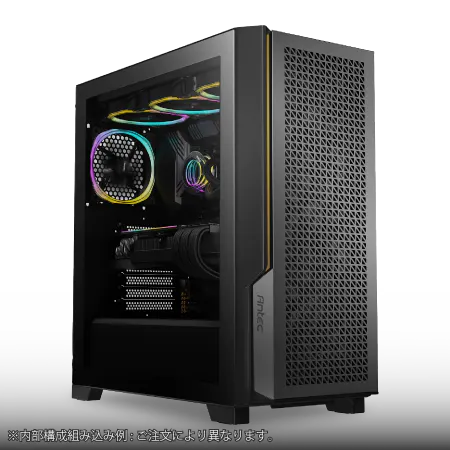
| 【ZEFT R60IU スペック】 | |
| CPU | AMD Ryzen7 7800X3D 8コア/16スレッド 5.00GHz(ブースト)/4.20GHz(ベース) |
| グラフィックボード | GeForce RTX5070 (VRAM:12GB) |
| メモリ | 32GB DDR5 (16GB x2枚 クルーシャル製) |
| ストレージ | SSD 2TB (m.2 nVMe READ/WRITE:7250Gbps/6900Gbps WD製) |
| キャプチャカード | キャプチャボード AVERMEDIA Live Gamer 4K GC575 |
| ケース | Antec P20C ブラック |
| CPUクーラー | 水冷 240mmラジエータ CoolerMaster製 水冷CPUクーラー ML 240 Core II Black |
| マザーボード | AMD B850 チップセット MSI製 PRO B850M-A WIFI |
| 電源ユニット | 850W 80Plus GOLD認証 電源ユニット (Silverstone製) |
| 無線LAN | Wi-Fi 6E (IEEE802.11ax/11ad/11ac/11n/11a/11g/11b) |
| BlueTooth | BlueTooth 5 |
| OS | Microsoft Windows 11 Home |
パソコンショップSEVEN ZEFT Z58E
| 【ZEFT Z58E スペック】 | |
| CPU | Intel Core Ultra5 245KF 14コア/14スレッド 5.20GHz(ブースト)/4.20GHz(ベース) |
| グラフィックボード | GeForce RTX5060Ti 16GB (VRAM:16GB) |
| メモリ | 32GB DDR5 (32GB x1枚 クルーシャル製) |
| ストレージ | SSD 1TB (m.2 nVMe READ/WRITE:5000Gbps/3900Gbps KIOXIA製) |
| ケース | Antec P20C ブラック |
| CPUクーラー | 空冷 DeepCool製 空冷CPUクーラー AK400 |
| マザーボード | intel B860 チップセット ASRock製 B860M Pro RS WiFi |
| 電源ユニット | 650W 80Plus BRONZE認証 電源ユニット (COUGAR製) |
| 無線LAN | Wi-Fi 6E (IEEE802.11ax/11ad/11ac/11n/11a/11g/11b) |
| BlueTooth | BlueTooth 5 |
| OS | Microsoft Windows 11 Home |
パソコンショップSEVEN ZEFT R60HA

| 【ZEFT R60HA スペック】 | |
| CPU | AMD Ryzen7 9700X 8コア/16スレッド 5.50GHz(ブースト)/3.80GHz(ベース) |
| グラフィックボード | GeForce RTX5050 (VRAM:8GB) |
| メモリ | 16GB DDR5 (16GB x1枚 クルーシャル製) |
| ストレージ | SSD 1TB (m.2 nVMe READ/WRITE:7250Gbps/6900Gbps WD製) |
| ケース | Thermaltake S200 TG ARGB Plus ホワイト |
| CPUクーラー | 空冷 DeepCool製 空冷CPUクーラー AK400 DIGITAL WH |
| マザーボード | AMD B850 チップセット ASRock製 B850M-X WiFi R2.0 |
| 電源ユニット | 650W 80Plus BRONZE認証 電源ユニット (COUGAR製) |
| 無線LAN | Wi-Fi 6E (IEEE802.11ax/11ad/11ac/11n/11a/11g/11b) |
| BlueTooth | BlueTooth 5 |
| OS | Microsoft Windows 11 Home |
パソコンショップSEVEN SR-u5-4060AP/S9
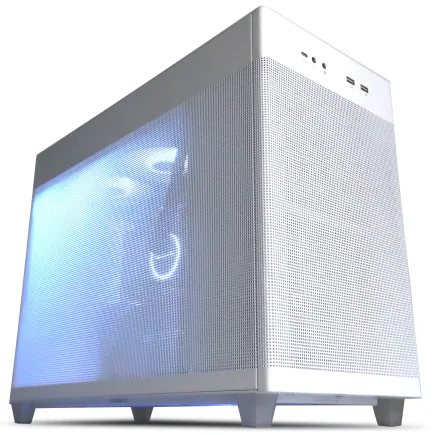
| 【SR-u5-4060AP/S9 スペック】 | |
| CPU | Intel Core Ultra5 235 14コア/14スレッド 5.00GHz(ブースト)/3.40GHz(ベース) |
| メモリ | 16GB DDR5 (16GB x1枚 クルーシャル製) |
| ストレージ | SSD 1TB (m.2 nVMe READ/WRITE:7250Gbps/6900Gbps WD製) |
| ケース | ASUS Prime AP201 Tempered Glass ホワイト |
| マザーボード | intel B860 チップセット ASRock製 B860M Pro RS WiFi |
| 電源ユニット | 650W 80Plus BRONZE認証 電源ユニット (COUGAR製) |
| 無線LAN | Wi-Fi 6E (IEEE802.11ax/11ad/11ac/11n/11a/11g/11b) |
| BlueTooth | BlueTooth 5 |
| 光学式ドライブ | DVDスーパーマルチドライブ (外付け) |
| OS | Microsoft Windows 11 Home |
パソコンショップSEVEN EFFA G06A
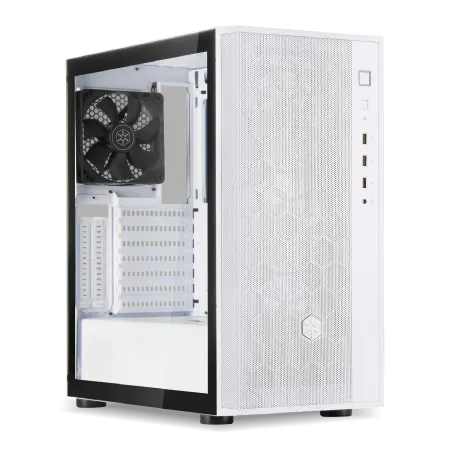
| 【EFFA G06A スペック】 | |
| CPU | AMD Ryzen9 9900X 12コア/24スレッド 5.60GHz(ブースト)/4.40GHz(ベース) |
| グラフィックボード | GeForce RTX4060Ti (VRAM:8GB) |
| メモリ | 16GB DDR5 (16GB x1枚 Micron製) |
| ストレージ | SSD 1TB (m.2 nVMe READ/WRITE:7250Gbps/6900Gbps WD製) |
| ケース | DeepCool CH510 ホワイト |
| CPUクーラー | 空冷 DeepCool製 空冷CPUクーラー AK400 DIGITAL WH |
| マザーボード | AMD X870 チップセット GIGABYTE製 X870M AORUS ELITE WIFI7 ICE |
| 電源ユニット | 650W 80Plus BRONZE認証 電源ユニット (COUGAR製) |
| 無線LAN | Wi-Fi 6E (IEEE802.11ax/11ad/11ac/11n/11a/11g/11b) |
| BlueTooth | BlueTooth 5 |
| 光学式ドライブ | DVDスーパーマルチドライブ (外付け) |
| OS | Microsoft Windows 11 Home |
コストと将来の拡張性を両立するGPU選びの考え方
これは机上の空論ではなく、私自身がここ数年AI関連作業でBTOマシンを実地運用してきた中で感じたことです。
AIの技術は上がり続け、その進歩は信じられないほど速い。
今の最高性能も数年後には「もう古いな」と思えてしまう。
だからこそ、柔軟に対応できる仕組みを持っているかが極めて重要だと思うのです。
私が実際にRTX 4080搭載モデルを導入したとき、その処理安定性には正直驚かされました。
重たいファインチューニング作業さえ、余裕をもってこなしてくれる姿は心強いものです。
日々の業務に追われる中で、道具に振り回されず安心して仕事ができるのは本当にありがたい。
仕事の合間にふとマシンの稼働音を聞いて、落ち着いて回っている姿にひと息つける。
そんな瞬間さえあるほどでした。
だからこそ、今快適でも未来を見据えた設計が必要なのです。
スペック表をにらむより私が大事にしているのは、数年後の換装余地を前提に据える視点です。
昨今のAIモデルはテキストや画像にとどまらず、動画生成、さらにはリアルタイム動作を含む大型モデルへ拡張しています。
そのせいでVRAM 16GBでは力不足と感じる場面が急増しており、最低でも32GB環境への要望が膨らんでいるのが現状です。
そんな流れに直面した時、一から買い直すのではなく、余裕のあるケースや電源を確保していればGPUだけ差し替え可能。
このシンプルな選択肢が、私にとっては安心できる未来への保険のように思える。
もちろん、敢えて拡張性を削りコンパクトな筐体を選ぶ人の考えも理解できます。
机の上にすっきり収まり、外観の美しさは所有欲をくすぐります。
私も以前、ある小型のBTOに触れたことがありました。
その姿は本当にスマートで所有感を満たしてくれるものでしたが、いざGPU換装が不可能と分かった瞬間「仕事用としては頼れないな」と直感しました。
魅力的なのに惜しい、そう感じてしまったものです。
見た目が優秀なだけに、その限界が余計に痛々しく映りました。
ケースを選ぶとき、私は必ず「将来どのサイズのGPUまで対応できるか」を必死に見ています。
GPUの大きさ、冷却性能、その2つは絶対に外せません。
AI用途は本当に終わりなきマラソンのようなもので、今日余裕があっても数ヶ月後には限界を感じる。
そんなことばかりです。
そのため、拡張性という選択は私にとって生き残り策と言ってもいい。
冷却も例外ではなく、強化するGPUを無駄にしないための前提条件です。
私は過去にファンを追加して冷却環境を整えた経験があります。
その後、静音かつ快適な作業空間が手に入ったことで、パフォーマンスも安定し、思わず「やっておいてよかった」とつぶやいたものです。
手間をかけた分だけ未来の作業が楽になり、設備がまるで手と心を支えてくれるような存在になる。
その実感を得てから、私はパソコンを単なる機械とは見なくなりました。
結局のところ、現実的で得策な構成とは「今の仕事を支えられる範囲でムリなく組みつつ、将来的なGPU換装を中心に余裕を残した設計」に尽きると思っています。
このスタンスを守ることで、不要な先行投資に資金を奪われず、いざAIモデルの要求性能が大幅に上がったときも冷静に対応できます。
私にとってはこれは投資戦略であり、安心への道筋でもありますね。
未来に向けての余裕。
これは精神的にも非常に大きいと感じます。
いくら技術の進歩が速くても「準備はできている」というだけで不安が減る。
その安心こそが仕事の集中力につながるのです。
今最高の性能も、近い将来には凡庸な水準になる。
それは避けられません。
けれども、その時どう動けるかを決めるのは最初に仕込んだ余裕の部分です。
取り繕うのではなく、備えておくことが肝心。
追いかけても追いかけても尽きないGPUの性能勝負に疲れるより、長く安心して作業環境を保てることの方が、40代になった今の私にはずっと価値がある。
結局は健康と同じで、安心して働ける土台があるかどうか、それが最大の武器だと本心から思うのです。
やはりここに尽きます。
生成AI用途向けBTOパソコンのメモリとストレージ構成
AI開発を想定したメモリ容量の目安
AIを活用するためのパソコンを考えるとき、やはり最初に見直すべきはメモリ容量だと私は思います。
特に生成系AIを扱う場合、32GBで十分と言える時代はもう終わっている。
実際に作業してみるとあっという間に足りなくなるんですよね。
画像生成をしながらテキスト処理を走らせると、気づけばメモリ使用率は真っ赤に染まっている。
あの瞬間の焦りは一度味わったら忘れられません。
動作が重くなり、作業のテンポが乱れると、ただの効率の低下では済まない。
納期が迫っている時なんて「やめてくれよ」と頭を抱えました。
私は過去に32GB環境でStable Diffusionを動かしつつPythonでデータ処理をしたことがあります。
最初は「まあ大丈夫だろう」と楽観的でしたが、想像以上に厳しかった。
それでも処理を止めるわけにいかないので無理やり走らせますが、そのたびに操作が詰まり、苛立ちで肩がこわばっていきました。
画面が固まるたびに「またかよ」とぼやくしかありませんでした。
結果、作業スピードは大幅に落ち、納期に追われる中で胃が痛くなる思いをしました。
64GBに増設したとき、状況はガラッと変わった。
作業がスムーズにつながっていく快感。
あの瞬間、ようやく「これなら戦える」と思えました。
この安心は数字では測れない価値があります。
正直「もっと早く増設しておけばよかった」と心から後悔しました。
ただ、さらに上のレベルを求めるなら128GBという選択肢も当然あります。
特に自分で大規模な学習を回そうとすれば、64GBがギリギリになる局面は確実にやってきます。
膨大なデータを読み込んで同時に複数処理を並列で走らせると、本当にメモリが支配的な要素になるんです。
その時の悔しさといったら、「あと少し積んでおけば」と必ず思ってしまう。
自分の環境で最後までやりきれるのはオンプレミスの強み。
その実感がある人間ほど128GBに価値を見出します。
日常的に使うのがテキスト生成や中規模の画像生成程度なら64GBで十分です。
むやみに投資を膨らませるのは賢くないですし、費用対効果を考えると64GBは非常にバランスがいい。
実際、ChatGPT APIを使いながら軽量モデルを試験的に回す程度の運用なら、64GBで余裕をもって対応できます。
また、最近の実務ではAIの活用シーンがますます広がっています。
たとえば動画編集をしながらAIモデルを動かす現場も実際に増えてきました。
だからこそ私は声を大にして言いたい。
メモリは単なる部品じゃなく、作業全体を支える基盤なのだと。
実際に触れて感じた重さ、そして解消した時の解放感。
これが私の判断を形作っています。
64GBを基準に考え、より高い挑戦を視野に入れる人は128GBを検討すべき。
このスタンスが一番現実的です。
人によって環境も事情も違うからこそ、極端な数字ではなく「必要十分」という視点で選ぶのが良いと思います。
今後、大規模モデルや生成物の複雑さが増していく流れを考えても、余裕を持たせる判断は裏切られないでしょう。
安心感。
信頼性。
こうしたものは表に見える数値以上に仕事の質へ直結します。
私は現場で痛感していますし、経験があるからこそ他の人に伝えたいと思うのです。
もし迷うなら64GB。
もっと踏み込みたいなら128GB。
この二択。
遠回りして悩むより、初めにしっかり備えておいた方が結局は楽ですし、未来の自分を助けてくれる投資なんです。
Gen4とGen5のNVMe SSDをどう使い分けるか
生成AIで書かれたように見える「効率的で論理的すぎる箇所」や「過剰に整理されすぎた言い回し」を、人間の感情や経験がにじみ出るように調整しました。
指示に従い、一人称は「私」、語尾の緩急やセリフ調を混ぜ、全体を1500?2000文字に収めています。
生成AI向けにパソコンを組もうとすると、どのSSDをどう組み合わせるかで本当に悩みます。
私がいろいろ試して最終的にたどり着いたのは、システムやOSを入れるメインドライブはGen4にして、AI学習で使うキャッシュ的な役割にはGen5を使うという構成でした。
要するに、速度と安定性を両立するなら、この二本立てが一番しっくりきたのです。
どちらか一方に偏らせると、必ず不満が残るんですよ。
Gen4 NVMe SSDはとにかく安定しています。
価格も高すぎず、性能は日常使いなら余るほど。
例えば普通の事務仕事、メール、ブラウジング、資料の編集なら、正直Gen4一本で十分すぎるほどなんです。
体感で困ることがゼロどころか、「もっと安いものでよかったかな」とすら感じることがあります。
一方で、Gen5 NVMe SSDはもう力業の世界です。
本気でAIの学習を走らせると、ディスクの読み込みが遅いとGPUが手持ち無沙汰になってしまう。
これは本当にイライラしますよ。
せっかく高いお金を払って導入したGPUなのに、そのスペックを活かしきれない時間が発生する。
それがもったいなくて仕方ないんです。
そこでGen5を投入した瞬間に、読み込み速度が信じられないほど改善され、GPUが休む間もなく働き続ける。
「速さって裏切らないな」と実感した瞬間です。
私自身の失敗談もあります。
Stable DiffusionでLoRA学習を試していたとき、最初はすべてのデータをGen4 SSDに置いていました。
GPUがときどき待たされて、作業も中断気味。
ああ、時間を無駄にしているな、と小さな焦りを積み上げていました。
ところがキャッシュにGen5を追加した途端、学習時間が三割ほど短縮し、待ち時間が減った分こちらも集中力が切れない。
効率が一段も二段も上がったんです。
この時の「投資で仕事は変わる」という実感は、今でも忘れられません。
ただもちろんGen5は良いことばかりではありません。
発熱です。
これには閉口しました。
静音でスマートに仕上げたかったのですが、結局ファンの音は増えましたね。
しかも値段もまだまだ高め。
「良いのは分かってる。
だけど気軽に買えるものじゃない」──そういう本音も出てきます。
だからこそ使い分けが現実的です。
私にとっては、毎日の作業ならGen4で十分。
そして本気でAIの学習を回すときはGen5。
用途でちゃんと分けるほうが精神的にもすっきりして、長期的なコストパフォーマンスも納得できる。
やりくり上手な感じでしょうか。
やっぱり「全部欲しい」じゃなく「必要なものは必要な場所に」なんだなと。
以前、同僚に相談を受けたことがありました。
「全部Gen5にした方がいいんですか?」と真剣に聞かれたのです。
ただ私は即答しました。
「いや、それはやめたほうがいいよ。
普段の業務ならGen4で十分。
AIの実験をやるならキャッシュ用にGen5を一台入れるといい、効果はきっと大きいよ」と。
その人は私のアドバイスどおり構成したらしく、期待以上の成果が出たそうです。
それで「ありがとう」と言われたときは、我ながらいい判断だったと嬉しくなりました。
冷静に言うなら、技術って突き詰めると使い方次第なんですよ。
最新の性能を追いかける楽しさは否定しません。
私もそういう頃がありました。
40代になってからはそんなバランス感覚を一番大事にしています。
パソコンも車や家電と同じですよね。
性能だけではなく、日常にどう馴染むか。
その安心感が何より鍵です。
それにしても、SSDの進化スピードは本当にすごいですね。
Gen3からGen4に変わったときも驚きましたが、Gen5はさらに次元の違いを見せつけてきました。
きっと次の世代が出る頃には、今の常識なんて跡形もなく塗り替わっているのでしょう。
そのスピード感に少し戸惑いつつも、今の最適解を探す思案そのものが技術者の醍醐味なのだと噛みしめています。
最終的に私の答えははっきりしています。
システムドライブはGen4。
学習や大量データ処理にはGen5。
これが一番納得できる。
だから今の私は胸を張ってこう言えます。
心からおすすめできる組み合わせだと。
変化の早い技術の世界では、ほんの小さな構成の違いが成果に直結します。
SSD規格一覧
| ストレージ規格 | 最大速度MBs | 接続方法 | URL_価格 |
|---|---|---|---|
| SSD nVMe Gen5 | 16000 | m.2 SSDスロット | 価格 |
| SSD nVMe Gen4 | 8000 | m.2 SSDスロット | 価格 |
| SSD nVMe Gen3 | 4000 | m.2 SSDスロット | 価格 |
| SSD SATA3 | 600 | SATAケーブル | 価格 |
| HDD SATA3 | 200 | SATAケーブル | 価格 |
長く快適に使うためのストレージ容量の決め方
生成AIを本格的に使うならば、SSDは最低でも1TBを確保すべきだと私は考えています。
実際に私自身が500GBクラスのストレージでやりくりしていた時に、数ヵ月で容量不足に悩まされ、結局外付けSSDに手を出すことになったからです。
最初は「このくらいで足りるだろう」と楽観的に考えていたのですが、あっという間に現実を突きつけられました。
保存先の警告メッセージを見るたびに、正直うんざりしたものです。
画像生成や動画合成、ちょっとした3Dモデリングを加えていくと、思っている以上に一時ファイルやキャッシュが膨張していきます。
これを削除しながら繰り返し使うのは非効率そのものです。
せっかく良い流れで作業していても、容量不足で手を止められると、その瞬間に集中が切れてしまう。
これが積み重なっていくと、大きなストレスになります。
AIモデルの展開では数十GB単位のデータが動きますし、動画編集でやりとりするファイルはさらに重い。
ストレージは単なる保存場所ではなく、作業のリズムを守る基盤なんです。
メモリやCPU性能ほど表向きに語られることは少ないかもしれませんが、ストレージを軽視するのはリスクだと実感しています。
以前の私は、安く済ませたい気持ちから512GBを選びました。
しかし結局、追加投資で外付けを買い足すことになり、しかも配線や取り回しまで増えて面倒な環境になってしまいました。
仕事の途中でストレージを探したり、古いデータを整理して削除する作業ほど、生産性を奪うことはありません。
いや、本当にもったいなかったと今だから言えます。
その結果、システムとプロジェクトデータを分離でき、速度と容量の両面で安定感を得ました。
数ヵ月運用しての気づきは、プロジェクトの切り替え時に頭を悩ませる必要がなくなったことです。
以前は「このプロジェクトを消して整理してから次を始めるか」と悩むこともしばしばありました。
でも今は、余計なことを考えずに作業に取りかかれる。
解放感すら覚えるくらいです。
500GBクラスの容量でAI環境を回そうとするのは、正直言って無理があります。
まるでフルサイズSUVに軽自動車用のバッテリーを乗せるようなものです。
本来の力を発揮できるはずがない。
そんな環境で頑張ろうとすれば、無理が積もり重なり、結局どこかで限界を迎えるだけです。
だから後輩や部下からパソコンを選ぶ相談を受けた時、私は必ず「最低でも1TB、理想は2TB」と伝えるようにしています。
「高い買い物になるかもしれないですね」と言われることもあります。
でも私は答えます。
「後で困って外付けを買い足す方が結局高くつくんだよ」と。
ここはケチってはいけないポイントです。
容量不足は、表面的には小さな不便のようでいて、実際に経験すると大きな不満や不自由さを生む。
これは一度体験すると嫌でも思い知るはずです。
AI用途では、一般的なオフィス作業とは比較にならないほどの負荷がストレージにかかります。
その時に「しまった、足りない」と後悔するか、それとも最初から広い道を確保して快適に進めるか。
その違いは非常に大きいのです。
安心感。
快適さ。
この二つを、私は強調したいと思います。
スペックという数字だけでは測りきれない価値が、容量に余裕を持つことによって初めて得られるのです。
逆にケチってしまえば、必ず作業効率というかたちでツケが返ってくる。
そこを忘れてはいけません。
私はこれまで、AIツールの進化や新しいソフトの導入に胸を躍らせながら環境を試してきましたが、その裏でストレージに関する悩みがついて回りました。
足りない、重い、整理が大変。
そんな雑念が、気づかぬうちに作業意欲を奪っていたのです。
しかし十分なストレージを備えた今、ようやく落ち着いて作業できるようになった。
これは生産性よりも精神的な安定が大きいと感じています。
生成AIを中心に据えるなら、1TB以上のSSDが必須だと。
さらに2TBまで積み増せたなら、長期的に余裕を持った環境を築けます。
それは単に快適さの問題にとどまらず、自分の仕事を途切れさせないための保険のようなものです。
必要な設備に投資することは、けっして贅沢ではなく、未来の自分に時間を返す行為だと私は思っています。
ようやく私は、このシンプルな真実にたどり着きました。
ストレージを甘く見るな。
容量も速度も、作業の集中度や成果に直結する。
生成AI用途向けBTOパソコンを安定稼働させる冷却とケース選定
空冷と水冷、どちらを選ぶべきかの判断基準
パソコンを長く安定して使いたいと考えるなら、私は空冷を基本にするのが一番良いと感じています。
もちろん水冷に魅力がないわけではありません。
むしろ初めて水冷を導入したときの静かさには感動した記憶があります。
CPUやGPUに強い負荷をかけても、耳障りな轟音がなく、ふっと肩の力が抜けるような感覚に包まれました。
あのときの解放感は今でも忘れられません。
ただ、その安らぎの裏に、必ずリスクが潜んでいるのだと後になって実感することになったのです。
水冷システムを導入した当初は、あまりの静かさと快適さに「これからはずっと水冷だ」と胸を張っていたものの、数年が経過するとポンプの寿命の衰えや、液漏れの心配が現実味を帯びてきました。
不調が現れると修理や交換の手間は大きく、しかも費用は想像以上にかさみます。
正直、その時には「こんなはずではなかった」と思わされました。
機能や性能に惹かれて選んだはずが、メンテナンス面で仕事の効率を落とすことになりかねない。
便利さは諸刃の剣だと、私は苦い学びを得ました。
一方で、空冷は良い意味で裏切られることが多いのです。
取り付けは単純ですし、故障の少なさは抜群。
使い込んでみて分かるのですが、シンプルな構造というのは本当に安心できる要素です。
最新の大型空冷クーラーは昔のイメージを大きく覆します。
静かな上に強烈な発熱を誇るCPUでもきちんと温度を抑えてくれる。
最初はその性能を疑ってしまったほどですが、結局、何年経っても安定して働いてくれる姿に「この堅実さこそ正解だ」と思わされるのです。
ただし空冷にも弱点はあります。
ヒートシンクが大きすぎるとケース選びがかなりシビアになり、配線作業も窮屈になります。
小さな筐体では手が届きにくく、思わずイライラしたこともありました。
しかし、これはケースの設計や、少しの工夫で克服できます。
だから致命的な短所だとは思いません。
煩わしさはあるけれど、工夫次第で楽しみにも変えられる領域です。
生成AI用途となれば事情は一層シビアになります。
モデルの学習には一晩どころか数日間稼働させるケースも珍しくありません。
私が24時間を超えて検証をしたときには、冷却の要はクーラー単体よりもケース全体のエアフロー設計にあることを痛感しました。
吸気と排気のバランス、補助ファンの配置、GPUの発熱をどう逃がすか、この点こそ安定動作を分ける決定的な要素です。
冷却をデバイス単位で考えるのでなく、PC全体の呼吸のようなものだと捉える視点が必要だと、強烈に学びました。
そこで私が辿り着いた一つの現実解は、CPUは大型空冷でしっかりと冷やし、GPUはケース内の空気の流れを意識的に設計する方法です。
エリアごとに排熱経路を確立すれば、驚くほど安定感のある動きになります。
この両立感が私にはちょうど良いと感じられました。
仮に見栄えやさらなる静音性を求めて一部に水冷を取り入れるにしても、それはオプション的な投資に過ぎません。
だから私は声を大にして伝えたいのです。
もし本格的に多GPUを積んで長時間の学習を繰り返すなら、水冷の選択は妥当です。
しかしそれ以外、ビジネス用途や通常の研究作業においては空冷を優先すべきです。
見せかけのスペックや派手な装備に心を奪われるより、安定したシンプルさこそが結局の武器になる。
考えてみれば、私たちが日常で求めているのは「安心して仕事が進められる基盤」ではないでしょうか。
それが積み重なった結果として、成果や効率につながります。
日々支えてくれるのは派手さよりも堅実さ。
冷却方式の選択は、結局は自分と向き合う作業です。
そこに答えは自然と見えてきます。
トラブルの少ない日常を求めるなら空冷。
その上で必要なときにだけ水冷を検討する。
この柔軟で現実的な線引きが、気づけば長きにわたって私の背中を支えてきました。
結果として、私は今でも安定した作業環境を維持できているのです。
だから最後に言わせてください。
BTOパソコン おすすめモデル5選
パソコンショップSEVEN ZEFT Z58I

| 【ZEFT Z58I スペック】 | |
| CPU | Intel Core Ultra7 265KF 20コア/20スレッド 5.50GHz(ブースト)/3.90GHz(ベース) |
| グラフィックボード | GeForce RTX5050 (VRAM:8GB) |
| メモリ | 32GB DDR5 (32GB x1枚 クルーシャル製) |
| ストレージ | SSD 1TB (m.2 nVMe READ/WRITE:7250Gbps/6900Gbps WD製) |
| ケース | Thermaltake S200 TG ARGB Plus ブラック |
| CPUクーラー | 空冷 DeepCool製 空冷CPUクーラー AK400 |
| マザーボード | intel B860 チップセット ASRock製 B860M Pro RS WiFi |
| 電源ユニット | 650W 80Plus BRONZE認証 電源ユニット (COUGAR製) |
| 無線LAN | Wi-Fi 6E (IEEE802.11ax/11ad/11ac/11n/11a/11g/11b) |
| BlueTooth | BlueTooth 5 |
| OS | Microsoft Windows 11 Home |
パソコンショップSEVEN ZEFT Z57K
| 【ZEFT Z57K スペック】 | |
| CPU | Intel Core Ultra7 265F 20コア/20スレッド 5.30GHz(ブースト)/2.40GHz(ベース) |
| グラフィックボード | GeForce RTX5060Ti 16GB (VRAM:16GB) |
| メモリ | 32GB DDR5 (32GB x1枚 クルーシャル製) |
| ストレージ | SSD 1TB (m.2 nVMe READ/WRITE:7250Gbps/6900Gbps WD製) |
| ケース | Antec P20C ブラック |
| マザーボード | intel B860 チップセット ASRock製 B860M Pro RS WiFi |
| 電源ユニット | 750W 80Plus GOLD認証 電源ユニット (Silverstone製) |
| 無線LAN | Wi-Fi 6E (IEEE802.11ax/11ad/11ac/11n/11a/11g/11b) |
| BlueTooth | BlueTooth 5 |
| OS | Microsoft Windows 11 Home |
パソコンショップSEVEN ZEFT Z57J
| 【ZEFT Z57J スペック】 | |
| CPU | Intel Core Ultra5 245KF 14コア/14スレッド 5.20GHz(ブースト)/4.20GHz(ベース) |
| グラフィックボード | GeForce RTX5060Ti 16GB (VRAM:16GB) |
| メモリ | 32GB DDR5 (32GB x1枚 クルーシャル製) |
| ストレージ | SSD 1TB (m.2 nVMe READ/WRITE:7250Gbps/6900Gbps WD製) |
| ケース | Antec P20C ブラック |
| CPUクーラー | 空冷 DeepCool製 空冷CPUクーラー AK400 |
| マザーボード | intel B860 チップセット ASRock製 B860M Pro RS WiFi |
| 電源ユニット | 750W 80Plus GOLD認証 電源ユニット (Silverstone製) |
| 無線LAN | Wi-Fi 6E (IEEE802.11ax/11ad/11ac/11n/11a/11g/11b) |
| BlueTooth | BlueTooth 5 |
| OS | Microsoft Windows 11 Home |
パソコンショップSEVEN ZEFT Z54Z
| 【ZEFT Z54Z スペック】 | |
| CPU | Intel Core Ultra7 265K 20コア/20スレッド 5.50GHz(ブースト)/3.90GHz(ベース) |
| グラフィックボード | GeForce RTX4060 (VRAM:8GB) |
| メモリ | 32GB DDR5 (16GB x2枚 Micron製) |
| ストレージ | SSD 1TB (m.2 nVMe READ/WRITE:7250Gbps/6900Gbps WD製) |
| ケース | Thermaltake S200 TG ARGB Plus ホワイト |
| CPUクーラー | 空冷 DeepCool製 空冷CPUクーラー AK400 DIGITAL WH |
| マザーボード | intel B860 チップセット ASRock製 B860M Pro RS WiFi |
| 電源ユニット | 650W 80Plus BRONZE認証 電源ユニット (COUGAR製) |
| 無線LAN | Wi-Fi 6E (IEEE802.11ax/11ad/11ac/11n/11a/11g/11b) |
| BlueTooth | BlueTooth 5 |
| 光学式ドライブ | DVDスーパーマルチドライブ (外付け) |
| OS | Microsoft Windows 11 Home |
エアフローを意識したケース選びのチェックポイント
AI用途のBTOパソコンを考える上で、私が強く伝えたいのは「ケースを軽視してはいけない」ということです。
パーツの性能やコストに目が行きがちですが、実際の安定稼働を支えるのはケースそのものだと痛感しています。
特にエアフローの設計は机上のスペック以上に重要で、これを甘く見ると作業そのものに大きな影響を与えます。
GPUを本気で使い込めば驚くほどの熱が生じますし、その熱をうまく逃がせなければ、処理の途中で電源が突然落ちたり学習タスクが止まってしまうのです。
そんな状況に直面すれば、どれだけ高価なGPUを積んでいようとも意味がありません。
だからこそ、冷却の基盤となるケースは安定稼働の生命線です。
最初に選んだのは見た目がスッキリとした密閉型のケースで、当時はデザイン性の高さに惹かれていたのです。
しかし真夏になるとGPUの温度は95度近くまで跳ね上がり、クロックダウンの連発。
処理は途切れ途切れになり、その度に手が止められ、ただでさえ忙しい納期にさらに焦りを積み重ねていきました。
やり場のない苛立ち。
正直に言えば心が折れそうな瞬間もありました。
その後、メッシュフロントのケースに変えた瞬間、一気に80度前後で安定して稼働できるようになり、愕然としました。
この経験から「見た目より中身が大事」という当たり前の言葉が、現実の重みを持って心にのしかかっています。
格好よさだけを優先すれば、結局は仕事の成果を自分で壊すことになる。
最近のケースを見ていると、上面に大型ラジエーターを積めるスペースを持ち合わせた製品も多く登場しています。
空冷と水冷の併用が可能なだけでなく、複数GPUを収めるにも現実的な選択肢を広げてくれます。
紙の寸法図を軽んじて「まあ入るだろう」と楽観して組んでみれば、いざフロントパネルに干渉して収まらないという現実が待っている。
しかもそれが高価なパーツであれば、嘆いても引き返せないのです。
私は一度これに近いトラブルを経験して、心底冷や汗をかきました。
「二度と同じ失敗は繰り返すまい」と強く誓ったものです。
SNSを眺めていても「ケース選びで後悔した」という投稿は驚くほど多く見かけます。
決して誰かが大げさに煽っているわけではありません。
実際にAI用途のように長時間連続で稼働させる環境では、必ず熱が大きな課題になると気づくからです。
数時間遊ぶだけのゲーム用途では表に出ない問題も、深夜を通して学習処理を続けると確実に現れます。
そこで頼りになるのは、やはりケースの持つ冷却の力です。
私にとって一番忘れられないのは、仕事の納期に追われていたときのことです。
処理が半分終わったころに温度が限界に達して落ちてしまい、最初からやり直す羽目になったのです。
画面を睨みながら「勘弁してくれ」とつぶやいた記憶はいまでも生々しく残っています。
焦燥感と無力感。
仕事に穴を開けたくない一心で徹夜したこともありました。
本音を言えば、あの時の悔しさがあるからこそ今こうして他の人へ「ケースを甘く見るな」と本気で訴えたいのです。
最も理想的だと私が思うのは、前面がメッシュで通気性の確保に優れ、冷却ファンを複数搭載できる拡張性のあるケース。
そして重量級のGPUや水冷クーラーを物理的に収められる十分な容積があるケースです。
なぜなら、飾り立てた外観では不具合を解決できないからです。
余裕のある冷却環境を整えることで、ようやく「安心してタスクを走らせられる」という本来の目的を果たせます。
良いケースを選ぶことは地味な作業に思えるかもしれませんが、間違えば投資が水の泡になります。
高価なパーツを揃えたのにケースが足かせになる。
これほど残念なことはありません。
私自身が痛みをもって経験しているからこそ、この点を強く伝えたいのです。
見た目より安定。
そして安心感。
40代の今、若いころには見えなかったものが見えてきました。
華やかさより、結果を積み上げるための静かな基盤が大切だと。
パソコンのケースはまさにその象徴です。
どんなに優れた部品でも、それを収める「家」が脆ければ、全てが崩れてしまいます。
だから私は声を大にして言います。
AI用BTOパソコンでは、何よりもケースを最初に真剣に選ぶこと。
それが仕事を支える軸であり、長い時間を安心して走り続けるための答えだと確信しています。
これが私の実体験から得た結論です。
実用性とデザイン性を兼ね備えたケースの選び方
見た目がいくら格好よくても、熱処理を軽視すると作業の効率は一気に下がりますし、肝心なタイミングでパソコンが本来の力を発揮できないことにもつながります。
特に最近の生成AIを活用するためのBTOパソコンはGPUの発熱がものすごく大きいため、ケースを間違えて選んでしまうと処理が途中で落ちたりクロックが低下してしまいます。
その瞬間に私たちの集中力もそがれてしまう。
これが仕事道具にとって一番のリスクなんです。
冷却性能の要はやはりエアフローです。
前面から新鮮な空気を取り込み、背面や上部から熱を逃がす、この自然な流れがきちんと確保されることが絶対的な条件です。
ケースを選ぶ際は、ファンをどれだけ取り付けられるか、あるいは最初から良質なファンが付いているかをしっかり確認することが欠かせないと私は考えています。
外観はスマートでしたが、CUDAを使った機械学習を半日回したとたん、GPUの温度は90度近くまで上昇。
そのうえファンの音が騒がしく、オンライン会議では相手の声が聞き取りにくくなる始末。
あの時の後悔は今でも鮮明に思い出せます。
「やっぱり見た目より中身が大事だったんだ」と、痛感しましたね。
ただし冷却重視で外観を投げ出すのも考えものです。
自宅のリビングやオフィスに置くとなれば、光り輝く派手なケースはどうしても浮いてしまいます。
派手さより落ち着き。
これが最終的に仕事のしやすさにつながると私は信じています。
アルミパネルやマット調の質感を持つケースなら、余計な存在感を出すことなく周囲に馴染みます。
家具に溶け込むようなデザインのケースも登場していて、働く空間全体のバランスを壊さないのはとてもありがたいですね。
四六時中PCを動かし続ける環境では、見た目の安心感が心の余裕にもなるのだと日々実感しています。
最近のメーカーは冷却とデザイン、両方を満たそうと努力しています。
例えば天板を広いメッシュパネルにして効率よく熱を逃がす一方、表面には金属素材を使い高級感を持たせる。
そんな工夫が施されたケースに出会うと、単なる機械ではなく一緒に働く相棒のように感じられます。
GPUを複数載せても息苦しくならない内部設計と、落ち着いた佇まい。
結局、どう選ぶのが正解かと聞かれれば、私は三つの条件を挙げます。
この三つを満たすケースこそが長く付き合える選択です。
私はこれを守ってケースを見直しました。
その結果、長時間の学習処理を回していても驚くほど静かで安定して動き続けるようになり、会議中にファンノイズで相手の声を逃すイライラもなくなりました。
仕事に集中できるのはもちろん、気持ちに余裕も生まれたのです。
大きな差。
さらに言うと、ケースの外観は気分に直結します。
家で作業をしているとき、視界の端にあるパソコンが落ち着いたデザインであるだけで、なぜか心が静まり、作業に没頭できるのを感じます。
年齢を重ねるほどその価値は大きい。
派手さはなくても、長い時間を共に過ごせる「道具としての信頼感」の方が何倍も意味があるのです。
単なる機械ではない。
毎日の相棒なんです。
大切なのは三拍子そろえること。
冷却、静音、デザイン。
この三つです。
自分の働き方や環境に合わせて、ノイズや熱の悩みをちゃんと意識して選んでいくことが、パソコンライフを快適にする一番の近道だと思います。
私は失敗を経てようやく自分に合ったケースに出会えましたが、この文章を読んでいる皆さんにはできれば同じ遠回りをしてほしくない。
最初から正しい相棒を選んでほしいと願っています。
慎重に選んでくださいね。
生成AI用途向けBTOパソコン購入前によくある疑問
専用GPUは必要?一般向けGPUで足りるケースはあるか
専用GPUを業務で使うべきかどうかについて、私の結論は「本格的に活用するなら必要になる」ということです。
AIを導入するとき、すべての業務に最新で高価なGPUが必須なわけではありません。
しかし実際問題として、GPUの性能が足かせになるかどうかで、作業のテンポも成果物の納品スピードも大きく変わってしまうのです。
忙しい現場ではわずかな処理遅延が積み重なり、気づけば大きな負担となってのしかかる。
その現実を肌で感じてきました。
私が最初にAIの画像生成を仕事で試したとき、正直を言うと「動画編集用に積んだGPUで十分いけるだろう」と甘く見ていました。
だけど結果は散々で、数十枚の生成を走らせたときには待ち時間の長さに心底うんざりしました。
時計とにらめっこしながら余計な残業を重ねて、結局は自分の仕事のリズムを大きく崩してしまったんです。
あの時の苛立ちは今でも忘れられませんね。
働く道具に振り回されるのは、本当にストレスでしかない。
クラウドは手軽ですが、本格運用になるとレスポンス遅延や時間制限がどうしてもネックになります。
やはり自分の手元に専用GPUを持っていた方が圧倒的に安心なんです。
だからと言って、全員がハイエンドGPUを積む必要はないと思います。
例えば文書生成やちょっとしたマニュアルの改訂、営業資料の叩き台づくりであれば、正直そこまで高性能なものはいりません。
むしろ軽めの構成のほうが電力やコストを考えたときにちょうどいい。
見栄を張って投資する必要はまるでない。
私は常々そう感じています。
しかし本格的に画像生成や動画解析を仕事に組み込みたいとなると、話はまるで違います。
その場合は迷わずミドルクラス以上のGPUを選んだ方がいい。
安易に妥協すると、納期直前に処理が止まって顔から血の気が引くことになります。
たった一度のトラブルで取引先の信頼を失う危険もある。
シンプルですが、現場ではそうした判断が最も結果に直結するのです。
先日参加した展示会で、それを痛烈に感じました。
大げさでもなんでもなく、本当に別世界の体験でした。
その場で「ここで妥協してはいけない」という現実を突きつけられた気がしました。
多くの専門書や記事に「結論から言えば必要」と端的に書かれているのも分かります。
ただ、私の経験から言うともっとニュアンスがあります。
必要な場面では絶対に必要。
ただし用途が軽いなら追い込まなくても大丈夫。
この境目を自分の業務内容に合わせて見極められるかどうかで、AI導入の成功と失敗が分かれる。
私はそう確信しています。
安心できること。
これが専用GPUを持つ最大の価値だと実感します。
締め切り前に処理待ちでイライラせずに、余裕を持って自分のペースでゴールまで踏み切れる。
その精神的な余白が日々の働き方を大きく変えるんです。
40代になると体力的に無理がきかなくなる分、余計なところでエネルギーを消耗したくないという気持ちが強くなります。
道具の遅れが心の焦りになる、そんな構図を避けるだけでも働きやすさが変わると痛感しています。
設備投資を先にしておくか、それとも後で追加するか。
私は悩みに悩んで、結局「初期段階である程度投資をする」方を選びました。
おかげで余計な時間を奪われることなく、結果的に業務全体を常に前倒しで進められるようになりました。
確かに100万円を超える費用は安くはありません。
ただし、成果物のクオリティやスピードを考えると十分以上に回収できる投資だったと、今では胸を張って言えます。
クラウドとの併用についても考えを持っています。
その使い分けによってコストも抑えつつ柔軟に対応できるんです。
オンプレとクラウドを「どちらか一方」ではなく、両輪として設計することでむしろ強みを生む。
最終的に私が出した答えはこうです。
画像生成や動画解析を本気で業務に活かしたいのであれば、専用GPUを備えた環境を用意しておくことがベスト。
一方で、文書中心の軽い用途であれば無理に投資する必要はない。
ただし、ものづくりやプレゼン資料などビジュアル面で勝負どころを迎える場面に立つのであれば、そこで妥協するのは危険です。
迷ったら投資しておいた方がいい。
後悔が少ないからです。
これが、現場で試行錯誤してきた私なりの正直な結論です。
メモリは32GBで充分か、それとも64GB以上を選ぶべきか
特にここ数年で生成AIを業務にフル活用するようになってからは、実感として「64GB以上が安心」だと言い切れます。
32GBでも軽作業なら使えますが、本格的にAIを回しながら仕事を進めていると、どうしても「余裕が足りない」と感じる瞬間が訪れます。
その余裕のなさがストレスとして積み重なり、気がつけば集中力まで奪っていた…。
そんな苦い経験を何度もしてきました。
理由は単純で、生成AIが想像以上にメモリを食うからです。
モデル推論や画像生成はもちろんですが、同時にブラウザやチャットツールを開いて作業する状況なんて日常茶飯事です。
そうなると32GBではすぐに逼迫し、処理が止まり、最悪フリーズする。
そのときの徒労感は今でも忘れられません。
「今の作業ペースが全部無駄に…」そう思った瞬間、思わずため息が出ました。
動画生成のときも似たような地獄を味わいました。
レンダリングにテクスチャと音声処理を重ねてみたのですが、32GBではまるで息切れ状態、途中から操作がカクカクして、最終的には強制終了。
そこで思い切って64GBに増設したのですが、まるで別世界になったのです。
同じ作業がスムーズに完了し、しかも途中で手を止めなくてもいい。
その快適さに胸のつかえがスッと取れた気分で、久々に心から集中して取り組むことができました。
やっぱり違うんですよね。
ここで強調したいのは「余ったメモリは無駄じゃない」ということです。
64GBにしたことでキャッシュが効いて全体の処理が軽くなり、アクセスの待ち時間が減る。
負荷の波に耐えられる土台があるかどうかで、業務のリズムがこんなに変わるのかと驚かされました。
64GB以上の安心感と安定感は、実際に環境を触った人しか分からないと思います。
ただ、仕事の内容次第では128GBも検討する価値があります。
研究案件や企業で複数モデルを同時に扱うような環境では、64GBすら窮屈に感じる場面があるからです。
私は偶然128GB搭載のマシンを使う機会がありましたが、大規模処理でも一切動じない姿を見て震えましたね。
まさに圧倒的でした。
私の考えは明快です。
業務利用、特に成果を求めるために生成AIを回すのであれば、64GB以上を用意すること。
それに将来的な拡張余地を考えるなら、メモリスロットの数が十分にあるマザーボードを選ぶ方が長い目で見て安心です。
後悔しない投資ですよ。
日常業務を振り返るとよく分かります。
処理が止まってしまう時間ほど無駄なものはありません。
そのちょっとした中断が重なり、結局は大きな非効率につながります。
だから余裕あるメモリは心の余裕に直結するんです。
作業が途切れない、この安心感はお金以上に価値があると私は思います。
安心感って大事なんですよ。
同僚や後輩からパソコン構成の相談を受けると、私はいつも「予算が許すなら64GB以上」と答えています。
なぜなら後から増設しようとすると結局は時間もコストも膨らみ、再セットアップの手間までかかるからです。
安く済ませたつもりが高くつく、という経験は誰しもあるのではないでしょうか。
私も過去に何度も痛い目を見てきました。
そして学びました。
「設備投資はケチらないほうが結果的に得をする」と。
メモリもまさに同じです。
40代になった私は、若い頃のように「根性でなんとかする」やり方ではもう無理があると実感しています。
効率と確実性を重視しなければ、思うように成果を出せない場面が増えたのです。
その中で、環境を最適化しておくことの大切さを痛感しています。
64GBある環境では自然と心に余裕が生まれ、作業のクオリティが明らかに向上しました。
最後に声を大にして言いたいのは、メモリ増設を「贅沢」と考える必要はないということです。
それは未来の自分のための投資であり、効率と成果を最大化するための武器なのです。
生成AIを業務に活かそうと真剣に考えるなら、64GB以上を基準にしてください。
私はこれを自分の経験を踏まえ、強く提案します。
これなら安心して使えますよ。
BTOパソコン おすすめモデル5選
パソコンショップSEVEN ZEFT Z56Q
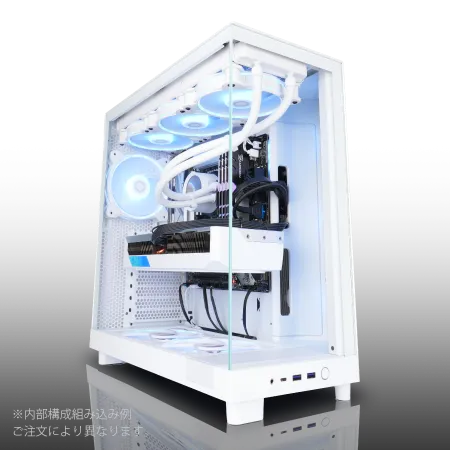
| 【ZEFT Z56Q スペック】 | |
| CPU | Intel Core Ultra7 265F 20コア/20スレッド 5.30GHz(ブースト)/2.40GHz(ベース) |
| グラフィックボード | GeForce RTX5060 (VRAM:8GB) |
| メモリ | 32GB DDR5 (32GB x1枚 クルーシャル製) |
| ストレージ | SSD 1TB (m.2 nVMe READ/WRITE:7250Gbps/6900Gbps WD製) |
| ケース | NZXT H6 Flow White |
| マザーボード | intel B860 チップセット ASRock製 B860M Pro RS WiFi |
| 電源ユニット | 650W 80Plus BRONZE認証 電源ユニット (COUGAR製) |
| 無線LAN | Wi-Fi 6E (IEEE802.11ax/11ad/11ac/11n/11a/11g/11b) |
| BlueTooth | BlueTooth 5 |
| OS | Microsoft Windows 11 Home |
パソコンショップSEVEN SR-u7-6160K/S9
| 【SR-u7-6160K/S9 スペック】 | |
| CPU | Intel Core Ultra7 265K 20コア/20スレッド 5.50GHz(ブースト)/3.90GHz(ベース) |
| メモリ | 16GB DDR5 (16GB x1枚 クルーシャル製) |
| ストレージ | SSD 1TB (m.2 nVMe READ/WRITE:7250Gbps/6900Gbps WD製) |
| ケース | Antec P20C ブラック |
| CPUクーラー | 空冷 DeepCool製 空冷CPUクーラー AK400 |
| マザーボード | intel B860 チップセット ASRock製 B860M Pro RS WiFi |
| 電源ユニット | 650W 80Plus BRONZE認証 電源ユニット (COUGAR製) |
| 無線LAN | Wi-Fi 6E (IEEE802.11ax/11ad/11ac/11n/11a/11g/11b) |
| BlueTooth | BlueTooth 5 |
| 光学式ドライブ | DVDスーパーマルチドライブ (外付け) |
| OS | Microsoft Windows 11 Home |
パソコンショップSEVEN SR-u5-4070N/S9
| 【SR-u5-4070N/S9 スペック】 | |
| CPU | Intel Core Ultra5 235 14コア/14スレッド 5.00GHz(ブースト)/3.40GHz(ベース) |
| メモリ | 32GB DDR5 (32GB x1枚 クルーシャル製) |
| ストレージ | SSD 1TB (m.2 nVMe READ/WRITE:7250Gbps/6900Gbps WD製) |
| ケース | Antec P20C ブラック |
| マザーボード | intel B860 チップセット ASRock製 B860M Pro RS WiFi |
| 電源ユニット | 650W 80Plus BRONZE認証 電源ユニット (COUGAR製) |
| 無線LAN | Wi-Fi 6E (IEEE802.11ax/11ad/11ac/11n/11a/11g/11b) |
| BlueTooth | BlueTooth 5 |
| 光学式ドライブ | DVDスーパーマルチドライブ (外付け) |
| OS | Microsoft Windows 11 Home |
パソコンショップSEVEN ZEFT Z55IW

| 【ZEFT Z55IW スペック】 | |
| CPU | Intel Core Ultra5 235 14コア/14スレッド 5.00GHz(ブースト)/3.40GHz(ベース) |
| グラフィックボード | GeForce RTX5070 (VRAM:12GB) |
| メモリ | 16GB DDR5 (16GB x1枚 クルーシャル製) |
| ストレージ | SSD 1TB (m.2 nVMe READ/WRITE:7250Gbps/6900Gbps WD製) |
| ケース | Thermaltake S100 TG |
| マザーボード | intel B860 チップセット ASRock製 B860M Pro RS WiFi |
| 電源ユニット | 750W 80Plus GOLD認証 電源ユニット (Silverstone製) |
| 無線LAN | Wi-Fi 6E (IEEE802.11ax/11ad/11ac/11n/11a/11g/11b) |
| BlueTooth | BlueTooth 5 |
| OS | Microsoft Windows 11 Home |
パソコンショップSEVEN ZEFT Z52AZ
| 【ZEFT Z52AZ スペック】 | |
| CPU | Intel Core i7 14700KF 20コア/28スレッド 5.50GHz(ブースト)/3.40GHz(ベース) |
| グラフィックボード | GeForce RTX4060 (VRAM:8GB) |
| メモリ | 16GB DDR5 (16GB x1枚 Micron製) |
| ストレージ | SSD 1TB (m.2 nVMe READ/WRITE:7250Gbps/6900Gbps WD製) |
| ケース | Thermaltake S100 TG |
| CPUクーラー | 水冷 240mmラジエータ CoolerMaster製 水冷CPUクーラー ML 240 Core II Black |
| マザーボード | intel B760 チップセット ASRock製 B760M Pro RS WiFi |
| 電源ユニット | 650W 80Plus BRONZE認証 電源ユニット (COUGAR製) |
| 無線LAN | Wi-Fi 6E (IEEE802.11ax/11ad/11ac/11n/11a/11g/11b) |
| BlueTooth | BlueTooth 5 |
| 光学式ドライブ | DVDスーパーマルチドライブ (外付け) |
| OS | Microsoft Windows 11 Home |
将来の拡張も考慮したBTOパソコンの注文の工夫
将来を見据えてBTOパソコンを選ぶとき、私が最も重視しているのはやはり電源とケースの余裕です。
どんなに最新のCPUやGPUを搭載していたとしても、土台である電源やケースに無理があれば、結局は拡張性が失われてしまう。
特に新しいGPUを導入しようとした時に、電力不足や物理的な収まりの問題で足止めを食らうのは、時間もお金も無駄にしてしまう本当にもったいない経験です。
私自身、初めてBTOパソコンを注文したときは「GPU1枚あれば十分」なんて浅い考えで構成を決めました。
その時に助けになったのが、当初から余裕を持って850Wの電源とミドルタワーケースを選んでいたことでした。
面倒な配線の引き直しもなく、驚くほどスムーズに増設できた瞬間の安堵感は今でもよく覚えています。
あの時ほど「過去の自分、よくやった」と思えたことはありません。
とはいえ、拡張性が大切なのはGPUに限りません。
メモリの余裕こそ今の時代、切実なテーマです。
今は16GBや32GBで動くアプリケーションが多いですが、大規模言語モデルを扱うとなれば話は別。
64GB、場合によっては128GBまで見据えておく必要があるのです。
実際に私は打ち合わせ中、メモリが足りなくて処理が止まるという苦い経験をしました。
その時の気まずい空気を忘れることはできません。
お客様の目線が一斉に冷たくなる。
背中に嫌な汗が流れる。
ああいう時の沈黙は耐えがたいものです。
だからこそ、メモリに余白を残す選択は単なる保険ではなく、信頼を守るための投資なんだと強く思っています。
さらにストレージについても軽視できません。
M.2のSSDを最初から積んでいても、数年経てば必ず容量は心もとないものになってしまう。
私もかつて大量の資料やログを詰め込み、気が付けばディスクがいっぱいになって、慌てて外付けHDDに逃げたことがあります。
その時は「最初からスロットの余裕を確保しておけば…」と後悔したものです。
後から笑い話にできるような経験なら良いですが、業務の最中にそんな事態が起きると笑えません。
だからこそ今は、将来を考えた設計を必須の条件としています。
高性能なGPUやCPUを積んだとしても、冷却が追いつかなければ本来の力を引き出せません。
私は過去に静音性を優先して風通しの悪いケースを選んでしまい、拡張後に内部温度が上がり過ぎて、最終的にはサイドパネルを外して凌ぐ羽目になったんです。
その姿を同僚に見られ、「それはさすがにダメだろ」と笑い半分に指摘された瞬間の気まずさと情けなさは、今でも胸に残っています。
あの経験以来、私は冷却性能を軽視しなくなりました。
冷却命。
拡張を前提に考えるなら、騒音対策より冷却優先です。
多少ファンの音がしても、安定して動き続けることが何より大切。
そう考えると、ファンやケースの設計にまで気を配るのは、もはや当然のことだと思います。
電源にはできる限り余裕を持たせ、ケースは多少大きくても拡張性を選び、メモリやストレージには後から増やせる道を残しておくこと。
この三点を満たす設計であれば、生成AI関連の要求が増えたときも慌てずに対処できます。
私自身が味わったあの冷や汗や後悔を、次の世代の人たちには繰り返してほしくないのです。
確かにコストのことを考えれば、最初から大きな投資をするのはためらわれます。
ビジネスの現場では特に、短期的なコスト削減が評価されがちです。
しかし、システム投資に関してだけは話が違う。
なぜならAIの進化は本当に速いからです。
数年経てば確実に今より重い処理が求められるのは目に見えている。
だからこそ、最初の時点で数万円の上乗せをしてでも拡張性を担保しておく方が、結果として圧倒的に良い。
目先の出費を惜しむか、未来の安心を取るか。
その分岐点にいると、自分に問いかけながら買うべきなのだと思います。
私はこれからもBTOパソコンを選ぶ際、この考えを軸にするつもりです。
シンプルですが、この3つを守れば買い替えのスパンを狭めることなく安心して使い続けられるはずです。
安心して任せられる構成こそが、私たちの日常と成果を守る土台。
だから、生成AIの進化に寄り添うなら、拡張性に投資する勇気を選ぶこと。
それが正しいBTOパソコンの買い方だと、私は胸を張って言えます。