

ビジネスで使うPCに必要な性能を整理する
CPUはCore UltraとRyzen、実際の業務ではどちらが向いているか
AIに最適化された業務用PCを検討するなら、私はCore Ultraを選ぶべきだと考えています。
その理由は単純で、実際の仕事の現場で待ち時間の有無が生産性に直結するからです。
ここ数年でAIを使う場面が一気に増えました。
テキスト生成や画像の加工、会議の文字起こしや要約など、かつて人間が手でやっていたことが今ではPCに任せられるようになっています。
NPUを搭載したCore Ultraは、そうした処理をCPUやGPUに過度な負荷をかけずに実行するため、全体的な動作がスムーズで、待たされるストレスがほぼありません。
私はつい最近、複数の資料を同時に扱いながらAIによる自動要約を試しましたが、驚くほど快適で、一度こうした環境を経験してしまうと、もう以前のやり方には戻れないなと痛感しました。
もちろん、Ryzenにも強みはあります。
特にマルチコア性能の高さは折り紙付きで、複数のソフトやブラウザを立ち上げて作業していても、大きな破綻を見せない。
その安定感は間違いなく魅力です。
私は数年前に部署でRyzen搭載のノートPCを導入した経験があるのですが、そのときは在宅勤務をしていた同僚たちからも「あのマシンは安心して使える」と高評価でした。
エクセルを立ち上げながらメール処理やチャットをこなすといった場面でも、目立った不満は聞こえてこなかったのです。
それにコストも比較的抑えられ、当時の状況を考えれば実に理にかなった選択だったと思います。
ただ、AI活用が前提になると話は変わります。
先日動画編集ソフトで自動キャプション生成を試したのですが、Core Ultraでは別アプリで作業を進めても問題なく動作した一方、Ryzen搭載機ではブラウザの反応が明らかに遅くなりました。
小さな差が日常の中で確実に大きな差を生むのです。
さらにこれからの流れを考えると、AI処理を前提としない選択はリスクになると私は感じています。
スマホではすでに動画編集や自動補正が一瞬で終わります。
そうした進化を目の当たりにしたとき、正直「PCが後塵を拝していいのか?」と疑問が湧きました。
強くそう思ったのです。
答えを整理すると、業務でAIを日常的に活用していくつもりならCore Ultraを選んだ方が後悔しません。
一方で、AIは限定的に使うだけで、同時並行で安定稼働する力をコスパ良く手に入れたいならRyzenで十分通用します。
迷う必要はないのです。
求める働き方がAI中心かどうかで判断が分かれるだけ。
AI重視ならCore Ultra、それがシンプルな判断基準です。
そして最後に残ったのは「効率を高めるならCore Ultra」という結論でした。
変に遠回しな答えではなく、わかりやすい答え。
迷いのない選択でした。
ここでさらに重要だと感じるのは、これは単なるPC選びの問題にとどまらない、という点です。
AIへ投資するか、それとも従来型の安定性に重きを置くか。
その姿勢が企業のスタンスを表し始めています。
効率化の投資がストレス軽減とつながるのです。
それは決して大げさではなく、日々の小さな快適さの積み重ねが集中力や成果に結びつくのを、私も実感しています。
AIをどう使うかで組織の文化まで変わる。
私はその点を強調したい。
本気で業務の武器にするのなら、AIを前提にしたマシンを揃えることは避けて通れません。
未来志向の競争力。
これが本質です。
だからこそ私は声を大にして言いたい。
Ryzenには確かに役割があります。
それは間違いありません。
結局は選ぶ側が、快適さを優先するのか、コストを優先するのか、その問いに答えるだけです。
そこに正解があるのです。
静かな確信。
私はそう受け止めています。
最新CPU性能一覧
| 型番 | コア数 | スレッド数 | 定格クロック | 最大クロック | Cineスコア Multi |
Cineスコア Single |
公式 URL |
価格com URL |
|---|---|---|---|---|---|---|---|---|
| Core Ultra 9 285K | 24 | 24 | 3.20GHz | 5.70GHz | 43074 | 2458 | 公式 | 価格 |
| Ryzen 9 9950X | 16 | 32 | 4.30GHz | 5.70GHz | 42828 | 2262 | 公式 | 価格 |
| Ryzen 9 9950X3D | 16 | 32 | 4.30GHz | 5.70GHz | 41859 | 2253 | 公式 | 価格 |
| Core i9-14900K | 24 | 32 | 3.20GHz | 6.00GHz | 41151 | 2351 | 公式 | 価格 |
| Ryzen 9 7950X | 16 | 32 | 4.50GHz | 5.70GHz | 38618 | 2072 | 公式 | 価格 |
| Ryzen 9 7950X3D | 16 | 32 | 4.20GHz | 5.70GHz | 38542 | 2043 | 公式 | 価格 |
| Core Ultra 7 265K | 20 | 20 | 3.30GHz | 5.50GHz | 37307 | 2349 | 公式 | 価格 |
| Core Ultra 7 265KF | 20 | 20 | 3.30GHz | 5.50GHz | 37307 | 2349 | 公式 | 価格 |
| Core Ultra 9 285 | 24 | 24 | 2.50GHz | 5.60GHz | 35677 | 2191 | 公式 | 価格 |
| Core i7-14700K | 20 | 28 | 3.40GHz | 5.60GHz | 35536 | 2228 | 公式 | 価格 |
| Core i9-14900 | 24 | 32 | 2.00GHz | 5.80GHz | 33786 | 2202 | 公式 | 価格 |
| Ryzen 9 9900X | 12 | 24 | 4.40GHz | 5.60GHz | 32927 | 2231 | 公式 | 価格 |
| Core i7-14700 | 20 | 28 | 2.10GHz | 5.40GHz | 32559 | 2096 | 公式 | 価格 |
| Ryzen 9 9900X3D | 12 | 24 | 4.40GHz | 5.50GHz | 32448 | 2187 | 公式 | 価格 |
| Ryzen 9 7900X | 12 | 24 | 4.70GHz | 5.60GHz | 29276 | 2034 | 公式 | 価格 |
| Core Ultra 7 265 | 20 | 20 | 2.40GHz | 5.30GHz | 28562 | 2150 | 公式 | 価格 |
| Core Ultra 7 265F | 20 | 20 | 2.40GHz | 5.30GHz | 28562 | 2150 | 公式 | 価格 |
| Core Ultra 5 245K | 14 | 14 | 3.60GHz | 5.20GHz | 25469 | 0 | 公式 | 価格 |
| Core Ultra 5 245KF | 14 | 14 | 3.60GHz | 5.20GHz | 25469 | 2169 | 公式 | 価格 |
| Ryzen 7 9700X | 8 | 16 | 3.80GHz | 5.50GHz | 23103 | 2206 | 公式 | 価格 |
| Ryzen 7 9800X3D | 8 | 16 | 4.70GHz | 5.40GHz | 23091 | 2086 | 公式 | 価格 |
| Core Ultra 5 235 | 14 | 14 | 3.40GHz | 5.00GHz | 20871 | 1854 | 公式 | 価格 |
| Ryzen 7 7700 | 8 | 16 | 3.80GHz | 5.30GHz | 19520 | 1932 | 公式 | 価格 |
| Ryzen 7 7800X3D | 8 | 16 | 4.50GHz | 5.40GHz | 17744 | 1811 | 公式 | 価格 |
| Core i5-14400 | 10 | 16 | 2.50GHz | 4.70GHz | 16057 | 1773 | 公式 | 価格 |
| Ryzen 5 7600X | 6 | 12 | 4.70GHz | 5.30GHz | 15299 | 1976 | 公式 | 価格 |
グラフィックボードで作業効率にどのくらい影響があるか
生成AIを業務で扱う上で、作業効率を一気に左右するのはGPUの有無と性能だと強く感じています。
私はこの事実を、実際の現場で何度となく思い知らされてきました。
以前はCPUだけに頼って処理をしていましたが、その結果としてとにかく待ち時間が長く、無理に他のタスクを並行処理しようとしても気が散り、結局は集中力を失ってしまうことばかりでした。
しかし、GPUを導入してからは同じタスクでも驚くほど短時間で終わるようになり、明らかに仕事の流れそのものが変わりました。
待ち時間に伴うストレスから解放されるのが、これほど価値あることだとは正直想像以上でした。
とくに忘れられないのが、中堅モデルから一気に最新のGPUへ切り替えたときの体験です。
スピードだけでなく、集中して取り組める時間が増えたことにより、自分の仕事に対する意欲までもが底上げされたのをはっきりと感じました。
スムーズにアイデアを試せることで、結果的に自分自身のパフォーマンスにもつながる。
この変化を味わうと、もう昔の状態には戻れません。
例えば画像生成や動画生成といった負荷の高い作業をCPUだけでこなそうとすれば、一晩かかることさえ珍しくないのです。
それが最新GPUを積めば、数分で結果が出る。
この差は単に効率化という枠を超えていて、試行回数を格段に増やせることで提案力がスピードアップし、成果物の質にまで直結します。
ビジネスの現場で「速さ」がクライアントとの信頼構築に直結することを考えれば、そのインパクトは計り知れません。
ここ数年は特に、AI関連のソフトやライブラリはGPU前提で設計されたものが増えています。
CPUだけのPCでは性能的に立ち行かない、あるいは一部の機能が制限された状態でしか利用できない。
メールや文書作成程度ならまだしも、本格的に業務でAIを使おうとすればGPUなしではもうどうしようもないと痛感します。
GPUは必須です。
先日、私が社内でRTX4070を積んだPCを試験導入したときの話があります。
動画生成を試したところ、今まで半日かかっていた作業が40分足らずで終了したのです。
これによってわざわざ夜中に仕掛け、翌朝結果を確認して修正、といった非効率を繰り返す必要がなくなり、その場ですぐ結果を見ながら修正を加えることができるようになりました。
助かる、本当に。
効率化の恩恵は単純に作業時間を短縮することではありません。
その短縮時間を活かして別のアイデアを試すことができたり、余裕を持ってクライアントに提案を用意できます。
さらに、待ち時間が減るおかげで仕事中の集中力を乱されずに済み、終業後の疲労感にも違いが生まれます。
この感覚を共有できる人は、おそらく一度GPU環境を使えば納得するだろうと思います。
面白いことに、同僚からも「最近表情に余裕が出たね」と言われたことがありました。
効率化の効果は成果物だけにとどまらず、仕事の姿勢や感情のゆとりにまで影響を及ぼすのだと気づかされた瞬間です。
だからこそ私は、GPUの導入はただの設備投資ではなく、働き方そのものを変える投資だと考えています。
では実際にどう選べばいいのかという話になりますが、少なくとも業務でAIを扱うのであれば専用GPU搭載のPCを選ぶことが正しい選択です。
コストを考えると最上位機種ばかりが選択肢ではなく、ミドルクラスでも十分にリターンを回収できると感じます。
もちろん余裕があれば上位モデルの方が快適ではありますが、中堅以上であれば大きな不満は出ません。
将来にかけて長く効率を保ち、安心して業務を継続できることを考えれば、これは避けられない決断になります。
私はGPUを導入したことで、ようやく安心してAIを業務に使える環境が整ったと実感しました。
待たされない快適さや、すぐに試せる自由さは働く上での行動力を大きく引き上げます。
一度この状態を知ってしまうと、もうGPUなしの環境には後戻りできませんね。
これは仕事のスピードと質を変えてしまう決定的な要素です。
安心感。
信頼性。
最新グラフィックボード(VGA)性能一覧
| GPU型番 | VRAM | 3DMarkスコア TimeSpy |
3DMarkスコア FireStrike |
TGP | 公式 URL |
価格com URL |
|---|---|---|---|---|---|---|
| GeForce RTX 5090 | 32GB | 48704 | 101609 | 575W | 公式 | 価格 |
| GeForce RTX 5080 | 16GB | 32159 | 77824 | 360W | 公式 | 価格 |
| Radeon RX 9070 XT | 16GB | 30160 | 66547 | 304W | 公式 | 価格 |
| Radeon RX 7900 XTX | 24GB | 30083 | 73191 | 355W | 公式 | 価格 |
| GeForce RTX 5070 Ti | 16GB | 27170 | 68709 | 300W | 公式 | 価格 |
| Radeon RX 9070 | 16GB | 26513 | 60047 | 220W | 公式 | 価格 |
| GeForce RTX 5070 | 12GB | 21956 | 56619 | 250W | 公式 | 価格 |
| Radeon RX 7800 XT | 16GB | 19925 | 50322 | 263W | 公式 | 価格 |
| Radeon RX 9060 XT 16GB | 16GB | 16565 | 39246 | 145W | 公式 | 価格 |
| GeForce RTX 5060 Ti 16GB | 16GB | 15998 | 38078 | 180W | 公式 | 価格 |
| GeForce RTX 5060 Ti 8GB | 8GB | 15861 | 37856 | 180W | 公式 | 価格 |
| Arc B580 | 12GB | 14643 | 34808 | 190W | 公式 | 価格 |
| Arc B570 | 10GB | 13747 | 30761 | 150W | 公式 | 価格 |
| GeForce RTX 5060 | 8GB | 13206 | 32257 | 145W | 公式 | 価格 |
| Radeon RX 7600 | 8GB | 10825 | 31641 | 165W | 公式 | 価格 |
| GeForce RTX 4060 | 8GB | 10654 | 28494 | 115W | 公式 | 価格 |
メモリは32GBと64GB、どの場面で差が出るのか
私が今の業務環境で強く感じているのは、生成AIを毎日の仕事に本格的に取り入れるなら、やはりメモリは64GBにしておいた方が間違いなく安心だということです。
以前は32GBで十分だろうと高をくくっていましたが、いざ使い込んでみると小さな待ち時間や処理落ちが作業のリズムを乱し、思考が途切れる瞬間が何度もありました。
仕事において集中を削ぐ要因は思った以上に大きく、一度止まってしまった気持ちはなかなか戻せないんですよね。
だからこそ私は、実務に耐えられる好環境こそが成果を積み重ねる基盤だと思っています。
ある日、プレゼン資料のアイデアを練るために画像生成AIを試しました。
当時のノートPCは32GB搭載で、最初は順調に動いているように思えました。
しかし少し負荷がかかる処理を走らせたとたん、マウスカーソルがカクカクと動き出し、キーを叩いても数秒遅れて反応する始末。
正直、「これでは使い物にならない」と口に出してしまったほどです。
複数アプリを並行起動しても、レンダリングはスムーズに終わり、途中で止まることもなく流れるようにタスクが進む。
あの時の驚きと安堵感は忘れられません。
一方で、単純に文書を作ったり表を編集したりする程度なら32GBでも一定の実用性はあると感じます。
しかし、生成AIを本格的に仕事道具として使う場面になると、話はまるで変わってきます。
小さな遅延が積み重なった先には、思考停止や判断の遅れがあり、結果として仕事全体のスピードが鈍る。
私は何度もそうした経験をしてきました。
アイデアをすぐ形にする、その瞬発力を支えるのは環境の安定性なのです。
最近はチャット系AIだけでなく、画像生成や動画要約などのツールが一気に身近になり、社内でも自然に利用することが増えています。
特に複数人で同時にプロジェクトを進める際にはアプリケーションをいくつも開いたままフル稼働させる場面も多く、どうしてもメモリ消費が跳ね上がります。
想像してみてください、会議の場でサンプル画像を出そうとした瞬間にPCがフリーズする様子を。
私は二度と味わいたくない瞬間です。
クラウド利用を前提にして「ローカルのスペックはそこまで必要ない」と考える人もいるのは承知しています。
しかし現実には、セキュリティの都合でローカル環境に依存せざるを得ないケースは意外に多いのです。
AIモデルのキャッシュや一時ファイルが積み重なると、32GBではすぐに限界が訪れます。
そのとき、周囲から「また環境不足で止まったの?」と白い目を向けられる想像をするだけで胃が痛くなってきます。
現場感覚では、ローカル環境の余裕は保険に似ています。
何事もなければ気づかれませんが、いざという時の差は圧倒的に出ます。
動画編集ツールとの併用も大きなハードルです。
実際に私は、AIで生成したグラフィックを組み合わせ、Premiereで編集を続ける作業を試みたことがあります。
しかし32GBの環境ではタイムラインの動作がぎこちなくなり、レンダリングの途中で保存がまともにできなくなったのです。
その時は納品直前になんとか形に仕上げましたが、完成した瞬間に肩の力が抜けて机に突っ伏してしまいました。
今振り返っても冷や汗が出る体験でした。
その分、64GB搭載のマシンなら編集から出力まで一連の作業がなんとか中断されずに進むため、安心して全体を見渡せます。
社会人として二十年近く現場に立っていますが、環境整備を軽視した結果トラブルが起きた場面は数え切れないほどありました。
多くの場合「コストを抑えるため」「今のままでも動くだろう」といった妥協が原因です。
その場では節約になっても、止まってしまったシステムの復旧と信用回復に費やすコストは計り知れません。
安定を軽んじた先に待つのは損失。
だから私は迷わず64GBを選びます。
また、技術の進化は想像以上に早いものです。
今年の「標準」が来年は時代遅れになる。
生成AIを日常業務に取り入れれば、数十万件のテキスト処理や複数モデルの同時利用といった局面も多く訪れます。
そのとき「やはり増設すべきだった」と後悔しても遅いのです。
備えなくして成果は得られません。
断言します。
64GBを選ぶのはぜいたくではありません。
冷静なリスク管理であり、実務を止めないための最低条件です。
賢い投資とは必要な部分に的確に配分することです。
環境に妥協しない選択は、未来の自分に対する責任でもあります。
最後にもう一度。
AIを武器に仕事を進めるなら64GBを当たり前として考えるべきです。
効率も、安心感も、そして精神的な余裕も変わります。
私はその違いを、現場で体感してきました。
パソコンの余裕は、そのまま人の余裕につながる。
ストレージはGen.4 SSDとGen.5 SSD、体感できる違いはあるのか
もちろん数字だけを比べればGen.5のほうが速く見えます。
けれど日常業務で本当にその差を手に取るように感じる場面は、正直ほとんどありません。
実際には制約となるのはCPUやGPUであり、ストレージがネックになって待たされる場面は限られているからです。
新しいものへの期待感。
資料作成やチャットAIを動かしても、わざわざGen.5にした意味を体感できる瞬間は少ない。
心のどこかで「変わらないな」と肩すかしを食らった気分でした。
もちろん例外はあります。
例えば生成AIを訓練するような数百GB単位のデータ処理のときにはGen.5の強みが出る。
実際、私自身が関わった研究案件で試験的にGen.5を使った際、トレーニング時間が十数分短縮されて、その積み重ねが成果の差につながった局面は確かにありました。
ただ、それは特殊な例と言えます。
毎日の通常業務では、そこまでの負荷を抱えることはまずありません。
だからこそ悩ましいのです。
わずかな性能差のために追加投資をするべきかどうか。
家電で4Kテレビから8Kテレビに変えたのに、いざ自宅でスポーツ観戦していると違いがよく分からない、そんな感覚に近いのです。
数字の上では確実に進化している。
でも実際に体験する人の意識の中では、その差が霞んでしまう。
Gen.5をフルに動かすと発熱が相当なレベルに達します。
冷却が不十分だと、処理性能が急に落ちる瞬間がある。
私自身、ヒートシンクを追加したり冷却ファンを強化したりといった対応に時間とコストを割いた経験があります。
これ、特に小型のビジネス用PCでは面倒なんですよ。
私にとって仕事用のマシンに求めるものは安定性です。
毎朝安心して電源を入れ、昼は集中して作業し、夜になればストレスなく電源を落とす。
それが最も大切な条件です。
だから多くのビジネス現場においてGen.4 SSDの方が現実的に適していると私は考えています。
正直なところ、Gen.5にこだわる必要性は薄い。
もちろん、世の中には例外があります。
巨大なデータを抱えて研究開発に臨む一部の部署は別です。
例えば画像生成AIの基盤をつくるために毎日テラバイト級のデータを読み込むなら、そのときこそGen.5の意味が出てきます。
しかしそうした環境を必要とする職場は、ごく一部に限られるのです。
つまり、ほとんどの利用シーンでは冷静に判断すればGen.4で十分だということになります。
さらに私が強く感じているのは、投資の優先順位です。
もしもシステム強化に予算を回せるのであれば、SSDよりもGPUを強化する方がはるかに効果を実感できます。
GPUを増強すれば、生成AIのレスポンス速度は劇的に変わる。
テキスト生成にしても画像処理にしても、すぐに回転の速さとして跳ね返ってきます。
その変化を体感すると、やはりSSDよりGPUに投資した方が合理的だという結論に行き着きます。
けれど、実際に成果を冷静に見極めたとき、その選択が必ずしも正解ではないことを痛感します。
自分たちに必要な性能の範囲を見極め、地に足をつけて投資すること。
それこそが企業の持続的な成長に直結する。
そう実感するのです。
最終的に整理すれば、Gen.5 SSDが真価を発揮するのは一部の特殊な領域に限られ、多くのビジネス現場ではGen.4 SSDで十分な結果が得られます。
そしてボトルネック解消の本命はGPUの増強にあります。
SSD規格一覧
| ストレージ規格 | 最大速度MBs | 接続方法 | URL_価格 |
|---|---|---|---|
| SSD nVMe Gen5 | 16000 | m.2 SSDスロット | 価格 |
| SSD nVMe Gen4 | 8000 | m.2 SSDスロット | 価格 |
| SSD nVMe Gen3 | 4000 | m.2 SSDスロット | 価格 |
| SSD SATA3 | 600 | SATAケーブル | 価格 |
| HDD SATA3 | 200 | SATAケーブル | 価格 |
コストを抑えながら使いやすいビジネスPCを選ぶコツ
価格と性能を両立できるCPUはどれか
価格と性能のバランスを求めるのであれば、私の経験からして現実的な落としどころはCore i5かRyzen 5のミドルレンジだと断言できます。
高価格帯の上位モデルは響きこそ立派ですが、ビジネス現場ではその力を余らせることの方が多いんです。
逆にエントリーグレードに妥協すると、Excelを立ち上げながら少し別作業をするだけで途端に動作が遅くなり、あっという間にストレスが積み重なる。
結果的に「ちょうどいい性能」がもっとも生産性を支える武器になるんだと、私は身をもって学びました。
確かにパワフルでしたが、私の業務内容ではその力を持て余すどころか、余計な騒音に悩まされる羽目になったんです。
ファンの音が絶え間なく鳴り続けて、資料を考えている最中に頭の隅に雑音が押し寄せてきて、むしろ生産性をそがれる。
あの買い物には本気で後悔しましたね。
当時の私は「必要十分」を冷静に見極められずにいたわけです。
今思えば、AIを活用するといっても、ビジネス分野の多くは文章要約や議事録生成といったCPU負荷中心の処理ばかりです。
グラフィックボードの有無すら大きな差にならず、安定した処理能力を持つCPUをどう選ぶかが勝負どころだった。
特に8コア以上を備えていてシングルスレッド性能が高いCPUなら、実運用では十分以上の快適さが得られます。
例えば、膨大な行数のExcelとメールソフトを開いたまま、同時にAIに文章整理を頼んでも、処理落ちは皆無。
これが毎日の安心につながるのです。
私は最近、Ryzen 5入りのデスクトップを導入しましたが、これが自分の働き方に見事に合致しました。
価格はCore i5よりも控えめだったのに、体感としてはむしろ安定感が強い。
リモート会議中でもAIに裏で議事録を生成させ、さらにブラウザで調べ物を進めていても挙動はスムーズ。
会議中に固まらない、それだけで安心して発言できる。
正直、ほっとしましたよ。
そして意外と軽視しがちなのが静音性です。
何時間も使い続けるビジネスツールで、ファンが回りっぱなしの環境は集中力を容赦なく奪います。
Core i7を買った時はそこが最大の不満で、今でも耳に残る騒音を思い出せます。
ところがRyzen 5にしてからは明らかに静かになり、気持ちに余裕が生まれた。
やはり性能と静かさ、その両立があって初めて「頼れる相棒」と呼べる。
身にしみました。
AI活用のイメージが派手な画像生成や複雑な機械学習に偏っている人も多いですが、実際の現場はもっと地味で実用的です。
資料整理、議事録作成、メール文のチェック。
そうした用途なら、無理して高価なモデルを追いかける必要はまったくない。
むしろ価格を抑えながらも手堅く動くCPUを選ぶことが、長期的にはストレスを減らし、パフォーマンスを安定させてくれるのです。
私自身は、まさにそういう選択の積み重ねが働く環境そのものを豊かにしていくと確信しています。
上位モデルなら余らせる、廉価モデルなら不足する。
その間の絶妙な立ち位置のCPUこそが、同時進行で案件を抱える我々に相応しい選択肢。
コスト効率まで含めて考えるなら、これ以上わかりやすい答えはないでしょう。
だから私は胸を張ってすすめたい。
もちろん全員に同じ結論が当てはまるわけではありません。
3D設計やデザインなど重負荷作業が主業務の方にとってはハイエンドこそ現実解になる。
しかし一般的なビジネスパーソンがAIを道具として取り入れる場面では、堅実なCPUが最も合理的になります。
無理のない投資で、日常の業務を快適に支えられること。
これ以上のメリットはありません。
私は今後も新製品が出れば興味を持ち、情報を集め続けるつもりですが、方針はぶれません。
優先すべきは最新の性能指標ではなく、仕事で感じる「効率」と「安心」。
結局のところ、この姿勢こそが私の世代にとって本当に価値のある判断軸になるのではないかと考えています。
さらに言えば、同じ迷いを抱える同世代の仲間には、苦労してつかんだこの知見を正直に伝えたい。
私たちが投資する先は、結局のところ自分の時間と集中力そのものだからです。
快適さ。
これが最後に残った決め手でした。
肩に力が入らず、けれども要所できちんと支えてくれる。
私が選んだCPUは、そんな存在になりました。
だから私は安心して前に進めるのです。
費用対効果を考えたGPU選びと注目モデル
RTX 4060 TiというGPUは、私にとってビジネス用途で現実的かつ最適な選択肢でした。
AI関連の処理や画像生成を繰り返す現場では、スペックの数字以上に実際の使い心地が重要になります。
私は過去にいくつかのモデルを試しましたが、待機時間が長くなるたびに集中力が削がれていく感覚を味わいました。
私の考え方は単純と言えるかもしれません。
GPUに10万円以上を支払うことが本当に必要なのかを常に疑問視してきました。
会社の研究室で専門性の高い機械学習を回すわけではない。
私のようにオフィスのスリムケースで日々の業務を効率化したいだけなら、そこまでの性能は要りません。
むしろ、大きすぎるGPUを押し込んで冷却や電源で悩まされる方がよほど無駄だと痛感してきました。
価格や性能の派手さに飛びつくのではなく、安心して動作し続けるかどうか、そこにしか価値はないと考えています。
以前、RTX A2000を使ったプロジェクトを今でも覚えています。
そのカードは小型で静かに動き、設置性も抜群でした。
ところがStable Diffusionを試すと、VRAM不足で作業が途中で止まってしまう。
あのときに「あと2GBあれば!」と心の底から悔しく思ったのです。
その体験が、今の私の選び方を形作っています。
失敗から学んで、余裕を持ったスペックを選ぶというのは、ビジネス現場ではとても大切です。
お金を多少追加で出したところで、その余裕が後々のトラブルを防ぎ、後悔を減らすのですから。
また、クラウドGPUに頼った時期もありました。
数日だけなら便利ですが、数か月続けた途端に驚くほど高額な請求が並ぶ。
正直なところ目を疑いました。
電気代と比べてさえ高く、長期使用となると完全に損をする。
だからこそ、自前でGPUを用意してしまうことが長期的には合理的だと実感しました。
加えてクラウドのようにデータをアップロードして待つ必要もありません。
すぐに仕事に取りかかれるスピード感は、日々の小さな積み重ねを大きな成果に変えてくれるのです。
GPUの進化自体が止まらない点も興味深いと感じています。
次々に新しいアーキテクチャが登場し、ディープラーニングに最適化された機能が加えられている。
ゲーミングと業務用の境界はますます明確に分かれてきている状況です。
私は結局、手に入れやすい価格帯にある製品を選び、効率を高める形で活用することこそが、現実的で健全な判断だと確信しています。
見栄を張って最上位を購入せず、かといって下位モデルで苦しむことも避ける。
4060 Tiに落ち着いたのには、そんな理由があります。
GPUの選び方は単なるベンチマーク比較の勝負ではありません。
私にとっては、働くリズムに馴染むかどうかがすべてです。
例えば短時間で複数回のレンダリングを回したいときに、無駄に待たされると集中力が切れてしまう。
そういう細かい体感が最終的な生産性を左右するからです。
だから私は価格や消費電力、設置性といったバランスを強く意識します。
4060 Tiはその三つをまるで調和させたかのようにまとめてくれるんです。
大げさに言えば、現場に寄り添う現実解。
これが私の実感です。
GPUは道具です。
高価な飾りではない。
投資したコストを業務成果に変換できなければ、それはただの自己満足に過ぎないと私は信じています。
だからこそ、4060 Tiを手にした今、余計な心配ごとが減り、本来追いかけるべき仕事に集中できる喜びがある。
当たり前のことですが、安さを優先しすぎて性能不足に悩んでも時間を浪費しますし、逆に最高性能を導入しても使わないリソースが眠るだけです。
結局のところ、GPU選びは適正を見極める作業そのものだと感じています。
4060 Tiは過剰でも不足でもなく、私にちょうどよい相棒になっている。
これが本音です。
GPUを選ぶ基準はスペック表や数字の比較ではなく、仕事を支え、日常の業務の中で無理なく使い続けられること。
RTX 4060 Tiはその条件にしっかり合致していて、効率を重視する私にとって非常に頼もしい存在となっています。
それが私の答えです。
ゲーミングPC おすすめモデル5選
パソコンショップSEVEN ZEFT Z55DY

| 【ZEFT Z55DY スペック】 | |
| CPU | Intel Core Ultra5 245KF 14コア/14スレッド 5.20GHz(ブースト)/4.20GHz(ベース) |
| グラフィックボード | GeForce RTX5070Ti (VRAM:16GB) |
| メモリ | 32GB DDR5 (32GB x1枚 クルーシャル製) |
| ストレージ | SSD 1TB (m.2 nVMe READ/WRITE:7250Gbps/6900Gbps WD製) |
| ケース | Thermaltake S200 TG ARGB Plus ホワイト |
| CPUクーラー | 空冷 DeepCool製 空冷CPUクーラー AK400 DIGITAL WH |
| マザーボード | intel B860 チップセット ASRock製 B860M Pro RS WiFi |
| 電源ユニット | 850W 80Plus GOLD認証 電源ユニット (Silverstone製) |
| 無線LAN | Wi-Fi 6E (IEEE802.11ax/11ad/11ac/11n/11a/11g/11b) |
| BlueTooth | BlueTooth 5 |
| 光学式ドライブ | DVDスーパーマルチドライブ (外付け) |
| OS | Microsoft Windows 11 Home |
パソコンショップSEVEN ZEFT Z58B
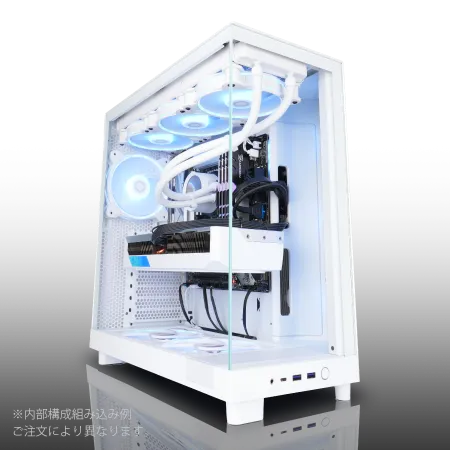
| 【ZEFT Z58B スペック】 | |
| CPU | Intel Core i7 14700F 20コア/28スレッド 5.30GHz(ブースト)/2.10GHz(ベース) |
| グラフィックボード | GeForce RTX5060 (VRAM:8GB) |
| メモリ | 32GB DDR5 (32GB x1枚 クルーシャル製) |
| ストレージ | SSD 1TB (m.2 nVMe READ/WRITE:7250Gbps/6900Gbps WD製) |
| ケース | NZXT H6 Flow White |
| CPUクーラー | 水冷 240mmラジエータ CoolerMaster製 水冷CPUクーラー ML 240 Core II White |
| マザーボード | intel B760 チップセット ASRock製 B760M Pro RS WiFi |
| 電源ユニット | 650W 80Plus BRONZE認証 電源ユニット (COUGAR製) |
| 無線LAN | Wi-Fi 6E (IEEE802.11ax/11ad/11ac/11n/11a/11g/11b) |
| BlueTooth | BlueTooth 5 |
| OS | Microsoft Windows 11 Home |
パソコンショップSEVEN ZEFT Z55IX

| 【ZEFT Z55IX スペック】 | |
| CPU | Intel Core Ultra5 235 14コア/14スレッド 5.00GHz(ブースト)/3.40GHz(ベース) |
| グラフィックボード | GeForce RTX5070Ti (VRAM:16GB) |
| メモリ | 32GB DDR5 (32GB x1枚 クルーシャル製) |
| ストレージ | SSD 1TB (m.2 nVMe READ/WRITE:7250Gbps/6900Gbps WD製) |
| ケース | Thermaltake S200 TG ARGB Plus ブラック |
| マザーボード | intel B860 チップセット ASRock製 B860M Pro RS WiFi |
| 電源ユニット | 850W 80Plus GOLD認証 電源ユニット (Silverstone製) |
| 無線LAN | Wi-Fi 6E (IEEE802.11ax/11ad/11ac/11n/11a/11g/11b) |
| BlueTooth | BlueTooth 5 |
| OS | Microsoft Windows 11 Home |
パソコンショップSEVEN ZEFT Z55IM

| 【ZEFT Z55IM スペック】 | |
| CPU | Intel Core Ultra7 265F 20コア/20スレッド 5.30GHz(ブースト)/2.40GHz(ベース) |
| グラフィックボード | GeForce RTX5050 (VRAM:8GB) |
| メモリ | 16GB DDR5 (16GB x1枚 クルーシャル製) |
| ストレージ | SSD 1TB (m.2 nVMe READ/WRITE:7250Gbps/6900Gbps WD製) |
| ケース | Thermaltake S100 TG |
| マザーボード | intel B860 チップセット ASRock製 B860M Pro RS WiFi |
| 電源ユニット | 650W 80Plus BRONZE認証 電源ユニット (COUGAR製) |
| 無線LAN | Wi-Fi 6E (IEEE802.11ax/11ad/11ac/11n/11a/11g/11b) |
| BlueTooth | BlueTooth 5 |
| OS | Microsoft Windows 11 Home |
パソコンショップSEVEN ZEFT Z54H
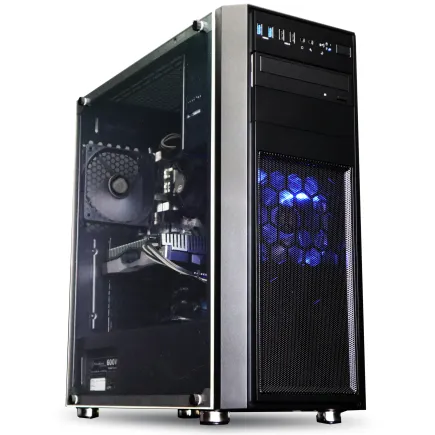
| 【ZEFT Z54H スペック】 | |
| CPU | Intel Core Ultra5 245KF 14コア/14スレッド 5.20GHz(ブースト)/4.20GHz(ベース) |
| グラフィックボード | GeForce RTX4060Ti (VRAM:8GB) |
| メモリ | 32GB DDR5 (16GB x2枚 Micron製) |
| ストレージ | SSD 1TB (m.2 nVMe READ/WRITE:7250Gbps/6900Gbps WD製) |
| ケース | Thermaltake Versa H26 |
| CPUクーラー | 空冷 DeepCool製 空冷CPUクーラー AK400 |
| マザーボード | intel B860 チップセット ASRock製 B860M Pro RS WiFi |
| 電源ユニット | 650W 80Plus BRONZE認証 電源ユニット (COUGAR製) |
| 無線LAN | Wi-Fi 6E (IEEE802.11ax/11ad/11ac/11n/11a/11g/11b) |
| BlueTooth | BlueTooth 5 |
| 光学式ドライブ | DVDスーパーマルチドライブ (内蔵) |
| OS | Microsoft Windows 11 Home |
予算に合わせたメモリ容量とSSD容量の決め方
これまで何度も買い替えの経験をしてきましたが、そのたびに「あの時もう少し余裕を持っておけば」と後悔したことが少なくありません。
特に生成AIを業務に本格的に取り入れる場合、メモリは32GB、SSDは最低でも2TB、できれば4TBを選んでおくと安心です。
結局それが一番効率よく、長期的に見て後悔しない判断になるからです。
Zoomを開きながら、複数のブラウザで情報を調べつつ資料を作成し、そのうえでAI処理を走らせようとした瞬間に、パソコンの動作がもっさりするんです。
そうなると焦りとストレスが一気に募ります。
実際に仕事中「ちょっと待ってください、固まってしまって…」と口にしたときの気まずさは忘れられません。
あの沈黙は二度と味わいたくない。
だから私は余裕に見えても32GBを選ぶべきだと体験から言い切れます。
SSDについても苦い記憶があります。
1TBのノートPCを使っていた頃、営業資料や顧客データ、さらにAIが生成した画像や動画を保存していくとすぐに容量が限界になります。
かつて出先で外付けSSDを慌てて購入したことがありましたが、そのとき大事なプレゼン資料を移せず、直前に青ざめた経験があります。
その失敗から学んだのは、中途半端な容量は結局コストを上昇させるという現実でした。
後から付け足すのではなく、最初から4TBを選んでおいた方が結果も気持ちもよほど楽です。
4TBモデルに変えてから、容量に振り回されるストレスは完全になくなりました。
あの安堵感。
さらに大事なのはスピードです。
効率が落ちるという以上に、精神的にきついんです。
NVMe接続の高速SSDを選んだ時、同じ作業でも「ここまで違うのか」と驚きました。
ただの数字ではなく、実際の仕事の流れに与える影響が段違いなんですよ。
私はこれまで複数のマシンを試す中で「仕事で節約してはいけない部分」がはっきりしました。
過去にAIで提案資料を生成した際、メモリ不足でアプリが落ち、やり直しになったことがありました。
年齢を重ねるにつれ、一時間の損失の怖さが響くようになってきました。
時間はお金より重い。
だからこそ最初の段階で投資するべきなのです。
後輩や部下がPC選びについて相談してきたとき、私は迷わず「メモリは32GB、SSDは4TBにしておきなさい」と言います。
「そんなに必要ですか?」と聞かれることも少なくありませんが、私は自分の失敗談を交えて話すようにしています。
すると皆「なるほど」と表情を変えるんです。
単なるスペック表の比較ではなく、実体験から滲み出る言葉だからこそ響くのでしょう。
時間の余裕。
これから生成AIを扱うソフトはさらに進化し、求められるスペックも確実に上がります。
今年はギリギリ動いても、来年には厳しいという現象は必ず訪れます。
だからこそ、長く使う前提で余裕を持たせた構成を最初から選ぶことが、結果的にもっとも経済的ですし、精神的にも楽なのです。
途中で性能不足に怯えるより、安心して使い続ける方がずっと建設的です。
長い目で見れば、多少高くても割安に落ち着きます。
若い頃の私は「とりあえず動けば十分」と考えるタイプでした。
しかし40代になった今、考え方は大きく変わりました。
余計なトラブルに足を止められるより、最初から余裕ある環境を持っておいた方が余計なストレスなく前に進める。
それは仕事全般に通じる真実ですし、パソコン選びにおいても例外ではないのです。
結局のところ、生成AIを業務で使う予定があるならベストな選択は「メモリ32GB+SSD4TB以上」です。
もちろん予算は大事ですが、長期的に回収できる価値がある投資だと胸を張って言えます。
だからこそ今、同じ立場で迷う人に強く勧めたいと思っています。
仕事の道具に妥協はしない。
本気で取り組む覚悟があるなら、それを支える環境は惜しまず整えた方がいい。
私はそう信じています。
人は自分の経験からしか本気で語れません。
BTO購入時に見落としがちな価格と拡張性の確認ポイント
AI用途でBTOパソコンを買うときに本当に大切なのは、価格の安さに流されることではなく、後々に必要となる拡張性をきちんと見据えたうえで、無理のないコストバランスを取ることだと私は思っています。
安く手に入れたと思ったのに、結局は性能不足に悩まされて想定外の出費につながる。
そういう痛い経験を、私自身が何度も味わってきました。
あの落胆と後悔の気持ちは、できることなら誰にも味わってほしくないですね。
初期コストを抑えられて「これで十分だろう」と気楽に構えていました。
ところが、その後AI関連の仕事を進める中で、GPUを強化する必要が出たのに、電源容量がギリギリで全く増設できなかったのです。
あの瞬間、頭の中が真っ白になりましたよ。
結局、泣く泣く新しいケースごと購入することになり、最初からしっかり考えておけば防げた余計な支出になってしまいました。
お金のこともそうですが、何より「自分の判断が浅はかだった」という実感が、胸に重くのしかかってきたんです。
拡張性なんて購入時は軽く見られがちです。
だけど生成AIを扱うと、GPUやメモリ、ストレージが想像以上の速さで消耗されていく現実に直面します。
気がついたらデータ保存用のドライブがあふれ返り、外部ストレージに逃がす羽目になる。
管理が煩雑になって、仕事の流れまで悪くなっていくんです。
作業効率はダウン。
しかもメモリ不足が起きたときの苛立ちたるや、言葉になりません。
画面がカクカク動いて先に進めない、あのイライラは大の大人でも叫び出したくなるほどです。
購入の前に必ずチェックしておくべきは、マザーボードのスロットの数や空き、M.2の差し込み口、ケース内部の余裕、そして冷却性能です。
AI処理を走らせると熱が一気にたまります。
冷却が弱いとパフォーマンスが落ち、せっかく高価なパーツを搭載したのに性能を発揮できない、そんな悔しい状況になる。
私は冷却ファンの騒音を我慢してでも、安定した運用を確保するほうが正解だと身をもって学びました。
静音の快適さと安心の持続、どちらを優先するのか。
最後は仕事との折り合いです。
AIの現場ではスペックが仕事のスピードそのものを決めます。
以前取り組んでいた映像系のプロジェクトでは、ストレージ速度が足りなくてレンダリングが夜通し終わらない事態が発生しました。
朝一番で状況を確認してもタスクが半分残っている。
あの時の焦燥感と言ったらありません。
納期に追われ、胃が締め付けられるような感覚の中で「余裕を持った構成をしていれば」と、ただただ悔やんでいました。
ここ数年で、BTOメーカーもユーザーのそうした悩みを理解し始めていると感じます。
電源や冷却に余裕を持たせたモデルを出してくるようになり、前よりは安心して選べるようになりました。
さらに省エネ電源や環境配慮の設計も増えていて、企業イメージだけでなく社会的責任を考える姿勢を見せているようです。
それはユーザーとして素直に好印象ですし、そうした製品を選ぶこと自体が社会に対して意味のある行動になるのだと実感もしています。
最終的な私の結論は、初期構成でギリギリを狙わず、必ず余裕を残しておくということです。
電源に少しの余力を持たせ、メモリやストレージを後から積める選択肢を備え、冷却を十分考えておく。
それさえ守れば、長くしっかりと働いてくれる道具になります。
短期だけのコストを優先すれば必ず後でしっぺ返しが来る。
このことだけは、何度でも声を大にして伝えたい。
AIの仕事環境は常に動いています。
突如としてプロジェクト規模が拡張され、膨大なデータを処理することになったり、新しいアルゴリズムの到来で以前の倍以上の演算力が必要になったりする。
そんな変化が当たり前の世界だからこそ、私はリスク回避よりも先に「柔軟に伸ばせる土台」を意識するようになりました。
これは年齢を重ね、失敗を経たからたどり着いた価値観です。
安さに妥協しない。
拡張性を確保する。
それがAI時代のPC選びの鉄則だと、心の底から感じています。
信頼できる相棒。
安心をくれる投資。
たとえ最初に負担が大きく見えても、長期的に考えれば、余裕ある設計が必ず仕事と自分を救う。
これからの選択には、必ずこの教訓を生かしていくつもりです。
安心して長く使えるビジネスPCには冷却性能が欠かせない
空冷と水冷、オフィス用途ではどちらが扱いやすいか
オフィスで安定して生成AIを動かすためのPCを考えるなら、私は空冷を選ぶのが一番だと実感しています。
水冷の魅力も理解はしています。
冷却性能の高さは確かですし、見た目の格好良さも人によっては所有欲を満たすでしょう。
しかしビジネスの現場において最優先で考えるべきは「日々安心して使えるかどうか」であり、その基準でいえば空冷に勝るものはないと痛感しました。
毎朝オフィスに着いてPCの電源を入れるときに迷いなく使えること、それが仕事の質を大きく左右するのです。
数年前、珍しさに惹かれて水冷を導入した経験があります。
ベンチマークの数字は素晴らしく、CPUやGPUの温度が目に見えて下がるのを見たときは正直ワクワクしました。
あれは気分が盛り上がる瞬間でしたね。
ただ、実運用に入ってからの現実は甘くなかった。
数か月に一度の冷却液補充、突然始まるポンプの異音、そして思い出したくないのは作業中に冷却トラブルでPCがブラックアウトした場面です。
空冷ならば、こうした余計な不安から解放されます。
必要なメンテナンスといえば、月に一度ファンの掃除か、埃を軽く飛ばすくらいのもの。
これだけで安定稼働してくれるのです。
毎朝スイッチを入れた瞬間に「今日も大丈夫」と自然に思える。
たったそれだけのことですが、これが積み重なると計り知れない安心につながります。
ビジネスで大切なのは派手な演出ではなく、こういう小さな安定なのだと心底思います。
もちろん水冷を全否定するつもりはありません。
静かですし、ケース内部がすっきりして見えるのも確かに魅力です。
最近では一体型の簡易水冷も登場し、昔に比べれば導入のハードルも下がったでしょう。
ただ、それでも私は踏み込めません。
仕事は止まってはいけない。
だからこそ見た目より安定を取るしかないのです。
実際に空冷に戻してからというもの、AIの処理を一日中回していてもほとんどトラブルがありません。
以前は突然GPU温度が跳ね上がり、処理が落ちて資料作成が止まることもありましたが、空冷環境にしてからはそれが激減しました。
これは私にとって非常に大きな成果です。
どんなに性能が高くても使えない瞬間がある環境より、多少地味でも確実に動き続けてくれる環境の方が、業務効率への貢献度ははるかに高いのですから。
冷却というのは裏方の存在ですが、その安心感が日々の集中力を大きく左右します。
水冷時代にはトラブル対応に追われ、予定していたメール一本すら送れずに一日が終わることもありました。
その理不尽な無駄を思い返すと、正直ぞっとします。
空冷に切り替えてからは、そうした心配が消えた。
本当にシンプルで気楽な環境です。
この違いが精神的な負担をどれだけ減らしたか、言葉にするのが難しいほどです。
それにコスト面でも空冷は優れています。
水冷パーツを導入する場合、見積もり提出の時に経理や上司から渋い顔をされることが何度かありました。
「また高いパーツ買ったのか?」と小言を言われるのも、地味にストレスでしたよ。
空冷なら導入費用も抑えられ、経理の承認もスムーズ。
余計な交渉に時間を取られることなく本業に専念できます。
これも働く身としては非常に大事な要素です。
信頼できる環境。
安心して使える時間。
私が最終的に重視したのはこの二つでした。
その基準でもう一度冷却方式を比較したとき、私にとっての答えは自然と空冷になりました。
水冷には確かにロマンがあります。
格好良さも光ります。
ですが、私はもう派手さを求める年齢ではないのかもしれません。
日々淡々と安心して業務を回せること、その積み重ねが何よりの価値です。
もし誰かに「結局どっちがいいんですか」と聞かれたら、私は迷わずこう言うでしょう。
やっぱり空冷ですよ。
派手さは要らない。
信頼できる環境があればそれでいい。
そんな気持ちで、私はこれからも空冷を選び続けます。
オフィスで生成AIを安心して運用するなら、それこそが正解なのだと胸を張って言えるのです。
静音性を重視するならケース選びが重要
静かな作業環境を整えるためには何よりもケース選びが大切だと、私は身をもって感じています。
AIを活用するような業務ではCPUやGPUが膨大な電力を必要とし、それに比例して熱も容赦なく発生します。
その熱を逃がすためにファンは絶えず回転しますが、この時のケース設計によって、周囲に響く音の心地よさが大きく左右されるのです。
だからこそ、この静音性を無視するのは愚かだと心から言いたいのです。
思い返すと、私はかつて冷却性能最優先で、ゲーミング用途のケースを選んだことがありました。
確かに冷却は完璧で、過負荷な演算にもびくともしない頼もしさを見せてくれました。
しかし、その安心感の裏側で、耳を刺すように響き続けるファンの音が仕事環境を台無しにしました。
ある日のリモート会議では「後ろからノイズが入っています」と注意を受け、頭の中が真っ白になるほど恥ずかしかった記憶があります。
性能だけに目を奪われ、快適さを見落とした代償でした。
単に防音材を貼りつけただけではなく、ケース内部の空気の流れがスムーズになるよう計算され設計されているものこそ価値があります。
少ない回転数でも空気をしっかり循環させ、結果的に静かな作業空間を支えてくれるからです。
それでも1日8時間以上、自分の耳に染みつく音なので、その違いは積み重なり、疲労感に直結します。
ここ数年の流れでも興味深い変化を感じています。
昔なら「静音重視」という発想は一部のこだわり派や自作マニアの領域でしたが、今は一般的なビジネス用途でも大きく意識されるようになりました。
最近登場したケースには、フロントパネルを開閉して冷却重視モードと静音重視モードを切り替えられる仕組みが搭載されています。
初めてそれを知ったとき、「ついにここまで進んだか」と感心しましたね。
利用者の悩みに真正面から向き合った設計思想が伝わってきました。
驚きと納得、その両方です。
私がたどり着いた結論は明確です。
防音性を持つケースと大径ファンの組み合わせ。
この3点さえ押さえれば、業務の妨げになる余計なノイズを大幅に削減できます。
もちろん音を完全に消すことはできませんが、現実的に気にならないレベルに抑えることは可能です。
要はストレスのない環境づくりに注力すべきという話です。
十年以上オフィスに通い続けてきた私ですが、不思議なほど雑音というのは心身にじわじわと疲労を蓄積させます。
集中しているときに耳にまとわりつくファンの唸りが混ざってくると、正直イライラしてしまう瞬間がありました。
反対に静音性を意識して整えたPCでは、驚くほど作業に打ち込めて時間の流れさえ忘れそうになります。
そして気づけば成果物の質も確実に変わる。
つまり仕事の結果をも左右する存在なのです。
思い返すと私は以前、冷却性能の数値やベンチマーク結果にばかり振り回されていました。
しかし今は違います。
AIを活用するような業務では単に処理が速ければ良いわけではなく、長く机に向かえる落ち着いた環境が欠かせません。
静音性を確保すること。
それは私にとって単なる付加価値ではなく、心を安定させ、仕事の質を維持するための基盤でもあります。
会議中に不必要な恥をかかずに済むこと、静かに資料作成に集中できること、作業を終えても過剰に疲弊しないこと。
ですから、私は声を大にして言いたい。
AI業務に適したビジネスPCを選ぶなら、カタログスペックと同じくらい静音設計を吟味してください。
それを怠れば「多少うるさくても大丈夫だろう」と妥協した瞬間に後悔します。
快適さを犠牲にする選択は必ず自分に跳ね返ってきますから。
静かに集中し続けたいなら、ケース選びを決して軽んじてはいけない。
今振り返って、やっと思い至りました。
私が求めていたものは派手な性能ではなく、静かに安心して働ける相棒でした。
十年の試行錯誤の先にあったのは、実にシンプルな答えだったのです。
静かに動くPC。
それが最高のパートナーなのです。
おだやかな音環境。
それこそが日々の仕事の質を変え、働き続ける力を支えていくのだと。
発熱を抑えて安定稼働させるための工夫
発熱を抑えてパソコンを安定して動かすためには、何より冷却の仕組みを軽視してはいけないと実感しています。
どれだけ高性能なパーツを詰め込んでも、熱の処理が甘いと宝の持ち腐れになってしまうものです。
市販されているファンには、小さな羽を高速で回すタイプと、大きな羽をゆったりと回すタイプがあります。
小型の方は一見効率が良さそうですが、実際のところ耳障りなくらい音がうるさくて、長時間の作業ではストレスが積み重なってしまうんです。
私は夜、集中して資料を仕上げたい時にこのタイプを使ったことがありますが、気づけばイライラして手が止まりました。
一方で、大きめのファンを落ち着いた速度で回す設計のパソコンを使ったときは、音に邪魔されることなく集中し続けることができました。
環境が人を助けてくれる、まさにそんな体験でした。
実際、私はGPUに高い負荷をかけるAIの処理を自宅で走らせてみたことがあります。
ところが、たった10分で内部に熱がこもり始め、演算速度が落ちてしまいました。
クロックが下がり、タスクが進まなくなる。
あのときは本当に頭を抱えました。
「これじゃ仕事にならない」と。
仕方なく泣く泣く大型クーラーを備えたPCに買い替えましたが、その効果はすさまじく、処理は安定して途切れることがなくなり、作業全体が一気に滑らかになったのです。
ここで大事なのは、冷却性能はファンの種類だけで決まらないことです。
シャーシの形状やエアフロー設計が驚くほど影響を与えるのです。
ボディがスリムにもかかわらず温度管理が見事に整っていて、海外製の大型タワー型を凌ぐほどの温度低下を実現していたのです。
その瞬間、私は思わず口に出してしまいました。
「これはすごいな」と。
たかが排熱と侮れない、この違いは明らかでした。
机周りの環境次第でも冷却の効果は大きく変化してしまいます。
例えば、私は静音化を狙ってPCを床下に設置したことがありました。
しかしその結果、カーペットの繊維をファンが吸い込み、冷却効率が著しく落ちてしまったのです。
掃除をしても埃が残り、気づけば内部の温度が上がっていました。
パソコンはただ置き場所を選べばよい機械ではなく、きちんと使う工夫が欠かせない。
そう痛感しました。
ほんの小さな油断が安定稼働を壊してしまうのです。
結局のところ、パソコンという機械は熱との根比べです。
性能をどう活かすかは冷却の工夫次第であり、「大きなファンでしっかり冷やすこと」「内部の空気の流れを整えること」「設置環境に配慮すること」、この三つが抜け落ちてはいけません。
このどれか一つを欠いてしまうと、長時間に渡る本気の仕事でかならず差が出てきます。
AI処理のように重たいタスクを回す場合にはなおさらで、冷却の優先度は決して低くできないのです。
静音と冷却、その両立です。
私は両方があってこそ真に安定した作業環境になるのだと強く思っています。
派手さはないのですが、冷却への投資こそ最終的に仕事を守ってくれます。
私もかつてはスペック表にばかり目を奪われていました。
しかし、肝心な時に動作が止まるリスクに比べれば、見栄や数値の魅力など軽いものです。
結局、そこで一番痛い目を見るのは自分自身なのですから。
私は今なら迷わず言えます。
冷却設計に投資すること、それが作業の効率と生産性を支える唯一の道です。
万が一にも止まらない安心感は、毎日の積み重ねで大きな力を発揮するのです。
やっと気づきました。
派手に見えなくても、静かに支えてくれる力のほうがよほど頼もしい。
年齢を重ねた今だからこそ、安定稼働の価値を切実に理解できるのかもしれません。
若い頃であれば騒音や熱を無視してでも、強力なパワーを追いかけていました。
でも今は違います。
「いかに何事もなく、快適に長く動いてくれるか」が最も大切だと思うのです。
無理をして止まるより、ほどよく冷やしながら淡々と走り続ける相棒の方が安心できる。
そういう積み重ねが信頼につながるのだろうと思います。
安定してAIや高負荷処理を長時間走らせたいなら、まず冷却にしっかりお金と時間をかけること。
それだけで結果が違ってきます。
冷却を疎かにするという選択、これは本当に危険ですから。
安心感。
デザイン性と冷却力を両立できるケースの選び方
ビジネスでPCケースを選ぶときに最も重視すべきは、派手な外観ではなく冷却性能だと私は考えています。
冷却が不十分だと、CPUやGPUが本来の力を出せず、せっかくの投資や準備が水の泡になることがあるのです。
昔、私はその痛みを実際に味わいました。
今でもあのときの後悔は強く残っています。
生成AIの処理は独特で、一度動き出すと延々と続き、止まらないのです。
そのため、甘い考えで冷却性能に妥協すると、気付かぬうちに温度上昇が進み、クロックダウンで処理速度が落ちてしまう。
仕事としてAIを回している身からすると、それは本当に致命的です。
これは、マラソンで序盤に飛ばしすぎて後半失速した自分を見ているような感覚で、見ていてつらかった。
デザインの格好良さだけでスリムタイプのケースを選んでしまったのです。
見た瞬間「これだ」と思い、深く考えずに即決しました。
しかしGPUを増設した途端に熱が一気にこもり、少し長めにAI推論を回すとクロックダウンの嵐。
おまけにファンの騒音が響き渡り、オフィスでは同僚に嫌な顔をされる始末でした。
静音性を売りにしていたのに、その逆。
耳障りなノイズが四六時中まとわりつく。
あのときは、正直もう顔が引きつりましたよ。
そこで痛感しました。
見た目よりも重要なのは冷却性能と静音性です。
ただ、それでもデザインをまったく無視するのは気持ちが追いつかない。
毎日の仕事道具だからこそ、愛着や誇らしさを持てる外観も欠かせません。
そこで私は「サイドパネルはガラスでも排気効率を重視」「光り物は不要、ただし剛性があれば容認」というルールを自分の中で作りました。
これなら感情と理屈の両方を満たせます。
つまりは妥協ではなく納得の選択です。
最近、国内メーカーのケースに出会ったのですが、これがなかなか驚きでした。
吸気と排気の流れが精密に設計されていて、冷却効率と静音性の双方を高いレベルでまとめ上げているのです。
何時間もAI処理を続けても安定した温度を維持し、ファンの回転音は驚くほど控えめ。
オフィスでも作業に集中できる環境が保たれます。
あの瞬間、思わず「これだ」と心で叫んでいました。
やっぱり冷却力優先です。
でも静音も必要です。
そして最後にデザイン。
私はこの並びを今でも徹底しています。
これを逆にすると、過去と同じ失敗を繰り返しそうだからです。
この順番さえ守っていれば、安心して生成AI関連の作業を回せますし、長時間の運用でも安定した成果を期待できます。
冷却性能がきちんとしていれば、GPUが何時間走っても安心して見ていられる。
静音性が伴えば耳の疲労もなくなる。
さらに外観が自分に馴染んでいれば、日々のデスクワークも心地良くなる。
長く働いてきて思いますが、こういうわずかな快適さが気持ちを持ち上げてくれるんですよね。
ほんの小さな差ですが、意外なほど効いてきます。
仕事に没頭できるかどうかは、こうした積み重ねに左右される部分が大きいと今ははっきり理解しています。
つまり、冷却と静音、そしてデザイン、この三つのバランスです。
この優先順位を守り続けることが、ビジネスにおいて安心して使えるPC環境を作る唯一の近道だと私は確信しています。
失敗を経験した今だからこそ胸を張って言える。
だからこそこれからPCケースを選ぶ人に、私は強く伝えたいのです。
冷却こそが土台、静音は快適さの保証、そしてデザインは心の支え。
この三点を押さえてこそ仕事が続けられる、と。
業務内容に合わせたビジネスPCの構成例
一般的な事務作業用とAI関連作業用では構成がどう違うか
これは机上の話ではなく、実際に現場でPCがまともに動かず頭を抱えた経験から来るものです。
私は繰り返し痛感してきましたが、AIを使うならGPUとメモリは絶対に軽視できません。
事務作業に限るなら正直そこまで贅沢な性能は不要ですが、生成AIを実務に載せるとなると途端に要求が跳ね上がります。
普段の事務作業であれば話は単純です。
資料作成やメール対応、ウェブ会議に参加するくらいであれば、入門レベルのCPUでもまあ問題なく回るんです。
メモリも8GBあれば、十分「これなら快適」と感じるレベルでしょう。
むしろ重宝されるのは静音性だったり、会議中に電池を気にしなくていいくらいの持続力だったりする。
意外とそこが一番効いてくるんですよね。
この差は小さいようで大きい。
一方で、生成AIを本格的に使おうとすると状況は一変します。
私は最初、内蔵GPUのPCで文章生成のテストをしたのですが、とにかく結果が出るまで待たされる。
あれは本気で参りました。
思わず「これじゃ仕事にならない」と声が出てしまったほどです。
結局、推論処理はGPU依存が強いので、独立GPUは必須。
最低でも中堅クラス以上、できればビデオメモリが8GBを超えるものが安心です。
GPUの性能が、業務の回転速度そのものを左右する。
そう言い切れます。
メモリはさらに見逃せない要素です。
16GBだとすぐ限界を感じます。
複数のアプリを並行利用すると、一瞬で応答が鈍くなる。
私の場合、社内チャットと資料調べをしながらAIで文章生成をさせていると動きが止まってしまうことが頻発しました。
そうなると業務どころではありません。
32GBを積んでやっと安定して仕事に耐えられる、というのが私の感覚です。
ここでケチると確実に痛い思いをします。
CPUにしても同じで、スレッド数が少ないと確実に詰まります。
最低でも8スレッド以上は必要なんです。
事務用途なら1TBですら十分足りるのですが、AIを用いた画像生成やログ保存を繰り返すと話は変わります。
私は以前、コストを抑えようと2TBで済ませようとしましたが、数週間であっという間に容量不足の警告が出てしまった。
外付けドライブを後付けすることになり、正直ストレスしかありませんでした。
だから最初から4TBクラスを選ぶのがおすすめですし、増設の余地があるかどうかも確認しないと、後で間違いなく困る。
つまりどういうことかというと、日常の業務中心なら軽量ノートに省電力CPU、8GBメモリ、1TB SSD。
それで十分に快適に回ります。
しかし生成AIを業務に取り入れるとなれば、必要なのはまるで別世界の性能です。
GPUは最優先で検討し、メモリは32GB以上、ストレージは4TB、さらに冷却性能に余裕のある筐体を選ぶこと。
これが実務に耐えられるかどうかの分岐点。
現場でよく言われるのは「スペック不足が一番のコスト」との言葉です。
性能が不十分だと社員のモチベーションまで落ち、結局は時間が浪費され、目に見えないコストが社内に積み重なります。
私自身、動かないPCのせいでスタッフが不安げな顔で待機する場面を何度も体験しました。
あの時間こそが絶対に避けたいロスです。
だから導入前に見極めを正しく行うことが不可欠だと、私は声を大にして言いたい。
目的によって必要となるPC構成は根本的に変わるのです。
冷静に考えれば単純なことのはずなのに、実際に経験しないとこの差が身に沁みない。
私も失敗を通じて初めて理解しました。
それだけに、これから選ぶ人には強く伝えたいのです。
最後にひとつだけ。
自分の仕事に必要な性能が何なのかを見定めることです。
これこそが私たちに求められる判断力だと思います。
CPUよりGPU。
そして、数字より現場感覚。
ゲーミングPC おすすめモデル4選
パソコンショップSEVEN ZEFT Z56BH
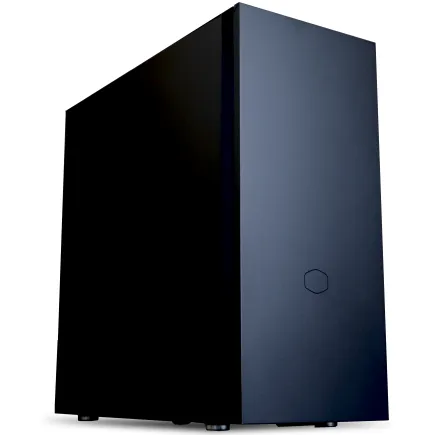
| 【ZEFT Z56BH スペック】 | |
| CPU | Intel Core Ultra9 285K 24コア/24スレッド 5.70GHz(ブースト)/3.70GHz(ベース) |
| グラフィックボード | GeForce RTX5070Ti (VRAM:16GB) |
| メモリ | 32GB DDR5 (16GB x2枚 クルーシャル製) |
| ストレージ | SSD 2TB (m.2 nVMe READ/WRITE:7250Gbps/6900Gbps WD製) |
| ケース | Fractal Pop XL Silent Black Solid |
| CPUクーラー | 水冷 240mmラジエータ CoolerMaster製 水冷CPUクーラー ML 240 Core II Black |
| マザーボード | intel Z890 チップセット ASRock製 Z890 Steel Legend WiFi |
| 電源ユニット | 1000W 80Plus GOLD認証 電源ユニット (アスロック製) |
| 無線LAN | Wi-Fi 6E (IEEE802.11ax/11ad/11ac/11n/11a/11g/11b) |
| BlueTooth | BlueTooth 5 |
| 光学式ドライブ | DVDスーパーマルチドライブ (内蔵) |
| OS | Microsoft Windows 11 Pro |
パソコンショップSEVEN ZEFT R67H

| 【ZEFT R67H スペック】 | |
| CPU | AMD Ryzen7 9800X3D 8コア/16スレッド 5.20GHz(ブースト)/4.70GHz(ベース) |
| グラフィックボード | GeForce RTX5060Ti 16GB (VRAM:16GB) |
| メモリ | 32GB DDR5 (32GB x1枚 クルーシャル製) |
| ストレージ | SSD 1TB (m.2 nVMe READ/WRITE:5000Gbps/3900Gbps KIOXIA製) |
| ケース | DeepCool CH160 PLUS Black |
| CPUクーラー | 水冷 240mmラジエータ CoolerMaster製 水冷CPUクーラー ML 240 Core II Black |
| マザーボード | AMD B850 チップセット ASRock製 B850M-X WiFi R2.0 |
| 電源ユニット | 650W 80Plus BRONZE認証 電源ユニット (COUGAR製) |
| 無線LAN | Wi-Fi 6E (IEEE802.11ax/11ad/11ac/11n/11a/11g/11b) |
| BlueTooth | BlueTooth 5 |
| OS | Microsoft Windows 11 Home |
パソコンショップSEVEN ZEFT Z55GC
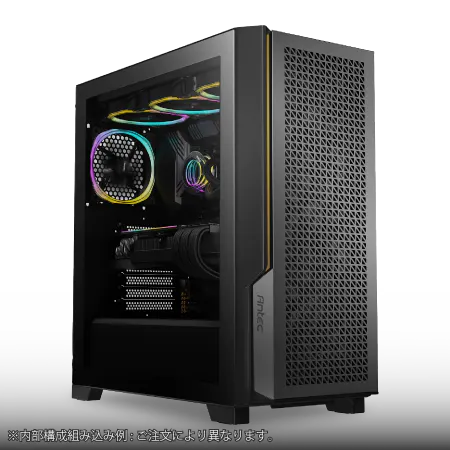
| 【ZEFT Z55GC スペック】 | |
| CPU | AMD Ryzen7 7700 8コア/16スレッド 5.30GHz(ブースト)/3.80GHz(ベース) |
| グラフィックボード | GeForce RTX5070Ti (VRAM:16GB) |
| メモリ | 32GB DDR5 (32GB x1枚 クルーシャル製) |
| ストレージ | SSD 1TB (m.2 nVMe READ/WRITE:7250Gbps/6900Gbps WD製) |
| ケース | Antec P20C ブラック |
| CPUクーラー | 空冷 DeepCool製 空冷CPUクーラー AK400 |
| マザーボード | AMD B850 チップセット GIGABYTE製 B850 AORUS ELITE WIFI7 |
| 電源ユニット | 850W 80Plus GOLD認証 電源ユニット (Silverstone製) |
| 無線LAN | Wi-Fi 6E (IEEE802.11ax/11ad/11ac/11n/11a/11g/11b) |
| BlueTooth | BlueTooth 5 |
| OS | Microsoft Windows 11 Home |
パソコンショップSEVEN ZEFT Z54FC
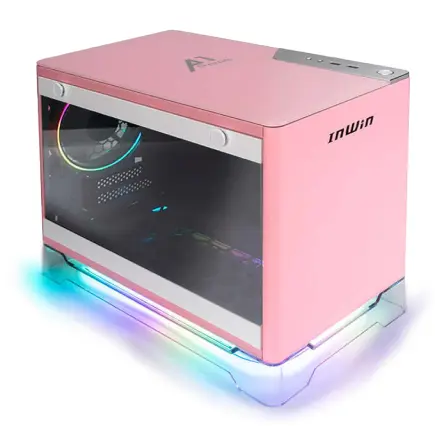
| 【ZEFT Z54FC スペック】 | |
| CPU | Intel Core Ultra5 245KF 14コア/14スレッド 5.20GHz(ブースト)/4.20GHz(ベース) |
| グラフィックボード | GeForce RTX5060Ti 16GB (VRAM:16GB) |
| メモリ | 32GB DDR5 (32GB x1枚 クルーシャル製) |
| ストレージ | SSD 1TB (m.2 nVMe READ/WRITE:7250Gbps/6900Gbps WD製) |
| ケース | INWIN A1 PRIME ピンク |
| CPUクーラー | 空冷 DeepCool製 空冷CPUクーラー AK400 |
| マザーボード | intel B860 チップセット ASRock製 B860I WiFi |
| 電源ユニット | 750W 80Plus GOLD認証 |
| 無線LAN | Wi-Fi 6E (IEEE802.11ax/11ad/11ac/11n/11a/11g/11b) |
| BlueTooth | BlueTooth 5 |
| OS | Microsoft Windows 11 Home |
パソコンショップSEVEN ZEFT R60BS
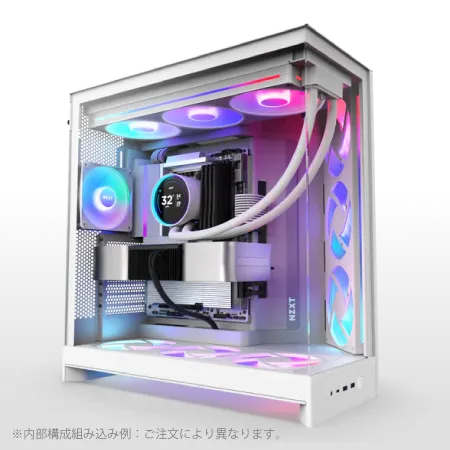
| 【ZEFT R60BS スペック】 | |
| CPU | AMD Ryzen7 9800X3D 8コア/16スレッド 5.20GHz(ブースト)/4.70GHz(ベース) |
| グラフィックボード | Radeon RX 7800XT (VRAM:16GB) |
| メモリ | 32GB DDR5 (16GB x2枚 Micron製) |
| ストレージ | SSD 1TB (m.2 nVMe READ/WRITE:7250Gbps/6900Gbps WD製) |
| ケース | NZXT H9 FLOW RGB ホワイト |
| CPUクーラー | 水冷 240mmラジエータ CoolerMaster製 水冷CPUクーラー ML 240 Core II White |
| マザーボード | AMD X870 チップセット GIGABYTE製 X870M AORUS ELITE WIFI7 ICE |
| 電源ユニット | 850W 80Plus GOLD認証 電源ユニット (CWT製) |
| 無線LAN | Wi-Fi 6E (IEEE802.11ax/11ad/11ac/11n/11a/11g/11b) |
| BlueTooth | BlueTooth 5 |
| 光学式ドライブ | DVDスーパーマルチドライブ (外付け) |
| OS | Microsoft Windows 11 Home |
GPUに重点を置いて研究開発にも使える構成例
言い換えれば、GPUを軸に考えなければ、たとえどれほどCPUやメモリを整えても「あと少しの壁」を超えられない瞬間が必ず訪れるのです。
私は何度もその場面に直面しましたし、正直に言えば胃が痛くなるほど悔しい経験もしました。
その積み重ねの末にたどり着いた結論が「GPUを最優先する」ことでした。
初めて社内でAI検証用のマシンを用意した頃、予算に配慮してGPUはごく一般的なものを選びました。
最初こそ動いたものの、モデルが大きくなるにつれて処理は遅く、ついには止まる。
待ち時間ばかりが増え、プロジェクトの進行は遅れ、現場の士気さえ下がってしまいました。
あの停滞感、無力感。
今でも思い出すと苦々しいものがあります。
その時、私は「何とか既存の環境で工夫できないか」と手を尽くしましたが、結局は限界を超える進化スピードに追いつけませんでした。
だからこそ今では最初からしっかりGPUに投資することが最も合理的で、余計な迷走を避ける一手だと確信しています。
これだけは声を大にして言いたいですね。
GPUが重要な理由は単純です。
CPUは確かに万能ですが、ディープラーニングや推論の計算を効率的に処理するには不向きです。
GPUは設計思想からして並列計算を重視し、膨大な演算を一気に処理することができます。
この差は実際の業務で使ってみれば本当に鮮明に現れます。
ただし、GPUだけ立派でも不足を感じる部分は他にもあります。
例えばメモリは最低でも64GB以上、ストレージは1TBのNVMe SSD、そして安定稼働には電源や冷却まで含めて考慮しなければならない。
多少の投資を惜しめば、結局プロジェクト全体が足を取られてしまうのです。
信頼性こそ命です。
私は一度、コスト削減を優先して電源ユニットを妥協したことがありました。
80PLUS Goldの電源なら大丈夫だろうと軽く考えたのです。
しかし真夏の高負荷処理中、まさかの電源落ち。
復旧に追われ、作業が一週間遅れました。
あのときの冷や汗と焦りは、いま思い出しても苦笑いなどできません。
結局、基盤の安定性を犠牲にした付けがすべて跳ね返ってくるのだと実感しました。
そこから私は電源や冷却設計に対しても投資を惜しまないようになり、「安定して動く」という一見当たり前のことの価値を体で学びました。
こうした話をすると「最高性能を常に導入すれば良いのか」と問われますが、そうとも限りません。
現実には社内でPoC段階の開発であれば、RTX A5000クラスでも十分に機能しました。
実際、私も初期段階ではこの構成で助けられています。
しかし本格的に製品化を目指す段階になるとメモリ不足が深刻化し、やはり上位GPUへ投資せざるを得ませんでした。
その決断を下す際、経費申請では社内から「本当に必要なのか」と驚きや懐疑の声も多く上がりましたが、あの時に動かなければ後悔していたでしょう。
覚悟を決めて踏み出した一歩が、間違いなく未来を切り開いたのです。
研究レベルまで含めて活用したいのか、あるいは限定的に使いたいのか。
私自身は壁に何度もぶつかった経験から、研究から業務活用までを見据えるならGPU重視の構成こそ最適解だと納得しています。
避けようとしても結局はぶつかる壁ですから、早めに投資して回り道を減らした方が結果的には効率的です。
私はいまでも新しい環境を整備するたびに「GPU性能を支えにすれば安心できる」と自分に言い聞かせています。
しかし最後の拠り所になるのはGPU。
これさえ安定していれば、ビジネスの現場で安心して成果を積み上げられる。
これが何より大きな強みです。
私の信念。
それは、失敗と成功を重ねながら「性能への投資を惜しまない勇気」が最終的に勝負を分ける、ということです。
ですが私は実務の中で本気で取り組んできたからこそ、この一点だけは胸を張って断言できます。
AIを本当に業務に取り込むなら、迷わずGPUを中心に据えるべきです。
そこさえ外さなければ細部は後から調整できるし、柔軟に進められます。
最終的に判断するのは当然あなた自身ですが、私が経験を踏まえて強く伝えたい真実があります。
迷ったらGPUに投資すること。
それが揺るがない鉄則だと確信しています。
動画編集やデータ解析に強いモデルを選ぶポイント
4K動画の編集や生成AIを本格的に扱うなら、結局のところGPUはRTX4070以上を選ぶのが一番安心だと私は考えています。
性能の低いグラフィックカードを無理に使ってしまうと、レンダリングの最中に長く待たされたり、AI処理が思うように動かず全体の作業が滞る場面が多い。
何度も手を止められるあの時間が積み重なると、正直やる気までそがれてしまいます。
動画編集をしながらStable DiffusionやChatGPTのAPIを同時に使う状況では、GPUのVRAMやメモリ帯域に余裕があるかどうかで結果は大きく変わってきます。
12GBでは心もとない時があり、やはり少し余裕を持って選んでおいた方が精神的にも快適ですね。
待たされるのは、もうごめんです。
CPUについては、日常の資料作成や事務的なやりとり程度ならそこまで違いは見えません。
ただ、大きなExcelファイルをマクロで動かした瞬間やPythonで重めの計算処理を走らせる時、一気に差が現れます。
とりわけ動画編集ソフトはマルチスレッドをフルに生かすため、8コア16スレッド以上のCPUなら体感で作業がスムーズになるのです。
クロック数よりもコア数重視、この実感は一度味わうと忘れられません。
ストレージの失敗は私は痛いほど味わいました。
昔、大容量HDDに頼っていた頃は動画のコピーや素材の展開に数分もかかり、その待ち時間に焦りと苛立ちが積もりました。
まるで仕事が自分の意思ではなくHDDに支配されているようで、精神的にはかなりのストレスでした。
ファイルを開く早さに息をのんだほどです。
後で買い替えるより最初から備える。
これは未来の自分への投資なのです。
私が本格的なクリエイター向けPCを初めて導入した日の衝撃は、今も鮮明に覚えています。
以前の環境では動画を書き出すのにあまりにも時間がかかり、椅子を立ってコーヒーを淹れてもまだ処理が終わっていないのが当たり前。
それが新しいPCになった途端、書き出しが三割短くなり、同時にAI画像生成まで走らせても大きな問題なし。
快適すぎて、思わず独りで「すごいな」と口にしたものです。
一方で、安いPCを買ってGPUをケチった同僚はPremiereの動作が重すぎて結局半年も待たずに買い直しました。
遠回りって高くつきますね。
32GBでもある程度は回せますが、生成AIと動画編集を並行しているとすぐに限界に突き当たります。
複数のソフトを同時に開いた瞬間、PCが急に重くなり、作業がガタガタになる。
息切れしている、まさにそう感じた経験が何度もあります。
64GBに切り替えた時は世界が変わりました。
余裕を持って作業が進められると、自分の気持ちまで楽になるのです。
安心感って大事だなと、その時心から思いました。
冷却性能にも泣かされたことがあります。
一見すると気にしなくてもいい部分に見えるのですが、生成AIの処理や動画エンコードを何時間も走らせると、目に見えない熱がじわじわとPCを蝕んでいきます。
冷却に手を抜いたせいでサーマルスロットリングが発生し、性能が落ちて作業が遅くなる状況を体験しました。
悔しかったです。
せっかくいいマシンを買ったのに、その力を出し切れていなかったのですから。
だから今では「冷却は裏方だけど主役級」とまで思っています。
最終的に仕事に本当に役立つ環境を考えると、結局答えははっきりしています。
GPUはRTX4070以上、CPUは8コア16スレッド以上、メモリは64GB、ストレージは2TBのNVMe SSD、そして冷却能力の高いモデル。
この構成を満たせば、動画編集もデータ解析も生成AIもすべて安心して任せられる。
つまり、余計なストレスに振り回されず自分のクリエイティブに集中できる。
いったんこの環境を手にしてしまうと、もう以前のPCには戻れない。
快適さが仕事のリズムを整え、気持ちに余裕を与えてくれるからです。
そう考えれば、最初の一歩にかかるお金は決して無駄ではありません。
快適さが、効率を生むのです。
効率が、生産性を底上げするのです。
だから私は胸を張って言います。
少しだけ勇気を持って性能を重視して選んだ判断。

性能と予算に応じて少しずつアップグレードする方法
特に生成AI関連のソフトやフレームワークの進化は想像以上に早く、数か月前に「最新だ」と思って購入した機材が、もう古いと感じさせられることが何度もありました。
そういう経験を重ねるうちに、最上位モデルを最初から狙う必要はない。
必要になった箇所だけを選んで強化していくほうが現実的で、納得感もあるのだと学んだのです。
実際、私自身も以前は勢いで高額なグラフィックボードを買ったことがあります。
いわゆるRTXシリーズの最上位モデルでした。
その時は数年は最前線で使えると信じていましたが、数か月も経たないうちに後継が登場し、しかも性能も消費電力も段違い。
思わず苦笑いしながら、「これはやってしまったな」と天井を見上げました。
あの時ほど「最新を追いかけるのは得策ではない」と感じた瞬間はありません。
だから今は、不足を感じる部位、業務のボトルネックになっている箇所を重点的に更新するほうが、精神的にも経済的にも健全だと信じています。
GPUやCPUのアップデートは、確かに大きな出費を伴います。
十万円単位の出費を前にすると、ため息が出ることだってあります。
しかし、最初から最高グレードを導入するのではなく、中堅クラスを軸に使い始め、業務の規模が拡大して負荷が目に見えて足りなくなった時点で上位機種に切り替えていく。
このステップを踏むことで「無理せず、でも確実に」業務効率を高めていけることを、私は自分の体験を通じて学びました。
さらに今は中古市場も活発で、少し前のモデルであれば割安に手に入りますし、クラウドのGPUリソースを組み合わせる方法もあります。
その柔軟さが、現代の働き方に合ったPC運用の形なのだと思います。
ストレージについても同じです。
私は導入時からNVMe SSDを必須だと考えており、速度面の恩恵はとても大きいと実感しています。
そのうえで容量は必要に応じて順番に増やしていけば良い。
私は実際に容量不足で作業が中断された経験がありましたが、あの時のストレスは一度味わったら忘れられません。
中でも一番効果を感じたのはメモリの拡張でした。
最初は32GBから始めましたが、半年後には64GB、さらに128GBへと増設しました。
隣の席の同僚は「え、こんなに違うものなのか」と驚きの声を漏らし、私自身も生成AIの処理が途中で途切れずに走り続ける安心感に感動し、思わず「やって正解だったな」と口にしていました。
では、アップグレードの判断基準はどこに置くべきなのか。
この問いに対して私は二つの基準を持っています。
ひとつは、処理待ちの時間が目に見えて長く、無視できないほどのストレスとなってきた時。
もうひとつは、同時に抱える業務の種類が増え、現行の構成が明らかに追いつかないと実感したときです。
その二つが揃った瞬間こそが、投資に踏み切るタイミングだと決めています。
逆に「新しいモデルが出たから」という理由だけで飛びつくことは避けています。
欲しい気持ちが抑えられない瞬間も確かにありますが、電気代やスペースといった隠れたコストまで背負わされることを考えると、冷静でいた方がいいと何度も思い知らされました。
この冷静さは安心感を生む。
この順序で強化していけば大きく道を外れることはなく、業務のパフォーマンスをしっかりと底上げしてくれる。
それに、一度に完璧を追い求めてもどこかで陳腐化してしまいます。
そのたびに余計な投資を重ねるのは損だと感じます。
だからこそ段階的に更新していく「少しずつ、でも確実に」というやり方が、効率とコストの両面でバランスが取れた選択になるのです。
ただしこれは私自身の体験談に基づいた方法です。
業務内容やソフトの使用方法は人によって大きく異なりますから、すべての人にそのまま当てはまるわけではありません。
それでも一つだけ確実に言えるのは、自分の働き方や生活リズムに合わせてPCを調整していく。
そうすることで、結果的に長期にわたって信頼できる環境に育て上げることができ、仕事への集中度も高まるということです。
これは信頼性を築くための努力でもあります。
最後に伝えたいのは、私の方法が決して派手ではなくても現実的であり、日々の業務を一番大切にしているという点です。
でも私が一番重視しているのは、業務を止めないことです。
そして無駄な出費で後悔しないこと。
安心してAIを使える状態を保つこと。
結局、このシンプルで着実な考え方こそが、ビジネスにおいて長く成果を生むのだと信じています。
購入前に押さえておきたいビジネスPCのよくある疑問
CPU内蔵NPUとGPUでは処理の得意分野がどう違うか
CPUに内蔵されたNPUとGPUをどう使い分けるかというテーマは、単なるスペックの比較ではなく、実際にどのような業務の場面でAIを使うのかを考えることが出発点になります。
私が長年ビジネスの現場で感じてきたことを率直に言えば、軽い作業であればNPUの存在が圧倒的にありがたく、逆に大規模で負荷のかかる処理ではGPUの力がないとやはり厳しい。
つまり両者をどう組み合わせるかが最適解につながるのです。
まず日常の業務に目を向けると、議事録の要約やチャット補助といった比較的軽いAIタスクではNPUが最も頼もしい存在になります。
私も移動中にノートPCで会議内容を要約させたところ、バッテリー残量をまるで気にせずに済み、外出先ですぐに資料化できたのは本当に驚きでした。
ああ、これならもう一人アシスタントが増えたようなものだな、とまで思ったくらいです。
一方でGPU非搭載のPCで画像生成を試したときには、ファンがものすごい音を立てているのに出力があまりに遅すぎて、途中で「もうやめた」と机を離れたこともありました。
待ち時間が長いと集中力を奪われるんだなと実感しましたね。
NPUは軽量なパターン処理やテキスト解析に強く、GPUは大規模なデータを並列処理したり複雑な表現を実現したりする場面でその真価を発揮します。
だから「どちらが優れているか」という単純な比較ではなく、役割の住み分けこそが重要になってきます。
最近印象的だったのは、大手PCメーカーが次々とNPUを標準搭載し始めている動きです。
いざ試作機を触ってみた瞬間に「これは流れが変わったな」と直感し、OSレベルでNPUを使う方向に進んでいることを確信しました。
エネルギー効率を犠牲にせず誰もがAIの恩恵を受けられる、その未来像はすぐそこにあるなと感じます。
こうして持続可能な方向にハードとソフトが歩調を合わせて進んでいくのを見ると、業界に長くいる身としても胸が熱くなります。
もっとも、冷静に考えて現場の実務ですべてをNPUだけでこなせるかと問われれば、答えは「残念ながら無理」です。
マーケティング資料に載せる高解像度のビジュアルや動画を作るシーンでは、NPUだけだと時間がかかりすぎて仕事にならない。
GPUに負荷の大きい処理をしっかり任せるしかないわけです。
私の率直な考えを伝えるなら、ビジネスで生成AIを本格的に活用したい人には、NPUとGPUの両方を備えた環境が最も安心でき、長期的に失敗しない選択になると思います。
NPUの電力効率とGPUの計算能力。
この二つが揃って初めて、ストレスなく持続可能な業務を回すことができるのです。
パソコンを買うときについカタログの数字ばかり追いかけてしまう人も見受けられますが、それでは片手落ちです。
そうした幅広いタスクを同じように支障なくこなせることこそが、一番の価値だと思います。
だからCPUにNPUが搭載され、さらに専用GPUがしっかり支えるという構成こそが現実的な最適解なんです。
私はそう確信しています。
オフィスへ戻って重たい処理をさせるのはGPU。
外回りが多い人にとって、バッテリーを気にせずAI補助を受けられるのは大きな魅力ですし、納期が迫る作業でGPUが力を発揮したときの「助かった!」という安堵感は代えがたいものです。
だからこそ、どちらか片方だけに依存する選択はリスクが高いと断言できます。
両方を活かして初めて生産性の底上げが実現する。
これからの時代は、その見極めと工夫が成果の差を生み出します。
片肺飛行ではなく、両輪を回す意識が欠かせない。
そしてはっきり伝えたいのは、NPUとGPUの役割の線引きを理解し、賢く組み合わせられる人こそがAIを味方にできるという事実です。
私はこれまでの経験を通じてその力を肌で感じてきましたし、これから先もそうありたいと思っています。
SSDは2TB以上ないと不便なのか
AIを業務に活用して成果を出そうとするなら、SSDは2TB以上にしておくべきだと私は心の底から思っています。
使えば使うほど実感するのですが、生成AIのモデルや学習データ、推論に使うキャッシュなどは想像の何倍もストレージを圧迫します。
特に画像生成を走らせたときのデータ量は桁違いで、一度に数百GBが動くこともざらにある。
1TBのSSDでは気づけば残りが真っ赤になり、頭を抱えることになる。
これは実際に体験した私の実感です。
ただし、誰にとっても2TBが必須かと問われれば、それは違います。
では結局どう選ぶか。
答えはシンプルで、自分のAI業務の規模と内容に正直に向き合うこと。
この点は声を大にして伝えたいのです。
私が思い知ったのは数年前、最新スペックのノートを買ったときでした。
SSDは1TBを積んで、最初は余裕だと笑っていたんです。
しかし社内でStable Diffusionをテスト的に動かしたら状況が一変。
モデルが数十GB単位で膨らみ、生成ファイルも次々増える。
気がつけば残容量が点滅して、仕方なく毎日不要なファイルを捨てる日々。
時間も取られ、正直うんざりでした。
「なんで2TBにしなかったんだ」と、あの時ほど悔しい思いをしたことはありません。
その経験以来、私は容量だけでなく速度性能の重要性を強く意識するようになりました。
今のNVMe SSDは本当に速く、数百GBの学習データを読み込む際にも待ち時間が驚くほど短くなります。
これだけで仕事のリズムが変わる。
逆に容量があっても速度が遅いSSDを選んでしまうと、ストレスと効率低下が一気にのしかかってくる。
実はここが落とし穴。
性能を軽視する人は思いのほか多いのですが、それはいずれ必ず自分に返ってきます。
PCIe 5.0対応の最新SSDを試したときの衝撃は忘れられません。
読み込みレスポンスが鋭すぎて、自分の感覚が追いつかないくらいでした。
推論の待ち時間が体感で半分以下になると、仕事がこんなにも変わるのかと笑ってしまったほどです。
一度この世界を体験すると、もう昔のマシンには戻れない。
とはいえ、価格の問題は避けて通れません。
2TB以上のSSDは安くありませんから、迷う気持ちはよく分かります。
家計もある。
会社の経費だって潤沢ではない。
それでも私は声を大にして言いたい。
目先の出費を抑えるために小さな容量を選んでも、後から何倍もの非効率が積み上がる。
毎日の削除作業に時間を吸われ、作業の腰を折られた挙句、最終的に買い直す羽目になる。
それなら最初から2TB以上を選び、速度も最新規格を選んだ方が確実に自分の未来を助けるのです。
投資の視点です。
日々の業務はただ数字を積むだけではありません。
余裕のない環境で「また容量がない」と心をすり減らす姿を、私は何度も見てきました。
逆に2TB以上の環境を整えた人は、驚くほど落ち着いて作業をこなしている。
余裕が人を変える。
安心して働けることが、結局は仕事の成果につながるのです。
安心感がある。
容量の余裕があることで、私自身もずいぶん気持ちに余白ができました。
もう容量の残りを気にして、細かな整理に追われることもない。
余裕はエネルギーを生むものだと、心から実感した出来事でした。
AIの業務利用は今後ますます広がっていきます。
そこでストレージの性能と容量選びを誤ることは、車に例えるならタイヤの空気が抜けた状態で長距離を走ろうとするのと同じようなものです。
走るたびに不安を抱え、まともなスピードも出せない。
それでいいはずがありません。
仕事に本気で取り組むからこそ、基盤となるストレージに妥協すべきではないのです。
最終的に私が伝えたいのは単純なことです。
この一点を守れば、作業効率は確実に上がり、無駄な時間も大きく減ります。
そして最も大切なのは、迷いなく前に進める心のゆとり。
これこそが仕事の成果を左右する大きなカギだと私は信じています。
言い切ります。
ストレージ選びを妥協してはいけないのです。
そう、これが私の答えです。
ゲーミングPC おすすめモデル5選
パソコンショップSEVEN ZEFT R61ACA
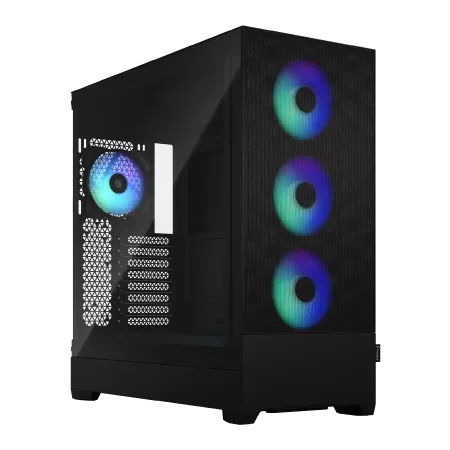
| 【ZEFT R61ACA スペック】 | |
| CPU | AMD Ryzen9 9950X3D 16コア/32スレッド 5.70GHz(ブースト)/4.30GHz(ベース) |
| グラフィックボード | GeForce RTX5070 (VRAM:12GB) |
| メモリ | 32GB DDR5 (16GB x2枚 クルーシャル製) |
| ストレージ | SSD 2TB (m.2 nVMe READ/WRITE:7250Gbps/6900Gbps WD製) |
| ケース | Fractal Design Pop XL Air RGB TG |
| CPUクーラー | 水冷 360mmラジエータ CoolerMaster製 水冷CPUクーラー ML 360 Core II Black |
| マザーボード | AMD B850 チップセット GIGABYTE製 B850 AORUS ELITE WIFI7 |
| 電源ユニット | 850W 80Plus GOLD認証 電源ユニット (CWT製) |
| 無線LAN | Wi-Fi 6E (IEEE802.11ax/11ad/11ac/11n/11a/11g/11b) |
| BlueTooth | BlueTooth 5 |
| OS | Microsoft Windows 11 Home |
パソコンショップSEVEN ZEFT R61GN
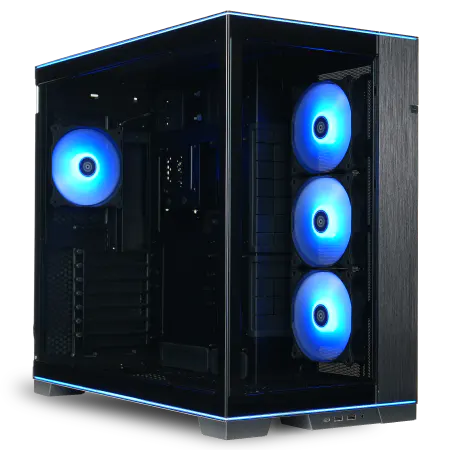
| 【ZEFT R61GN スペック】 | |
| CPU | AMD Ryzen7 9800X3D 8コア/16スレッド 5.20GHz(ブースト)/4.70GHz(ベース) |
| グラフィックボード | GeForce RTX5070 (VRAM:12GB) |
| メモリ | 32GB DDR5 (16GB x2枚 クルーシャル製) |
| ストレージ | SSD 1TB (m.2 nVMe READ/WRITE:7250Gbps/6900Gbps WD製) |
| ケース | LianLi O11D EVO RGB Black |
| CPUクーラー | 水冷 360mmラジエータ CoolerMaster製 水冷CPUクーラー ML 360 Core II Black |
| マザーボード | AMD B850 チップセット MSI製 PRO B850M-A WIFI |
| 電源ユニット | 850W 80Plus GOLD認証 電源ユニット (CWT製) |
| 無線LAN | Wi-Fi 6E (IEEE802.11ax/11ad/11ac/11n/11a/11g/11b) |
| BlueTooth | BlueTooth 5 |
| OS | Microsoft Windows 11 Home |
パソコンショップSEVEN ZEFT R60SJ
| 【ZEFT R60SJ スペック】 | |
| CPU | AMD Ryzen9 9900X 12コア/24スレッド 5.60GHz(ブースト)/4.40GHz(ベース) |
| グラフィックボード | GeForce RTX5050 (VRAM:8GB) |
| メモリ | 16GB DDR5 (16GB x1枚 クルーシャル製) |
| ストレージ | SSD 1TB (m.2 nVMe READ/WRITE:7250Gbps/6900Gbps WD製) |
| ケース | Thermaltake Versa H26 |
| CPUクーラー | 空冷 DeepCool製 空冷CPUクーラー AK400 |
| マザーボード | AMD B850 チップセット ASRock製 B850M-X WiFi R2.0 |
| 電源ユニット | 650W 80Plus BRONZE認証 電源ユニット (COUGAR製) |
| 無線LAN | Wi-Fi 6E (IEEE802.11ax/11ad/11ac/11n/11a/11g/11b) |
| BlueTooth | BlueTooth 5 |
| OS | Microsoft Windows 11 Home |
パソコンショップSEVEN ZEFT R55AC
プレミアムな体験をコミットするゲーミングPC、速度とパワーを追求したアドバンストモデル
最新のゲームに最適なバランス、RTX 4060と高速DDR5で現代のプレイをスムーズに
RGBが煌めくFractalの筐体で、部屋も次世代のコンピューティングに照らされる
Ryzen 5 7600搭載、最新技術で応答性高く作業も遊びもレベルアップ
| 【ZEFT R55AC スペック】 | |
| CPU | AMD Ryzen5 7600 6コア/12スレッド 5.10GHz(ブースト)/3.80GHz(ベース) |
| グラフィックボード | GeForce RTX4060 (VRAM:8GB) |
| メモリ | 16GB DDR5 (8GB x2枚 Micron製) |
| ストレージ | SSD 1TB (m.2 nVMe READ/WRITE:7250Gbps/6900Gbps WD製) |
| ケース | Fractal Design Pop XL Air RGB TG |
| CPUクーラー | 水冷 240mmラジエータ CoolerMaster製 水冷CPUクーラー ML 240 Core II Black |
| マザーボード | AMD B650 チップセット ASUS製 TUF GAMING B650-PLUS WIFI |
| 電源ユニット | 650W 80Plus BRONZE認証 電源ユニット (COUGAR製) |
| 無線LAN | Wi-Fi 6E (IEEE802.11ax/11ad/11ac/11n/11a/11g/11b) |
| BlueTooth | BlueTooth 5 |
| 光学式ドライブ | DVDスーパーマルチドライブ (内蔵) |
| OS | Microsoft Windows 11 Home |
メモリを32GBから64GBに増設すると本当に効果があるのか
メモリを64GBに増設するとどうなるのか――実際に体験してみて、その差が想像以上に強烈であると感じました。
数字だけ見れば倍になった、という単純な話に映るかもしれません。
しかし、日常的に生成AIを業務に取り入れると、この違いは机上の話ではなく、私の作業ペースや精神的な余裕、そしてストレス量に直結してくる要素だと痛感したのです。
単なる性能比較ではなく、リアルな仕事の現場での体験談としてお伝えしたいと思います。
標準的な業務に限って言えば、32GBでも全然問題はありません。
メール、ブラウジング、WordやExcel、これらを並行して使っても十分に余裕があり、むしろ快適なくらいです。
ちょっとしたAIによる文章の補助や、資料作成の効率化を試す程度であれば、「32GBでも全然やれるじゃないか」と胸を張って言えます。
だからこそ「通常業務では違いが見えにくい」というのが本心です。
ところが、AIを大きな武器として前面に打ち出すと事情は一変します。
32GB環境で高解像度の画像を数枚作成しただけで、処理がぎこちなくなり、ソフトが止まりそうになり、背中を冷や汗が流れるあの嫌な感覚。
正直、締め切り直前にはとても使えないレベルでした。
それを64GBに切り替えた途端、空気が変わったという表現が一番しっくりきます。
複数のプロンプトを同時に走らせても安定して動き、処理が待たされる時間がほぼなくなった。
業務を進めるリズムを一切崩されずに回せたとき、心の中でふっと力が抜けました。
まさに安堵の瞬間。
なぜここまで差が出るのか。
それはAI処理の裏側にある仕組みが関係します。
これが処理遅延の原因。
32GBではその「壁」に頻繁にぶつかり、自然と作業が途切れる。
64GBなら壁を気にせず、流れるように進められるのです。
現場で肌身をもって感じる効率の差。
理屈で理解するより先に、身体で覚える感覚でした。
ここで思わされるのは、AI関連技術の進化スピードが尋常でない、という現実です。
実際、私も「まだ大丈夫だろう」と心のどこかで余裕をかましていた時期がありました。
しかし気づけばAIを活用する案件が増えに増え、そのたびにシステムが止まりそうになっては胸がザワつく。
結局、短期間で追加投資を余儀なくされました。
必要になってから動いていては遅い。
これは私の痛い教訓です。
もしAIを中核に据えた働き方を志向するなら、64GBを選ぶのが正解です。
間違いない。
一方でAIの位置づけが補助的な道具にとどまるなら、32GBで全く困りません。
この線引きは意外と分かりやすいのです。
結局、数字ではなく働き方そのものが答えを決めてくれるのだと気づきました。
64GBか、32GBか。
私自身も以前は迷いました。
ですが今は、投資として64GBを選んで良かったと断言できます。
増設は単なる性能アップではなく、業務を止めないための保険であり、同時に精神的な余裕をもたらすものでした。
40代の私にとって、この「余裕」は想像以上の価値があります。
年齢を重ねるほど余計なストレスに耐える力は減っていきますから、「安心して取り組める環境を整えておくこと」が何より大切だと実感しているのです。
気持ちのゆとり。
その自信を支えたのは、最終的にはメモリ増設の決断にほかならなかった。
ただし「まだ流れを見定めたいだけだ」という段階なら、32GBで十分だとも言えます。
選択の基準はシンプル。
AIがあなたの仕事に占める割合こそが答えです。
振り返って分かったのですが、パソコン性能の選び方というのは、結局のところ将来を見据えた自己投資に他なりません。
でも、その先に得られるのは業務の停滞を防ぐ安心感、減らせるストレス、そして持続的にパフォーマンスを発揮し続けられる力。
すべてを考え合わせれば費用以上の価値があると、私は心からそう思っています。
私は今この瞬間も「やってよかった」と思えているのです。
今使っているPCをビジネス用途に強化できるのか
今のパソコンをAIの業務で活用できるかどうかを判断するうえで、私が痛感しているのは、やはりメモリとGPU、この二つが決定的な分かれ目になるという点です。
メモリが足りなかったり、GPUが載っていなかったりすると、一気に作業が詰まってしまい、どうにも進まなくなってしまう。
だから、まずはメモリを増設し、それでも足りなければGPUを導入するしかありません。
拡張できないなら、残念ですが買い替えを真剣に考えるしかない。
私は十年以上、変わらず同じノートPCを使い続けてきました。
日常業務であればまったく不満はありません。
メールのやり取りやExcelの集計なら十分に役立ち、むしろ堅実さに安心して使っていたくらいです。
ところが生成AIを試した瞬間、その安定感は脆くも崩れ去りました。
テキスト生成の操作ひとつでファンが唸り、処理がちっとも進まない。
あの時は「もう限界かもしれないな」と心の中でつぶやきました。
その後メモリを16GBまで増設し、少しは改善したものの画像生成をさせた途端、力不足が一目瞭然でした。
なまじの対策では追いつかない、と痛感しました。
「SSDに換えれば速くなるんじゃないの?」と同僚に言われたこともあります。
確かにSSDにするとOSの立ち上がりやファイル読み込みは驚くほど快適になります。
ただし、AIの処理速度にはあまり寄与せず、失望感すら覚えました。
その経験から、AI業務に関して本当に効いてくるのはメモリとGPU、この二つしかないと確信を持てたのです。
機材投資に関しては無駄を省き、要点を突くしかないと強く思います。
しかし問題は、その多くが内部拡張を封じられている点にあります。
メモリ増設もGPU差し込みもできないとなれば、打つ手がなくなり買い替え一択となる。
結局、軽さと持ち運びやすさの代償は拡張性なのだと苦笑いしました。
逆にデスクトップを持っている場合は随分事情が違います。
メモリを足してGPUを差し替えただけで、まるで別物のように快適になる。
これは体感としても大きな差です。
実際、私もつい先日、思い切ってグラフィックボードを入れ替えました。
中堅クラスのRTX搭載モデルに替えただけだったのですが、その効果は想像以上でした。
特に負荷の高い処理をかけたときに、あれほどもたついていた反応が嘘のようにスムーズになり、まるで違う世界に入ったような感覚でした。
「ようやく制約から解放された」と心の底から思ったものです。
AI業務を回すというのは単なる性能比較ではなく、細かいストレスを取り除き、気持ちのいい作業環境を生み出すことでもある。
だから投資をすればするだけの見返りがある、と私は感じています。
やはり、中途半端に延命策を重ねるよりも、ときには買い替えの決断が必要です。
拡張できるうちは強化でしのぐ。
それが無理になったなら、潔く次の一台を準備する。
それが結果として一番効率的で、余計な迷いを断ち切れるのです。
「ここで区切りをつける」という判断は、精神的にも楽になるのだと私は実感しました。
これまで私は、あれこれ小出しの強化策を試して、そのたびに中途半端な成果に終わり、時間とお金を空費してしまった経験があります。
その反省も込めて、今は「メモリとGPUを最優先。
ダメなら新機種」というルールを自分なりに決めています。
その方が仕事は進むし、余計な悩みも減りました。
AI業務に備えたパソコン選びにおいては、この割り切りが一番の鍵ではないかと思います。
要するに、AIを仕事に組み込みたいなら性能強化は避けて通れない。
そのための投資は惜しむべきではないと考えます。
がむしゃらにコストを削って一時的にごまかすよりも、将来を見据えて土台を作る。
その安心感は何より大きいと私は考えています。
備えあれば憂いなし。
生成AIは、ただの流行ではなく業務環境そのものを変えていく大きな力です。
その波を取り込もうとするのであれば、どうしても必要な装備や投資が生じてしまいます。
ただ、これは悲観すべきことではなく、むしろ自分の働き方をより快適で生産的に変えていくきっかけでもあります。
だから私は、これからも無理をせず、必要だと思うときに必要な投資をする。