
在宅ワークをもっと快適にするAI搭載パソコンの魅力
AIが自動で環境を整えてくれるありがたさ
私はそこに一番の価値を感じています。
例えば会議中の雑音抑制機能。
以前は子どもの声が遠くから聞こえてしまったり、突然外で工事音が響いたりするたびに、マイクをオフにしてもう一度話し直す羽目になることが多々ありました。
真剣に伝えたい場面でストレスが減るだけで、気持ちの余裕は大きく変わります。
思わず「これはありがたい」と声が出てしまうくらいです。
私が普段使っているLenovoのYogaシリーズでは、カメラが表情や照明を自動で補正してくれるのですが、最初に体験した時は妙に感動しました。
特に夜、照明をそこまで用意せずにビデオ会議に入ったにもかかわらず、画面の中で自分の顔が自然に整って映る。
それを見た瞬間、「あれ、こんなに映りが良かったかな?」と自分で笑ってしまいました。
こうした機能は目立たないかもしれませんが、相手にきちんと伝わる印象を助けてくれるのは意外と大きい。
もうひとつ驚いたのは内部の動作です。
パソコンの冷却ファンって長時間作業をしていると大きな音が気になることがありますが、AIが温度を読み取って最適に制御してくれるおかげで、今の機種ではほとんど気にならない。
昔はPCの裏を手で触って熱くないか確かめるのが癖のようになっていましたが、今はそんな必要はなくなった。
静かで熱がこもらないことがこんなにも集中力に影響するのかと、改めて気づかされました。
そして節電機能。
私は移動も多いのですが、外出先から戻った瞬間に自動で省電力モードに切り替わったときには、思わず「いやこれはよくできてるな」と唸りました。
昔ならわざわざ設定画面を開いて電源プランを切り替えるのが当たり前だったのに、今ではその一手間すら不要。
最近はASUSのZenbook AIモデルを試す機会がありましたが、特にネットワークの管理機能に感心しました。
午前中にZoomで重要な会議、午後はTeamsで報告の会議という流れがあったのですが、どちらの接続も一度も乱れなかった。
その時は「なるほどね、やるじゃないか」と思わず呟いてしまいました。
気づかないところで支えてくれる仕組みほど頼もしいものはありません。
AIによる自動最適化というのは、単なる機能の追加にとどまらず、今では仕事の質そのものを左右する存在になったと思います。
文章入力や資料作成の処理速度ももちろん大事ですが、それ以上に何も考えずとも環境が整っていることが、私たちの心理的な余裕に直結する。
小さなストレスが積み重なると確実に疲弊してしまうものですが、それを事前に取り除いてくれる恩恵というのは計り知れません。
私はAI搭載のパソコンの最大の価値は、余計なことを考えずに済むという点にあると心から感じます。
人間は選択の回数が増えると無意識にエネルギーが消耗してしまう。
これは本当に大きい変化です。
結局のところ、自宅で効率よく働きながらもストレスなく過ごしたいのであれば、AIによる環境調整機能を搭載したPCが今の時代のベストな選択だと私は思います。
デザイン、性能、価格といった視点も重要ですが、日々の積み重ねで結果を左右するのは環境面です。
その環境を影で支えてくれる技術こそが、仕事の質を変える力になっている。
だから私は胸を張って言えます。
「AI環境最適化のあるパソコンを選べば間違いない」と。
落ち着き。
頼れる存在。
過去を振り返ると、手動で設定や電源調整に追われていた頃は、どこか自分自身に余裕がありませんでした。
毎日機械に振り回されるようで、少し窮屈な気分を抱えていたのです。
それが今ではどうでしょう。
時代は本当に変わった。
周辺機器との相性をサポートする機能の実力
在宅での仕事を快適にするために一番大切なのは、やはり機械の接続トラブルに振り回されず安心して作業できることだと強く感じています。
私はこれまで長い間パソコンを仕事の相棒としてきましたが、正直、周辺機器との相性問題には何度となく泣かされてきました。
カメラをつないでも認識されない、マイクの設定が勝手にリセットされる、USBの差し替えで不具合が出る。
そうしたトラブルのたびに予定が狂い、お客さまにお待ちいただくことも少なくありませんでした。
そのため、AIが裏側で自動的にサポートして接続の不具合を減らしてくれると知ったとき、私は救われたような安心感を覚えたのです。
今ではそれこそがAIパソコンを勧めたい最大の理由だと断言できます。
とりわけオンライン会議の場面では、音声や映像が安定して使えるかどうかが直接ビジネスの信頼に関わります。
以前は「声が出てないみたいです」と指摘されて焦ることが何度もありましたが、今はドライバや設定をAIが裏で最適化してくれるおかげで、そうした冷や汗ものの場面が明らかに減りました。
会議開始の最初に「すみません、設定に少し時間ください」と頭を下げる時間がなくなった。
それだけで気持ちがどれだけ楽になったことか。
小さなことのようで、実際には心の余裕と仕事の質に直結する大きな違いなのです。
さらに驚かされたのが外付けストレージを扱ったときのことです。
大量のデータをコピーする際、昔は転送速度が急に落ち込んで「止まったのか?」と心配することが度々ありました。
しかし今では、AIがデータの流れをまるで交通整理のように制御し、クラウド同期と並行しても安定して作業が進んでいくのです。
私は思わず独り言のように「これは未来に一歩足を踏み入れたようだ」とつぶやいてしまいました。
実際、以前の環境にはもう後戻りできないと感じています。
安心の継続。
外部ディスプレイに接続したときの体験も忘れられません。
それが今ではAI補正機能のおかげで自動的に調整され、精細さは保持しながらも読みやすいサイズに整えてくれる。
仕事の終盤になっても目が疲れにくいのです。
「これは本当にありがたいな」と思わず声が出たほどです。
朝から晩までモニターを眺める身としては、体力の消耗度が抑えられることは深刻な違いを生みます。
以前までは周辺機器の調整にちょこちょこ時間を奪われていましたが、そうした細切れのストレスがなくなり、その分集中できる時間が増えました。
時間を取り戻せる感覚。
私も昔から新しい機械が好きでいくつものパソコンを買い替えてきましたが、今回気がついたのは「機械に気を遣いすぎたツケ」がどれだけ自分のエネルギーを消耗させていたかということです。
接続が当たり前に機能しなければ業務は進まないものの、ひとたびトラブルが起きるとその日の仕事全体の流れまで乱される。
AIによる自動最適化を備えたパソコンに変えてからは、それらがほぼ解消しました。
外付けキーボードが急に反応しなくなることもなければ、会議資料を作っている途中にディスプレイが乱れることもなくなった。
おかげで目の前の仕事にだけ集中でき、それこそが真の「生産性向上」ではないかと実感しています。
私にとって特に響いたのは投資という視点です。
確かにAI搭載パソコンは一般的に価格がやや高めですが、毎日数十分でもトラブル対応に費やす時間がなくなるなら、その分の時間価値で十分に回収できる。
さらに心の余裕が加われば、効率以上の成果を生み出せるというのは経営的に見ても理にかなっています。
私ははっきりと「これは道具以上の存在だ」と感じました。
単なる最新ガジェットではなく、仕事の相棒と呼ぶに値する存在です。
もちろん、どのパソコンでも同じというわけではありません。
選ぶ際にはAIの自動デバイス最適化が備わっているかどうかが一番大事なチェックポイントになります。
マウスやキーボード、外部ストレージ、ディスプレイやオーディオ機器がすべてトラブルなく動作する。
そこに快適な在宅ワーク環境の本質があるのです。
一度その環境を経験してしまうと、もう妥協することはできません。
私はそれを身をもって体験したので、いまでは「もうAIのないPCには戻れない」と言い切れます。
最終的に私がたどり着いた答えは、AIが周辺機器との接続や最適化を自動で担ってくれるパソコンを選ぶことでした。
長く使うほど進化していく学習アルゴリズム
AIを搭載したパソコンを選ぶ理由を一言で言えば、時間が経つほど自分の働き方になじんで、まるで相棒のような存在になるからだと私は感じています。
最初のうちは「ちょっと便利なくらいだろう」と思ってしまうのですが、数カ月も使っていると、その見方ががらりと変わりました。
気がつけば仕事の進め方やタイミングを理解してくれるようになり、いつの間にか頼りにしている自分がいるのです。
この体験は、従来のPCでは得られなかったものだと実感しています。
「このパソコンは自分のことを理解しているのではないか」と思える瞬間があるんです。
例えばファイルをまとめる作業や、毎回決まりきった手順の処理。
最初はただの支援にしか思えなかったのに、気づけば「今これを求めているのでは?」と絶妙なタイミングで提案してくれるようになった。
初めは騙されたような気分になりましたが、今では自然に頼り切っています。
正直言って驚きました。
特に強く印象に残っているのは、リモート会議での変化です。
導入当初はノイズ除去がぎこちなく、声も妙にこもっていました。
そのせいで「聞き取りづらい」と思われているのではないかと不安になったこともあります。
しかし数か月のうちに調整が進み、ある日、同僚から「マイク変えた?」と声をかけられたのです。
その時のうれしさは今でも覚えています。
これは単純に数字や機能説明では表しきれない部分だと思います。
実際に私が使っているのは、LenovoのAI最適化機能を備えたモデルです。
当初は付属ソフト程度に考えていましたが、半年後には考えを改めました。
例えばバッテリーの消耗。
外回りの日には少しでも長持ちするよう調整してくれ、逆にオフィスで電源に繋いでいる日は充電の仕方まで最適化してくれる。
これは私の働き方をよく知っているかのような対応です。
今ではこれなしで外出するのは考えられません。
ただし忘れてはいけないことがあります。
こうしたAIの持つ働きを最大限に活かすには、継続して使い込むことが必須なのです。
数回触っただけでは表面的な感覚しか得られず、真の便利さは体験できません。
スポーツ選手が毎日の地道な練習で強さを積み重ねるように、AIも繰り返し使ってこそ真価を発揮する。
続けることで確かな成長が見える、そこがAIの不思議で魅力的な点です。
この積み重ねを経験した結果、AIパソコンの最大の価値は「自分仕様に育っていく」ことにあると気づきました。
新しいソフトや派手なツールを試すのではなく、自分の働き方に寄り添って少しずつ形を整えてくれる。
長く付き合う中で自然に関係性を築くような感覚です。
結局、最も安心できるのはそうした成長の積み重ね。
私は40代になってから、数値としての効率よりも、どう時間を過ごすかを重視するようになってきました。
そうした時期にこのパソコンを深く使い込んだことで「自分のために最適化されてきている」という実感を得ました。
それは人間関係に近い感覚です。
仕事を一緒にしていく中で、言葉にせずともお互いを理解し合ううちに、自然と役割が固まっていく。
そんな信頼が芽生えるのです。
これは正直、思っていた以上に大きな安心材料になっています。
振り返れば導入直後の私は疑っていました。
「どうせ便利なツールの一つで終わるだろう」と。
でも今は胸を張って言えます。
手放せない存在に変わったと。
いや、もはや相棒と呼ばざるを得ませんね。
長年働いてきた人間にとって、便利さや最新機能という言葉は正直少し食傷気味です。
しかし、自分のペースや働き方にあわせて進化する存在はそう多くない。
本当に価値あるものはそこにあると感じています。
AIパソコンは、使えば使うほど私たち一人ひとりに合った最適解を見せてくれます。
それは単なる効率化を超えたもの、信頼できる相棒へと成長していくこと。
だから私はこれからも、このAIパソコンと共に働いていこうと決めています。
いや、正直もう離れることなんて考えられないですね。
安心感。
長く使えば使うほど、この二つを確実に与えてくれるのがAIパソコンだと心からそう思っています。
処理性能の視点から考えるAI対応パソコンのチェックポイント
在宅利用に最適なのはCore Ultraか、それともRyzenか
在宅勤務を前提にパソコンを選ぶとしたら、私がまずおすすめしたいのはCore Ultraです。
理由は単純で、複数のアプリを同時に立ち上げて会議をしながら資料を作っていても、発熱やバッテリーの減りを心配せずに済むからです。
特に最近はAIを使った要約や画像処理を日常的に行うようになったので、Core Ultraに搭載されたNPUの役割は実に大きいと実感しています。
CPUやGPUだけに仕事を押しつけるのではなく、うまく分担してくれるので、応答が鈍ることもなく、省電力で安定しているのです。
実際に使ってみると、こういうバランスの良さは想像以上に差を生みます。
ただ、Ryzenが劣っているという話では決してありません。
むしろ本格的にパワーが必要になる場面では、Ryzenの存在感は際立ちます。
私が以前フルHD動画を複数本同時に編集していたときのことです。
AIツールでノイズを取り除く処理を裏で掛けても、重さを感じずに作業が続けられました。
さらに空いた時間にブラウザを開き、調べ物までできてしまう。
そうですね、本当に「粘り強い」という言葉しか出てこない。
ここで強く感じたのは、長時間の高負荷ならRyzenに分があるということです。
大規模な動画レンダリングを夜通し走らせたり、AIで大量の画像を一気に生成したりする状況では、Ryzenが安定して動き続けるおかげで私は別の仕事に集中できました。
だからこそCore Ultraが万能というわけではなく、用途に応じて選ぶのが本当に大事です。
Core UltraのNPUが頼れると感じたのは、会議中の実体験です。
Zoomで打ち合わせをしながら、裏でAIによる議事録要約を走らせ、さらに参考資料をブラウザで確認しつつ、画像解析まで同時進行してもファン音がほとんど聞こえませんでした。
静かで落ち着けるから集中力が途切れないのです。
この静音と省エネの組み合わせは、本当に大きな利点だと思います。
一方でRyzen機でも同じことを試してみましたが、そのときは一定以上のファン音が続いてしまい、夜の静かな部屋では意外と気になるものでした。
静けさが欲しいとき、人間は小さな音でも気にしてしまうんですよね。
最終的にどちらを選ぶかは、何を優先するかによります。
軽い事務作業やミーティングの快適性を重視するならCore Ultra。
長時間の映像編集やAI処理を中心に据えるならRyzen。
私自身は両方を使い分けています。
在宅の執筆や会議にはCore Ultraをメインにし、映像の書き出しや画像生成のように体力勝負の仕事にはRyzenを任せています。
その方がストレスが少なく、機材を無理に一本化しなくて済みます。
この住み分けをしてみて思うのは、それぞれの役割を認め合うことで、自分の働き方の幅が広がるということです。
Core Ultraは毎日の仕事を静かに支えてくれる相棒であり、Ryzenは力強いエンジンのような存在です。
この二台をシーンに応じて切り替えるおかげで、私の業務は効率的に進み、気持ちも安定しています。
実際、一日の中でも作業内容によって自然に使い分けていて、その柔軟さが今の働き方に合っていると心から感じています。
パソコン選びは正解が一つではありません。
仕事のやり方や生活のスタイルによって必要なことは変わるものです。
性能表だけでは見えてこない、自分の作業に合った心地よさや安心感こそ、選択の決め手になるべきだと思います。
原稿を夜中に書き上げているときのことを思い出します。
逆に、締切直前に映像のエンコードを任せたときのRyzenの頑張りは、今でも忘れられません。
両者ともに欠かせない存在だと改めて感じます。
だから私は今日も二台に助けられながら、状況に応じた働き方を続けています。
使い分け。
GPU性能がAI処理や仕事のスピードに及ぼす影響
CPUやメモリももちろん欠かせないのですが、実際に動画編集や生成AIを何度も走らせていると、最後に作業のテンポを決めるのはGPUでした。
仕事の流れを乱さない鍵になるのです。
高性能のGPUを搭載したマシンならZoomの映像が途切れず、生成の待ち時間もかなり短縮されました。
逆に中堅クラスのGPUだと、ソフトを切り替えるたびに引っかかるような動きが出て、正直うんざりしましたね。
あの瞬間に流れがプツンと切れる。
集中力がそがれるのが何より痛い。
仕事においてはテンポを維持することが何より重要です。
その意味でGPUの性能は処理速度以上の価値があります。
例えば文章生成AIを走らせつつ、機械学習モデルの軽い検証を進める。
同時に動画のプレビューを確認する。
こういう同時並行の場面ではGPUが心臓部のように働き、動きの滞りをなくしてくれるのです。
作業時間が想像以上に短くなることもありました。
ありがたいですよ、本当に。
先日試したハイエンドGPU入りのノートパソコンには心底驚かされました。
バッテリー駆動なのにパワーは十分で、外出先でもデスクトップとほとんど変わらない体感だったのです。
とあるメーカーの最新機種で、動画の書き出し時間が自宅の大型マシンとほぼ同じでした。
GPUを軽視してしまうと後で悔しい思いをします。
「AI処理に強い」と宣伝されていたとしても、実際の利用シーンで動きが鈍いと作業は全然進みません。
結果として余計なストレスを抱えて効率が落ちる。
この悪循環は避けないといけない。
CPUやメモリだけを見て機材を選ぶのは片手落ちなんです。
GPUを仕事環境の土台として考えることが大事だと痛感します。
特に思い出すのは、ある繁忙期に舞い込んだ大きな動画編集案件です。
性能の後押しがあったおかげで、大きな遅延もなく乗り切れました。
その時、「これは単なる処理速度の話じゃないんだ」と体の底から感じました。
安心でした。
とはいえ、GPUはコストとのバランスが悩みどころです。
高性能なモデルは値段も張りますから、予算をどう分けるかは頭を悩ませます。
ただ実際に仕事で使ってみた私からすれば、長い目で見れば投資の効果は大きいと断言できます。
効率アップで短縮できた時間は金銭以上の価値を生む。
むしろ、PCを単なる道具と見るか、働き方を支えるパートナーと見るかによって、この判断はまるで違ってきます。
私は迷わず後者だと考えています。
それに、GPUには数字に表れない安心感があります。
システムが不安定になると、一番大事な場面で急なフリーズやもたつきが出て焦りが増す。
でもGPUがしっかりした環境ならそうしたリスクも大幅に減らせます。
例えば急なクライアントミーティング直前に、AIで資料を修正しなければならないときでも、GPUが支えていれば何とか間に合わせられる。
この安心感は、長時間働くうえで想像以上に大きいんです。
GPUの性能は単なるスペック表の数字じゃありません。
それは仕事のテンポを守り、精神的な余裕を生み出す道具です。
CPUやメモリだけでは補えない部分を、GPUが背負っている。
これは実務を経て確信した私の到達点です。
結局のところ、GPUに投資することは、効率や成果を守るだけではなく、自分自身の心身の余白を支えてくれるのです。
一度これを体感してしまうと、もう戻れません。
次にパソコンを新調するときも、私にとって最優先の基準はGPU性能です。
それがこれまでの経験から導き出した、私なりの答えです。
最新グラフィックボード(VGA)性能一覧
| GPU型番 | VRAM | 3DMarkスコア TimeSpy |
3DMarkスコア FireStrike |
TGP | 公式 URL |
価格com URL |
|---|---|---|---|---|---|---|
| GeForce RTX 5090 | 32GB | 48704 | 101609 | 575W | 公式 | 価格 |
| GeForce RTX 5080 | 16GB | 32159 | 77824 | 360W | 公式 | 価格 |
| Radeon RX 9070 XT | 16GB | 30160 | 66547 | 304W | 公式 | 価格 |
| Radeon RX 7900 XTX | 24GB | 30083 | 73191 | 355W | 公式 | 価格 |
| GeForce RTX 5070 Ti | 16GB | 27170 | 68709 | 300W | 公式 | 価格 |
| Radeon RX 9070 | 16GB | 26513 | 60047 | 220W | 公式 | 価格 |
| GeForce RTX 5070 | 12GB | 21956 | 56619 | 250W | 公式 | 価格 |
| Radeon RX 7800 XT | 16GB | 19925 | 50322 | 263W | 公式 | 価格 |
| Radeon RX 9060 XT 16GB | 16GB | 16565 | 39246 | 145W | 公式 | 価格 |
| GeForce RTX 5060 Ti 16GB | 16GB | 15998 | 38078 | 180W | 公式 | 価格 |
| GeForce RTX 5060 Ti 8GB | 8GB | 15861 | 37856 | 180W | 公式 | 価格 |
| Arc B580 | 12GB | 14643 | 34808 | 190W | 公式 | 価格 |
| Arc B570 | 10GB | 13747 | 30761 | 150W | 公式 | 価格 |
| GeForce RTX 5060 | 8GB | 13206 | 32257 | 145W | 公式 | 価格 |
| Radeon RX 7600 | 8GB | 10825 | 31641 | 165W | 公式 | 価格 |
| GeForce RTX 4060 | 8GB | 10654 | 28494 | 115W | 公式 | 価格 |
ゲーミングPC おすすめモデル4選
パソコンショップSEVEN ZEFT R61BQ
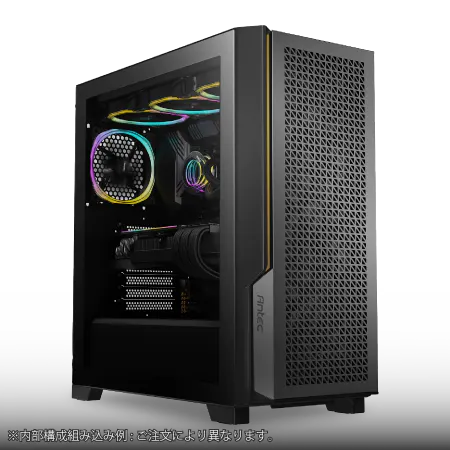
| 【ZEFT R61BQ スペック】 | |
| CPU | AMD Ryzen7 9800X3D 8コア/16スレッド 5.20GHz(ブースト)/4.70GHz(ベース) |
| グラフィックボード | GeForce RTX5060 (VRAM:8GB) |
| メモリ | 32GB DDR5 (32GB x1枚 クルーシャル製) |
| ストレージ | SSD 1TB (m.2 nVMe READ/WRITE:7250Gbps/6900Gbps WD製) |
| ケース | Antec P20C ブラック |
| CPUクーラー | 空冷 サイズ製 空冷CPUクーラー SCYTHE() MUGEN6 BLACK EDITION |
| マザーボード | AMD B850 チップセット GIGABYTE製 B850 AORUS ELITE WIFI7 |
| 電源ユニット | 750W 80Plus GOLD認証 電源ユニット (Silverstone製) |
| 無線LAN | Wi-Fi 6E (IEEE802.11ax/11ad/11ac/11n/11a/11g/11b) |
| BlueTooth | BlueTooth 5 |
| OS | Microsoft Windows 11 Home |
パソコンショップSEVEN ZEFT R63E

| 【ZEFT R63E スペック】 | |
| CPU | AMD Ryzen9 9950X 16コア/32スレッド 5.70GHz(ブースト)/4.30GHz(ベース) |
| グラフィックボード | GeForce RTX5070 (VRAM:12GB) |
| メモリ | 32GB DDR5 (16GB x2枚 クルーシャル製) |
| ストレージ | SSD 1TB (m.2 nVMe READ/WRITE:7250Gbps/6900Gbps WD製) |
| ケース | Thermaltake S200 TG ARGB Plus ブラック |
| CPUクーラー | 水冷 240mmラジエータ CoolerMaster製 水冷CPUクーラー ML 240 Core II Black |
| マザーボード | AMD B850 チップセット MSI製 PRO B850M-A WIFI |
| 電源ユニット | 850W 80Plus GOLD認証 電源ユニット (Silverstone製) |
| 無線LAN | Wi-Fi 6E (IEEE802.11ax/11ad/11ac/11n/11a/11g/11b) |
| BlueTooth | BlueTooth 5 |
| OS | Microsoft Windows 11 Home |
パソコンショップSEVEN ZEFT Z59B

| 【ZEFT Z59B スペック】 | |
| CPU | Intel Core Ultra5 235 14コア/14スレッド 5.00GHz(ブースト)/3.40GHz(ベース) |
| グラフィックボード | GeForce RTX5060 (VRAM:8GB) |
| メモリ | 32GB DDR5 (32GB x1枚 クルーシャル製) |
| ストレージ | SSD 1TB (m.2 nVMe READ/WRITE:7250Gbps/6900Gbps WD製) |
| ケース | DeepCool CH160 PLUS Black |
| マザーボード | intel B860 チップセット ASRock製 B860M Pro RS WiFi |
| 電源ユニット | 650W 80Plus BRONZE認証 電源ユニット (COUGAR製) |
| 無線LAN | Wi-Fi 6E (IEEE802.11ax/11ad/11ac/11n/11a/11g/11b) |
| BlueTooth | BlueTooth 5 |
| OS | Microsoft Windows 11 Home |
パソコンショップSEVEN ZEFT R60FD
| 【ZEFT R60FD スペック】 | |
| CPU | AMD Ryzen7 9700X 8コア/16スレッド 5.50GHz(ブースト)/3.80GHz(ベース) |
| グラフィックボード | GeForce RTX5070Ti (VRAM:16GB) |
| メモリ | 32GB DDR5 (16GB x2枚 クルーシャル製) |
| ストレージ | SSD 1TB (m.2 nVMe READ/WRITE:7250Gbps/6900Gbps WD製) |
| ケース | Antec P20C ブラック |
| CPUクーラー | 空冷 DeepCool製 空冷CPUクーラー AK400 |
| マザーボード | AMD B850 チップセット ASRock製 B850M-X WiFi R2.0 |
| 電源ユニット | 850W 80Plus GOLD認証 電源ユニット (CWT製) |
| 無線LAN | Wi-Fi 6E (IEEE802.11ax/11ad/11ac/11n/11a/11g/11b) |
| BlueTooth | BlueTooth 5 |
| OS | Microsoft Windows 11 Pro |
パソコンショップSEVEN ZEFT Z55CP

| 【ZEFT Z55CP スペック】 | |
| CPU | Intel Core i7 14700F 20コア/28スレッド 5.30GHz(ブースト)/2.10GHz(ベース) |
| グラフィックボード | GeForce RTX4060 (VRAM:8GB) |
| メモリ | 32GB DDR5 (16GB x2枚 Micron製) |
| ストレージ | SSD 1TB (m.2 nVMe READ/WRITE:7250Gbps/6900Gbps WD製) |
| ケース | Thermaltake S200 TG ARGB Plus ホワイト |
| CPUクーラー | 空冷 DeepCool製 空冷CPUクーラー AK400 DIGITAL WH |
| マザーボード | intel B760 チップセット ASRock製 B760M Pro RS WiFi |
| 電源ユニット | 650W 80Plus BRONZE認証 電源ユニット (COUGAR製) |
| 無線LAN | Wi-Fi 6E (IEEE802.11ax/11ad/11ac/11n/11a/11g/11b) |
| BlueTooth | BlueTooth 5 |
| 光学式ドライブ | DVDスーパーマルチドライブ (外付け) |
| OS | Microsoft Windows 11 Home |
DDR5メモリはどの程度搭載すれば安心なのか
CPUやGPUの性能にばかり目がいきがちですが、実際に作業をしてみると、ボトルネックになるのはむしろメモリでした。
メモリが不足すると処理の流れが途切れ途切れになり、せっかく集中しているリズムが壊されてしまいます。
この感覚は一度でも経験すると二度と味わいたくないものです。
私は以前16GBメモリのPCで画像生成アプリを試しました。
最初は「これだけあればいけるだろう」と思っていたのですが、Zoomを同時に立ち上げただけで一気に重たくなり、画面がカクカクと固まるような状態になってしまいました。
せっかくの会話が途切れるたびに気持ちが削がれて、正直イライラしましたね。
やっぱり16GBでは心もとない、と痛感しました。
だから今では32GBを基準と考えるようになったのです。
安心して仕事を進めるための最低ラインだと私は思っています。
一方で「だったら64GBはどうなんだ」とよく聞かれます。
これについては、答えは比較的はっきりしています。
動画編集を本気でやる方、大規模な言語モデルを自宅で動かしたい方、あるいは同時に複数のAIアプリを並行して使うような方にとっては意味があります。
でも、一般的な在宅ワークを中心に考えるのであれば、やりすぎです。
私は過去に64GB搭載のハイスペックPCをメーカーからお借りしたことがありましたが、あれは「研究室か?」と思うレベルの環境でした。
確かにパワフルではありましたが、通常の作業でそこまで必要かと聞かれれば「必要ないですよ」としか返せません。
差は数字以上に体感に現れます。
例えば6600MHzクラスを積んだPCでは、簡単なブラウジングからAIアプリの文章生成、画像加工まで、何をやっても途切れなく流れるように進めます。
その滑らかさは本当に心地よくて、例えるなら「階段を一段一段上がるのではなく、空港の動く歩道の上をスーッと進んでいくようなもの」でした。
こればかりは体感しないと伝わらない。
ほんの少しでもモタつくと、作業に入るテンポそのものが崩れます。
気づけば「なんか今日はやる気が出ないな」と自分に言い訳をしていることすらある。
でも逆に快適さが整っていると、自然と集中力が続くんです。
余計な小さなストレスを抱えずに一気に作業に没頭できたとき、心のゆとりまで違いました。
余裕のあるメモリ環境というのは単なる数字の話ではなく、働く人間の気分に直結しているのだと身をもって知りました。
快適さの力。
だから私は、在宅ワークでAIを使うことを前提にするなら、まずは32GBを選ぶことをおすすめしたいのです。
そこからさらに余裕を求める場合や、本格的に重い処理を担う場合には64GBを検討すればいい。
つまり選択肢をシンプルに整理するなら「通常業務は32GB、研究寄りは64GB」で十分です。
そして、より滑らかさを体感したければクロック数の高いモデルを選ぶのが賢い選択になります。
これなら長期にわたって安心して付き合えるPCになりますし、余計な心配をしなくて済むようになります。
私は痛い思いをして学びました。
安さに惹かれて必要容量を下げて買ったとき、必ず後悔したからです。
待たされるストレスがない。
それだけで日々の積み重ねが変わりました。
たかがメモリ、されどメモリ。
安心して任せられる環境。
AIの利用が増えるほどその違いは大きくなります。
私は遠回りをして学んだからこそ、これから選ぶ誰かに同じ思いをしてほしくないのです。
AIを本気で味方にしたいと思うなら、迷わずDDR5の32GBを選ぶこと。
これが私の答えです。
最優先は、自分が心地よく長く付き合える環境を確保すること。
気持ちよく、そして続けられる作業環境こそが、仕事の底力を支えてくれるのだと私は実感しています。
実際に使ってみて分かった在宅用AIパソコンの実用性
オンライン会議で役立つノイズカットや映像調整
ここにAIのノイズカットや映像補正の力が加わると、参加者の集中度も議論の質もガラリと変わるのです。
最も驚いたのは、自宅で子どもが突然声を上げたり、外で救急車のサイレンが鳴ったときでした。
AIノイズカットが余計な音をきれいに消してくれていたのです。
こういう時の安心感は大きい。
家の中の雑音を全て自分で気にしていた頃を思い出すと、正直もう戻れません。
映像についても同じです。
午後になると部屋が急に暗くなって、自分の顔が影に沈む。
ところがAIによる自動補正がオンになっていると、まるでライトを追加したかのように顔が明るくなり、表情まで自然に見える。
会議相手から「今日いい表情してるね」と言われたときは思わず笑ってしまいました。
実際に私が使ってみたのはLenovoのYogaシリーズの最新モデルでした。
GPUの性能を活かした処理が強力で、ZoomでもTeamsでもブレずに安定して動きました。
いつもと同じ場所から参加しているのに、同僚に「カメラ替えたの?」と言われたときは、内心ちょっと誇らしい気分になりました。
小さなことですが、会議の場で自信を持てる支えになるのです。
不思議と、AIによる補正を受けながら働いていると、まるでスポーツ中継やテレビ番組のようなクオリティの映像と音声に囲まれている気分になります。
自宅にいながら、まるでプロ仕様のスタジオにいるような感覚。
仕事に取り組む意欲そのものが引き上げられるのです。
私は今では断言できます。
AIノイズカットと映像補正はもはやオプションではありません。
基盤そのものです。
顧客との打ち合わせで雑音が入ると「この人は準備不足なのではないか」と誤解されることがありますし、暗い映像は「消極的だ」と見られかねない。
人は言葉だけでなく、非言語の印象に強く影響を受ける。
だから環境を整えることは単なる利便性ではなく、成果に直結する取り組みなのだと痛感しています。
では、どんなPCを選ぶべきかというと、答えははっきりしています。
AI機能を本当に使いこなせる処理能力を持ったマシンを選ぶことです。
GPUやNPUに余力がある状態を作ってこそ、AIノイズカットや映像補正は快適に動き続けます。
安易にスペックを妥協してしまうと、機能はあっても重くて結局ストレスになる。
だから私はここだけは絶対に妥協しないと決めました。
後悔したくないからです。
在宅勤務を続けると、音や映像の質が予想以上にパフォーマンスを左右する場面に直面します。
例えば会議中、誰かがこちらの発言を聞き取れずに「もう一度お願いします」と遮られる。
それが一度ならまだいいのですが、何度も重なると「伝わらない人」という印象を与えてしまいます。
一方で、最初からクリアに声が届けば誤解もやり直しも不要になり、会話がスムーズに進む。
小さな積み重ねが相手との信頼感に直結するというのが、私の経験から分かったことです。
リモートワークを始めたころの私は、ちょっとした雑音や映像の乱れに神経を尖らせていました。
今では、その不安をAIが取り払ってくれるので、余計なことを考えずに議論に集中できます。
これは見えにくい変化かもしれませんが、仕事に向かう心理的な安心感につながり、結果的に実力を発揮しやすくしているのだと思います。
結局、AIが搭載されたPCは在宅勤務そのものを進化させる存在です。
便利だから選ぶのではなく、使わないとパフォーマンスが下がってしまうレベルまで来ているのです。
今後リモートワークを本格的に続けていく人にとって、これは避けられない選択になるでしょう。
だから私は声を大にして伝えたい。
それは未来の自分を確実に助けてくれる投資だと信じています。
心の余裕。
仕事の自信。
私にとってAIが与えてくれるのは、この二つでした。
日常作業で感じるAIアシストの働きぶり
在宅ワークを続けていると、何よりありがたいのは作業効率の向上です。
特にAIアシスト機能が搭載されたパソコンを手にしてからは、これまで無駄に消耗していたエネルギーをぐっと減らせるようになりました。
以前は細かな作業や確認に時間を取られてイライラしていたのですが、今では本当に「ここに集中すべきだ」というポイントに力を注げるようになり、気持ちに余裕を持って取り組めるようになったのです。
正直、この変化は予想以上でした。
日常的に実感するもののひとつがオンライン会議です。
私はリビングで参加することが多く、子どもたちの声や外の車の音に悩まされていました。
以前は「相手に迷惑をかけていないか」と毎回気を張っていたのです。
しかし今ではAIがノイズを自動で消し、相手の声を聞きやすく整えてくれるおかげで、その不安から解放されました。
先日も配達員が玄関のチャイムを鳴らしたのですが、会議の流れがまったく途切れませんでした。
あの時は心の底からホッとしましたね。
会話が中断せずに進行できるというのは、些細なことのようで仕事の質に大きく影響するんです。
文章作成の場面でも助けられています。
私は毎日のようにメールを打ち、提案資料を作っていますが、「うまく伝わるかどうか」と悩んでキーボードの前で立ち止まることが度々ありました。
それが今ではAIが途中で誤字を直し、自然な言い換えまで提案してくれる。
書いている最中に「ここは固いな」と感じても、すぐに柔らかい表現を教えてくれるんです。
その結果として、自分の言いたいことが相手に届く確信が生まれ、書き終えた後にグッタリするような無駄な疲労が減りました。
こんなに肩の荷が軽くなるとは思っていませんでしたね。
画像処理の場面でも大いに助かっています。
在宅勤務をしていると資料や社内投稿に小さな商品画像を貼ることがしばしばあります。
以前は専用ソフトを立ち上げ、色味や背景の調整に時間を取られていました。
時間を奪われないだけでなく気持ちが軽くなり、その日の仕事をポジティブに進められるんですよ。
実際に私が使っているのはASUSのZenbookシリーズです。
夜に仕事をすることが多い私は、静音性が特にありがたい。
以前のパソコンはファンがうなるように回っていて、気になると意識が全部そちらへ向いてしまったのです。
処理は力強いのに騒音はなく、集中が途切れないのです。
これはメーカーの設計思想や調整の丁寧さが効いているのだと深く感じます。
もちろん欠点がゼロではありません。
要約機能についてはまだ正確性に波があり、「惜しいな」と感じるときもあります。
それでも数十ページの資料でも一瞬で全体像をつかめるのは圧倒的な利点です。
特に忙しい平日に大まかな流れを先に把握できると、その後の判断スピードが格段に速まります。
これがもしさらに高精度になれば、どうなるのか。
想像するだけでわくわくします。
そしてAIパソコンは、まさにその二つを自然に支えてくれています。
正直、導入前は「余計な機能なのでは」と疑っていました。
それが今となっては「これを手放して以前の環境に戻れるのか」とすら思います。
あの頃のしんどさをもう一度味わうなんて絶対に嫌です。
だからこそ率直に言います。
在宅ワークを本当に快適にしたいのであれば、AI搭載パソコンは導入すべきです。
私はもう後戻りできません。
一度使うと、「便利さ」という感覚が体に染み付いてしまうんです。
便利さに慣れる怖さ。
その意味を私は痛感しています。
特に印象的なのは、自分の気持ちが変わってきたことです。
以前は小さなことに神経を削られ、作業中にイライラしている自分がいました。
ところが最近は、余裕を持って会話し、冷静に文章に向き合い、落ち着いて仕事に取りかかれる。
環境が整うと心まで整えられるんだと実感しています。
むしろ「今日も気持ちよく働けた」という満足です。
効率の裏側にある心の余裕。
これは何よりの価値だと私は思います。
しみじみ、いい選択をしたなと感じます。
ストレージの容量や種類がクラウド利用に与える違い
派手さはないけれど、ここで性能を妥協してしまうと全体の快適さが一気に崩れる。
昔の私は、SATA SSDを積んだノートPCで毎日の業務を回していました。
普通の文書を扱うぶんには我慢できるのですが、会議動画やAIモデルを相手にすると遅さがボディーブローのように効いてくる。
あの繰り返される待ち時間は精神的にこたえました。
もう忘れられません。
その後、勇気を出してNVMe搭載の新しいマシンを導入した時、あの世界の変わり様に本気で驚きました。
AIアプリが生成する数百MBのデータをクラウドに送るときも、以前なら途中で休憩を挟まざるを得なかったのに、今ではほとんど待たされません。
クラウド側の遅さだと信じていた私は、単なる自分のマシン性能不足だったと気づき、正直肩の力が抜けました。
快適さに拍車がかかるあの感覚、忘れられない瞬間です。
特に痛感したのは動画処理。
私は会議を録画して残すことが多いのですが、かつては動画ファイルをエンコードしてクラウドに上げるまでに毎回長時間を取られていました。
そのたびに「正直、もうやめようかな」と気持ちが折れていたのです。
でもNVMe SSD環境では録画終了と同時に転送が始まり、気づけばもうクラウドに保存されている。
数分で終わる。
それだけで肩の荷が下りた気持ちになり、声が漏れました。
「ああ、これならやれる」と。
これは誇張ではなく本音です。
さらに最近のAIアプリの動き方が一層その差を際立たせました。
キャッシュの待ち時間ひとつ取っても大きな差になります。
「この違いで一日の疲れ方がこうも違うのか」と思うほどです。
人間の集中力は待機時間でじわじわ削られます。
在宅ワークではなおさらです。
周囲に刺激が少ない分、小さな待ち時間でも気持ちが途切れる。
数十秒でも集中が離れると、戻すまでに何倍ものエネルギーを使うのです。
だから数字だけでは測れない効率の低下が起きます。
待機のストレスは生産性以上に心をすり減らす。
これが現場で働く者としての実感です。
NVMeの1TB環境でクラウド利用を重ねてみると、作業の進みが体感で以前の三分の一以下のストレスに減りました。
これは単なる転送速度の数字ではなく、毎日のリズムの改善そのものです。
会議の合間に小さな作業をこなし、気持ちよく次に移れる。
隙間の時間も有効に変わったことで、仕事全体の回し方が自然と変わりました。
そして一度その快適さを知ると、元には戻れないんです。
古い環境へ戻した瞬間に、またあの遅さと苛立ちがよみがえる。
机を叩いて「なんでこんなに遅いんだ!」と声をあげた日もありました。
悔しさ半分、納得半分でした。
だから今ならはっきり言えます。
AIを活用するなら最低でもNVMe SSD 512GB以上。
できれば1TB。
容量が少ないとクラウドに逃がすばかりで、そのたびに効率は落ちていきます。
余裕を持ってこそ安定して仕事を回せる。
それは単なる理論ではなく、私が身をもって経験した事実なんです。
クラウドは便利ですが万能じゃない。
だからこそローカルを支える力を強化しなければなりません。
両輪がそろって初めて本来の快適さが実現するんです。
40代になった今、私はそうした「道具選びの本質」をより強く意識するようになりました。
若い頃は派手なスペックばかりに目がいっていましたが、今では堅実さや信頼感こそが仕事の質を大きく左右すると確信しています。
結局のところ、重要なのはバランスです。
テクノロジーに振り回されるのではなく、自分の働き方を支える形で制御する。
それができると、仕事は途端に軽やかになる。
余計なストレスを抱え込まず、本来やるべきことに集中できるようになります。
在宅ワークが当たり前となった今だからこそ、その差は決して小さくありません。
強力なローカルストレージを備えたAIパソコン。
SSD規格一覧
| ストレージ規格 | 最大速度MBs | 接続方法 | URL_価格 |
|---|---|---|---|
| SSD nVMe Gen5 | 16000 | m.2 SSDスロット | 価格 |
| SSD nVMe Gen4 | 8000 | m.2 SSDスロット | 価格 |
| SSD nVMe Gen3 | 4000 | m.2 SSDスロット | 価格 |
| SSD SATA3 | 600 | SATAケーブル | 価格 |
| HDD SATA3 | 200 | SATAケーブル | 価格 |
コストと利便性のバランスを取るAIパソコン選び
価格と性能を見極めながらパーツ構成を考えるコツ
CPUの性能も確かに軽視できるものではありませんが、実際のところ肝心な部分で足を引っ張るのはGPUとメモリでした。
どれだけ高価なCPUを積んだとしても、GPUやメモリの不足感があると全体の快適さはあっさり崩れてしまうのです。
このことを自分の失敗体験を通して強烈に思い知らされました。
その昔、私はメモリを16GBで済ませていたことがあります。
その頃はAIモデルを少し走らせるだけで、作業を切り替えたタイミングに数秒フリーズするようなもどかしい固まり方をしていました。
ほんの数秒なのに、積もると大きなストレス。
正直、苛立ちは募るばかりでした。
体感でわかる速さの違い。
あれは衝撃で、これほどまでに快適性が変わるものかと感心したものです。
つまりGPUとメモリに投資することは理論上有利というだけではなく、実際の仕事効率や精神的余裕に直結する行動だと断言できるのです。
保存領域、これも軽視できません。
昔はHDDとSSDの組み合わせでコストを抑えていましたが、一度SSDオンリー構成にしてしまうと、もう戻れなくなりました。
資料作成ひとつ、業務ファイル読み込みひとつ、その積み重ねの快適さが全然違うんです。
ちょっとした待ち時間がゼロに近づく。
それだけで日々の仕事のリズムが崩れず、ストレスも減っていく。
結果だけ見れば、時間を節約しているというよりも、自分の集中力を奪われない時間を得ている感じでした。
これは本当に大きな意味があるんです。
昨年、私はついにRTX4070Tiを導入しました。
初めて稼働させたとき、画像生成もテキスト解析も想像以上に高速化され、「ここまで変わるのか」と声が出てしまいました。
気づけば日常業務の合間にAIを触るのが楽しくて仕方ない。
しかも思ったほど電力効率は悪くなく、長時間稼働させても不安を感じないのは心強い限りでした。
この体験をしてしまったら、正直もう一段下のモデルに戻るという選択肢は頭から消えました。
後戻りは、無理だなと。
ただし見逃してはいけないのが冷却。
AI処理はGPUに負荷が集中するため、夏場に温度管理を怠ると処理落ちやシャットダウンといったトラブルにすぐ直面します。
夜中の作業中にファンの騒音が耳に刺さるあの不快感。
本当に集中力を削られます。
静音性とエアフロー、この2つは思った以上に大切なのです。
もちろん、全ての環境を満点で揃えるのは予算的に難しい。
だからこそ優先順位をはっきりとつけるべきだと思います。
積み重ねれば仕事の流れ全体がスムーズになるのです。
数字の性能差以上に、自分がどう快適に作業できるかに直結する。
これは、実際に働く身として強く実感していることです。
もし今、私が安心できるPC構成を提示するならこう言います。
GPUはワンランク余裕を取り、メモリは最低32GB以上。
ストレージは1TBクラスのSSD。
そして冷却はケース込みで妥協せず組み立てる。
迷ったら、この順番。
年齢を重ねた今だからこそ、予算をどう優先させるべきかが腹の底から理解できるようになりました。
働いていると、結局一番貴重なのは時間であり集中力です。
それを妨げない構成こそが、本当の意味での投資効果につながります。
言い切ります。
GPUとメモリ、そこにかける予算は決して無駄になりません。
痛い思いをした末に学び取ったことです。
若い頃はとにかく価格優先で組んでいましたが、40代になった今ははっきり違う価値観を持っています。
多少出費してでも仕事効率と快適性に直結する部分に投資した方が良い。
その方が長期的に見て私生活にも余裕が生まれるのです。
つまり自作PCのパーツ構成の本質は、単に数字やカタログを追うことではなく、自分自身の働き方や生き方をどう映し出すのかという選択そのものだと私は感じています。
安心感。
信頼の蓄積。
これまでの失敗も含め、私にとっての学びはそうまとめられると思います。
ゲーミングPC おすすめモデル4選
パソコンショップSEVEN ZEFT R61BF
| 【ZEFT R61BF スペック】 | |
| CPU | AMD Ryzen9 9950X3D 16コア/32スレッド 5.70GHz(ブースト)/4.30GHz(ベース) |
| グラフィックボード | GeForce RTX5080 (VRAM:16GB) |
| メモリ | 32GB DDR5 (16GB x2枚 クルーシャル製) |
| ストレージ | SSD 1TB (m.2 nVMe READ/WRITE:7250Gbps/6900Gbps WD製) |
| ケース | Antec P20C ブラック |
| CPUクーラー | 空冷 サイズ製 空冷CPUクーラー SCYTHE() MUGEN6 BLACK EDITION |
| マザーボード | AMD B850 チップセット GIGABYTE製 B850 AORUS ELITE WIFI7 |
| 電源ユニット | 850W 80Plus GOLD認証 電源ユニット (Silverstone製) |
| 無線LAN | Wi-Fi 6E (IEEE802.11ax/11ad/11ac/11n/11a/11g/11b) |
| BlueTooth | BlueTooth 5 |
| OS | Microsoft Windows 11 Home |
パソコンショップSEVEN ZEFT R61FA
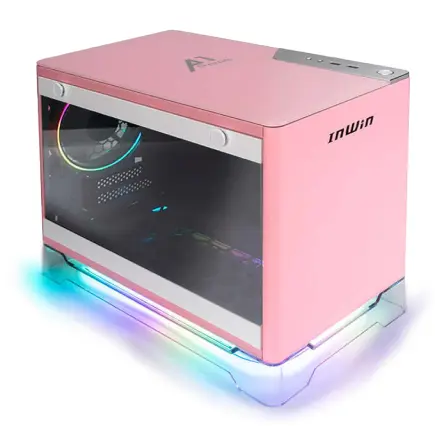
| 【ZEFT R61FA スペック】 | |
| CPU | AMD Ryzen7 9800X3D 8コア/16スレッド 5.20GHz(ブースト)/4.70GHz(ベース) |
| グラフィックボード | GeForce RTX5060Ti 16GB (VRAM:16GB) |
| メモリ | 32GB DDR5 (32GB x1枚 クルーシャル製) |
| ストレージ | SSD 1TB (m.2 nVMe READ/WRITE:7250Gbps/6900Gbps WD製) |
| ケース | INWIN A1 PRIME ピンク |
| CPUクーラー | 空冷 サイズ製 空冷CPUクーラー SCYTHE() MUGEN6 BLACK EDITION |
| マザーボード | AMD B850 チップセット ASRock製 B850I Lightning WiFi |
| 電源ユニット | 750W 80Plus GOLD認証 |
| 無線LAN | Wi-Fi 6E (IEEE802.11ax/11ad/11ac/11n/11a/11g/11b) |
| BlueTooth | BlueTooth 5 |
| OS | Microsoft Windows 11 Home |
パソコンショップSEVEN ZEFT Z58P

| 【ZEFT Z58P スペック】 | |
| CPU | Intel Core Ultra5 235 14コア/14スレッド 5.00GHz(ブースト)/3.40GHz(ベース) |
| グラフィックボード | GeForce RTX5060Ti 16GB (VRAM:16GB) |
| メモリ | 32GB DDR5 (32GB x1枚 クルーシャル製) |
| ストレージ | SSD 1TB (m.2 nVMe READ/WRITE:5000Gbps/3900Gbps KIOXIA製) |
| ケース | DeepCool CH170 PLUS Black |
| マザーボード | intel B860 チップセット ASRock製 B860M Pro RS WiFi |
| 電源ユニット | 650W 80Plus BRONZE認証 電源ユニット (COUGAR製) |
| 無線LAN | Wi-Fi 6E (IEEE802.11ax/11ad/11ac/11n/11a/11g/11b) |
| BlueTooth | BlueTooth 5 |
| OS | Microsoft Windows 11 Home |
パソコンショップSEVEN ZEFT R57GB
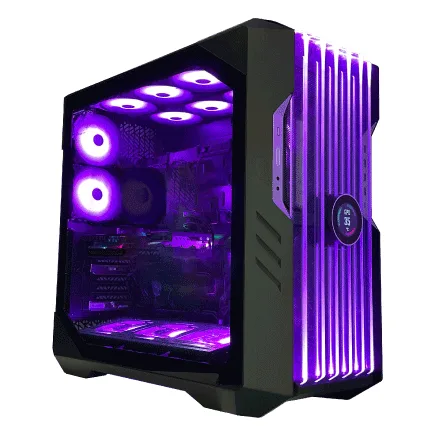
| 【ZEFT R57GB スペック】 | |
| CPU | AMD Ryzen9 7900X 12コア/24スレッド 5.60GHz(ブースト)/4.70GHz(ベース) |
| グラフィックボード | GeForce RTX4060 (VRAM:8GB) |
| メモリ | 32GB DDR5 (16GB x2枚 Micron製) |
| ストレージ | SSD 1TB (m.2 nVMe READ/WRITE:7300Gbps/6300Gbps WD製) |
| ケース | CoolerMaster HAF 700 EVO 特別仕様 |
| CPUクーラー | 水冷 240mmラジエータ CoolerMaster製 水冷CPUクーラー ML 240 Core II Black |
| マザーボード | AMD B650 チップセット ASUS製 TUF GAMING B650-PLUS WIFI |
| 電源ユニット | 650W 80Plus BRONZE認証 電源ユニット (COUGAR製) |
| 無線LAN | Wi-Fi 6E (IEEE802.11ax/11ad/11ac/11n/11a/11g/11b) |
| BlueTooth | BlueTooth 5 |
| 光学式ドライブ | DVDスーパーマルチドライブ (外付け) |
| OS | Microsoft Windows 11 Home |
在宅利用で快適なのは空冷か水冷か
在宅でAIを動かすために冷却について悩んだ末、私は空冷を選んだ方が結果的に安心できると考えています。
もちろん水冷にも性能面での魅力はあるのですが、ビジネスのパートナーになるPCである以上、長く安定して働いてもらうには、手間やリスクを抑えられる空冷のほうが現実的だと判断しました。
仕事に追われる毎日の中で、余計なトラブルを気にせずに済むことは本当に大切だと実感しているのです。
在宅で資料をまとめているときや、リモート会議で議論をしている最中に、かつてのPCのうるさいファン音が耳についてしょうがなかった記憶があります。
昔の空冷ファンはどうしても騒音が大きくて、集中を削がれることが多かったのです。
しかし最新の空冷モデルは見事に改善されています。
最近導入した大きめの空冷ファンは驚くほど静かで、深夜に作業していても家族を起こす心配がないほどなのです。
この静けさは仕事に没頭する基盤をつくってくれるようなもので、気づけば「ああ、これなら毎日安心だ」と思わず肩の力が抜けました。
一方で水冷はどうしても「いざというときの不安」がつきまといます。
性能は確かに高いのですが、ポンプにトラブルが起きたら自分でどうにかできるものではありません。
実際に知人が水冷を導入していて、ある日突然ポンプが止まり、CPUが熱暴走を起こして作業が完全に中断したことがありました。
そのときの彼の「冷や汗が止まらなかった」という話を聞いて、私も背筋が寒くなった記憶があります。
仕事中のトラブルで活動が止まるリスク。
これはどうしても受け入れがたいんです。
私自身は昨年、思い切ってNoctuaの空冷クーラーを導入しましたが、その存在に心底助けられた経験があります。
そんな状況下でも空冷クーラーは愚直に回り続け、温度を一定に保ちながら、まるで「全部任せておけ」と語りかけているようでした。
部屋のエアコンの送風音に紛れる程度の存在感で、仕事に集中できる。
私は思わず「これでもう十分だ」と心の中で頷いていたのです。
夏の日差しが強烈な時期ですら、不安が和らいだのは技術の恩恵だと思います。
ヒートパイプやフィンの設計は年々進歩し、かつてあった「夏場にAIを長時間回し続けても大丈夫だろうか」という心配は薄れました。
その結果、自分の中で「熱暴走の心配はもうしなくていい」という強く確かな信頼が芽生えたのです。
正直に言います。
私は昔からできるだけシンプルな仕組みが好きでした。
何か壊れたときも慌てずにすぐ直せる、それが一番安心なんです。
空冷の場合、もしファンが回らなければ数千円で新しいものを買い、ドライバー一本で取り替えることができます。
しかし水冷のポンプが止まったとしたら事情はまるで違います。
部品の取り寄せや専門的な作業が必要で、修理に時間も費用もかかる。
これではビジネスの現場で安心できない、と私は感じました。
改めて思いますが、自宅でPCに向かう時間は想像以上に心に直結しています。
静かで落ち着ける作業環境があることでようやく大切な仕事に集中できるのです。
逆に音がうるさかったり突然動作が停止したりすると、一瞬で気持ちが乱れてしまう。
40代になって心身の余裕を以前より大事に思うようになった今、なおさら「日常の小さな違いが大きなストレスにつながるものだ」と痛感しました。
だから私は、在宅でAI処理や仕事を行うのであれば空冷こそが信頼できる選択だと確信しています。
静かで安定し、修理や対応が容易であること。
すべてがバランス良く整っている。
結局、派手さ以上に重要なのは安心して設備を長く動かせることなのです。
素直な気持ちです。
水冷の光るポンプや液体が流れる姿は確かに格好いい。
見栄えを重視するなら心を揺さぶられるものがあります。
でも、日常で共に戦う仕事の相棒として選ぶとき、私は派手さよりも確実さを優先します。
長時間仕事を続けてもトラブルなく稼働してくれる静かな冷却。
これに勝る安心はないと胸を張って言えます。
最終的に選ぶのはそれぞれですが、私は空冷で得られた確かな安心を知ってしまった以上、もう水冷には戻る気はありません。
少し大げさに響くかもしれませんが、40代になった今だからこそ「頼れる相棒こそが一番の価値」だと心から感じているのです。
落ち着き。
ケース選びが作業環境に与える意外な影響
単なる箱だろうと軽く考えていた時期もありましたが、実際に複数のケースを試した経験からはっきりわかったことがあります。
冷却性能や静音性を軽視してしまうと、いくら高性能なパーツを組み込んでも期待した力は発揮できないという現実です。
私は以前、CPUもGPUも最上位クラスを積んで動かしてみましたが、ケース内の熱がちゃんと抜けないことで処理が途切れ途切れになり、映像変換やAI処理がもたつく瞬間を何度も経験しました。
それは本当にストレスでしたね。
ケースの見た目よりも中身の空気の流れこそが鍵なんです。
現在はミドルタワーのケースをメインで使っています。
フロントにメッシュ構造を採用していて吸気効率が高いタイプなので、長時間AIの学習を回しても温度が安定し、しかもファン音が抑えられているのがありがたい。
以前は会議中に「後ろ、うるさいですよ」と笑われることもあったのですが、今はその心配がなくなりました。
静かな環境では相手への気配りもしやすくなり、気持ちに余裕も生まれます。
小さな違いに思えることが、仕事のやりやすさを大きく変えるんだと実感しました。
正直驚きです。
デザインについても昔と比べると進化していますが、私は仕事用途としてならシンプルな方がいいと考えています。
派手に光るギミックやサイドがガラスで中が丸見えになる仕様は確かにかっこいい部分もありますが、それが集中を奪う要因になることもある。
落ち着いた環境こそ集中力の味方だからです。
静かで凛とした姿。
そういうケースの方が結果として仕事に活きてきます。
ただ、世の中のトレンドとして小型のケースが好まれる流れには少し注意が必要です。
私も過去に見た目のコンパクトさ重視で小型ケースにハイスペックGPUを突っ込んで使った経験があります。
あのときの失敗は本当に痛かった。
机の上に置いた見た目は良かったけれど、肝心の仕事はちっとも進まない。
格好を取るか実用を取るか、そこで大きな学びを得ました。
以来、小型ケースを選ぶ際には冷却設計が徹底されているかどうかを真っ先に確認するようになりました。
それを守れば作業環境は安定しますし、余計な不安からも解放されます。
AIを使った映像編集やプログラミング支援のような作業では何時間もパソコンを稼働させ続けることが珍しくありません。
その場面で冷却が追いつかないと、パーツが自らを守るために性能をセーブし、気づけば作業が倍の時間かかるという事態になります。
あとほんの数分で終わるはずだった処理が、いつまで経っても終わらない。
そんな場面に何度直面したか分かりません。
あのどうしようもないもどかしさを経験して以来、私ははっきりと言い切れるようになったんです。
ケースはパソコン性能に直結する。
断言します。
冷却性能、静音性、落ち着いたデザイン。
この三つをそろえることができれば、在宅ワークでもAIパソコンが十分に力を発揮し、快適に集中して働ける環境を作れる。
見えない部分を軽視してしまえば、どんなにスペックを盛り込んでも無駄になる。
ケースはただの箱じゃない。
私にとっては職場を支える大事な道具なんです。
そして私はこう思います。
仕事環境を安心できる状態にすることは、日々のパフォーマンスそのものを大きく左右します。
以前のように会議をしながら熱暴走を心配する必要がなくなった今、もう戻りたくありません。
その安心があるだけで、一日の充実感まで違ってきます。
パソコンケースをどう選ぶかは見た目や趣味の話ではなく、自分の働き方そのものに直結している。
大げさではなくそう断言できます。
だから私は声を大にして言いたい。
ケース選びは見た目以上に重要なんです。
単なる容れ物ではなく、毎日の効率と成果を陰で支えてくれる存在。
ここを丁寧に選ぶかどうかで、日々の快適さはまったく別物になります。
そう痛感しているからこそ、私はこれからも慎重に、そして納得のいく選び方を続けていきます。
在宅ワークで役立つAIパソコンおすすめモデル3選
マルチタスクで違いを感じられるモデルはどれか
マルチタスクを快適にこなすためには、AI専用のNPUを搭載した最新CPUと独立したGPUを備えたパソコンを選ぶことが、今の私の結論です。
資料を編集しながらオンライン会議に参加し、さらにAIによる画像生成を同時に走らせても、動作が鈍らず自然に進む。
この安心感は、経験した人なら必ず頷くはずです。
私が試した一台にはインテルの最新世代チップが入っていましたが、特にAI処理の効率性は明らかでした。
取引先とのZoom打ち合わせ中にTeamsのチャット通知が次々飛び込んできても、裏でStable Diffusionを回し続けても、処理が不安定にならない。
しかもファンの音が控えめで、集中を削がれることがありません。
正直、初めて体験したときには「ここまで変わるのか」と驚きましたね。
逆に「AI対応」という言葉だけを掲げているPCにも触れましたが、これがまた落胆の連続でした。
統合グラフィック頼みのせいか、遅延が常につきまといました。
ブラウザのタブを切り替えるだけで一瞬止まる。
ショートカットを叩いても「おい、まだか?」と心でつぶやく。
そんな小さな苛立ちが積み重なり、結局集中力を蝕んでいくのです。
この苛立ちは数字では測れないけれど、仕事の効率をじわじわ削る恐ろしい要因だと痛感しました。
私は以前から、映像技術の進歩とパソコンのレスポンスを重ねて考えることがあります。
例えばスポーツ中継のリプレイ。
最近の高速カメラでは遅れや映像の欠けがなく、臨場感がそのまま伝わる。
レスポンスが滑らかだと世界そのものに没入できるのです。
パソコンの操作感もまさに同じで、ほんの一瞬の遅さで全体の流れが乱れる。
特に印象深いのは、Lenovoの上位モデルを試したときのことです。
巨大な動画ファイルをAI自動要約のツールにかけつつ、Photoshop Betaで画像生成を同時に走らせたのですが、両方とも待ち時間なしで進行する。
そのとき思わず声を出して「これは便利だ」と漏らしてしまいました。
従来なら保存や処理の結果を待ちながらコーヒーを取りに行くのが習慣でしたが、その無駄が消えた瞬間、自分が一段階仕事に集中できるようになったと実感しました。
私はとにかく「待たされること」が嫌いです。
保存バーがじりじり進む時間、ただ見ているしかないあの空虚さ。
若い時からストレスに感じてきた部分なので、それがなくなる快適さは本当に心に響きました。
この実体験があるからこそ、結局のところ、最新NPUと独立GPUの組み合わせが最良だと確信を持って言えるのです。
テキストを打つだけの用途では違いは分かりづらいでしょう。
でも複数のAIタスクを並走させて初めて、性能の本当の差が見えてきます。
会議。
資料作成。
メールやチャットの応酬。
40代の私たちが直面している日々は、ただでさえ神経をすり減らす工程の連続です。
その中で、立ち上げから作業切り替えまでがつまずかずに流れていくパソコンは、ただの道具を超えた相棒です。
性能の差は仕事の出来に直結し、場合によっては「今日の私」の印象すら左右する。
これは大げさではなく、現場を知る人なら納得できることだと思います。
それに、安心できる環境は生産性の前提条件です。
動作が予測可能で、余計なエラー音や遅延がないことがどれほど大切か。
心の余裕をつくり出し、相手に誠実に向き合える力を与えてくれる。
我慢を強いられる作業環境では決して良い成果物は生まれません。
モチベーションも続かない。
だからこそ、私はAIパソコンに「性能数値以上の余裕感」を強く求めています。
最終的に言いたいのは単純なことです。
その静かな力こそが真のメリットであり、そこにこそ投資する意味があるのです。
流れる時間。
頼れる応答。
クリエイティブ作業に安心して使える実機の感想
正直に言うと、このパソコンを導入してからは、動画編集や3Dレンダリングといった重たい作業が一気にラクになりました。
以前までは処理がもたついて、「またか…」とため息をつきながら待たされるばかりで、次の操作に取りかかれない時間が多かったのです。
けれども今はその待ち時間がほとんどなくなり、作業のリズムを壊されない安心感を持てるようになりました。
これは私にとって本当に大きな価値でした。
従来の環境、つまりCPUとGPUに全てを任せていたころは、AIを活用した自動補正やエフェクト処理が混雑し、しょっちゅう引っかかることがありました。
「どうして今止まるんだ」と何度もイライラしたものです。
しかし今回導入した専用アクセラレーションを搭載した機種では、その処理の滑らかさが格段に向上し、この変化は本当に驚くほどでした。
待たされる時間が減ると集中力が途切れないので、実際に作業の質だけでなく気持ちのノリまで違ってきます。
現場で手を動かす立場からすれば、これはものすごく助かる改善です。
特に私が強く実感したのはAdobe系ソフトのパフォーマンスです。
昔After Effectsで背景除去を試すと、プレビューがカクカク動いて「この仕上がりでクライアントに見せて大丈夫なのか」と怖くなるほどでした。
ところが今はリアルタイムに近い感覚でスムーズに確認できます。
心の中で思わず「これはすごい」とつぶやいていました。
自分の操作に高速で反応してくれるだけで、作業が楽しくなるものなんですね。
以前のパソコンは負荷をかけるとファンが全力で回り、会議中には妙に気まずい雰囲気になることもしばしばありました。
ところがこの機種は、負荷が高まっても耳障りな音がずいぶん抑えられています。
パソコンが落ちない安心感よりも、むしろその「静かさ」が大きな快適さを生んでくれることに気づきました。
今回私が選んだのはLenovoの「Yoga Pro」シリーズでした。
ただ速いだけではなく、ビデオ会議用のAI機能まで最初から備わっている点が嬉しいのです。
雑音を自動で消してくれるから声がクリアに届き、オンライン会議では自然な視線補正も働きます。
取引先にプレゼンしていても「今ちょっと目線が外れているな」と気にする必要がなくなったのは、本当にありがたい。
しかも複数資料を同時に映しても処理落ちしないので、商談やプロジェクト会議の場でストレスを抱えずに済みます。
仕事の資料作成と動画案件の両立をしている私にとっては、この安定感は非常に大きいです。
もっとも、まだ発展途中だと感じる部分もあります。
一部のアプリケーションではAI処理の最適化が中途半端で、やや物足りなく感じることがあります。
「せっかく性能を持っているのに、この使い方しかできないのか」と惜しく思う場面もありました。
ただし、日常的に多用するソフトに関しては確実に効果を発揮しているので、作業が止まるほどの困り事ではまったくありません。
むしろ今後のアップデートやバージョンアップに対する期待の方が大きいというのが正直な感覚です。
私が強く思うのは、AIパソコンを選ぶ根拠は「性能を数字で見ること」ではなく、「自分の大切な時間を奪わせないこと」にこそあるという点です。
ベンチマークの数字がいくら高くても、実作業中に待たされるのなら意味がない。
反対に、数字がそこまで飛び抜けていなくても、作業が途中で止まらずスムーズに進められるなら、それが最大の価値なのだと感じています。
結局、私の仕事にとって肝心なのは時間を無駄にしないことであり、その点がこのパソコンではしっかり守られているのです。
今の私はこのように実感しています。
この機種を使っているからこそ作業の途中で足を止められない。
集中して走り切れる。
だから生み出す成果の質をきちんと維持できる。
まるで頼れる相棒と一緒に仕事をしているような感覚です。
そして安心感。
日々プレッシャーの中でも、このパソコンの性能が心の余裕をもたらしてくれます。
単なる道具に過ぎないと思っていたものが、今では仕事を共に進めるパートナーのような存在になっている。
40代になった今だからこそ、この価値の重みを強くかみしめています。
ゲーミングPC おすすめモデル5選
パソコンショップSEVEN ZEFT R67L

| 【ZEFT R67L スペック】 | |
| CPU | AMD Ryzen7 7700 8コア/16スレッド 5.30GHz(ブースト)/3.80GHz(ベース) |
| グラフィックボード | GeForce RTX5060 (VRAM:8GB) |
| メモリ | 32GB DDR5 (32GB x1枚 クルーシャル製) |
| ストレージ | SSD 1TB (m.2 nVMe READ/WRITE:7250Gbps/6900Gbps WD製) |
| ケース | Corsair FRAME 4000D RS ARGB Black |
| マザーボード | AMD B850 チップセット ASRock製 B850M-X WiFi R2.0 |
| 電源ユニット | 650W 80Plus BRONZE認証 電源ユニット (COUGAR製) |
| 無線LAN | Wi-Fi 6E (IEEE802.11ax/11ad/11ac/11n/11a/11g/11b) |
| BlueTooth | BlueTooth 5 |
| OS | Microsoft Windows 11 Home |
パソコンショップSEVEN ZEFT R61GD

| 【ZEFT R61GD スペック】 | |
| CPU | AMD Ryzen7 9800X3D 8コア/16スレッド 5.20GHz(ブースト)/4.70GHz(ベース) |
| グラフィックボード | GeForce RTX5070 (VRAM:12GB) |
| メモリ | 32GB DDR5 (32GB x1枚 クルーシャル製) |
| ストレージ | SSD 1TB (m.2 nVMe READ/WRITE:7250Gbps/6900Gbps WD製) |
| ケース | Thermaltake S100 TG |
| CPUクーラー | 空冷 DeepCool製 空冷CPUクーラー AK400 |
| マザーボード | AMD B850 チップセット ASRock製 B850M-X WiFi R2.0 |
| 電源ユニット | 850W 80Plus GOLD認証 電源ユニット (Silverstone製) |
| 無線LAN | Wi-Fi 6E (IEEE802.11ax/11ad/11ac/11n/11a/11g/11b) |
| BlueTooth | BlueTooth 5 |
| OS | Microsoft Windows 11 Home |
パソコンショップSEVEN ZEFT R60IZ
| 【ZEFT R60IZ スペック】 | |
| CPU | AMD Ryzen5 9600 6コア/12スレッド 5.20GHz(ブースト)/3.80GHz(ベース) |
| グラフィックボード | GeForce RTX5060 (VRAM:8GB) |
| メモリ | 32GB DDR5 (32GB x1枚 クルーシャル製) |
| ストレージ | SSD 1TB (m.2 nVMe READ/WRITE:7250Gbps/6900Gbps WD製) |
| ケース | Antec P20C ブラック |
| マザーボード | AMD B850 チップセット GIGABYTE製 B850 AORUS ELITE WIFI7 |
| 電源ユニット | 650W 80Plus BRONZE認証 電源ユニット (COUGAR製) |
| 無線LAN | Wi-Fi 6E (IEEE802.11ax/11ad/11ac/11n/11a/11g/11b) |
| BlueTooth | BlueTooth 5 |
| OS | Microsoft Windows 11 Home |
パソコンショップSEVEN ZEFT R61C
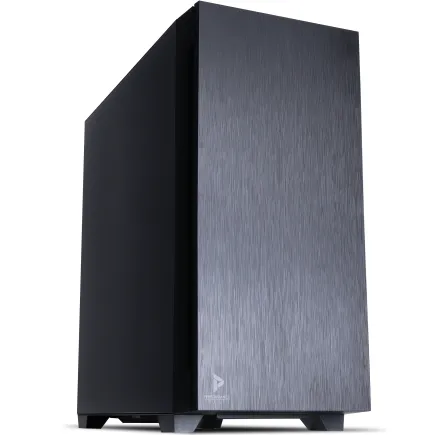
| 【ZEFT R61C スペック】 | |
| CPU | AMD Ryzen7 7800X3D 8コア/16スレッド 5.00GHz(ブースト)/4.20GHz(ベース) |
| グラフィックボード | GeForce RTX5070 (VRAM:12GB) |
| メモリ | 32GB DDR5 (32GB x1枚 クルーシャル製) |
| ストレージ | SSD 1TB (m.2 nVMe READ/WRITE:7250Gbps/6900Gbps WD製) |
| ケース | Antec P10 FLUX |
| CPUクーラー | 水冷 240mmラジエータ CoolerMaster製 水冷CPUクーラー ML 240 Core II Black |
| マザーボード | AMD B850 チップセット ASRock製 B850M-X WiFi R2.0 |
| 電源ユニット | 850W 80Plus GOLD認証 電源ユニット (Silverstone製) |
| 無線LAN | Wi-Fi 6E (IEEE802.11ax/11ad/11ac/11n/11a/11g/11b) |
| BlueTooth | BlueTooth 5 |
| OS | Microsoft Windows 11 Home |
長時間使っても安心できる冷却性能と耐久性
派手な数値で目を引くスペック表を見比べるよりも、この二つに注目して判断する方が、結局のところ仕事を安心して任せられるかどうかを左右してしまうと感じています。
そんな無駄なリスクは背負いたくない。
これは理屈ではなく、実際にいろいろな機種を道具として使ってきた現場経験から私が得た実感です。
数年前、在宅勤務を始めたころに購入したDellのハイエンドノートは、私に静かな安心感を与えてくれる存在でした。
AIの文字起こしや画像生成を同時に動かしても挙動が乱れることはなく、キーボードから伝わる熱もほんのり暖かさを感じる程度。
正直、最初は疑っていたのです。
そんなに長時間高負荷で回して本当に持つのかと。
しかし実際に使っていくうちに、その疑いはすぐ消えました。
真夏の蒸し暑い昼下がりでもファンが極端に騒がしくならず、裏側で淡々と冷却し続けていたのです。
このとき初めて「これなら任せても平気だ」と心から思えましたね。
感覚的な安心、と言ってもいいかもしれません。
一方で同じ頃、量販店で試しに触った軽量ノートは雲泥の差でした。
AI処理を少し試しただけで底面が熱くなり、触った瞬間にイヤな予感がしてしまった。
「これはとても長時間の使用には耐えられないだろうな」という直感です。
たぶん内部の放熱設計や筐体の素材が適切でなかったのでしょう。
どれほどCPUやGPUの数値が立派でも、そんな基本設計が疎かであれば、結局は道具として使えない。
このとき痛感しました。
メーカーの考え方や思想は、見えない部分で露骨に表れるのだと。
それと同じくらい大事なのが耐久性です。
削り出しのアルミボディはやはり頼もしさが違います。
これはただ「頑丈」という以上の意味があります。
筐体がしっかりしていれば内部の固定部品が揺るがず、冷却の仕組みが正しく機能し続けるからです。
その結果、数年後も設計通りの効率を保ちやすい。
長い時間を一緒に過ごすビジネスパートナーとして、こうした物理的な強さは見逃せない要素だと実感しています。
AIを使う場面はゲームと違い、予測不可能なタイミングで負荷が跳ね上がります。
例えば会議中にリアルタイムで要約を走らせるときや、画像生成のリクエストを一気に出した瞬間など、内部の温度は一気に跳ね上がります。
この短時間の熱波を抑えられるかで作業が続けられるかどうかが決まる。
もし冷却設計が抜かりなく、ファンの制御や排気の流れが考え抜かれているモデルなら、その急激な変化にも平然と対応してくれる。
おかげで作業のリズムが途切れないのです。
私は数字や表面的なスペックを軽視しているわけではありません。
ただ、本当に長くイライラせずに使い続けられる相棒を求めると、最終的には冷却と耐久性という二本柱にたどり着く。
こればかりは実際に現場で働きながら学んだ人生の教訓に近いとすら思っています。
少し性能が控えめでも安定して稼働するマシンは強い。
なにより「任せられる」と感じられることが、生産性に直結していくのです。
十数年にわたり仕事用のPCと付き合ってきて、いま改めて考えるのは信頼できる一台に投資する大事さです。
新たなAIブームの盛り上がりで派手な数値競争に目を奪われがちですが、このタイミングだからこそブレずに見極めたい。
私なら後輩にこう言うでしょう。
「流行に惑わされるな。
冷却とボディの強さを見ろ」と。
スペック表の上に並ぶ数字はあくまで入口、最後に残るのは信頼感です。
生産性というものは、どんなに外見や宣伝が華やかでも、本当は地味で目に見えにくいところで支えられています。
冷却性能と耐久性。
この二つが静かに仕事を下支えしてくれるからこそ、パソコンは真のパートナーとして長く活躍できる。
これまで数々の場面で実感してきた私の答えは、すでに揺るぎません。
結局、AIパソコンを選ぶ際に本当に優先すべきポイントは明らかです。
それは冷却性能と筐体耐久性、この二つに尽きるのです。
AIパソコンについてよくある質問Q&A
AIパソコンと一般的なパソコンの違いはどこにあるのか
AIパソコンと通常のパソコンの違いは何かを考えたとき、私が一番強く感じたのは「AI専用の処理ユニットがあるかどうか」という点でした。
最初にスペック表を見たときは正直、「難しそうだな」と少し身構えたものの、自分の作業に取り入れてみたらその意味がすぐに理解できました。
単なる高性能マシンではなく、毎日の業務の質や自分の気持ちまでも変えてしまう存在だったのです。
初めて導入して最も驚いたのはオンライン会議での出来事でした。
これまでは雑音が入り込み、記録はクラウドに頼って処理が遅れることがあり、会話のリズムがずれて気まずい空気になることも少なくなかったのです。
しかしAIパソコンを使うと、その処理がローカルで一瞬のうちに実行され、会話のテンポが乱されない。
あのスムーズさを一度体験してしまうと、もう後戻りはできませんね。
そしてもう一つ大きな差を実感したのはバッテリー性能でした。
従来はGPU中心の処理ゆえに電力消費が激しく、移動中は常に残量が気になっていました。
少しでも打ち合わせが長引けば冷や汗をかきながらノートパソコンのバッテリー表示をにらんでいたのです。
それが今では、NPUによる効率的な処理のおかげで、会議や資料作成の合間に残量を気にする必要がなくなりました。
その精神的な解放感は想像以上に大きな支えになっています。
安心感。
これが何よりの価値でした。
リモートワークが増えた今、その恩恵は一層大きいと感じます。
朝から夕方まで会議が詰まり、資料作成やチャット対応に追われるような一日でも、外出先でノートを取り出し落ち着いて作業できるのです。
以前のようにモバイルバッテリーを持ち歩き、空き時間ごとに充電場所を探すストレスから解放されたのは、想像以上に私の働き方を楽にしてくれました。
外で働く人にこそ響く差かもしれません。
また、映像や音声を自動で整えてくれる機能にも助けられています。
例えば商談の場面で背景を自然にぼかしてくれる機能。
生活感が映り込んで相手に余計な印象を与えることが無くなり、自分の伝えたい内容だけに集中してもらえるんです。
照明の暗さを勝手に補ってくれることもあり、先日は展示会場からオンラインで商談をした際に、同僚から「映像すごくクリアだね」と言われて嬉しくなりました。
小さなことですが、人に与える印象が改善されるとこちらの気持ちも前向きになります。
ただ私の考えはシンプルです。
ウェブ閲覧や文書作成だけなら従来のPCで十分ですが、効率を本気で高めたいと考えた瞬間に選択肢は絞られます。
日常業務の一つひとつで体感できた違いと、それによる成果の変化を知ってしまうと、選ばない理由はなくなるのです。
迷いなし。
そう断言できます。
もちろん導入にはそれなりの投資が必要でした。
購入時は「これだけ支払って回収できるのか」と随分悩みました。
しかし半年近く使ってみて、もはや不安はありません。
以前は気づかぬうちに削られていた待ち時間、資料作成でのやり直し、移動中のバッテリー切れによる焦り――これらが消え去り、仕事そのものが変わったからです。
少し大げさに思われるかもしれませんが、私は投資した金額以上の価値を手にしたと確信しています。
改善されたのは成果だけではなく、自分自身の心境も同じです。
時間や電力の余裕が生まれたことで集中が途切れる瞬間が減り、会議で落ち着いて相手の話を聞けるようになりました。
以前よりも相手に真摯に向き合える自分がいることに気づいたとき、技術が与えるのは数字だけでなく人間関係の質なのだと驚かされました。
ここにこそ「選んで良かった」と胸を張れる理由があります。
私はこれまで「効率性」という言葉ばかりを追いかけてきました。
しかしAIパソコンを通してわかったのは、本当の意味での効率化とは時間の短縮だけでなく、自分に余裕を与えてくれることだという事実です。
その余裕が、自分をより人間らしく働かせてくれるのです。
AI機能を日々の業務に組み込みたいのであれば迷わずAIパソコンを選ぶべきです。
私はそう感じながら、今日も画面を開いています。
在宅ワークに必要な最低限のスペックはどの程度か
在宅ワークの環境について私は何度も痛い目を見てきました。
その経験の末にたどり着いた結論は、パソコンの性能を軽んじてはいけないということです。
特に最近はAIを日常的に活用する流れが加速して、ちょっとした処理でもPCの性能差が如実に出るようになりました。
最低限のスペックとして考えるのは、CPUはCore i5以上、メモリは16GB以上、SSDは512GB以上、そしてできるならミドルレンジ以上のGPUです。
これを外すと、業務の流れに必ず悪影響が出ると私は身をもって学びました。
実際、私は以前コストを優先してCore i3、メモリ8GBのノートを購入したことがあります。
当時は「まあメールや資料作成が中心だし大丈夫だろう」と軽く考えていたんです。
ところが実際に使ってみると、Zoomを立ち上げて背景をぼかした途端にファンが全力で回り、相手の音声も自分の映像も途切れ途切れになる始末。
さらにExcelを開いただけで画面が固まるというお粗末さで、正直「これじゃ話にならない」と机に向かって嘆いた記憶があります。
悔しかった。
結局我慢しきれずに、Core i5と16GBメモリを積んだノートに買い替えたのですが、使った瞬間に別世界でした。
Zoom会議中にPowerPointを編集しても固まらない。
AIによるテキスト整形や画像補助を同時に動かしても息切れしない。
あれほど「道具の力で気持ちが変わる」と実感したことはありません。
安心感があるんですよね。
次に考えるべきはグラフィック性能です。
在宅ワークといっても、最近は生成AIによる資料作成補助や画像生成、さらには動画編集を行う場面も珍しくなくなりました。
最低でもRTXシリーズのエントリーモデルを積むべきだと感じます。
1080pレベルの画像生成であればRTX3050でも十分ですが、もし私が後輩にアドバイスするなら「余裕があるなら4060を選んでおけ」と言います。
動画編集や簡易レンダリングを一度でも経験すれば、その差は歴然。
三倍の速さで処理が済めば、あとの時間を企画や検討に回せる。
つまり働き方の質を高める投資になるということです。
効率アップは単なる数字の話ではなく、心の余裕にもつながるんですよ。
つまり、AIは補助ツールではなく業務システムの一部になりつつあります。
この動きに遅れると、作業効率で差がつくだけではなく、ストレスの総量も増えます。
だからこそ、CPUとメモリはどうしても削れないと私は考えています。
処理に余裕があれば同時進行で複数の作業を回せるし、その快適さは「仕事が楽しい」と思える感覚にさえ直結します。
私は半年ほど前に海外メーカーのAI対応ノートを導入しました。
以前の同価格帯ノートとはまるで別物の性能で、特にクラウド会議での音声処理は大きな違いを見せました。
たとえばカフェや雑踏の中でも、自動でノイズを消してくれるおかげで、相手の声が驚くほどクリアに聞こえる。
雑音に邪魔されないだけで、仕事のストレスが半減するのを肌で感じましたよ。
導入直後は正直「やっぱり高かったかな…」と迷いが頭をよぎりました。
でも今ではその迷いは吹っ飛びました。
生産性が上がり、集中力が増し、自宅での時間管理までも改善されたのです。
性能を惜しんで安くすませると、結局は効率も気分も損なう。
ちょっと世知辛いですが、これが現実です。
だから私は声を大にして言いたい。
性能への投資は裏切らないと。
私なりの答えは明快です。
在宅ワークを本気で効率化するなら、CPUはCore i5以上、メモリは16GB以上、SSDは512GB以上、そしてグラフィックはRTXシリーズ。
これが最低限の基準であり、この条件を満たすマシンさえあれば、日常業務で作業が滞ることはほとんどありません。
私は胸を張って断言します。
これ以上を狙うなら有効ですが、これ以下は「仕事道具」として成立しないのです。
現場感覚を支える力。
働きを裏切らない安定。
この二つがあって初めて、在宅ワークはストレスなく回ります。
もし今迷っている方がいるなら、迷っている時間がすでに損です。
だからあえて強めに言います。
選ぶべきは性能。
寿命や買い替えを考えるタイミングの目安は
性能の劣化はスペック表の数値ではなく、日々の仕事を進める自分の肌感覚に現れるものだからです。
ほんの数秒に思える処理の遅れが、積み重なれば膨大な時間を奪いますし、同時に心の余裕まで削っていくものだと痛感しています。
実際に私が気づいたのは、ある日の小さな違和感でした。
そのとき「ああ、これはもう限界が近い」と感じた瞬間を今でも覚えています。
そういう気づきは一気に訪れるのではなく、じわじわと忍び寄るのが厄介なんですよね。
また、ブラウザでタブを二十個ほど開いたときのことです。
背後からずっと聞こえてくるパソコンのファン音が止まらず、まるで「無理してます」と訴えているようで、本当に苛立ちました。
その音が私にとって買い替えのサインでした。
数字やベンチマークというより、自分の体と耳が訴えてくる警告音のようなものですね。
私自身が大きな決断をしたのは、2年半ほど使った機材で翻訳系の大きなモデルを動かしたときです。
処理がまるで進まず、数分で終わるはずの工程が十倍の時間を費やす羽目になりました。
その途端に「もう限界だ」と悟ったのです。
正直そのときは焦りよりも呆れの気持ちが大きかったですね。
新しいGPUを搭載した機種に切り替えた瞬間、性能差に心底驚きました。
「こんなに違うのか」と素直に感動したのをはっきり覚えています。
そのとき感じたのは、もし買い替えを先延ばしにしていたら、余計なストレスを延々と抱え込むだけだった、という後悔でした。
壊れるまで我慢する。
そんな考えはAI分野では通用しません。
オフィス文書のやり取り程度ならば何年も安定して使えるでしょうが、AI用途のようにGPUやメモリを酷使する環境はそうはいきません。
実際に私も「まだ大丈夫だろう」と油断していたら、ソフト側の推奨スペックが更新された途端、今まで問題なかった作業すらまともに動かなくなったのです。
そのときの落胆たるや、本当にひどいものでした。
特にローカル環境で言語モデルを扱うときには、メモリ不足の現実に突き当たります。
処理が途切れる、ソフトが強制終了する、それが毎日起こると心が折れます。
私は何度もその苦労を味わいました。
だからこそ、3?4年ごとに性能に余裕を持たせて更新するほうが結果的に効率も損失も少なくなるのです。
止まる時間は耐えがたい損失。
メーカーの設計思想の違いも侮れません。
ある海外メーカーの軽量ノートは、夏場には灼熱のように熱を持ち、結果としてクロックが下がってしまい全く仕事になりませんでした。
机に向かいながら、「これは道具に振り回されてるな」と思ったことを今でもはっきり記憶しています。
その一方で多少重たくてもワークステーション型の機種は発熱処理が堅実で、安心して使えました。
やっぱり現場で安定して動くことこそ正義だと。
AI業務にこれから取り組む方に私が伝えたいのは、自分の直感を信じることです。
違和感を覚えたら、それはもう替え時です。
「五年は使わないともったいない」といった発想は意味がありません。
無理を重ねた分だけ結局は仕事の時間を浪費するだけで、気づけば精神的な消耗まで大きくなります。
買い替えへの迷いは捨てるべきなんです。
私は新しいパソコンを選ぶとき、今の仕事だけでなく将来もっと重い処理を任せても大丈夫かどうかを必ず想像しています。
数字以上に「安心して任せられる」と思える心持ちこそ、最大のメリットなのだと感じます。
だからこそ、私はAI用途の環境は常に新しく更新していくべきだと考えています。
その投資は決して無駄ではなく、むしろ最も効率的な選択だと胸を張って言えます。
迷う必要はない。
感じた違和感を信じること。
苛立ちよりも前に動くこと。
それが私の実体験からたどり着いた答えです。
自作とBTO、AIパソコンに適しているのはどちらか
私がAI用途のパソコン選びで何度も遠回りをした末に腹落ちしたのは、結局のところBTOパソコンこそが最も現実的で頼れる選択肢だということです。
自作が全面的に劣っていると言いたいわけではありません。
むしろパーツを自分の手で組み合わせ、思い描いた理想型をカタチにしていくあの過程は、間違いなく最高の楽しみのひとつです。
若い頃、徹夜で組み立て作業に没頭した日の高揚感はいまでも鮮明に覚えています。
けれどもビジネスの現場、特にAIの学習や推論を本気で業務活用しようと思った瞬間に、その楽しみは重荷に変わることがある。
これが現実なのです。
業務の納期が頭にのしかかる場面では、「問題解決まで待てばいい」と落ち着いて構えている余裕はなくなります。
ほんの些細なパーツの相性不具合で数時間や数日が無駄になる。
その痛さを何度も経験してきましたから、やはり選ぶならBTO。
心の底からそう言い切れるようになりました。
自作の魅力はカスタマイズ性にあります。
パーツを自由に取捨選択できるし、予算次第で性能とコストのバランスを細かく調整できる。
しかしAI用途に関しては、その自由さが裏目に出ることが多すぎるのです。
最近の大型モデルはGPUに途方もない負荷を与えます。
タスクが途中で落ちて、結果として一晩分の作業が水の泡。
しかもGPU価格は数年前から跳ね上がり、昔のように「安く組んで後から強化する」という小回りも効かない。
むしろ中途半端に投資してしまえば余計に高くつくのが今の現実なんです。
それに比べるとBTOは全体設計が工場で仕上げられた状態で届く安心感があります。
冷却系統、電源の供給量、配線の余裕、そうした目に見えづらい部分までしっかり考えられている。
私が実際に導入した機種は、二十時間以上も連続で学習を回し続けても安定性に揺らぎはありませんでした。
あのとき「いや、頼もしいな……」と声に出してしまったほどです。
信頼できる相棒を手に入れた、そんな心境でした。
大きな利点は他にもあります。
出荷前のテストが行き届いているので、届いた瞬間から動かせる。
これは地味ですが実務の現場では本当に大きな差です。
以前、自作機でトラブルの原因を探るために丸一日消し飛んだ経験があります。
その間、進むはずの作業は完全に停滞。
もちろんBTOの魅力は安定性だけではありません。
メーカーが市場ニーズを先読みして構成を整えてくれる点も大きい。
AI用途を見越して大容量メモリを標準化したり、高速ストレージを選択可能にしたりする。
これほどありがたいことはありません。
最初から完成度が高い環境を手にできるのは、仕事を抱えている立場なら誰でも心強く感じるはずです。
私は40代になり、家庭や仕事の優先順位を考えると、趣味の楽しみを追求する余力は昔ほど残されていません。
だから今の私にとってはBTOこそがちょうどいいのです。
やりたいことはAIをスムーズに動かして成果に直結させること。
そのための「道具」を手に入れるのだと割り切ってしまえば、もう迷う理由は見当たりません。
AIの業務利用において大事なのは、試行錯誤の楽しみの多さではなく、安定して結果を出せるかどうかです。
数値としての成果に直結しない「趣味の延長」では、会社もクライアントも納得しません。
結局のところ、この条件を確実に満たせるのはBTOパソコンだけだと私は思っています。
納品スピードの安心感。
そして価格に見合う結果を引き出せる費用対効果。
これら三つを冷静に天秤にかけたとき、自作にこだわる理由はほとんど消えてしまうのです。
私自身、もうそこに答えを見出すことはできませんでした。
だから心から言えます。