
YouTuber活動に必要なストレージ容量の結論
最低限必要な容量は2TB
YouTuber活動を本格的に始めるなら、ストレージ容量は最低でも2TBが必須です。
動画編集では撮影した素材データ、編集中のプロジェクトファイル、書き出した完成動画、そしてバックアップ用のデータなど、想像以上に大量のファイルを保存することになります。
1TBでは数ヶ月で容量不足に陥ってしまいますよね。
私がこれまで多くのクリエイターのPC構成を見てきた経験から言えるのは、動画編集用途では容量不足によるストレスが作業効率を大きく下げてしまうということです。
推奨構成は2TB+4TBの組み合わせ
実際に快適な環境を構築するなら、システム用に2TBのGen.4 SSD、データ保存用に4TBのGen.4 SSDを搭載する構成が理想的です。
動画編集で消費するストレージ容量の実態
撮影素材の容量を把握する
動画撮影で発生するデータ量は、撮影する解像度とビットレートによって大きく変わります。
フルHD(1920×1080)で撮影する場合、1時間あたり約20GBから30GBのデータが発生することが分かっています。
4K(3840×2160)になると、同じ1時間でも60GBから100GB程度になってしまいますよね。
最近のスマートフォンやミラーレスカメラは4K60fpsでの撮影が当たり前になっています。
さらに高ビットレートで記録するLog撮影を行う方もいるのではないでしょうか。
Log撮影では色情報を豊富に記録するため、通常の4K撮影よりもさらに1.5倍から2倍のデータ量になります。
週に1本の動画を投稿するYouTuberの場合、1本あたり2時間から3時間分の素材を撮影するのが一般的です。
4K撮影なら1本あたり180GBから300GBの素材データが発生する計算になります。
月に4本投稿すれば、それだけで720GBから1.2TBもの容量を消費してしまうわけです。
プロジェクトファイルと中間ファイルの容量
Adobe Premiere ProやDaVinci Resolveといった本格的な編集ソフトでは、快適なプレビュー再生のために最適化されたメディアキャッシュを自動生成する仕組みが搭載されており、これが元の素材と同等かそれ以上の容量を占めることも珍しくありません。
複数のプロジェクトを並行して進める場合は、この数倍の容量が必要。
完成動画とバックアップの容量
YouTubeにアップロードする動画は、プラットフォーム側で再圧縮されるとはいえ、アップロード時点では高ビットレートで書き出すのが画質維持の基本。
10分の4K動画なら、書き出しファイルは2GBから5GB程度になります。
さらに重要なのがバックアップです。
撮影素材は二度と撮り直せない貴重なデータですから、必ず複数の場所に保存しておく必要があります。
パソコン おすすめモデル5選
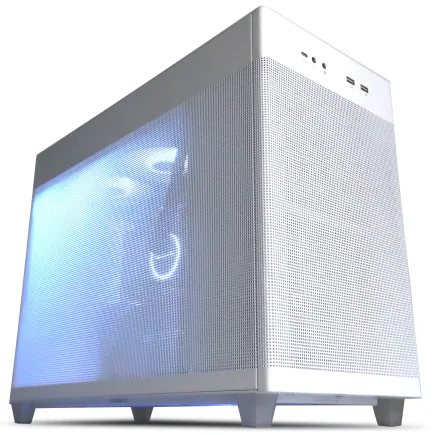
パソコンショップSEVEN ZEFT R65V
| 【ZEFT R65V スペック】 | |
| CPU | AMD Ryzen7 7800X3D 8コア/16スレッド 5.00GHz(ブースト)/4.20GHz(ベース) |
| グラフィックボード | GeForce RTX5070Ti (VRAM:16GB) |
| メモリ | 32GB DDR5 (32GB x1枚 クルーシャル製) |
| ストレージ | SSD 1TB (m.2 nVMe READ/WRITE:7250Gbps/6900Gbps WD製) |
| ケース | ASUS Prime AP201 Tempered Glass ホワイト |
| CPUクーラー | 空冷 DeepCool製 空冷CPUクーラー AK400 DIGITAL WH |
| マザーボード | AMD B850 チップセット ASRock製 B850M-X WiFi R2.0 |
| 電源ユニット | 850W 80Plus GOLD認証 電源ユニット (Silverstone製) |
| 無線LAN | Wi-Fi 6E (IEEE802.11ax/11ad/11ac/11n/11a/11g/11b) |
| BlueTooth | BlueTooth 5 |
| OS | Microsoft Windows 11 Home |
パソコンショップSEVEN ZEFT R61XF

| 【ZEFT R61XF スペック】 | |
| CPU | AMD Ryzen9 9950X 16コア/32スレッド 5.70GHz(ブースト)/4.30GHz(ベース) |
| グラフィックボード | GeForce RTX5050 (VRAM:8GB) |
| メモリ | 64GB DDR5 (32GB x2枚 クルーシャル製) |
| ストレージ | SSD 1TB (m.2 nVMe READ/WRITE:7250Gbps/6900Gbps WD製) |
| ケース | LianLi A3-mATX-WD Black |
| CPUクーラー | 水冷 360mmラジエータ Corsair製 水冷CPUクーラー NAUTILUS 360 RS ARGB Black |
| マザーボード | AMD X870 チップセット GIGABYTE製 X870M AORUS ELITE WIFI7 ICE |
| 電源ユニット | 850W 80Plus GOLD認証 電源ユニット (Silverstone製) |
| 無線LAN | Wi-Fi 6E (IEEE802.11ax/11ad/11ac/11n/11a/11g/11b) |
| BlueTooth | BlueTooth 5 |
| OS | Microsoft |
パソコンショップSEVEN ZEFT R67M

| 【ZEFT R67M スペック】 | |
| CPU | AMD Ryzen7 9700X 8コア/16スレッド 5.50GHz(ブースト)/3.80GHz(ベース) |
| グラフィックボード | GeForce RTX5060Ti 16GB (VRAM:16GB) |
| メモリ | 32GB DDR5 (32GB x1枚 クルーシャル製) |
| ストレージ | SSD 1TB (m.2 nVMe READ/WRITE:7250Gbps/6900Gbps WD製) |
| ケース | Corsair FRAME 4000D RS ARGB Black |
| CPUクーラー | 空冷 DeepCool製 空冷CPUクーラー AK400 |
| マザーボード | AMD B850 チップセット ASRock製 B850M-X WiFi R2.0 |
| 電源ユニット | 650W 80Plus BRONZE認証 電源ユニット (COUGAR製) |
| 無線LAN | Wi-Fi 6E (IEEE802.11ax/11ad/11ac/11n/11a/11g/11b) |
| BlueTooth | BlueTooth 5 |
| OS | Microsoft Windows 11 Home |
パソコンショップSEVEN ZEFT R61GQ
| 【ZEFT R61GQ スペック】 | |
| CPU | AMD Ryzen7 9800X3D 8コア/16スレッド 5.20GHz(ブースト)/4.70GHz(ベース) |
| グラフィックボード | GeForce RTX5070 (VRAM:12GB) |
| メモリ | 32GB DDR5 (32GB x1枚 クルーシャル製) |
| ストレージ | SSD 1TB (m.2 nVMe READ/WRITE:7250Gbps/6900Gbps WD製) |
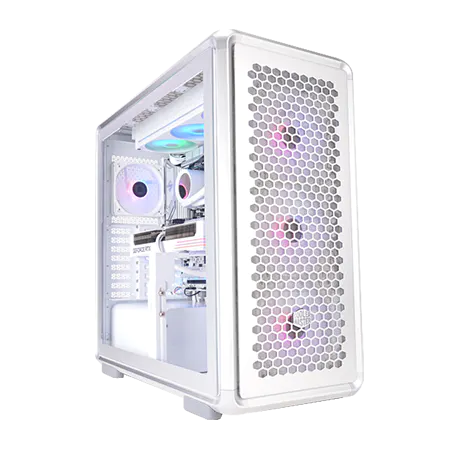
| ケース | CoolerMaster MasterFrame 600 Silver |
| CPUクーラー | 空冷 DeepCool製 空冷CPUクーラー AK400 DIGITAL WH |
| マザーボード | AMD B850 チップセット GIGABYTE製 B850 AORUS ELITE WIFI7 |
| 電源ユニット | 850W 80Plus GOLD認証 電源ユニット (Silverstone製) |
| 無線LAN | Wi-Fi 6E (IEEE802.11ax/11ad/11ac/11n/11a/11g/11b) |
| BlueTooth | BlueTooth 5 |
| OS | Microsoft Windows 11 Home |
パソコンショップSEVEN ZEFT R60CW

| 【ZEFT R60CW スペック】 | |
| CPU | AMD Ryzen9 9950X 16コア/32スレッド 5.70GHz(ブースト)/4.30GHz(ベース) |
| グラフィックボード | GeForce RTX5070Ti (VRAM:16GB) |
| メモリ | 64GB DDR5 (32GB x2枚 Micron製) |
| ストレージ | SSD 2TB (m.2 nVMe READ/WRITE:7400Gbps/7000Gbps Crucial製) |
| ケース | Thermaltake S200 TG ARGB Plus ブラック |
| CPUクーラー | 水冷 240mmラジエータ CoolerMaster製 水冷CPUクーラー ML 240 Core II Black |
| マザーボード | AMD B650 チップセット ASUS製 TUF GAMING B650-PLUS WIFI |
| 電源ユニット | 1000W 80Plus GOLD認証 電源ユニット (FSP製) |
| 無線LAN | Wi-Fi 6E (IEEE802.11ax/11ad/11ac/11n/11a/11g/11b) |
| BlueTooth | BlueTooth 5 |
| 光学式ドライブ | DVDスーパーマルチドライブ (外付け) |
| OS | Microsoft Windows 11 Home |
撮影スタイル別の推奨ストレージ容量
Vlog系YouTuberの場合
日常を切り取るVlog系の動画制作では、撮影時間が比較的長くなる傾向があります。
フルHDで撮影するなら1本あたり60GBから150GB、4Kなら180GBから500GBの素材が発生します。
週1回の投稿ペースで活動するVlog系YouTuberには、システム用2TB+データ保存用4TBの構成を推奨します。
これなら約2ヶ月から3ヶ月分の素材とプロジェクトを保存できる計算です。
さらに外付けストレージに定期的にバックアップを取る運用なら、快適に作業を続けられます。
ゲーム実況系YouTuberの場合
さらにゲーム実況では複数回のプレイを録画して、その中からベストなシーンを選ぶ編集スタイルも多く、実際の動画尺の5倍から10倍の素材を撮影することも珍しくありません。
加えてゲーム実況では、ゲーム本体のインストール容量も考慮する必要があります。
最新のAAAタイトルは1本で100GBから200GBの容量を消費するものも増えており、複数のゲームを並行してプレイするなら、ゲームインストール用だけで500GB以上は確保したいところ。
合計10TBの構成なら、数ヶ月分の録画データを保存しながら、複数のゲームタイトルをインストールした状態で快適に活動できます。
人気PCゲームタイトル一覧
| ゲームタイトル | 発売日 | 推奨スペック | 公式 URL |
Steam URL |
|---|---|---|---|---|
| Street Fighter 6 / ストリートファイター6 | 2023/06/02 | プロセッサー: Core i7 8700 / Ryzen 5 3600
グラフィック: RTX2070 / Radeon RX 5700XT メモリー: 16 GB RAM |
公式 | steam |
| Monster Hunter Wilds
/ モンスターハンターワイルズ |
2025/02/28 | プロセッサー:Core i5-11600K / Ryzen 5 3600X
グラフィック: GeForce RTX 2070/ RTX 4060 / Radeon RX 6700XT メモリー: 16 GB RAM |
公式 | steam |
| Apex Legends
/ エーペックスレジェンズ |
2020/11/05 | プロセッサー: Ryzen 5 / Core i5
グラフィック: Radeon R9 290/ GeForce GTX 970 メモリー: 8 GB RAM |
公式 | steam |
| ロマンシング サガ2
リベンジオブザセブン |
2024/10/25 | プロセッサー: Core i5-6400 / Ryzen 5 1400
グラフィック:GeForce GTX 1060 / Radeon RX 570 メモリ: 8 GB RAM |
公式 | steam |
| 黒神話:悟空 | 2024/08/20 | プロセッサー: Core i7-9700 / Ryzen 5 5500
グラフィック: GeForce RTX 2060 / Radeon RX 5700 XT / Arc A750 |
公式 | steam |
| メタファー:リファンタジオ | 2024/10/11 | プロセッサー: Core i5-7600 / Ryzen 5 2600
グラフィック:GeForce GTX 970 / Radeon RX 480 / Arc A380 メモリ: 8 GB RAM |
公式 | steam |
| Call of Duty: Black Ops 6 | 2024/10/25 | プロセッサー:Core i7-6700K / Ryzen 5 1600X
グラフィック: GeForce RTX 3060 / GTX 1080Ti / Radeon RX 6600XT メモリー: 12 GB RAM |
公式 | steam |
| ドラゴンボール Sparking! ZERO | 2024/10/11 | プロセッサー: Core i7-9700K / Ryzen 5 3600
グラフィック:GeForce RTX 2060 / Radeon RX Vega 64 メモリ: 16 GB RAM |
公式 | steam |
| ELDEN RING SHADOW OF THE ERDTREE | 2024/06/21 | プロセッサー: Core i7-8700K / Ryzen 5 3600X
グラフィック: GeForce GTX 1070 / RADEON RX VEGA 56 メモリー: 16 GB RAM |
公式 | steam |
| ファイナルファンタジーXIV
黄金のレガシー |
2024/07/02 | プロセッサー: Core i7-9700
グラフィック: GeForce RTX 2060 / Radeon RX 5600 XT メモリー: 16 GB RAM |
公式 | steam |
| Cities: Skylines II | 2023/10/25 | プロセッサー:Core i5-12600K / Ryzen 7 5800X
グラフィック: GeForce RTX 3080 | RadeonRX 6800 XT メモリー: 16 GB RAM |
公式 | steam |
| ドラゴンズドグマ 2 | 2024/03/21 | プロセッサー: Core i7-10700 / Ryzen 5 3600X
グラフィック GeForce RTX 2080 / Radeon RX 6700 メモリー: 16 GB |
公式 | steam |
| サイバーパンク2077:仮初めの自由 | 2023/09/26 | プロセッサー: Core i7-12700 / Ryzen 7 7800X3D
グラフィック: GeForce RTX 2060 SUPER / Radeon RX 5700 XT メモリー: 16 GB RAM |
公式 | steam |
| ホグワーツ・レガシー | 2023/02/11 | プロセッサー: Core i7-8700 / Ryzen 5 3600
グラフィック: GeForce 1080 Ti / Radeon RX 5700 XT メモリー: 16 GB RAM |
公式 | steam |
| TEKKEN 8 / 鉄拳8 | 2024/01/26 | プロセッサー: Core i7-7700K / Ryzen 5 2600
グラフィック: GeForce RTX 2070/ Radeon RX 5700 XT メモリー: 16 GB RAM |
公式 | steam |
| Palworld / パルワールド | 2024/01/19 | プロセッサー: Core i9-9900K
グラフィック: GeForce RTX 2070 メモリー: 32 GB RAM |
公式 | steam |
| オーバーウォッチ 2 | 2023/08/11 | プロセッサー:Core i7 / Ryzen 5
グラフィック: GeForce GTX 1060 / Radeon RX 6400 メモリー: 8 GB RAM |
公式 | steam |
| Monster Hunter RISE: Sunbreak
/ モンスターハンターライズ:サンブレイク |
2022/01/13 | プロセッサー:Core i5-4460 / AMD FX-8300
グラフィック: GeForce GTX 1060 / Radeon RX 570 メモリー: 8 GB RAM |
公式 | steam |
| BIOHAZARD RE:4 | 2023/03/24 | プロセッサー: Ryzen 5 3600 / Core i7 8700
グラフィック: Radeon RX 5700 / GeForce GTX 1070 メモリー: 16 GB RAM |
公式 | steam |
| デッドバイデイライト | 2016/06/15 | プロセッサー: Core i3 / AMD FX-8300
グラフィック: 4GB VRAM以上 メモリー: 8 GB RAM |
公式 | steam |
| Forza Horizon 5 | 2021/11/09 | プロセッサー: Core i5-8400 / Ryzen 5 1500X
グラフィック: GTX 1070 / Radeon RX 590 メモリー: 16 GB RAM |
公式 | steam |
商品レビュー系YouTuberの場合
商品レビュー動画では、1本あたりの撮影時間は比較的短めですが、複数アングルからの撮影や、商品の細部を映すマクロ撮影など、カット数が多くなる傾向があります。
10分の動画を作るために30分から1時間程度の素材を撮影するのが一般的で、4K撮影なら1本あたり30GBから100GBの素材データが発生。
商品レビュー系の場合、過去の動画素材を再利用する機会も多いのが特徴です。
シリーズ化した企画で過去の商品と比較したり、総集編を作ったりする際に、過去の素材にアクセスする必要が出てきます。
そのため、できるだけ多くの過去素材を手元に残しておける容量が望ましい。
この方法なら、初期投資を抑えつつ、活動の成長に合わせて柔軟に容量を拡張できます。
教育・解説系YouTuberの場合
教育系や解説系の動画では、画面録画やスライド資料の撮影が中心になることが多く、実写系に比べるとデータ量は控えめです。
画面録画の場合、フルHDで1時間あたり5GBから15GB程度、4Kでも20GBから40GB程度に収まります。
ただし、図解やアニメーションを多用する場合は、After Effectsなどのモーショングラフィックスソフトで作成した素材が大容量になることもあります。
オープニング映像、エンディング映像、定番の図解素材などは、毎回の動画で使用するため、すぐにアクセスできる場所に保存しておく必要があります。
教育・解説系YouTuberには、システム用2TB+データ保存用2TBの構成で十分なケースが多いでしょう。
ただし、3DCGや高度なモーショングラフィックスを多用する場合は、4TB+4TBの構成も検討した方がいいでしょう。
SSDの選び方とGen.4とGen.5の違い
Gen.4 SSDが現時点での最適解
nVMe m.2規格のSSDには、PCIe Gen.4とGen.5の2つの世代が存在します。
Gen.4でも7,000MB/s前後の転送速度があり、4K動画の編集でも全くストレスを感じません。
Gen.5 SSDの問題点は、圧倒的な転送速度と引き換えに発熱が非常に高いことです。
大型ヒートシンクやアクティブ冷却(ファン付き)が必須となり、ケース内のエアフローにも気を配る必要があります。
さらに価格がGen.4の1.5倍から2倍程度と高額で、動画編集における体感速度の差はほとんど感じられないのが実情。
私が実際にGen.4とGen.5の両方で4K動画編集を試した経験では、プロジェクトの読み込み速度やタイムラインのスクラブ再生において、明確な差を感じることはありませんでした。
パソコン おすすめモデル4選
パソコンショップSEVEN ZEFT R65X
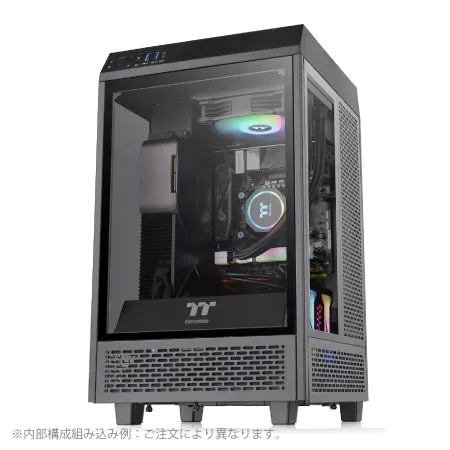
| 【ZEFT R65X スペック】 | |
| CPU | AMD Ryzen7 9800X3D 8コア/16スレッド 5.20GHz(ブースト)/4.70GHz(ベース) |
| グラフィックボード | Radeon RX 9060XT (VRAM:16GB) |
| メモリ | 32GB DDR5 (32GB x1枚 クルーシャル製) |
| ストレージ | SSD 2TB (m.2 nVMe READ/WRITE:7250Gbps/6900Gbps WD製) SSD SSD 2TB (m.2 nVMe READ/WRITE:5000Gbps/3900Gbps KIOXIA製) |
| ケース | Thermaltake The Tower 100 Black |
| CPUクーラー | 空冷 サイズ製 空冷CPUクーラー SCYTHE() MUGEN6 BLACK EDITION |
| マザーボード | AMD B850 チップセット ASRock製 B850I Lightning WiFi |
| 電源ユニット | 750W 80Plus GOLD認証 電源ユニット (Silverstone製) |
| 無線LAN | Wi-Fi 6E (IEEE802.11ax/11ad/11ac/11n/11a/11g/11b) |
| BlueTooth | BlueTooth 5 |
| OS | Microsoft Windows 11 Home |
パソコンショップSEVEN ZEFT R60GM
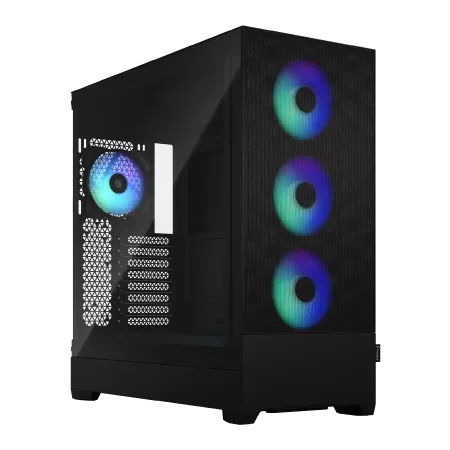
| 【ZEFT R60GM スペック】 | |
| CPU | AMD Ryzen9 9900X 12コア/24スレッド 5.60GHz(ブースト)/4.40GHz(ベース) |
| グラフィックボード | GeForce RTX5060 (VRAM:8GB) |
| メモリ | 16GB DDR5 (16GB x1枚 クルーシャル製) |
| ストレージ | SSD 1TB (m.2 nVMe READ/WRITE:7250Gbps/6900Gbps WD製) |
| ケース | Fractal Design Pop XL Air RGB TG |
| CPUクーラー | 空冷 DeepCool製 空冷CPUクーラー AK400 |
| マザーボード | AMD B850 チップセット ASRock製 B850M-X WiFi R2.0 |
| 電源ユニット | 650W 80Plus BRONZE認証 電源ユニット (COUGAR製) |
| 無線LAN | Wi-Fi 6E (IEEE802.11ax/11ad/11ac/11n/11a/11g/11b) |
| BlueTooth | BlueTooth 5 |
| 光学式ドライブ | DVDスーパーマルチドライブ (内蔵) |
| OS | Microsoft Windows 11 Home |
パソコンショップSEVEN SR-u5-4060AP/S9
| 【SR-u5-4060AP/S9 スペック】 | |
| CPU | Intel Core Ultra5 235 14コア/14スレッド 5.00GHz(ブースト)/3.40GHz(ベース) |
| メモリ | 16GB DDR5 (16GB x1枚 クルーシャル製) |
| ストレージ | SSD 1TB (m.2 nVMe READ/WRITE:7250Gbps/6900Gbps WD製) |
| ケース | ASUS Prime AP201 Tempered Glass ホワイト |
| マザーボード | intel B860 チップセット ASRock製 B860M Pro RS WiFi |
| 電源ユニット | 650W 80Plus BRONZE認証 電源ユニット (COUGAR製) |
| 無線LAN | Wi-Fi 6E (IEEE802.11ax/11ad/11ac/11n/11a/11g/11b) |
| BlueTooth | BlueTooth 5 |
| 光学式ドライブ | DVDスーパーマルチドライブ (外付け) |
| OS | Microsoft Windows 11 Home |
パソコンショップSEVEN SR-ar9-9070X/S9
エンスージアストの夢を叶える、パフォーマンス極めるPC
高速ダイナミック、DDR5メモリ32GBとNVMe 1TB SSDが生むスピードの融合
RGBイルミネーション輝くFractal Pop XL Air、スタイルに彩りを加えるマシン
Ryzen 9 7900X搭載、コアの力で圧倒的な処理速度を実現
| 【SR-ar9-9070X/S9 スペック】 | |
| CPU | AMD Ryzen9 7900X 12コア/24スレッド 5.60GHz(ブースト)/4.70GHz(ベース) |
| メモリ | 32GB DDR5 (16GB x2枚 Micron製) |
| ストレージ | SSD 1TB (m.2 nVMe READ/WRITE:7250Gbps/6900Gbps WD製) |
| ケース | Fractal Design Pop XL Air RGB TG |
| CPUクーラー | 水冷 240mmラジエータ CoolerMaster製 水冷CPUクーラー ML 240 Core II Black |
| マザーボード | AMD B650 チップセット ASUS製 TUF GAMING B650-PLUS WIFI |
| 電源ユニット | 650W 80Plus BRONZE認証 電源ユニット (COUGAR製) |
| 無線LAN | Wi-Fi 6E (IEEE802.11ax/11ad/11ac/11n/11a/11g/11b) |
| BlueTooth | BlueTooth 5 |
| 光学式ドライブ | DVDスーパーマルチドライブ (内蔵) |
| OS | Microsoft Windows 11 Home |
システムドライブとデータドライブの使い分け
システムドライブにはOS、アプリケーション、編集中のプロジェクトを配置し、データドライブには完成した動画、過去の素材、バックアップを保存するという使い分けが基本になります。
システムドライブは頻繁にアクセスされるため、高速なGen.4 SSDを選び、容量は2TBを確保します。
2TBあれば、Windows OSとAdobe Creative Cloud、DaVinci Resolve、その他の編集ソフトをインストールしても、まだ1.5TB以上の空き容量が残ります。
この空き容量に編集中のプロジェクトを配置することで、最高速度での作業が可能。
データドライブは大容量が優先されるため、4TB以上のGen.4 SSDを選びます。
こちらも速度は重要ですが、システムドライブほどシビアではありません。
完成した動画を視聴したり、過去の素材を検索したりする用途では、Gen.4の速度で十分すぎるほどです。
信頼性の高いメーカーを選ぶ重要性
SSDは消耗品であり、書き込み回数に上限があります。
動画編集では大容量ファイルの読み書きが頻繁に発生するため、信頼性の高いメーカーの製品を選ぶことが特に重要。
なぜなら、SSDが突然故障すると、編集中のプロジェクトや貴重な素材データを失う可能性があるからです。
BTOパソコンを購入する際は、WD(WESTERN DIGITAL)、Crucial、キオクシアといった人気メーカーのSSDを選択できるショップを選ぶことをおすすめします。
これらのメーカーは長年の実績があり、保証期間も5年と長く設定されているモデルが多いため、安心して使用できます。
数千円の差額をケチって大切なデータを失うリスクを取るのは、YouTuber活動において致命的な判断ミスになりかねません。
容量不足を防ぐストレージ運用術
定期的なデータ整理の習慣化
月に1回は必ずストレージの使用状況を確認し、不要なファイルを削除または外部ストレージに移動させる習慣を身につけることが、長期的に快適な環境を維持する秘訣です。
編集が完了したプロジェクトは、プロジェクトファイルと完成動画、そして再利用する可能性が高い素材だけを残し、それ以外の素材は外付けHDDやNASに移動させます。
特にNGテイクや使わなかったカット素材は、編集完了から1ヶ月経過したら削除してしまっても問題ないケースがほとんど。
キャッシュファイルの削除も重要です。
Adobe Premiere Proの場合、環境設定からメディアキャッシュの場所を確認し、定期的に古いキャッシュを削除します。
DaVinci Resolveでも同様に、プロジェクト設定からキャッシュファイルの管理ができます。
これだけで数十GBから数百GBの空き容量を確保できることもあります。
外部ストレージとの併用戦略
内蔵ストレージだけで全てを管理しようとするのは現実的ではありません。
外付けSSDやHDD、NASを併用することで、コストを抑えながら実質的に無制限の容量を確保できる運用が理想的です。
編集完了から3ヶ月以上経過したプロジェクトは、外付けHDDに移動させます。
HDDは容量単価が非常に安く、8TBや10TBといった大容量モデルでも2万円前後で購入できます。
アクセス速度は遅いものの、アーカイブ用途なら全く問題ありません。
より高速なアクセスが必要な場合は、外付けSSDを活用します。
USB 3.2 Gen2×2やThunderbolt 4接続の外付けSSDなら、内蔵SSDに近い速度でデータにアクセスできます。
直近1ヶ月から2ヶ月分の完成プロジェクトは外付けSSDに保存し、それ以前のものはHDDに移動させるという二段階運用も効果的です。
複数台のPCで作業する方や、チームで動画制作を行う方には、NAS(ネットワークストレージ)の導入も検討する価値があります。
NASなら、ネットワーク経由で複数のPCから同じデータにアクセスでき、自動バックアップ機能も充実しています。
クラウドストレージの活用
完成した動画ファイルや、特に重要な素材データをクラウドに保存しておけば、PC本体やローカルストレージが故障しても、データを失うリスクを最小限に抑えられます。
ただし、動画ファイルは容量が大きいため、無料プランの容量ではすぐに上限に達してしまいますよね。
本格的に活用するなら、月額1,000円から2,000円程度の有料プランへの加入が必要です。
それでも、貴重なデータを守る保険と考えれば、決して高い投資ではありません。
クラウドストレージの注意点として、アップロード速度が回線環境に依存することが挙げられます。
100GBの素材をアップロードするには、光回線でも数時間かかることがあります。
編集作業の合間や就寝前にアップロードを開始するなど、時間を有効活用する工夫が必要。

BTOパソコンでのストレージカスタマイズ

パソコン おすすめモデル5選
パソコンショップSEVEN ZEFT R60YH

| 【ZEFT R60YH スペック】 | |
| CPU | AMD Ryzen5 8500G 6コア/12スレッド 5.00GHz(ブースト)/3.50GHz(ベース) |
| グラフィックボード | GeForce RTX5060Ti 16GB (VRAM:16GB) |
| メモリ | 16GB DDR5 (16GB x1枚 クルーシャル製) |
| ストレージ | SSD 1TB (m.2 nVMe READ/WRITE:7250Gbps/6900Gbps WD製) |
| ケース | Thermaltake S200 TG ARGB Plus ホワイト |
| マザーボード | AMD B850 チップセット ASRock製 B850M-X WiFi R2.0 |
| 電源ユニット | 650W 80Plus BRONZE認証 電源ユニット (COUGAR製) |
| 無線LAN | Wi-Fi 6E (IEEE802.11ax/11ad/11ac/11n/11a/11g/11b) |
| BlueTooth | BlueTooth 5 |
| OS | Microsoft Windows 11 Home |
パソコンショップSEVEN ZEFT R60CM
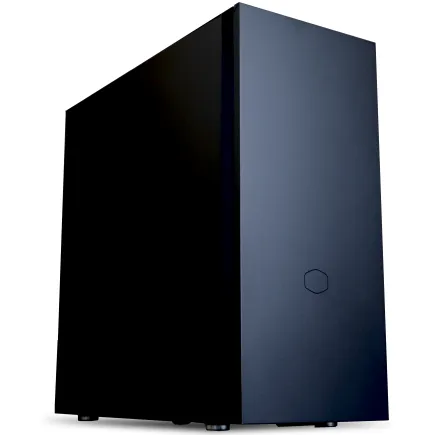
| 【ZEFT R60CM スペック】 | |
| CPU | AMD Ryzen7 9700X 8コア/16スレッド 5.50GHz(ブースト)/3.80GHz(ベース) |
| グラフィックボード | GeForce RTX5070Ti (VRAM:16GB) |
| メモリ | 32GB DDR5 (16GB x2枚 クルーシャル製) |
| ストレージ | SSD 1TB (m.2 nVMe READ/WRITE:7250Gbps/6900Gbps WD製) |
| ケース | Fractal Pop XL Silent Black Solid |
| CPUクーラー | 水冷 240mmラジエータ CoolerMaster製 水冷CPUクーラー ML 240 Core II Black |
| マザーボード | AMD B850 チップセット GIGABYTE製 B850 AORUS ELITE WIFI7 |
| 電源ユニット | 850W 80Plus GOLD認証 電源ユニット (CWT製) |
| 無線LAN | Wi-Fi 6E (IEEE802.11ax/11ad/11ac/11n/11a/11g/11b) |
| BlueTooth | BlueTooth 5 |
| 光学式ドライブ | DVDスーパーマルチドライブ (内蔵) |
| OS | Microsoft Windows 11 Home |
パソコンショップSEVEN ZEFT Z58G
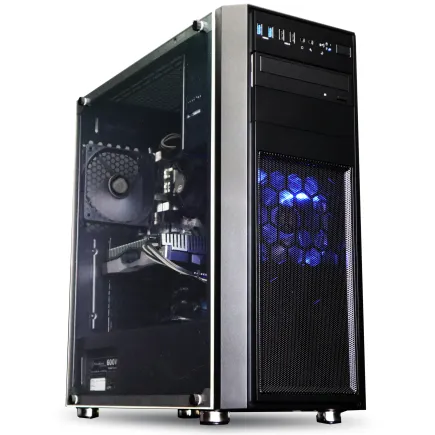
| 【ZEFT Z58G スペック】 | |
| CPU | Intel Core i7 14700F 20コア/28スレッド 5.30GHz(ブースト)/2.10GHz(ベース) |
| グラフィックボード | GeForce RTX5050 (VRAM:8GB) |
| メモリ | 32GB DDR5 (32GB x1枚 クルーシャル製) |
| ストレージ | SSD 1TB (m.2 nVMe READ/WRITE:7250Gbps/6900Gbps WD製) |
| ケース | Thermaltake Versa H26 |
| CPUクーラー | 空冷 DeepCool製 空冷CPUクーラー AK400 |
| マザーボード | intel B760 チップセット ASRock製 B760M Pro RS WiFi |
| 電源ユニット | 650W 80Plus BRONZE認証 電源ユニット (COUGAR製) |
| 無線LAN | Wi-Fi 6E (IEEE802.11ax/11ad/11ac/11n/11a/11g/11b) |
| BlueTooth | BlueTooth 5 |
| OS | Microsoft Windows 11 Home |
パソコンショップSEVEN ZEFT Z57Y
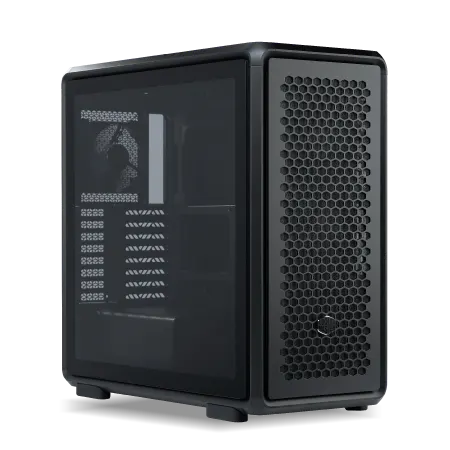
| 【ZEFT Z57Y スペック】 | |
| CPU | Intel Core Ultra7 265K 20コア/20スレッド 5.50GHz(ブースト)/3.90GHz(ベース) |
| グラフィックボード | GeForce RTX5060 (VRAM:8GB) |
| メモリ | 32GB DDR5 (32GB x1枚 クルーシャル製) |
| ストレージ | SSD 1TB (m.2 nVMe READ/WRITE:7250Gbps/6900Gbps WD製) |
| ケース | CoolerMaster MasterFrame 600 Black |
| CPUクーラー | 空冷 DeepCool製 空冷CPUクーラー AK400 |
| マザーボード | intel B860 チップセット ASRock製 B860M Pro RS WiFi |
| 電源ユニット | 650W 80Plus BRONZE認証 電源ユニット (COUGAR製) |
| 無線LAN | Wi-Fi 6E (IEEE802.11ax/11ad/11ac/11n/11a/11g/11b) |
| BlueTooth | BlueTooth 5 |
| OS | Microsoft Windows 11 Home |
パソコンショップSEVEN ZEFT Z55DW
| 【ZEFT Z55DW スペック】 | |
| CPU | Intel Core i5 14400F 10コア/16スレッド 4.70GHz(ブースト)/2.50GHz(ベース) |
| グラフィックボード | GeForce RTX5070Ti (VRAM:16GB) |
| メモリ | 16GB DDR5 (16GB x1枚 クルーシャル製) |
| ストレージ | SSD 1TB (m.2 nVMe READ/WRITE:7250Gbps/6900Gbps WD製) |
| ケース | Thermaltake S200 TG ARGB Plus ホワイト |
| CPUクーラー | 空冷 DeepCool製 空冷CPUクーラー AK400 DIGITAL WH |
| マザーボード | intel B760 チップセット ASRock製 B760M Pro RS WiFi |
| 電源ユニット | 850W 80Plus GOLD認証 電源ユニット (CWT製) |
| 無線LAN | Wi-Fi 6E (IEEE802.11ax/11ad/11ac/11n/11a/11g/11b) |
| BlueTooth | BlueTooth 5 |
| 光学式ドライブ | DVDスーパーマルチドライブ (外付け) |
| OS | Microsoft Windows 11 Home |
初期構成から容量を増やす判断基準
BTOパソコンを注文する際、多くのショップでは初期構成として500GBや1TBのSSDが設定されています。
しかし、YouTuber向けPCとしては、注文時点で最低でも2TBに増量し、予算が許すなら2TB+4TBの構成にカスタマイズすることを強く推奨します。
後からSSDを増設することも可能ですが、M.2スロットの空きがない場合は既存のSSDを交換する必要があり、OSの再インストールやデータ移行の手間が発生します。
注文時にカスタマイズしておけば、届いた時点で最適な環境が整っており、すぐに動画制作を始められます。
自分で市販のSSDを購入して増設する場合と比較しても、工賃や保証を考慮すればBTOショップでのカスタマイズの方がコストパフォーマンスに優れているケースも多いのです。
メーカー指定ができるショップを選ぶ
WD、Crucial、キオクシアといった信頼性の高いメーカーを指定できるショップを選ぶことで、長期的な安心感が得られます。
メーカー指定ができないショップでは、コストを抑えるために聞いたことのないブランドのSSDが搭載されることもあります。
初期不良率が高かったり、数ヶ月で速度が低下したりするリスクを考えると、多少価格が高くてもメーカー指定できるショップを選んだ方が賢明。
また、保証内容も確認しておきましょう。
SSDは消耗品のため、通常の保証では経年劣化による故障はカバーされないことがあります。
将来の拡張性を考慮したマザーボード選び
BTOパソコンを注文する際、ストレージだけでなくマザーボードの仕様も確認しておくことが重要です。
M.2スロットが3つ以上搭載されているマザーボードを選べば、将来的にSSDを追加する際の選択肢が広がります。
最近のミドルレンジ以上のマザーボードは、M.2スロットを3つから4つ搭載しているモデルが一般的です。
初期構成で2TBのSSDを1つだけ搭載し、後から4TBのSSDを追加するという拡張が容易にできます。
一方、M.2スロットが2つしかないマザーボードだと、拡張の自由度が制限されてしまいますよね。
また、PCIe Gen.4に対応しているかも確認ポイントです。
最新のCore Ultra 200シリーズやRyzen 9000シリーズは、PCIe Gen.5にも対応していますが、前述の通り動画編集用途ではGen.4で十分。
むしろ、複数のM.2スロット全てがGen.4に対応しているかを確認した方が実用的です。
推奨ストレージ構成の具体例
エントリー構成(予算重視)
動画投稿を始めたばかりで、まだ収益化できていない段階なら、初期投資を抑えた構成からスタートするのも現実的な選択です。
システム用2TB Gen.4 SSDの1ドライブ構成なら、本体価格への上乗せを最小限に抑えられます。
| 用途 | 容量 | 規格 | 想定価格 |
|---|---|---|---|
| システム+データ | 2TB | PCIe Gen.4 | +15,000円 |
この構成でも、フルHD動画を中心に活動するなら、2ヶ月から3ヶ月分の素材とプロジェクトを保存できます。
容量が不足してきたら、外付けHDDを追加購入してアーカイブ用に使用すれば、当面は問題なく運用できるでしょう。
ただし、4K動画を扱う場合や、週に複数本の動画を投稿するペースで活動する場合は、この構成では数週間で容量不足に陥る可能性が高いため、最初から次のスタンダード構成を選んだ方が結果的にコストを抑えられます。
スタンダード構成(推奨)
この構成なら、4K動画の編集でも数ヶ月間は快適に作業でき、定期的に外部ストレージに移動させる運用で長期的に使用できます。
| 用途 | 容量 | 規格 | 想定価格 |
|---|---|---|---|
| システム+編集中プロジェクト | 2TB | PCIe Gen.4 | +15,000円 |
| データ保存+アーカイブ | 4TB | PCIe Gen.4 | +35,000円 |
合計6TBの容量があれば、4K動画を週1本ペースで投稿する活動を3ヶ月から4ヶ月継続できます。
編集完了から1ヶ月経過したプロジェクトを外付けHDDに移動させる運用なら、半年以上快適に使用できるでしょう。
この構成の利点は、システムドライブとデータドライブを分離することで、OSの再インストールやトラブル発生時にデータを保護しやすい点です。
システムドライブに問題が発生しても、データドライブの内容は無事なため、復旧作業が格段に楽になります。
ハイエンド構成(プロ仕様)
合計10TBの容量なら、半年から1年分の素材とプロジェクトを手元に保存できます。
| 用途 | 容量 | 規格 | 想定価格 |
|---|---|---|---|
| システム+編集中プロジェクト | 2TB | PCIe Gen.4 | +15,000円 |
| データ保存(直近3ヶ月) | 4TB | PCIe Gen.4 | +35,000円 |
| アーカイブ(3ヶ月以前) | 4TB | PCIe Gen.4 | +35,000円 |
この構成なら、編集中のプロジェクトは高速なシステムドライブに配置し、完成したプロジェクトは第2ドライブに移動、さらに古いプロジェクトは第3ドライブにアーカイブという三段階の運用が可能です。
データの整理が非常にしやすく、必要なファイルをすぐに見つけられます。
さらに余裕があれば、NASを追加してネットワーク経由でのバックアップ体制を構築すると、データ消失のリスクをほぼゼロにできます。
プロとして活動するなら、これくらいの投資は必要経費と考えるべきでしょう。
ゲーム実況特化構成
ゲーム実況系YouTuberには、ゲームインストール用の領域を確保した特別な構成が必要です。
システム+ゲーム用2TB+録画データ用4TB+アーカイブ用4TBの3ドライブ構成が、最も快適な環境を実現します。
| 用途 | 容量 | 規格 | 想定価格 |
|---|---|---|---|
| システム+ゲームインストール | 2TB | PCIe Gen.4 | +15,000円 |
| 録画データ(編集中) | 4TB | PCIe Gen.4 | +35,000円 |
| アーカイブ+完成動画 | 4TB | PCIe Gen.4 | +35,000円 |
ゲームはシステムドライブにインストールすることで、ロード時間を最短にできます。
2TBあれば、OSとアプリケーションで500GB使用しても、まだ1.5TBの空きがあり、大型ゲームを10本以上インストールできる計算です。
録画データは専用ドライブに保存することで、ゲームのパフォーマンスに影響を与えません。
4TBあれば、4K録画でも1ヶ月から2ヶ月分の素材を保存できます。
編集が完了したプロジェクトはアーカイブドライブに移動させることで、常に録画用ドライブに十分な空き容量を確保できます。
ストレージ以外で容量に影響するPC構成
メモリ容量との関係
メモリが不足すると、仮想メモリとしてSSDが使用され、結果的にSSDの寿命を縮めることになります。
YouTuber向けPCなら、最低でも32GB、できれば64GBのメモリを搭載することをおすすめします。
4K動画を編集する場合、Adobe Premiere Proだけで16GBから24GBのメモリを消費することも珍しくありません。
さらにChromeで資料を開いたり、Photoshopで素材を作成したりすると、あっという間に32GBを使い切ってしまいますよね。
64GBのメモリがあれば、複数のアプリケーションを同時に起動しても余裕があり、仮想メモリが使用されることはほとんどありません。
結果的にSSDへの書き込み回数が減り、ストレージの寿命が延びるという副次的な効果も得られます。
グラフィックボードの選択
4K動画の編集では、エフェクトのプレビューやカラーグレーディングの処理にVRAMが大量に使用されます。
VRAMが不足すると、処理がメインメモリやストレージにスワップされ、編集作業が極端に遅くなってしまいますよね。
YouTuber向けPCなら、GeForce RTX5070Ti(16GB VRAM)以上、またはRadeon RX 9070XT(16GB VRAM)以上のグラフィックボードを選ぶことで、4K動画編集でもストレスなく作業できます。
また、最近の動画編集ソフトはAI機能を搭載しており、自動字幕生成や被写体追跡などの処理にGPUを活用します。
これらの機能を快適に使用するためにも、十分なVRAMを持つグラフィックボードの選択が重要。
最新グラフィックボード(VGA)性能一覧
| GPU型番 | VRAM | 3DMarkスコア TimeSpy |
3DMarkスコア FireStrike |
TGP | 公式 URL |
価格com URL |
|---|---|---|---|---|---|---|
| GeForce RTX 5090 | 32GB | 48704 | 101609 | 575W | 公式 | 価格 |
| GeForce RTX 5080 | 16GB | 32159 | 77824 | 360W | 公式 | 価格 |
| Radeon RX 9070 XT | 16GB | 30160 | 66547 | 304W | 公式 | 価格 |
| Radeon RX 7900 XTX | 24GB | 30083 | 73191 | 355W | 公式 | 価格 |
| GeForce RTX 5070 Ti | 16GB | 27170 | 68709 | 300W | 公式 | 価格 |
| Radeon RX 9070 | 16GB | 26513 | 60047 | 220W | 公式 | 価格 |
| GeForce RTX 5070 | 12GB | 21956 | 56619 | 250W | 公式 | 価格 |
| Radeon RX 7800 XT | 16GB | 19925 | 50322 | 263W | 公式 | 価格 |
| Radeon RX 9060 XT 16GB | 16GB | 16565 | 39246 | 145W | 公式 | 価格 |
| GeForce RTX 5060 Ti 16GB | 16GB | 15998 | 38078 | 180W | 公式 | 価格 |
| GeForce RTX 5060 Ti 8GB | 8GB | 15861 | 37856 | 180W | 公式 | 価格 |
| Arc B580 | 12GB | 14643 | 34808 | 190W | 公式 | 価格 |
| Arc B570 | 10GB | 13747 | 30761 | 150W | 公式 | 価格 |
| GeForce RTX 5060 | 8GB | 13206 | 32257 | 145W | 公式 | 価格 |
| Radeon RX 7600 | 8GB | 10825 | 31641 | 165W | 公式 | 価格 |
| GeForce RTX 4060 | 8GB | 10654 | 28494 | 115W | 公式 | 価格 |
CPUの処理能力
動画の書き出し(エンコード)速度は、CPUの性能に直結します。
高性能なCPUを選べば、書き出し時間が短縮され、その分ストレージへの書き込み時間も短くなります。
Core Ultra 7 265K以上、またはRyzen 7 9700X以上のCPUなら、4K動画の書き出しも実用的な時間で完了します。
10分の4K動画を書き出す場合、Core Ultra 5クラスのCPUでは15分から20分かかるところ、Core Ultra 7やRyzen 7なら8分から12分程度に短縮できます。
週に複数本の動画を投稿するなら、この差は非常に大きい。
さらに、最近のCPUはAI処理用のNPU(Neural Processing Unit)を搭載しており、動画編集ソフトのAI機能を高速化できます。
最新CPU性能一覧
| 型番 | コア数 | スレッド数 | 定格クロック | 最大クロック | Cineスコア Multi |
Cineスコア Single |
公式 URL |
価格com URL |
|---|---|---|---|---|---|---|---|---|
| Core Ultra 9 285K | 24 | 24 | 3.20GHz | 5.70GHz | 43074 | 2458 | 公式 | 価格 |
| Ryzen 9 9950X | 16 | 32 | 4.30GHz | 5.70GHz | 42828 | 2262 | 公式 | 価格 |
| Ryzen 9 9950X3D | 16 | 32 | 4.30GHz | 5.70GHz | 41859 | 2253 | 公式 | 価格 |
| Core i9-14900K | 24 | 32 | 3.20GHz | 6.00GHz | 41151 | 2351 | 公式 | 価格 |
| Ryzen 9 7950X | 16 | 32 | 4.50GHz | 5.70GHz | 38618 | 2072 | 公式 | 価格 |
| Ryzen 9 7950X3D | 16 | 32 | 4.20GHz | 5.70GHz | 38542 | 2043 | 公式 | 価格 |
| Core Ultra 7 265K | 20 | 20 | 3.30GHz | 5.50GHz | 37307 | 2349 | 公式 | 価格 |
| Core Ultra 7 265KF | 20 | 20 | 3.30GHz | 5.50GHz | 37307 | 2349 | 公式 | 価格 |
| Core Ultra 9 285 | 24 | 24 | 2.50GHz | 5.60GHz | 35677 | 2191 | 公式 | 価格 |
| Core i7-14700K | 20 | 28 | 3.40GHz | 5.60GHz | 35536 | 2228 | 公式 | 価格 |
| Core i9-14900 | 24 | 32 | 2.00GHz | 5.80GHz | 33786 | 2202 | 公式 | 価格 |
| Ryzen 9 9900X | 12 | 24 | 4.40GHz | 5.60GHz | 32927 | 2231 | 公式 | 価格 |
| Core i7-14700 | 20 | 28 | 2.10GHz | 5.40GHz | 32559 | 2096 | 公式 | 価格 |
| Ryzen 9 9900X3D | 12 | 24 | 4.40GHz | 5.50GHz | 32448 | 2187 | 公式 | 価格 |
| Ryzen 9 7900X | 12 | 24 | 4.70GHz | 5.60GHz | 29276 | 2034 | 公式 | 価格 |
| Core Ultra 7 265 | 20 | 20 | 2.40GHz | 5.30GHz | 28562 | 2150 | 公式 | 価格 |
| Core Ultra 7 265F | 20 | 20 | 2.40GHz | 5.30GHz | 28562 | 2150 | 公式 | 価格 |
| Core Ultra 5 245K | 14 | 14 | 3.60GHz | 5.20GHz | 25469 | 0 | 公式 | 価格 |
| Core Ultra 5 245KF | 14 | 14 | 3.60GHz | 5.20GHz | 25469 | 2169 | 公式 | 価格 |
| Ryzen 7 9700X | 8 | 16 | 3.80GHz | 5.50GHz | 23103 | 2206 | 公式 | 価格 |
| Ryzen 7 9800X3D | 8 | 16 | 4.70GHz | 5.40GHz | 23091 | 2086 | 公式 | 価格 |
| Core Ultra 5 235 | 14 | 14 | 3.40GHz | 5.00GHz | 20871 | 1854 | 公式 | 価格 |
| Ryzen 7 7700 | 8 | 16 | 3.80GHz | 5.30GHz | 19520 | 1932 | 公式 | 価格 |
| Ryzen 7 7800X3D | 8 | 16 | 4.50GHz | 5.40GHz | 17744 | 1811 | 公式 | 価格 |
| Core i5-14400 | 10 | 16 | 2.50GHz | 4.70GHz | 16057 | 1773 | 公式 | 価格 |
| Ryzen 5 7600X | 6 | 12 | 4.70GHz | 5.30GHz | 15299 | 1976 | 公式 | 価格 |
データ消失を防ぐバックアップ戦略
3-2-1ルールの実践
データバックアップの基本として、3-2-1ルールという考え方があります。
これは、重要なデータを3つのコピーで保存し、2種類の異なるメディアに保存し、1つは別の場所に保管するというルールです。
YouTuberの貴重な素材データを守るためには、このルールの実践が不可欠。
具体的には、編集中のプロジェクトをPC内蔵SSDに保存(1つ目)、完成したら外付けSSDにコピー(2つ目)、さらに外付けHDDまたはNASにもコピー(3つ目)という運用になります。
これなら、PC本体が故障しても、外付けストレージからデータを復旧できます。
さらに理想的なのは、3つ目のコピーをクラウドストレージに保存することです。
火災や水害などの災害でPC本体と外付けストレージが同時に被害を受けても、クラウド上のデータは無事。
プロとして活動するなら、ここまでの対策を講じておくべきでしょう。
自動バックアップの設定
手動でバックアップを取る運用は、どうしても忘れてしまったり、面倒で後回しにしてしまったりしがちです。
自動バックアップソフトを導入し、毎日決まった時間に自動でバックアップが実行される環境を構築することで、確実にデータを保護できます。
Windowsには標準でファイル履歴機能が搭載されており、外付けストレージを接続すれば自動的にバックアップを取ることができます。
SynologyやQNAPといった主要メーカーのNASは、スケジュール設定で自動的にPC内のデータをNASにバックアップする機能を標準搭載しており、設定も簡単です。
バージョン管理の重要性
クライアントワークや企業案件では、修正依頼が入ることも珍しくありません。
そんな時、過去のバージョンを保存しておけば、いつでも前の状態に戻れるため、安心して修正作業を進められます。
さらに、大きな変更を加える前には必ず別名保存することで、万が一失敗しても元に戻せます。
Adobe Premiere Proには自動保存機能があり、一定時間ごとにプロジェクトを自動保存してくれます。
この機能を有効にしておけば、突然のクラッシュやフリーズが発生しても、直前の状態まで復旧できます。
よくある質問

1TBでは足りないのか
1TBでは、フルHD動画を中心に活動する場合でも、1ヶ月から2ヶ月で容量不足に陥ります。
HDDではダメなのか
HDDは読み書き速度が遅く、4K動画の編集では快適に作業できません。
プレビュー再生がカクついたり、エフェクトの適用に時間がかかったりと、ストレスが溜まります。
編集用途には必ずSSDを選び、HDDはアーカイブ用として使用するのが正解です。
外付けSSDだけではダメか
特に複数のトラックを重ねた複雑な編集では、転送速度がボトルネックになることがあります。
メインの作業領域は内蔵SSD、バックアップや持ち運び用に外付けSSDという使い分けが理想的です。
Gen.5 SSDは必要か
動画編集用途では、Gen.5 SSDの超高速性能を活かせる場面はほとんどありません。
Gen.4で十分な速度が出ており、価格と発熱を考慮すると、Gen.4を選ぶ方が賢明です。
Gen.5は将来的に価格が下がり、発熱問題が解決されてから検討すればよいでしょう。
容量が足りなくなったらどうするか
M.2スロットに空きがあれば、追加でSSDを増設できます。
空きがない場合は、既存のSSDをより大容量のモデルに交換するか、外付けストレージを活用する方法があります。
定期的に古いデータを外部ストレージに移動させる運用を徹底すれば、当面は容量不足を回避できます。
クラウドストレージだけではダメか
クラウドストレージは便利ですが、大容量の動画ファイルをアップロード・ダウンロードするには時間がかかります。
編集作業中に素材をクラウドから読み込むのは現実的ではありません。
クラウドはバックアップ用途として活用し、作業用には必ずローカルストレージを使用しましょう。
ゲーム実況で録画ソフトの設定は影響するか
録画ソフトの設定で、ビットレートや解像度を下げれば、ファイルサイズを小さくできます。
視聴者に高品質な動画を届けるためには、高ビットレートで録画し、十分なストレージ容量を確保する方が正解です。
BTOと自作どちらがコスパが良いか
ストレージだけを考えれば、自作の方が安く構成できます。
しかし、保証やサポート、組み立ての手間を考慮すると、BTOパソコンの方がトータルでのコストパフォーマンスに優れているケースも多いのです。
PC組み立ての経験がないなら、BTOパソコンを選ぶ方が安心でしょう。