
Premiere Proに必要なストレージ容量の基本
映像編集で本当に必要な容量とは
Premiere Proで映像編集を行うなら、最低でも1TBのSSDを搭載したPCを選ぶべきです。
4K映像を扱う場合は2TB以上、プロフェッショナルな制作環境では4TB以上が推奨されます。
映像編集では素材データ、プロジェクトファイル、レンダリングファイル、キャッシュファイルなど、想像以上に多くのストレージ容量を消費することが分かっています。
例えば、10分間の4K映像素材だけで20GB以上になることも珍しくありません。
解像度別に見る必要容量の目安
フルHD映像を中心に編集する場合、1時間の素材で約10GBから15GB程度のストレージ容量を消費します。
4K映像になると同じ1時間で40GBから60GB、8K映像では150GBを超えることもあります。
編集作業では素材だけでなく、プレビューファイルやキャッシュファイルも生成されるため、実際には素材容量の3倍から5倍のストレージ容量を確保しておく必要があります。
YouTubeクリエイターとして週に2本の10分動画を制作する場合、月間で200GB以上のストレージ容量を消費する計算になります。
年間では2TB以上。
このペースで制作を続けるなら、最低でも4TBのストレージ容量を搭載したPCを選んだ方がいいでしょう。
BTOパソコンと完成品PCの選び方
BTOパソコンでストレージをカスタマイズする際は、WD、Crucial、キオクシアといった信頼性の高いメーカー製SSDを選択できるショップを選ぶことをおすすめします。
完成品PCの場合、ストレージメーカーが明記されていない製品も多いため、購入前に確認しておくことが大切です。
PCIe Gen.4 SSDが現時点でのコストパフォーマンスと性能のバランスが最も優れています。
Gen.5 SSDは読込速度が14,000MB/sを超える製品もありますが、発熱が非常に高く大型ヒートシンクやアクティブ冷却が必要になるため、映像編集用途では必ずしも最適とは言えません。
Gen.4 SSDでも7,000MB/s前後の読込速度があれば、4K映像編集でストレスを感じることはほとんどないでしょう。
システムドライブとデータドライブの分離戦略
デュアルストレージ構成のメリット
映像編集PCではシステムドライブとデータドライブを分離する構成が最も効率的です。
システムドライブにOS、Premiere Pro本体、プラグインをインストールし、データドライブに素材や編集プロジェクトを保存する方法が当たり前になっています。
この構成により、システムの動作速度を維持しながら大容量の素材を管理できます。
システムドライブは500GBから1TBで十分ですが、データドライブは2TB以上を確保したいところ。
キャッシュファイルの保存先設定
このキャッシュファイルの保存先をシステムドライブとは別のドライブに設定することで、編集作業の快適性が大幅に向上することが分かっています。
メディアキャッシュは1つのプロジェクトで数十GBに達することもあるため、専用の保存領域を確保しておくべきです。
パソコン おすすめモデル5選
パソコンショップSEVEN ZEFT R60YH

| 【ZEFT R60YH スペック】 | |
| CPU | AMD Ryzen5 8500G 6コア/12スレッド 5.00GHz(ブースト)/3.50GHz(ベース) |
| グラフィックボード | GeForce RTX5060Ti 16GB (VRAM:16GB) |
| メモリ | 16GB DDR5 (16GB x1枚 クルーシャル製) |
| ストレージ | SSD 1TB (m.2 nVMe READ/WRITE:7250Gbps/6900Gbps WD製) |
| ケース | Thermaltake S200 TG ARGB Plus ホワイト |
| マザーボード | AMD B850 チップセット ASRock製 B850M-X WiFi R2.0 |
| 電源ユニット | 650W 80Plus BRONZE認証 電源ユニット (COUGAR製) |
| 無線LAN | Wi-Fi 6E (IEEE802.11ax/11ad/11ac/11n/11a/11g/11b) |
| BlueTooth | BlueTooth 5 |
| OS | Microsoft Windows 11 Home |
パソコンショップSEVEN ZEFT R60CM
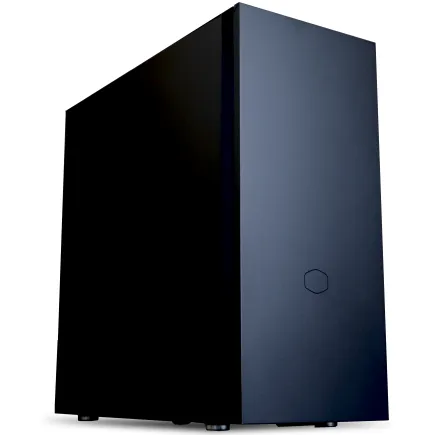
| 【ZEFT R60CM スペック】 | |
| CPU | AMD Ryzen7 9700X 8コア/16スレッド 5.50GHz(ブースト)/3.80GHz(ベース) |
| グラフィックボード | GeForce RTX5070Ti (VRAM:16GB) |
| メモリ | 32GB DDR5 (16GB x2枚 クルーシャル製) |
| ストレージ | SSD 1TB (m.2 nVMe READ/WRITE:7250Gbps/6900Gbps WD製) |
| ケース | Fractal Pop XL Silent Black Solid |
| CPUクーラー | 水冷 240mmラジエータ CoolerMaster製 水冷CPUクーラー ML 240 Core II Black |
| マザーボード | AMD B850 チップセット GIGABYTE製 B850 AORUS ELITE WIFI7 |
| 電源ユニット | 850W 80Plus GOLD認証 電源ユニット (CWT製) |
| 無線LAN | Wi-Fi 6E (IEEE802.11ax/11ad/11ac/11n/11a/11g/11b) |
| BlueTooth | BlueTooth 5 |
| 光学式ドライブ | DVDスーパーマルチドライブ (内蔵) |
| OS | Microsoft Windows 11 Home |
パソコンショップSEVEN ZEFT Z58G
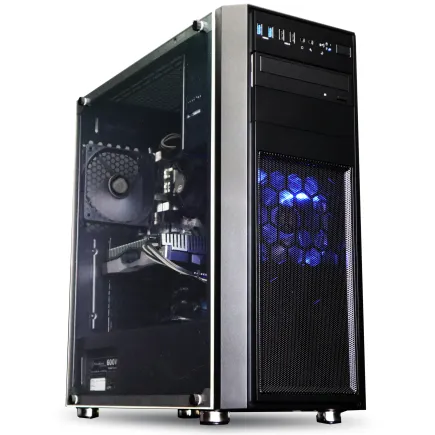
| 【ZEFT Z58G スペック】 | |
| CPU | Intel Core i7 14700F 20コア/28スレッド 5.30GHz(ブースト)/2.10GHz(ベース) |
| グラフィックボード | GeForce RTX5050 (VRAM:8GB) |
| メモリ | 32GB DDR5 (32GB x1枚 クルーシャル製) |
| ストレージ | SSD 1TB (m.2 nVMe READ/WRITE:7250Gbps/6900Gbps WD製) |
| ケース | Thermaltake Versa H26 |
| CPUクーラー | 空冷 DeepCool製 空冷CPUクーラー AK400 |
| マザーボード | intel B760 チップセット ASRock製 B760M Pro RS WiFi |
| 電源ユニット | 650W 80Plus BRONZE認証 電源ユニット (COUGAR製) |
| 無線LAN | Wi-Fi 6E (IEEE802.11ax/11ad/11ac/11n/11a/11g/11b) |
| BlueTooth | BlueTooth 5 |
| OS | Microsoft Windows 11 Home |
パソコンショップSEVEN ZEFT Z57Y
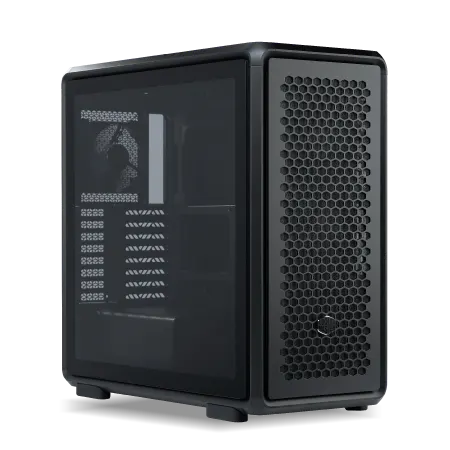
| 【ZEFT Z57Y スペック】 | |
| CPU | Intel Core Ultra7 265K 20コア/20スレッド 5.50GHz(ブースト)/3.90GHz(ベース) |
| グラフィックボード | GeForce RTX5060 (VRAM:8GB) |
| メモリ | 32GB DDR5 (32GB x1枚 クルーシャル製) |
| ストレージ | SSD 1TB (m.2 nVMe READ/WRITE:7250Gbps/6900Gbps WD製) |
| ケース | CoolerMaster MasterFrame 600 Black |
| CPUクーラー | 空冷 DeepCool製 空冷CPUクーラー AK400 |
| マザーボード | intel B860 チップセット ASRock製 B860M Pro RS WiFi |
| 電源ユニット | 650W 80Plus BRONZE認証 電源ユニット (COUGAR製) |
| 無線LAN | Wi-Fi 6E (IEEE802.11ax/11ad/11ac/11n/11a/11g/11b) |
| BlueTooth | BlueTooth 5 |
| OS | Microsoft Windows 11 Home |
パソコンショップSEVEN ZEFT Z55DW
| 【ZEFT Z55DW スペック】 | |
| CPU | Intel Core i5 14400F 10コア/16スレッド 4.70GHz(ブースト)/2.50GHz(ベース) |
| グラフィックボード | GeForce RTX5070Ti (VRAM:16GB) |
| メモリ | 16GB DDR5 (16GB x1枚 クルーシャル製) |
| ストレージ | SSD 1TB (m.2 nVMe READ/WRITE:7250Gbps/6900Gbps WD製) |
| ケース | Thermaltake S200 TG ARGB Plus ホワイト |
| CPUクーラー | 空冷 DeepCool製 空冷CPUクーラー AK400 DIGITAL WH |
| マザーボード | intel B760 チップセット ASRock製 B760M Pro RS WiFi |
| 電源ユニット | 850W 80Plus GOLD認証 電源ユニット (CWT製) |
| 無線LAN | Wi-Fi 6E (IEEE802.11ax/11ad/11ac/11n/11a/11g/11b) |
| BlueTooth | BlueTooth 5 |
| 光学式ドライブ | DVDスーパーマルチドライブ (外付け) |
| OS | Microsoft Windows 11 Home |
トリプルストレージ構成という選択肢
予算に余裕があるなら、システムドライブ、作業用ドライブ、アーカイブ用ドライブの3ドライブ構成も検討する価値があります。
システムドライブに500GB、作業用ドライブに2TB、アーカイブ用ドライブに4TBという構成なら、進行中のプロジェクトと完了したプロジェクトを明確に分離できます。
この構成により、ストレージの使用状況を把握しやすくなり、容量不足に陥るリスクを大幅に減らせます。
映像素材の種類別ストレージ消費量
コーデックによる容量の違い
ProRes 422 HQで撮影した4K映像は1分あたり約3GBから4GB、ProRes 4444では5GB以上になることもあります。
一方、H.264やH.265で圧縮された4K映像なら1分あたり1GB前後に抑えられます。
YouTubeやSNS向けの映像制作ではH.264やH.265の素材を扱うことが多いため、比較的ストレージ容量を節約できます。
しかし、カラーグレーディングを重視する映像制作や、放送用コンテンツの制作ではProResやDNxHRといった高品質コーデックを使用するため、大容量ストレージが必須になります。
RAW映像データの取り扱い
シネマカメラで撮影したRAW映像データを扱う場合、ストレージ容量の要件はさらに厳しくなります。
BRAW(Blackmagic RAW)やREDCODE RAWといったRAWフォーマットは、1分あたり10GB以上になることも珍しくありません。
RAW映像を日常的に扱うなら、最低でも4TB、できれば8TB以上のストレージ容量を確保したPCを選ぶべきです。

プロキシファイルの活用
4K以上の高解像度映像を編集する際は、プロキシファイルを生成して作業する方法が一般的です。
プロキシファイルは元素材よりも低解像度で軽量なため、編集作業がスムーズになります。
ただし、プロキシファイルを生成すると、元素材とは別にストレージ容量を消費します。
用途別の推奨ストレージ容量
YouTubeクリエイター向け構成
フルHDから4K映像を中心に扱う場合、この容量があれば半年から1年程度は容量不足に悩まされることはありません。
月間の制作本数が多い場合や、長尺の動画を制作する場合は、データドライブを4TBに増やすことをおすすめします。
BTOパソコンでカスタマイズする際は、将来的な拡張性も考慮して、m.2スロットが2つ以上あるマザーボードを搭載したモデルを選んだ方がいいでしょう。
| 制作ペース | システムドライブ | データドライブ | 合計容量 |
|---|---|---|---|
| 週1本(10分程度) | 1TB | 2TB | 3TB |
| 週2本(10分程度) | 1TB | 4TB | 5TB |
| 週3本以上 | 1TB | 4TB以上 | 5TB以上 |
パソコン おすすめモデル5選
パソコンショップSEVEN ZEFT Z57U
| 【ZEFT Z57U スペック】 | |
| CPU | Intel Core Ultra9 285 24コア/24スレッド 5.60GHz(ブースト)/2.50GHz(ベース) |
| グラフィックボード | GeForce RTX5070 (VRAM:12GB) |
| メモリ | 32GB DDR5 (16GB x2枚 クルーシャル製) |
| ストレージ | SSD 1TB (m.2 nVMe READ/WRITE:7250Gbps/6900Gbps WD製) |
| ケース | CoolerMaster MasterFrame 600 Black |
| CPUクーラー | 水冷 240mmラジエータ CoolerMaster製 水冷CPUクーラー ML 240 Core II Black |
| マザーボード | intel Z890 チップセット ASRock製 Z890 Steel Legend WiFi |
| 電源ユニット | 850W 80Plus GOLD認証 電源ユニット (CWT製) |
| 無線LAN | Wi-Fi 6E (IEEE802.11ax/11ad/11ac/11n/11a/11g/11b) |
| BlueTooth | BlueTooth 5 |
| OS | Microsoft Windows 11 Home |
パソコンショップSEVEN ZEFT R61BU
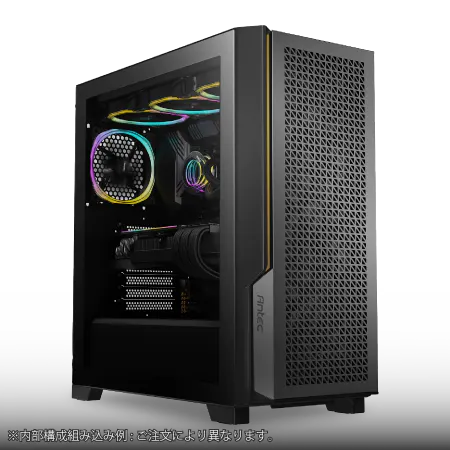
| 【ZEFT R61BU スペック】 | |
| CPU | AMD Ryzen9 9950X3D 16コア/32スレッド 5.70GHz(ブースト)/4.30GHz(ベース) |
| グラフィックボード | GeForce RTX5070Ti (VRAM:16GB) |
| メモリ | 16GB DDR5 (16GB x1枚 クルーシャル製) |
| ストレージ | SSD 2TB (m.2 nVMe READ/WRITE:7250Gbps/6900Gbps WD製) |
| ケース | Antec P20C ブラック |
| CPUクーラー | 空冷 サイズ製 空冷CPUクーラー SCYTHE() MUGEN6 BLACK EDITION |
| マザーボード | AMD B850 チップセット MSI製 PRO B850M-A WIFI |
| 電源ユニット | 850W 80Plus GOLD認証 電源ユニット (CWT製) |
| 無線LAN | Wi-Fi 6E (IEEE802.11ax/11ad/11ac/11n/11a/11g/11b) |
| BlueTooth | BlueTooth 5 |
| OS | Microsoft Windows 11 Home |
パソコンショップSEVEN ZEFT Z58O

| 【ZEFT Z58O スペック】 | |
| CPU | Intel Core Ultra5 235 14コア/14スレッド 5.00GHz(ブースト)/3.40GHz(ベース) |
| グラフィックボード | GeForce RTX5060Ti 16GB (VRAM:16GB) |
| メモリ | 16GB DDR5 (16GB x1枚 クルーシャル製) |
| ストレージ | SSD 1TB (m.2 nVMe READ/WRITE:5000Gbps/3900Gbps KIOXIA製) |
| ケース | DeepCool CH170 PLUS Black |
| CPUクーラー | 水冷 240mmラジエータ CoolerMaster製 水冷CPUクーラー ML 240 Core II Black |
| マザーボード | intel B860 チップセット ASRock製 B860M Pro RS WiFi |
| 電源ユニット | 650W 80Plus BRONZE認証 電源ユニット (COUGAR製) |
| 無線LAN | Wi-Fi 6E (IEEE802.11ax/11ad/11ac/11n/11a/11g/11b) |
| BlueTooth | BlueTooth 5 |
| OS | Microsoft Windows 11 Home |
パソコンショップSEVEN ZEFT R61F

| 【ZEFT R61F スペック】 | |
| CPU | AMD Ryzen7 9800X3D 8コア/16スレッド 5.20GHz(ブースト)/4.70GHz(ベース) |
| グラフィックボード | GeForce RTX5070 (VRAM:12GB) |
| メモリ | 32GB DDR5 (32GB x1枚 クルーシャル製) |
| ストレージ | SSD 1TB (m.2 nVMe READ/WRITE:7250Gbps/6900Gbps WD製) |
| ケース | Thermaltake S200 TG ARGB Plus ブラック |
| CPUクーラー | 水冷 240mmラジエータ CoolerMaster製 水冷CPUクーラー ML 240 Core II Black |
| マザーボード | AMD B850 チップセット ASRock製 B850M-X WiFi R2.0 |
| 電源ユニット | 850W 80Plus GOLD認証 電源ユニット (Silverstone製) |
| 無線LAN | Wi-Fi 6E (IEEE802.11ax/11ad/11ac/11n/11a/11g/11b) |
| BlueTooth | BlueTooth 5 |
| OS | Microsoft Windows 11 Home |
パソコンショップSEVEN ZEFT Z52DU
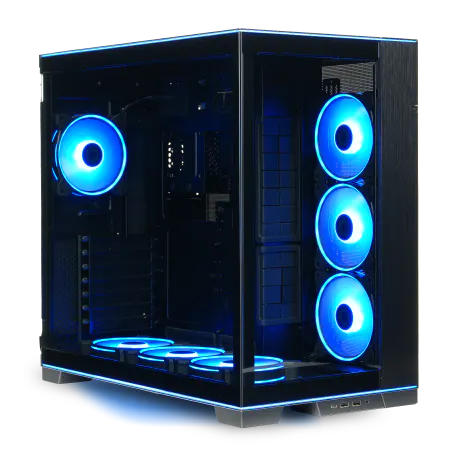
| 【ZEFT Z52DU スペック】 | |
| CPU | Intel Core i7 14700F 20コア/28スレッド 5.30GHz(ブースト)/2.10GHz(ベース) |
| グラフィックボード | GeForce RTX4060 (VRAM:8GB) |
| メモリ | 16GB DDR5 (8GB x2枚 Micron製) |
| ストレージ | SSD 1TB (m.2 nVMe READ/WRITE:7250Gbps/6900Gbps WD製) |
| ケース | LianLi O11D EVO RGB Black 特別仕様 |
| CPUクーラー | 水冷 360mmラジエータ CoolerMaster製 水冷CPUクーラー ML 360 Core II Black |
| マザーボード | intel B760 チップセット ASRock製 B760M Pro RS WiFi |
| 電源ユニット | 750W 80Plus GOLD認証 電源ユニット (Silverstone製) |
| 無線LAN | Wi-Fi 6E (IEEE802.11ax/11ad/11ac/11n/11a/11g/11b) |
| BlueTooth | BlueTooth 5 |
| 光学式ドライブ | DVDスーパーマルチドライブ (外付け) |
| OS | Microsoft Windows 11 Home |
企業向け映像制作の構成
企業のプロモーション映像やイベント記録映像を制作する場合、クライアントからの修正依頼に対応するため、完成したプロジェクトも一定期間保存しておく必要があります。
この用途ではシステムドライブ1TB+作業用ドライブ2TB+アーカイブ用ドライブ4TBのトリプル構成が理想的です。
作業用ドライブには進行中のプロジェクトのみを保存し、完成したプロジェクトはアーカイブ用ドライブに移動させる運用により、常に作業用ドライブに十分な空き容量を確保できます。
放送・映画制作レベルの構成
放送局向けコンテンツや映画制作に携わる場合、RAW映像や非圧縮映像を扱うことが前提となります。
この用途では内蔵ストレージだけでなく、外付けの高速ストレージシステムとの併用が必須になります。
Thunderbolt 4接続の外付けSSDなら、内蔵SSDに匹敵する転送速度を実現できるため、大容量素材の読み込みでもストレスを感じません。
ストレージ容量不足を防ぐ運用方法
プロジェクト管理の基本ルール
プロジェクトごとにフォルダを作成し、素材、プロジェクトファイル、書き出しファイルを整理して保存する習慣をつけることが大切です。
完成したプロジェクトは、必要な素材とプロジェクトファイルのみを残し、不要なキャッシュファイルやプレビューファイルは削除します。
この作業を怠ると、数ヶ月で数百GBの無駄なファイルが蓄積されることもあります。
月に1回程度、ストレージの使用状況をチェックし、不要なファイルを整理する時間を設けることをおすすめします。
メディアキャッシュの定期クリーニング
環境設定のメディアキャッシュ管理から、古いキャッシュファイルを削除できます。
キャッシュファイルは編集作業を高速化するために重要ですが、完成したプロジェクトのキャッシュを残しておく必要はほとんどないでしょう。
アーカイブ戦略の構築
完成したプロジェクトをどのように保管するかは、長期的なストレージ管理において最も重要な課題です。
すべてのプロジェクトをPC内に保存し続けるのは現実的ではありません。
外付けHDDやクラウドストレージにアーカイブする方法が一般的ですが、アクセス頻度の高いプロジェクトはPC内に残し、1年以上アクセスしていないプロジェクトは外部ストレージに移動させるという運用が効率的です。
外付けストレージにアーカイブする際は、プロジェクトファイルと最終書き出しファイル、必要最小限の素材のみを保存し、キャッシュファイルやプレビューファイルは削除することで、アーカイブ容量を大幅に削減できます。


ストレージ速度が編集作業に与える影響
パソコン おすすめモデル4選
パソコンショップSEVEN ZEFT Z56Y
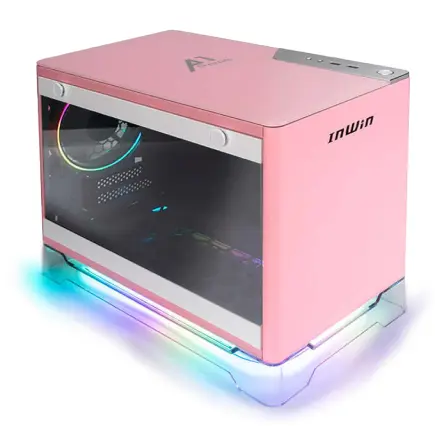
| 【ZEFT Z56Y スペック】 | |
| CPU | Intel Core Ultra5 235 14コア/14スレッド 5.00GHz(ブースト)/3.40GHz(ベース) |
| グラフィックボード | GeForce RTX5060Ti 16GB (VRAM:16GB) |
| メモリ | 16GB DDR5 (16GB x1枚 クルーシャル製) |
| ストレージ | SSD 1TB (m.2 nVMe READ/WRITE:7250Gbps/6900Gbps WD製) |
| ケース | INWIN A1 PRIME ピンク |
| マザーボード | intel B860 チップセット ASRock製 B860I WiFi |
| 電源ユニット | 750W 80Plus GOLD認証 |
| 無線LAN | Wi-Fi 6E (IEEE802.11ax/11ad/11ac/11n/11a/11g/11b) |
| BlueTooth | BlueTooth 5 |
| OS | Microsoft Windows 11 Home |
パソコンショップSEVEN ZEFT R65L
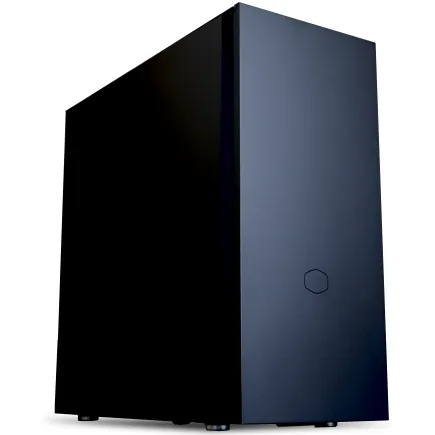
| 【ZEFT R65L スペック】 | |
| CPU | AMD Ryzen9 9950X3D 16コア/32スレッド 5.70GHz(ブースト)/4.30GHz(ベース) |
| グラフィックボード | GeForce RTX5070Ti (VRAM:16GB) |
| メモリ | 32GB DDR5 (16GB x2枚 クルーシャル製) |
| ストレージ | SSD 1TB (m.2 nVMe READ/WRITE:7250Gbps/6900Gbps WD製) |
| ケース | CoolerMaster Silencio S600 |
| CPUクーラー | 空冷 サイズ製 空冷CPUクーラー SCYTHE() MUGEN6 BLACK EDITION |
| マザーボード | AMD B850 チップセット GIGABYTE製 B850 AORUS ELITE WIFI7 |
| 電源ユニット | 850W 80Plus GOLD認証 電源ユニット (CWT製) |
| 無線LAN | Wi-Fi 6E (IEEE802.11ax/11ad/11ac/11n/11a/11g/11b) |
| BlueTooth | BlueTooth 5 |
| OS | Microsoft Windows 11 Home |
パソコンショップSEVEN ZEFT R61U
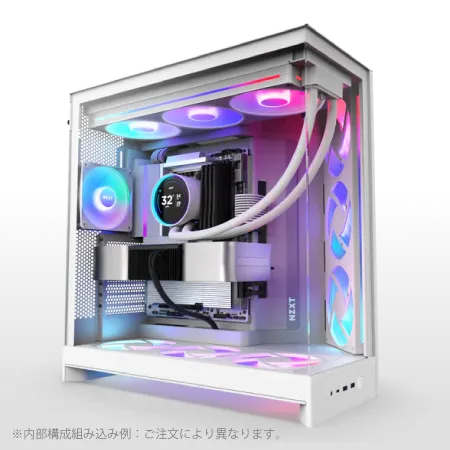
| 【ZEFT R61U スペック】 | |
| CPU | AMD Ryzen9 9950X 16コア/32スレッド 5.70GHz(ブースト)/4.30GHz(ベース) |
| グラフィックボード | Radeon RX 9070XT (VRAM:16GB) |
| メモリ | 64GB DDR5 (32GB x2枚 クルーシャル製) |
| ストレージ | SSD 2TB (m.2 nVMe READ/WRITE:7250Gbps/6900Gbps WD製) |
| ケース | NZXT H9 FLOW RGB ホワイト |
| CPUクーラー | 水冷 240mmラジエータ CoolerMaster製 水冷CPUクーラー ML 240 Core II White |
| マザーボード | AMD X870 チップセット GIGABYTE製 X870M AORUS ELITE WIFI7 ICE |
| 電源ユニット | 850W 80Plus GOLD認証 電源ユニット (Silverstone製) |
| 無線LAN | Wi-Fi 6E (IEEE802.11ax/11ad/11ac/11n/11a/11g/11b) |
| BlueTooth | BlueTooth 5 |
| OS | Microsoft Windows 11 Home |
パソコンショップSEVEN ZEFT Z56I
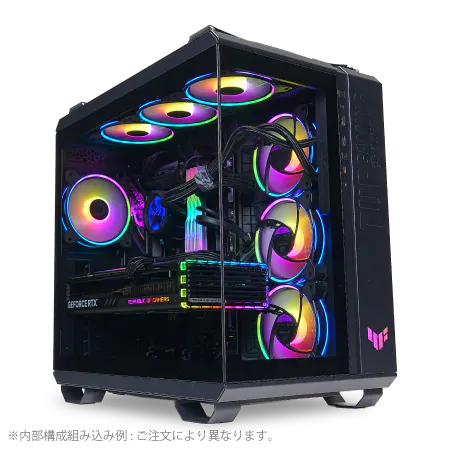
| 【ZEFT Z56I スペック】 | |
| CPU | Intel Core i9 14900F 24コア/32スレッド 5.40GHz(ブースト)/2.00GHz(ベース) |
| グラフィックボード | GeForce RTX5070 (VRAM:12GB) |
| メモリ | 32GB DDR5 (16GB x2枚 Micron製) |
| ストレージ | SSD 1TB (m.2 nVMe READ/WRITE:7250Gbps/6900Gbps WD製) |
| ケース | ASUS TUF Gaming GT502 Black |
| CPUクーラー | 空冷 DeepCool製 空冷CPUクーラー AK400 |
| マザーボード | intel B760 チップセット ASRock製 B760M Pro RS WiFi |
| 電源ユニット | 850W 80Plus GOLD認証 電源ユニット (Silverstone製) |
| 無線LAN | Wi-Fi 6E (IEEE802.11ax/11ad/11ac/11n/11a/11g/11b) |
| BlueTooth | BlueTooth 5 |
| OS | Microsoft Windows 11 Home |
読み込み速度と編集の快適性
ストレージの読み込み速度は、映像編集の快適性に直結します。
PCIe Gen.4 SSDなら7,000MB/s前後の読み込み速度があるため、4K映像のタイムライン再生でもコマ落ちすることはほとんどありません。
一方、SATA接続のSSDでは読み込み速度が500MB/s程度に制限されるため、複数の4K映像トラックを重ねた編集では再生がカクつくことがあります。
BTOパソコンや完成品PCを選ぶ際は、ストレージ容量だけでなく、接続規格がnVMe m.2(PCIe Gen.4以上)であることを確認しましょう。
価格差は数千円程度ですが、編集作業の快適性は大きく変わります。
書き込み速度とレンダリング時間
Gen.4 SSDなら書き込み速度も5,000MB/s以上あるため、長尺の4K映像を書き出す際も短時間で完了します。
日常的に映像を書き出す作業が多いなら、高速なストレージに投資することで、年間で数十時間の作業時間を節約できる計算になります。
複数トラック編集での性能差
Premiere Proで複数の映像トラックやエフェクトを重ねた編集を行う場合、ストレージの性能差がより顕著に現れます。
4K映像を3トラック以上重ねた編集では、Gen.4 SSDでもプレビュー再生が重くなることがありますが、Gen.3 SSDやSATA SSDではほぼ確実にコマ落ちが発生します。
この問題を解決するには、プロキシファイルを使用するか、より高速なストレージにアップグレードするかの選択肢がいくつもあります。
BTOパソコンでのストレージカスタマイズ術
初期構成からのアップグレード戦略
映像編集用途では、この容量では明らかに不足します。
カスタマイズ画面でストレージを増設する際は、単純に容量を増やすだけでなく、デュアルストレージ構成を選択することをおすすめします。
メーカー選択の重要性
WD、Crucial、キオクシアといった信頼性の高いメーカー製SSDを選べるショップを選ぶことが大切です。
無名メーカーのSSDは価格が安い反面、耐久性や速度が劣る場合があります。
映像編集では大容量のデータを頻繁に読み書きするため、ストレージの耐久性は特に重要です。
TBW(Total Bytes Written)という指標が高いモデルを選ぶことで、長期間安心して使用できます。
将来の拡張性を考慮した選択
BTOパソコンを選ぶ際は、現時点で必要な容量だけでなく、将来的な拡張性も考慮すべきです。
m.2スロットが2つ以上あるマザーボードを搭載したモデルなら、後からストレージを追加できます。
初期構成でシステムドライブ1TB+データドライブ2TBを選び、容量不足になったタイミングで4TBのSSDを追加するという段階的なアップグレードも可能です。
一度にすべてのストレージを購入するよりも、必要に応じて追加していく方が、コストパフォーマンスに優れています。
| 初期構成 | 1年後の拡張 | 2年後の拡張 | 合計容量 |
|---|---|---|---|
| 1TB + 2TB | 4TB追加 | – | 7TB |
| 1TB + 4TB | – | 4TB追加 | 9TB |
| 1TB + 2TB | 2TB追加 | 4TB追加 | 9TB |
完成品PCのストレージ構成チェックポイント

スペック表の読み方
完成品PCを購入する際は、スペック表のストレージ欄を注意深く確認する必要があります。
単に「SSD 1TB」と記載されているだけでは、接続規格や速度が分かりません。
「NVMe M.2 SSD 1TB(PCIe Gen.4)」のように、接続規格まで明記されている製品を選ぶべきです。
また、ストレージメーカーが明記されていない製品は、無名メーカーのSSDが使用されている可能性があるため、避けた方が無難です。
増設可能性の確認
完成品PCでも、後からストレージを増設できる製品があります。
購入前に、空きのm.2スロットがあるかどうかを確認しましょう。
メーカーの製品ページや取扱説明書に記載されています。
デスクトップPCなら増設が比較的容易ですが、ノートPCの場合は増設できない製品も多いです。
ノートPCで映像編集を行う場合は、初期構成で十分な容量を確保しておくか、外付けSSDとの併用を前提に選ぶ必要があります。
保証内容の確認
ストレージは消耗品であり、使用時間が長くなるほど故障のリスクが高まります。
完成品PCを購入する際は、ストレージの保証期間を確認しておくことが大切です。
メーカー保証が1年の製品もあれば、3年の製品もあります。
また、一部のBTOパソコンショップでは、ストレージ単体の延長保証オプションを提供している場合もあります。
外付けストレージとの併用戦略
Thunderbolt 4接続の外付けSSD
PC内蔵ストレージだけでは容量が不足する場合、外付けSSDとの併用が効果的です。
Thunderbolt 4接続の外付けSSDなら、最大40Gbpsの転送速度があるため、内蔵SSDとほぼ同等の速度で映像素材を読み込めます。
プロジェクトが完成したら、外付けSSDの内容を整理し、次のプロジェクトで再利用するという運用も可能です。
NASによるアーカイブ管理
完成したプロジェクトを長期保管する場合、NAS(Network Attached Storage)の導入を検討する価値があります。
NASなら複数のPCからアクセスできるため、チームでの映像制作にも適しています。
4ベイ以上のNASにRAID 5またはRAID 6を構成すれば、ドライブが1台故障してもデータを失わずに済みます。
初期投資は数万円から十数万円かかりますが、長期的なデータ保管の安全性を考えると、プロフェッショナルな映像制作には必須の投資といえます。
クラウドストレージの活用
完成した映像ファイルやプロジェクトファイルのバックアップ先として活用できます。
ただし、クラウドストレージは大容量ファイルのアップロードに時間がかかるため、日常的な作業用ストレージとしては適していません。
あくまでバックアップや、クライアントとのファイル共有用途に限定して使用するのが現実的です。
より大容量のクラウドストレージが必要なら、Google DriveやDropboxの有料プランを契約する選択肢もあります。
ストレージ容量とコストのバランス
容量単価の比較
1TBモデルが15,000円、2TBモデルが25,000円、4TBモデルが45,000円という価格設定の場合、1GBあたりの単価は1TBモデルが15円、2TBモデルが12.5円、4TBモデルが11.25円となります。
この価格差を考えると、初期投資を抑えたい場合は1TBモデルを選び、後から追加するという方法もありますが、長期的なコストパフォーマンスを考えると、最初から大容量モデルを選んだ方が結果的に安く済みます。
段階的アップグレードの是非
自分でSSDを購入して増設すれば、BTOショップのカスタマイズ料金よりも安く済む場合があります。
ただし、この方法にはリスクもあります。
また、SSDの取り付けに不慣れな場合、静電気による故障や、取り付けミスによるトラブルが発生するリスクもあります。
最適な投資タイミング
SSDの価格は年々下落傾向にあります。
数年前は1TBのGen.4 SSDが3万円以上しましたが、現在は1万円台前半で購入できる製品も増えています。
この価格下落を考えると、「今すぐ大容量SSDを買うべきか、価格が下がるまで待つべきか」と悩む方もいるかもしれませんが、映像編集で収益を得ているなら、ストレージ容量不足で作業効率が落ちることの方が大きな損失です。
必要な容量は今すぐ確保し、さらなる拡張は価格が下がってから行うという考え方が合理的です。
実際の使用例から学ぶ容量設計
フリーランス映像クリエイターのケース
1プロジェクトあたりの素材容量が50GBから100GB、編集作業で生成されるキャッシュやプレビューファイルを含めると200GB程度になります。
この規模の制作を行う場合、システムドライブ1TB+作業用ドライブ2TB+アーカイブ用ドライブ4TBの構成が理想的です。
作業用ドライブには進行中のプロジェクトのみを保存し、完成したプロジェクトは速やかにアーカイブ用ドライブに移動させることで、常に作業用ドライブに1TB以上の空き容量を確保できます。
YouTube専業クリエイターのケース
YouTube専業で週に3本から5本の動画を投稿しているクリエイターの場合、1本あたりの動画は10分から15分程度、素材容量は20GBから30GB程度が一般的です。
月間で300GB以上の素材を扱うことになります。
この規模なら、システムドライブ1TB+データドライブ4TBの構成で十分です。
YouTube動画は投稿後も視聴者からの反応を見て修正することがあるため、少なくとも半年から1年分の素材は手元に残しておく必要があります。
映像制作会社のケース
複数のクリエイターが在籍する映像制作会社の場合、個々のPCに大容量ストレージを搭載するだけでなく、共有ストレージの導入が必須になります。
各クリエイターのPCにはシステムドライブ1TB+作業用ドライブ2TBを搭載し、素材の保管と共有には10TB以上のNASを使用する構成が一般的です。
NASにRAID構成を組むことで、データの冗長性を確保できます。
また、NASから各PCへの素材転送速度を確保するため、10GbE(10ギガビットイーサネット)対応のネットワーク環境を構築することも検討すべきです。
初期投資は大きくなりますが、チームでの効率的な制作体制を構築できます。
ストレージ選びで失敗しないための最終チェック
容量不足のサインを見逃さない
ストレージの空き容量が全体の20%を下回ったら、容量不足のサインと考えるべきです。
容量不足の状態で作業を続けると、プロジェクトファイルが破損するリスクが高まるため、早めの対処が重要です。
バックアップ体制の構築
どれだけ高品質なSSDを使用していても、突然の故障は避けられません。
重要なプロジェクトデータは必ず複数の場所にバックアップを取る習慣をつけましょう。
最低でも、PC内蔵ストレージと外付けストレージの2箇所にデータを保存する「3-2-1ルール」を実践することをおすすめします。
3つのコピーを作成し、2つの異なるメディアに保存し、1つはオフサイト(クラウドストレージなど)に保管するという方法です。
この体制を構築することで、万が一のデータ損失リスクを最小限に抑えられます。
結局どの容量を選ぶべきか
映像編集初心者がこれからPremiere Proを始めるなら、システムドライブ1TB+データドライブ2TBの構成を選ぶべきです。
この容量があれば、フルHDから4K映像まで幅広く対応でき、半年から1年程度は容量不足に悩まされることはありません。
すでに映像編集を仕事にしているプロフェッショナルなら、システムドライブ1TB+作業用ドライブ2TB+アーカイブ用ドライブ4TB以上のトリプル構成が理想的です。
さらに、外付けストレージやNASを併用することで、長期的なデータ管理体制を構築できます。
BTOパソコンでカスタマイズする際は、初期投資を抑えるよりも、将来的な拡張性を重視した選択をすることが、結果的にコストパフォーマンスに優れた判断になります。
よくある質問

Premiere Proで4K編集するには最低何TBのストレージが必要ですか
システムドライブとデータドライブを分離する場合は、システム用に1TB、データ用に2TB以上を確保することをおすすめします。
週に複数本の4K動画を制作する場合は、データドライブを4TBに増やすことで、容量不足のストレスから解放されます。
Gen.4 SSDとGen.5 SSDはどちらを選ぶべきですか
映像編集用途ではGen.4 SSDを選ぶべきです。
Gen.5 SSDは読み込み速度が14,000MB/sを超える製品もありますが、発熱が非常に高く大型ヒートシンクやアクティブ冷却が必要になります。
ストレージメーカーはどこを選べばいいですか
BTOパソコンでカスタマイズする際は、ストレージメーカーを選択できるショップを選ぶことが大切です。
外付けSSDで映像編集はできますか
Thunderbolt 4接続の外付けSSDなら、内蔵SSDとほぼ同等の速度で映像編集が可能です。
USB 3.2 Gen2接続の外付けSSDでも、フルHD映像の編集なら問題なく作業できます。
ただし、4K映像を複数トラック重ねた編集では、内蔵SSDの方が快適に作業できます。
ストレージ容量が不足したらどうすればいいですか
まず不要なキャッシュファイルやプレビューファイルを削除することで、数十GBから数百GBの容量を解放できます。
それでも不足する場合は、完成したプロジェクトを外付けストレージやNASにアーカイブし、PC内蔵ストレージの空き容量を確保します。