
クリエイター向けPCで考えるメモリ容量と速度の選び方
DDR5メモリを選ぶときに実際に気をつけたいポイント
DDR5メモリをどう選ぶかを考えたとき、私が声を大にして伝えたいのは「カタログ数値に飛びついてはいけない」ということです。
私自身、仕事で使ってきて何度も痛い目を見ました。
表面上は立派な数値が並んでいるのに、実際に作業を始めるとあれれ、そんな程度か、と肩を落とした経験があります。
数字を信じた自分を恨みましたよ。
だから今は、クロックやレイテンシの関係性、冷却性能や将来的な拡張性といった要素まで含めて真剣に考えるようになりました。
これを無視して選ぶと必ず後悔する、と断言します。
まず思い知ったのはクロック速度の力です。
私は日常的に動画編集をしながら生成AIを走らせていますが、CPUやGPUが高性能でもメモリが足を引っ張る場面が正直多かったんです。
数年前、スペック表を信じて高クロックではあるけれどレイテンシが緩いメモリを導入したところ、編集中に画面が思うように動かず、本当に頭を抱えるような場面に遭遇しました。
「これは時間の無駄だ」と心から苛立ちました。
そうしたとき改めて、メモリの役割の大きさを体の芯で叩き込まれました。
無駄にしたのはお金だけじゃない。
自分の大切な時間だった。
次に忘れられないのがレイテンシです。
DDR5-6000 CL40を初めて投入したとき、数字だけ見れば「これで快適になる」と思い込んでいました。
けれどいざ使ってみるとタイムラインを引っ張った時のレスポンスが重く、正直「え、これが6000?」と疑問すら覚えました。
それからDDR5-5600 CL32を試したのですが、驚くほど軽快に動くんです。
数値じゃなく、体感で「全然違う」とわかる瞬間でした。
机に向かってぽつりと「ああ、結局はバランスか」とため息をついたのをよく覚えています。
それから熱。
DDR5は電圧が下がったと聞いて、私はうっかり油断してしまっていました。
ところが実際にはAI処理を何時間も回していると、あっという間に温度が上がる。
経験の浅い頃、安価なクーラーとヒートスプレッダ無しのメモリを選んだことがありました。
その時は、ケースを開けたら熱気がむわっとあふれて、冷や汗をかいたほどです。
「やっぱり安物はダメか」と悔しくて仕方がなかったですね。
おかげで今はしっかり放熱設計のモデルを選び、ケースのエアフローまで徹底的に意識しています。
同じ失敗を二度と繰り返す気はありません。
さらに最近は未来を見据える必要があることも痛感しています。
マザーボードのBIOS更新によって、DDR5-6400やそれ以上が現実的に使えるようになってきていますし、GPUやドライバ側も高クロック前提の最適化を進めています。
私はAIによる動画補間処理でその恩恵をすでに実感しましたが、この読みの鋭さこそが安心感につながるんです。
半年後も一年後も「買ってよかった」と胸を張れる選択をするには、今の快適さだけでなく先を生きる準備が欠かせない。
それが現実です。
だから私が選ぶ基準は明快です。
クロックはおおよそDDR5-6000前後。
レイテンシはできるだけ低め。
この三本柱こそ、仕事に本気で向き合う私にとっての答えでした。
安価なメモリでモタモタ作業して、時間を無駄にして、ストレスを募らせるくらいなら、少し高価でも快適できっちり働ける環境を整える方がはるかに賢明です。
本当にそう実感しています。
いや、これは痛いほど実感してきました。
私は毎日パソコンで仕事をしていますが、削られていく最大の犠牲は時間です。
処理の遅さによる数分のロス。
それが毎日積み重なり、ひと月単位で見直すと膨大な損失になっているんです。
数字では測れませんが、この心のすり減りこそ大きなコストです。
だから私ははっきりと言います。
つまり、メモリは私にとって「投資対象」なのです。
もし同じように迷っている人がいるなら、私は声をかけたい。
価格のみに目を奪われず、先を見て、自分の時間を無駄にしない選び方をしてほしいと。
結果、その選択が未来の自分を助けてくれる。
間違いなくそうなるはずです。
時間の価値。
信頼できる環境。
これまでの経験を通じて私は「見かけの数字より実際の体感」「一時の安さより長期の信頼性」という二つの視点を大切にするようになりました。
これを軸に考えると、DDR5メモリ選びで本当に必要な答えは自ずと見えてきます。
16GBで足りる?32GBや64GBを選ぶ判断の仕方
私はこれまで、パソコンのメモリ容量を軽く見て選んでしまい、何度も痛い思いをしてきました。
今の実感としては、AIを絡めて本格的に仕事を回すのであれば32GBが現実的な基準になると考えています。
16GBでは仕事が止まる瞬間が必ず訪れる。
そう断言してしまえるほど、あのときの焦りと苛立ちは心に残っています。
当時の私は16GBでAdobeのソフトを開き、資料をあれこれ作り、ブラウザを十数タブ並べながら日々を過ごしていました。
ところが生成AIを試した瞬間、状況は一変しました。
画面が固まり、キーボードを叩いても反応が返ってこない。
あの締め切り直前の冷や汗を思い出すたびに、「環境投資を後回しにした自分」を少し恨みたくなるんですよね。
正直、最初の数日は「そんなに違うものか?」と思っていましたが、並行作業をしているうちに気づきました。
AIで文章を生成しつつ、ブラウザで情報を検索し、資料を整えても止まらない。
パソコンが私のペースを邪魔しない。
これが大きな安心感なんです。
あのときは肩の重みがスッと取れたような気がしました。
ただし、誤解しないでいただきたいのは32GBでもまだ限界は見えるということです。
PhotoshopとPremiereを立ち上げ、その裏でStable Diffusionを走らせれば負荷率は急上昇します。
下手をすると80%近くまで張りつくこともしばしば。
ただ、それでも致命的に沈黙するわけではありません。
ギリギリ踏ん張ってくれる。
一方で64GBとなると、その景色は全く違います。
「余裕ってこういうことか」と初めて腹に落ちました。
映像業界やAIプロジェクトを軸に仕事を組み立てている人にとっては、64GBは贅沢ではなく必要条件でしょう。
その流れを見ていると、32GBで踏ん張るより、64GBで未来を前提にした環境作りをしておく方が安心できると感じます。
結局のところ、時間の問題で64GBが標準になるんだろうなと私は思っています。
しかしだからといって、私は誰にでも64GBを勧めるつもりはありません。
用途によっては完全にオーバースペックになるのです。
資料作成やちょっとしたAI補助で済むなら32GBで十分に回ります。
逆に、大規模案件や映像とAIを同時に扱う挑戦に踏み込む人は64GBに行くべき。
ここは慎重かつ大胆に選び分ける必要があるのです。
思い返すと、16GBを無理に使っていたころは小さな苛立ちが絶えませんでした。
入力してから画面が動くのが遅い。
レンダリングに無駄な時間を取られる。
それが結局、仕事全体に悪い影響を与えるんです。
あのリズムの乱れは、もう二度と味わいたくない。
逆に32GBへ切り替えてからは、作業の流れが滑らかにつながるようになりました。
アプリを立ち上げても「大丈夫かな」という不安がなく、どのタイミングでAIを呼び出しても安心して使える。
それが心の余裕となり、自分の仕事への姿勢まで変わった実感があります。
環境に振り回されないことで、仕事そのものがもっと楽しくなった。
こうして考えると、もはや16GBは日常サブ用途に限られる容量です。
32GBは現場作業を安心して支える実用的な選択肢。
64GBは未来を切り拓き、さらに攻めた働き方を実現するための投資。
その線引きがはっきり見えてきます。
少なくとも私の体験からはそう言い切れるのです。
パソコンのメモリはただの数字ではありません。
その差が安心感になり、作業効率になり、最終的には自分自身の仕事観まで変えていきます。
私は多少リスクを取ってでも環境改善を優先すべきだと思うようになりました。
あの嫌な固まり感から抜け出し、スムーズさを取り戻すことでようやく自分の力を出し切れる。
そう強く感じています。
快適さは想像以上に大事。
そして余裕こそが、生産性を支える。
私はそれを、32GBと64GBを実際に経験してはじめて実感しました。
用途ごとに変わる安心できるメモリメーカーの選び方
生成AIや動画編集のように重たい作業を任せられるPCを組むとき、一番大切だと私が思うのは「安心して任せられるメモリメーカーを選ぶこと」です。
どんなにCPUやGPUが高性能でも、肝心の場面でメモリエラーが出て処理が止まってしまったら、積み上げてきた時間と労力は一瞬で無駄になってしまいます。
結局、仕事の成果や心の余裕を守ってくれるのは、見えないところで淡々と支えてくれるメモリなのです。
Micron(Crucial)、G.Skill、Samsungは、その点で私が信頼している三大メーカーです。
こう言い切れるのも、机上のスペック比較だけでなく、私が実際に痛い経験をしてきたからです。
昔、コストを優先して安いメモリを買ったことがありました。
最初の数日は特に問題はなかったので「これで十分だろう」と油断していましたが、大きなAIイラストを何時間もかけて生成していたら突然プログラムが落ちました。
その瞬間の虚脱感は本当にきつくて、パソコンの前で頭を抱えたまましばらく動けませんでした。
あのときの悔しさは今でも鮮明に覚えています。
だからこそ私は、それ以降必ず実績あるメーカーを選ぶと心に決めたのです。
安定して動くかどうか。
Micron(Crucial)は新奇な機能を前に出すよりも、着実な安定性で勝負している印象があります。
特にDDR5-5600を使ったときの安定感には驚かされました。
意識せず当たり前のように動いてくれることが、これほどありがたいのかと実感したのです。
正直に言うと、裏切らない相棒だなと感じましたね。
G.Skillはややマニアックに思われるかもしれませんが、スピードを徹底的に追い込みたいときにはやはり頼りになります。
映像制作や3Dレンダリングのような分野では、ほんの数%の性能差が体感として大きな違いに変わる瞬間が確かにあるのです。
そういう現場を経験していると、「やっぱりG.Skillに頼るしかない」と自然に思えてきます。
Samsungは大手らしさを感じます。
膨大な出荷量に支えられた品質管理と、ブランドそのものが持つ安心感。
私はかつてSamsung製のDDR5で64GBを導入したことがあるのですが、そのときは連日長時間のAI案件を抱えていて、少しの不具合でも納期に直結する場面でした。
以前のメモリでは途中で処理が落ちることもあり、本当に胃が痛くなるような日々でした。
しかしSamsungに入れ替えてからは、最後まで安定動作してくれ、締め切りも余裕をもって乗り越えることができました。
正直、心底救われた気持ちになり、ただの部品を超えて自分自身が仕事に取り組む自信を取り戻せた気がしたのです。
ホッとしました。
さて、問題はどこでそのメモリを手に入れるかということです。
これがまた悩ましい。
マウスコンピューターは国内製造を強みにしており、法人向けの納入実績があるため、社内利用でも信頼しやすいです。
会社という環境では、安心して任せられる体制が重要ですから、この特性は見逃せません。
Dellはグローバルブランドとしてのサポート体制と堅牢さに強みがあり、Samsungと組み合わせた構成が多い印象です。
世界水準を意識する人にとって、大きな安心材料になるでしょう。
さらに最近私の目を引いているのはパソコンショップSEVENです。
老舗でありつつ、特にゲーミング分野で積極的に存在感を出しており、MicronやG.Skillといった信頼度の高いパーツをバランスよく採用しています。
自作を諦めかけた人が最終的にここに行き着いた、という話を耳にするのも納得できます。
いわば痒いところに手が届くサービス精神。
実際に私の職場の同僚がここでマシンを購入していて、「羨ましいな」と思ったこともありました。
用途に応じて最も相応しい選択は変わります。
AI生成や動画編集のように長時間高負荷が当たり前の分野では、Micron、G.Skill、SamsungのDDR5は安全な答えだと私は断言できます。
そしてそれを供給しているショップとして、マウスコンピューター、Dell、SEVENは確実に信頼に足る存在です。
速度に振り切りたいならG.Skillを、絶対的な安定性ならMicronを、長期戦での安心感を優先するならSamsungを。
それぞれの特長を理解して選ぶことが、最終的に「やれる」という気持ちにつながるのです。
40代になってから特に思うのは、スペックの数字以上に安心感をどう確保するかが仕事を支える鍵になるということです。
若い頃は「高性能ならそれでいい」と思っていましたが、いざ責任を背負う仕事をする立場になると、最後まで安全に動き続ける環境こそが一番大切だと身に染みました。
新しい部品を導入するワクワク感は今でもありますが、それを確実につなげられるかどうか。
信頼できるパーツを選びさえすれば、その喜びを成果や安心へとしっかり変えられるのです。
だから私は、これからも実績のあるメーカーとショップを選び続けるつもりです。
制作作業用PCに合わせたSSD選びのコツ
PCIe Gen4とGen5 SSD、今買うならどちらが現実的?
なぜなら、性能と安定性、それに価格のバランスがちょうど良いからです。
最新のGen5が数値上では確かに速いと示されていますが、仕事で実際に触れると必ずしもその差を体感できるわけではありません。
数字に踊らされるよりも、目の前の業務がスムーズに進むかどうか。
ここが大事なんです。
私の仕事は動画編集やプレゼン資料の作成、時に数百枚単位の写真の調整など多岐にわたりますが、Gen4 SSDを導入した時に感じた快適さには素直に驚きました。
動画のタイムラインを行き来するときも、少し重たいエフェクトをかける時でも、大きなひっかかりを感じなかったのです。
むしろその後、メモリを32GBから64GBに増設した時の性能向上の方が「劇的に変わったな」と思いました。
正直、SSDの速度よりメモリの重要性を実感しましたね。
だから私は、SSD速度ばかりに目を向けても現場では案外意味が薄いことを身をもって知りました。
例えば非圧縮の4K RAW動画を何本も同時に処理する場合や、数千枚もの高解像度写真をまとめて現像するようなケース、あるいはAIモデルをGPU全開で走らせるケースでは違いが出ます。
でも、そんな作業を日常的にこなす人は一部のハイエンドユーザーに限られる。
冷却のためにファンを何基も用意し、電源も潤沢でコストも惜しまないような人たち。
そうでなければ、消費電力や熱、そして価格という負担の方が目についてしまうのではないでしょうか。
私はそこまで踏み込む必要を感じていません。
先月、たまたまGen5 SSDを搭載したテスト機を出張先で触る機会がありました。
ベンチマークを走らせればカタログ通りのすごい数値は出る。
けれども、実際にPowerPointで資料を作成したり、Lightroomで数百枚のデータを処理してみたりしたとき、体感できるほどの速さは正直なところありませんでした。
表面的には魅力的でも、実運用に耐えるにはまだ環境を整えなければならない。
そう感じた瞬間でした。
その経験を踏まえて私は今もGen4を選び続けています。
制作PCに求めるのは派手な性能より堅実な相棒であること。
容量も1TB以上確保し、信頼できるメーカーの耐久性あるSSDを入れることが何より重要だと考えます。
現場では停滞より効率です。
だから私にとって「冷却がしやすい」「価格がこなれている」「長時間作業を安心して任せられる」というGen4の強みは何より頼もしい色合いを帯びています。
これが作業効率を支える最大の要素なのです。
もちろん、最新を使ってみたい気持ちがある方を責めるつもりもありません。
それは自然な探究心だと思います。
ただ本番用の作業環境はGen4でしっかり固め、サブとしてGen5を導入すれば安心です。
遊びや試験的な作業でGen5を活用する。
その方が現実的で無理がないのではないでしょうか。
私自身もそう勧めます。
安心感が最優先。
私はこの一点に価値を置いています。
どんなに高価で眩しい機材が並んでも、大事なのは「いつでも普通に動いてくれること」です。
私が日々の仕事の中で得たのは、この当たり前ともいえる実感でした。
仕事に必要な一歩は意外と簡単です。
容量を確保しながら、安心して任せられるGen4 SSDを選ぶこと。
安定した温度管理とコストの納得感、この三つが揃うのはやはり現時点ではGen4です。
そして次世代の可能性を横目で楽しみにしながらも、日々を支える私のパートナーは間違いなくGen4である。
これが私の結論です。
信頼こそがすべて。
だから今日も私はGen4を相棒に作業を一つずつ片づけています。
その積み重ねが最終的に結果につながる。
それが現場で働く私にとって何より大切なのです。
SSD規格一覧
| ストレージ規格 | 最大速度MBs | 接続方法 | URL_価格 |
|---|---|---|---|
| SSD nVMe Gen5 | 16000 | m.2 SSDスロット | 価格 |
| SSD nVMe Gen4 | 8000 | m.2 SSDスロット | 価格 |
| SSD nVMe Gen3 | 4000 | m.2 SSDスロット | 価格 |
| SSD SATA3 | 600 | SATAケーブル | 価格 |
| HDD SATA3 | 200 | SATAケーブル | 価格 |
1TBと2TBの分かれ目は?作業スタイルごとの容量の決め方
1TBの容量で十分かどうか、ここで私が率直にお伝えしたいのは仕事の内容によって最適解が全く変わるということです。
なぜなら、扱うデータの性質次第で容量の消費は驚くほど早く、気が付けば常に残りの数字に追われるような状況になるからです。
実際、私自身にも苦い経験があります。
あるときAIで数百枚単位の画像を生成して、それを比較しながらプロジェクトを進めていたのですが、保存して並べ替えているだけで残りの容量がゴリゴリ削られていきました。
400GBを軽く超えて、動画の素材を追加した瞬間に空き容量がほぼゼロ。
心の底から「やばい!」と声を上げたくなりましたよ。
そうした場面では1TBでも余裕があります。
キャッシュファイルだけで100GB単位があっという間に消え去りますし、作業のスピードまで犠牲になる。
待機中にイライラして時計を見るたび、「こんなはずじゃなかった」と思わされるものです。
そして、動画編集。
最近の短尺動画は1分以下でも数GBに達することが珍しくありません。
さらにラフデータややり直しファイルまで加われば、500GBなんて本当にあっという間です。
だから私は2TBを「余裕のある選択肢」ではなく「生き残るための標準装備」として考えています。
つまり、備え。
いや、必然なんです。
私は長らくSamsungを愛用していますが、最近ではCrucialのSSDも目を引いています。
スピードの数値そのものより、発熱の少なさや書き込みの安定性といった点に目が向くようになりました。
年齢を重ね、仕事の場数を踏むにつれ本当に信頼できる道具であることが何より重要だと思うようになったのです。
数字以上に安心できる道具。
それが結局の決め手です。
道具は相棒なんですよ。
技術の進化もまた悩ましい要素です。
昨年までは余裕だと思った容量が、半年経てば窮屈に感じる。
AI関連の進化はとにかくスピードが速く、半年前と比べると十倍程度のデータ量になっても不思議じゃありません。
そう考えたとき、2TBを標準で備えておくことは未来の自分を助ける投資になります。
もちろん外付けを後から足す方法もありますが、それは結局ケーブルや電源の管理に手間が増える。
個人的には内蔵のほうが圧倒的にスムーズで、作業も迷いなく進められると感じます。
私の結論はシンプルです。
生成AIや動画編集に取り組むつもりなら、最初から2TBを用意するべき。
「足りなくて後悔するくらいなら、余裕を持って始めたい」この気持ちはきっと多くの人に通じるはずです。
生産性を上げるのは結局のところ容量の余裕があるかどうか。
それが私の学んだことです。
最後にひとこと。
作業の途中で容量不足に悩まされることほど無駄なことはない。
いや、選ばざるを得ない。
経験が私にそう教えてくれました。
安心して働くために必要な環境、そして未来への投資。
目の前のプロジェクトを前に進めたいのなら、2TBこそがあなたの背中を押してくれるはずです。
安心できる環境。
心配しなくていい余裕。
それこそが、私が2TBをすすめる一番の理由です。
ゲーミングPC おすすめモデル4選
パソコンショップSEVEN ZEFT R67C

| 【ZEFT R67C スペック】 | |
| CPU | AMD Ryzen7 7700 8コア/16スレッド 5.30GHz(ブースト)/3.80GHz(ベース) |
| グラフィックボード | GeForce RTX5060Ti 16GB (VRAM:16GB) |
| メモリ | 16GB DDR5 (16GB x1枚 クルーシャル製) |
| ストレージ | SSD 1TB (m.2 nVMe READ/WRITE:5000Gbps/3900Gbps KIOXIA製) |
| ケース | DeepCool CH160 PLUS Black |
| マザーボード | AMD B850 チップセット ASRock製 B850M-X WiFi R2.0 |
| 電源ユニット | 650W 80Plus BRONZE認証 電源ユニット (COUGAR製) |
| 無線LAN | Wi-Fi 6E (IEEE802.11ax/11ad/11ac/11n/11a/11g/11b) |
| BlueTooth | BlueTooth 5 |
| OS | Microsoft Windows 11 Home |
パソコンショップSEVEN ZEFT R60SO
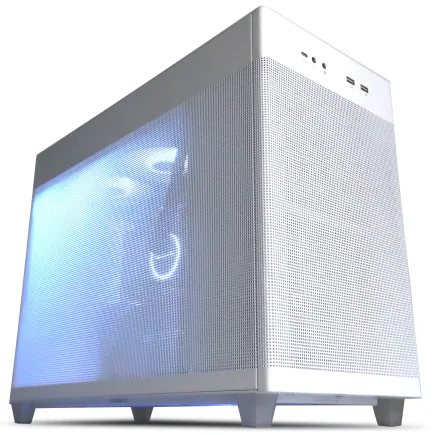
| 【ZEFT R60SO スペック】 | |
| CPU | AMD Ryzen7 9800X3D 8コア/16スレッド 5.20GHz(ブースト)/4.70GHz(ベース) |
| グラフィックボード | GeForce RTX5070 (VRAM:12GB) |
| メモリ | 64GB DDR5 (32GB x2枚 クルーシャル製) |
| ストレージ | SSD 1TB (m.2 nVMe READ/WRITE:7250Gbps/6900Gbps WD製) |
| ケース | ASUS Prime AP201 Tempered Glass ホワイト |
| CPUクーラー | 水冷 240mmラジエータ CoolerMaster製 水冷CPUクーラー ML 240 Core II White |
| マザーボード | AMD B850 チップセット MSI製 PRO B850M-A WIFI |
| 電源ユニット | 750W 80Plus GOLD認証 電源ユニット (Silverstone製) |
| 無線LAN | Wi-Fi 6E (IEEE802.11ax/11ad/11ac/11n/11a/11g/11b) |
| BlueTooth | BlueTooth 5 |
| OS | Microsoft Windows 11 Home |
パソコンショップSEVEN ZEFT R61GM
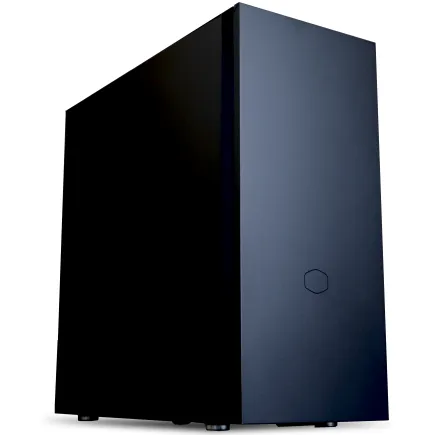
| 【ZEFT R61GM スペック】 | |
| CPU | AMD Ryzen7 9800X3D 8コア/16スレッド 5.20GHz(ブースト)/4.70GHz(ベース) |
| グラフィックボード | GeForce RTX5070 (VRAM:12GB) |
| メモリ | 32GB DDR5 (32GB x1枚 クルーシャル製) |
| ストレージ | SSD 1TB (m.2 nVMe READ/WRITE:7250Gbps/6900Gbps WD製) |
| ケース | Fractal Pop XL Silent Black Solid |
| CPUクーラー | 空冷 DeepCool製 空冷CPUクーラー AK400 |
| マザーボード | AMD B850 チップセット MSI製 PRO B850M-A WIFI |
| 電源ユニット | 850W 80Plus GOLD認証 電源ユニット (Silverstone製) |
| 無線LAN | Wi-Fi 6E (IEEE802.11ax/11ad/11ac/11n/11a/11g/11b) |
| BlueTooth | BlueTooth 5 |
| OS | Microsoft Windows 11 Home |
パソコンショップSEVEN ZEFT R62H
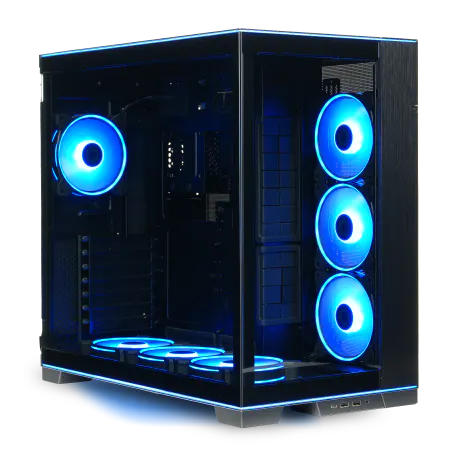
| 【ZEFT R62H スペック】 | |
| CPU | AMD Ryzen7 9800X3D 8コア/16スレッド 5.20GHz(ブースト)/4.70GHz(ベース) |
| グラフィックボード | Radeon RX 9070XT (VRAM:16GB) |
| メモリ | 32GB DDR5 (16GB x2枚 クルーシャル製) |
| ストレージ | SSD 1TB (m.2 nVMe READ/WRITE:7250Gbps/6900Gbps WD製) |
| ケース | LianLi O11D EVO RGB Black 特別仕様 |
| CPUクーラー | 水冷 360mmラジエータ CoolerMaster製 水冷CPUクーラー ML 360 Core II Black |
| マザーボード | AMD B850 チップセット GIGABYTE製 B850 AORUS ELITE WIFI7 |
| 電源ユニット | 850W 80Plus GOLD認証 電源ユニット (Silverstone製) |
| 無線LAN | Wi-Fi 6E (IEEE802.11ax/11ad/11ac/11n/11a/11g/11b) |
| BlueTooth | BlueTooth 5 |
| OS | Microsoft Windows 11 Home |
パソコンショップSEVEN ZEFT Z44FF
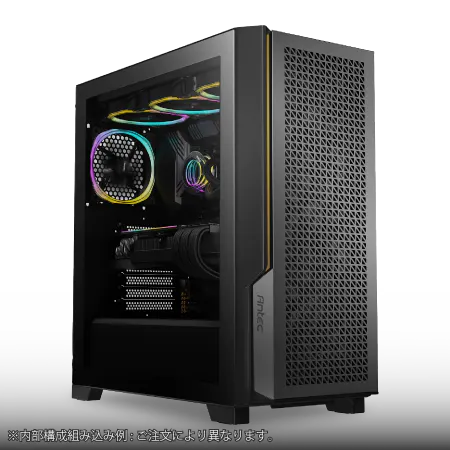
熱いゲーム戦場を支配する、スーパーゲーミングPC。クオリティとパフォーマンスが融合したモデル
頭脳と筋力の調和。Ryzen7とRTX4060のコンビが紡ぎ出す新たなゲーム体験を
静かなる巨塔、Antec P10 FLUX。洗練されたデザインに包まれた静音性と機能美
心臓部は最新Ryzen7。多核で動くパワーが君を未来へと加速させる
| 【ZEFT Z44FF スペック】 | |
| CPU | AMD Ryzen7 7700 8コア/16スレッド 5.30GHz(ブースト)/3.80GHz(ベース) |
| グラフィックボード | GeForce RTX4060 (VRAM:8GB) |
| メモリ | 32GB DDR5 (16GB x2枚 Micron製) |
| ストレージ | SSD 1TB (m.2 nVMe READ/WRITE:7250Gbps/6900Gbps WD製) |
| ケース | Antec P20C ブラック |
| CPUクーラー | 水冷 240mmラジエータ CoolerMaster製 水冷CPUクーラー ML 240 Core II Black |
| マザーボード | AMD B650 チップセット ASRock製 B650M Pro X3D WiFi |
| 電源ユニット | 650W 80Plus BRONZE認証 電源ユニット (COUGAR製) |
| 無線LAN | Wi-Fi 6E (IEEE802.11ax/11ad/11ac/11n/11a/11g/11b) |
| BlueTooth | BlueTooth 5 |
| 光学式ドライブ | DVDスーパーマルチドライブ (外付け) |
| OS | Microsoft Windows 11 Home |
ヒートシンクや放熱設計が速度へ与える影響
いくら最新で高性能なモデルを用意したとしても、熱に弱い環境ではスピードが長続きせず、むしろストレスばかりが増えてしまいます。
特にNVMe SSDではヒートシンクを付けない運用は避けるべきだと感じています。
私もかつてヒートシンクなしでM.2 SSDを使い、転送速度が一気に落ち込む場面に遭遇しましたが、その時の焦りは今でも鮮明です。
仕事で締め切りを意識している状態で性能が落ちると、本当に気持ちを持っていかれます。
時間だけでなく、精神的な負担も重くのしかかるんです。
最初の数分こそ驚くほど速く感じ、よし徹夜でも頑張れると安心しかけました。
しかしものの数分で速度が半分に落ち、タイムラインの動画がカクつく。
あの瞬間は背中に冷たい汗が流れました。
納品が遅れるかもしれないという恐怖心と戦いながらの作業は、とにかく精神的に辛い。
余計な焦燥感を生むんですよね。
熱による速度低下がベンチマーク上の数字遊びなら笑って済ませられます。
素材コピー一つに待ち時間がかかる。
書き出しが終盤で急に遅くなる。
そのたびに「なんで今なんだ」と頭を抱える羽目になる。
たとえるなら、走り出して調子が良かった車が途中でエンジンの出力を絞られてしまうような感覚です。
これではペースを維持するどころか、仕事の進め方そのものが崩れてしまう。
予測不能な動きほど厄介なものはありません。
最近はマザーボードにM.2用ヒートシンクが最初から搭載されている場合も増えてきました。
ただし、設計の差でその効果は大きく変わるものです。
わずかな違いではなく、確かに効果が数字にも体感にも表れる。
しかもその差は単なる温度差ではなく、作業の安心感へと直結していくんです。
ここが冷却の怖いところであり大切なところだと思います。
ただし冷却対策はヒートシンクだけで完結しません。
ケース内のエアフローが悪ければ、せっかくのヒートシンクも力を発揮できません。
冷気をSSD周辺にきちんと流し込めるか。
空気の通り道を阻害していないか。
見落とされがちですが、非常に重要です。
内部に熱がこもればファンの回転数だけが増し、最終的には騒音が気になって集中力が削がれる。
結果的に効率も落ちてしまう。
悪循環そのものです。
私がGen4対応のNVMe SSDを導入したときには、最初から大型のヒートシンク付きモデルを選びました。
正直なところ「冷却なんて所詮おまけ程度ではないか」と思っていましたが、実際に導入してみると予想以上に安定しました。
動画編集のレンダリングでも速度が下がることがなくなり、徹夜前提の緊張感から解放されたのです。
心が軽くなった、と表現するのが正しいかもしれません。
性能を守るということは作業環境そのものを守ることだったと、そのとき気づきました。
SSDに求められるのは単なる速さではなく、安定して速さを維持できる力です。
一瞬の速さは見栄えが良くても、数分で落ち込むようでは本番には耐えられません。
ビジネスの現場では、たった一度の不調がそのままクライアント対応の遅れにつながることもある。
だから私は冷却を「保険」のように考えています。
いざというときに裏切らない仕組み。
それが冷却設計であり、仕事の信頼性を守る要素だと思っているんです。
実際、多くの人はPCを選ぶときプロセッサやグラフィック性能ばかり注目して、ケースの風の流れやSSDの熱対策までは気を配っていないように見えます。
でも、本気で制作や編集に関わるのであれば、ヒートシンク付きモデルを探すこと、ケース全体のエアフローを設計することは必須だと思います。
だからこそ断言できます。
SSDの真価は「安定して速い」ことに尽きます。
冷却を意識する。
それが性能を最大限に守る唯一の手段です。
結局そこで差がつくんです。
大事なのは安心。
信じて任せられる存在。
私は今日も整えたエアフローと頼れるSSDに支えられながら、仕事に立ち向かっています。
作業をスムーズにするためのPC構成の考え方
CPUとメモリをどう組み合わせれば快適に動くか
特にCPUやメモリの性能は仕事の快適さ、ひいては生産性を直結で左右するものだと痛感したのです。
言い換えれば、PCの中身が整っているかどうかで、自分の1日のリズムが決まってしまう。
それほど重要な要素なのだと身をもって理解しました。
だから今の私の答えは明確です。
ビジネスで生成AIをしっかり活用したければ、CPUは少なくとも8コア以上、メモリは32GB以上を備えるべきだと考えています。
私がこのことを強調する理由は、実際に苦い失敗を繰り返したからです。
以前メモリを16GBで運用していた頃、ブラウザで調べ物をしながらAIの文章生成を走らせるだけで、あっという間に動きが止まりました。
画面が固まり、書きかけのアイデアが吹き飛んでしまった瞬間には、本気で机を叩きたくなったほどです。
仕事の流れを止められると、苛立ちが込み上げるばかりか、心の余裕そのものまで奪われるんですよね。
あのときの喪失感は今でも忘れません。
だからこそ今は、多少コストが上がったとしても32GB以上を選ぶことに迷いがなくなりました。
安心して業務を進められる環境を買っているんだ、と割り切るようになったのです。
仕事において、安定感以上に大切なものはありません。
CPUとメモリの関係を例えるなら、私はよく道路に置き換えて考えます。
CPUはエンジン。
いくらエンジンが強くても、メモリという道路が細ければ渋滞は避けられない。
生成AIを動かすときには特にデータの通り道が一気に混み合うので、容量が不足すればあっという間に詰まります。
結局SSDに逃がされるのですが、いくらSSDが高速だといってもメモリに勝つことはできない。
結果としてCPUの力も発揮できず、処理が遅れてしまう。
リモート会議で音声が途切れたときのストレスと同じで、「こっちは急いでいるのに!」と声を出したくなるんです。
昨年、私は思い切ってAMDのRyzen 9に64GBメモリを搭載したPCを試してみました。
動画の処理や音声合成といった負荷の大きな作業が、今までの三分の一以下の時間で片付いてしまいました。
まるで今までの苦労はなんだったのか、と頭を抱えたほどです。
しかもその速さはAI関連だけではなく、Excelでの大規模集計のような日常業務にも表れました。
処理を待つ間のイライラが完全になくなると、作業そのものが驚くほど楽になる。
気持ちの軽さまで変わるんです。
この経験があったからこそ、今では同僚や後輩に相談を受けた際も迷いなく勧められるようになりました。
単に「動けばよい」レベルのパソコンを選ぶのではなく、「止まらない環境」を選ぶべきだと伝えています。
CPUが6?8コアで16?32GBのメモリでも文章生成くらいなら一応可能ですが、画像や動画まで扱うなら必ず8コア以上と32?64GBを視野に入れておいた方がいい。
止まることなく動くことで、作業の集中力が保たれるのです。
私にとっては、これは単なるスペックの話ではなく「時間を守る投資」なのです。
若い頃の私は価格ばかり見て、PCの性能を妥協していました。
20代や30代では、その判断でも何とかなった部分はありました。
だから今の私は、はっきりと言えるのです。
さらに余裕があるなら64GBを積んでしまうことを心から勧めます。
それだけで処理落ちの不安が消え去り、翌朝の自分がどれだけ気持ち良く仕事に向かえるかを想像してみてください。
仕事がすでに未来へ進んでいるような感覚を覚えます。
そして声を大にして伝えたいのは、PC環境を整えることは単なるスピードアップの話ではないということです。
安心して業務に集中できる場所を作ることができる。
その価値はお金では測れないと思います。
便利さ。
私はもう迷いません。
自分自身の生産性と心の余裕を守る装備として、「CPU8コア以上、メモリ32GB以上」をベースに据えています。
これからAIを業務に本格導入しようとする方がいれば、必ずこう伝えます。
妥協するな、と。
効率や創造性の土台を軽んじてはいけません。
ここを整えるだけで、働き方そのものが変わる。
そのことを私は何度も体験しましたし、間違いなく言えることです。
私が一番伝えたいのは、今すぐ整えるべきは環境だということです。
心からそう思っています。
最新CPU性能一覧
| 型番 | コア数 | スレッド数 | 定格クロック | 最大クロック | Cineスコア Multi |
Cineスコア Single |
公式 URL |
価格com URL |
|---|---|---|---|---|---|---|---|---|
| Core Ultra 9 285K | 24 | 24 | 3.20GHz | 5.70GHz | 43074 | 2458 | 公式 | 価格 |
| Ryzen 9 9950X | 16 | 32 | 4.30GHz | 5.70GHz | 42828 | 2262 | 公式 | 価格 |
| Ryzen 9 9950X3D | 16 | 32 | 4.30GHz | 5.70GHz | 41859 | 2253 | 公式 | 価格 |
| Core i9-14900K | 24 | 32 | 3.20GHz | 6.00GHz | 41151 | 2351 | 公式 | 価格 |
| Ryzen 9 7950X | 16 | 32 | 4.50GHz | 5.70GHz | 38618 | 2072 | 公式 | 価格 |
| Ryzen 9 7950X3D | 16 | 32 | 4.20GHz | 5.70GHz | 38542 | 2043 | 公式 | 価格 |
| Core Ultra 7 265K | 20 | 20 | 3.30GHz | 5.50GHz | 37307 | 2349 | 公式 | 価格 |
| Core Ultra 7 265KF | 20 | 20 | 3.30GHz | 5.50GHz | 37307 | 2349 | 公式 | 価格 |
| Core Ultra 9 285 | 24 | 24 | 2.50GHz | 5.60GHz | 35677 | 2191 | 公式 | 価格 |
| Core i7-14700K | 20 | 28 | 3.40GHz | 5.60GHz | 35536 | 2228 | 公式 | 価格 |
| Core i9-14900 | 24 | 32 | 2.00GHz | 5.80GHz | 33786 | 2202 | 公式 | 価格 |
| Ryzen 9 9900X | 12 | 24 | 4.40GHz | 5.60GHz | 32927 | 2231 | 公式 | 価格 |
| Core i7-14700 | 20 | 28 | 2.10GHz | 5.40GHz | 32559 | 2096 | 公式 | 価格 |
| Ryzen 9 9900X3D | 12 | 24 | 4.40GHz | 5.50GHz | 32448 | 2187 | 公式 | 価格 |
| Ryzen 9 7900X | 12 | 24 | 4.70GHz | 5.60GHz | 29276 | 2034 | 公式 | 価格 |
| Core Ultra 7 265 | 20 | 20 | 2.40GHz | 5.30GHz | 28562 | 2150 | 公式 | 価格 |
| Core Ultra 7 265F | 20 | 20 | 2.40GHz | 5.30GHz | 28562 | 2150 | 公式 | 価格 |
| Core Ultra 5 245K | 14 | 14 | 3.60GHz | 5.20GHz | 25469 | 0 | 公式 | 価格 |
| Core Ultra 5 245KF | 14 | 14 | 3.60GHz | 5.20GHz | 25469 | 2169 | 公式 | 価格 |
| Ryzen 7 9700X | 8 | 16 | 3.80GHz | 5.50GHz | 23103 | 2206 | 公式 | 価格 |
| Ryzen 7 9800X3D | 8 | 16 | 4.70GHz | 5.40GHz | 23091 | 2086 | 公式 | 価格 |
| Core Ultra 5 235 | 14 | 14 | 3.40GHz | 5.00GHz | 20871 | 1854 | 公式 | 価格 |
| Ryzen 7 7700 | 8 | 16 | 3.80GHz | 5.30GHz | 19520 | 1932 | 公式 | 価格 |
| Ryzen 7 7800X3D | 8 | 16 | 4.50GHz | 5.40GHz | 17744 | 1811 | 公式 | 価格 |
| Core i5-14400 | 10 | 16 | 2.50GHz | 4.70GHz | 16057 | 1773 | 公式 | 価格 |
| Ryzen 5 7600X | 6 | 12 | 4.70GHz | 5.30GHz | 15299 | 1976 | 公式 | 価格 |
ストレージ分割で作業効率を上げる実用的なやり方
ストレージを分けて使った方がいい、と私は強く思います。
なぜなら、それだけで業務の質が驚くほど変わるからです。
仕事をしていて一番怖いのは、急にパソコンが重くなったりフリーズしたりする瞬間です。
私も過去に何度も煮え湯を飲まされたのですが、システム領域と作業領域をきっちり分けてからは、その不安がほとんどなくなりました。
やっぱり安定して動く、それだけで気持ちが違うんですよ。
安心できる。
最初は正直、半信半疑でした。
ストレージを分割したくらいでそんなに変わるのかと。
しかし実際にやってみると、作業スピードがぐっと伸びて、気づいたら余計な動作にイライラすることもなくなっていました。
納期が迫った深夜にパソコンが止まる、あのヒヤリとする感覚から解放されただけで、どれだけ助かったか。
これは経験した人なら頷けると思います。
私の場合、システム用にはNVMeのSSDを使い、作業用には容量の大きなSSDを用意しました。
メーカー名を出すのは宣伝ではありません。
ただ、本当に夜中まで息を詰めて仕事をする時に、再起動やフリーズを気にしなくて済む安心感を共有したいんです。
以前は何度も再起動を強いられ、気が遠くなる思いをしたこともあります。
けれど、今は違います。
夜に集中できる時間に余計な恐怖を抱く必要がない。
これは心に余裕を生む大きな支えです。
もちろん一台の大容量SSDにまとめる方法もあります。
ただ実際に運用すると、データの断片化や同時アクセスによる遅延で動作が鈍る感覚が出てきます。
性能の高いCPUやメモリを積んでいても、その足をストレージが引っ張ってしまう。
結果として復旧や整理に余計な時間をとられ、本来の仕事が止まる。
これでは本末転倒です。
実際に働く年代にとっては、その時間のロスこそ致命的なのだと痛感しました。
大規模なサービスを見れば分かりやすいでしょう。
生成AIを提供している巨大な企業は、処理部とシステム部をしっかり分離して運用しています。
彼らは膨大なパフォーマンスを維持するだけでなく、トラブル発生時にリスクを最小限に抑えるためにそうしている。
要するに、企業が当然やっている仕組みを自宅のパソコンに落とし込めばいいだけの話です。
これは複雑なことでもなく、シンプルで再現しやすい方法です。
少しの工夫で仕事の流れがこんなに楽になるのかと、私は今でも感心しています。
ストレージを分けておけば、ファイル整理に追われる時間も減ります。
以前は無駄にゴミ箱を空にしたり、古いデータの削除に時間を取られていました。
これは心理的にもとても大きな違いです。
実際に作業リズムが整い、気づくと夜遅くまでの集中力が続くようになりました。
これは単に効率が上がったという以上の意味を持ちます。
ストレスが減れば判断も冷静になるし、納得いくまで検討できる。
つまり質そのものが変わるのです。
もし「どうするのが一番いいのか」と問われたら、システム用には500GBから1TB程度の高速SSDを用意し、作業用には2TB以上の信頼できるSSDを揃えるのが現実的な解だと答えます。
これ以上細かい調整を求める必要はありません。
そこに投資しておけば、余計な小細工をしなくても十分快適になります。
一日の最後にパソコンを閉じる瞬間、今日も安定してくれたなと実感できるのはほんの小さなことかもしれませんが、積み重なれば大きな差になります。
その差が、私の心の余裕を作っているのです。
本当にありがたい。
仕事の質を変える。
未来を守る準備。
この二つを同時に叶えるのが、ストレージの分割です。
予算や環境によって多少の違いはもちろんあります。
ですがもし迷っているなら、自分の環境に合った形で取り入れてみるべきだと私は思います。
実際にやってみないと気づけない種類の変化があるからです。
作業内容に合わせたBTOパソコン検討のポイント
作業内容に合わせてBTOパソコンを選ぶ際に、私が身にしみて感じたのは「メモリとストレージを妥協しないこと」です。
これは机上での理屈だけではなく、実際に業務に投入した時に体感として思い知らされた部分です。
会社の資料作りや生成AIの利用が日常化した今、パソコンが快適に動いてくれるかどうかは、この二つに大きく依存しているといっても過言ではありません。
最初の頃の私は、24GB程度のメモリでもそこそこ対応できるだろう、と軽く考えていました。
ところが実際に画像生成AIを数時間動かしてみたら使用率が90%近くまで跳ね上がり、PC全体が一気に重くなる場面に直面しました。
そのときの「ああ、やっぱり甘かったな」という後悔はいまも記憶に残っています。
だからこそ、32GB以上を標準として考えておいた方がいい、と今でははっきり言えます。
たしかにコストは少し上がりますが、日々の業務をストレスなく続けられるなら十分に価値のある投資です。
この安心感こそが仕事を支えてくれる土台になると実感しました。
加えてストレージもとても大事です。
たとえば企画プロセスでは画像や動画を交えた大容量ファイルを扱うことが珍しくなく、どんどん容量がかさんでいきます。
もし安さを優先してSATAのSSDにしてしまったら、保存や読み込みのたびに少しずつ待たされ、積み重なる苛立ちが膨らんでいくのは間違いありません。
実際に私は最初500GBのSSDで始めたのですが、数か月で容量が尽き、外付けドライブを使わざるを得ない状態になり、作業効率はガタ落ちでした。
最終的に思い切って1TBのNVMe SSDに換装しましたが、その瞬間から作業環境は劇的に変わりました。
あの快適さを味わったら「最初からこうしておけばよかった」と思わずにはいられませんでした。
正直、安心して作業ができるかどうかはストレージ次第だと痛感しています。
だからこれから検討する人には、最初から1TB以上をおすすめしたいと思います。
500GBではやっぱり心許ない。
容量不足に頭を悩ませる日々はもう味わいたくないんですよね。
そしてもう一つ付け加えるなら「全体のバランス」という視点です。
ここに余裕がなければ流れを止められてしまう。
どんなに高性能なGPUを積んでいても、ちょっとしたファイルの読み込みで手を止められたら、「何のために投資したんだろう」と虚しさしか残りません。
つまり、基盤を軽く扱わないことが肝心です。
生成AIを使った企画仕事では、頭に浮かんだアイデアをスピーディに形にする必要があります。
この「ひらめきを逃さないスピード感」を実現するのにCPUやGPUだけでなく、メモリとSSDが大きな役割を果たします。
逆に余裕を確保していれば、「よし、この案も試してみるか」と思える。
それは小さいようで仕事の成果に直結する差となります。
要するに私が辿りついたのは「メモリ32GB以上、SSDは1TB以上」という構成です。
これが未来の負担を先回りして減らす最善の選択だと確信しています。
多少無理をしてでもこの水準にしておけば、後悔することはまずありません。
数年先にはデータサイズも処理負荷もさらに重くなるのは明らかで、今ここで備えておくことが結果的に一番の節約になると私は考えています。
40代になってPCを何度となく買い替えてきた私が実感しているのは、「先を見据えず選んだときに限って後悔が一番大きい」ということです。
安さに負けて構成を削っても、結局数年以内に追加投資しなければならなくなり、余計な出費につながります。
その一方で、最初に余裕を持って選んだPCは長く安心して使え、本業に集中できる。
これは数字では測りにくいけれど、非常に価値ある違いです。
メモリとSSD、この二つを後回しにしてはいけない。
妥協してしまうと、待っているのは小さなストレスの積み重ね。
そのストレスが意欲や集中力を削ぎ、結果として仕事の質まで落としてしまう。
だから間違いなく優先順位の上位に置くべきだと思っています。
パソコン選びは単なる買い物ではありません。
未来に対する投資です。
安く済ませたことに満足するのではなく、その先数年を快適に過ごし、どれだけ仕事に集中できるかを基準に考えるべきです。
生成AIが仕事の一部になる今後を踏まえればなおさらで、余裕ある構成は必須条件になります。
その感覚が、最終的にもっとも納得できる判断につながります。
やっぱり、余裕は力。
安心につながる力です。
長期間使えるPCを組むために考えておきたい拡張性
メモリスロット数をチェックしておきたい理由
パソコンを長く安心して使いたいと願うなら、私が最も重視しているのはメモリスロットの数です。
これまでの経験から、スロットの余裕があるかどうかで後々の選択肢が大きく変わってきます。
特に仕事で生成AIやグラフィックを使うようになってからは、その差を痛切に感じています。
二枚で十分だと思って購入したつもりでも、いざ数年経つと足りなくなる。
そんな場面は何度もありました。
ある日突然、今まで快適だった環境が重くなり、資料すらまともに開かなくなる時があります。
私は普段、企画やプレゼン資料作成に追われているのですが、最近はそこにAIを組み込む作業も増えました。
当初は16GBで十分と考えていました。
本当にそう信じていたのです。
ところが次第にAIで同時処理を走らせたり、画像レンダリングを挟んだりするうちに、32GBでも足りないと痛感する日が訪れました。
しかも納期は待ったなし。
ここで4スロットあったおかげで乗り切れたときには、胸を撫で下ろしましたよ。
特に忘れられないのは深夜の出来事です。
画面の片隅に残りメモリを示す数字が減っていくのを見ながら、私は半ば祈るような気持ちで資料を作り続けていました。
もし32GBしかなかったら、完全にフリーズして提出に間に合わなかったでしょう。
その時つくづく「余裕の一枚分が、自分の安心を守ってくれるんだ」と感じました。
仕事において拡張性は単なる数字ではなく、精神的な支えでもあるのです。
ゲームの世界も似ています。
最近のタイトルはテクスチャが高精細で、補完のアルゴリズムがやたらとメモリを食う。
正直、事前の動作環境は目安にしかなりません。
あり余るくらい余裕を持っていないと、いきなりカクついて楽しめなくなることがあります。
私にとってそれは、延長戦に突入したサッカーの試合を観ているような緊張感でした。
耐えきれずに力尽きるか、それとも最後まで走り抜けられるのか。
スロット数はそのスタミナを決める根本だと痛切に思います。
もちろん、ケースをすっきりさせたい心理もよく理解できます。
配線がシンプルで小型のPCは、見た目にも魅力があるし、静音性など安定した動作で有利な場面も間違いなくあります。
しかし、数年先を見据えると「どうしてあのときに2スロットに妥協したんだ」と後悔することは想像に難くありません。
私自身もそうでした。
当時は目先の美しさを優先しましたが、結局は不便さにぶつかったのです。
その代償は決して小さくありません。
やはり私は拡張の余地を切り捨てる勇気は持てない。
そう心から思います。
先日、ASUSのミドルレンジのマザーボードを触る機会がありました。
手ざわりや設計の細やかさが、単純な部品以上のものを語っていたのです。
無駄なく設計されながらも、未来の拡張に備える余裕が残されている安心感。
まるで長年連れ添える相棒を見つけたような感覚でした。
その反対に、2スロットの製品に触れると「これで大丈夫なんだろうか」と、どこかで不安が去りませんでした。
そこに大きな差があるのです。
日々の業務は予測不可能の連続です。
夕方になって突然来る追加資料の依頼。
顧客の思いつきの一言で大幅修正が必要になる企画。
そんな時、パソコンのメモリ不足にまで悩む余力は残っていません。
だからこそ、先回りして準備できる余裕が重要になります。
私は昔から、仕事の段取りを考えるときも「長期戦になる」と頭に入れて動きます。
パソコンもまさに同じです。
余裕は信頼を支える基盤と言えます。
振り返ると、増設という選択肢が自分に与えてくれたのは性能以上の安心でした。
先を見越して構えているという感覚が、仕事の判断を後押ししてくれる。
自信を持って進める大きな支えになるのです。
その自信は数字やベンチマークでは測れません。
過去に失敗せずに済んだ体験が積み重なるからこそ、今度も大丈夫だと思える。
その積み重ねそのものが財産になります。
私の中で出した答えはシンプルです。
もし生成AIを業務に取り込み、さらに数年単位で同じパソコンを使い続けたいと考えるならば、4スロット搭載のマザーボードを迷わず選ぶべきです。
理論で割り切った結論ではなく、現場で息をする実感として強くそう思います。
拡張の余地があるか。
それが次の安心を作る。
私はそこに信じられる拠り所を見つけました。
最後に残るのは、人が積み重ねた実体験です。
仕様や数字の一覧では伝わらない、現場の肌感覚。
私はそれこそが判断を左右する決め手だと考えます。
準備してよかったと胸を張れる瞬間が欲しい。
その気持ちこそ、本当の意味での投資の回収なのだと信じています。
ゲーミングPC おすすめモデル5選
パソコンショップSEVEN ZEFT R60IG
| 【ZEFT R60IG スペック】 | |
| CPU | AMD Ryzen5 9600 6コア/12スレッド 5.20GHz(ブースト)/3.80GHz(ベース) |
| グラフィックボード | GeForce RTX5070Ti (VRAM:16GB) |
| メモリ | 32GB DDR5 (32GB x1枚 クルーシャル製) |
| ストレージ | SSD 1TB (m.2 nVMe READ/WRITE:7250Gbps/6900Gbps WD製) |
| ケース | Fractal Pop XL Silent Black Solid |
| CPUクーラー | 空冷 DeepCool製 空冷CPUクーラー AK400 |
| マザーボード | AMD B850 チップセット GIGABYTE製 B850 AORUS ELITE WIFI7 |
| 電源ユニット | 850W 80Plus GOLD認証 電源ユニット (Silverstone製) |
| 無線LAN | Wi-Fi 6E (IEEE802.11ax/11ad/11ac/11n/11a/11g/11b) |
| BlueTooth | BlueTooth 5 |
| 光学式ドライブ | DVDスーパーマルチドライブ (内蔵) |
| OS | Microsoft Windows 11 Home |
パソコンショップSEVEN ZEFT R63I

| 【ZEFT R63I スペック】 | |
| CPU | AMD Ryzen7 7700 8コア/16スレッド 5.30GHz(ブースト)/3.80GHz(ベース) |
| グラフィックボード | GeForce RTX5070 (VRAM:12GB) |
| メモリ | 32GB DDR5 (32GB x1枚 クルーシャル製) |
| ストレージ | SSD 1TB (m.2 nVMe READ/WRITE:7250Gbps/6900Gbps WD製) |
| ケース | Thermaltake S200 TG ARGB Plus ホワイト |
| マザーボード | AMD B850 チップセット ASRock製 B850M-X WiFi R2.0 |
| 電源ユニット | 850W 80Plus GOLD認証 電源ユニット (Silverstone製) |
| 無線LAN | Wi-Fi 6E (IEEE802.11ax/11ad/11ac/11n/11a/11g/11b) |
| BlueTooth | BlueTooth 5 |
| OS | Microsoft Windows 11 Home |
パソコンショップSEVEN ZEFT Z55EX
| 【ZEFT Z55EX スペック】 | |
| CPU | Intel Core Ultra7 265KF 20コア/20スレッド 5.50GHz(ブースト)/3.90GHz(ベース) |
| グラフィックボード | GeForce RTX5070Ti (VRAM:16GB) |
| メモリ | 32GB DDR5 (32GB x1枚 クルーシャル製) |
| ストレージ | SSD 2TB (m.2 nVMe READ/WRITE:7250Gbps/6900Gbps WD製) |
| ケース | Thermaltake S200 TG ARGB Plus ホワイト |
| CPUクーラー | 空冷 サイズ製 空冷CPUクーラー SCYTHE() MUGEN6 BLACK EDITION |
| マザーボード | intel B860 チップセット ASRock製 B860M Pro RS WiFi |
| 電源ユニット | 850W 80Plus GOLD認証 電源ユニット (Silverstone製) |
| 無線LAN | Wi-Fi 6E (IEEE802.11ax/11ad/11ac/11n/11a/11g/11b) |
| BlueTooth | BlueTooth 5 |
| OS | Microsoft Windows 11 Home |
パソコンショップSEVEN ZEFT Z55EB

| 【ZEFT Z55EB スペック】 | |
| CPU | Intel Core i7 14700F 20コア/28スレッド 5.30GHz(ブースト)/2.10GHz(ベース) |
| グラフィックボード | GeForce RTX5070Ti (VRAM:16GB) |
| メモリ | 32GB DDR5 (16GB x2枚 クルーシャル製) |
| ストレージ | SSD 1TB (m.2 nVMe READ/WRITE:7250Gbps/6900Gbps WD製) |
| ケース | Thermaltake S200 TG ARGB Plus ブラック |
| CPUクーラー | 水冷 240mmラジエータ CoolerMaster製 水冷CPUクーラー ML 240 Core II Black |
| マザーボード | intel B760 チップセット ASRock製 B760M Pro RS WiFi |
| 電源ユニット | 850W 80Plus GOLD認証 電源ユニット (CWT製) |
| 無線LAN | Wi-Fi 6E (IEEE802.11ax/11ad/11ac/11n/11a/11g/11b) |
| BlueTooth | BlueTooth 5 |
| 光学式ドライブ | DVDスーパーマルチドライブ (外付け) |
| OS | Microsoft Windows 11 Home |
SSD増設時に気をつけたい接続規格の違い
SSDを増設する場面で一番に考えるべきなのは、やはりNVMe接続を選ぶことだと私は思っています。
特に動画編集や大量のファイル処理、あるいは最近話題の生成AIをローカルで動かすといった負荷の高い用途では、スピードの違いが作業効率に直結します。
SATA接続のSSDも価格で見れば魅力的ですが、重いタスクを少しでも快適に進めたいと考えるのであれば、最初から選択肢を絞っても後悔しないはずです。
結局のところ、性能を追い求めるならNVMe一択。
ただ「SSD」という一言にまとめられがちですが、内部の仕組みを知るとNVMeとSATAの間には大きな壁があります。
NVMeはPCIeレーンを利用するため速度が段違いですが、環境によってはその力を出し切れません。
例えば、PCIe 3.0のマザーボードにGen4対応のSSDを挿しても、本来の速さは望めず、理論値の半分程度で止まってしまうことだってあります。
要するに、購入前に自分のマザーボードの仕様を丁寧に調べることが欠かせないということなんです。
この確認を怠ると、せっかくの投資が無駄になってしまいます。
私も以前、痛い経験をしました。
原因は単純で、マザーボードとの世代やスロットの対応をしっかり調べていなかったのです。
せっかくお金をかけたのに結果が伴わず、机に突っ伏したまましばらく動けなかったことを覚えています。
悔しさよりも情けなさが勝っていましたね。
あの経験以来、私は部品を検討するときに必ず規格と世代の整合性をチェックするようになりました。
これこそが自作環境を作るうえで外せない大切なポイントだと、自分の失敗を通じて学んだのです。
一枚をOS用に使い、もう一枚を作業用やキャッシュ専用に回せるのは心強い構成です。
生成AIをローカルで動かす場合でも、NVMeを複数組み合わせて使う方が安心できます。
時代の変化を感じますね。
昔は「ストレージは一基あれば事足りる」と考える人も多かったですが、今では役割ごとに分けるのが一般的になっています。
とはいえ、高性能を追い求めれば必ず付きまとう問題があります。
それが発熱です。
NVMe SSDは速度が速い反面、かなりの熱を生みます。
軽いヒートシンクでは不安が残り、性能が十分に発揮できないのです。
全力でデータを読み書きする場面では、サーマルスロットリングによって急激に速度が落ち込むことがあり、その瞬間は本当にがっかりします。
やっぱり冷却とセットで考えないとダメなんですよ。
SSDが高速になった結果、ストレージでも冷却の重要性は無視できなくなりました。
市販のヒートシンクで足りないなら、ケースのエアフローを改善したり、ファンの増設を検討する必要があります。
無視できないテーマです。
整理すると、私の考えはシンプルです。
オフィス作業や資料作成、ネット利用が中心ならSATA接続で十分。
特にPCIe Gen4以上のモデルに投資するのが筋だと思います。
時間は限られた資源ですから、効率を大きく高めるNVMeの優位性は揺るぎません。
さらに強調したいのは、「SSD単体の性能を見るだけでは足りない」ということです。
マザーボードのスロットや世代の対応、冷却方法、追加するならその拡張性まで含めて総合的に考える必要があります。
たとえば、複数枚のSSDを使う場合には冷却設備や速度制限の可能性を考慮しなければ、本来の性能を引き出せません。
ここを丁寧に準備するかどうかで、長期的な安定性に差が出ると私は確信しています。
やっぱり後悔したくないんですよ。
仕事道具ですから。
だからこそ接続規格と冷却、この二つを絶対に軽視しないように自分に言い聞かせています。
それに加えて、本当に自分の用途に合った構成なのかを何度も見直すこと。
これが結果として「快適に動き続けるパソコン環境」を作るいちばんの近道になります。
迷う瞬間は誰にでもあります。
SSD選びは単なる部品の購入ではありません。
電源や発熱を見据えたケース選びのヒント
性能の高いCPUやGPUを導入しても、ケース内のエアフローが悪ければその力を発揮できないという現実を、私は自分の体験を通して嫌というほど学びました。
熱がこもればファンが無駄に回転し続け、騒音が増し、それがじわじわと作業の集中を乱す。
結果、せっかく投資した高性能マシンが単なるストレス源に変わってしまうわけです。
特に忘れられない出来事がありました。
ファンはうなり続け、夜遅く作業しているとその音が耳に残り、集中どころではなくなりました。
「なんで快適さを求めてアップグレードしたのにこんな不快な環境になってるんだ?」と、正直机に向かう気力すら削られました。
最終的に冷却性能を意識してケースを買い替えたことで、温度は約10度も下がり、音も静かになり、初めて本来の性能を心地よく享受できるようになったのです。
このとき、ケース選びを軽視してはいけないと本気で心に刻みました。
ケースを選ぶ重要な基準は実にシンプルです。
余裕を持って電源ユニットを収められるスペースと、効率的に空気を循環させられるエアフロー設計の二つ。
正直、見た目の派手さやLEDの明るさなんてどうでもいい。
フロントから吸気して背面や天面から自然に排気できる構造、それさえ整っていれば格段に安定します。
本当にそうなんですよ。
さらに高性能GPUを検討しているなら、ケースの内部スペースは死活問題です。
三連ファンの大型カードを収める余裕がなければ、設置そのものが困難になりますし、もし無理に詰め込んでしまえば熱がたまり、パーツの寿命を縮める危険さえあります。
高いお金をかけて揃えた部品の寿命を、ケースのせいで削ってしまうなんて馬鹿げていると痛感しました。
だからこそ電源の選び方もまた重要なのです。
単に容量が大きいことが正解ではなく、80PLUS認証のような効率の良いモデルを選ぶことで、安定感と長期的なコスト削減の両方を手に入れることができます。
私は過去に安価な電源を選んで痛い目を見ました。
だから今は迷わず少し高くても信頼できる製品を選んでいます。
ある意味で、安心を買っているんです。
最近、自分のPCを改修した際にはケーブルマネジメントを意識したケースを導入しました。
背面で配線処理ができることで内部の空間がすっきりし、エアフローが改善。
結果、作業中の心地よさが増し、自分でも驚くほど集中できました。
配線という一見地味な部分が、実は熱管理や安定性に直結していたのです。
ケーブルを整えるだけでここまで気分が変わるのか、と妙に感心しました。
仕事柄、自宅で長時間作業をすることも多い私にとって、静かで安定した環境は何よりの味方です。
とりわけ最近はAI関連の企画作成や大容量データ処理も扱うようになり、パソコンの安定性そのものが仕事の成果を支えていると実感します。
電源効率、冷却性能、そして静音性。
この三本柱を満たしたケースこそ、ビジネスを前に進めるための最もコスパの良い投資だと思うのです。
信頼できる環境があると、人は自然と集中できるものです。
とはいえ、「パーツ選び」にはロマンもあります。
ただ、その高性能を支える基盤であるケースをいい加減にしてしまうと、その期待は簡単に裏切られてしまう。
これがPC作りの怖さでもあり面白さでもあります。
静かで安定した環境を得られるかどうかは、地味なケース選びにかかっている、と何度も身に沁みました。
静音。
最終的に私が学んだことを一言にまとめれば、「ケースは表に出ない主役」だということです。
決して目立つ存在ではありませんが、快適さや集中力、そして機材そのものの寿命に直結しています。
だからこそ、快適に仕事を進めたいなら、見た目ではなく中身にこだわったケースを選ぶことが一番の近道なんです。
まさにケースとはそういう存在なんだと、私は今も強く信じています。
メモリやSSD選びでよくある疑問と答え
制作作業では最低どのくらいのメモリが必要?
制作にあたって、私は何よりもメモリ容量が重要な投資対象だと実感するようになりました。
パソコンのスペック選びはCPUやGPUがまず目に入りますが、実際に仕事で生成AIや動画編集を多用すると、真価を発揮するのはメモリの余裕だと痛感するのです。
確かに16GBでも作業自体はできます。
けれど、それは「できなくはない」というギリギリの状態であって、安心して作業に没頭できるかと問われればNOです。
負荷が一気に高まった瞬間にメモリ不足という壁にぶつかり、仕事よりそのフラストレーションに意識を奪われてしまいます。
それが私にとって迷わず32GBを選ぶべきだと結論づけた理由なのです。
以前、私は16GB環境でStable Diffusionを動かしていました。
生成処理のたびにPC全体がもたつき、スワップが常に発生。
画面が固まったように感じる時間が長く続き、結果が出るまでに苛立ちを抑えきれない自分がそこにいました。
あの待たされる感覚は、集中しようとしているときに冷や水を浴びせられるようで、不快以外の何物でもありません。
それと対照的だったのが32GBを搭載したノートPCに切り替えたときでした。
処理速度が劇的に改善し、数分かかっていた生成がわずかの時間でパッと終わる。
画面に結果が表示された瞬間、「これだよ!」と声に出してしまったんです。
その体験で、PCの快適さを決めるのは余裕あるメモリだと思い知らされました。
安心感を手に入れたのはまさにそのときでした。
文書生成程度であれば16GBでもまだ十分ですが、画像や動画に踏み込んだ瞬間に16GBでは追いつきません。
処理待ちの積み重ねは時間を奪うだけでなく、集中を散らし、イライラを増幅させます。
その繰り返しが仕事全体のテンポを乱してしまい、結果として効率を大きく落とすのです。
だから、私は余計なストレスを背負うくらいなら最初から32GBにすべきだと思っています。
これは経験から来る強い確信です。
もっとも、用途によっては16GBでも十分な場面もありました。
音楽制作のための環境を作ったとき、正直なところ16GBでも全く困りませんでした。
シンセサイザーやマルチトラック編集も問題なく回すことができて「これならいける」と納得していたのです。
しかし、生成AIを本格的に仕事に取り込むようになると状況は一変しました。
メモリ不足が如実に足を引っ張るのは目に見えていました。
だからこそ、長く安心して使うためには最初から余裕あるスペックを選ぶべきです。
目の前だけでなく、先を見据える投資なのです。
メモリは数字に過ぎないと思われがちですが、実際には仕事の空気や心の余裕にまで直結しています。
わずかな待ちが積み重なるだけで集中力は途切れ、流れが断ち切られてしまう。
その小さな断続的ストレスを取り除くことで、仕事全体のリズムが大きく変わるのです。
私はそれを40代になってやっと自覚しました。
しかし今は違います。
ストレスの少ない環境は、そのまま自分の心を守る選択なのだと気づいたのです。
私の考えはシンプルです。
生成AIを本格的に使うなら32GB一択だと胸を張って言えます。
16GBでもやっていけるかもしれない。
でも、それは本当に「やるだけ」であって、安心して楽しむには足りないんです。
わずかな差に見えても、毎日の中では大きな差になる。
悩んでいる時間こそもったいない。
最初から踏み込んでおけば後が楽になる。
それが現実です。
疲れない環境を作る。
これが私の正直な本音です。
だから、これから制作環境を整えようとする人へ断言します。
これだけで未来の仕事の効率も楽しさも、まるで別物になります。
快適さを侮ってはいけない。
もうストレージにHDDは選ばないほうがいい?
もうHDDをあえて選ぶ理由は、正直ほとんど残っていないと私は思っています。
AIを使った仕事を進めるとき、その差はあまりに大きいと肌で感じるからです。
HDD時代は待つことが当たり前でしたが、SSDを使い始めてからは作業のテンポが根本的に変わり、効率だけでなく気持ちの余裕までも違ってきました。
リズムが途切れない安心感がそこにはあるのです。
「まあ価格が安いから仕方ない」と自分に言い聞かせながら、ストレスをやり過ごしていたのです。
しかしSSDに切り替えてから、フォルダを開くと内容が一瞬で出てきて、AI画像を生成するときにもロードで待たされない。
そんな小さな違いが積み上がって、結果的に大きな効率の差として跳ね返ってくるんだと悟りました。
特にAIを業務で多用するようになってからは、遅延は致命的なロスになります。
アイデアが浮かんでも処理が待ち時間で止まってしまい、気持ちが冷める。
これが本当に痛い。
たとえ一回一回は数秒でも、積み重なれば大きな差です。
その時間で一息つくこともできますが、集中の糸が切れるのはもっと大きな損失。
私はそう感じています。
実際のところ、HDDにも役割は残っています。
長期保存やバックアップ用途です。
私自身、大量の昔の映像素材やめったに使わない資料はHDDにまとめて保管しています。
ただしそれはあくまで倉庫。
日常業務を支える道具ではなく、使うときは年単位で触らないこともある。
その意味では、HDDは仕事を回す現場からはもう引退に近い立場になっています。
SSDの価格も随分と現実的な水準になりました。
数年前までは「高嶺の花」と思っていたNVMe SSDも、今では一般的な選択肢です。
もちろん発熱や安定性に不安を持つ人はいますし、私も一度CrucialのSSDを使った時には確かに温度が気になる瞬間がありました。
けれどSamsung製のNVMe SSDに切り替えた後は、驚くほど安定しました。
放熱設計もしっかりしているのか、長時間利用しても熱による不具合はなく、動作も滑らか。
振り返ると、HDDを使っていた頃は余計な待ち時間を「そんなものだ」と当然のように受け入れて過ごしていました。
深夜に資料を作成している時など、毎回ファイルを開くたびに数秒待たされ、その間にコーヒーを飲むのが半ば習慣でした。
でもSSDにしてからは、その習慣すら必要なくなったのです。
流れるように仕事が進むから、同じ時間でこなせる業務量が一気に増えました。
あの解放感は忘れられません。
ストレスがない環境。
小さな無駄を重ねることで積もり積もって疲れにつながる、これは誰もが実感していることではないでしょうか。
HDDを使えばその無駄を毎日繰り返してしまうことになります。
それを考えれば、多少コストがかかってもSSDを導入する方が合理的です。
なぜなら投資した分だけ、時間あたりの生産性が確実に上がるからです。
AIを使って企画書を作りながら、同時にビジュアルを生成し、すぐさま確認して修正を繰り返す。
そんなテンポある働き方を実現できるのがSSDだからです。
私はHDDから完全にSSDへ移行して以来、仕事のリズムを邪魔されなくなりましたし、集中が格段に持続するようになりました。
後輩から相談を受けた時には必ずこう答えます。
「もし迷っているならSSDにしなさい」と。
生産性向上はもちろんですが、心地よさ、安心感、そしてストレスの軽減。
その全てが繋がっています。
実感。
これから生成AIを業務の中で積極的に取り込む働き方が広がっていきます。
そのとき、ストレージの速度が足を引っ張るのはもう許されないはずです。
複雑で膨大な処理を同時に行う未来のアプリケーションに、HDDの反応速度は到底追いつけません。
だから私は断言します。
それが未来の働き方に自然にフィットし、人の能力を最大限に引き出す選択肢だと信じています。
ゲーミングPC おすすめモデル5選
パソコンショップSEVEN ZEFT Z56BH
| 【ZEFT Z56BH スペック】 | |
| CPU | Intel Core Ultra9 285K 24コア/24スレッド 5.70GHz(ブースト)/3.70GHz(ベース) |
| グラフィックボード | GeForce RTX5070Ti (VRAM:16GB) |
| メモリ | 32GB DDR5 (16GB x2枚 クルーシャル製) |
| ストレージ | SSD 2TB (m.2 nVMe READ/WRITE:7250Gbps/6900Gbps WD製) |
| ケース | Fractal Pop XL Silent Black Solid |
| CPUクーラー | 水冷 240mmラジエータ CoolerMaster製 水冷CPUクーラー ML 240 Core II Black |
| マザーボード | intel Z890 チップセット ASRock製 Z890 Steel Legend WiFi |
| 電源ユニット | 1000W 80Plus GOLD認証 電源ユニット (アスロック製) |
| 無線LAN | Wi-Fi 6E (IEEE802.11ax/11ad/11ac/11n/11a/11g/11b) |
| BlueTooth | BlueTooth 5 |
| 光学式ドライブ | DVDスーパーマルチドライブ (内蔵) |
| OS | Microsoft Windows 11 Pro |
パソコンショップSEVEN ZEFT R67H
| 【ZEFT R67H スペック】 | |
| CPU | AMD Ryzen7 9800X3D 8コア/16スレッド 5.20GHz(ブースト)/4.70GHz(ベース) |
| グラフィックボード | GeForce RTX5060Ti 16GB (VRAM:16GB) |
| メモリ | 32GB DDR5 (32GB x1枚 クルーシャル製) |
| ストレージ | SSD 1TB (m.2 nVMe READ/WRITE:5000Gbps/3900Gbps KIOXIA製) |
| ケース | DeepCool CH160 PLUS Black |
| CPUクーラー | 水冷 240mmラジエータ CoolerMaster製 水冷CPUクーラー ML 240 Core II Black |
| マザーボード | AMD B850 チップセット ASRock製 B850M-X WiFi R2.0 |
| 電源ユニット | 650W 80Plus BRONZE認証 電源ユニット (COUGAR製) |
| 無線LAN | Wi-Fi 6E (IEEE802.11ax/11ad/11ac/11n/11a/11g/11b) |
| BlueTooth | BlueTooth 5 |
| OS | Microsoft Windows 11 Home |
パソコンショップSEVEN ZEFT Z55GC
| 【ZEFT Z55GC スペック】 | |
| CPU | AMD Ryzen7 7700 8コア/16スレッド 5.30GHz(ブースト)/3.80GHz(ベース) |
| グラフィックボード | GeForce RTX5070Ti (VRAM:16GB) |
| メモリ | 32GB DDR5 (32GB x1枚 クルーシャル製) |
| ストレージ | SSD 1TB (m.2 nVMe READ/WRITE:7250Gbps/6900Gbps WD製) |
| ケース | Antec P20C ブラック |
| CPUクーラー | 空冷 DeepCool製 空冷CPUクーラー AK400 |
| マザーボード | AMD B850 チップセット GIGABYTE製 B850 AORUS ELITE WIFI7 |
| 電源ユニット | 850W 80Plus GOLD認証 電源ユニット (Silverstone製) |
| 無線LAN | Wi-Fi 6E (IEEE802.11ax/11ad/11ac/11n/11a/11g/11b) |
| BlueTooth | BlueTooth 5 |
| OS | Microsoft Windows 11 Home |
パソコンショップSEVEN ZEFT Z54FC
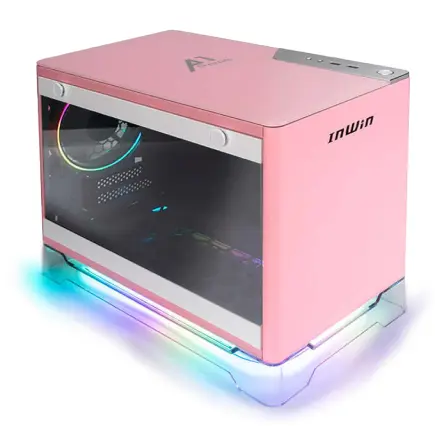
| 【ZEFT Z54FC スペック】 | |
| CPU | Intel Core Ultra5 245KF 14コア/14スレッド 5.20GHz(ブースト)/4.20GHz(ベース) |
| グラフィックボード | GeForce RTX5060Ti 16GB (VRAM:16GB) |
| メモリ | 32GB DDR5 (32GB x1枚 クルーシャル製) |
| ストレージ | SSD 1TB (m.2 nVMe READ/WRITE:7250Gbps/6900Gbps WD製) |
| ケース | INWIN A1 PRIME ピンク |
| CPUクーラー | 空冷 DeepCool製 空冷CPUクーラー AK400 |
| マザーボード | intel B860 チップセット ASRock製 B860I WiFi |
| 電源ユニット | 750W 80Plus GOLD認証 |
| 無線LAN | Wi-Fi 6E (IEEE802.11ax/11ad/11ac/11n/11a/11g/11b) |
| BlueTooth | BlueTooth 5 |
| OS | Microsoft Windows 11 Home |
パソコンショップSEVEN ZEFT R60BS
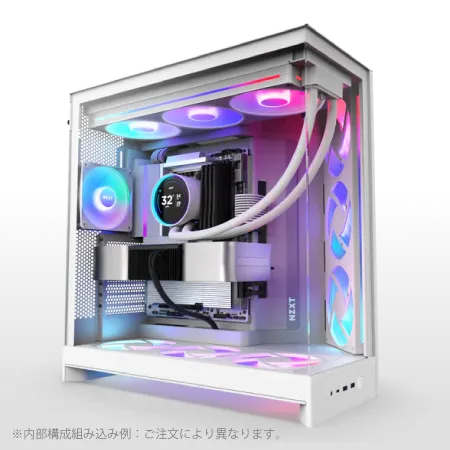
| 【ZEFT R60BS スペック】 | |
| CPU | AMD Ryzen7 9800X3D 8コア/16スレッド 5.20GHz(ブースト)/4.70GHz(ベース) |
| グラフィックボード | Radeon RX 7800XT (VRAM:16GB) |
| メモリ | 32GB DDR5 (16GB x2枚 Micron製) |
| ストレージ | SSD 1TB (m.2 nVMe READ/WRITE:7250Gbps/6900Gbps WD製) |
| ケース | NZXT H9 FLOW RGB ホワイト |
| CPUクーラー | 水冷 240mmラジエータ CoolerMaster製 水冷CPUクーラー ML 240 Core II White |
| マザーボード | AMD X870 チップセット GIGABYTE製 X870M AORUS ELITE WIFI7 ICE |
| 電源ユニット | 850W 80Plus GOLD認証 電源ユニット (CWT製) |
| 無線LAN | Wi-Fi 6E (IEEE802.11ax/11ad/11ac/11n/11a/11g/11b) |
| BlueTooth | BlueTooth 5 |
| 光学式ドライブ | DVDスーパーマルチドライブ (外付け) |
| OS | Microsoft Windows 11 Home |
PCIe Gen5 SSDは価格に見合う性能がある?
理由はシンプルで、数字と現実の仕事の間に想像以上のギャップがあるからです。
確かにGen5の数値性能は驚くほど高いのですが、その速さがオフィスでのタスク効率を根本から変えるかと言えば、残念ながらそうではなかったのです。
高揚した期待感の直後に感じた肩透かし。
この落差を一度知ってしまうと冷静にならざるを得ませんでした。
私が実際に試したのは海外メーカーの最新Gen5モデルでした。
ベンチマークを走らせたときの数値は目を疑いましたし、グラフが跳ね上がる瞬間には思わず「おお、すごいな」と声が漏れてしまったほどです。
けれど、その驚きは数字を見た刹那の興奮に過ぎなかったのです。
いざPowerPointで企画書をまとめ、Excelでデータを集計し、ついでに動画編集を挟んでみても、体感上は大きな違いがありませんでした。
いや、正直に言えば「想像してたほどじゃないな」と思ったんですよ。
数値的優位と日常業務での体感差、その溝は予想以上でした。
そして最大の問題は熱でした。
小型のPCケースに組み込んだ途端、通気が極端に悪くなり、温度が一気に跳ね上がるのを見て焦りました。
慌てて巨大なヒートシンクを取り付けましたが、そうなると今度はケース内部でのスペース不足が深刻になり、GPUや配線との干渉が発生するのです。
作業しながら「ちょっとこれは現実的じゃないな」と苦笑する自分がいました。
熱を甘く見てはいけない、その教訓を痛感しました。
その一方でGen4はどうかと言えば、性能面でまったく不足を感じません。
カタログ上の数値はGen5ほどではありませんが、7,000MB/sクラスのスピードが出るGen4なら8K動画やRAWデータといった重たい処理も十分対応できます。
私は実験として複数GBあるファイル群を並列で扱ってみましたが、不満を覚える場面は一度もありませんでした。
それどころか「これ以上の速さが必要だろうか?」と本気で首をかしげるほど。
しかも価格はGen5の半分程度で済む。
コストを考えれば、答えは自ずと見えてきます。
納得感。
もちろん、Gen5にも活躍の場はあります。
たとえばeスポーツの現場ではロード時間の数秒が勝敗を左右します。
私自身デモ機でプレイを体験したことがありますが、たった数秒短縮するだけでリズムが変わることに驚きました。
そのときは確かに「これは大きな武器になるな」と感じました。
つまり用途次第なのです。
これに尽きます。
ただし日常のオフィスワークではどうか。
これは過剰と言わざるを得ません。
むしろ重要なのは、マシン全体の安定性や消費電力、そして余計な熱対策に振り回されないという安心です。
本業の作業を進めたいのに排熱への対応に時間を割かれるのは本末転倒。
だからもし次に購入を考えるとしたら、私は迷わずGen4を選びます。
性能は十分、価格も納得、さらに安定性も抜群です。
実際、現在私が使っているPC環境にはGen4を搭載していますが、数ヶ月使って不満は一度もありませんでした。
周囲の社員も同じ構成で動かしていますが、「処理が遅い」といった声は一切なし。
安心できる仕事環境。
ただし技術者や新しい規格を試すことに価値を置く人なら話は別でしょう。
最新を追い求める姿勢は趣味や研究のフィールドでは十分な意味を持ちます。
私自身、かつてそうしたワクワクを求めてパーツを揃えた時期もありました。
でも40代を迎えた今は、毎日の仕事を快適に進められることの方がずっと大切です。
イライラせずにストレスなく使える環境、これが欲しいんですよね。
最終的に私が得た答えは「足るを知る」という考え方でした。
必ずしも最新でなくても、バランスの取れた選択をすれば十分に成果は出せる。
それはPCパーツだけではなく、日々の働き方にも通じる真理だとすら感じています。
それが長く安定した仕事につながるのだと確信しています。
だからこそ私が信頼して選び続けるのはGen4なのです。
仕事に寄り添う存在。
落ち着いた選択。
最初から大容量を積むのと増設するのはどちらが得か
スペックの話を数字だけで済ませるのは簡単ですが、実際にはその選択が自分の働き方や心の安定にまで影響してきます。
振り返れば、私は何度も「節約のつもりが大失敗」という経験を繰り返してきました。
そのたびに焦りや後悔に振り回され、最初から余裕のある選択をしておけばよかったと痛感したものです。
だから今は、多少オーバースペックに思えるくらいが、結局は仕事や生活を守る最善策だと考えています。
迷ったら余裕を積む。
私の結論はそこに落ち着いています。
あの頃、16GBもあれば十分に足りるだろうと信じて疑いませんでした。
軽い気持ちで注文したそのマシンは、最初は快適に動いてくれました。
そのときの焦燥感は忘れられません。
パソコンの前で「頼むから動いてくれ」と声を漏らしたことさえあります。
32GBにしておけば良かった。
そう何度思ったかわかりません。
仕事というのは待ってくれません。
メモリ不足でPCが固まれば、その瞬間にスケジュール全体が狂い、取引先に迷惑がかかり、自分の信用も揺らぐ。
本当に悔しかった。
「あとで増設すればいい」という考え方にも、私は現実の厳しさを思い知らされました。
確かに増設用のパーツを足すだけなら安価に見えます。
しかしいざ試すと相性問題でブルースクリーンが出たり、予想以上に時間を取られたり。
さらに私の場合は重要な仕事の合間にその作業をしなければならず、作業を中断したこと自体がむしろ余計なダメージになりました。
その時点で「安かった」どころの話ではなくなったのです。
時間というコストは、目には見えませんが何より高価だと痛感します。
もちろん、むやみに積めばいいとも限りません。
財布事情も現実です。
ただし「足りなくなったらどうしよう」という不安を抱えたまま日々を過ごすのは、思った以上に疲れます。
少し余裕を持つことで「大丈夫だ」と心から思える。
私はその単純な事実に何度も救われました。
ストレージについても、同じように痛い経験があります。
私は最初に512GBで十分だろうと判断しました。
万一不足すれば外付けSSDがある。
それで大丈夫だ、と思っていたのです。
ところが実際には、大量のレンダリングを行う案件が舞い込み、外付けSSDの速度がボトルネックとなって処理が異常に遅くなりました。
背中に汗が流れる。
納期に追われている最中に、ストレージの小ささが足かせになったのです。
あの夜の焦燥感は本当に今でも覚えています。
最初から1TBにしておけば、余分なストレスを抱えずに済んだはずです。
夜中まで胃が痛む思いをしながら進める必要もなく、余裕を持って資料を仕上げられたはずなのです。
痛恨の選択ミス。
その言葉がぴったりでした。
今ではクリエイティブ系のソフトやAIモデルが、一瞬で数十GB単位のキャッシュを食いつぶすことを体で知っています。
だからこそ、大きめを選ぶことが安心につながります。
特に責任ある案件を抱えているときに、ストレージ不足でマシンが悲鳴を上げるなどという状況は許されないのです。
自分が選択を誤ったせいで約束を破る。
それこそビジネスパーソンにとって一番やってはいけないことだと思うようになりました。
さらに、技術が進化するスピードも信じられないほど速くなっています。
CPUやGPUの世代更新があっという間にやって来るように、メモリの規格やストレージの接続規格も進化を続けています。
いまやPCIe5.0といった最先端が登場し、大容量と高速化が標準になりつつある現実があります。
その流れの中で、私が大切にしているのは「システム全体をどう設計するか」という視点です。
単体のスペックを追うのではなく、将来の道筋まで含めて広く考える。
その発想が中長期的には絶対に効いてきます。
数年前なら「最低限で始めて、不足すれば後から足す」が合理的に見えました。
けれども今では、生成AIやクラウドを活用した仕事が日常になり、負荷そのものがケタ違いに大きくなっています。
そのため、小手先の節約が逆に大きな損失を呼び込むようになっているわけです。
柔軟に対応できるはずの増設が、むしろ出費と時間の浪費を生む。
これが現実です。
厳しい。
ですから私がたどり着いた答えはいたってシンプルです。
最初から余裕を持った構成で揃えること。
それが唯一、後悔を避ける方法だと信じています。
金額の差は確かに大きいように見えますが、仕事の流れを止めないことや、心の平穏を守ることの方がはるかに価値があります。
現実的に考えても、十分回収できる投資です。
だから、私はもう迷いません。
必要十分よりも少し多く積む。
結局のところ、その安心こそが最大の報酬だと思っています。