
グラフィックデザイナーに必要なメモリ容量の結論
用途別の最適メモリ容量
デザイン業務の内容によって必要なメモリ容量は変わってきますが、基本的には32GB、64GB、128GBの3つの選択肢から選ぶことになるでしょう。
Webデザインやロゴ制作が中心なら32GBで充分ですが、大判ポスターや複雑な合成作業を行うなら64GB以上が必須。
特に3Dレンダリングや動画編集も兼ねる場合は128GBを検討した方がいいでしょう。
メモリ不足が引き起こす実務への影響
ファイルの保存に数分かかったり、フィルター適用中にフリーズしたりするかもしれません。
クライアントとのオンライン打ち合わせ中にPCが固まる経験をした方もいるのではないでしょうか。
現在のDDR5メモリは従来のDDR4と比較して帯域幅が大幅に向上しており、大容量データの処理速度が格段に速くなっています。
特にDDR5-5600規格では、複数のアプリケーションを同時に動かしても快適な動作を維持できるのが特徴です。
主要デザインソフトのメモリ使用量
Adobe Photoshopのメモリ要件
A4サイズ300dpiの一般的なチラシデザインなら8GB程度で動作しますが、実務ではそれだけでは済みません。
スマートオブジェクトを多用したり、調整レイヤーを重ねたりすると、あっという間に16GBを超えてしまいますよね。
B0サイズのポスターデータを350dpiで作成する場合、レイヤーが50枚を超えると単体で25GB以上のメモリを消費することもあります。
さらにCamera Rawフィルターや生成塗りつぶし機能を使用すると、一時的にメモリ使用量が急増するため、余裕を持ったメモリ容量が特に重要。
Adobe Illustratorとメモリの関係
特にアピアランスパネルで複数の効果を重ねたり、ブレンドツールで大量のオブジェクトを生成したりする場合は注意が必要です。
リンク画像を多数配置したカタログデザインでは、プレビュー品質を高く設定すると15GBを超えることもあるため、他のアプリケーションとの併用を考えると32GBでもギリギリという状況になります。
InDesignとAfter Effectsの要求スペック
プレビュー生成やPDF書き出し時には一時的にさらに多くのメモリを消費します。
パソコン おすすめモデル4選
パソコンショップSEVEN ZEFT Z56Y
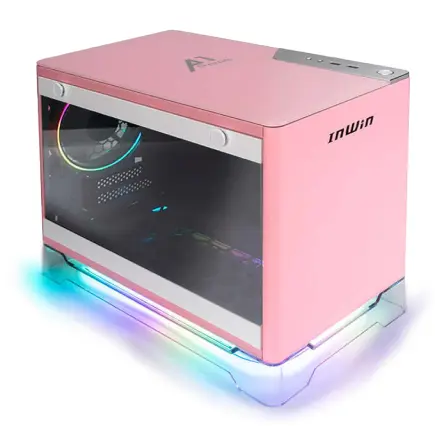
| 【ZEFT Z56Y スペック】 | |
| CPU | Intel Core Ultra5 235 14コア/14スレッド 5.00GHz(ブースト)/3.40GHz(ベース) |
| グラフィックボード | GeForce RTX5060Ti 16GB (VRAM:16GB) |
| メモリ | 16GB DDR5 (16GB x1枚 クルーシャル製) |
| ストレージ | SSD 1TB (m.2 nVMe READ/WRITE:7250Gbps/6900Gbps WD製) |
| ケース | INWIN A1 PRIME ピンク |
| マザーボード | intel B860 チップセット ASRock製 B860I WiFi |
| 電源ユニット | 750W 80Plus GOLD認証 |
| 無線LAN | Wi-Fi 6E (IEEE802.11ax/11ad/11ac/11n/11a/11g/11b) |
| BlueTooth | BlueTooth 5 |
| OS | Microsoft Windows 11 Home |
パソコンショップSEVEN ZEFT R65L
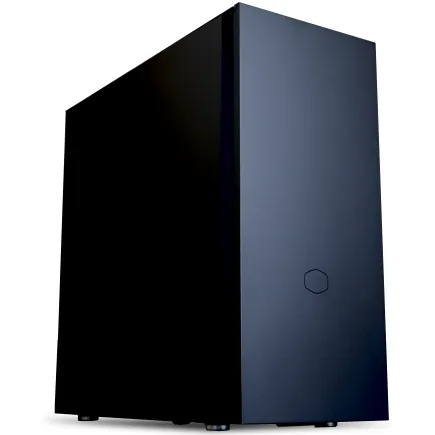
| 【ZEFT R65L スペック】 | |
| CPU | AMD Ryzen9 9950X3D 16コア/32スレッド 5.70GHz(ブースト)/4.30GHz(ベース) |
| グラフィックボード | GeForce RTX5070Ti (VRAM:16GB) |
| メモリ | 32GB DDR5 (16GB x2枚 クルーシャル製) |
| ストレージ | SSD 1TB (m.2 nVMe READ/WRITE:7250Gbps/6900Gbps WD製) |
| ケース | CoolerMaster Silencio S600 |
| CPUクーラー | 空冷 サイズ製 空冷CPUクーラー SCYTHE() MUGEN6 BLACK EDITION |
| マザーボード | AMD B850 チップセット GIGABYTE製 B850 AORUS ELITE WIFI7 |
| 電源ユニット | 850W 80Plus GOLD認証 電源ユニット (CWT製) |
| 無線LAN | Wi-Fi 6E (IEEE802.11ax/11ad/11ac/11n/11a/11g/11b) |
| BlueTooth | BlueTooth 5 |
| OS | Microsoft Windows 11 Home |
パソコンショップSEVEN ZEFT R61U
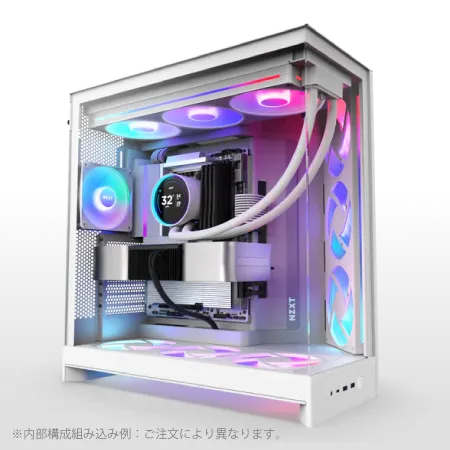
| 【ZEFT R61U スペック】 | |
| CPU | AMD Ryzen9 9950X 16コア/32スレッド 5.70GHz(ブースト)/4.30GHz(ベース) |
| グラフィックボード | Radeon RX 9070XT (VRAM:16GB) |
| メモリ | 64GB DDR5 (32GB x2枚 クルーシャル製) |
| ストレージ | SSD 2TB (m.2 nVMe READ/WRITE:7250Gbps/6900Gbps WD製) |
| ケース | NZXT H9 FLOW RGB ホワイト |
| CPUクーラー | 水冷 240mmラジエータ CoolerMaster製 水冷CPUクーラー ML 240 Core II White |
| マザーボード | AMD X870 チップセット GIGABYTE製 X870M AORUS ELITE WIFI7 ICE |
| 電源ユニット | 850W 80Plus GOLD認証 電源ユニット (Silverstone製) |
| 無線LAN | Wi-Fi 6E (IEEE802.11ax/11ad/11ac/11n/11a/11g/11b) |
| BlueTooth | BlueTooth 5 |
| OS | Microsoft Windows 11 Home |
パソコンショップSEVEN ZEFT Z56I
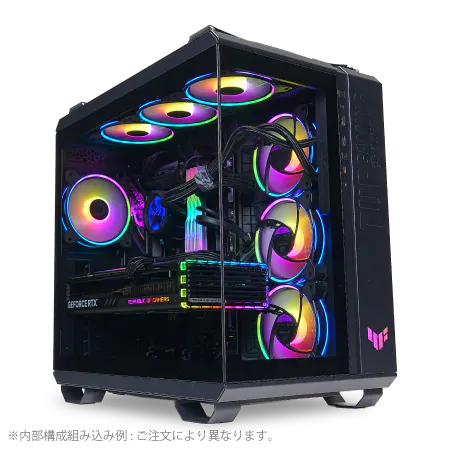
| 【ZEFT Z56I スペック】 | |
| CPU | Intel Core i9 14900F 24コア/32スレッド 5.40GHz(ブースト)/2.00GHz(ベース) |
| グラフィックボード | GeForce RTX5070 (VRAM:12GB) |
| メモリ | 32GB DDR5 (16GB x2枚 Micron製) |
| ストレージ | SSD 1TB (m.2 nVMe READ/WRITE:7250Gbps/6900Gbps WD製) |
| ケース | ASUS TUF Gaming GT502 Black |
| CPUクーラー | 空冷 DeepCool製 空冷CPUクーラー AK400 |
| マザーボード | intel B760 チップセット ASRock製 B760M Pro RS WiFi |
| 電源ユニット | 850W 80Plus GOLD認証 電源ユニット (Silverstone製) |
| 無線LAN | Wi-Fi 6E (IEEE802.11ax/11ad/11ac/11n/11a/11g/11b) |
| BlueTooth | BlueTooth 5 |
| OS | Microsoft Windows 11 Home |
業務内容別の推奨メモリ容量
Webデザイン・UIデザイン中心の場合
Webデザインやアプリのインターフェースデザインが主な業務なら、32GBのメモリで充分に快適な作業環境を構築できます。
FigmaやAdobe XDといったUIデザインツールは比較的軽量で、ブラウザでの動作確認を含めても16GB程度で動作しますが、PhotoshopやIllustratorとの連携を考えると32GBが安心ラインになります。
ただしChrome系ブラウザは大量のタブを開くとメモリを食いますので、作業中のタブ管理は意識しておきたいところ。
印刷物デザイン・DTP業務の場合
チラシ、パンフレット、ポスターなどの印刷物を中心に扱うデザイナーには、64GBのメモリを強く推奨します。
印刷用データは高解像度が必須で、CMYK変換やオーバープリント設定など、RGB主体のWebデザインとは異なる処理が必要になるため、メモリへの負荷が大きくなります。
特に大判ポスターや屋外広告のデータは、B0サイズを超えることも珍しくなく、350dpi以上の解像度で作成すると1ファイルで数GBになることもあります。
InDesignで複数ページの冊子を制作しながら、Photoshopで画像補正、Illustratorでロゴ調整といった並行作業をするには、64GBでも余裕があるとは言えません。
ブランディング・パッケージデザインの場合
この領域では64GB以上、できれば128GBのメモリを搭載することをおすすめします。
3Dレンダリングはメモリを大量に消費する処理の代表格で、複雑なシーンでは50GB以上を使用することも珍しくありません。
さらにPhotoshopで最終的なレタッチを行う際も、3Dレイヤーを含むファイルは通常の2倍以上のメモリを必要とします。
クライアントプレゼン用の高品質なビジュアルを短時間で仕上げるには、メモリ容量が作業スピードを左右する最大の要因になるわけです。
メモリ容量と作業効率の実測データ
16GB環境での作業時間
私が実際に16GB環境でA3サイズのポスターデザインを制作したところ、Photoshopでのフィルター適用に通常の3倍以上の時間がかかり、レイヤー数が30を超えたあたりから動作が極端に重くなりました。
32GB環境での快適性
Photoshop、Illustrator、InDesignの3つを同時起動しても、メモリ使用率は60%程度に収まり、快適な動作を維持できました。
A3サイズのデザインデータなら、レイヤー数が100を超えても特にストレスを感じることなく作業を進められます。
ただし4K解像度以上の大判データや、After Effectsで動画編集を行う場合は、32GBでも不足を感じる場面が出てきます。
特に複数のプロジェクトを並行して進める場合や、ZoomやTeamsでオンライン会議をしながら作業する場合は、メモリ使用量が予想以上に増加するため注意が必要です。
パソコン おすすめモデル5選
パソコンショップSEVEN ZEFT Z55DZ
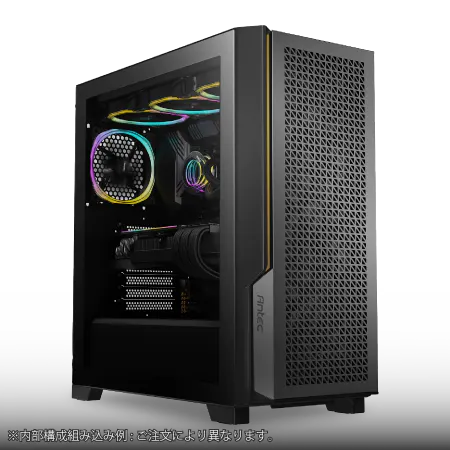
| 【ZEFT Z55DZ スペック】 | |
| CPU | Intel Core Ultra5 245KF 14コア/14スレッド 5.20GHz(ブースト)/4.20GHz(ベース) |
| グラフィックボード | GeForce RTX5070Ti (VRAM:16GB) |
| メモリ | 32GB DDR5 (32GB x1枚 クルーシャル製) |
| ストレージ | SSD 1TB (m.2 nVMe READ/WRITE:7250Gbps/6900Gbps WD製) |
| ケース | Antec P20C ブラック |
| CPUクーラー | 水冷 240mmラジエータ CoolerMaster製 水冷CPUクーラー ML 240 Core II Black |
| マザーボード | intel B860 チップセット ASRock製 B860M Pro RS WiFi |
| 電源ユニット | 850W 80Plus GOLD認証 電源ユニット (Silverstone製) |
| 無線LAN | Wi-Fi 6E (IEEE802.11ax/11ad/11ac/11n/11a/11g/11b) |
| BlueTooth | BlueTooth 5 |
| 光学式ドライブ | DVDスーパーマルチドライブ (外付け) |
| OS | Microsoft Windows 11 Home |
パソコンショップSEVEN ZEFT Z56AF

| 【ZEFT Z56AF スペック】 | |
| CPU | Intel Core Ultra7 265KF 20コア/20スレッド 5.50GHz(ブースト)/3.90GHz(ベース) |
| グラフィックボード | GeForce RTX5060Ti 16GB (VRAM:16GB) |
| メモリ | 16GB DDR5 (16GB x1枚 クルーシャル製) |
| ストレージ | SSD 1TB (m.2 nVMe READ/WRITE:7250Gbps/6900Gbps WD製) |
| ケース | Thermaltake S100 TG |
| CPUクーラー | 空冷 DeepCool製 空冷CPUクーラー AK400 |
| マザーボード | intel B860 チップセット ASRock製 B860M Pro RS WiFi |
| 電源ユニット | 650W 80Plus BRONZE認証 電源ユニット (COUGAR製) |
| 無線LAN | Wi-Fi 6E (IEEE802.11ax/11ad/11ac/11n/11a/11g/11b) |
| BlueTooth | BlueTooth 5 |
| OS | Microsoft Windows 11 Home |
パソコンショップSEVEN ZEFT Z58E
| 【ZEFT Z58E スペック】 | |
| CPU | Intel Core Ultra5 245KF 14コア/14スレッド 5.20GHz(ブースト)/4.20GHz(ベース) |
| グラフィックボード | GeForce RTX5060Ti 16GB (VRAM:16GB) |
| メモリ | 32GB DDR5 (32GB x1枚 クルーシャル製) |
| ストレージ | SSD 1TB (m.2 nVMe READ/WRITE:5000Gbps/3900Gbps KIOXIA製) |
| ケース | Antec P20C ブラック |
| CPUクーラー | 空冷 DeepCool製 空冷CPUクーラー AK400 |
| マザーボード | intel B860 チップセット ASRock製 B860M Pro RS WiFi |
| 電源ユニット | 650W 80Plus BRONZE認証 電源ユニット (COUGAR製) |
| 無線LAN | Wi-Fi 6E (IEEE802.11ax/11ad/11ac/11n/11a/11g/11b) |
| BlueTooth | BlueTooth 5 |
| OS | Microsoft Windows 11 Home |
パソコンショップSEVEN EFFA G09J

| 【EFFA G09J スペック】 | |
| CPU | Intel Core Ultra5 245KF 14コア/14スレッド 5.20GHz(ブースト)/4.20GHz(ベース) |
| グラフィックボード | GeForce RTX5060Ti 16GB (VRAM:16GB) |
| メモリ | 64GB DDR5 (32GB x2枚 クルーシャル製) |
| ストレージ | SSD 2TB (m.2 nVMe READ/WRITE:7250Gbps/6900Gbps WD製) |
| ケース | DeepCool CH170 PLUS Black |
| CPUクーラー | 空冷 DeepCool製 空冷CPUクーラー AK400 |
| マザーボード | intel B860 チップセット ASRock製 B860M Pro RS WiFi |
| 電源ユニット | 650W 80Plus BRONZE認証 電源ユニット (COUGAR製) |
| 無線LAN | Wi-Fi 6E (IEEE802.11ax/11ad/11ac/11n/11a/11g/11b) |
| BlueTooth | BlueTooth 5 |
| OS | Microsoft Windows 11 Home |
パソコンショップSEVEN ZEFT Z45XEB
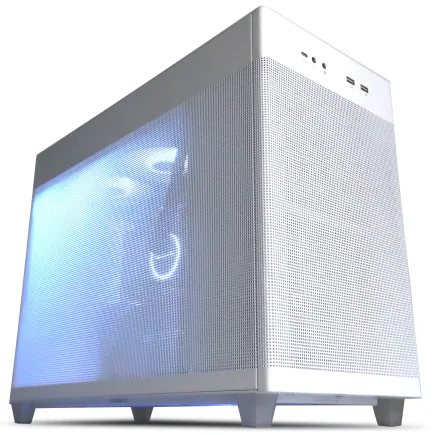
| 【ZEFT Z45XEB スペック】 | |
| CPU | Intel Core i7 14700KF 20コア/28スレッド 5.50GHz(ブースト)/3.40GHz(ベース) |
| グラフィックボード | Radeon RX 7900XTX (VRAM:24GB) |
| メモリ | 32GB DDR5 (16GB x2枚 Micron製) |
| ストレージ | SSD 1TB (m.2 nVMe READ/WRITE:7250Gbps/6900Gbps WD製) |
| ケース | ASUS Prime AP201 Tempered Glass ホワイト |
| CPUクーラー | 水冷 240mmラジエータ CoolerMaster製 水冷CPUクーラー ML 240 Core II Black |
| マザーボード | intel B760 チップセット ASRock製 B760M Pro RS WiFi |
| 電源ユニット | 1000W 80Plus GOLD認証 電源ユニット (アスロック製) |
| 無線LAN | Wi-Fi 6E (IEEE802.11ax/11ad/11ac/11n/11a/11g/11b) |
| BlueTooth | BlueTooth 5 |
| 光学式ドライブ | DVDスーパーマルチドライブ (外付け) |
| OS | Microsoft Windows 11 Home |
64GB環境での生産性向上
大判ポスターの制作中にAfter Effectsでモーショングラフィックスを作成し、さらにブラウザで資料を確認するといった、高負荷な並行作業も問題なくこなせるのは驚きのひとことです。
特にスマートオブジェクトを多用する作業や、生成塗りつぶしなどのAI機能を頻繁に使用する場合は、64GBのメモリ容量が作業スピードに直結することを実感しています。
128GB環境が必要なケース
128GBのメモリが必要になるのは、3Dレンダリングや8K動画編集を日常的に行う場合、または複数の大規模プロジェクトを同時進行する場合に限られます。
Cinema 4Dで複雑な製品ビジュアルをレンダリングしながら、Photoshopで別のプロジェクトを進めるといった使い方をするなら、128GBでも余裕があるとは言えません。
ただし一般的なグラフィックデザイン業務では、128GBまで必要とするケースは稀です。
メモリ容量以外の重要スペック
CPUとメモリの関係性
CPUの性能が低いと、いくらメモリを積んでも処理速度の向上には限界があります。
グラフィックデザイン用途では、マルチコア性能が高いCore Ultra 7 265KやRyzen 7 9700Xといったミドルハイクラス以上のCPUを選択することが重要です。
特にPhotoshopのフィルター処理やIllustratorの複雑なパス計算は、CPUのシングルコア性能に大きく依存します。
最新CPU性能一覧
| 型番 | コア数 | スレッド数 | 定格クロック | 最大クロック | Cineスコア Multi |
Cineスコア Single |
公式 URL |
価格com URL |
|---|---|---|---|---|---|---|---|---|
| Core Ultra 9 285K | 24 | 24 | 3.20GHz | 5.70GHz | 43074 | 2458 | 公式 | 価格 |
| Ryzen 9 9950X | 16 | 32 | 4.30GHz | 5.70GHz | 42828 | 2262 | 公式 | 価格 |
| Ryzen 9 9950X3D | 16 | 32 | 4.30GHz | 5.70GHz | 41859 | 2253 | 公式 | 価格 |
| Core i9-14900K | 24 | 32 | 3.20GHz | 6.00GHz | 41151 | 2351 | 公式 | 価格 |
| Ryzen 9 7950X | 16 | 32 | 4.50GHz | 5.70GHz | 38618 | 2072 | 公式 | 価格 |
| Ryzen 9 7950X3D | 16 | 32 | 4.20GHz | 5.70GHz | 38542 | 2043 | 公式 | 価格 |
| Core Ultra 7 265K | 20 | 20 | 3.30GHz | 5.50GHz | 37307 | 2349 | 公式 | 価格 |
| Core Ultra 7 265KF | 20 | 20 | 3.30GHz | 5.50GHz | 37307 | 2349 | 公式 | 価格 |
| Core Ultra 9 285 | 24 | 24 | 2.50GHz | 5.60GHz | 35677 | 2191 | 公式 | 価格 |
| Core i7-14700K | 20 | 28 | 3.40GHz | 5.60GHz | 35536 | 2228 | 公式 | 価格 |
| Core i9-14900 | 24 | 32 | 2.00GHz | 5.80GHz | 33786 | 2202 | 公式 | 価格 |
| Ryzen 9 9900X | 12 | 24 | 4.40GHz | 5.60GHz | 32927 | 2231 | 公式 | 価格 |
| Core i7-14700 | 20 | 28 | 2.10GHz | 5.40GHz | 32559 | 2096 | 公式 | 価格 |
| Ryzen 9 9900X3D | 12 | 24 | 4.40GHz | 5.50GHz | 32448 | 2187 | 公式 | 価格 |
| Ryzen 9 7900X | 12 | 24 | 4.70GHz | 5.60GHz | 29276 | 2034 | 公式 | 価格 |
| Core Ultra 7 265 | 20 | 20 | 2.40GHz | 5.30GHz | 28562 | 2150 | 公式 | 価格 |
| Core Ultra 7 265F | 20 | 20 | 2.40GHz | 5.30GHz | 28562 | 2150 | 公式 | 価格 |
| Core Ultra 5 245K | 14 | 14 | 3.60GHz | 5.20GHz | 25469 | 0 | 公式 | 価格 |
| Core Ultra 5 245KF | 14 | 14 | 3.60GHz | 5.20GHz | 25469 | 2169 | 公式 | 価格 |
| Ryzen 7 9700X | 8 | 16 | 3.80GHz | 5.50GHz | 23103 | 2206 | 公式 | 価格 |
| Ryzen 7 9800X3D | 8 | 16 | 4.70GHz | 5.40GHz | 23091 | 2086 | 公式 | 価格 |
| Core Ultra 5 235 | 14 | 14 | 3.40GHz | 5.00GHz | 20871 | 1854 | 公式 | 価格 |
| Ryzen 7 7700 | 8 | 16 | 3.80GHz | 5.30GHz | 19520 | 1932 | 公式 | 価格 |
| Ryzen 7 7800X3D | 8 | 16 | 4.50GHz | 5.40GHz | 17744 | 1811 | 公式 | 価格 |
| Core i5-14400 | 10 | 16 | 2.50GHz | 4.70GHz | 16057 | 1773 | 公式 | 価格 |
| Ryzen 5 7600X | 6 | 12 | 4.70GHz | 5.30GHz | 15299 | 1976 | 公式 | 価格 |
ストレージ速度の影響
デザイン作業では大容量ファイルの読み書きが頻繁に発生するため、ストレージ速度も作業効率に大きく影響します。
現在主流のPCIe Gen.4 SSDなら、読み込み速度7,000MB/s以上を実現しており、数GBのPSDファイルも数秒で開けます。
メモリが不足した際のスワップ処理でも、高速なSSDであれば体感速度の低下を最小限に抑えられます。
ただしPCIe Gen.5 SSDは発熱が高く、デザイン作業のような長時間の連続使用では熱によるパフォーマンス低下が懸念されるため、現時点ではGen.4 SSDの方が安定性とコストパフォーマンスのバランスが取れています。
特にAfter Effectsのキャッシュファイルは数十GBに達することもあるため、余裕を持った容量設定が必要になります。
グラフィックボードの必要性
グラフィックデザイン用途でもGPUの重要性は高まっています。
PhotoshopやIllustratorは一部の機能でGPUアクセラレーションに対応しており、特に3D機能やニューラルフィルターではGPU性能が処理速度に直結します。
ミドルクラスのGeForce RTX5060TiやRadeon RX 9060XTでも、デザイン業務には充分な性能を発揮します。
VRAMの容量も重要で、8GB以上を搭載したモデルを選ぶことで、大容量のテクスチャや3Dモデルを扱う際も安定した動作が期待できます。
最新グラフィックボード(VGA)性能一覧
| GPU型番 | VRAM | 3DMarkスコア TimeSpy |
3DMarkスコア FireStrike |
TGP | 公式 URL |
価格com URL |
|---|---|---|---|---|---|---|
| GeForce RTX 5090 | 32GB | 48704 | 101609 | 575W | 公式 | 価格 |
| GeForce RTX 5080 | 16GB | 32159 | 77824 | 360W | 公式 | 価格 |
| Radeon RX 9070 XT | 16GB | 30160 | 66547 | 304W | 公式 | 価格 |
| Radeon RX 7900 XTX | 24GB | 30083 | 73191 | 355W | 公式 | 価格 |
| GeForce RTX 5070 Ti | 16GB | 27170 | 68709 | 300W | 公式 | 価格 |
| Radeon RX 9070 | 16GB | 26513 | 60047 | 220W | 公式 | 価格 |
| GeForce RTX 5070 | 12GB | 21956 | 56619 | 250W | 公式 | 価格 |
| Radeon RX 7800 XT | 16GB | 19925 | 50322 | 263W | 公式 | 価格 |
| Radeon RX 9060 XT 16GB | 16GB | 16565 | 39246 | 145W | 公式 | 価格 |
| GeForce RTX 5060 Ti 16GB | 16GB | 15998 | 38078 | 180W | 公式 | 価格 |
| GeForce RTX 5060 Ti 8GB | 8GB | 15861 | 37856 | 180W | 公式 | 価格 |
| Arc B580 | 12GB | 14643 | 34808 | 190W | 公式 | 価格 |
| Arc B570 | 10GB | 13747 | 30761 | 150W | 公式 | 価格 |
| GeForce RTX 5060 | 8GB | 13206 | 32257 | 145W | 公式 | 価格 |
| Radeon RX 7600 | 8GB | 10825 | 31641 | 165W | 公式 | 価格 |
| GeForce RTX 4060 | 8GB | 10654 | 28494 | 115W | 公式 | 価格 |

メモリ選びの具体的なポイント
パソコン おすすめモデル5選
パソコンショップSEVEN ZEFT R60YB
| 【ZEFT R60YB スペック】 | |
| CPU | AMD Ryzen7 7800X3D 8コア/16スレッド 5.00GHz(ブースト)/4.20GHz(ベース) |
| グラフィックボード | GeForce RTX5060Ti 16GB (VRAM:16GB) |
| メモリ | 16GB DDR5 (16GB x1枚 クルーシャル製) |
| ストレージ | SSD 1TB (m.2 nVMe READ/WRITE:7250Gbps/6900Gbps WD製) |
| ケース | Thermaltake S100 TG |
| CPUクーラー | 空冷 DeepCool製 空冷CPUクーラー AK400 |
| マザーボード | AMD B850 チップセット ASRock製 B850M-X WiFi R2.0 |
| 電源ユニット | 650W 80Plus BRONZE認証 電源ユニット (COUGAR製) |
| 無線LAN | Wi-Fi 6E (IEEE802.11ax/11ad/11ac/11n/11a/11g/11b) |
| BlueTooth | BlueTooth 5 |
| OS | Microsoft Windows 11 Home |
パソコンショップSEVEN ZEFT R60YN
| 【ZEFT R60YN スペック】 | |
| CPU | AMD Ryzen7 7700 8コア/16スレッド 5.30GHz(ブースト)/3.80GHz(ベース) |
| グラフィックボード | GeForce RTX5060Ti 16GB (VRAM:16GB) |
| メモリ | 32GB DDR5 (32GB x1枚 クルーシャル製) |
| ストレージ | SSD 1TB (m.2 nVMe READ/WRITE:7250Gbps/6900Gbps WD製) |
| ケース | Thermaltake S100 TG |
| マザーボード | AMD B850 チップセット ASRock製 B850M-X WiFi R2.0 |
| 電源ユニット | 650W 80Plus BRONZE認証 電源ユニット (COUGAR製) |
| 無線LAN | Wi-Fi 6E (IEEE802.11ax/11ad/11ac/11n/11a/11g/11b) |
| BlueTooth | BlueTooth 5 |
| OS | Microsoft Windows 11 Home |
パソコンショップSEVEN ZEFT Z56BN
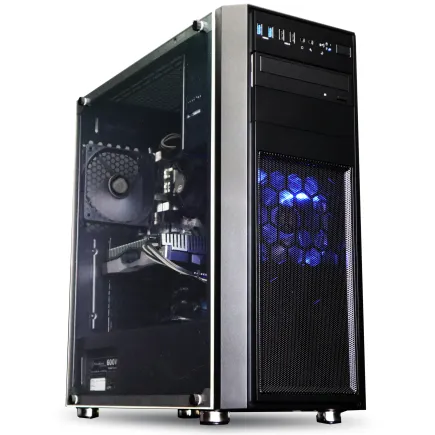
| 【ZEFT Z56BN スペック】 | |
| CPU | Intel Core Ultra7 265 20コア/20スレッド 5.30GHz(ブースト)/2.40GHz(ベース) |
| グラフィックボード | GeForce RTX5060Ti 16GB (VRAM:16GB) |
| メモリ | 32GB DDR5 (32GB x1枚 クルーシャル製) |
| ストレージ | SSD 1TB (m.2 nVMe READ/WRITE:7250Gbps/6900Gbps WD製) |
| ケース | Thermaltake Versa H26 |
| マザーボード | intel B860 チップセット ASRock製 B860M Pro RS WiFi |
| 電源ユニット | 650W 80Plus BRONZE認証 電源ユニット (COUGAR製) |
| 無線LAN | Wi-Fi 6E (IEEE802.11ax/11ad/11ac/11n/11a/11g/11b) |
| BlueTooth | BlueTooth 5 |
| OS | Microsoft Windows 11 Home |
パソコンショップSEVEN ZEFT R66Q

| 【ZEFT R66Q スペック】 | |
| CPU | AMD Ryzen7 7800X3D 8コア/16スレッド 5.00GHz(ブースト)/4.20GHz(ベース) |
| グラフィックボード | GeForce RTX5070Ti (VRAM:16GB) |
| メモリ | 64GB DDR5 (32GB x2枚 クルーシャル製) |
| ストレージ | SSD 1TB (m.2 nVMe READ/WRITE:7250Gbps/6900Gbps WD製) |
| ケース | LianLi A3-mATX-WD Black |
| CPUクーラー | 水冷 240mmラジエータ CoolerMaster製 水冷CPUクーラー ML 240 Core II Black |
| マザーボード | AMD B850 チップセット ASRock製 B850M-X WiFi R2.0 |
| 電源ユニット | 850W 80Plus GOLD認証 電源ユニット (CWT製) |
| 無線LAN | Wi-Fi 6E (IEEE802.11ax/11ad/11ac/11n/11a/11g/11b) |
| BlueTooth | BlueTooth 5 |
| OS | Microsoft Windows 11 Home |
パソコンショップSEVEN ZEFT G28M-Cube
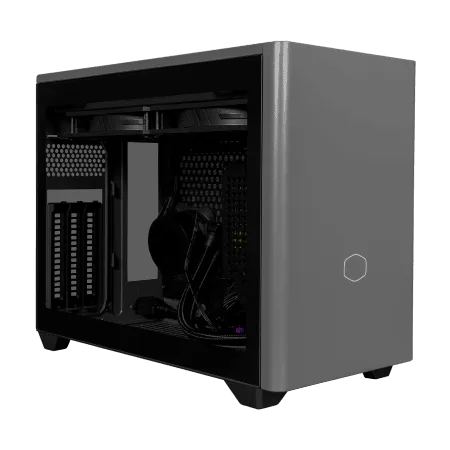
ゲーム戦場を制覇する、ユニバーサルミドルのパフォーマンスモデルゲーミングPC
ハイスペックと調和の取れたゲーミングPC、極めてシームレスな体験を提供
省スペースながらもスタイル抜群、クリアサイドで内部美にも注目のマシン
2023年の新星、Ryzen 7が生み出す処理速度の嵐を体感せよ
| 【ZEFT G28M-Cube スペック】 | |
| CPU | AMD Ryzen7 7800X3D 8コア/16スレッド 5.00GHz(ブースト)/4.20GHz(ベース) |
| グラフィックボード | GeForce RTX4060Ti (VRAM:8GB) |
| メモリ | 16GB DDR5 (8GB x2枚 Micron製) |
| ストレージ | SSD 1TB (m.2 nVMe READ/WRITE:7250Gbps/6900Gbps WD製) |
| ケース | CoolerMaster NR200P MAX |
| マザーボード | AMD B850 チップセット ASRock製 B850I Lightning WiFi |
| 電源ユニット | 850W 80Plus GOLD認証 |
| 無線LAN | Wi-Fi 6E (IEEE802.11ax/11ad/11ac/11n/11a/11g/11b) |
| BlueTooth | BlueTooth 5 |
| 光学式ドライブ | DVDスーパーマルチドライブ (外付け) |
| OS | Microsoft Windows 11 Home |
DDR5メモリの選択基準
現在のPC環境ではDDR5メモリが標準となっており、DDR4を選択する理由はほとんどありません。
DDR5-5600規格が主流で、帯域幅の向上により大容量データの処理が高速化されています。
メモリメーカーの選択も重要で、信頼性の高いMicron(Crucial)、GSkill、Samsungといったブランドから選ぶのが安全です。
特にBTOパソコンを購入する際は、メモリメーカーを指定できるショップを選ぶことで、品質の高いメモリを確実に搭載できます。
将来的な増設を考えるなら、4スロット搭載のマザーボードを選び、最初は2スロットのみ使用する方法もあります。
メモリの増設タイミング
メモリ不足を感じたら、すぐに増設を検討すべきです。
作業中にメモリ使用率が常に80%を超えているようなら、明らかに容量不足のサインといえます。
WindowsのタスクマネージャーやmacOSのアクティビティモニタで、実際のメモリ使用状況をチェックしましょう。
スワップファイルへのアクセスが頻繁に発生しているという可能性があるからです。
BTOパソコンの場合、購入時に最大容量まで搭載しておく方が、後から増設するよりもコストを抑えられることが多いです。
特に64GB以上の大容量メモリを搭載する場合は、購入時のカスタマイズで対応する方が確実で、相性問題のリスクも回避できます。
予算とメモリ容量のバランス
限られた予算の中でPC構成を考える際、メモリ容量とその他のパーツのバランスが悩ましいところ。
しかし私の経験から言えば、グラフィックデザイン用途ではメモリ容量を優先すべきです。
例えば予算30万円でPCを組む場合、CPUをワンランク下げてでもメモリを64GBにする方が、実際の作業効率は高くなります。
Core Ultra 5とメモリ64GBの組み合わせは、Core Ultra 9とメモリ32GBの組み合わせよりも、多くのデザイン作業で快適な動作を実現できるのです。
ただしCPUがあまりにも低性能だと、メモリを増やしても効果が薄れてしまうため、最低でもCore Ultra 5 235以上、またはRyzen 5 9600以上のCPUは確保したいところです。
おすすめのメモリ構成パターン
エントリーレベル構成(予算15万円前後)
グラフィックデザインを始めたばかりの方や、副業レベルで取り組む方には、以下の構成がおすすめです。
メモリは32GB(16GB×2)のDDR5-5600を搭載し、CPUはCore Ultra 5 235FまたはRyzen 5 9600を選択します。
グラフィックボードはGeForce RTX5060Tiで充分な性能を確保でき、ストレージは1TBのPCIe Gen.4 SSDを選択すれば、Webデザインや小規模な印刷物制作には充分対応できます。
将来的にメモリを64GBに増設できるよう、4スロット搭載のマザーボードを選んでおくと安心です。
スタンダード構成(予算25万円前後)
プロのグラフィックデザイナーとして活動するなら、この構成が最もバランスが取れています。
グラフィックボードはGeForce RTX5070またはRadeon RX 9070XTで、3D機能やAI処理も快適にこなせます。
ストレージは2TBのPCIe Gen.4 SSDを搭載し、作業データを充分に保存できる容量を確保します。
この構成なら、大判ポスターの制作やAfter Effectsでの動画編集も快適で、複数のプロジェクトを並行して進める場合も余裕を持って作業できます。
ハイエンド構成(予算40万円以上)
3Dレンダリングや8K動画編集も含めた総合的なクリエイティブワークを行うなら、ハイエンド構成が必要です。
メモリは128GB(64GB×2)のDDR5-5600を搭載し、CPUはCore Ultra 9 285KまたはRyzen 9 9950X3Dを選択します。
ストレージは4TBのPCIe Gen.4 SSDを搭載し、大量のプロジェクトファイルやキャッシュデータを保存できる環境を整えます。
BTOパソコンでのメモリカスタマイズ
主要BTOメーカーのメモリオプション
BTOパソコンを購入する際は、メモリのカスタマイズオプションが充実しているメーカーを選ぶことが重要です。
大手BTOメーカーでは、32GB、64GB、128GBといった容量選択だけでなく、メモリメーカーの指定も可能なショップが増えています。
特にCrucial、GSkill、Samsungといった信頼性の高いメーカーのメモリを選択できるショップは、長期的な安定性を考えると価値があります。
安価なノーブランドメモリは初期不良や相性問題のリスクがあるため、多少価格が高くても有名メーカーのメモリを選択した方が安心です。
カスタマイズ時の注意点
まず、マザーボードの最大搭載容量を確認することが必要です。
メモリスロット数も重要で、2スロットのみの構成だと、増設時に既存メモリを取り外す必要が出てきます。
また、CPUとメモリの対応規格も確認が必要で、Core Ultra 200シリーズとRyzen 9000シリーズはどちらもDDR5-5600に対応していますが、オーバークロックメモリを選択する場合はマザーボードのチップセットにも注意が必要になります。
コストパフォーマンスの高い選択
BTOパソコンでメモリを増設する際、購入時にカスタマイズする方が、後から自分で増設するよりも総コストが安くなることが多いです。
特に64GB以上の大容量メモリは、単品購入すると高額になりがちですが、BTOメーカーの一括購入価格なら比較的リーズナブルに入手できます。
ただし一部のBTOメーカーでは、メモリのカスタマイズ価格が市場価格よりも高く設定されている場合もあるため、事前に価格比較をしておくことをおすすめします。
自作PCの知識がある方なら、基本構成で購入して自分でメモリを増設する方が、コストを抑えられるケースもあります。
実際の作業シーン別メモリ使用量
ロゴデザイン制作時
シンプルなロゴデザインの制作では、それほど大量のメモリを必要としません。
Illustratorで基本的なベクター作業を行う場合、メモリ使用量は5GB程度に収まることが多いです。
ただし複数のバリエーションを同時に開いたり、モックアップ用のPhotoshopファイルを並行して作業したりすると、合計で15GB程度のメモリを使用します。
ブラウザでの参考資料閲覧やメールクライアント、チャットツールなどを含めると、実際のメモリ使用量は20GBを超えることもあるため、32GBのメモリがあれば余裕を持って作業できます。
カタログ・パンフレット制作時
50ページ程度のカタログで、高解像度の製品写真を100点以上配置すると、InDesign単体で18GB前後のメモリを消費することもあります。
さらにPhotoshopで画像補正を行いながら、Illustratorで図版を作成するといった並行作業を行うと、合計で40GB以上のメモリを使用する場合もあります。
このような大規模なDTP作業では、64GBのメモリでも余裕があるとは言えず、快適な作業環境を維持するには充分なメモリ容量が不可欠です。
ポスター・看板デザイン制作時
B0サイズを350dpiで制作する場合、Photoshopのファイルサイズだけで5GBを超えることも珍しくなく、レイヤーを重ねていくとメモリ使用量は30GBを軽く超えてしまいますよね。
このような大規模データを扱う場合、64GBのメモリでも不足を感じる場面があり、128GBの搭載を検討する価値があります。
モーショングラフィックス制作時
After Effectsでモーショングラフィックスを制作する場合、RAMプレビュー用のメモリ割り当てが重要になります。
4K解像度で30秒程度のアニメーションをプレビューするには、30GB以上のメモリをAfter Effectsに割り当てる必要があります。
さらにIllustratorやPhotoshopで素材を作成しながら作業を進めると、システム全体で60GB以上のメモリを使用することになります。
メモリ容量と将来性の考察
AI機能の進化とメモリ需要
PhotoshopやIllustratorに搭載されているAI機能は、今後さらに進化していくことが予想されます。
生成塗りつぶしやニューラルフィルターといった機能は、処理時に大量のメモリを一時的に使用するため、AI機能を積極的に活用するなら、余裕を持ったメモリ容量が必要です。
特にローカルで動作するAIモデルが増えてくると、メモリ要件はさらに高まる可能性があります。
8K・高解像度化への対応
ディスプレイの高解像度化も、メモリ需要を押し上げる要因になっています。
4Kモニターが一般的になり、8Kディスプレイも徐々に普及し始めているなか、デザインデータの解像度も上昇傾向にあります。
8K解像度でのデザイン作業は、4Kの4倍のピクセル数を扱うことになり、必要なメモリ容量も比例して増加します。
現在は4K環境で充分と感じていても、数年後には8K対応が求められる可能性を考えると、できるだけ大容量のメモリを搭載しておく方が長期的には賢明な選択です。
メモリ価格の動向
ただしメモリ価格は需給バランスによって変動しやすく、半導体不足などの影響で急騰する可能性もあります。
現時点でメモリ価格が比較的安定しているなら、将来の価格上昇リスクを考えて、必要な容量を一度に購入しておく方が結果的にコストを抑えられる場合もあります。
特に64GB以上の大容量メモリを検討しているなら、価格動向をチェックしながら購入タイミングを見極めることも重要です。
メモリ以外で作業効率を上げる方法
モニター環境の最適化
デュアルモニター構成にすることで、一方でデザインソフトを全画面表示し、もう一方で参考資料やメールを表示するといった使い方ができます。
特に印刷物デザインでは、色再現性の高いIPSパネルや、Adobe RGB対応のカラーマネジメントモニターを選択することで、色校正の精度が向上し、手戻りを減らせます。
入力デバイスの選択
Wacom Intuos ProやXP-Penといった高性能なペンタブレットを使用することで、細かな描画作業やマスク作成が格段に楽になります。
ショートカットキーを多用するデザイナーなら、プログラマブルキーを搭載した左手デバイスやStream Deckのようなマクロパッドを導入することで、作業スピードが向上します。
メモリ容量だけでなく、こうした周辺機器への投資も、総合的な生産性向上には欠かせません。
ワークフローの見直し
ハードウェアのスペックアップだけでなく、作業手順の見直しも効率化には重要です。
Photoshopのアクションやスクリプトを活用して、繰り返し作業を自動化したり、InDesignのマスターページを適切に設定したりすることで、作業時間を大幅に短縮できます。
クラウドストレージを活用したファイル管理や、バージョン管理システムの導入も、複数のプロジェクトを並行して進める際の効率化に役立ちます。
メモリ容量の確保と合わせて、こうしたソフトウェア面での最適化も進めることで、真の意味での生産性向上が実現できるのです。
用途別推奨メモリ容量まとめ表
ソフトウェア別メモリ使用量の目安
結局どのメモリ容量を選ぶべきか
明確な答えを提示する
ただしこれは業務内容によって変わるため、自分の作業内容を正確に把握することが最も重要です。
Webデザインやロゴ制作が中心なら32GBで充分に快適な作業環境を構築できますが、印刷物デザインやDTP業務を行うなら64GBは必須と考えるべきです。
3Dレンダリングや動画編集も含めた総合的なクリエイティブワークを行うなら、128GBの搭載を真剣に検討した方がいいでしょう。
予算配分の優先順位
CPUやグラフィックボードをワンランク下げてでも、メモリ容量を確保する方が、実際の作業効率は高くなります。
具体的には、Core Ultra 9と32GBの組み合わせよりも、Core Ultra 7と64GBの組み合わせの方が、多くのグラフィックデザイン業務で快適な動作を実現できます。
メモリ不足によるストレスは、日々の作業効率に直結するため、ここをケチると長期的に大きな損失になってしまいますよね。
将来を見据えた選択
PCは通常3年から5年程度使用することを考えると、現在の作業内容だけでなく、将来的な業務拡大も視野に入れてメモリ容量を決定すべきです。
今はWebデザインが中心でも、将来的に印刷物デザインや動画編集にも挑戦したいと考えているなら、最初から64GBを搭載しておく方が賢明です。
メモリの増設は後からでも可能ですが、BTOパソコンの場合は購入時にカスタマイズする方がコストを抑えられることが多いため、予算が許すなら最初から大容量メモリを搭載することをおすすめします。
これでメモリ不足の心配も怖くありません。
よくある質問
メモリは後から増設できますか
デスクトップPCなら比較的簡単に増設できますが、ノートPCの場合はメモリがオンボード実装されていて増設不可能なモデルも存在します。
BTOパソコンを購入する際は、メモリスロットの空きがあるか、最大搭載容量はいくつかを事前に確認しておくことが重要です。
また、後から異なる規格やメーカーのメモリを混在させると、相性問題で動作が不安定になる可能性があります。
増設する場合は、既存メモリと同じ規格・メーカー・速度のものを選ぶか、いっそ全て交換する方が安全です。
32GBと64GBの体感差はどれくらいですか
32GBから64GBへの増設による体感差は、作業内容によって大きく異なります。
Webデザインやロゴ制作が中心なら、それほど大きな違いを感じないかもしれません。
しかし大判ポスターの制作や、InDesignでの複数ページ編集、After Effectsでの動画編集を行う場合は、明確な速度向上を実感できます。
複数のアプリケーションを同時起動した状態でも、動作が重くなることがほとんどなくなり、作業中のストレスが大幅に軽減されます。
DDR5とDDR4の違いは何ですか
DDR4-3200が一般的だった従来環境に対し、DDR5-5600では約1.75倍の帯域幅を実現しており、大容量データの読み書きが高速化されています。
現在新規でPCを購入するなら、DDR5対応のプラットフォームを選択することで、将来的な拡張性も確保できます。
メモリクロックは高い方がいいですか
メモリクロックが高いほど理論上の性能は向上しますが、グラフィックデザイン業務における実用上の差は限定的です。
DDR5-5600とDDR5-6400を比較しても、体感できる速度差はほとんどありません。
高クロックメモリは価格も高くなるため、コストパフォーマンスを考えると、標準的なDDR5-5600で容量を確保する方が賢明な選択といえます。
ノートPCでも64GB搭載できますか
最近のハイエンドノートPCでは、64GBのメモリを搭載できるモデルが増えています。
特にクリエイター向けノートPCでは、64GB以上の搭載に対応した製品も登場しており、デスクトップに匹敵する作業環境を構築できます。
ただしノートPCの場合、メモリがオンボード実装されていて後から増設できないモデルも多いため、購入時に必要な容量を搭載しておくことが絶対に必要です。
メモリ不足の症状はどう判断しますか
メモリ不足の症状は、いくつかの明確なサインで判断できます。
アプリケーションの起動や切り替えが遅くなったり、ファイルの保存に異常に時間がかかったりする場合は、メモリ不足の可能性が高いです。
Windowsならタスクマネージャー、macOSならアクティビティモニタで、メモリ使用率を確認しましょう。