
ビジネスパソコン選びで失敗しないために
職種によって必要なスペックは大きく異なる
ビジネスパソコンを選ぶ際、最も重要なのは自分の業務内容に合ったスペックを見極めることです。
営業職が使う資料作成メインのパソコンと、動画編集を行うクリエイターのパソコンでは、必要な性能が全く違ってきます。
過剰なスペックは予算の無駄遣いになりますし、逆にスペック不足では業務効率が著しく低下してしまいますよね。
「とりあえず安いものを」という発想で選んでしまうと、後々の業務効率低下やストレスにつながり、結果的にコストパフォーマンスが悪化するケースを何度も見てきています。
なぜ職種別に考える必要があるのか
業務内容によって、CPUの処理能力、メモリ容量、ストレージの速度、グラフィック性能など、重視すべきポイントが変わってきます。
例えば、Excelで大量のデータを扱う経理職と、PowerPointで簡単なプレゼン資料を作る営業職では、求められるメモリ容量が異なるのです。
また、リモートワークが当たり前になっている現在、Web会議の品質やセキュリティ機能も重要な選定基準になっています。
事務職・営業職に最適なスペック
基本的な文書作成がメインの場合
事務職や営業職の多くは、Microsoft OfficeやGoogle Workspaceを使った文書作成、メール対応、Web会議が主な業務内容になります。
このような用途であれば、Core Ultra 5 235やRyzen 5 9600といったミドルローからミドルクラスのCPUで十分に快適な作業環境を構築できます。
メモリは16GBあれば、複数のアプリケーションを同時に起動しても動作が重くなることはほとんどないでしょう。
ストレージについては、起動速度や資料の読み込み速度を考慮すると、Gen.4 SSDの512GBから1TBが実用的な選択肢になります。
Gen.5 SSDは発熱が高く価格も高いため、事務作業では必要性を感じません。
グラフィック機能はCPU内蔵のもので問題なく、独立したグラフィックボードを搭載する必要はありません。
Core Ultra 5シリーズやRyzen 5 9600にはRDNA 2統合GPUが搭載されており、複数のモニターを接続してのマルチディスプレイ環境も快適に動作することが分かっています。
Web会議が多い営業職の注意点
ノートパソコンを選ぶ際は、フルHD以上のWebカメラとノイズキャンセリング機能付きマイクが搭載されているかをチェックしましょう。
画質や音質が悪いと、相手に与える印象が悪くなるという可能性があるからです。
また、外出先での作業が多い営業職には、バッテリー駆動時間も重要な選定基準です。
最低でも8時間以上のバッテリー駆動が可能なモデルを選んだ方がいいでしょう。
重量も1.3kg以下の軽量モデルなら、持ち運びの負担が大幅に軽減されます。
顧客情報を扱う営業職にとって、情報漏洩対策は絶対に避けたいですよね。
経理・財務職に求められるスペック
パソコン おすすめモデル4選
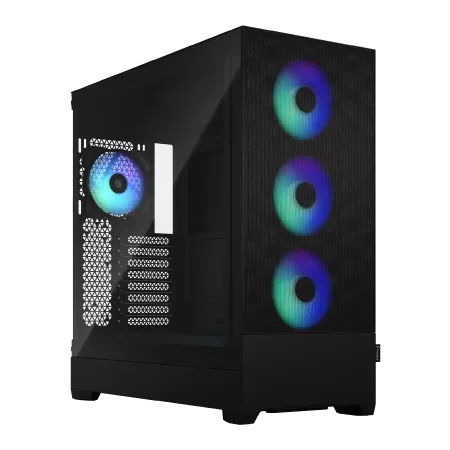
パソコンショップSEVEN ZEFT R60IW
| 【ZEFT R60IW スペック】 | |
| CPU | AMD Ryzen5 9600 6コア/12スレッド 5.20GHz(ブースト)/3.80GHz(ベース) |
| グラフィックボード | GeForce RTX5060Ti 16GB (VRAM:16GB) |
| メモリ | 32GB DDR5 (32GB x1枚 クルーシャル製) |
| ストレージ | SSD 1TB (m.2 nVMe READ/WRITE:7250Gbps/6900Gbps WD製) |
| ケース | Fractal Design Pop XL Air RGB TG |
| マザーボード | AMD B850 チップセット GIGABYTE製 B850 AORUS ELITE WIFI7 |
| 電源ユニット | 650W 80Plus BRONZE認証 電源ユニット (COUGAR製) |
| 無線LAN | Wi-Fi 6E (IEEE802.11ax/11ad/11ac/11n/11a/11g/11b) |
| BlueTooth | BlueTooth 5 |
| 光学式ドライブ | DVDスーパーマルチドライブ (内蔵) |
| OS | Microsoft Windows 11 Home |
パソコンショップSEVEN ZEFT Z55IE

| 【ZEFT Z55IE スペック】 | |
| CPU | Intel Core Ultra7 265F 20コア/20スレッド 5.30GHz(ブースト)/2.40GHz(ベース) |
| グラフィックボード | GeForce RTX5070 (VRAM:12GB) |
| メモリ | 16GB DDR5 (16GB x1枚 クルーシャル製) |
| ストレージ | SSD 1TB (m.2 nVMe READ/WRITE:7250Gbps/6900Gbps WD製) |
| ケース | Thermaltake S100 TG |
| マザーボード | intel B860 チップセット ASRock製 B860M Pro RS WiFi |
| 電源ユニット | 850W 80Plus GOLD認証 電源ユニット (Silverstone製) |
| 無線LAN | Wi-Fi 6E (IEEE802.11ax/11ad/11ac/11n/11a/11g/11b) |
| BlueTooth | BlueTooth 5 |
| OS | Microsoft Windows 11 Home |
パソコンショップSEVEN SR-u7-6090B/S9ND
| 【SR-u7-6090B/S9ND スペック】 | |
| CPU | Intel Core Ultra7 265 20コア/20スレッド 5.30GHz(ブースト)/2.40GHz(ベース) |
| メモリ | 128GB DDR5 (32GB x4枚 クルーシャル製) |
| ストレージ | SSD 1TB (m.2 nVMe READ/WRITE:7250Gbps/6900Gbps WD製) |
| ケース | Thermaltake S100 TG |
| マザーボード | intel B860 チップセット ASRock製 B860M Pro RS WiFi |
| 電源ユニット | 650W 80Plus BRONZE認証 電源ユニット (COUGAR製) |
| 無線LAN | Wi-Fi 6E (IEEE802.11ax/11ad/11ac/11n/11a/11g/11b) |
| BlueTooth | BlueTooth 5 |
| OS | Microsoft Windows 11 Home |
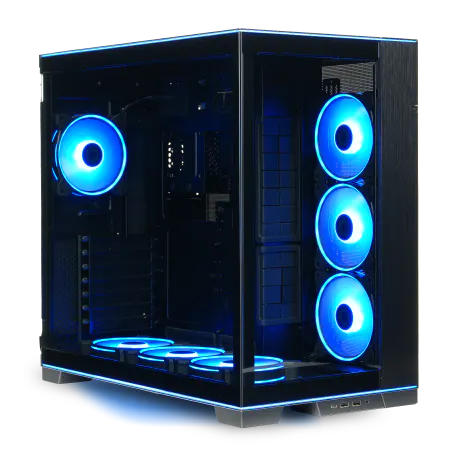
パソコンショップSEVEN ZEFT Z55DL
| 【ZEFT Z55DL スペック】 | |
| CPU | Intel Core Ultra7 265 20コア/20スレッド 5.30GHz(ブースト)/2.40GHz(ベース) |
| グラフィックボード | GeForce RTX4060 (VRAM:8GB) |
| メモリ | 32GB DDR5 (16GB x2枚 Micron製) |
| ストレージ | SSD 1TB (m.2 nVMe READ/WRITE:7250Gbps/6900Gbps WD製) |
| ケース | LianLi O11D EVO RGB Black 特別仕様 |
| CPUクーラー | 空冷 サイズ製 空冷CPUクーラー SCYTHE() MUGEN6 BLACK EDITION |
| マザーボード | intel B860 チップセット ASRock製 B860M Pro RS WiFi |
| 電源ユニット | 650W 80Plus BRONZE認証 電源ユニット (COUGAR製) |
| 無線LAN | Wi-Fi 6E (IEEE802.11ax/11ad/11ac/11n/11a/11g/11b) |
| BlueTooth | BlueTooth 5 |
| 光学式ドライブ | DVDスーパーマルチドライブ (外付け) |
| OS | Microsoft Windows 11 Home |
大量データ処理に必要な性能
このような用途では、Core Ultra 7 265やRyzen 7 9700XといったミドルハイクラスのCPUと、32GBのメモリが理想的な構成になります。
メモリが16GBでは、大規模なExcelファイルを開いた際に動作が遅くなったり、複数のファイルを同時に開くと処理が重くなったりする場合があります。
32GBあれば、会計ソフトとExcel、PDFビューアなどを同時に起動しても、快適な動作速度を維持できるのです。
ストレージは1TB以上のGen.4 SSDを推奨します。
過去数年分の会計データや請求書のPDFファイルなど、保存すべきデータ量が多くなりがちな経理業務では、容量に余裕を持たせておくことが重要。
読み込み速度が速いSSDなら、大容量ファイルの検索や読み込みもストレスなく行えます。
会計ソフトとの相性も考慮する
特にクラウド型の会計ソフトを使用する場合、安定したインターネット接続と、複数のブラウザタブを開いても快適に動作するメモリ容量が必要です。
オンプレミス型の会計ソフトを使用する場合は、ソフトウェアのバージョンアップに備えて、やや余裕のあるスペックを選んでおくと安心でしょう。
デザイナー・クリエイター向けの構成
グラフィックデザインに必要なスペック
Photoshopで高解像度の画像を扱う際、レイヤーを重ねた複雑な編集作業では、メモリ使用量が30GBを超えることも珍しくありません。
32GBでも作業はできますが、他のアプリケーションを同時に起動すると動作が不安定になる可能性があるため、64GBあれば安心して作業に集中できます。
グラフィックボードについては、Adobe製品がGPU加速に対応しているため、RTX 5070以上を搭載することで、フィルター処理やプレビュー表示が劇的に高速化されます。
特に3Dレイヤーやニューラルフィルターを多用する場合、グラフィックボードの性能差が作業効率に直結するのです。
最新グラフィックボード(VGA)性能一覧
| GPU型番 | VRAM | 3DMarkスコア TimeSpy |
3DMarkスコア FireStrike |
TGP | 公式 URL |
価格com URL |
|---|---|---|---|---|---|---|
| GeForce RTX 5090 | 32GB | 48704 | 101609 | 575W | 公式 | 価格 |
| GeForce RTX 5080 | 16GB | 32159 | 77824 | 360W | 公式 | 価格 |
| Radeon RX 9070 XT | 16GB | 30160 | 66547 | 304W | 公式 | 価格 |
| Radeon RX 7900 XTX | 24GB | 30083 | 73191 | 355W | 公式 | 価格 |
| GeForce RTX 5070 Ti | 16GB | 27170 | 68709 | 300W | 公式 | 価格 |
| Radeon RX 9070 | 16GB | 26513 | 60047 | 220W | 公式 | 価格 |
| GeForce RTX 5070 | 12GB | 21956 | 56619 | 250W | 公式 | 価格 |
| Radeon RX 7800 XT | 16GB | 19925 | 50322 | 263W | 公式 | 価格 |
| Radeon RX 9060 XT 16GB | 16GB | 16565 | 39246 | 145W | 公式 | 価格 |
| GeForce RTX 5060 Ti 16GB | 16GB | 15998 | 38078 | 180W | 公式 | 価格 |
| GeForce RTX 5060 Ti 8GB | 8GB | 15861 | 37856 | 180W | 公式 | 価格 |
| Arc B580 | 12GB | 14643 | 34808 | 190W | 公式 | 価格 |
| Arc B570 | 10GB | 13747 | 30761 | 150W | 公式 | 価格 |
| GeForce RTX 5060 | 8GB | 13206 | 32257 | 145W | 公式 | 価格 |
| Radeon RX 7600 | 8GB | 10825 | 31641 | 165W | 公式 | 価格 |
| GeForce RTX 4060 | 8GB | 10654 | 28494 | 115W | 公式 | 価格 |
動画編集者が選ぶべき最強構成
CPUはCore Ultra 9 285KまたはRyzen 9 9950X3Dを選び、グラフィックボードはGeForce RTX 5070TiかRTX 5080を搭載した方がいいでしょう。
メモリは最低64GB、予算に余裕があれば128GBまで増設することで、複数の4K映像トラックを重ねたタイムラインでも、プレビュー再生がスムーズになります。
ストレージ構成も重要で、システム用に1TBのGen.4 SSD、作業用に2TBから4TBのGen.4 SSD、完成データのアーカイブ用に大容量HDDという3段階の構成が理想的です。
動画編集では、書き込み速度も重要な要素になります。
Gen.4 SSDなら、4K素材の読み込みやレンダリング後のファイル書き出しが高速に行えるため、作業時間の短縮に大きく貢献するのです。
3DCGクリエイターの特殊な要求
CPUレンダリングを主に使用するなら、コア数の多いRyzen 9 9950X3Dが最適な選択肢。
GPUレンダリングを活用するなら、GeForce RTX 5080やRTX 5090といった最上位クラスのグラフィックボードが必要です。
メモリは64GB以上が必須で、複雑なシーンを扱う場合は128GBあっても不足を感じる場面があります。
3DCGソフトは、シーンの複雑さに応じてメモリ使用量が際限なく増えていくため、予算の許す限り大容量メモリを搭載しておくことをおすすめします。
長時間のレンダリング作業では、CPUとGPUが高負荷状態を維持するため、適切な冷却システムがないとサーマルスロットリングが発生し、性能が低下してしまいますよね。
空冷CPUクーラーならDEEPCOOLやNoctuaの高性能モデル、冷却重視なら水冷CPUクーラーを選択するのも効果的です。
エンジニア・プログラマーの最適解
パソコン おすすめモデル5選
パソコンショップSEVEN ZEFT R65V
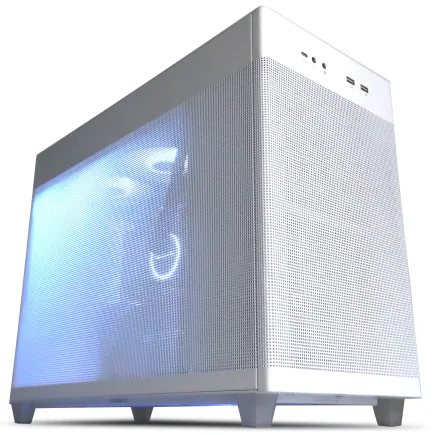
| 【ZEFT R65V スペック】 | |
| CPU | AMD Ryzen7 7800X3D 8コア/16スレッド 5.00GHz(ブースト)/4.20GHz(ベース) |
| グラフィックボード | GeForce RTX5070Ti (VRAM:16GB) |
| メモリ | 32GB DDR5 (32GB x1枚 クルーシャル製) |
| ストレージ | SSD 1TB (m.2 nVMe READ/WRITE:7250Gbps/6900Gbps WD製) |
| ケース | ASUS Prime AP201 Tempered Glass ホワイト |
| CPUクーラー | 空冷 DeepCool製 空冷CPUクーラー AK400 DIGITAL WH |
| マザーボード | AMD B850 チップセット ASRock製 B850M-X WiFi R2.0 |
| 電源ユニット | 850W 80Plus GOLD認証 電源ユニット (Silverstone製) |
| 無線LAN | Wi-Fi 6E (IEEE802.11ax/11ad/11ac/11n/11a/11g/11b) |
| BlueTooth | BlueTooth 5 |
| OS | Microsoft Windows 11 Home |
パソコンショップSEVEN ZEFT R61XF

| 【ZEFT R61XF スペック】 | |
| CPU | AMD Ryzen9 9950X 16コア/32スレッド 5.70GHz(ブースト)/4.30GHz(ベース) |
| グラフィックボード | GeForce RTX5050 (VRAM:8GB) |
| メモリ | 64GB DDR5 (32GB x2枚 クルーシャル製) |
| ストレージ | SSD 1TB (m.2 nVMe READ/WRITE:7250Gbps/6900Gbps WD製) |
| ケース | LianLi A3-mATX-WD Black |
| CPUクーラー | 水冷 360mmラジエータ Corsair製 水冷CPUクーラー NAUTILUS 360 RS ARGB Black |
| マザーボード | AMD X870 チップセット GIGABYTE製 X870M AORUS ELITE WIFI7 ICE |
| 電源ユニット | 850W 80Plus GOLD認証 電源ユニット (Silverstone製) |
| 無線LAN | Wi-Fi 6E (IEEE802.11ax/11ad/11ac/11n/11a/11g/11b) |
| BlueTooth | BlueTooth 5 |
| OS | Microsoft |
パソコンショップSEVEN ZEFT R67M

| 【ZEFT R67M スペック】 | |
| CPU | AMD Ryzen7 9700X 8コア/16スレッド 5.50GHz(ブースト)/3.80GHz(ベース) |
| グラフィックボード | GeForce RTX5060Ti 16GB (VRAM:16GB) |
| メモリ | 32GB DDR5 (32GB x1枚 クルーシャル製) |
| ストレージ | SSD 1TB (m.2 nVMe READ/WRITE:7250Gbps/6900Gbps WD製) |
| ケース | Corsair FRAME 4000D RS ARGB Black |
| CPUクーラー | 空冷 DeepCool製 空冷CPUクーラー AK400 |
| マザーボード | AMD B850 チップセット ASRock製 B850M-X WiFi R2.0 |
| 電源ユニット | 650W 80Plus BRONZE認証 電源ユニット (COUGAR製) |
| 無線LAN | Wi-Fi 6E (IEEE802.11ax/11ad/11ac/11n/11a/11g/11b) |
| BlueTooth | BlueTooth 5 |
| OS | Microsoft Windows 11 Home |
パソコンショップSEVEN ZEFT R61GQ
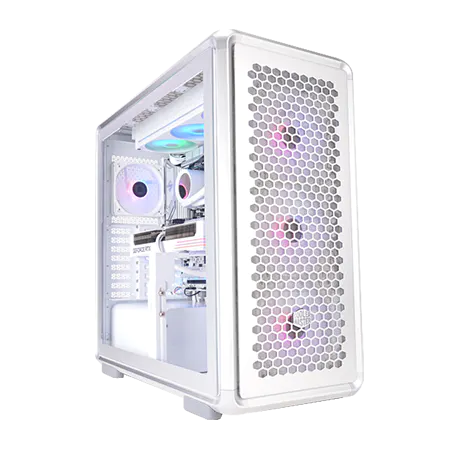
| 【ZEFT R61GQ スペック】 | |
| CPU | AMD Ryzen7 9800X3D 8コア/16スレッド 5.20GHz(ブースト)/4.70GHz(ベース) |
| グラフィックボード | GeForce RTX5070 (VRAM:12GB) |
| メモリ | 32GB DDR5 (32GB x1枚 クルーシャル製) |
| ストレージ | SSD 1TB (m.2 nVMe READ/WRITE:7250Gbps/6900Gbps WD製) |
| ケース | CoolerMaster MasterFrame 600 Silver |
| CPUクーラー | 空冷 DeepCool製 空冷CPUクーラー AK400 DIGITAL WH |
| マザーボード | AMD B850 チップセット GIGABYTE製 B850 AORUS ELITE WIFI7 |
| 電源ユニット | 850W 80Plus GOLD認証 電源ユニット (Silverstone製) |
| 無線LAN | Wi-Fi 6E (IEEE802.11ax/11ad/11ac/11n/11a/11g/11b) |
| BlueTooth | BlueTooth 5 |
| OS | Microsoft Windows 11 Home |
パソコンショップSEVEN ZEFT R60CW

| 【ZEFT R60CW スペック】 | |
| CPU | AMD Ryzen9 9950X 16コア/32スレッド 5.70GHz(ブースト)/4.30GHz(ベース) |
| グラフィックボード | GeForce RTX5070Ti (VRAM:16GB) |
| メモリ | 64GB DDR5 (32GB x2枚 Micron製) |
| ストレージ | SSD 2TB (m.2 nVMe READ/WRITE:7400Gbps/7000Gbps Crucial製) |
| ケース | Thermaltake S200 TG ARGB Plus ブラック |
| CPUクーラー | 水冷 240mmラジエータ CoolerMaster製 水冷CPUクーラー ML 240 Core II Black |
| マザーボード | AMD B650 チップセット ASUS製 TUF GAMING B650-PLUS WIFI |
| 電源ユニット | 1000W 80Plus GOLD認証 電源ユニット (FSP製) |
| 無線LAN | Wi-Fi 6E (IEEE802.11ax/11ad/11ac/11n/11a/11g/11b) |
| BlueTooth | BlueTooth 5 |
| 光学式ドライブ | DVDスーパーマルチドライブ (外付け) |
| OS | Microsoft Windows 11 Home |
ソフトウェア開発環境に求められる性能
Core Ultra 7 265KやRyzen 7 9800X3Dに32GBメモリという構成が、開発作業の快適さとコストのバランスが取れた選択肢です。
ストレージは、読み書き速度が開発効率に直結するため、Gen.4 SSDの1TB以上を選ぶべきでしょう。
ビルド時間やテスト実行時間が短縮されることで、開発サイクルが高速化され、生産性が大幅に向上することが分かっています。
機械学習エンジニアの特殊要件
GeForce RTX 5070Ti以上のグラフィックボードを搭載し、メモリは64GB以上、できれば128GBを確保することが、快適な開発環境の条件になります。
機械学習では、大量のデータセットをメモリに展開したり、複数のモデルを並行してトレーニングしたりするため、メモリ容量が多ければ多いほど作業効率が上がります。
また、RTX 50シリーズは第5世代Tensorコアを搭載しており、AI処理性能が前世代から大幅に向上しているため、トレーニング時間の短縮に大きく貢献するのです。
ストレージは、データセットの保存容量を考慮して2TB以上のGen.4 SSDを推奨します。
データの読み込み速度がトレーニング速度に影響するため、高速なSSDは必須といえます。
Web開発者のバランス型構成
HTML、CSS、JavaScript、PHP、Rubyなどを使用するWeb開発者の場合、機械学習エンジニアほどの高性能は必要ありませんが、快適な開発環境のためには一定のスペックが求められます。
Core Ultra 7 265やRyzen 7 9700Xに32GBメモリ、1TBのGen.4 SSDという構成が、Web開発に適したバランスの良い選択肢になります。
Node.jsやDockerを使用した開発環境では、複数のコンテナを同時に起動することが多く、メモリ使用量が増加しがち。
32GBあれば、開発サーバー、データベース、キャッシュサーバーなどを同時に起動しても、快適な動作速度を維持できます。
データアナリスト・データサイエンティスト向け
ビッグデータ分析に必要な構成
Python、R、SQLを使用して大規模データの分析を行うデータアナリストには、高性能なCPUと大容量メモリが不可欠です。
Pandasで数百万行のデータフレームを処理する際、メモリ使用量が30GBを超えることも珍しくありません。
また、複数のデータセットを同時に読み込んで結合処理を行う場合、64GBでも不足を感じる場面があるため、予算が許せば128GBまで増設することをおすすめします。
X3Dモデルは3D V-Cacheを搭載しており、大容量キャッシュがデータ処理の高速化に貢献します。
特にRyzen 9 9950X3Dは、通常モデルと比較してキャッシュ容量が大幅に増加しているため、データベースクエリやデータ集計処理が高速化されるのです。
統計解析ソフトウェアの要求スペック
大規模なデータセットを扱う場合、32GB以上のメモリが必要になりますし、複雑な統計モデルの計算には高性能なCPUが求められます。
建築・CAD業務に最適なスペック
パソコン おすすめモデル4選
パソコンショップSEVEN ZEFT Z59OA
| 【ZEFT Z59OA スペック】 | |
| CPU | Intel Core Ultra7 265KF 20コア/20スレッド 5.50GHz(ブースト)/3.90GHz(ベース) |
| グラフィックボード | Radeon RX 9060XT (VRAM:16GB) |
| メモリ | 16GB DDR5 (16GB x1枚 Kingston製) |
| ストレージ | SSD 1TB (m.2 nVMe READ/WRITE:7250Gbps/6900Gbps WD製) |
| ケース | LianLi A3-mATX-WD Black |
| CPUクーラー | 空冷 DeepCool製 空冷CPUクーラー AK400 |
| マザーボード | intel B860 チップセット ASRock製 B860M Pro RS WiFi |
| 電源ユニット | 650W 80Plus BRONZE認証 電源ユニット (COUGAR製) |
| 無線LAN | Wi-Fi 6E (IEEE802.11ax/11ad/11ac/11n/11a/11g/11b) |
| BlueTooth | BlueTooth 5 |
| OS | Microsoft Windows 11 Home |
パソコンショップSEVEN SR-u9-8170N/S9ND
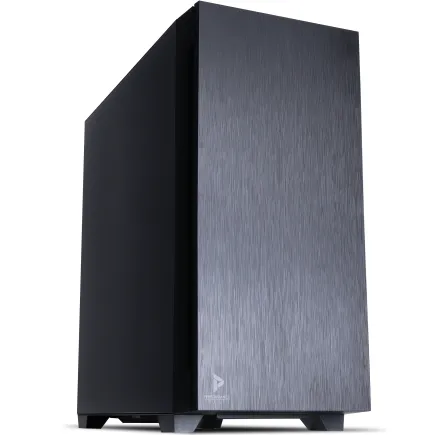
| 【SR-u9-8170N/S9ND スペック】 | |
| CPU | Intel Core Ultra9 285K 24コア/24スレッド 5.70GHz(ブースト)/3.70GHz(ベース) |
| メモリ | 32GB DDR5 (32GB x1枚 クルーシャル製) |
| ストレージ | SSD 1TB (m.2 nVMe READ/WRITE:7250Gbps/6900Gbps WD製) |
| ケース | Antec P10 FLUX |
| CPUクーラー | 空冷 サイズ製 空冷CPUクーラー SCYTHE() MUGEN6 BLACK EDITION |
| マザーボード | intel B860 チップセット ASRock製 B860M Pro RS WiFi |
| 電源ユニット | 650W 80Plus BRONZE認証 電源ユニット (COUGAR製) |
| 無線LAN | Wi-Fi 6E (IEEE802.11ax/11ad/11ac/11n/11a/11g/11b) |
| BlueTooth | BlueTooth 5 |
| OS | Microsoft Windows 11 Pro |
パソコンショップSEVEN ZEFT Z58K
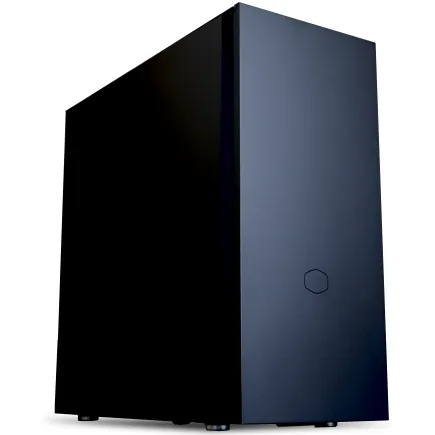
| 【ZEFT Z58K スペック】 | |
| CPU | Intel Core Ultra5 245KF 14コア/14スレッド 5.20GHz(ブースト)/4.20GHz(ベース) |
| グラフィックボード | GeForce RTX5060Ti 16GB (VRAM:16GB) |
| メモリ | 32GB DDR5 (32GB x1枚 クルーシャル製) |
| ストレージ | SSD 1TB (m.2 nVMe READ/WRITE:7250Gbps/6900Gbps WD製) |
| ケース | CoolerMaster Silencio S600 |
| CPUクーラー | 水冷 240mmラジエータ CoolerMaster製 水冷CPUクーラー ML 240 Core II Black |
| マザーボード | intel B860 チップセット ASRock製 B860M Pro RS WiFi |
| 電源ユニット | 650W 80Plus BRONZE認証 電源ユニット (COUGAR製) |
| 無線LAN | Wi-Fi 6E (IEEE802.11ax/11ad/11ac/11n/11a/11g/11b) |
| BlueTooth | BlueTooth 5 |
| 光学式ドライブ | DVDスーパーマルチドライブ (内蔵) |
| OS | Microsoft Windows 11 Home |
パソコンショップSEVEN ZEFT Z55S

| 【ZEFT Z55S スペック】 | |
| CPU | Intel Core Ultra7 265 20コア/20スレッド 5.30GHz(ブースト)/2.40GHz(ベース) |
| グラフィックボード | GeForce RTX4060 (VRAM:8GB) |
| メモリ | 16GB DDR5 (8GB x2枚 Micron製) |
| ストレージ | SSD 1TB (m.2 nVMe READ/WRITE:7250Gbps/6900Gbps WD製) |
| ケース | Thermaltake S200 TG ARGB Plus ホワイト |
| CPUクーラー | 空冷 DeepCool製 空冷CPUクーラー AK400 DIGITAL WH |
| マザーボード | intel B860 チップセット ASRock製 B860M Pro RS WiFi |
| 電源ユニット | 650W 80Plus BRONZE認証 電源ユニット (COUGAR製) |
| 無線LAN | Wi-Fi 6E (IEEE802.11ax/11ad/11ac/11n/11a/11g/11b) |
| BlueTooth | BlueTooth 5 |
| 光学式ドライブ | DVDスーパーマルチドライブ (外付け) |
| OS | Microsoft Windows 11 Home |
2D CADと3D CADの違い
AutoCAD、Jw_cad、VectorWorksなどの2D CADソフトを主に使用する場合と、Revit、ArchiCAD、SketchUpなどの3D CADやBIMソフトを使用する場合では、必要なスペックが大きく異なります。
2D CADであれば、Core Ultra 7 265やRyzen 7 9700Xに32GBメモリ、CPU内蔵GPUという構成で十分に快適な作業が可能です。
ただし、大規模な図面を扱う場合や、複数の図面を同時に開く場合は、メモリを64GBに増設した方が安心でしょう。
3Dモデルのレンダリングやリアルタイムプレビューには、高性能なグラフィックボードが不可欠で、CPU内蔵GPUでは明らかに性能不足を感じてしまいますよね。

レンダリング性能を重視する場合
V-Ray、Corona Renderer、Lumionなどのレンダリングソフトは、CPUとGPUの両方を活用するため、両方の性能を高めることが重要です。
CPUレンダリングを主に使用するなら、コア数の多いRyzen 9 9950X3Dが最適。
特にBIMソフトは、建物全体の情報を保持するため、メモリ使用量が非常に多くなる傾向にあるのです。
マルチディスプレイ環境の重要性
CAD業務では、マルチディスプレイ環境が作業効率に大きく影響します。
図面やモデルを表示するメインモニターと、ツールパレットやプロパティパネルを表示するサブモニターを分けることで、作業領域を広く確保できますし、画面の切り替え時間も削減できます。
4Kモニターを使用する場合、高解像度での表示に対応したグラフィックボードが必要です。
BTOパソコンと完成品パソコンの選び方
BTOパソコンのメリットとは
BTOパソコンは、自分の業務内容に合わせて細かくスペックをカスタマイズできる点が最大のメリットです。
必要な部分には予算を投入し、不要な部分はコストを抑えることで、コストパフォーマンスの高いパソコンを構築できます。
例えば、データアナリストならメモリとストレージを重視し、グラフィックボードは最小限に抑える。
動画編集者ならCPU、グラフィックボード、ストレージに予算を集中させる。
このように、職種に応じた最適な構成を実現できるのがBTOパソコンの強みなのです。
また、パーツメーカーを選択できるBTOショップなら、信頼性の高いメーカーのメモリやSSDを指定できます。
完成品パソコンが適している場合
一方、完成品パソコンは、すぐに使い始められる手軽さが魅力です。
特に事務職や営業職など、標準的なスペックで十分な業務内容の場合、完成品パソコンの方がコストパフォーマンスに優れることもあります。
大手メーカーの完成品パソコンは、サポート体制が充実しており、トラブル時の対応がスムーズです。
パソコンに詳しくない従業員が多い企業では、手厚いサポートが受けられる完成品パソコンの方が安心でしょう。
ただし、完成品パソコンは構成の自由度が低く、不要な機能が含まれていたり、逆に必要な機能が不足していたりする場合があります。
予算配分の考え方
データ処理が多い業務ならメモリとCPU、グラフィック処理が多い業務ならグラフィックボードとメモリ、大容量ファイルを扱う業務ならストレージとメモリに予算を振り分けます。
全体的にバランスの良いスペックを目指すよりも、業務に直結する部分を強化した方が、実際の作業効率は向上します。
例えば、動画編集者がCPUとグラフィックボードに予算を集中させ、ケースは標準的なものを選ぶといった判断が、賢い予算配分といえるでしょう。
また、将来的なアップグレードも視野に入れた選択が重要です。
メモリスロットに余裕があるマザーボードを選んでおけば、後からメモリを増設できますし、拡張スロットに余裕があれば、グラフィックボードの追加や交換も容易になります。
職種別推奨スペック一覧表
基本構成の比較表
| 職種 | CPU | メモリ | ストレージ | GPU | 予算目安 |
|---|---|---|---|---|---|
| 事務職・営業職 | Core Ultra 5 235 / Ryzen 5 9600 | 16GB | 512GB Gen.4 SSD | 内蔵GPU | 10万円~15万円 |
| 経理・財務職 | Core Ultra 7 265 / Ryzen 7 9700X | 32GB | 1TB Gen.4 SSD | 内蔵GPU | 15万円~20万円 |
| グラフィックデザイナー | Core Ultra 9 285K / Ryzen 9 9950X | 64GB | 2TB Gen.4 SSD | RTX 5070以上 | 30万円~40万円 |
| 動画編集者 | Core Ultra 9 285K / Ryzen 9 9950X3D | 64GB~128GB | 1TB+2TB Gen.4 SSD | RTX 5070Ti以上 | 40万円~60万円 |
| 3DCGクリエイター | Ryzen 9 9950X3D | 64GB~128GB | 2TB Gen.4 SSD | RTX 5080以上 | 50万円~80万円 |
| ソフトウェア開発者 | Core Ultra 7 265K / Ryzen 7 9800X3D | 32GB | 1TB Gen.4 SSD | 内蔵GPU | 18万円~25万円 |
| 機械学習エンジニア | Core Ultra 9 285K / Ryzen 9 9950X | 64GB~128GB | 2TB Gen.4 SSD | RTX 5070Ti以上 | 45万円~70万円 |
| データアナリスト | Ryzen 9 9950X3D / Core Ultra 9 285K | 64GB~128GB | 2TB Gen.4 SSD | RTX 5060~5070 | 35万円~50万円 |
| CAD業務(2D) | Core Ultra 7 265 / Ryzen 7 9700X | 32GB | 1TB Gen.4 SSD | 内蔵GPU | 15万円~22万円 |
| CAD業務(3D/BIM) | Core Ultra 9 285K / Ryzen 9 9950X | 64GB~128GB | 2TB Gen.4 SSD | RTX 5070以上 | 35万円~55万円 |
用途別の重要度マトリクス
| 職種 | CPU性能 | メモリ容量 | ストレージ速度 | GPU性能 | 冷却性能 |
|---|---|---|---|---|---|
| 事務職・営業職 | 中 | 中 | 中 | 低 | 低 |
| 経理・財務職 | 高 | 高 | 中 | 低 | 低 |
| グラフィックデザイナー | 高 | 高 | 高 | 高 | 中 |
| 動画編集者 | 最高 | 最高 | 最高 | 最高 | 高 |
| 3DCGクリエイター | 最高 | 最高 | 高 | 最高 | 最高 |
| ソフトウェア開発者 | 高 | 高 | 高 | 低 | 低 |
| 機械学習エンジニア | 高 | 最高 | 高 | 最高 | 高 |
| データアナリスト | 最高 | 最高 | 高 | 中 | 中 |
| CAD業務(2D) | 中 | 高 | 中 | 低 | 低 |
| CAD業務(3D/BIM) | 高 | 最高 | 高 | 高 | 中 |
この表を見れば、自分の職種でどの部分に予算を集中させるべきかが一目で分かります。
重要度が「最高」の項目には妥協せず、十分な予算を配分することが、快適な作業環境を実現する鍵になるのです。
長期使用を見据えた選択
3年後も快適に使えるスペックとは
現在の業務内容だけでなく、将来的なソフトウェアのバージョンアップや、業務内容の変化も考慮した選択が重要です。
メモリとストレージは、現在必要な容量の1.5倍から2倍を確保しておくことで、将来的な容量不足を回避できます。
例えば、現在16GBで十分な業務内容でも、32GBを選んでおけば、ソフトウェアのアップデートで要求スペックが上がっても対応できるわけです。
アップグレードの可能性を残す
BTOパソコンを選ぶ際は、将来的なアップグレードの余地を残しておくことが重要です。
ストレージも、M.2スロットが複数あるマザーボードを選んでおけば、後からSSDを追加して容量を増やせます。
最初は1TBで始めて、データ量が増えてきたら2TBのSSDを追加するという柔軟な対応ができるのです。
電源ユニットの容量も、将来的なアップグレードを考慮して選ぶべきでしょう。
保証とサポートの重要性
ビジネス用途では、トラブル時の迅速な対応が業務継続に直結します。
BTOパソコンを選ぶ際は、保証期間とサポート体制を必ず確認しましょう。
標準保証が1年の場合、3年保証や5年保証のオプションを追加することをおすすめします。
オンサイト保守サービスがあれば、トラブル時に技術者が訪問して修理してくれるため、パソコンを送付する手間や時間を省けます。
また、代替機の貸し出しサービスがあるBTOショップを選ぶことも重要です。
修理期間中も業務を継続できるため、ビジネスへの影響を最小限に抑えられます。
リモートワーク時代の追加要件
セキュリティ機能の必須項目
リモートワークが普及した現在、セキュリティ機能は必須の選定基準になっています。
TPM 2.0チップ搭載は最低限の要件で、Windows 11のBitLocker暗号化機能を使用するために必要です。
パスワード入力の手間が省けるだけでなく、第三者による不正アクセスを防ぐ効果もあります。
特にノートパソコンの場合、紛失や盗難のリスクがあるため、生体認証機能は重要な選定基準になるのです。
VPN接続の安定性も重要なポイント。
社内ネットワークに安全に接続するためには、安定したネットワーク性能が必要です。
有線LANポートが搭載されているモデルなら、Wi-Fiよりも安定した接続が可能になります。
Web会議の品質を左右する要素
リモートワークでは、Web会議の頻度が高くなるため、カメラとマイクの品質が重要になります。
背景ぼかし機能やバーチャル背景機能を使用する場合、CPU性能も重要です。
Core Ultra 5以上のCPUなら、これらの機能を使用してもWeb会議がスムーズに進行します。
NPUを搭載したCore Ultraシリーズなら、AI処理を効率的に行えるため、背景処理の負荷が軽減されるのです。
自宅作業環境の最適化
デスクトップパソコンなら、静音性の高いケースとCPUクーラーを選ぶことで、Web会議中のファンノイズを抑えられます。
ピラーレスケースや木製パネルケースは、デザイン性が高く、自宅のインテリアにも馴染みやすいため、リモートワーク用のデスクトップパソコンとして人気が上昇中です。
USB Type-CやThunderbolt 4ポートがあれば、1本のケーブルでモニター接続と充電を同時に行えるため、デスク周りがすっきりします。
予算別の最適構成例
10万円台で実現できる構成
この価格帯では、BTOパソコンの方が完成品パソコンよりもコストパフォーマンスに優れることが多く、必要な部分にしっかり予算を配分できます。
ケースやCPUクーラーは標準的なものを選び、CPUとメモリ、ストレージに予算を集中させることが、賢い選択といえるでしょう。
ノートパソコンの場合、この価格帯では選択肢が限られますが、ビジネス用途に特化したモデルなら、必要十分な性能を持つ製品が見つかります。
20万円台で狙うべきスペック
経理職やソフトウェア開発者なら、Core Ultra 7 265Kに32GBメモリ、1TBのGen.4 SSDという構成で、快適な作業環境を実現できます。
DEEPCOOLやNoctuaの高性能空冷CPUクーラーを選べば、静音性と冷却性能を両立できますし、NZXTやLian Liのデザイン性の高いケースを選ぶこともできるのです。
Core Ultra 7搭載で、フルHD以上のディスプレイ、長時間バッテリー駆動、軽量ボディを備えたモデルが、この価格帯の狙い目になります。
30万円以上の本格構成
グラフィックデザイナーなら、Core Ultra 9 285Kに64GBメモリ、2TBのGen.4 SSD、GeForce RTX 5070という構成で、プロフェッショナルな作業環境を構築できるのです。
この価格帯では、冷却性能にも十分な予算を配分できます。
水冷CPUクーラーを選択すれば、長時間の高負荷作業でも安定した動作を維持できますし、静音性も大幅に向上します。
DEEPCOOLやCorsairの水冷CPUクーラーは、冷却性能と信頼性のバランスが優れた選択肢です。
3面強化ガラスのピラーレスケースなら、内部の美しいパーツ構成を楽しめますし、木製パネルケースなら、高級感のある外観を実現できます。
よくある質問
CPUはIntelとAMDどちらを選ぶべきか
IntelのCore UltraシリーズとAMDのRyzen 9000シリーズは、どちらも優れた性能を持っており、業務内容によって最適な選択が変わってきます。
マルチスレッド性能を重視するなら、コア数の多いRyzen 9シリーズが有利ですし、シングルスレッド性能やAI処理を重視するなら、NPUを搭載したCore Ultraシリーズが適しています。
データ分析やレンダリングなど、並列処理が多い業務ではRyzen 9 9950X3Dの大容量キャッシュが威力を発揮します。
一方、Web会議やオフィスソフトの使用がメインなら、Core Ultra 5やCore Ultra 7で十分な性能を確保できるのです。
最新CPU性能一覧
| 型番 | コア数 | スレッド数 | 定格クロック | 最大クロック | Cineスコア Multi |
Cineスコア Single |
公式 URL |
価格com URL |
|---|---|---|---|---|---|---|---|---|
| Core Ultra 9 285K | 24 | 24 | 3.20GHz | 5.70GHz | 43074 | 2458 | 公式 | 価格 |
| Ryzen 9 9950X | 16 | 32 | 4.30GHz | 5.70GHz | 42828 | 2262 | 公式 | 価格 |
| Ryzen 9 9950X3D | 16 | 32 | 4.30GHz | 5.70GHz | 41859 | 2253 | 公式 | 価格 |
| Core i9-14900K | 24 | 32 | 3.20GHz | 6.00GHz | 41151 | 2351 | 公式 | 価格 |
| Ryzen 9 7950X | 16 | 32 | 4.50GHz | 5.70GHz | 38618 | 2072 | 公式 | 価格 |
| Ryzen 9 7950X3D | 16 | 32 | 4.20GHz | 5.70GHz | 38542 | 2043 | 公式 | 価格 |
| Core Ultra 7 265K | 20 | 20 | 3.30GHz | 5.50GHz | 37307 | 2349 | 公式 | 価格 |
| Core Ultra 7 265KF | 20 | 20 | 3.30GHz | 5.50GHz | 37307 | 2349 | 公式 | 価格 |
| Core Ultra 9 285 | 24 | 24 | 2.50GHz | 5.60GHz | 35677 | 2191 | 公式 | 価格 |
| Core i7-14700K | 20 | 28 | 3.40GHz | 5.60GHz | 35536 | 2228 | 公式 | 価格 |
| Core i9-14900 | 24 | 32 | 2.00GHz | 5.80GHz | 33786 | 2202 | 公式 | 価格 |
| Ryzen 9 9900X | 12 | 24 | 4.40GHz | 5.60GHz | 32927 | 2231 | 公式 | 価格 |
| Core i7-14700 | 20 | 28 | 2.10GHz | 5.40GHz | 32559 | 2096 | 公式 | 価格 |
| Ryzen 9 9900X3D | 12 | 24 | 4.40GHz | 5.50GHz | 32448 | 2187 | 公式 | 価格 |
| Ryzen 9 7900X | 12 | 24 | 4.70GHz | 5.60GHz | 29276 | 2034 | 公式 | 価格 |
| Core Ultra 7 265 | 20 | 20 | 2.40GHz | 5.30GHz | 28562 | 2150 | 公式 | 価格 |
| Core Ultra 7 265F | 20 | 20 | 2.40GHz | 5.30GHz | 28562 | 2150 | 公式 | 価格 |
| Core Ultra 5 245K | 14 | 14 | 3.60GHz | 5.20GHz | 25469 | 0 | 公式 | 価格 |
| Core Ultra 5 245KF | 14 | 14 | 3.60GHz | 5.20GHz | 25469 | 2169 | 公式 | 価格 |
| Ryzen 7 9700X | 8 | 16 | 3.80GHz | 5.50GHz | 23103 | 2206 | 公式 | 価格 |
| Ryzen 7 9800X3D | 8 | 16 | 4.70GHz | 5.40GHz | 23091 | 2086 | 公式 | 価格 |
| Core Ultra 5 235 | 14 | 14 | 3.40GHz | 5.00GHz | 20871 | 1854 | 公式 | 価格 |
| Ryzen 7 7700 | 8 | 16 | 3.80GHz | 5.30GHz | 19520 | 1932 | 公式 | 価格 |
| Ryzen 7 7800X3D | 8 | 16 | 4.50GHz | 5.40GHz | 17744 | 1811 | 公式 | 価格 |
| Core i5-14400 | 10 | 16 | 2.50GHz | 4.70GHz | 16057 | 1773 | 公式 | 価格 |
| Ryzen 5 7600X | 6 | 12 | 4.70GHz | 5.30GHz | 15299 | 1976 | 公式 | 価格 |
メモリは16GBで足りるのか
事務職や営業職で、OfficeソフトとWebブラウザを使う程度なら、16GBで十分快適に作業できます。
ただし、複数のアプリケーションを同時に起動する習慣がある場合や、大きなExcelファイルを扱う場合は、32GBあった方が安心です。
クリエイティブ業務やエンジニアリング業務では、16GBでは明らかに不足します。
Photoshopや動画編集ソフト、統合開発環境などは、単体で10GB以上のメモリを使用することも珍しくないため、最低でも32GB、できれば64GB以上を確保すべきでしょう。
メモリは後から増設できるため、最初は控えめな容量で始めて、不足を感じたら追加するという方法もあります。
ただし、最初から十分な容量を確保しておいた方が、作業効率は高くなります。
グラフィックボードは本当に必要か
グラフィックボードの必要性は、業務内容によって大きく異なります。
事務職、営業職、経理職、ソフトウェア開発者など、グラフィック処理が少ない業務では、CPU内蔵GPUで十分な性能を確保できます。
Core UltraシリーズやRyzen 9000シリーズの内蔵GPUは、複数モニターの接続にも対応しており、一般的なビジネス用途では不満を感じません。
一方、グラフィックデザイン、動画編集、3DCG制作、CAD業務、機械学習などでは、独立したグラフィックボードが必須です。
これらの業務では、GPU性能が作業効率に直結するため、予算の許す限り高性能なグラフィックボードを選ぶべきでしょう。
ストレージはGen.4とGen.5どちらを選ぶべきか
Gen.5 SSDは最大14,000MB/s超の読込速度を実現していますが、発熱が非常に高く、大型ヒートシンクやアクティブ冷却が必要になります。
また、価格もGen.4 SSDの1.5倍から2倍程度と高額です。
ビジネス用途では、Gen.4 SSDの読込速度7,000MB/s程度で十分に快適な作業環境を実現できます。
起動時間、アプリケーションの立ち上げ速度、ファイルの読み込み速度など、実用面での体感差はほとんどないといえるでしょう。
BTOパソコンの納期はどれくらいか
BTOパソコンの納期は、ショップや構成によって異なりますが、一般的には注文から1週間から2週間程度で出荷されます。
即納モデルは、あらかじめ組み立てられた構成のパソコンで、注文から2日から3日程度で出荷されることが多く、カスタマイズの自由度は低いですが、すぐに使い始められるメリットがあります。
出荷から到着までに、さらに2日から3日程度かかるため、実際に手元に届くまでの期間を考慮して注文することが重要です。
保証期間は何年が適切か
パソコンの故障率は、使用開始から1年以内と3年以降に高くなる傾向があり、3年保証があれば、初期不良と経年劣化の両方をカバーできるのです。
5年保証なら、パソコンの買い替えサイクルをカバーできますし、長期的な安心感が得られます。
オンサイト保守や代替機貸し出しサービスも、業務継続の観点から重要です。