
1440pゲーミングに必要なスペックとは
なぜ1440pが今のゲーミングスタンダードなのか
それでも多くのゲーマーが1440pを選ぶ理由は、画質の向上と動作の滑らかさのバランスが絶妙だから。
4Kほど高価なハードウェアを必要とせず、フルHDよりも圧倒的に美しい映像を楽しめるのが1440pの魅力なのです。
27インチモニターとの相性が抜群で、ピクセル密度が高すぎず低すぎず、文字も映像も見やすいサイズ感を実現しています。
eスポーツシーンでも1440p/165Hzや240Hzモニターの採用が進んでおり、競技性と視認性を両立できる解像度として注目が集まっています。
1440pで快適にプレイするための最低ライン
現行モデルで考えると、GeForce RTX5060Tiが最低ラインといえるでしょう。
このクラスであれば、多くのタイトルで高設定60fps以上を狙えます。
ただし、レイトレーシングを有効にしたり、最高設定でプレイしたりする場合は、RTX5070以上が必要になってきますね。
AMD派の方であれば、Radeon RX 9070が同等の性能を発揮してくれます。
CPUについては、グラフィックボードの性能を引き出せる処理能力が求められます。
メモリは32GBが推奨で、16GBでも動作はしますが、バックグラウンドでの配信や録画を考えると余裕を持たせた方がいいでしょう。
グラフィックボード選びの核心
NVIDIAとAMD、どちらを選ぶべきか
レイトレーシングやDLSSを重視するならGeForce RTX 50シリーズ一択になります。
Blackwellアーキテクチャ採用で第4世代RTコアと第5世代Tensorコアを搭載し、DLSS 4に対応したことで、AI性能とレイトレーシング性能が飛躍的に向上しました。
特にDLSS 4のフレーム生成技術は、1440pでのパフォーマンスを劇的に改善してくれるのです。
一方、Radeon RX 90シリーズはコストパフォーマンスに優れており、ラスタライズ性能(通常のゲーム描画)では同価格帯のGeForceと互角以上の戦いを見せます。
1440pゲーミングに最適なモデルはこれ
1440pで144fps以上を安定して狙うなら、GeForce RTX5070Tiが最もバランスの取れた選択になります。
GDDR7メモリと最大1.8TB/sの高速帯域により、高解像度テクスチャの読み込みもスムーズで、Reflex 2による低遅延対応も見逃せないポイント。
コストを抑えつつ性能を確保したい方には、GeForce RTX5060TiまたはRadeon RX 9070XTがおすすめ。
RTX5060Tiは前世代から大幅に性能が向上しており、DLSS 4を活用すれば重量級タイトルでも1440p/高設定で快適にプレイできます。
RX 9070XTはRDNA 4アーキテクチャとTSMC 4nm製造により、電力効率と性能のバランスが素晴らしく、発熱も抑えられているのが魅力的。
ただし1440pメインで考えるなら、明らかにオーバースペックになってしまいますよね。
その予算を他のパーツに回した方が、トータルでの満足度は高くなるはずです。
| グラフィックボード | 1440p性能目安 | 価格帯 | おすすめ度 |
|---|---|---|---|
| RTX5070Ti | 高設定144fps以上 | 高 | ★★★★★ |
| RTX5070 | 高設定120fps前後 | 中高 | ★★★★☆ |
| RTX5060Ti | 高設定90fps前後 | 中 | ★★★★☆ |
| RX 9070XT | 高設定120fps前後 | 中高 | ★★★★☆ |
| RX 9070 | 高設定100fps前後 | 中 | ★★★☆☆ |
VRAMは何GB必要なのか
現在のAAAタイトルでは、高設定で8GB、最高設定やレイトレーシング有効時には10GB以上を消費するタイトルも珍しくありません。
RTX5070Ti以上であれば12GB以上のVRAMを搭載しているため、当面は容量不足に悩まされることはないでしょう。
RTX5060Tiは8GBモデルと12GBモデルが存在する可能性があるため、購入時には必ず確認が必要。
テクスチャ品質を最高に設定したり、MODを大量に導入したりする予定があるなら、12GB以上は確保しておきたいところ。
特にオープンワールドゲームやシミュレーションゲームでは、VRAM使用量が跳ね上がる傾向にあります。
パソコン おすすめモデル4選
パソコンショップSEVEN ZEFT R60IW
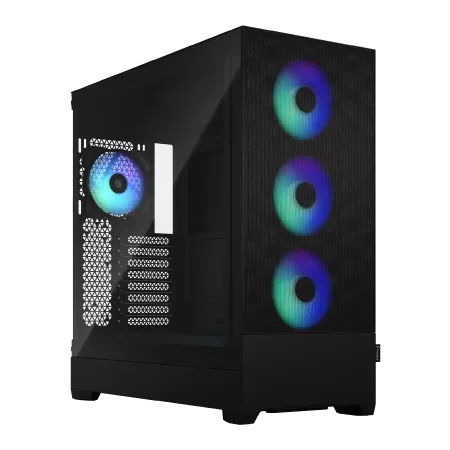
| 【ZEFT R60IW スペック】 | |
| CPU | AMD Ryzen5 9600 6コア/12スレッド 5.20GHz(ブースト)/3.80GHz(ベース) |
| グラフィックボード | GeForce RTX5060Ti 16GB (VRAM:16GB) |
| メモリ | 32GB DDR5 (32GB x1枚 クルーシャル製) |
| ストレージ | SSD 1TB (m.2 nVMe READ/WRITE:7250Gbps/6900Gbps WD製) |
| ケース | Fractal Design Pop XL Air RGB TG |
| マザーボード | AMD B850 チップセット GIGABYTE製 B850 AORUS ELITE WIFI7 |
| 電源ユニット | 650W 80Plus BRONZE認証 電源ユニット (COUGAR製) |
| 無線LAN | Wi-Fi 6E (IEEE802.11ax/11ad/11ac/11n/11a/11g/11b) |
| BlueTooth | BlueTooth 5 |
| 光学式ドライブ | DVDスーパーマルチドライブ (内蔵) |
| OS | Microsoft Windows 11 Home |
パソコンショップSEVEN ZEFT Z55IE
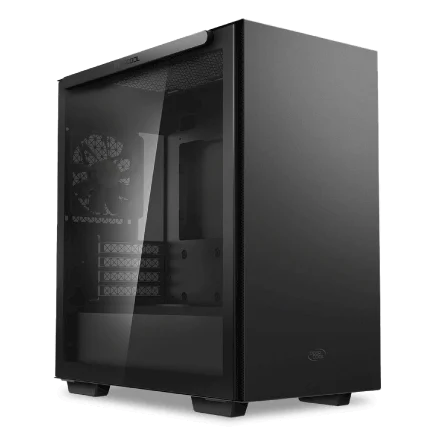
| 【ZEFT Z55IE スペック】 | |
| CPU | Intel Core Ultra7 265F 20コア/20スレッド 5.30GHz(ブースト)/2.40GHz(ベース) |
| グラフィックボード | GeForce RTX5070 (VRAM:12GB) |
| メモリ | 16GB DDR5 (16GB x1枚 クルーシャル製) |
| ストレージ | SSD 1TB (m.2 nVMe READ/WRITE:7250Gbps/6900Gbps WD製) |
| ケース | Thermaltake S100 TG |
| マザーボード | intel B860 チップセット ASRock製 B860M Pro RS WiFi |
| 電源ユニット | 850W 80Plus GOLD認証 電源ユニット (Silverstone製) |
| 無線LAN | Wi-Fi 6E (IEEE802.11ax/11ad/11ac/11n/11a/11g/11b) |
| BlueTooth | BlueTooth 5 |
| OS | Microsoft Windows 11 Home |
パソコンショップSEVEN SR-u7-6090B/S9ND
| 【SR-u7-6090B/S9ND スペック】 | |
| CPU | Intel Core Ultra7 265 20コア/20スレッド 5.30GHz(ブースト)/2.40GHz(ベース) |
| メモリ | 128GB DDR5 (32GB x4枚 クルーシャル製) |
| ストレージ | SSD 1TB (m.2 nVMe READ/WRITE:7250Gbps/6900Gbps WD製) |
| ケース | Thermaltake S100 TG |
| マザーボード | intel B860 チップセット ASRock製 B860M Pro RS WiFi |
| 電源ユニット | 650W 80Plus BRONZE認証 電源ユニット (COUGAR製) |
| 無線LAN | Wi-Fi 6E (IEEE802.11ax/11ad/11ac/11n/11a/11g/11b) |
| BlueTooth | BlueTooth 5 |
| OS | Microsoft Windows 11 Home |
パソコンショップSEVEN ZEFT Z55DL
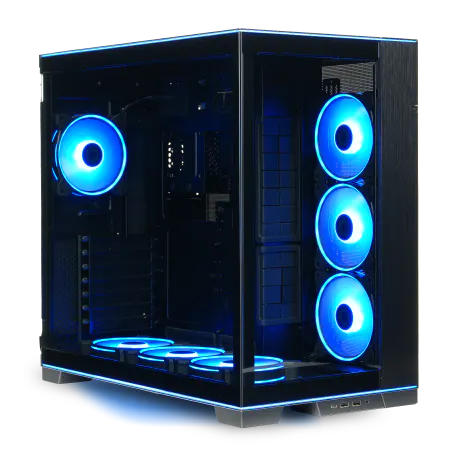
| 【ZEFT Z55DL スペック】 | |
| CPU | Intel Core Ultra7 265 20コア/20スレッド 5.30GHz(ブースト)/2.40GHz(ベース) |
| グラフィックボード | GeForce RTX4060 (VRAM:8GB) |
| メモリ | 32GB DDR5 (16GB x2枚 Micron製) |
| ストレージ | SSD 1TB (m.2 nVMe READ/WRITE:7250Gbps/6900Gbps WD製) |
| ケース | LianLi O11D EVO RGB Black 特別仕様 |
| CPUクーラー | 空冷 サイズ製 空冷CPUクーラー SCYTHE() MUGEN6 BLACK EDITION |
| マザーボード | intel B860 チップセット ASRock製 B860M Pro RS WiFi |
| 電源ユニット | 650W 80Plus BRONZE認証 電源ユニット (COUGAR製) |
| 無線LAN | Wi-Fi 6E (IEEE802.11ax/11ad/11ac/11n/11a/11g/11b) |
| BlueTooth | BlueTooth 5 |
| 光学式ドライブ | DVDスーパーマルチドライブ (外付け) |
| OS | Microsoft Windows 11 Home |
CPU選択で押さえるべきポイント
ゲーミング性能を最大化するCPUとは
1440pゲーミングでは、フルHDほどCPUがボトルネックになりにくいものの、高フレームレートを狙うなら妥協できない部分。
グラフィックボードが高性能であればあるほど、CPUの処理能力が求められるのです。
Core Ultra 7 265KまたはRyzen 7 9800X3Dが、1440pゲーミングにおける最適解といえます。
Core Ultra 7 265Kは、Lion CoveとSkymontのチップレット構成により、マルチスレッド性能とシングルスレッド性能のバランスが秀逸。
発熱も抑えられており、空冷クーラーでも十分に冷却できるのが魅力です。
Ryzen 7 9800X3Dは、3D V-Cache技術により、ゲーミング性能が飛び抜けて高いのが特徴。
キャッシュヒット率の向上で、フレームレートの安定性も抜群なのです。
特に競技性の高いFPSやMOBAでは、その真価を発揮してくれるでしょう。
最新CPU性能一覧
| 型番 | コア数 | スレッド数 | 定格クロック | 最大クロック | Cineスコア Multi |
Cineスコア Single |
公式 URL |
価格com URL |
|---|---|---|---|---|---|---|---|---|
| Core Ultra 9 285K | 24 | 24 | 3.20GHz | 5.70GHz | 43074 | 2458 | 公式 | 価格 |
| Ryzen 9 9950X | 16 | 32 | 4.30GHz | 5.70GHz | 42828 | 2262 | 公式 | 価格 |
| Ryzen 9 9950X3D | 16 | 32 | 4.30GHz | 5.70GHz | 41859 | 2253 | 公式 | 価格 |
| Core i9-14900K | 24 | 32 | 3.20GHz | 6.00GHz | 41151 | 2351 | 公式 | 価格 |
| Ryzen 9 7950X | 16 | 32 | 4.50GHz | 5.70GHz | 38618 | 2072 | 公式 | 価格 |
| Ryzen 9 7950X3D | 16 | 32 | 4.20GHz | 5.70GHz | 38542 | 2043 | 公式 | 価格 |
| Core Ultra 7 265K | 20 | 20 | 3.30GHz | 5.50GHz | 37307 | 2349 | 公式 | 価格 |
| Core Ultra 7 265KF | 20 | 20 | 3.30GHz | 5.50GHz | 37307 | 2349 | 公式 | 価格 |
| Core Ultra 9 285 | 24 | 24 | 2.50GHz | 5.60GHz | 35677 | 2191 | 公式 | 価格 |
| Core i7-14700K | 20 | 28 | 3.40GHz | 5.60GHz | 35536 | 2228 | 公式 | 価格 |
| Core i9-14900 | 24 | 32 | 2.00GHz | 5.80GHz | 33786 | 2202 | 公式 | 価格 |
| Ryzen 9 9900X | 12 | 24 | 4.40GHz | 5.60GHz | 32927 | 2231 | 公式 | 価格 |
| Core i7-14700 | 20 | 28 | 2.10GHz | 5.40GHz | 32559 | 2096 | 公式 | 価格 |
| Ryzen 9 9900X3D | 12 | 24 | 4.40GHz | 5.50GHz | 32448 | 2187 | 公式 | 価格 |
| Ryzen 9 7900X | 12 | 24 | 4.70GHz | 5.60GHz | 29276 | 2034 | 公式 | 価格 |
| Core Ultra 7 265 | 20 | 20 | 2.40GHz | 5.30GHz | 28562 | 2150 | 公式 | 価格 |
| Core Ultra 7 265F | 20 | 20 | 2.40GHz | 5.30GHz | 28562 | 2150 | 公式 | 価格 |
| Core Ultra 5 245K | 14 | 14 | 3.60GHz | 5.20GHz | 25469 | 0 | 公式 | 価格 |
| Core Ultra 5 245KF | 14 | 14 | 3.60GHz | 5.20GHz | 25469 | 2169 | 公式 | 価格 |
| Ryzen 7 9700X | 8 | 16 | 3.80GHz | 5.50GHz | 23103 | 2206 | 公式 | 価格 |
| Ryzen 7 9800X3D | 8 | 16 | 4.70GHz | 5.40GHz | 23091 | 2086 | 公式 | 価格 |
| Core Ultra 5 235 | 14 | 14 | 3.40GHz | 5.00GHz | 20871 | 1854 | 公式 | 価格 |
| Ryzen 7 7700 | 8 | 16 | 3.80GHz | 5.30GHz | 19520 | 1932 | 公式 | 価格 |
| Ryzen 7 7800X3D | 8 | 16 | 4.50GHz | 5.40GHz | 17744 | 1811 | 公式 | 価格 |
| Core i5-14400 | 10 | 16 | 2.50GHz | 4.70GHz | 16057 | 1773 | 公式 | 価格 |
| Ryzen 5 7600X | 6 | 12 | 4.70GHz | 5.30GHz | 15299 | 1976 | 公式 | 価格 |
コストパフォーマンス重視ならこの選択
予算を抑えつつ十分な性能を確保したいなら、Core Ultra 5 235FまたはRyzen 7 9700Xが狙い目になります。
Core Ultra 5 235Fは、内蔵グラフィックスを省いたFモデルで価格が抑えられており、別途グラフィックボードを搭載するゲーミングPCには最適な選択。
Ryzen 7 9700Xは、Zen5アーキテクチャの恩恵を受けつつ、消費電力と発熱が抑えられているのが素晴らしい。
8コア16スレッドという構成は、ゲーミングだけでなく配信や動画編集にも対応できる汎用性の高さを持っています。
ハイエンドを目指すなら、Core Ultra 9 285KやRyzen 9 9950X3Dという選択肢もありますが、1440pゲーミングメインで考えると明らかにオーバースペック。
その分の予算をグラフィックボードやメモリ、ストレージに回した方が、体感できる性能向上は大きくなるはずです。
クロック数とコア数、どちらを優先すべきか
ゲーミング用途では、コア数よりもシングルスレッド性能、つまりクロック数とIPC(1クロックあたりの処理性能)が重要になってきます。
多くのゲームは、まだ8コア以上を完全に活用できていないのが現状。
それでも配信や録画、バックグラウンドでの作業を考えると、最低でも8コア16スレッドは確保しておきたいところですね。
6コア12スレッドでも動作はしますが、将来性を考えると物足りなさを感じるかもしれません。
クロック数については、ベースクロックよりもブーストクロックの高さと持続性が重要。
最新のCore UltraシリーズやRyzen 9000シリーズは、サーマルマネジメントが優れており、高クロックを長時間維持できるのが強みなのです。
メモリ構成の最適解

容量は16GBで足りるのか
16GBでも多くのゲームは動作しますが、バックグラウンドでブラウザを開いたり、Discordを起動したりすると、メモリ使用率が90%を超えてしまうことも。
特に最新のAAAタイトルでは、ゲーム単体で12GB以上のメモリを要求するケースが増えており、OSやバックグラウンドアプリの分を考慮すると、16GBでは心許ない状況になってきました。
配信や録画を行うなら、32GBは必須といえるでしょう。
64GBは、動画編集や3Dモデリングなどのクリエイティブ作業を本格的に行う場合に検討すべき容量。
ただし、将来的な拡張性を考えて、32GB×2のスロット構成にしておくのも一つの手です。
DDR5の速度は何を選ぶべきか
現行のIntel Core UltraシリーズとAMD Ryzen 9000シリーズは、どちらもDDR5メモリに対応しており、DDR4を選択する理由はもはや存在しません。
より高速なDDR5-6000やDDR5-6400といった選択肢もありますが、価格差に見合うパフォーマンス向上は限定的。
特にゲーミング用途では、メモリ速度よりも容量とレイテンシの方が体感に影響します。
メモリメーカーについては、MicronのCrucialブランド、GSkill、Samsungあたりが信頼性と性能のバランスに優れています。
BTOパソコンを購入する際は、これらのメーカーを選択できるショップを選んだ方が、長期的な安定性が期待できるのです。
| メモリ容量 | 用途 | 推奨度 |
|---|---|---|
| 16GB | 軽量ゲーム専用 | △ |
| 32GB | 1440pゲーミング標準 | ◎ |
| 64GB | ゲーム+配信+編集 | ○ |
パソコン おすすめモデル5選
パソコンショップSEVEN ZEFT Z57U
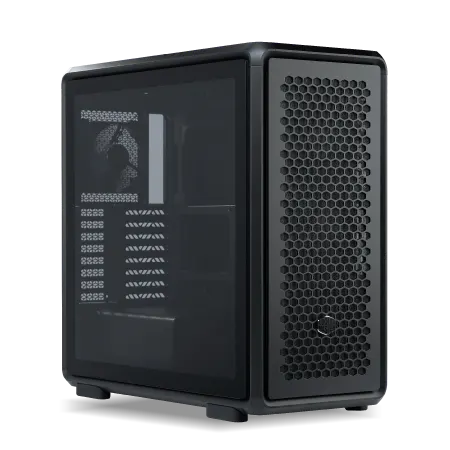
| 【ZEFT Z57U スペック】 | |
| CPU | Intel Core Ultra9 285 24コア/24スレッド 5.60GHz(ブースト)/2.50GHz(ベース) |
| グラフィックボード | GeForce RTX5070 (VRAM:12GB) |
| メモリ | 32GB DDR5 (16GB x2枚 クルーシャル製) |
| ストレージ | SSD 1TB (m.2 nVMe READ/WRITE:7250Gbps/6900Gbps WD製) |
| ケース | CoolerMaster MasterFrame 600 Black |
| CPUクーラー | 水冷 240mmラジエータ CoolerMaster製 水冷CPUクーラー ML 240 Core II Black |
| マザーボード | intel Z890 チップセット ASRock製 Z890 Steel Legend WiFi |
| 電源ユニット | 850W 80Plus GOLD認証 電源ユニット (CWT製) |
| 無線LAN | Wi-Fi 6E (IEEE802.11ax/11ad/11ac/11n/11a/11g/11b) |
| BlueTooth | BlueTooth 5 |
| OS | Microsoft Windows 11 Home |
パソコンショップSEVEN ZEFT R61BU
| 【ZEFT R61BU スペック】 | |
| CPU | AMD Ryzen9 9950X3D 16コア/32スレッド 5.70GHz(ブースト)/4.30GHz(ベース) |
| グラフィックボード | GeForce RTX5070Ti (VRAM:16GB) |
| メモリ | 16GB DDR5 (16GB x1枚 クルーシャル製) |
| ストレージ | SSD 2TB (m.2 nVMe READ/WRITE:7250Gbps/6900Gbps WD製) |
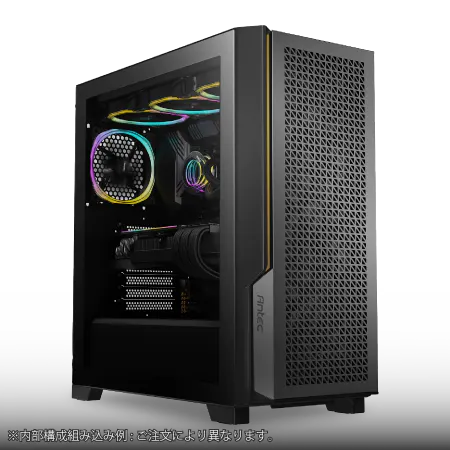
| ケース | Antec P20C ブラック |
| CPUクーラー | 空冷 サイズ製 空冷CPUクーラー SCYTHE() MUGEN6 BLACK EDITION |
| マザーボード | AMD B850 チップセット MSI製 PRO B850M-A WIFI |
| 電源ユニット | 850W 80Plus GOLD認証 電源ユニット (CWT製) |
| 無線LAN | Wi-Fi 6E (IEEE802.11ax/11ad/11ac/11n/11a/11g/11b) |
| BlueTooth | BlueTooth 5 |
| OS | Microsoft Windows 11 Home |
パソコンショップSEVEN ZEFT Z58O

| 【ZEFT Z58O スペック】 | |
| CPU | Intel Core Ultra5 235 14コア/14スレッド 5.00GHz(ブースト)/3.40GHz(ベース) |
| グラフィックボード | GeForce RTX5060Ti 16GB (VRAM:16GB) |
| メモリ | 16GB DDR5 (16GB x1枚 クルーシャル製) |
| ストレージ | SSD 1TB (m.2 nVMe READ/WRITE:5000Gbps/3900Gbps KIOXIA製) |
| ケース | DeepCool CH170 PLUS Black |
| CPUクーラー | 水冷 240mmラジエータ CoolerMaster製 水冷CPUクーラー ML 240 Core II Black |
| マザーボード | intel B860 チップセット ASRock製 B860M Pro RS WiFi |
| 電源ユニット | 650W 80Plus BRONZE認証 電源ユニット (COUGAR製) |
| 無線LAN | Wi-Fi 6E (IEEE802.11ax/11ad/11ac/11n/11a/11g/11b) |
| BlueTooth | BlueTooth 5 |
| OS | Microsoft Windows 11 Home |
パソコンショップSEVEN ZEFT R61F
| 【ZEFT R61F スペック】 | |
| CPU | AMD Ryzen7 9800X3D 8コア/16スレッド 5.20GHz(ブースト)/4.70GHz(ベース) |
| グラフィックボード | GeForce RTX5070 (VRAM:12GB) |
| メモリ | 32GB DDR5 (32GB x1枚 クルーシャル製) |
| ストレージ | SSD 1TB (m.2 nVMe READ/WRITE:7250Gbps/6900Gbps WD製) |
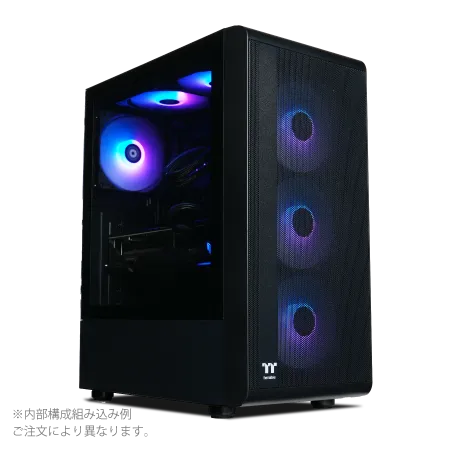
| ケース | Thermaltake S200 TG ARGB Plus ブラック |
| CPUクーラー | 水冷 240mmラジエータ CoolerMaster製 水冷CPUクーラー ML 240 Core II Black |
| マザーボード | AMD B850 チップセット ASRock製 B850M-X WiFi R2.0 |
| 電源ユニット | 850W 80Plus GOLD認証 電源ユニット (Silverstone製) |
| 無線LAN | Wi-Fi 6E (IEEE802.11ax/11ad/11ac/11n/11a/11g/11b) |
| BlueTooth | BlueTooth 5 |
| OS | Microsoft Windows 11 Home |
パソコンショップSEVEN ZEFT Z52DU
| 【ZEFT Z52DU スペック】 | |
| CPU | Intel Core i7 14700F 20コア/28スレッド 5.30GHz(ブースト)/2.10GHz(ベース) |
| グラフィックボード | GeForce RTX4060 (VRAM:8GB) |
| メモリ | 16GB DDR5 (8GB x2枚 Micron製) |
| ストレージ | SSD 1TB (m.2 nVMe READ/WRITE:7250Gbps/6900Gbps WD製) |
| ケース | LianLi O11D EVO RGB Black 特別仕様 |
| CPUクーラー | 水冷 360mmラジエータ CoolerMaster製 水冷CPUクーラー ML 360 Core II Black |
| マザーボード | intel B760 チップセット ASRock製 B760M Pro RS WiFi |
| 電源ユニット | 750W 80Plus GOLD認証 電源ユニット (Silverstone製) |
| 無線LAN | Wi-Fi 6E (IEEE802.11ax/11ad/11ac/11n/11a/11g/11b) |
| BlueTooth | BlueTooth 5 |
| 光学式ドライブ | DVDスーパーマルチドライブ (外付け) |
| OS | Microsoft Windows 11 Home |
デュアルチャネルは必須なのか
シングルチャネル(メモリスロット1枚のみ)とデュアルチャネル(2枚構成)では、メモリ帯域幅が倍になり、フレームレートに直接影響するのです。
32GB×1という選択肢もありますが、パフォーマンスが大幅に低下するため避けるべきでしょう。
将来的に64GBへの拡張を考えているなら、最初から32GB×2で4スロット中2スロットを埋める構成にしておくと、後から追加が容易になります。
メモリスロットの配置にも注意が必要で、マザーボードのマニュアルに従って正しいスロットに挿入しないと、デュアルチャネルが有効にならないケースがあります。
ストレージ選択の重要性
Gen.4とGen.5、どちらを選ぶべきか
ストレージ選びでは、PCIe Gen.4 SSDとGen.5 SSDのどちらを選ぶかが悩ましいところ。
Gen.5 SSDは最大14,000MB/s超という驚異的な読込速度を実現していますが、発熱が非常に高く、大型ヒートシンクやアクティブ冷却が必要になってきます。
読込速度は7,000MB/s前後で、ゲームのロード時間は十分に短く、発熱も管理しやすいレベルに収まっています。
価格もGen.5と比べて手頃で、コストパフォーマンスに優れているのです。
容量は何TBあれば安心か
ゲーミングPCのストレージ容量は、最近のゲームタイトルの大容量化に伴い、1TBでは心許なくなってきました。
AAAタイトルの中には、100GBを超えるものも珍しくなく、複数のゲームをインストールしておくなら、2TB以上が推奨されます。
システムドライブとして1TB、ゲーム用として2TBという構成も考えられますが、NVMe SSDの価格が下がってきた今、最初から2TBを選んでおく方がシンプルで管理も楽。
後から増設する手間とコストを考えると、初期投資として2TBを確保しておくのが賢明でしょう。
純粋なゲーミング用途であれば、2TBで十分に事足ります。
HDDは必要なのか
結論から言えば、1440pゲーミングPCにHDDは不要です。
ゲームのロード時間を考えると、SSDにインストールするのが当たり前になっています。
HDDの遅さは、一度SSDの快適さを知ってしまうと、もう戻れないレベル。
大量の動画ファイルや写真を保存する必要がある場合は、外付けHDDやNASを別途用意する方が、システムの快適性を損なわずに済みます。
内蔵HDDを搭載すると、ケース内のエアフローにも影響を与える可能性があるため、避けた方が無難なのです。
ストレージメーカーについては、WD(WESTERN DIGITAL)、Crucial、キオクシアあたりが信頼性と性能のバランスに優れています。
BTOパソコンを選ぶ際は、これらの人気メーカーを選択できるショップを探すと、後悔しない買い物ができるでしょう。
冷却システムの選び方
空冷と水冷、どちらが正解か
CPUクーラー選びでは、空冷と水冷のどちらを選ぶかが最初の分岐点になります。
Core Ultra 200シリーズやRyzen 9000シリーズは、前世代と比べて発熱が抑えられており、空冷クーラーでも十分に冷却できるようになりました。
コストパフォーマンスと信頼性を重視するなら、空冷クーラーが最適解です。
可動部品が少なく、故障のリスクが低いのが最大のメリット。
最近の高性能空冷クーラーは、冷却性能も水冷に匹敵するレベルに達しており、静音性も優れています。
水冷クーラーを選ぶメリットは、見た目のスタイリッシュさと、CPU周辺のスペースを確保できる点。
特に簡易水冷は、ラジエーターをケース上部や前面に配置できるため、大型空冷クーラーが干渉するケースでも問題なく取り付けられます。
ただし、ポンプの寿命やクーラント液の劣化といった、空冷にはないメンテナンス要素が発生するのです。

パソコン おすすめモデル5選
パソコンショップSEVEN ZEFT R65V
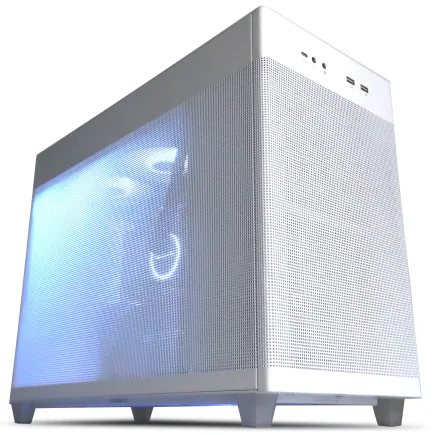
| 【ZEFT R65V スペック】 | |
| CPU | AMD Ryzen7 7800X3D 8コア/16スレッド 5.00GHz(ブースト)/4.20GHz(ベース) |
| グラフィックボード | GeForce RTX5070Ti (VRAM:16GB) |
| メモリ | 32GB DDR5 (32GB x1枚 クルーシャル製) |
| ストレージ | SSD 1TB (m.2 nVMe READ/WRITE:7250Gbps/6900Gbps WD製) |
| ケース | ASUS Prime AP201 Tempered Glass ホワイト |
| CPUクーラー | 空冷 DeepCool製 空冷CPUクーラー AK400 DIGITAL WH |
| マザーボード | AMD B850 チップセット ASRock製 B850M-X WiFi R2.0 |
| 電源ユニット | 850W 80Plus GOLD認証 電源ユニット (Silverstone製) |
| 無線LAN | Wi-Fi 6E (IEEE802.11ax/11ad/11ac/11n/11a/11g/11b) |
| BlueTooth | BlueTooth 5 |
| OS | Microsoft Windows 11 Home |
パソコンショップSEVEN ZEFT R61XF

| 【ZEFT R61XF スペック】 | |
| CPU | AMD Ryzen9 9950X 16コア/32スレッド 5.70GHz(ブースト)/4.30GHz(ベース) |
| グラフィックボード | GeForce RTX5050 (VRAM:8GB) |
| メモリ | 64GB DDR5 (32GB x2枚 クルーシャル製) |
| ストレージ | SSD 1TB (m.2 nVMe READ/WRITE:7250Gbps/6900Gbps WD製) |
| ケース | LianLi A3-mATX-WD Black |
| CPUクーラー | 水冷 360mmラジエータ Corsair製 水冷CPUクーラー NAUTILUS 360 RS ARGB Black |
| マザーボード | AMD X870 チップセット GIGABYTE製 X870M AORUS ELITE WIFI7 ICE |
| 電源ユニット | 850W 80Plus GOLD認証 電源ユニット (Silverstone製) |
| 無線LAN | Wi-Fi 6E (IEEE802.11ax/11ad/11ac/11n/11a/11g/11b) |
| BlueTooth | BlueTooth 5 |
| OS | Microsoft |
パソコンショップSEVEN ZEFT R67M

| 【ZEFT R67M スペック】 | |
| CPU | AMD Ryzen7 9700X 8コア/16スレッド 5.50GHz(ブースト)/3.80GHz(ベース) |
| グラフィックボード | GeForce RTX5060Ti 16GB (VRAM:16GB) |
| メモリ | 32GB DDR5 (32GB x1枚 クルーシャル製) |
| ストレージ | SSD 1TB (m.2 nVMe READ/WRITE:7250Gbps/6900Gbps WD製) |
| ケース | Corsair FRAME 4000D RS ARGB Black |
| CPUクーラー | 空冷 DeepCool製 空冷CPUクーラー AK400 |
| マザーボード | AMD B850 チップセット ASRock製 B850M-X WiFi R2.0 |
| 電源ユニット | 650W 80Plus BRONZE認証 電源ユニット (COUGAR製) |
| 無線LAN | Wi-Fi 6E (IEEE802.11ax/11ad/11ac/11n/11a/11g/11b) |
| BlueTooth | BlueTooth 5 |
| OS | Microsoft Windows 11 Home |
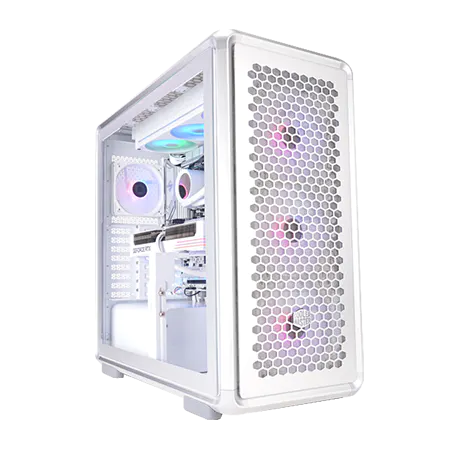
パソコンショップSEVEN ZEFT R61GQ
| 【ZEFT R61GQ スペック】 | |
| CPU | AMD Ryzen7 9800X3D 8コア/16スレッド 5.20GHz(ブースト)/4.70GHz(ベース) |
| グラフィックボード | GeForce RTX5070 (VRAM:12GB) |
| メモリ | 32GB DDR5 (32GB x1枚 クルーシャル製) |
| ストレージ | SSD 1TB (m.2 nVMe READ/WRITE:7250Gbps/6900Gbps WD製) |
| ケース | CoolerMaster MasterFrame 600 Silver |
| CPUクーラー | 空冷 DeepCool製 空冷CPUクーラー AK400 DIGITAL WH |
| マザーボード | AMD B850 チップセット GIGABYTE製 B850 AORUS ELITE WIFI7 |
| 電源ユニット | 850W 80Plus GOLD認証 電源ユニット (Silverstone製) |
| 無線LAN | Wi-Fi 6E (IEEE802.11ax/11ad/11ac/11n/11a/11g/11b) |
| BlueTooth | BlueTooth 5 |
| OS | Microsoft Windows 11 Home |
パソコンショップSEVEN ZEFT R60CW
| 【ZEFT R60CW スペック】 | |
| CPU | AMD Ryzen9 9950X 16コア/32スレッド 5.70GHz(ブースト)/4.30GHz(ベース) |
| グラフィックボード | GeForce RTX5070Ti (VRAM:16GB) |
| メモリ | 64GB DDR5 (32GB x2枚 Micron製) |
| ストレージ | SSD 2TB (m.2 nVMe READ/WRITE:7400Gbps/7000Gbps Crucial製) |
| ケース | Thermaltake S200 TG ARGB Plus ブラック |
| CPUクーラー | 水冷 240mmラジエータ CoolerMaster製 水冷CPUクーラー ML 240 Core II Black |
| マザーボード | AMD B650 チップセット ASUS製 TUF GAMING B650-PLUS WIFI |
| 電源ユニット | 1000W 80Plus GOLD認証 電源ユニット (FSP製) |
| 無線LAN | Wi-Fi 6E (IEEE802.11ax/11ad/11ac/11n/11a/11g/11b) |
| BlueTooth | BlueTooth 5 |
| 光学式ドライブ | DVDスーパーマルチドライブ (外付け) |
| OS | Microsoft Windows 11 Home |
おすすめのクーラーメーカーはどこか
空冷クーラーでは、DEEPCOOLの製品がコストパフォーマンスに優れており、冷却性能と静音性のバランスが素晴らしい。
サイズの虎徹シリーズも、日本製ならではの品質と信頼性で根強い人気を誇っています。
予算に余裕があるなら、Noctuaの製品は冷却性能、静音性、耐久性のすべてにおいて最高峰といえるでしょう。
水冷クーラーでは、DEEPCOOLとCorsairが人気の二大メーカー。
DEEPCOOLは価格が手頃でありながら、冷却性能も十分に高く、初めて水冷に挑戦する方にもおすすめできます。
Corsairは、品質と信頼性に定評があり、長期保証も充実しているのが魅力的。
NZXTの製品は、デザイン性が高く、RGBライティングとの統合管理ができるため、見た目にこだわる方に支持されています。
標準クーラーのままだと、負荷時の騒音が気になったり、温度が高めになったりするケースもあるため、カスタマイズでアップグレードしておくのが賢明でしょう。
ケースファンの重要性
グラフィックボードの発熱は相当なもので、ケース内に熱がこもると、全体的なパフォーマンス低下や寿命の短縮につながってしまいますよね。
ケースファンは、吸気2基、排気1~2基という構成が一般的で、正圧(吸気>排気)にすることで、ホコリの侵入を抑えられます。
ファンの回転数は、静音性とのバランスを考えて1,200rpm前後が理想的。
PWM制御に対応したファンを選べば、温度に応じて自動的に回転数が調整されるため、普段は静かで、負荷時にはしっかり冷却してくれるのです。
ケース選びで後悔しないために
デザインと機能性の両立
ケース選びは、性能には直接影響しないものの、使い勝手や満足度を大きく左右する要素。
最近は、2面または3面が強化ガラス製のピラーレスケースが人気で、内部のパーツを美しく見せられるのが魅力になっています。
ピラーレスケースは、NZXTやLian Li、Antecといったメーカーが優れた製品を展開しており、デザイン性と組み立てやすさを両立しています。
ただし、強化ガラスが多い分、重量が増し、エアフローの確保には工夫が必要になってくるのです。
木製パネルを採用したケースも、デザイン性の高さから人気が上昇中。
Fractal DesignやCorsair、Lian Liが、フロントパネルに高級木材を使用したモデルを展開しており、リビングに置いても違和感のない上品な佇まいを実現しています。
エアフローを重視するなら
冷却性能を最優先するなら、スタンダードな側面1面が強化ガラス製で、前面と上部にメッシュパネルを採用したケースが最適。
DEEPCOOLやCOOLER MASTER、Thermaltakeといったメーカーが、エアフローに優れた製品を多数ラインナップしています。
メッシュパネルは、見た目の派手さこそありませんが、通気性が抜群で、ケース内の温度を効果的に下げられるのが強み。
特に夏場の高負荷時には、その差が顕著に現れます。
静音性とのトレードオフになる部分もありますが、ファンの回転数を抑えられる分、結果的に静かになるケースも多いのです。
RGBライティングを楽しみたいなら、CorsairやASUS、Fractal Designのゲーミングケースが選択肢に入ってきます。
派手なライティングエフェクトと、しっかりとした冷却性能を両立しており、ゲーミングPCらしい雰囲気を演出できるでしょう。
サイズ選びの基準
1440pゲーミングPCに必要なパーツは、すべてミドルタワーに収まるため、特別な理由がない限りこのサイズを選んでおけば間違いありません。
フルタワーは、拡張性が非常に高く、複数のグラフィックボードや大量のストレージを搭載できますが、1440pゲーミング用途では明らかにオーバースペック。
設置スペースも取るため、よほどの理由がない限り選択する必要はないでしょう。
電源ユニットの選定基準

必要なワット数の計算方法
電源ユニットの容量選びは、システム全体の消費電力を把握することから始まります。
RTX5070Tiクラスのグラフィックボードで約250W、Core Ultra 7 265Kで約150W、その他のパーツで約100Wと考えると、合計で約500Wの消費電力になる計算。
余裕を持たせて750W~850Wの電源ユニットを選ぶのが安全策といえます。
電源ユニットは、定格容量の50~80%で動作させるのが最も効率が良く、発熱も抑えられるのです。
RTX5080やRTX5090といったハイエンドグラフィックボードを搭載する場合は、1,000W以上の電源ユニットが必要になってきます。
将来的なアップグレードを考えているなら、最初から大容量の電源を選んでおくのも一つの手でしょう。
80PLUS認証は何を選ぶべきか
電源ユニットの効率を示す80PLUS認証は、Bronze、Silver、Gold、Platinum、Titaniumの5段階があり、上位になるほど変換効率が高くなります。
1440pゲーミングPCでは、80PLUS Goldが最もコストパフォーマンスに優れた選択。
Platinum以上になると、価格が大幅に上がる割に、電気代の削減効果は限定的。
それよりも、信頼性の高いメーカーを選ぶことの方が重要でしょう。
電源ユニットのメーカーは、Corsair、Seasonic、EVGA、Antecあたりが定評があり、長期保証も充実しています。
安価なノーブランド品は避けるべきで、電源の故障は他のパーツを巻き込む可能性があるため、ここはケチらない方が賢明なのです。
モジュラー式とケーブル直付け式
1440pゲーミングPCでは、フルモジュラー式またはセミモジュラー式を選ぶことで、ケーブルマネジメントが格段に楽になるのです。
使わないケーブルを外しておけるため、ケース内がスッキリして、エアフローの改善にもつながります。
見た目の美しさにこだわるなら、モジュラー式は必須といえるでしょう。
価格差も以前ほど大きくないため、選ばない理由はほとんどありません。
ケーブルの長さにも注意が必要で、大型ケースを使用する場合は、延長ケーブルが必要になるケースもあります。
マザーボード選びの要点
チップセットの違いを理解する
マザーボード選びでは、CPUに対応したチップセットを選ぶ必要があります。
Intel Core Ultraシリーズであれば、Z890チップセットがオーバークロック対応で最も高機能。
AMD Ryzen 9000シリーズでは、X870EやX870が最上位チップセットで、PCIe 5.0やUSB4に対応。
B850チップセットは、機能を絞り込むことで価格を抑えており、コストパフォーマンスに優れた選択になります。
1440pゲーミング用途では、ミドルレンジのチップセットで十分な性能を発揮できます。
拡張性と将来性の確保
マザーボードの拡張スロットは、将来的なアップグレードを考えると重要な要素。
PCIe 5.0 x16スロットが最低1つ、できれば2つあると、グラフィックボードの換装や追加が容易になります。
M.2スロットは、最低2つ、できれば3つ以上あると、ストレージの増設が柔軟に行えるでしょう。
ヒートシンク付きのM.2スロットであれば、SSDの温度管理も楽になり、サーマルスロットリングのリスクを減らせます。
USB端子の数と種類も確認しておきたいポイントで、USB 3.2 Gen2やUSB-Cポートが豊富にあると、周辺機器の接続に困りません。
VRMと電源フェーズの重要性
マザーボードのVRM(電圧レギュレーターモジュール)は、CPUへの電力供給を安定させる重要な部品。
電源フェーズ数が多いほど、電力供給が安定し、オーバークロック時の安定性も向上します。
Core Ultra 7やRyzen 7クラスのCPUであれば、10フェーズ以上のVRMを搭載したマザーボードを選んでおけば安心。
ハイエンドCPUを搭載する場合は、14フェーズ以上が推奨されます。
BTOパソコンでは、CPUとマザーボードの組み合わせが最適化されているため、この点は心配する必要はほとんどないでしょう。
モニター選びも忘れずに

リフレッシュレートは何Hzが最適か
1440pゲーミングモニターを選ぶ際、リフレッシュレートは非常に重要な要素になります。
60Hzでは、せっかくの高性能PCの能力を活かしきれません。
144Hz以上のモニターを選ぶことで、滑らかな映像と低遅延を実現できるのです。
競技性の高いFPSやレーシングゲームをプレイするなら、240Hz以上のモニターも選択肢に入ってきます。
ただし、1440p/240fpsを安定して出力するには、RTX5070Ti以上のグラフィックボードが必要になってくるため、予算とのバランスを考える必要があるでしょう。
165Hzモニターが、価格と性能のバランスが最も優れており、多くのゲーマーにとって最適な選択になります。
144Hzとの価格差も小さく、体感できる滑らかさの向上もあるため、迷ったら165Hzを選んでおけば後悔しないはず。
パネルの種類による違い
IPSパネルは、視野角が広く、色再現性に優れており、画質重視のゲーマーに人気。
応答速度も改善されており、ゲーミング用途でも十分に使えるレベルに達しています。
VAパネルは、コントラスト比が高く、黒の表現が美しいのが特徴。
映画鑑賞やシングルプレイのゲームでは、その真価を発揮してくれるでしょう。
応答速度はIPSよりやや劣りますが、最近のゲーミングVAパネルは改善されており、実用上問題ないレベルになっています。
TNパネルは、応答速度が最も速く、価格も安いのがメリットですが、視野角が狭く、色再現性も劣ります。
競技性を最優先するプロゲーマーには支持されていますが、一般的なゲーマーにはIPSパネルの方がおすすめできるでしょう。
必要な機能と不要な機能
1440pゲーミングモニターに必須の機能は、可変リフレッシュレート技術(G-SyncまたはFreeSync)です。
画面のティアリングやスタッタリングを防ぎ、滑らかな映像を実現してくれます。
NVIDIAのグラフィックボードを使うならG-Sync Compatible、AMDならFreeSyncに対応したモニターを選びましょう。
HDR対応も、対応ゲームであれば映像の美しさが格段に向上します。
湾曲モニターは、没入感が高まるという意見もありますが、好みが分かれる部分。
RGBライティングやスピーカー内蔵といった機能は、あれば便利ですが、必須ではありません。
BTOパソコンと自作、どちらを選ぶべきか
BTOパソコンのメリットとデメリット
特に初心者にとっては、トラブルシューティングの負担がないのは安心材料になります。
価格面では、自作と比べてやや高くなる傾向がありますが、Windowsライセンスや組み立て工賃、動作確認の手間を考えると、決して高すぎるわけではありません。
セール時期を狙えば、自作とほぼ同等の価格で購入できるケースもあるのです。
特にケースやマザーボードは、ショップが用意した選択肢の中から選ぶ必要があり、こだわりが強い方には物足りなさを感じるかもしれません。
自作PCのメリットとデメリット
自作PCの最大のメリットは、すべてのパーツを自分で選べる自由度の高さ。
ケースからマザーボード、CPUクーラーまで、自分の好みや用途に合わせて最適な組み合わせを実現できます。
組み立ての過程自体を楽しめるのも、自作ならではの魅力でしょう。
パーツの知識が深まり、トラブルが発生した際の対処能力も向上します。
将来的なアップグレードも、自分で行えるため、長期的に見ればコストパフォーマンスに優れた選択になる可能性があるのです。
デメリットは、パーツの相性問題や初期不良への対応を自分で行う必要がある点。
結局どちらを選ぶべきか
サポートも充実しており、トラブル時の対応も任せられます。
自作PCは、パーツの知識がある程度あり、組み立てを楽しみたい方や、完全に自分好みの構成にしたい方におすすめ。
ただし、初めてのゲーミングPCで自作に挑戦するのは、リスクが高いと言わざるを得ません。
BTOパソコンで1台目を購入し、パーツの知識を深めてから、2台目で自作に挑戦するというのが、最もリスクの少ない選択肢でしょう。
BTOパソコンでも、メモリやストレージの増設は比較的簡単に行えるため、徐々にステップアップしていけるのです。
予算別おすすめ構成
15万円で組む1440pゲーミングPC
15万円という予算は、1440pゲーミングPCの入門ラインになります。
この価格帯では、妥協すべき部分と投資すべき部分を明確にする必要があるでしょう。
グラフィックボードにRTX5060Tiまたは RX 9070を選び、CPUはCore Ultra 5 235FまたはRyzen 5 9600で十分。
メモリは32GB、ストレージは1TB Gen.4 SSDという構成が現実的です。
ケースやCPUクーラーは標準的なものを選び、電源は750W 80PLUS Goldクラスを確保。
この構成であれば、多くのゲームで1440p/高設定60fps以上を狙えます。
最高設定やレイトレーシングは厳しいですが、設定を調整すれば快適にプレイできるでしょう。
| パーツ | 推奨スペック | 価格目安 |
|---|---|---|
| GPU | RTX5060Ti / RX 9070 | 6万円 |
| CPU | Core Ultra 5 235F / Ryzen 5 9600 | 3万円 |
| メモリ | DDR5-5600 32GB | 1.5万円 |
| ストレージ | 1TB Gen.4 SSD | 1.2万円 |
| 電源 | 750W 80PLUS Gold | 1.3万円 |
| その他 | マザーボード、ケース、クーラー | 2万円 |
20万円で組む1440pゲーミングPC
20万円の予算があれば、1440pゲーミングで快適性が大幅に向上します。
この価格帯が、コストパフォーマンスと性能のバランスが最も優れているといえるでしょう。
グラフィックボードをRTX5070またはRX 9070XTにアップグレードし、CPUはCore Ultra 7 265KまたはRyzen 7 9700Xを選択。
メモリは32GB、ストレージは2TB Gen.4 SSDに増量できます。
CPUクーラーは高性能な空冷または簡易水冷を選び、ケースもエアフローとデザイン性に優れたものを選択可能。
この構成であれば、ほとんどのゲームで1440p/高設定100fps以上を安定して維持でき、レイトレーシングも実用的なフレームレートで楽しめるのです。
30万円で組む1440pゲーミングPC
30万円の予算は、1440pゲーミングにおいて最高峰の体験を実現できる価格帯。
将来的に4Kへの移行も視野に入れられる、余裕のある構成が可能になります。
グラフィックボードはRTX5070Tiを選び、CPUはCore Ultra 7 265KまたはRyzen 7 9800X3Dで最高のゲーミング性能を確保。
メモリは32GBまたは64GB、ストレージは2TB Gen.4 SSDに加えて、4TBの追加ストレージも検討できるでしょう。
CPUクーラーは高性能な簡易水冷、ケースはピラーレスや木製パネルなどデザイン性の高いものを選択可能。
この構成であれば、あらゆるゲームで1440p/最高設定144fps以上を狙え、レイトレーシングも最高設定で快適にプレイできるのです。
購入後のセットアップと最適化
初回起動時に行うべき設定
XMPまたはEXPOプロファイルを有効にすることで、メモリが定格速度で動作するようになり、パフォーマンスが向上するのです。
Windowsのアップデートを最新の状態にし、グラフィックボードのドライバも最新版をインストールしましょう。
NVIDIAであればGeForce Experience、AMDであればAdrenalin Softwareを使用することで、ドライバの管理が簡単になります。
電源プランを「高パフォーマンス」に設定し、不要なスタートアップアプリを無効化することで、システムの応答性が向上。
ゲームバーやDVR機能など、使わない機能は無効にしておくと、わずかながらパフォーマンスの向上が期待できるでしょう。
ベンチマークで性能を確認
3DMarkやCinebench、Crystal Disk Markなどを使用することで、各パーツが正常に動作しているかを確認できるのです。
スコアが明らかに低い場合は、何らかの設定ミスや不具合の可能性があるため、早めに対処しましょう。
温度のモニタリングも重要で、HWiNFOやMSI Afterburnerなどのツールを使用して、CPUとGPUの温度を確認。
高負荷時にCPUが90度以上、GPUが85度以上になる場合は、冷却に問題がある可能性があるため、ケースファンの追加やCPUクーラーの見直しを検討する必要があるでしょう。
ゲーム内設定の最適化
視覚的な影響が小さい設定を下げることで、フレームレートを大幅に向上させられるケースが多いのです。
アンチエイリアシングは、1440pでは4xMSAAやTAAで十分で、8xMSAAやSSAAは過剰。
シャドウ品質も、最高と高の差は小さく、フレームレートへの影響は大きいため、高設定で妥協するのが賢明でしょう。
DLSSやFSRといったアップスケーリング技術を活用することで、画質を維持しながらフレームレートを向上させられます。
DLSS 4のフレーム生成機能は、対応タイトルであれば劇的な効果を発揮するため、積極的に活用しない手はありませんね。
人気PCゲームタイトル一覧
| ゲームタイトル | 発売日 | 推奨スペック | 公式 URL |
Steam URL |
|---|---|---|---|---|
| Street Fighter 6 / ストリートファイター6 | 2023/06/02 | プロセッサー: Core i7 8700 / Ryzen 5 3600
グラフィック: RTX2070 / Radeon RX 5700XT メモリー: 16 GB RAM |
公式 | steam |
| Monster Hunter Wilds
/ モンスターハンターワイルズ |
2025/02/28 | プロセッサー:Core i5-11600K / Ryzen 5 3600X
グラフィック: GeForce RTX 2070/ RTX 4060 / Radeon RX 6700XT メモリー: 16 GB RAM |
公式 | steam |
| Apex Legends
/ エーペックスレジェンズ |
2020/11/05 | プロセッサー: Ryzen 5 / Core i5
グラフィック: Radeon R9 290/ GeForce GTX 970 メモリー: 8 GB RAM |
公式 | steam |
| ロマンシング サガ2
リベンジオブザセブン |
2024/10/25 | プロセッサー: Core i5-6400 / Ryzen 5 1400
グラフィック:GeForce GTX 1060 / Radeon RX 570 メモリ: 8 GB RAM |
公式 | steam |
| 黒神話:悟空 | 2024/08/20 | プロセッサー: Core i7-9700 / Ryzen 5 5500
グラフィック: GeForce RTX 2060 / Radeon RX 5700 XT / Arc A750 |
公式 | steam |
| メタファー:リファンタジオ | 2024/10/11 | プロセッサー: Core i5-7600 / Ryzen 5 2600
グラフィック:GeForce GTX 970 / Radeon RX 480 / Arc A380 メモリ: 8 GB RAM |
公式 | steam |
| Call of Duty: Black Ops 6 | 2024/10/25 | プロセッサー:Core i7-6700K / Ryzen 5 1600X
グラフィック: GeForce RTX 3060 / GTX 1080Ti / Radeon RX 6600XT メモリー: 12 GB RAM |
公式 | steam |
| ドラゴンボール Sparking! ZERO | 2024/10/11 | プロセッサー: Core i7-9700K / Ryzen 5 3600
グラフィック:GeForce RTX 2060 / Radeon RX Vega 64 メモリ: 16 GB RAM |
公式 | steam |
| ELDEN RING SHADOW OF THE ERDTREE | 2024/06/21 | プロセッサー: Core i7-8700K / Ryzen 5 3600X
グラフィック: GeForce GTX 1070 / RADEON RX VEGA 56 メモリー: 16 GB RAM |
公式 | steam |
| ファイナルファンタジーXIV
黄金のレガシー |
2024/07/02 | プロセッサー: Core i7-9700
グラフィック: GeForce RTX 2060 / Radeon RX 5600 XT メモリー: 16 GB RAM |
公式 | steam |
| Cities: Skylines II | 2023/10/25 | プロセッサー:Core i5-12600K / Ryzen 7 5800X
グラフィック: GeForce RTX 3080 | RadeonRX 6800 XT メモリー: 16 GB RAM |
公式 | steam |
| ドラゴンズドグマ 2 | 2024/03/21 | プロセッサー: Core i7-10700 / Ryzen 5 3600X
グラフィック GeForce RTX 2080 / Radeon RX 6700 メモリー: 16 GB |
公式 | steam |
| サイバーパンク2077:仮初めの自由 | 2023/09/26 | プロセッサー: Core i7-12700 / Ryzen 7 7800X3D
グラフィック: GeForce RTX 2060 SUPER / Radeon RX 5700 XT メモリー: 16 GB RAM |
公式 | steam |
| ホグワーツ・レガシー | 2023/02/11 | プロセッサー: Core i7-8700 / Ryzen 5 3600
グラフィック: GeForce 1080 Ti / Radeon RX 5700 XT メモリー: 16 GB RAM |
公式 | steam |
| TEKKEN 8 / 鉄拳8 | 2024/01/26 | プロセッサー: Core i7-7700K / Ryzen 5 2600
グラフィック: GeForce RTX 2070/ Radeon RX 5700 XT メモリー: 16 GB RAM |
公式 | steam |
| Palworld / パルワールド | 2024/01/19 | プロセッサー: Core i9-9900K
グラフィック: GeForce RTX 2070 メモリー: 32 GB RAM |
公式 | steam |
| オーバーウォッチ 2 | 2023/08/11 | プロセッサー:Core i7 / Ryzen 5
グラフィック: GeForce GTX 1060 / Radeon RX 6400 メモリー: 8 GB RAM |
公式 | steam |
| Monster Hunter RISE: Sunbreak
/ モンスターハンターライズ:サンブレイク |
2022/01/13 | プロセッサー:Core i5-4460 / AMD FX-8300
グラフィック: GeForce GTX 1060 / Radeon RX 570 メモリー: 8 GB RAM |
公式 | steam |
| BIOHAZARD RE:4 | 2023/03/24 | プロセッサー: Ryzen 5 3600 / Core i7 8700
グラフィック: Radeon RX 5700 / GeForce GTX 1070 メモリー: 16 GB RAM |
公式 | steam |
| デッドバイデイライト | 2016/06/15 | プロセッサー: Core i3 / AMD FX-8300
グラフィック: 4GB VRAM以上 メモリー: 8 GB RAM |
公式 | steam |
| Forza Horizon 5 | 2021/11/09 | プロセッサー: Core i5-8400 / Ryzen 5 1500X
グラフィック: GTX 1070 / Radeon RX 590 メモリー: 16 GB RAM |
公式 | steam |
メンテナンスと長期運用
定期的な清掃の重要性
ホコリがケース内に蓄積すると、エアフローが悪化し、温度上昇やファンの騒音増加につながってしまいますよね。
3ヶ月に1回程度、ケースを開けてエアダスターでホコリを除去するのが理想的。
特にケースファンやCPUクーラー、グラフィックボードのファンは、ホコリが溜まりやすい部分なので、重点的に清掃しましょう。
パーツのアップグレード時期
1440pゲーミングPCのパーツは、すべてを同時にアップグレードする必要はありません。
グラフィックボードは2~3年、CPUは4~5年が一般的なアップグレードサイクルといわれています。
最も効果的なアップグレードは、グラフィックボードの交換。
新しい世代のグラフィックボードに交換するだけで、フレームレートが大幅に向上し、新しい技術にも対応できます。
メモリやストレージの増設は、必要性を感じた時点で行えば十分。
メモリ使用率が常に80%を超えるようなら増設を検討し、ストレージ容量が残り20%を切ったら追加を考えるタイミングです。
トラブルシューティングの基本
グラフィックボードのドライバが古いと、新しいゲームで不具合が発生したり、パフォーマンスが低下したりするケースがあります。
フレームレートが突然低下した場合は、バックグラウンドで動作しているアプリを確認しましょう。
Windows Updateやウイルススキャンが動作していると、ゲームのパフォーマンスに影響を与える可能性があるのです。
温度が異常に高い場合は、CPUクーラーやグラフィックボードのファンが正常に動作しているかを確認。
よくある質問
1440pゲーミングに16GBメモリでは不足しますか
1440pゲーミングにおいて、16GBメモリでも多くのゲームは動作しますが、快適性を考えると32GBが推奨されます。
最新のAAAタイトルでは、ゲーム単体で12GB以上のメモリを使用するケースがあり、OSやバックグラウンドアプリの分を考慮すると、16GBでは余裕がない状況。
特に配信や録画を行う場合は、32GBが必須といえるでしょう。
RTX5060TiとRX 9070、どちらがおすすめですか
レイトレーシングやDLSS 4を重視するなら、RTX5060Tiが優位。
NVIDIAの技術は成熟しており、対応タイトルも豊富なのです。
一方、ラスタライズ性能(通常のゲーム描画)ではRX 9070が同等以上の性能を発揮し、価格も若干安い傾向にあります。
空冷と水冷、どちらが静かですか
静音性については、高性能な空冷クーラーと簡易水冷クーラーで大きな差はありません。
空冷クーラーは、ファンの回転数を抑えられる大型モデルであれば、非常に静かに動作します。
可動部品が少ないため、経年劣化による騒音増加のリスクも低いのです。
簡易水冷クーラーは、ポンプの動作音が発生しますが、最近のモデルは非常に静かになっており、気になるレベルではありません。
ラジエーターファンの回転数を抑えられるため、トータルでの静音性は高いといえるでしょう。
結論としては、どちらも適切なモデルを選べば静かに動作するため、冷却性能や価格、メンテナンス性で選ぶのが賢明です。
Gen.4 SSDとGen.5 SSD、体感差はありますか
ゲームのロード時間において、Gen.4 SSDとGen.5 SSDの体感差はほとんどありません。
Gen.5 SSDは最大14,000MB/s超という驚異的な速度を実現していますが、現在のゲームはそこまでの速度を活用できていないのが現状。
Gen.4 SSDの7,000MB/s前後でも、ロード時間は十分に短く、快適にプレイできます。
Gen.5 SSDは発熱が非常に高く、大型ヒートシンクやアクティブ冷却が必要になるため、コストと手間を考えると、1440pゲーミング用途ではGen.4 SSDが最適解といえるでしょう。
BTOパソコンのカスタマイズ、どこまでやるべきですか
BTOパソコンのカスタマイズで優先すべきは、グラフィックボード、CPU、メモリ、ストレージの4点。
これらは後から交換や増設が可能ですが、最初から適切な構成にしておく方が、手間とコストを抑えられます。
CPUクーラーのアップグレードも、冷却性能と静音性を向上させるため、予算に余裕があれば検討する価値があるでしょう。
電源容量も、将来的なアップグレードを考えて、余裕を持たせておくのが賢明です。