
WQHDゲーミングに必要なスペックとは
解像度2560×1440の要求性能を理解する
フルHDと比較してピクセル数が約1.8倍に増加するため、単純計算でもグラフィック処理の負荷は大幅に上昇することが分かっています。
私自身、フルHDからWQHDへ移行した際、同じタイトルでもフレームレートが30から40パーセント低下した経験があります。
この解像度で144Hzや165Hzといった高リフレッシュレートモニターを活かすには、ミドルハイ以上のグラフィックボードが必須といえるでしょう。
グラフィックボードの選択基準
RTX5070Tiは多くのAAAタイトルで高設定から最高設定で100fps以上を維持でき、レイトレーシングを有効にしても快適なフレームレートを確保できます。
予算を抑えたい方にはRTX5060Tiという選択肢がありますが、最新タイトルの最高設定では若干力不足を感じる場面も出てくるかもしれません。
それでも中設定から高設定であれば十分に快適なゲーミング体験が得られますし、DLSS 4のフレーム生成技術を活用すれば実用的なパフォーマンスを引き出せます。
AMD派の方ならRadeon RX 9070XTが有力候補。
FSR 4の機械学習ベースのアップスケーリング技術により、ネイティブ解像度に近い画質を保ちながらフレームレートを向上させることができるのは驚きのひとことです。
| グラフィックボード | WQHD最高設定の目安fps | レイトレ対応 | 推奨用途 |
|---|---|---|---|
| GeForce RTX5090 | 180fps以上 | 極めて快適 | 4K環境向け、WQHD環境ではオーバースペック |
| GeForce RTX5080 | 150fps前後 | 非常に快適 | WQHD最高設定+レイトレ環境 |
| GeForce RTX5070Ti | 120fps前後 | 快適 | WQHD高リフレッシュレート環境 |
| GeForce RTX5070 | 100fps前後 | 実用的 | WQHDバランス重視 |
| GeForce RTX5060Ti | 80fps前後 | 設定次第 | WQHDコスパ重視 |
| Radeon RX 9070XT | 110fps前後 | 快適 | WQHDバランス重視(AMD派) |
| Radeon RX 9070 | 90fps前後 | 実用的 | WQHDコスパ重視(AMD派) |
最新グラフィックボード(VGA)性能一覧
| GPU型番 | VRAM | 3DMarkスコア TimeSpy |
3DMarkスコア FireStrike |
TGP | 公式 URL |
価格com URL |
|---|---|---|---|---|---|---|
| GeForce RTX 5090 | 32GB | 48704 | 101609 | 575W | 公式 | 価格 |
| GeForce RTX 5080 | 16GB | 32159 | 77824 | 360W | 公式 | 価格 |
| Radeon RX 9070 XT | 16GB | 30160 | 66547 | 304W | 公式 | 価格 |
| Radeon RX 7900 XTX | 24GB | 30083 | 73191 | 355W | 公式 | 価格 |
| GeForce RTX 5070 Ti | 16GB | 27170 | 68709 | 300W | 公式 | 価格 |
| Radeon RX 9070 | 16GB | 26513 | 60047 | 220W | 公式 | 価格 |
| GeForce RTX 5070 | 12GB | 21956 | 56619 | 250W | 公式 | 価格 |
| Radeon RX 7800 XT | 16GB | 19925 | 50322 | 263W | 公式 | 価格 |
| Radeon RX 9060 XT 16GB | 16GB | 16565 | 39246 | 145W | 公式 | 価格 |
| GeForce RTX 5060 Ti 16GB | 16GB | 15998 | 38078 | 180W | 公式 | 価格 |
| GeForce RTX 5060 Ti 8GB | 8GB | 15861 | 37856 | 180W | 公式 | 価格 |
| Arc B580 | 12GB | 14643 | 34808 | 190W | 公式 | 価格 |
| Arc B570 | 10GB | 13747 | 30761 | 150W | 公式 | 価格 |
| GeForce RTX 5060 | 8GB | 13206 | 32257 | 145W | 公式 | 価格 |
| Radeon RX 7600 | 8GB | 10825 | 31641 | 165W | 公式 | 価格 |
| GeForce RTX 4060 | 8GB | 10654 | 28494 | 115W | 公式 | 価格 |
CPUとのバランスを考える
WQHD環境では解像度が上がることでGPU負荷が相対的に高まり、CPU負荷の影響は若干軽減される傾向にありますが、それでも適切なCPU選びは欠かせません。
Core Ultra 7 265KまたはRyzen 7 9800X3Dを選んでおけば、現行のどのグラフィックボードとも最適なバランスを保てるでしょう。
特にRyzen 7 9800X3Dは3D V-Cache技術により、ゲーミング性能で圧倒的なアドバンテージを持っています。
予算を抑えたい場合はCore Ultra 5 235FやRyzen 5 9600でも十分に機能しますが、配信や動画編集を並行して行いたい方には物足りなさを感じるかもしれません。
最新CPU性能一覧
| 型番 | コア数 | スレッド数 | 定格クロック | 最大クロック | Cineスコア Multi |
Cineスコア Single |
公式 URL |
価格com URL |
|---|---|---|---|---|---|---|---|---|
| Core Ultra 9 285K | 24 | 24 | 3.20GHz | 5.70GHz | 43074 | 2458 | 公式 | 価格 |
| Ryzen 9 9950X | 16 | 32 | 4.30GHz | 5.70GHz | 42828 | 2262 | 公式 | 価格 |
| Ryzen 9 9950X3D | 16 | 32 | 4.30GHz | 5.70GHz | 41859 | 2253 | 公式 | 価格 |
| Core i9-14900K | 24 | 32 | 3.20GHz | 6.00GHz | 41151 | 2351 | 公式 | 価格 |
| Ryzen 9 7950X | 16 | 32 | 4.50GHz | 5.70GHz | 38618 | 2072 | 公式 | 価格 |
| Ryzen 9 7950X3D | 16 | 32 | 4.20GHz | 5.70GHz | 38542 | 2043 | 公式 | 価格 |
| Core Ultra 7 265K | 20 | 20 | 3.30GHz | 5.50GHz | 37307 | 2349 | 公式 | 価格 |
| Core Ultra 7 265KF | 20 | 20 | 3.30GHz | 5.50GHz | 37307 | 2349 | 公式 | 価格 |
| Core Ultra 9 285 | 24 | 24 | 2.50GHz | 5.60GHz | 35677 | 2191 | 公式 | 価格 |
| Core i7-14700K | 20 | 28 | 3.40GHz | 5.60GHz | 35536 | 2228 | 公式 | 価格 |
| Core i9-14900 | 24 | 32 | 2.00GHz | 5.80GHz | 33786 | 2202 | 公式 | 価格 |
| Ryzen 9 9900X | 12 | 24 | 4.40GHz | 5.60GHz | 32927 | 2231 | 公式 | 価格 |
| Core i7-14700 | 20 | 28 | 2.10GHz | 5.40GHz | 32559 | 2096 | 公式 | 価格 |
| Ryzen 9 9900X3D | 12 | 24 | 4.40GHz | 5.50GHz | 32448 | 2187 | 公式 | 価格 |
| Ryzen 9 7900X | 12 | 24 | 4.70GHz | 5.60GHz | 29276 | 2034 | 公式 | 価格 |
| Core Ultra 7 265 | 20 | 20 | 2.40GHz | 5.30GHz | 28562 | 2150 | 公式 | 価格 |
| Core Ultra 7 265F | 20 | 20 | 2.40GHz | 5.30GHz | 28562 | 2150 | 公式 | 価格 |
| Core Ultra 5 245K | 14 | 14 | 3.60GHz | 5.20GHz | 25469 | 0 | 公式 | 価格 |
| Core Ultra 5 245KF | 14 | 14 | 3.60GHz | 5.20GHz | 25469 | 2169 | 公式 | 価格 |
| Ryzen 7 9700X | 8 | 16 | 3.80GHz | 5.50GHz | 23103 | 2206 | 公式 | 価格 |
| Ryzen 7 9800X3D | 8 | 16 | 4.70GHz | 5.40GHz | 23091 | 2086 | 公式 | 価格 |
| Core Ultra 5 235 | 14 | 14 | 3.40GHz | 5.00GHz | 20871 | 1854 | 公式 | 価格 |
| Ryzen 7 7700 | 8 | 16 | 3.80GHz | 5.30GHz | 19520 | 1932 | 公式 | 価格 |
| Ryzen 7 7800X3D | 8 | 16 | 4.50GHz | 5.40GHz | 17744 | 1811 | 公式 | 価格 |
| Core i5-14400 | 10 | 16 | 2.50GHz | 4.70GHz | 16057 | 1773 | 公式 | 価格 |
| Ryzen 5 7600X | 6 | 12 | 4.70GHz | 5.30GHz | 15299 | 1976 | 公式 | 価格 |
メモリとストレージの最適解
DDR5メモリの容量と速度
現在のゲーミングPCではDDR5メモリが標準となっており、DDR5-5600規格が主流になっています。
容量については32GBを選択するのが最も安全で将来性も高いといえます。
16GBでも多くのゲームは動作しますが、バックグラウンドでブラウザやDiscordを起動していると、メモリ使用率が80パーセントを超えてしまう場面に遭遇することもないですし、スワップが発生してパフォーマンスが低下することもできます。
最新のAAAタイトルでは推奨スペックに32GBを掲げるものも増えてきており、今後を見据えると32GBは必須ラインと考えるとよいかと思います。
64GBは配信者やコンテンツクリエイターには魅力的ですが、純粋なゲーミング用途では必要性を感じる場面は限定的。
ただし、大規模なMODを導入したり、複数のゲームを同時起動したりする方もいるのではないでしょうか。
BTOパソコンを購入する際は、これらのメーカーを選択できるショップを選ぶのも効果的です。
SSDの規格と容量選び
ストレージはPCIe Gen.4 SSDの2TBモデルを選ぶのが現時点での正解になります。
Gen.5 SSDは確かに読込速度が14,000MB/sを超える驚異的な性能を持っていますが、発熱が非常に高く大型ヒートシンクやアクティブ冷却が必要になってきます。
実際のゲームプレイにおいて、Gen.4とGen.5の体感差はロード時間で数秒程度。
容量については1TBでも運用可能ですが、最近のAAAタイトルは100GBを超えるものも珍しくなく、複数のゲームをインストールしておきたい場合は容量不足に陥ってしまいますよね。
2TBあれば10本前後の大型タイトルを常時インストールしておけますし、録画データや動画編集用の素材を保存するスペースも確保できます。
4TBは魅力的な容量ですが、価格が2TBの2倍以上になるケースが多く、コストパフォーマンスの観点からは2TB×2台構成の方が柔軟性が高いともいわれています。
| ストレージ構成 | 容量 | 読込速度 | 価格帯 | 推奨度 |
|---|---|---|---|---|
| PCIe Gen.5 SSD 2TB | 2TB | 14,000MB/s超 | 高価 | △ 発熱と価格がネック |
| PCIe Gen.4 SSD 2TB | 2TB | 7,000MB/s前後 | 標準 | ◎ 最もバランスが良い |
| PCIe Gen.4 SSD 1TB | 1TB | 7,000MB/s前後 | 安価 | ○ 予算重視なら |
| PCIe Gen.4 SSD 4TB | 4TB | 7,000MB/s前後 | 高価 | ○ 大容量が必要なら |
WDのWESTERN DIGITALブランド、Crucial、キオクシアといった信頼性の高いメーカーから選べるBTOショップを利用すると、長期的な安心感が得られます。
パソコン おすすめモデル5選
パソコンショップSEVEN ZEFT R60YH

| 【ZEFT R60YH スペック】 | |
| CPU | AMD Ryzen5 8500G 6コア/12スレッド 5.00GHz(ブースト)/3.50GHz(ベース) |
| グラフィックボード | GeForce RTX5060Ti 16GB (VRAM:16GB) |
| メモリ | 16GB DDR5 (16GB x1枚 クルーシャル製) |
| ストレージ | SSD 1TB (m.2 nVMe READ/WRITE:7250Gbps/6900Gbps WD製) |
| ケース | Thermaltake S200 TG ARGB Plus ホワイト |
| マザーボード | AMD B850 チップセット ASRock製 B850M-X WiFi R2.0 |
| 電源ユニット | 650W 80Plus BRONZE認証 電源ユニット (COUGAR製) |
| 無線LAN | Wi-Fi 6E (IEEE802.11ax/11ad/11ac/11n/11a/11g/11b) |
| BlueTooth | BlueTooth 5 |
| OS | Microsoft Windows 11 Home |
パソコンショップSEVEN ZEFT R60CM
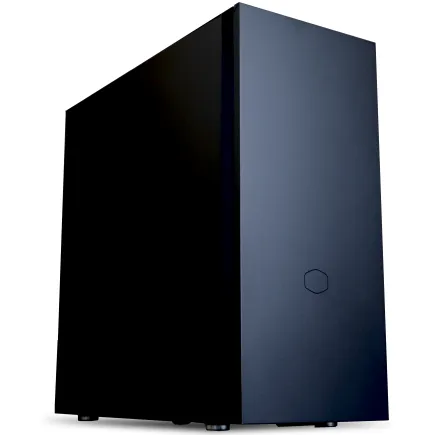
| 【ZEFT R60CM スペック】 | |
| CPU | AMD Ryzen7 9700X 8コア/16スレッド 5.50GHz(ブースト)/3.80GHz(ベース) |
| グラフィックボード | GeForce RTX5070Ti (VRAM:16GB) |
| メモリ | 32GB DDR5 (16GB x2枚 クルーシャル製) |
| ストレージ | SSD 1TB (m.2 nVMe READ/WRITE:7250Gbps/6900Gbps WD製) |
| ケース | Fractal Pop XL Silent Black Solid |
| CPUクーラー | 水冷 240mmラジエータ CoolerMaster製 水冷CPUクーラー ML 240 Core II Black |
| マザーボード | AMD B850 チップセット GIGABYTE製 B850 AORUS ELITE WIFI7 |
| 電源ユニット | 850W 80Plus GOLD認証 電源ユニット (CWT製) |
| 無線LAN | Wi-Fi 6E (IEEE802.11ax/11ad/11ac/11n/11a/11g/11b) |
| BlueTooth | BlueTooth 5 |
| 光学式ドライブ | DVDスーパーマルチドライブ (内蔵) |
| OS | Microsoft Windows 11 Home |
パソコンショップSEVEN ZEFT Z58G
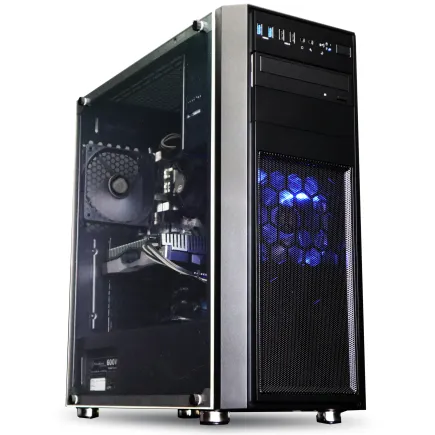
| 【ZEFT Z58G スペック】 | |
| CPU | Intel Core i7 14700F 20コア/28スレッド 5.30GHz(ブースト)/2.10GHz(ベース) |
| グラフィックボード | GeForce RTX5050 (VRAM:8GB) |
| メモリ | 32GB DDR5 (32GB x1枚 クルーシャル製) |
| ストレージ | SSD 1TB (m.2 nVMe READ/WRITE:7250Gbps/6900Gbps WD製) |
| ケース | Thermaltake Versa H26 |
| CPUクーラー | 空冷 DeepCool製 空冷CPUクーラー AK400 |
| マザーボード | intel B760 チップセット ASRock製 B760M Pro RS WiFi |
| 電源ユニット | 650W 80Plus BRONZE認証 電源ユニット (COUGAR製) |
| 無線LAN | Wi-Fi 6E (IEEE802.11ax/11ad/11ac/11n/11a/11g/11b) |
| BlueTooth | BlueTooth 5 |
| OS | Microsoft Windows 11 Home |
パソコンショップSEVEN ZEFT Z57Y
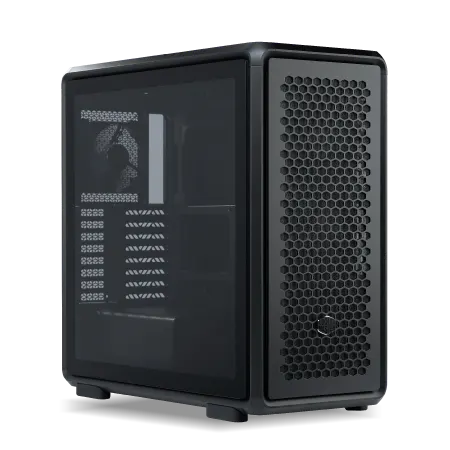
| 【ZEFT Z57Y スペック】 | |
| CPU | Intel Core Ultra7 265K 20コア/20スレッド 5.50GHz(ブースト)/3.90GHz(ベース) |
| グラフィックボード | GeForce RTX5060 (VRAM:8GB) |
| メモリ | 32GB DDR5 (32GB x1枚 クルーシャル製) |
| ストレージ | SSD 1TB (m.2 nVMe READ/WRITE:7250Gbps/6900Gbps WD製) |
| ケース | CoolerMaster MasterFrame 600 Black |
| CPUクーラー | 空冷 DeepCool製 空冷CPUクーラー AK400 |
| マザーボード | intel B860 チップセット ASRock製 B860M Pro RS WiFi |
| 電源ユニット | 650W 80Plus BRONZE認証 電源ユニット (COUGAR製) |
| 無線LAN | Wi-Fi 6E (IEEE802.11ax/11ad/11ac/11n/11a/11g/11b) |
| BlueTooth | BlueTooth 5 |
| OS | Microsoft Windows 11 Home |
パソコンショップSEVEN ZEFT Z55DW
| 【ZEFT Z55DW スペック】 | |
| CPU | Intel Core i5 14400F 10コア/16スレッド 4.70GHz(ブースト)/2.50GHz(ベース) |
| グラフィックボード | GeForce RTX5070Ti (VRAM:16GB) |
| メモリ | 16GB DDR5 (16GB x1枚 クルーシャル製) |
| ストレージ | SSD 1TB (m.2 nVMe READ/WRITE:7250Gbps/6900Gbps WD製) |
| ケース | Thermaltake S200 TG ARGB Plus ホワイト |
| CPUクーラー | 空冷 DeepCool製 空冷CPUクーラー AK400 DIGITAL WH |
| マザーボード | intel B760 チップセット ASRock製 B760M Pro RS WiFi |
| 電源ユニット | 850W 80Plus GOLD認証 電源ユニット (CWT製) |
| 無線LAN | Wi-Fi 6E (IEEE802.11ax/11ad/11ac/11n/11a/11g/11b) |
| BlueTooth | BlueTooth 5 |
| 光学式ドライブ | DVDスーパーマルチドライブ (外付け) |
| OS | Microsoft Windows 11 Home |
冷却システムの選択

空冷と水冷の使い分け
Core Ultra 200シリーズとRyzen 9000シリーズは、前世代と比較して発熱が抑制されており、多くのユーザーには空冷CPUクーラーで十分な冷却性能が得られるようになっています。
DEEPCOOLやサイズ、Noctuaといったメーカーの高性能空冷クーラーなら、Core Ultra 7やRyzen 7クラスでも70度前後に温度を抑えられます。
水冷クーラーは冷却性能で空冷を上回り、特にCore Ultra 9やRyzen 9といったハイエンドCPUをオーバークロックして運用する場合には効果を発揮するでしょう。
水冷は見た目のカッコよさや所有欲を満たす側面も強いため、予算に余裕があり、PCの内部を魅せたい方には魅力的な選択肢になります。
ケースのエアフロー設計
最近は2面または3面が強化ガラス製のピラーレスケースが人気を集めており、NZXTやLian Li、Antecといったメーカーから魅力的なモデルが登場しています。
ピラーレスケースは見た目の美しさが際立ちますが、エアフローの観点からは若干不利になる場合もあります。
それでも適切にファンを配置すれば実用上の問題はありませんし、RGB照明と組み合わせることで唯一無二のゲーミング環境を構築できるのは魅力的。
エアフロー重視なら、フロントとトップにメッシュパネルを採用したスタンダードなケースを選ぶのが確実。
DEEPCOOLやCOOLER MASTER、Thermaltakeのケースは、冷却性能と価格のバランスに優れています。
BTOパソコンと自作PCの選択
BTOパソコンのメリット
完成品のBTOパソコンを選ぶ最大のメリットは、パーツの相性問題を気にせず、保証付きで安心して使い始められる点にあります。
初めてWQHDゲーミングPCを導入する方にとって、この安心感は何物にも代えがたいでしょう。
特に信頼性の高いメーカーのパーツを選択できるショップなら、長期的な運用でも安心感があります。
組み立てや初期設定の手間が省けるのも大きなポイント。
それでも時間と手間を考慮すれば、十分に価値のある選択といえるでしょう。

自作PCの魅力と注意点
自作PCの最大の魅力は、すべてのパーツを自分の好みで選べる自由度の高さ。
ケースのデザインからマザーボードのチップセット、電源ユニットの容量まで、細部にこだわった構成を実現できます。
コストパフォーマンスの面でも、セール時期を狙ってパーツを購入すれば、BTOよりも2割から3割程度安く組める可能性があります。
また、将来的なアップグレードも容易で、グラフィックボードだけ交換したり、メモリを増設したりといった柔軟な対応が可能。
しかし、パーツの相性問題や組み立て時のトラブルは自己責任になりますし、初期不良の切り分けには知識と経験が必要になってきます。
私自身、初めて自作した際にはメモリの相性問題で起動せず、原因特定に丸一日費やした苦い経験があります。
BIOS設定やドライバのインストール、Windowsのセットアップといった作業も必要になるため、PC初心者には若干ハードルが高いかもしれません。
それでも、自分で組み上げたPCが起動した瞬間の達成感は、何物にも代えがたい体験でした。
予算別の推奨構成
パソコン おすすめモデル4選
パソコンショップSEVEN ZEFT Z59OA

| 【ZEFT Z59OA スペック】 | |
| CPU | Intel Core Ultra7 265KF 20コア/20スレッド 5.50GHz(ブースト)/3.90GHz(ベース) |
| グラフィックボード | Radeon RX 9060XT (VRAM:16GB) |
| メモリ | 16GB DDR5 (16GB x1枚 Kingston製) |
| ストレージ | SSD 1TB (m.2 nVMe READ/WRITE:7250Gbps/6900Gbps WD製) |
| ケース | LianLi A3-mATX-WD Black |
| CPUクーラー | 空冷 DeepCool製 空冷CPUクーラー AK400 |
| マザーボード | intel B860 チップセット ASRock製 B860M Pro RS WiFi |
| 電源ユニット | 650W 80Plus BRONZE認証 電源ユニット (COUGAR製) |
| 無線LAN | Wi-Fi 6E (IEEE802.11ax/11ad/11ac/11n/11a/11g/11b) |
| BlueTooth | BlueTooth 5 |
| OS | Microsoft Windows 11 Home |
パソコンショップSEVEN SR-u9-8170N/S9ND
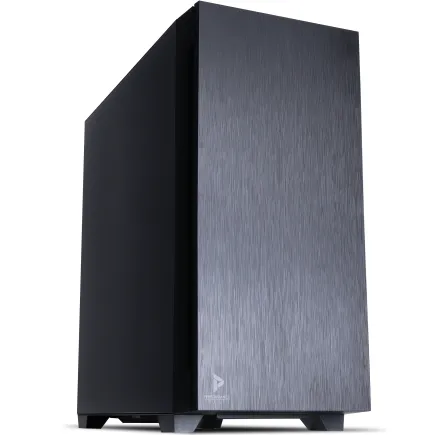
| 【SR-u9-8170N/S9ND スペック】 | |
| CPU | Intel Core Ultra9 285K 24コア/24スレッド 5.70GHz(ブースト)/3.70GHz(ベース) |
| メモリ | 32GB DDR5 (32GB x1枚 クルーシャル製) |
| ストレージ | SSD 1TB (m.2 nVMe READ/WRITE:7250Gbps/6900Gbps WD製) |
| ケース | Antec P10 FLUX |
| CPUクーラー | 空冷 サイズ製 空冷CPUクーラー SCYTHE() MUGEN6 BLACK EDITION |
| マザーボード | intel B860 チップセット ASRock製 B860M Pro RS WiFi |
| 電源ユニット | 650W 80Plus BRONZE認証 電源ユニット (COUGAR製) |
| 無線LAN | Wi-Fi 6E (IEEE802.11ax/11ad/11ac/11n/11a/11g/11b) |
| BlueTooth | BlueTooth 5 |
| OS | Microsoft Windows 11 Pro |
パソコンショップSEVEN ZEFT Z58K
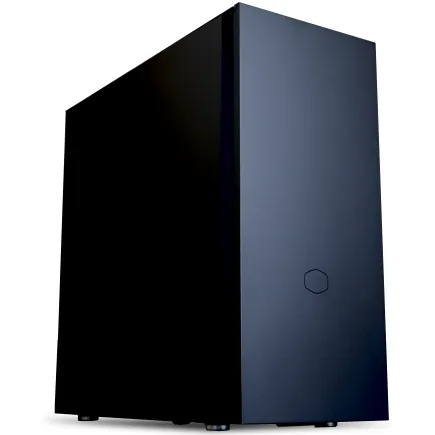
| 【ZEFT Z58K スペック】 | |
| CPU | Intel Core Ultra5 245KF 14コア/14スレッド 5.20GHz(ブースト)/4.20GHz(ベース) |
| グラフィックボード | GeForce RTX5060Ti 16GB (VRAM:16GB) |
| メモリ | 32GB DDR5 (32GB x1枚 クルーシャル製) |
| ストレージ | SSD 1TB (m.2 nVMe READ/WRITE:7250Gbps/6900Gbps WD製) |
| ケース | CoolerMaster Silencio S600 |
| CPUクーラー | 水冷 240mmラジエータ CoolerMaster製 水冷CPUクーラー ML 240 Core II Black |
| マザーボード | intel B860 チップセット ASRock製 B860M Pro RS WiFi |
| 電源ユニット | 650W 80Plus BRONZE認証 電源ユニット (COUGAR製) |
| 無線LAN | Wi-Fi 6E (IEEE802.11ax/11ad/11ac/11n/11a/11g/11b) |
| BlueTooth | BlueTooth 5 |
| 光学式ドライブ | DVDスーパーマルチドライブ (内蔵) |
| OS | Microsoft Windows 11 Home |
パソコンショップSEVEN ZEFT Z55S
| 【ZEFT Z55S スペック】 | |
| CPU | Intel Core Ultra7 265 20コア/20スレッド 5.30GHz(ブースト)/2.40GHz(ベース) |
| グラフィックボード | GeForce RTX4060 (VRAM:8GB) |
| メモリ | 16GB DDR5 (8GB x2枚 Micron製) |
| ストレージ | SSD 1TB (m.2 nVMe READ/WRITE:7250Gbps/6900Gbps WD製) |
| ケース | Thermaltake S200 TG ARGB Plus ホワイト |
| CPUクーラー | 空冷 DeepCool製 空冷CPUクーラー AK400 DIGITAL WH |
| マザーボード | intel B860 チップセット ASRock製 B860M Pro RS WiFi |
| 電源ユニット | 650W 80Plus BRONZE認証 電源ユニット (COUGAR製) |
| 無線LAN | Wi-Fi 6E (IEEE802.11ax/11ad/11ac/11n/11a/11g/11b) |
| BlueTooth | BlueTooth 5 |
| 光学式ドライブ | DVDスーパーマルチドライブ (外付け) |
| OS | Microsoft Windows 11 Home |
15万円クラスのエントリー構成
CPUはCore Ultra 5 235FかRyzen 5 9600を選べば、バランスの取れたシステムが構築できます。
メモリは32GB DDR5-5600、ストレージはPCIe Gen.4 SSDの1TBで十分に実用的。
CPUクーラーは空冷で問題なく、ケースもスタンダードなエアフロー重視モデルを選べばコストを抑えられます。
この構成でも、多くのゲームで高設定60fps以上を維持できますし、競技系FPSなら設定を調整することで100fps以上も狙えるでしょう。
ただし、最新のレイトレーシング対応タイトルを最高設定で楽しむには力不足を感じる場面も出てくるかもしれません。
20万円クラスのミドルレンジ構成
GeForce RTX5070またはRTX5070Ti、あるいはRadeon RX 9070XTを選択し、CPUはCore Ultra 7 265KまたはRyzen 7 9700Xを組み合わせれば、WQHD環境で不満を感じることはほとんどないでしょう。
メモリは32GB DDR5-5600、ストレージはPCIe Gen.4 SSDの2TBを選択。
CPUクーラーは高性能な空冷モデルか、240mmクラスの簡易水冷を選べば冷却面でも安心です。
ケースは好みに応じて、ピラーレスケースや木製パネルケースといったデザイン性の高いモデルを選ぶ余裕も出てきます。
この構成なら、ほとんどのゲームで高設定から最高設定で100fps以上を維持でき、レイトレーシングを有効にしても快適なプレイが可能。
30万円以上のハイエンド構成
予算に余裕があり、最高の環境を構築したい方には、GeForce RTX5080以上のグラフィックボードと、Ryzen 7 9800X3DまたはCore Ultra 9 285Kの組み合わせが理想的。
CPUクーラーは360mmクラスの簡易水冷を選べば、高負荷時でも安定した冷却性能を発揮するでしょう。
ケースはNZXTやLian Liのフラッグシップモデルや、Fractal Designの高級木製パネルケースなど、所有欲を満たすデザイン性の高いモデルを選ぶのも楽しい。
この構成なら、WQHD環境で妥協することなく、すべてのゲームを最高設定+レイトレーシングで快適にプレイできます。
ただし、純粋なゲーミング用途だけを考えると、20万円クラスの構成でも十分に満足できる性能が得られるため、配信やコンテンツ制作といった用途がない限り、コストパフォーマンスの観点からは推奨しづらい面もあります。
| 予算帯 | GPU | CPU | メモリ | ストレージ | 想定fps(WQHD最高設定) |
|---|---|---|---|---|---|
| 15万円 | RTX5060Ti / RX 9060XT | Core Ultra 5 235F / Ryzen 5 9600 | 32GB DDR5 | Gen.4 1TB | 60-80fps |
| 20万円 | RTX5070 / RTX5070Ti / RX 9070XT | Core Ultra 7 265K / Ryzen 7 9700X | 32GB DDR5 | Gen.4 2TB | 100-120fps |
| 30万円以上 | RTX5080以上 | Core Ultra 9 285K / Ryzen 7 9800X3D | 64GB DDR5 | Gen.4 2TB×2 | 150fps以上 |
電源ユニットとマザーボードの選び方
電源容量の計算方法
電源ユニットは、システム全体の安定性を左右する重要なパーツ。
容量不足は突然のシャットダウンやパーツの故障につながるため、適切な容量を選ぶ必要があります。
グラフィックボードとCPUの消費電力を合計し、そこに200Wから300Wの余裕を持たせるのが基本的な考え方。
RTX5070Tiの消費電力は約285W、Core Ultra 7 265Kは約125Wなので、合計410Wに余裕を持たせて750W以上の電源を選ぶのが安全でしょう。
電源効率を示す80 PLUS認証では、Gold以上を選んでおけば電気代の節約にもつながりますし、発熱も抑えられます。
マザーボードのチップセット選択
Intelプラットフォームなら、Core Ultra 200シリーズに対応したLGA1851ソケットのマザーボードが必要。
Z890チップセットはオーバークロックに対応し、拡張性も高いため、ハイエンド構成に適しています。
B860チップセットはオーバークロック非対応ですが、価格が抑えられており、通常使用では十分な機能を持っています。
K付きCPUを選ばないなら、B860で問題ないでしょう。
AMDプラットフォームでは、AM5ソケットのマザーボードを選択。
X870EチップセットはPCIe 5.0に完全対応し、最大の拡張性を持っていますが、価格は高め。
マザーボード選びでは、メモリスロット数やM.2スロット数、USB端子の種類と数も確認しておきたいポイント。
将来的な拡張を考えると、M.2スロットは3つ以上あると安心です。
モニター選びの重要性
パソコン おすすめモデル5選
パソコンショップSEVEN ZEFT R65V
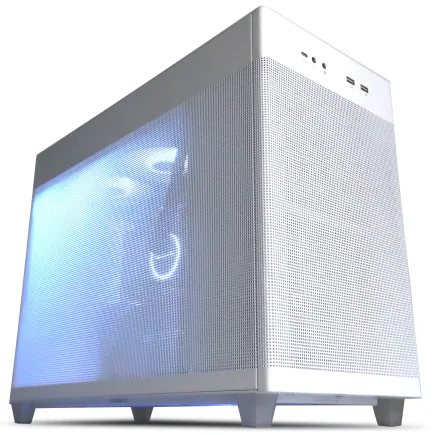
| 【ZEFT R65V スペック】 | |
| CPU | AMD Ryzen7 7800X3D 8コア/16スレッド 5.00GHz(ブースト)/4.20GHz(ベース) |
| グラフィックボード | GeForce RTX5070Ti (VRAM:16GB) |
| メモリ | 32GB DDR5 (32GB x1枚 クルーシャル製) |
| ストレージ | SSD 1TB (m.2 nVMe READ/WRITE:7250Gbps/6900Gbps WD製) |
| ケース | ASUS Prime AP201 Tempered Glass ホワイト |
| CPUクーラー | 空冷 DeepCool製 空冷CPUクーラー AK400 DIGITAL WH |
| マザーボード | AMD B850 チップセット ASRock製 B850M-X WiFi R2.0 |
| 電源ユニット | 850W 80Plus GOLD認証 電源ユニット (Silverstone製) |
| 無線LAN | Wi-Fi 6E (IEEE802.11ax/11ad/11ac/11n/11a/11g/11b) |
| BlueTooth | BlueTooth 5 |
| OS | Microsoft Windows 11 Home |
パソコンショップSEVEN ZEFT R61XF
| 【ZEFT R61XF スペック】 | |
| CPU | AMD Ryzen9 9950X 16コア/32スレッド 5.70GHz(ブースト)/4.30GHz(ベース) |
| グラフィックボード | GeForce RTX5050 (VRAM:8GB) |
| メモリ | 64GB DDR5 (32GB x2枚 クルーシャル製) |
| ストレージ | SSD 1TB (m.2 nVMe READ/WRITE:7250Gbps/6900Gbps WD製) |
| ケース | LianLi A3-mATX-WD Black |
| CPUクーラー | 水冷 360mmラジエータ Corsair製 水冷CPUクーラー NAUTILUS 360 RS ARGB Black |
| マザーボード | AMD X870 チップセット GIGABYTE製 X870M AORUS ELITE WIFI7 ICE |
| 電源ユニット | 850W 80Plus GOLD認証 電源ユニット (Silverstone製) |
| 無線LAN | Wi-Fi 6E (IEEE802.11ax/11ad/11ac/11n/11a/11g/11b) |
| BlueTooth | BlueTooth 5 |
| OS | Microsoft |
パソコンショップSEVEN ZEFT R67M

| 【ZEFT R67M スペック】 | |
| CPU | AMD Ryzen7 9700X 8コア/16スレッド 5.50GHz(ブースト)/3.80GHz(ベース) |
| グラフィックボード | GeForce RTX5060Ti 16GB (VRAM:16GB) |
| メモリ | 32GB DDR5 (32GB x1枚 クルーシャル製) |
| ストレージ | SSD 1TB (m.2 nVMe READ/WRITE:7250Gbps/6900Gbps WD製) |
| ケース | Corsair FRAME 4000D RS ARGB Black |
| CPUクーラー | 空冷 DeepCool製 空冷CPUクーラー AK400 |
| マザーボード | AMD B850 チップセット ASRock製 B850M-X WiFi R2.0 |
| 電源ユニット | 650W 80Plus BRONZE認証 電源ユニット (COUGAR製) |
| 無線LAN | Wi-Fi 6E (IEEE802.11ax/11ad/11ac/11n/11a/11g/11b) |
| BlueTooth | BlueTooth 5 |
| OS | Microsoft Windows 11 Home |
パソコンショップSEVEN ZEFT R61GQ
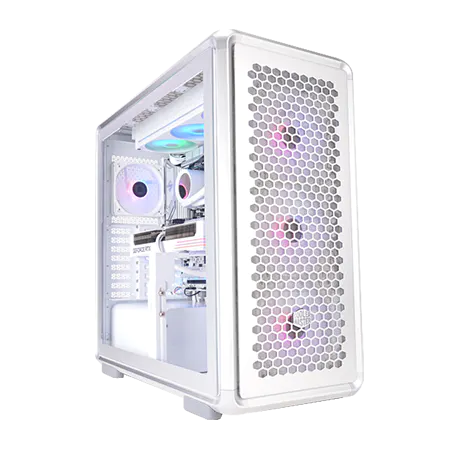
| 【ZEFT R61GQ スペック】 | |
| CPU | AMD Ryzen7 9800X3D 8コア/16スレッド 5.20GHz(ブースト)/4.70GHz(ベース) |
| グラフィックボード | GeForce RTX5070 (VRAM:12GB) |
| メモリ | 32GB DDR5 (32GB x1枚 クルーシャル製) |
| ストレージ | SSD 1TB (m.2 nVMe READ/WRITE:7250Gbps/6900Gbps WD製) |
| ケース | CoolerMaster MasterFrame 600 Silver |
| CPUクーラー | 空冷 DeepCool製 空冷CPUクーラー AK400 DIGITAL WH |
| マザーボード | AMD B850 チップセット GIGABYTE製 B850 AORUS ELITE WIFI7 |
| 電源ユニット | 850W 80Plus GOLD認証 電源ユニット (Silverstone製) |
| 無線LAN | Wi-Fi 6E (IEEE802.11ax/11ad/11ac/11n/11a/11g/11b) |
| BlueTooth | BlueTooth 5 |
| OS | Microsoft Windows 11 Home |
パソコンショップSEVEN ZEFT R60CW

| 【ZEFT R60CW スペック】 | |
| CPU | AMD Ryzen9 9950X 16コア/32スレッド 5.70GHz(ブースト)/4.30GHz(ベース) |
| グラフィックボード | GeForce RTX5070Ti (VRAM:16GB) |
| メモリ | 64GB DDR5 (32GB x2枚 Micron製) |
| ストレージ | SSD 2TB (m.2 nVMe READ/WRITE:7400Gbps/7000Gbps Crucial製) |
| ケース | Thermaltake S200 TG ARGB Plus ブラック |
| CPUクーラー | 水冷 240mmラジエータ CoolerMaster製 水冷CPUクーラー ML 240 Core II Black |
| マザーボード | AMD B650 チップセット ASUS製 TUF GAMING B650-PLUS WIFI |
| 電源ユニット | 1000W 80Plus GOLD認証 電源ユニット (FSP製) |
| 無線LAN | Wi-Fi 6E (IEEE802.11ax/11ad/11ac/11n/11a/11g/11b) |
| BlueTooth | BlueTooth 5 |
| 光学式ドライブ | DVDスーパーマルチドライブ (外付け) |
| OS | Microsoft Windows 11 Home |
リフレッシュレートと応答速度
せっかく高性能なWQHDゲーミングPCを構築しても、モニターが60Hzでは性能を活かしきれません。
WQHD環境では144Hzから165Hzのリフレッシュレートを持つモニターを選ぶのが標準になっています。
競技系FPSをメインにプレイする方なら、240Hzモニターも選択肢に入ってきますが、WQHD解像度で240fpsを安定して出力するにはRTX5080以上のグラフィックボードが必要になり、予算も大幅に増加してしまいますよね。
応答速度は1ms以下のモデルを選べば、残像感のない滑らかな映像が得られます。
IPSパネルは色再現性に優れ、視野角も広いため、ゲーム以外の用途でも快適に使用できるでしょう。
VAパネルはコントラスト比が高く、黒の表現に優れていますが、応答速度がIPSより若干遅い傾向があります。

パネルサイズと湾曲モニター
WQHD解像度では、27インチが最も人気のあるサイズ。
このサイズならピクセル密度が適度で、文字も読みやすく、ゲームの没入感も高いバランスの取れた選択になります。
32インチも選択肢としてありますが、WQHD解像度ではピクセル密度が若干低くなり、近距離で使用すると粗さを感じる場合もあります。
それでも大画面の迫力は魅力的ですし、デスクのスペースに余裕があるなら検討する価値はあるでしょう。
湾曲モニターは視界の端まで画面との距離が均一になり、没入感が高まる効果があります。
特にレーシングゲームやフライトシミュレーターといったジャンルでは、その効果を実感できるはず。
ただし、複数モニター環境を構築する場合は、湾曲モニターは配置が難しくなるため、フラットパネルの方が扱いやすいかもしれません。
周辺機器の最適化

キーボードとマウスの選択
ゲーミングPCの性能を最大限に引き出すには、入力デバイスも重要な要素。
メカニカルキーボードは、確実なキー入力と心地よい打鍵感が得られ、長時間のゲームプレイでも疲れにくいのが特徴です。
スイッチの種類によって打鍵感が大きく異なり、赤軸は静音性に優れ、青軸はクリック感が強く、茶軸はその中間的な特性を持っています。
FPSゲームでは反応速度を重視して銀軸や赤軸を選ぶ方が多く、MMORPGでは打鍵感のある青軸や茶軸が好まれる傾向があります。
1000Hz以上のポーリングレートを持つモデルなら、遅延を感じることなく正確なエイム操作が可能になります。
DPI設定は、FPSゲームなら400から800程度の低感度、MOBAやMMORPGなら1600から3200程度の高感度が一般的。
オーディオ環境の構築
7.1chバーチャルサラウンド対応モデルなら、立体的な音響定位が得られ、FPSゲームで有利に立ち回れます。
有線接続は音質と安定性に優れ、遅延もありません。
無線接続は取り回しの自由度が高く、ケーブルの煩わしさから解放されますが、充電の手間とわずかな遅延が発生する可能性があります。
スピーカーシステムを導入する場合は、2.1chまたは5.1chのセットアップが一般的。
ただし、深夜のゲームプレイや配信を考えると、ヘッドセットの方が実用性は高いかもしれません。
マイク品質も配信や通話では重要な要素。
メンテナンスと長期運用
定期的な清掃の重要性
ゲーミングPCは高性能なパーツを搭載しているため、発熱量も多く、ホコリが溜まりやすい環境にあります。
エアダスターを使用してファンやヒートシンクに付着したホコリを吹き飛ばし、フィルター類は水洗いして完全に乾燥させてから取り付けます。
グラフィックボードのファンは特にホコリが溜まりやすく、放置すると冷却性能が低下して温度が上昇してしまいますよね。
ドライバとファームウェアの更新
グラフィックボードのドライバは、新しいゲームタイトルのリリースに合わせて最適化が行われるため、定期的な更新が推奨されます。
マザーボードのBIOSやファームウェアも、安定性の向上やセキュリティパッチが含まれることがあるため、メーカーのサポートページを定期的にチェックするのも効果的です。
ただし、BIOSの更新は失敗するとシステムが起動しなくなるリスクがあるため、安定して動作している場合は無理に更新する必要はほとんどないでしょう。
SSDのファームウェアも、性能向上や不具合修正が含まれることがあります。
アップグレードのタイミング
最初にアップグレードを検討するのは、グラフィックボードになるケースが多いでしょう。
電源容量に余裕があれば、グラフィックボードだけの交換で大幅な性能向上が見込めます。
メモリは32GBあれば当面は問題ありませんが、将来的に64GBへの増設も容易。
ストレージは使用状況に応じて追加すればよく、初期投資を抑えて後から拡張する戦略も有効です。
CPUとマザーボードは、ソケットやチップセットの世代が変わると同時交換が必要になるため、アップグレードのハードルは高め。
よほど性能に不満がない限り、5年程度は使い続けられるでしょう。
BTOショップの選び方
大手BTOメーカーの特徴
国内の主要BTOショップには、それぞれ特徴があります。
マウスコンピューターは24時間365日の電話サポートが魅力で、初心者でも安心して購入できる体制が整っています。
ドスパラは出荷の速さに定評があり、最短で翌日出荷も可能。
パソコン工房は全国に実店舗を展開しており、実機を確認してから購入できるのが利点。
ツクモはパーツの選択肢が豊富で、細かいカスタマイズに対応しています。
カスタマイズ時の注意点
グラフィックボードをアップグレードする場合は、電源容量も同時に見直さないと、容量不足で不安定になる可能性があります。
メモリやストレージは、メーカーを選択できるショップを優先すると、信頼性の高いパーツで構成できます。
Crucial、GSkill、WD、キオクシアといった定評のあるメーカーを選べるかどうかをチェックしましょう。
CPUクーラーも、標準構成では最低限の性能しかないケースがあります。
Core Ultra 7やRyzen 7以上を選択する場合は、CPUクーラーのアップグレードも検討した方がいいでしょう。
実際の構成例とコストパフォーマンス
バランス重視の推奨構成
私が現時点で最もおすすめする構成は、GeForce RTX5070TiとCore Ultra 7 265Kの組み合わせになります。
この構成なら、ほとんどのWQHDゲームで高設定から最高設定で100fps以上を維持でき、レイトレーシングを有効にしても快適なプレイが可能。
メモリは32GB DDR5-5600、ストレージはPCIe Gen.4 SSDの2TB、CPUクーラーは240mmクラスの簡易水冷または高性能空冷、電源は750W 80 PLUS Gold以上を選択。
ケースはエアフロー重視のスタンダードモデルか、予算に余裕があればピラーレスケースを選ぶのも楽しい。
コストパフォーマンス重視の構成
予算を抑えたい場合は、GeForce RTX5060TiまたはRadeon RX 9070とRyzen 5 9600の組み合わせが有力。
メモリは32GB DDR5-5600、ストレージはPCIe Gen.4 SSDの1TB、CPUクーラーは高性能空冷、電源は650W 80 PLUS Bronze以上で構成します。
最新タイトルの最高設定では若干力不足を感じる場面もありますが、設定を調整すれば十分に快適なゲーミング体験が得られます。
将来的にグラフィックボードだけアップグレードする前提で、CPUやメモリは余裕を持った構成にしておくのも賢い選択。
電源容量も750Wにしておけば、後からRTX5070TiやRTX5080に交換する際も安心です。
ハイエンド構成の価値
メモリは64GB DDR5-6000、ストレージはPCIe Gen.4 SSDの2TB×2台、CPUクーラーは360mmクラスの簡易水冷、電源は850W 80 PLUS Platinum以上で構成。
ケースはNZXTやLian Liのフラッグシップモデル、またはFractal Designの高級木製パネルケースを選べば、性能だけでなく所有する喜びも得られるでしょう。
総額は35万円から40万円を超えてきますが、すべてのゲームを最高設定+レイトレーシングで快適にプレイでき、配信やコンテンツ制作も余裕でこなせる性能を持っています。
よくある質問

WQHDゲーミングにRTX5060Tiでは力不足ですか
RTX5060Tiは、多くのゲームで高設定60fps以上を維持できる性能を持っており、WQHD入門機としては十分に実用的です。
DLSS 4のフレーム生成技術を活用すれば、さらにパフォーマンスを向上させることもできますし、予算を抑えたい方には魅力的な選択肢になるでしょう。
空冷と水冷はどちらを選ぶべきですか
Core Ultra 200シリーズやRyzen 9000シリーズは発熱が抑制されており、通常のゲーミング用途であれば高性能な空冷クーラーで十分に冷却できます。
DEEPCOOLやNoctuaの高性能空冷クーラーなら、Core Ultra 7やRyzen 7クラスでも70度前後に温度を抑えられますし、メンテナンスフリーで故障リスクも低いのが魅力。
水冷クーラーは冷却性能で空冷を上回り、見た目のカッコよさもありますが、ポンプやチューブの経年劣化リスクがあり、5年程度で交換が必要になる可能性も考慮する必要があります。
オーバークロックを行わない通常使用なら、空冷で不満を感じることはほとんどないでしょう。
メモリは16GBでは不足しますか
ゲームだけを起動する分には16GBでも動作しますが、バックグラウンドでブラウザやDiscord、配信ソフトを起動していると、メモリ使用率が80パーセントを超えてスワップが発生し、パフォーマンスが低下する可能性があります。
将来性を考えると、32GBを選択しておくのが安全で、長期的に快適な環境を維持できるでしょう。
BTOと自作はどちらがおすすめですか
保証付きで安心して使い始められますし、組み立てや初期設定の手間も省けます。
一方、PCの知識があり、パーツ選びから楽しみたい方や、コストパフォーマンスを最大限に追求したい方には自作PCが向いています。
セール時期を狙えばBTOより2割から3割程度安く組めますし、将来的なアップグレードも容易です。
自分のスキルレベルと時間的余裕を考慮して選択するとよいかと思います。
Gen.5 SSDは必要ですか
現時点では、Gen.5 SSDは実用面でのメリットが限定的で、価格と発熱を考慮するとGen.4 SSDの方がバランスに優れています。
Gen.5は読込速度が14,000MB/sを超える驚異的な性能を持っていますが、実際のゲームプレイにおけるロード時間の差はGen.4と比較して数秒程度。
この差に対して価格が1.5倍から2倍近くになり、発熱も非常に高いため大型ヒートシンクやアクティブ冷却が必要になってきます。
Gen.4 SSDでも7,000MB/s前後の読込速度があり、WQHDゲーミングには十分すぎる性能が得られるでしょう。
モニターは何インチが最適ですか
このサイズならピクセル密度が適度で、文字も読みやすく、ゲームの没入感も高いレベルで両立できます。
デスクのスペースや視聴距離も考慮する必要がありますが、一般的なデスク環境では27インチが最も扱いやすく、長時間のゲームプレイでも疲れにくいサイズといえるでしょう。