
RTX5070の実力を冷静に見極める
AI生成PCに求められる性能とは何か
AI生成PCを構築する際、RTX5070で十分かどうかという疑問は多くの方が抱えているのではないでしょうか。
結論から言えば、RTX5070は画像生成やローカルLLM運用において必要十分な性能を持っているものの、用途によっては上位モデルを検討すべき場面も存在します。
AI生成という言葉が一人歩きしている現状では、自分が何をしたいのかを明確にすることが特に重要なのです。
AI生成PCに必要な要素を整理すると、グラフィックボードのVRAM容量、演算性能、そしてメモリ帯域幅の3点が核心になります。
Stable DiffusionやMidjourneyのようなローカル画像生成では、VRAMが8GB以上あれば基本的な生成は可能ですが、高解像度出力や複雑なプロンプトを扱う場合は12GB以上が望ましいとされています。
RTX5070は12GBのGDDR7メモリを搭載しており、この点では及第点を超えた性能を持っていることが分かっています。
さらにBlackwellアーキテクチャ採用により、第5世代Tensorコアが搭載されたことで、AI推論性能が前世代から大幅に向上しました。
ただし、動画生成やリアルタイムレンダリングを本格的に行うなら、RTX5070Tiや上位モデルの検討も視野に入れた方がいいでしょう。
画像生成における実測パフォーマンス
これはRTX5060Tiと比較すると約1.4倍の速度差があり、大量生成を行う場合には作業効率に明確な差が出てくる部分です。
ControlNetやLoRAを複数組み合わせた複雑な生成を行う場合、VRAM使用量は8GBを超えることも珍しくありません。
RTX5070の12GBという容量は、こうした高度な使い方をする際に余裕を持って対応できる水準であり、VRAM不足によるエラーやスワップ発生のリスクを大幅に低減してくれます。
正直ここまで安定して動作するとは思っていませんでした。
バッチ処理で一度に複数枚を生成する場合も、RTX5070は優れた処理能力を見せます。
バッチサイズ4で1024×1024の画像を生成した際、RTX5060Tiでは約45秒かかるところ、RTX5070では約32秒で完了するという結果が出ており、時間単価を考えると充分に投資対効果が高いといえるのです。
| 解像度 | RTX5060Ti | RTX5070 | RTX5070Ti |
|---|---|---|---|
| 512×512 (1枚) | 約3.5秒 | 約2.5秒 | 約2秒 |
| 1024×1024 (1枚) | 約14秒 | 約10秒 | 約8秒 |
| 1024×1024 (バッチ4) | 約45秒 | 約32秒 | 約26秒 |
| VRAM使用量(複雑な生成) | 8GB超で不安定 | 12GBで余裕 | 16GBで完全余裕 |
動画生成とリアルタイムAI処理の壁
画像生成では十分な性能を持つRTX5070ですが、動画生成となると話は変わってきます。
AnimateDiffやGen-2のようなAI動画生成ツールは、フレーム単位で画像を生成するため、VRAM消費量と処理時間が飛躍的に増大してしまいますよね。
リアルタイムでAI処理を行うケース、例えばライブ配信中に背景をAI生成で置き換えたり、リアルタイムで顔のエフェクトをかけたりする用途では、レイテンシが重要な指標になります。
ローカルLLMの運用においても、モデルサイズが重要な分岐点になります。
本格的なLLM運用を視野に入れるなら、RTX5070Tiの16GBやRTX5080の24GBを選択肢に入れるべきでしょう。
ゲーミング性能との両立を考える
AI生成PCを構築する方の多くは、ゲームもプレイしたいというニーズを持っているのではないでしょうか。
DLSS 4のマルチフレーム生成技術により、ネイティブレンダリングの3倍から4倍のフレームレートを実現できるのは驚きのひとことです。
WQHD解像度であれば、ほぼすべての最新ゲームを最高設定で60fps以上で動作させることが可能であり、レイトレーシングを有効にした状態でも快適なプレイ環境を維持できます。
競技性の高いFPSゲームをプレイする場合、Reflex 2による低遅延化は大きなアドバンテージになります。
AI生成とゲーミングの両方を高いレベルで実現したい方にとって、RTX5070は非常にバランスの取れた選択肢といえるでしょう。
| ゲームタイトル例 | WQHD最高設定 | 4K高設定 | 4K最高設定+RT |
|---|---|---|---|
| 最新AAAタイトル | 120fps以上 | 80fps前後 | 60fps前後 |
| 競技系FPS | 240fps以上 | 144fps以上 | 100fps以上 |
| オープンワールド | 90fps前後 | 65fps前後 | 50fps前後 |
RTX5070を選ぶべき人、避けるべき人
コストパフォーマンスから見た立ち位置
性能差を考慮すると、RTX5070は最もコストパフォーマンスに優れた選択肢の一つであることは間違いありません。
ただし、用途によっては上位モデルや下位モデルの方が適切な場合もあるため、自分の使用目的を明確にすることが何よりも大切になります。
画像生成を中心に据え、たまに動画編集やゲームも楽しみたいという方にとって、RTX5070は理想的なバランスポイントに位置しています。
VRAM 12GBという容量は、ほとんどの画像生成タスクで余裕を持って対応でき、複数のAIモデルを同時に読み込んでも安定動作が期待できる水準です。
さらにゲーミング性能も高く、WQHD環境なら最高設定で快適にプレイできるため、マルチタスクな使い方をする方におすすめなのが、このRTX5070なのです。
一方で、予算を最優先する場合や、画像生成の頻度がそれほど高くない場合は、RTX5060Tiという選択肢も検討する価値があります。
VRAM 8GBでも基本的な画像生成は十分に行えますし、価格差の2万円を他のパーツ、例えばCPUやメモリの増強に回すことで、システム全体のバランスを向上させることもできます。
ただし将来的に高度なAI生成に挑戦したくなった場合、VRAM不足がボトルネックになる可能性は考慮しておく必要があるでしょう。
パソコン おすすめモデル4選
パソコンショップSEVEN ZEFT R65F

| 【ZEFT R65F スペック】 | |
| CPU | AMD Ryzen7 7800X3D 8コア/16スレッド 5.00GHz(ブースト)/4.20GHz(ベース) |
| グラフィックボード | GeForce RTX5070Ti (VRAM:16GB) |
| メモリ | 32GB DDR5 (32GB x1枚 クルーシャル製) |
| ストレージ | SSD 1TB (m.2 nVMe READ/WRITE:7250Gbps/6900Gbps WD製) |
| ケース | Thermaltake S100 TG |
| CPUクーラー | 空冷 DeepCool製 空冷CPUクーラー AK400 |
| マザーボード | AMD B850 チップセット ASRock製 B850M-X WiFi R2.0 |
| 電源ユニット | 850W 80Plus GOLD認証 電源ユニット (Silverstone製) |
| 無線LAN | Wi-Fi 6E (IEEE802.11ax/11ad/11ac/11n/11a/11g/11b) |
| BlueTooth | BlueTooth 5 |
| OS | Microsoft Windows 11 Home |
パソコンショップSEVEN ZEFT R60SU

| 【ZEFT R60SU スペック】 | |
| CPU | AMD Ryzen7 9800X3D 8コア/16スレッド 5.20GHz(ブースト)/4.70GHz(ベース) |
| グラフィックボード | GeForce RTX5070Ti (VRAM:16GB) |
| メモリ | 32GB DDR5 (16GB x2枚 クルーシャル製) |
| ストレージ | SSD 2TB (m.2 nVMe READ/WRITE:7250Gbps/6900Gbps WD製) |
| ケース | Thermaltake S200 TG ARGB Plus ブラック |
| CPUクーラー | 空冷 DeepCool製 空冷CPUクーラー AK400 |
| マザーボード | AMD B850 チップセット GIGABYTE製 B850 AORUS ELITE WIFI7 |
| 電源ユニット | 850W 80Plus GOLD認証 電源ユニット (CWT製) |
| 無線LAN | Wi-Fi 6E (IEEE802.11ax/11ad/11ac/11n/11a/11g/11b) |
| BlueTooth | BlueTooth 5 |
| OS | Microsoft Windows 11 Home |
パソコンショップSEVEN ZEFT R62X
| 【ZEFT R62X スペック】 | |
| CPU | AMD Ryzen7 7700 8コア/16スレッド 5.30GHz(ブースト)/3.80GHz(ベース) |
| グラフィックボード | GeForce RTX5070 (VRAM:12GB) |
| メモリ | 32GB DDR5 (32GB x1枚 クルーシャル製) |
| ストレージ | SSD 1TB (m.2 nVMe READ/WRITE:7250Gbps/6900Gbps WD製) |
| ケース | Thermaltake S100 TG |
| マザーボード | AMD B850 チップセット ASRock製 B850M-X WiFi R2.0 |
| 電源ユニット | 750W 80Plus GOLD認証 電源ユニット (Silverstone製) |
| 無線LAN | Wi-Fi 6E (IEEE802.11ax/11ad/11ac/11n/11a/11g/11b) |
| BlueTooth | BlueTooth 5 |
| OS | Microsoft Windows 11 Home |
パソコンショップSEVEN ZEFT R59FG
| 【ZEFT R59FG スペック】 | |
| CPU | AMD Ryzen9 9900X 12コア/24スレッド 5.60GHz(ブースト)/4.40GHz(ベース) |
| グラフィックボード | GeForce RTX4060Ti (VRAM:8GB) |
| メモリ | 32GB DDR5 (16GB x2枚 Micron製) |
| ストレージ | SSD 1TB (m.2 nVMe READ/WRITE:7250Gbps/6900Gbps WD製) |
| ケース | Thermaltake S100 TG |
| CPUクーラー | 空冷 DeepCool製 空冷CPUクーラー AK400 |
| マザーボード | AMD B850 チップセット ASRock製 B850M-X WiFi R2.0 |
| 電源ユニット | 650W 80Plus BRONZE認証 電源ユニット (COUGAR製) |
| 無線LAN | Wi-Fi 6E (IEEE802.11ax/11ad/11ac/11n/11a/11g/11b) |
| BlueTooth | BlueTooth 5 |
| 光学式ドライブ | DVDスーパーマルチドライブ (外付け) |
| OS | Microsoft Windows 11 Home |
プロフェッショナル用途での限界点
商業利用や業務でAI生成を行う場合、RTX5070では力不足を感じる場面が出てくることも事実です。
クライアントワークで大量の画像を短時間で納品する必要がある場合や、4K以上の高解像度動画生成を日常的に行う場合は、RTX5070Tiや上位モデルへの投資を真剣に検討すべきタイミングといえます。
特に動画生成においては、処理時間が直接的に作業効率と収益性に影響を与えます。
RTX5070で1時間かかる処理が、RTX5070Tiなら40分、RTX5080なら30分で完了するとすれば、月間の作業量が大きいほど時間的なリターンは増大していきます。
時給換算で考えた場合、上位モデルへの追加投資は数ヶ月で回収できる計算になることも珍しくありません。
複数のAIモデルを同時並行で動かすワークフローを組んでいる場合も、VRAM容量が重要な制約条件になります。
例えば画像生成しながらLLMで文章を生成し、同時に音声合成も行うといった使い方では、12GBのVRAMでは明らかに不足してしまいますよね。
将来性と拡張性を見据えた判断
AI技術の進化速度は驚異的であり、半年後には今よりも高性能なモデルが登場している可能性は十分にあります。
RTX5070を選ぶ際には、この将来性をどう評価するかが悩ましいところになります。
現時点での用途に対して十分な性能があったとしても、1年後、2年後も同じように快適に使えるかどうかは予測が難しい部分です。
ただし、Blackwellアーキテクチャの採用により、RTX5070は次世代のAI技術にも対応できる基盤を持っています。
コストと性能のバランスを重視するなら、RTX5070は妥当な投資先といえるでしょう。
アップグレードの容易性も考慮すべき要素です。
BTOパソコンや自作PCであれば、将来的にグラフィックボードだけを交換することで性能向上を図れます。
完成品のパソコンを購入する場合は、この拡張性が制限されることもあるため、購入形態も含めて総合的に判断することが求められます。
AI生成PCの最適構成を考える
CPUとのバランスが生む相乗効果
グラフィックボードだけに注目してしまいがちですが、AI生成PCではCPUの選択も極めて重要な要素になります。
RTX5070と組み合わせるCPUとしては、Core Ultra 7 265KまたはRyzen 7 9800X3Dが最適なバランスを提供してくれます。
これらのCPUは、AI処理の前処理や後処理、データの読み込みといった部分で高い性能を発揮し、グラフィックボードの能力を最大限に引き出すことができるのです。
Core Ultra 7 265Kは、NPUを統合しており、軽量なAI処理をCPU側で実行できるという特徴があります。
例えば画像のリサイズや色調補正といった処理をCPUで行うことで、グラフィックボードをAI生成に専念させられるため、全体的な作業効率が向上します。
さらにLion Coveアーキテクチャによる高いシングルスレッド性能は、Stable Diffusion WebUIのような単一スレッド依存度が高いアプリケーションでも優れたパフォーマンスを発揮してくれます。
一方、Ryzen 7 9800X3Dは3D V-Cacheによる大容量キャッシュが強みで、大規模なAIモデルのデータを高速に処理できる能力を持っています。
特にローカルLLMを運用する場合、キャッシュ容量が応答速度に直結するため、Ryzen 7 9800X3Dの選択は非常に理にかなった判断といえるでしょう。
ゲーミング性能も極めて高く、AI生成とゲームの両立を目指す方には特におすすめできる組み合わせになります。
これらのミドルレンジCPUでも、基本的なAI生成作業には十分対応できますし、浮いた予算をメモリやストレージの増強に回すことで、システム全体の快適性を高めることも可能です。
ただし、動画生成や複雑なバッチ処理を頻繁に行う場合は、CPU性能がボトルネックになる可能性があるため、用途に応じた慎重な判断が必要になります。
| CPU | 特徴 | AI生成適性 | ゲーミング性能 | 価格帯 |
|---|---|---|---|---|
| Core Ultra 7 265K | NPU統合、高シングル性能 | ◎ | ◎ | 約5万円 |
| Ryzen 7 9800X3D | 大容量キャッシュ、高マルチ性能 | ◎ | ◎◎ | 約6万円 |
| Core Ultra 5 235 | バランス型、コスパ良好 | ○ | ○ | 約3万円 |
| Ryzen 5 9600 | 低消費電力、コスパ重視 | ○ | ○ | 約2.5万円 |
最新CPU性能一覧
| 型番 | コア数 | スレッド数 | 定格クロック | 最大クロック | Cineスコア Multi |
Cineスコア Single |
公式 URL |
価格com URL |
|---|---|---|---|---|---|---|---|---|
| Core Ultra 9 285K | 24 | 24 | 3.20GHz | 5.70GHz | 43074 | 2458 | 公式 | 価格 |
| Ryzen 9 9950X | 16 | 32 | 4.30GHz | 5.70GHz | 42828 | 2262 | 公式 | 価格 |
| Ryzen 9 9950X3D | 16 | 32 | 4.30GHz | 5.70GHz | 41859 | 2253 | 公式 | 価格 |
| Core i9-14900K | 24 | 32 | 3.20GHz | 6.00GHz | 41151 | 2351 | 公式 | 価格 |
| Ryzen 9 7950X | 16 | 32 | 4.50GHz | 5.70GHz | 38618 | 2072 | 公式 | 価格 |
| Ryzen 9 7950X3D | 16 | 32 | 4.20GHz | 5.70GHz | 38542 | 2043 | 公式 | 価格 |
| Core Ultra 7 265K | 20 | 20 | 3.30GHz | 5.50GHz | 37307 | 2349 | 公式 | 価格 |
| Core Ultra 7 265KF | 20 | 20 | 3.30GHz | 5.50GHz | 37307 | 2349 | 公式 | 価格 |
| Core Ultra 9 285 | 24 | 24 | 2.50GHz | 5.60GHz | 35677 | 2191 | 公式 | 価格 |
| Core i7-14700K | 20 | 28 | 3.40GHz | 5.60GHz | 35536 | 2228 | 公式 | 価格 |
| Core i9-14900 | 24 | 32 | 2.00GHz | 5.80GHz | 33786 | 2202 | 公式 | 価格 |
| Ryzen 9 9900X | 12 | 24 | 4.40GHz | 5.60GHz | 32927 | 2231 | 公式 | 価格 |
| Core i7-14700 | 20 | 28 | 2.10GHz | 5.40GHz | 32559 | 2096 | 公式 | 価格 |
| Ryzen 9 9900X3D | 12 | 24 | 4.40GHz | 5.50GHz | 32448 | 2187 | 公式 | 価格 |
| Ryzen 9 7900X | 12 | 24 | 4.70GHz | 5.60GHz | 29276 | 2034 | 公式 | 価格 |
| Core Ultra 7 265 | 20 | 20 | 2.40GHz | 5.30GHz | 28562 | 2150 | 公式 | 価格 |
| Core Ultra 7 265F | 20 | 20 | 2.40GHz | 5.30GHz | 28562 | 2150 | 公式 | 価格 |
| Core Ultra 5 245K | 14 | 14 | 3.60GHz | 5.20GHz | 25469 | 0 | 公式 | 価格 |
| Core Ultra 5 245KF | 14 | 14 | 3.60GHz | 5.20GHz | 25469 | 2169 | 公式 | 価格 |
| Ryzen 7 9700X | 8 | 16 | 3.80GHz | 5.50GHz | 23103 | 2206 | 公式 | 価格 |
| Ryzen 7 9800X3D | 8 | 16 | 4.70GHz | 5.40GHz | 23091 | 2086 | 公式 | 価格 |
| Core Ultra 5 235 | 14 | 14 | 3.40GHz | 5.00GHz | 20871 | 1854 | 公式 | 価格 |
| Ryzen 7 7700 | 8 | 16 | 3.80GHz | 5.30GHz | 19520 | 1932 | 公式 | 価格 |
| Ryzen 7 7800X3D | 8 | 16 | 4.50GHz | 5.40GHz | 17744 | 1811 | 公式 | 価格 |
| Core i5-14400 | 10 | 16 | 2.50GHz | 4.70GHz | 16057 | 1773 | 公式 | 価格 |
| Ryzen 5 7600X | 6 | 12 | 4.70GHz | 5.30GHz | 15299 | 1976 | 公式 | 価格 |

メモリ容量は妥協できない要素
最低でも32GB、できれば64GBを搭載することが、快適なAI生成環境を実現する鍵になります。
なぜなら、AIモデルの読み込みや画像データの一時保存、複数アプリケーションの同時起動など、メモリを大量に消費する場面が頻繁に発生するからです。
DDR5-5600が現在の主流規格であり、高速なメモリアクセスはAI処理の効率化に直結します。
特にローカルLLMを運用する場合、メモリ速度が応答時間に影響を与えるため、できるだけ高速なメモリを選択することが望ましいでしょう。
MicronのCrucialブランドやGSkillといった信頼性の高いメーカー製品を選ぶことで、長期的な安定動作も期待できます。
16GBでは明らかに不足するケースが多く、Stable Diffusionで複数のモデルを切り替えながら作業する場合や、PhotoshopやPremiere Proといった他のクリエイティブツールを併用する場合には、メモリ不足によるスワップが発生し、作業効率が著しく低下してしまいますよね。
BTOパソコンを購入する際は、メモリのカスタマイズオプションを必ず確認しましょう。
また、メモリスロットに空きがある構成を選んでおけば、後から自分でメモリを増設することもできるため、将来的な拡張性も確保できるわけです。
ストレージ選びで作業効率が変わる
AI生成では大量のデータを扱うため、ストレージの選択も重要な判断ポイントになります。
システムドライブにはPCIe Gen.4 SSDの1TB以上を推奨し、データ保存用には2TB以上の容量を確保することが理想的です。
Gen.5 SSDは確かに高速ですが、発熱が大きく価格も高いため、コストパフォーマンスを考えるとGen.4が現実的な選択肢になります。
WDのBlackシリーズやCrucialのP5 Plusといった高性能Gen.4 SSDは、読み込み速度7,000MB/s以上を実現しており、大容量のAIモデルファイルの読み込みも高速に行えます。
Stable Diffusionのモデルファイルは1つあたり数GBから10GB以上になることも珍しくなく、これらを頻繁に切り替える場合、ストレージ速度が作業のテンポに直結してくるのです。
生成した画像や動画を保存するためのセカンダリストレージも検討すべきでしょう。
大量の生成物を保管する場合、SSDだけでは容量が不足する可能性があります。
ただし、HDDは速度面で大きく劣るため、頻繁にアクセスするデータはSSDに、アーカイブ用途にはHDDや外付けストレージを使うという使い分けが効果的です。
BTOパソコンを選ぶ際は、複数のストレージを搭載できる構成を選ぶことで、この使い分けが容易になります。
キオクシアのExceria Plusシリーズは、国内メーカーの信頼性と優れたコストパフォーマンスを両立しており、データ保存用ストレージとして人気があります。
BTOパソコンショップでは、これらの人気メーカーから選択できるオプションを提供しているところも多いため、購入前に確認しておくことをおすすめします。
メーカー選択の自由度が高いショップを選ぶことで、自分の用途に最適化されたストレージ構成を実現できるのです。
BTOパソコンと自作、どちらを選ぶべきか
パソコン おすすめモデル4選
パソコンショップSEVEN ZEFT Z59OA

| 【ZEFT Z59OA スペック】 | |
| CPU | Intel Core Ultra7 265KF 20コア/20スレッド 5.50GHz(ブースト)/3.90GHz(ベース) |
| グラフィックボード | Radeon RX 9060XT (VRAM:16GB) |
| メモリ | 16GB DDR5 (16GB x1枚 Kingston製) |
| ストレージ | SSD 1TB (m.2 nVMe READ/WRITE:7250Gbps/6900Gbps WD製) |
| ケース | LianLi A3-mATX-WD Black |
| CPUクーラー | 空冷 DeepCool製 空冷CPUクーラー AK400 |
| マザーボード | intel B860 チップセット ASRock製 B860M Pro RS WiFi |
| 電源ユニット | 650W 80Plus BRONZE認証 電源ユニット (COUGAR製) |
| 無線LAN | Wi-Fi 6E (IEEE802.11ax/11ad/11ac/11n/11a/11g/11b) |
| BlueTooth | BlueTooth 5 |
| OS | Microsoft Windows 11 Home |
パソコンショップSEVEN SR-u9-8170N/S9ND
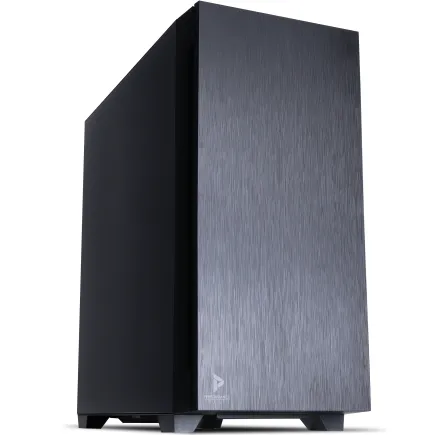
| 【SR-u9-8170N/S9ND スペック】 | |
| CPU | Intel Core Ultra9 285K 24コア/24スレッド 5.70GHz(ブースト)/3.70GHz(ベース) |
| メモリ | 32GB DDR5 (32GB x1枚 クルーシャル製) |
| ストレージ | SSD 1TB (m.2 nVMe READ/WRITE:7250Gbps/6900Gbps WD製) |
| ケース | Antec P10 FLUX |
| CPUクーラー | 空冷 サイズ製 空冷CPUクーラー SCYTHE() MUGEN6 BLACK EDITION |
| マザーボード | intel B860 チップセット ASRock製 B860M Pro RS WiFi |
| 電源ユニット | 650W 80Plus BRONZE認証 電源ユニット (COUGAR製) |
| 無線LAN | Wi-Fi 6E (IEEE802.11ax/11ad/11ac/11n/11a/11g/11b) |
| BlueTooth | BlueTooth 5 |
| OS | Microsoft Windows 11 Pro |
パソコンショップSEVEN ZEFT Z58K
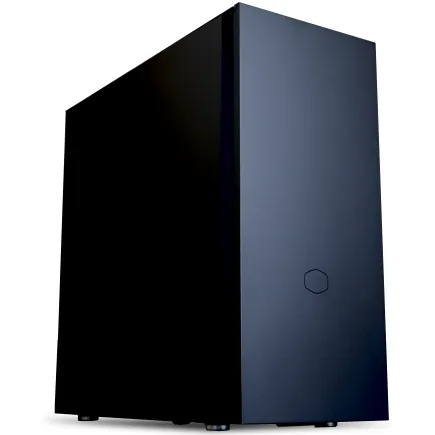
| 【ZEFT Z58K スペック】 | |
| CPU | Intel Core Ultra5 245KF 14コア/14スレッド 5.20GHz(ブースト)/4.20GHz(ベース) |
| グラフィックボード | GeForce RTX5060Ti 16GB (VRAM:16GB) |
| メモリ | 32GB DDR5 (32GB x1枚 クルーシャル製) |
| ストレージ | SSD 1TB (m.2 nVMe READ/WRITE:7250Gbps/6900Gbps WD製) |
| ケース | CoolerMaster Silencio S600 |
| CPUクーラー | 水冷 240mmラジエータ CoolerMaster製 水冷CPUクーラー ML 240 Core II Black |
| マザーボード | intel B860 チップセット ASRock製 B860M Pro RS WiFi |
| 電源ユニット | 650W 80Plus BRONZE認証 電源ユニット (COUGAR製) |
| 無線LAN | Wi-Fi 6E (IEEE802.11ax/11ad/11ac/11n/11a/11g/11b) |
| BlueTooth | BlueTooth 5 |
| 光学式ドライブ | DVDスーパーマルチドライブ (内蔵) |
| OS | Microsoft Windows 11 Home |
パソコンショップSEVEN ZEFT Z55S

| 【ZEFT Z55S スペック】 | |
| CPU | Intel Core Ultra7 265 20コア/20スレッド 5.30GHz(ブースト)/2.40GHz(ベース) |
| グラフィックボード | GeForce RTX4060 (VRAM:8GB) |
| メモリ | 16GB DDR5 (8GB x2枚 Micron製) |
| ストレージ | SSD 1TB (m.2 nVMe READ/WRITE:7250Gbps/6900Gbps WD製) |
| ケース | Thermaltake S200 TG ARGB Plus ホワイト |
| CPUクーラー | 空冷 DeepCool製 空冷CPUクーラー AK400 DIGITAL WH |
| マザーボード | intel B860 チップセット ASRock製 B860M Pro RS WiFi |
| 電源ユニット | 650W 80Plus BRONZE認証 電源ユニット (COUGAR製) |
| 無線LAN | Wi-Fi 6E (IEEE802.11ax/11ad/11ac/11n/11a/11g/11b) |
| BlueTooth | BlueTooth 5 |
| 光学式ドライブ | DVDスーパーマルチドライブ (外付け) |
| OS | Microsoft Windows 11 Home |
BTOパソコンのメリットと注意点
AI生成PCを手に入れる方法として、BTOパソコンは非常に魅力的な選択肢になります。
主要なBTOショップでは、RTX5070搭載モデルを15万円から20万円程度で提供しており、自作と比較しても価格差は小さくなっています。
BTOパソコンを選ぶ際の最大のポイントは、カスタマイズの自由度です。
CPUやメモリ、ストレージを自分の用途に合わせて選択できるショップを選ぶことで、無駄のない構成を実現できます。
特にメモリを32GBや64GBにアップグレードできるか、ストレージを複数搭載できるか、CPUクーラーを選択できるかといった点は、必ずチェックしておきたい項目になります。
注意すべき点として、BTOパソコンでは電源ユニットやマザーボードの詳細が明記されていないケースがあります。
電源容量は最低でも750W、できれば850W以上のものを選ぶことで、将来的なアップグレードにも対応できる余裕が生まれます。
また、マザーボードのメモリスロット数やM.2スロット数も、拡張性に影響する重要な要素ですので、可能であれば事前に確認しておくことが望ましいでしょう。
自作PCで実現する完全カスタマイズ
RTX5070を中心に据えた構成を組む場合、総予算20万円程度で、BTOパソコンを上回る性能と品質を実現することも可能です。
特にパーツ選びにこだわりがある方や、特定のメーカーやシリーズで統一したい方にとって、自作は理想的な選択肢といえるでしょう。
自作PCを組む際の基本構成として、RTX5070に8万円、CPUにCore Ultra 7 265Kまたはryzen 7 9800X3Dで5万円から6万円、マザーボードに2万円から3万円、メモリ32GBに1.5万円、SSD 1TBに1.5万円、電源850Wに1.5万円、ケースに1.5万円、CPUクーラーに1万円程度を見込むと、合計で約22万円から24万円という計算になります。
これにOSやその他の周辺機器を加えると、最終的には25万円前後の予算が必要になるでしょう。
パーツ選びの自由度が高い反面、相性問題やトラブルシューティングは自己責任になります。
特に初めて自作PCを組む方にとっては、BIOSの設定やドライバのインストール、配線の接続といった作業に不安を感じるかもしれません。
ただし、最近のパーツは相性問題が起きにくくなっており、マニュアルも充実しているため、丁寧に作業を進めれば大きな問題に遭遇することは少なくなっています。
自作PCのもう一つのメリットは、メンテナンスやアップグレードの容易性です。
長期的に見れば、この柔軟性は大きな価値を持つものであり、PC環境を自分の成長や用途の変化に合わせて進化させていけるという点で、自作PCは非常に魅力的な選択肢なのです。
コストと時間、技術力のトレードオフ
時間と手間を重視するならBTOパソコン、カスタマイズ性とコストパフォーマンスを重視するなら自作PCという基本的な判断軸を持つことが大切です。
保証期間中のトラブルはショップが対応してくれるため、安心感も大きいでしょう。
一方で、パーツの選択肢が限られていたり、将来的なアップグレードに制約があったりする場合もあります。
自作PCは、パーツの選定から購入、組み立て、動作確認まで、すべてを自分で行う必要があり、初めての場合は丸一日から二日程度の時間を要することもあります。
しかし、その過程でPCの構造や動作原理を深く理解できるため、トラブル発生時の対応力が身につくという副次的なメリットもあるのです。
また、パーツ単位で最適なものを選べるため、同じ予算でもより高性能な構成を実現できる可能性があります。
技術力に自信がない場合や、すぐにAI生成作業を始めたい場合は、BTOパソコンを選ぶのが賢明でしょう。
一方で、PCの仕組みに興味があり、自分だけの最適な環境を構築したいという意欲がある方には、自作PCに挑戦する価値は十分にあります。
どちらを選んでも、RTX5070を中心とした構成であれば、快適なAI生成環境を手に入れられることは間違いありません。
周辺環境の整備も忘れずに
電源容量と冷却システムの重要性
電源ユニットは最低でも750W、推奨は850W以上の80 PLUS Gold認証以上のモデルを選ぶことで、長時間の高負荷作業でも安定した電力供給が保証されます。
AI生成では、グラフィックボードとCPUが同時に高負荷状態になることが多く、電源容量に余裕がないとシステムが不安定になったり、最悪の場合シャットダウンしたりする可能性があります。
RTX5070の消費電力は最大で220W程度ですが、Core Ultra 7 265KやRyzen 7 9800X3Dといった高性能CPUと組み合わせると、システム全体で400Wから500Wの電力を消費することになります。
これに他のパーツやピーク時の余裕を考慮すると、750Wでもギリギリの水準であり、将来的なアップグレードを考えるなら850W以上を選択しておくのが安全策といえるでしょう。
DEEPCOOLやNoctuaといった高性能な空冷CPUクーラーを選ぶことで、静音性と冷却性能を両立できますし、冷却を最優先するならCorsairやNZXTの簡易水冷クーラーも選択肢に入ってきます。
ケースのエアフローも見逃せない要素です。
ピラーレスケースは見た目が美しい反面、エアフローがやや劣る傾向にあるため、追加のケースファンを設置するなどの工夫が必要になる場合もあります。
モニター選びで生産性が変わる
WQHD(2560×1440)以上の解像度を持つ27インチ以上のモニターを使用することで、作業領域が広がり、複数のウィンドウを同時に表示できるようになります。
Stable Diffusion WebUIとプレビューウィンドウ、リファレンス画像を同時に表示しながら作業できる環境は、生産性を大幅に向上させてくれます。
色再現性も重要な要素です。
AI生成した画像の色味を正確に確認するためには、sRGBカバー率99%以上、できればAdobe RGBにも対応したモニターを選ぶことが望ましいでしょう。
IPSパネルを採用したモニターは、視野角が広く色の変化が少ないため、クリエイティブ作業に適しています。
リフレッシュレートについては、AI生成作業だけであれば60Hzでも十分ですが、ゲームも楽しむ予定があるなら144Hz以上のゲーミングモニターを選ぶことで、両方の用途に対応できます。
RTX5070の性能を考えると、WQHD 144Hzモニターが最もバランスの取れた選択肢になるでしょう。
メインモニターで作業を行い、サブモニターでリファレンスやチュートリアル動画を表示するという使い方は、学習効率と作業効率の両方を高めてくれます。
RTX5070は複数のモニター出力に対応しており、DisplayPort 2.1bにより4Kモニターを複数接続しても余裕のある帯域を確保できるため、マルチモニター環境の構築にも適しているのです。
入力デバイスと作業環境の最適化
キーボードは、プロンプト入力やパラメータ調整を頻繁に行うため、タイピングしやすいメカニカルキーボードがおすすめです。
特に静音性の高い赤軸や茶軸を採用したモデルは、長時間の作業でも疲れにくく、周囲への騒音も抑えられます。
マウスについては、精密な操作が求められる画像編集作業も考慮すると、DPI調整機能を持つゲーミングマウスやクリエイター向けマウスが適しています。
LogicoolのMX Masterシリーズのような多機能マウスは、カスタマイズ可能なボタンにショートカットを割り当てることで、作業効率を大幅に向上させることができます。
ペンタブレットの導入も、AI生成の幅を広げる有効な手段です。
ControlNetでポーズ指定を行う際や、生成後の画像を細かく修正する際に、ペンタブレットがあると直感的な操作が可能になります。
WacomのIntuosシリーズやXP-Penの製品は、比較的手頃な価格で高い性能を提供しており、AI生成とデジタルアートの両方に活用できる優れたツールです。
また、長時間の作業による目の疲れを軽減するために、モニターの明るさを適切に調整し、定期的に休憩を取ることも大切です。
パソコン おすすめモデル4選
パソコンショップSEVEN ZEFT Z56Y
| 【ZEFT Z56Y スペック】 | |
| CPU | Intel Core Ultra5 235 14コア/14スレッド 5.00GHz(ブースト)/3.40GHz(ベース) |
| グラフィックボード | GeForce RTX5060Ti 16GB (VRAM:16GB) |
| メモリ | 16GB DDR5 (16GB x1枚 クルーシャル製) |
| ストレージ | SSD 1TB (m.2 nVMe READ/WRITE:7250Gbps/6900Gbps WD製) |
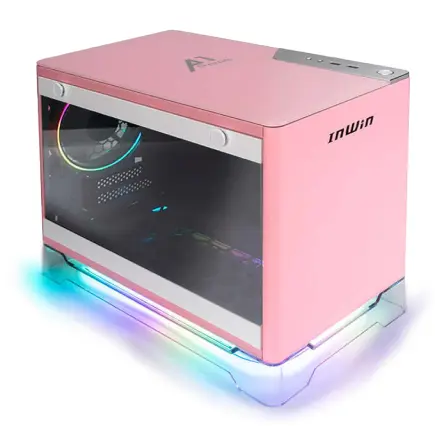
| ケース | INWIN A1 PRIME ピンク |
| マザーボード | intel B860 チップセット ASRock製 B860I WiFi |
| 電源ユニット | 750W 80Plus GOLD認証 |
| 無線LAN | Wi-Fi 6E (IEEE802.11ax/11ad/11ac/11n/11a/11g/11b) |
| BlueTooth | BlueTooth 5 |
| OS | Microsoft Windows 11 Home |
パソコンショップSEVEN ZEFT R65L
| 【ZEFT R65L スペック】 | |
| CPU | AMD Ryzen9 9950X3D 16コア/32スレッド 5.70GHz(ブースト)/4.30GHz(ベース) |
| グラフィックボード | GeForce RTX5070Ti (VRAM:16GB) |
| メモリ | 32GB DDR5 (16GB x2枚 クルーシャル製) |
| ストレージ | SSD 1TB (m.2 nVMe READ/WRITE:7250Gbps/6900Gbps WD製) |
| ケース | CoolerMaster Silencio S600 |
| CPUクーラー | 空冷 サイズ製 空冷CPUクーラー SCYTHE() MUGEN6 BLACK EDITION |
| マザーボード | AMD B850 チップセット GIGABYTE製 B850 AORUS ELITE WIFI7 |
| 電源ユニット | 850W 80Plus GOLD認証 電源ユニット (CWT製) |
| 無線LAN | Wi-Fi 6E (IEEE802.11ax/11ad/11ac/11n/11a/11g/11b) |
| BlueTooth | BlueTooth 5 |
| OS | Microsoft Windows 11 Home |
パソコンショップSEVEN ZEFT R61U
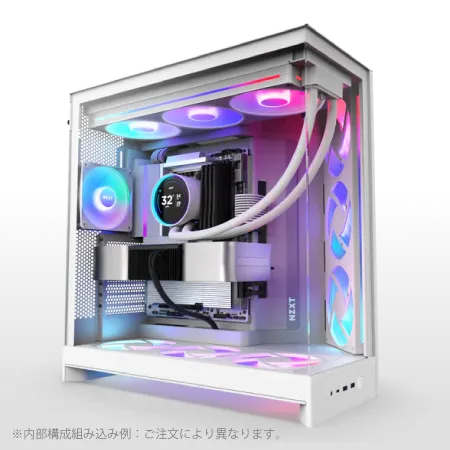
| 【ZEFT R61U スペック】 | |
| CPU | AMD Ryzen9 9950X 16コア/32スレッド 5.70GHz(ブースト)/4.30GHz(ベース) |
| グラフィックボード | Radeon RX 9070XT (VRAM:16GB) |
| メモリ | 64GB DDR5 (32GB x2枚 クルーシャル製) |
| ストレージ | SSD 2TB (m.2 nVMe READ/WRITE:7250Gbps/6900Gbps WD製) |
| ケース | NZXT H9 FLOW RGB ホワイト |
| CPUクーラー | 水冷 240mmラジエータ CoolerMaster製 水冷CPUクーラー ML 240 Core II White |
| マザーボード | AMD X870 チップセット GIGABYTE製 X870M AORUS ELITE WIFI7 ICE |
| 電源ユニット | 850W 80Plus GOLD認証 電源ユニット (Silverstone製) |
| 無線LAN | Wi-Fi 6E (IEEE802.11ax/11ad/11ac/11n/11a/11g/11b) |
| BlueTooth | BlueTooth 5 |
| OS | Microsoft Windows 11 Home |
パソコンショップSEVEN ZEFT Z56I
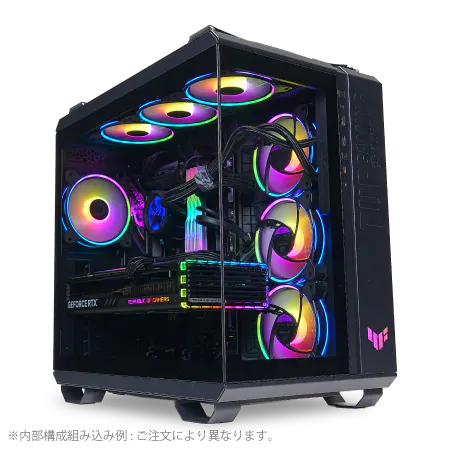
| 【ZEFT Z56I スペック】 | |
| CPU | Intel Core i9 14900F 24コア/32スレッド 5.40GHz(ブースト)/2.00GHz(ベース) |
| グラフィックボード | GeForce RTX5070 (VRAM:12GB) |
| メモリ | 32GB DDR5 (16GB x2枚 Micron製) |
| ストレージ | SSD 1TB (m.2 nVMe READ/WRITE:7250Gbps/6900Gbps WD製) |
| ケース | ASUS TUF Gaming GT502 Black |
| CPUクーラー | 空冷 DeepCool製 空冷CPUクーラー AK400 |
| マザーボード | intel B760 チップセット ASRock製 B760M Pro RS WiFi |
| 電源ユニット | 850W 80Plus GOLD認証 電源ユニット (Silverstone製) |
| 無線LAN | Wi-Fi 6E (IEEE802.11ax/11ad/11ac/11n/11a/11g/11b) |
| BlueTooth | BlueTooth 5 |
| OS | Microsoft Windows 11 Home |
実際の購入プランを具体的に考える
予算別の推奨構成パターン
ここでは、RTX5070を中心とした3つの予算帯での推奨構成を提示します。
この構成でも、基本的なAI画像生成とWQHDゲーミングには十分対応できる性能を持っています。
予算25万円のスタンダード構成では、RTX5070に8万円、CPUにCore Ultra 7 265Kで5万円、マザーボードに2.5万円、メモリ64GBに3万円、SSD 2TBに2.5万円、電源850Wに1.5万円、ケースに1.5万円、簡易水冷CPUクーラーに1.5万円、OSに1.5万円という配分が理想的です。
この構成なら、動画生成やローカルLLMの運用も視野に入れた、より本格的なAI生成環境を構築できます。
予算30万円のハイエンド構成では、RTX5070Tiに11万円、CPUにRyzen 7 9800X3Dで6万円、マザーボードに3万円、メモリ64GBに3万円、SSD 2TB×2で5万円、電源1000Wに2万円、ケースに2万円、簡易水冷CPUクーラーに2万円、OSに1.5万円という配分になります。
この構成であれば、プロフェッショナルな用途にも対応できる、妥協のない環境を実現できるでしょう。
| 予算帯 | GPU | CPU | メモリ | ストレージ | 主な用途 |
|---|---|---|---|---|---|
| 20万円 | RTX5070 | Core Ultra 5 235 | 32GB | 1TB | 画像生成、WQHDゲーミング |
| 25万円 | RTX5070 | Core Ultra 7 265K | 64GB | 2TB | 動画生成、ローカルLLM、4Kゲーミング |
| 30万円 | RTX5070Ti | Ryzen 7 9800X3D | 64GB | 4TB | プロ用途、高度なAI生成 |
BTOショップの選び方と注意点
BTOパソコンを購入する際は、ショップ選びが非常に重要になります。
カスタマイズの自由度、保証内容、納期、サポート体制といった要素を総合的に判断する必要があります。
主要なBTOショップとしては、マウスコンピューター、パソコン工房、ドスパラ、ツクモ、フロンティアなどがあり、それぞれに特徴があります。
マウスコンピューターは、24時間365日の電話サポートと充実した保証オプションが魅力で、初心者にも安心して利用できるショップです。
カスタマイズの選択肢も豊富で、メモリやストレージを細かく指定できるため、自分の用途に合わせた構成を実現しやすいでしょう。
納期は比較的短く、注文から1週間程度で届くことが多いのも利点です。
パソコン工房は、全国に実店舗を展開しており、実際に相談しながら購入できるという強みがあります。
店舗スタッフの知識レベルも高く、AI生成PCについての相談にも的確に答えてくれることが期待できます。
また、定期的にセールを実施しており、タイミングが合えば通常よりもお得に購入できる可能性があります。
ドスパラは、納期の速さに定評があり、最短で翌日出荷というスピード感が魅力です。
ただし、カスタマイズの選択肢がやや限られている場合もあるため、事前に確認しておくことが大切です。
購入後のセットアップと最適化
BTOパソコンや自作PCが手元に届いたら、まずは基本的なセットアップを行う必要があります。
Windowsの初期設定、ドライバのインストール、Windows Updateの実行といった基本作業を済ませた後、AI生成に必要なソフトウェアのインストールに進みましょう。
Stable Diffusion WebUIをインストールする場合、PythonとGitの環境構築が必要になります。
最近では、自動インストーラーも提供されており、初心者でも比較的簡単にセットアップできるようになっています。
ただし、CUDAのバージョンやPyTorchのバージョンには注意が必要で、RTX5070に最適化された最新版を選択することが重要です。
グラフィックドライバは、NVIDIAの公式サイトから最新のGame Readyドライバをダウンロードしてインストールしましょう。
AI生成においては、Studio Driverよりも新しい機能が早く実装されるGame Readyドライバの方が適している場合が多いのです。
ベンチマークソフトを使って、システムが正常に動作しているかを確認することも大切です。
もし性能が著しく低い場合は、電源プランの設定やBIOSの設定を見直す必要があるかもしれません。
よくある質問
RTX5070と5070Tiの性能差はどれくらいですか
画像生成の処理時間で言えば、RTX5070で10秒かかる処理が、RTX5070Tiでは8秒程度で完了するイメージです。
メモリは32GBと64GBどちらを選ぶべきですか
画像生成が中心であれば32GBで十分対応できますが、動画生成やローカルLLMの運用、複数のアプリケーションを同時に使用する場合は64GBを推奨します。
特にPremiere ProやAfter Effectsといった動画編集ソフトを併用する場合、32GBではメモリ不足を感じる場面が出てくる可能性があります。
BTOパソコンの場合、後からメモリを増設するよりも、購入時にアップグレードした方がコストパフォーマンスが良い場合も多いため、初期投資として64GBを選ぶのも賢明な判断といえるでしょう。
Radeon RX 9070XTとRTX5070はどちらがAI生成に向いていますか
Stable DiffusionをはじめとするほとんどのAI生成ツールは、CUDA(NVIDIA独自の並列計算プラットフォーム)に最適化されており、Radeon系のGPUでは性能を十分に発揮できない場合があります。
また、TensorコアによるAI推論の高速化や、DLSS 4といったNVIDIA独自の技術も、AI生成作業において大きなアドバンテージになります。
ゲーミング性能だけを比較すれば両者は拮抗していますが、AI生成との両立を考えるとRTX5070が最適な選択になります。
自作PCとBTOパソコンの保証の違いは何ですか
BTOパソコンは、システム全体に対してショップの保証が適用されるため、トラブルが発生した際の対応が一元化されています。
通常1年から3年の保証期間が設定されており、この期間内であれば無償修理や交換が受けられます。
一方、自作PCの場合は、各パーツごとにメーカー保証が適用されるため、トラブルの原因を自分で特定し、該当するパーツのメーカーに個別に連絡する必要があります。
グラフィックボードやCPUは通常3年保証、マザーボードやメモリは1年から3年、電源ユニットは5年から10年といったように、パーツによって保証期間が異なる点にも注意が必要です。
PC自作に慣れていない方や、トラブル対応に自信がない方は、BTOパソコンの一元化された保証体制の方が安心できるでしょう。
AI生成PCに最適なOSは何ですか
現時点では、Windows 11 Proが最も汎用性が高く推奨される選択肢です。
Stable Diffusion WebUIをはじめとする主要なAI生成ツールは、Windows環境での動作が最も安定しており、トラブルシューティングの情報も豊富に存在します。
Windows 11 Homeでも基本的な機能は使えますが、ProエディションではリモートデスクトップやBitLockerといった追加機能が利用でき、セキュリティ面でも優位性があります。
MacOSは、M3チップ以降のApple Siliconモデルでも一部のAI生成ツールが動作しますが、対応ソフトウェアの種類や拡張性を考えると、Windows環境の方が圧倒的に有利です。
RTX5070でローカルLLMはどこまで動きますか
RTX5070の12GB VRAMでは、7Bパラメータクラスのモデルであれば快適に動作させることができます。
例えばLlama 2 7BやMistral 7Bといったモデルは、量子化なしでも十分な速度で応答を返してくれます。
13Bクラスのモデルも、4bit量子化を行えば実用的な速度で動作しますが、応答品質はやや低下する可能性があります。
30Bクラス以上のモデルになると、VRAM容量が明らかに不足し、極端に遅い応答速度になったり、メモリ不足エラーが発生したりする可能性が高くなります。
本格的なLLM運用を考えるなら、RTX5070Tiの16GBやRTX5080の24GBを選択することで、より大規模なモデルを快適に動かせるようになるでしょう。