
3DCG制作におけるストレージの重要性
作業効率を左右する読み書き速度
3DCG制作において、ストレージ構成は作業効率に直結する最重要パーツです。
BlenderやMaya、3ds Maxといったソフトウェアでは、プロジェクトファイルの読み込み、テクスチャの展開、レンダリング結果の書き出しなど、膨大なデータの入出力が発生してしまいますよね。
適切なストレージ構成を組むことで、待ち時間を大幅に削減し、クリエイティブな作業に集中できる環境が整います。
私自身、複数のプロジェクトを並行して進める中で、ストレージのボトルネックに悩まされた経験があります。
特に4Kテクスチャを多用するシーンや、数百万ポリゴンのモデルを扱う際には、ストレージの性能差が如実に現れることが分かっています。
用途に応じた容量配分、速度の異なるドライブの組み合わせ、そしてバックアップ体制まで含めた総合的な設計が求められるのです。
3DCG制作で発生するデータ量の実態
実際の制作現場では、想像以上のストレージ容量が必要になります。
単体のプロジェクトでも、モデルデータ、テクスチャ、キャッシュファイル、レンダリング結果を合わせると数十GBから数百GBに達することも珍しくありません。
さらにバージョン管理や過去プロジェクトの保管を考えると、最低でも2TB以上、できれば4TB以上のストレージ容量を確保した方がいいでしょう。
最適なストレージ構成の基本設計
システムドライブとデータドライブの分離が鉄則
この構成により、OSやアプリケーションの動作とデータの読み書きが競合せず、安定したパフォーマンスを維持できるからです。
システムドライブには高速なPCIe Gen.4 SSDの500GB~1TBを割り当て、OSと3DCGソフトウェア本体をインストール。
データドライブには容量重視で2TB以上のSSDを用意し、プロジェクトファイルや素材を保存する形が理想的です。
この分離により、システムの再インストールが必要になった際も、作業データに影響を与えずにメンテナンスできるメリットがあります。
速度と容量のバランスを考えた3ドライブ構成
より効率的な作業環境を求めるなら、3ドライブ構成を検討する価値があります。
システムドライブ、作業用ドライブ、保管用ドライブという役割分担です。
システムドライブにはPCIe Gen.4 SSDの500GB~1TB、作業用ドライブには同じくGen.4 SSDの1TB~2TB、保管用ドライブにはGen.4 SSDの2TB~4TBを配置します。
作業用ドライブには現在進行中のプロジェクトのみを置き、完了したプロジェクトは保管用ドライブへ移動させる運用です。
この構成により、作業用ドライブの空き容量を常に確保でき、キャッシュファイルの書き込み速度低下を防げます。
| ドライブ種別 | 推奨容量 | 推奨規格 | 用途 |
|---|---|---|---|
| システムドライブ | 500GB~1TB | PCIe Gen.4 SSD | OS、アプリケーション本体 |
| 作業用ドライブ | 1TB~2TB | PCIe Gen.4 SSD | 進行中プロジェクト、キャッシュ |
| 保管用ドライブ | 2TB~4TB | PCIe Gen.4 SSD | 完了プロジェクト、素材ライブラリ |
PCIe Gen.5 SSDは本当に必要か
PCIe Gen.5 SSDは最大14,000MB/s超の読込速度を実現する最新規格ですが、3DCG制作において必須かというと、現時点では必要性は低いと考えています。
確かに大容量ファイルの連続読み込みでは速度差を体感できますが、発熱が非常に高いため大型ヒートシンクやアクティブ冷却が必要になり、ケース内のエアフロー設計にも影響を与えてしまいますよね。
価格面でもGen.4 SSDと比較して1.5倍から2倍程度高く、コストパフォーマンスを考えるとGen.4 SSDで十分な性能が得られます。
予算をストレージの高速化に投じるよりも、容量を増やすか、メモリやGPUのグレードアップに回した方が総合的な作業効率は向上します。
パソコン おすすめモデル4選
パソコンショップSEVEN ZEFT R60IW
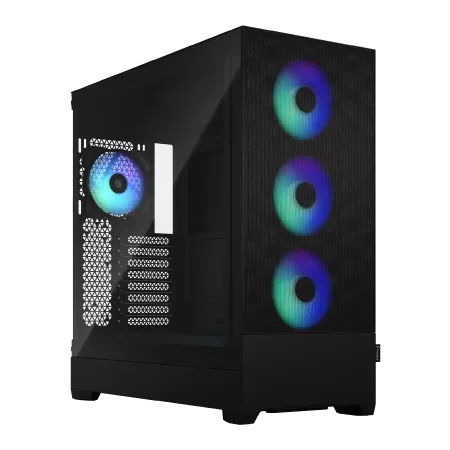
| 【ZEFT R60IW スペック】 | |
| CPU | AMD Ryzen5 9600 6コア/12スレッド 5.20GHz(ブースト)/3.80GHz(ベース) |
| グラフィックボード | GeForce RTX5060Ti 16GB (VRAM:16GB) |
| メモリ | 32GB DDR5 (32GB x1枚 クルーシャル製) |
| ストレージ | SSD 1TB (m.2 nVMe READ/WRITE:7250Gbps/6900Gbps WD製) |
| ケース | Fractal Design Pop XL Air RGB TG |
| マザーボード | AMD B850 チップセット GIGABYTE製 B850 AORUS ELITE WIFI7 |
| 電源ユニット | 650W 80Plus BRONZE認証 電源ユニット (COUGAR製) |
| 無線LAN | Wi-Fi 6E (IEEE802.11ax/11ad/11ac/11n/11a/11g/11b) |
| BlueTooth | BlueTooth 5 |
| 光学式ドライブ | DVDスーパーマルチドライブ (内蔵) |
| OS | Microsoft Windows 11 Home |
パソコンショップSEVEN ZEFT Z55IE

| 【ZEFT Z55IE スペック】 | |
| CPU | Intel Core Ultra7 265F 20コア/20スレッド 5.30GHz(ブースト)/2.40GHz(ベース) |
| グラフィックボード | GeForce RTX5070 (VRAM:12GB) |
| メモリ | 16GB DDR5 (16GB x1枚 クルーシャル製) |
| ストレージ | SSD 1TB (m.2 nVMe READ/WRITE:7250Gbps/6900Gbps WD製) |
| ケース | Thermaltake S100 TG |
| マザーボード | intel B860 チップセット ASRock製 B860M Pro RS WiFi |
| 電源ユニット | 850W 80Plus GOLD認証 電源ユニット (Silverstone製) |
| 無線LAN | Wi-Fi 6E (IEEE802.11ax/11ad/11ac/11n/11a/11g/11b) |
| BlueTooth | BlueTooth 5 |
| OS | Microsoft Windows 11 Home |
パソコンショップSEVEN SR-u7-6090B/S9ND
| 【SR-u7-6090B/S9ND スペック】 | |
| CPU | Intel Core Ultra7 265 20コア/20スレッド 5.30GHz(ブースト)/2.40GHz(ベース) |
| メモリ | 128GB DDR5 (32GB x4枚 クルーシャル製) |
| ストレージ | SSD 1TB (m.2 nVMe READ/WRITE:7250Gbps/6900Gbps WD製) |
| ケース | Thermaltake S100 TG |
| マザーボード | intel B860 チップセット ASRock製 B860M Pro RS WiFi |
| 電源ユニット | 650W 80Plus BRONZE認証 電源ユニット (COUGAR製) |
| 無線LAN | Wi-Fi 6E (IEEE802.11ax/11ad/11ac/11n/11a/11g/11b) |
| BlueTooth | BlueTooth 5 |
| OS | Microsoft Windows 11 Home |
パソコンショップSEVEN ZEFT Z55DL
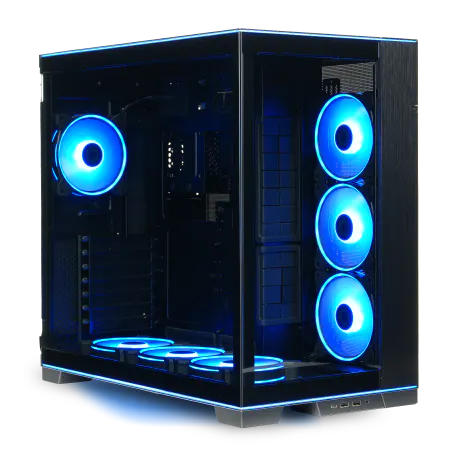
| 【ZEFT Z55DL スペック】 | |
| CPU | Intel Core Ultra7 265 20コア/20スレッド 5.30GHz(ブースト)/2.40GHz(ベース) |
| グラフィックボード | GeForce RTX4060 (VRAM:8GB) |
| メモリ | 32GB DDR5 (16GB x2枚 Micron製) |
| ストレージ | SSD 1TB (m.2 nVMe READ/WRITE:7250Gbps/6900Gbps WD製) |
| ケース | LianLi O11D EVO RGB Black 特別仕様 |
| CPUクーラー | 空冷 サイズ製 空冷CPUクーラー SCYTHE() MUGEN6 BLACK EDITION |
| マザーボード | intel B860 チップセット ASRock製 B860M Pro RS WiFi |
| 電源ユニット | 650W 80Plus BRONZE認証 電源ユニット (COUGAR製) |
| 無線LAN | Wi-Fi 6E (IEEE802.11ax/11ad/11ac/11n/11a/11g/11b) |
| BlueTooth | BlueTooth 5 |
| 光学式ドライブ | DVDスーパーマルチドライブ (外付け) |
| OS | Microsoft Windows 11 Home |
用途別ストレージ容量の目安
モデリング中心の制作スタイル
キャラクターモデリングや建築ビジュアライゼーションなど、モデリング作業が中心の方は、比較的ストレージ容量を抑えられます。
モデルデータ自体のファイルサイズは、高精細なものでも数GB程度に収まることが多いためです。
ただしテクスチャ素材のライブラリや、参考資料の画像・動画を大量に保存する場合は、それなりの容量が必要になります。
システムドライブ500GB、作業用ドライブ1TB、保管用ドライブ2TBの合計3.5TB構成で、多くのモデリング作業に対応できるでしょう。
レンダリング・アニメーション制作
レンダリングやアニメーション制作では、キャッシュファイルとレンダリング結果の保存に膨大な容量が必要です。
特にシミュレーション系のキャッシュ(流体、布、パーティクルなど)は、数秒のアニメーションでも数十GBに達することがあります。
レンダリング結果も、4K解像度でEXR形式の連番画像を出力すると、1フレームあたり数十MBになり、数百フレームのアニメーションでは簡単に100GBを超えてしまいますよね。
さらに余裕を持たせるなら、保管用を8TBに拡張するのも効果的です。
フォトグラメトリー・スキャンデータ処理
フォトグラメトリーやLiDARスキャンデータを扱う場合、他の3DCG作業とは比較にならないほどのストレージ容量が求められます。
数百枚の高解像度写真から3Dモデルを生成する過程で、元画像、中間ファイル、最終メッシュデータを合わせると、1プロジェクトで100GB以上になることも珍しくありません。
システムドライブ1TB、作業用ドライブ4TB、保管用ドライブ8TBの合計13TB構成が、フォトグラメトリー作業には適しているといえます。
| 制作スタイル | システムドライブ | 作業用ドライブ | 保管用ドライブ | 合計容量 |
|---|---|---|---|---|
| モデリング中心 | 500GB | 1TB | 2TB | 3.5TB |
| レンダリング・アニメーション | 1TB | 2TB | 4TB | 7TB |
| フォトグラメトリー | 1TB | 4TB | 8TB | 13TB |
最新グラフィックボード(VGA)性能一覧
| GPU型番 | VRAM | 3DMarkスコア TimeSpy |
3DMarkスコア FireStrike |
TGP | 公式 URL |
価格com URL |
|---|---|---|---|---|---|---|
| GeForce RTX 5090 | 32GB | 48704 | 101609 | 575W | 公式 | 価格 |
| GeForce RTX 5080 | 16GB | 32159 | 77824 | 360W | 公式 | 価格 |
| Radeon RX 9070 XT | 16GB | 30160 | 66547 | 304W | 公式 | 価格 |
| Radeon RX 7900 XTX | 24GB | 30083 | 73191 | 355W | 公式 | 価格 |
| GeForce RTX 5070 Ti | 16GB | 27170 | 68709 | 300W | 公式 | 価格 |
| Radeon RX 9070 | 16GB | 26513 | 60047 | 220W | 公式 | 価格 |
| GeForce RTX 5070 | 12GB | 21956 | 56619 | 250W | 公式 | 価格 |
| Radeon RX 7800 XT | 16GB | 19925 | 50322 | 263W | 公式 | 価格 |
| Radeon RX 9060 XT 16GB | 16GB | 16565 | 39246 | 145W | 公式 | 価格 |
| GeForce RTX 5060 Ti 16GB | 16GB | 15998 | 38078 | 180W | 公式 | 価格 |
| GeForce RTX 5060 Ti 8GB | 8GB | 15861 | 37856 | 180W | 公式 | 価格 |
| Arc B580 | 12GB | 14643 | 34808 | 190W | 公式 | 価格 |
| Arc B570 | 10GB | 13747 | 30761 | 150W | 公式 | 価格 |
| GeForce RTX 5060 | 8GB | 13206 | 32257 | 145W | 公式 | 価格 |
| Radeon RX 7600 | 8GB | 10825 | 31641 | 165W | 公式 | 価格 |
| GeForce RTX 4060 | 8GB | 10654 | 28494 | 115W | 公式 | 価格 |

信頼性の高いSSDメーカーの選び方
WDの安定性と実績
WD Blackシリーズは、PCIe Gen.4対応で読込速度7,000MB/s超を実現しながら、5年保証と高い耐久性評価(TBW)を備えています。
私自身、複数のプロジェクトでWD Black SN850Xを使用していますが、長時間の連続書き込みでも速度低下が少なく、サーマルスロットリングの発生頻度も低いことを実感しています。
価格も比較的こなれており、1TBモデルで1万5千円前後、2TBモデルで2万5千円前後と、性能と価格のバランスに優れた選択肢です。
Crucialのコストパフォーマンス
Micronブランドで展開されるCrucialのSSDは、コストパフォーマンスの高さが魅力です。
Crucial P5 PlusやP3 Plusシリーズは、WDと比較して1割から2割程度安価でありながら、実用上十分な性能を発揮します。
特にP5 Plusは読込速度6,600MB/s、書込速度5,000MB/sと、3DCG制作において体感できる遅延はほとんどありません。
2TBモデルが2万円前後、4TBモデルが4万円前後で入手でき、容量単価の面でも優れています。
パソコン おすすめモデル4選
パソコンショップSEVEN ZEFT Z59OA

| 【ZEFT Z59OA スペック】 | |
| CPU | Intel Core Ultra7 265KF 20コア/20スレッド 5.50GHz(ブースト)/3.90GHz(ベース) |
| グラフィックボード | Radeon RX 9060XT (VRAM:16GB) |
| メモリ | 16GB DDR5 (16GB x1枚 Kingston製) |
| ストレージ | SSD 1TB (m.2 nVMe READ/WRITE:7250Gbps/6900Gbps WD製) |
| ケース | LianLi A3-mATX-WD Black |
| CPUクーラー | 空冷 DeepCool製 空冷CPUクーラー AK400 |
| マザーボード | intel B860 チップセット ASRock製 B860M Pro RS WiFi |
| 電源ユニット | 650W 80Plus BRONZE認証 電源ユニット (COUGAR製) |
| 無線LAN | Wi-Fi 6E (IEEE802.11ax/11ad/11ac/11n/11a/11g/11b) |
| BlueTooth | BlueTooth 5 |
| OS | Microsoft Windows 11 Home |
パソコンショップSEVEN SR-u9-8170N/S9ND
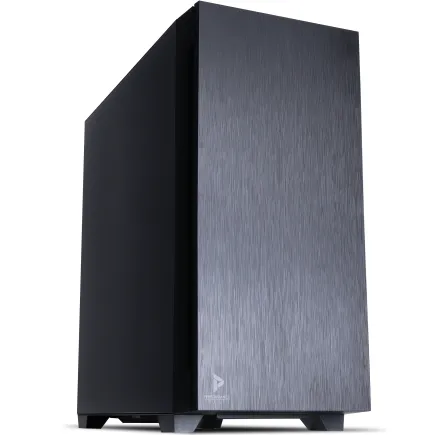
| 【SR-u9-8170N/S9ND スペック】 | |
| CPU | Intel Core Ultra9 285K 24コア/24スレッド 5.70GHz(ブースト)/3.70GHz(ベース) |
| メモリ | 32GB DDR5 (32GB x1枚 クルーシャル製) |
| ストレージ | SSD 1TB (m.2 nVMe READ/WRITE:7250Gbps/6900Gbps WD製) |
| ケース | Antec P10 FLUX |
| CPUクーラー | 空冷 サイズ製 空冷CPUクーラー SCYTHE() MUGEN6 BLACK EDITION |
| マザーボード | intel B860 チップセット ASRock製 B860M Pro RS WiFi |
| 電源ユニット | 650W 80Plus BRONZE認証 電源ユニット (COUGAR製) |
| 無線LAN | Wi-Fi 6E (IEEE802.11ax/11ad/11ac/11n/11a/11g/11b) |
| BlueTooth | BlueTooth 5 |
| OS | Microsoft Windows 11 Pro |
パソコンショップSEVEN ZEFT Z58K
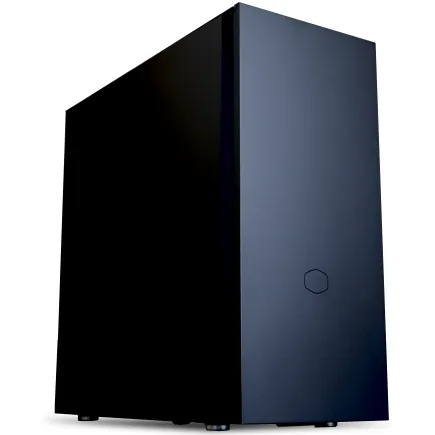
| 【ZEFT Z58K スペック】 | |
| CPU | Intel Core Ultra5 245KF 14コア/14スレッド 5.20GHz(ブースト)/4.20GHz(ベース) |
| グラフィックボード | GeForce RTX5060Ti 16GB (VRAM:16GB) |
| メモリ | 32GB DDR5 (32GB x1枚 クルーシャル製) |
| ストレージ | SSD 1TB (m.2 nVMe READ/WRITE:7250Gbps/6900Gbps WD製) |
| ケース | CoolerMaster Silencio S600 |
| CPUクーラー | 水冷 240mmラジエータ CoolerMaster製 水冷CPUクーラー ML 240 Core II Black |
| マザーボード | intel B860 チップセット ASRock製 B860M Pro RS WiFi |
| 電源ユニット | 650W 80Plus BRONZE認証 電源ユニット (COUGAR製) |
| 無線LAN | Wi-Fi 6E (IEEE802.11ax/11ad/11ac/11n/11a/11g/11b) |
| BlueTooth | BlueTooth 5 |
| 光学式ドライブ | DVDスーパーマルチドライブ (内蔵) |
| OS | Microsoft Windows 11 Home |
パソコンショップSEVEN ZEFT Z55S

| 【ZEFT Z55S スペック】 | |
| CPU | Intel Core Ultra7 265 20コア/20スレッド 5.30GHz(ブースト)/2.40GHz(ベース) |
| グラフィックボード | GeForce RTX4060 (VRAM:8GB) |
| メモリ | 16GB DDR5 (8GB x2枚 Micron製) |
| ストレージ | SSD 1TB (m.2 nVMe READ/WRITE:7250Gbps/6900Gbps WD製) |
| ケース | Thermaltake S200 TG ARGB Plus ホワイト |
| CPUクーラー | 空冷 DeepCool製 空冷CPUクーラー AK400 DIGITAL WH |
| マザーボード | intel B860 チップセット ASRock製 B860M Pro RS WiFi |
| 電源ユニット | 650W 80Plus BRONZE認証 電源ユニット (COUGAR製) |
| 無線LAN | Wi-Fi 6E (IEEE802.11ax/11ad/11ac/11n/11a/11g/11b) |
| BlueTooth | BlueTooth 5 |
| 光学式ドライブ | DVDスーパーマルチドライブ (外付け) |
| OS | Microsoft Windows 11 Home |
キオクシアの国内メーカー安心感
キオクシア(旧東芝メモリ)のSSDは、国内メーカーならではの品質管理と、日本語サポートの充実が魅力です。
EXCERIA PROシリーズは、PCIe Gen.4対応で読込速度7,300MB/sを実現し、WDやCrucialと比較しても遜色ない性能を持っています。
価格帯はWDとCrucialの中間程度で、1TBモデルが1万8千円前後、2TBモデルが3万円前後。
BTOパソコンでのストレージカスタマイズ術
初期構成から変更すべきポイント
BTOパソコンを注文する際、初期構成のストレージは最小限の容量に設定されていることが多く、3DCG制作には不十分です。
多くのBTOショップでは、システムドライブに500GBのSSDのみという構成が標準となっていますが、これでは作業用とデータ保管用のドライブが確保できません。
カスタマイズ画面で必ず2台目、3台目のSSDを追加し、前述の3ドライブ構成を実現することが重要です。
また、初期構成で選択されているSSDのメーカーや型番を確認し、可能であればWD、Crucial、キオクシアといった信頼性の高いメーカー製品に変更しましょう。
メーカー指定できるBTOショップを選ぶ
一部のBTOショップでは、コスト削減のために無名メーカーのSSDを採用していたり、在庫状況によって異なるメーカーの製品が届いたりするケースがあります。
容量アップグレードの費用対効果
一般的に、1TBから2TBへのアップグレードは1万円から1万5千円程度、2TBから4TBへは2万円から3万円程度の追加費用が発生します。
自作PCと比較すると、BTOパソコンのストレージアップグレード費用はやや割高に設定されていることが多いのですが、組み立ての手間や動作保証を考えると妥当な範囲といえます。
完成品パソコンからのストレージ増設
メーカー製PCの増設可能性を確認
DellやHP、Lenovoといったメーカーの完成品パソコンでも、ミドルタワー以上のケースであれば、ストレージの増設が可能な場合があります。
ただし、メーカーや機種によって増設可能なドライブ数や対応規格が異なるため、購入前に仕様書を確認することが重要です。
特にスリムタワーやコンパクトケースの製品では、M.2スロットが1つしかなかったり、増設用のSATAポートが省略されていたりすることがあります。
3DCG制作用として完成品パソコンを検討する場合は、最低でもM.2スロットが2つ以上、できれば3つ以上搭載されている機種を選んだ方がいいでしょう。
パソコン おすすめモデル4選
パソコンショップSEVEN ZEFT R65F
| 【ZEFT R65F スペック】 | |
| CPU | AMD Ryzen7 7800X3D 8コア/16スレッド 5.00GHz(ブースト)/4.20GHz(ベース) |
| グラフィックボード | GeForce RTX5070Ti (VRAM:16GB) |
| メモリ | 32GB DDR5 (32GB x1枚 クルーシャル製) |
| ストレージ | SSD 1TB (m.2 nVMe READ/WRITE:7250Gbps/6900Gbps WD製) |
| ケース | Thermaltake S100 TG |
| CPUクーラー | 空冷 DeepCool製 空冷CPUクーラー AK400 |
| マザーボード | AMD B850 チップセット ASRock製 B850M-X WiFi R2.0 |
| 電源ユニット | 850W 80Plus GOLD認証 電源ユニット (Silverstone製) |
| 無線LAN | Wi-Fi 6E (IEEE802.11ax/11ad/11ac/11n/11a/11g/11b) |
| BlueTooth | BlueTooth 5 |
| OS | Microsoft Windows 11 Home |
パソコンショップSEVEN ZEFT R60SU

| 【ZEFT R60SU スペック】 | |
| CPU | AMD Ryzen7 9800X3D 8コア/16スレッド 5.20GHz(ブースト)/4.70GHz(ベース) |
| グラフィックボード | GeForce RTX5070Ti (VRAM:16GB) |
| メモリ | 32GB DDR5 (16GB x2枚 クルーシャル製) |
| ストレージ | SSD 2TB (m.2 nVMe READ/WRITE:7250Gbps/6900Gbps WD製) |
| ケース | Thermaltake S200 TG ARGB Plus ブラック |
| CPUクーラー | 空冷 DeepCool製 空冷CPUクーラー AK400 |
| マザーボード | AMD B850 チップセット GIGABYTE製 B850 AORUS ELITE WIFI7 |
| 電源ユニット | 850W 80Plus GOLD認証 電源ユニット (CWT製) |
| 無線LAN | Wi-Fi 6E (IEEE802.11ax/11ad/11ac/11n/11a/11g/11b) |
| BlueTooth | BlueTooth 5 |
| OS | Microsoft Windows 11 Home |
パソコンショップSEVEN ZEFT R62X
| 【ZEFT R62X スペック】 | |
| CPU | AMD Ryzen7 7700 8コア/16スレッド 5.30GHz(ブースト)/3.80GHz(ベース) |
| グラフィックボード | GeForce RTX5070 (VRAM:12GB) |
| メモリ | 32GB DDR5 (32GB x1枚 クルーシャル製) |
| ストレージ | SSD 1TB (m.2 nVMe READ/WRITE:7250Gbps/6900Gbps WD製) |
| ケース | Thermaltake S100 TG |
| マザーボード | AMD B850 チップセット ASRock製 B850M-X WiFi R2.0 |
| 電源ユニット | 750W 80Plus GOLD認証 電源ユニット (Silverstone製) |
| 無線LAN | Wi-Fi 6E (IEEE802.11ax/11ad/11ac/11n/11a/11g/11b) |
| BlueTooth | BlueTooth 5 |
| OS | Microsoft Windows 11 Home |
パソコンショップSEVEN ZEFT R59FG
| 【ZEFT R59FG スペック】 | |
| CPU | AMD Ryzen9 9900X 12コア/24スレッド 5.60GHz(ブースト)/4.40GHz(ベース) |
| グラフィックボード | GeForce RTX4060Ti (VRAM:8GB) |
| メモリ | 32GB DDR5 (16GB x2枚 Micron製) |
| ストレージ | SSD 1TB (m.2 nVMe READ/WRITE:7250Gbps/6900Gbps WD製) |
| ケース | Thermaltake S100 TG |
| CPUクーラー | 空冷 DeepCool製 空冷CPUクーラー AK400 |
| マザーボード | AMD B850 チップセット ASRock製 B850M-X WiFi R2.0 |
| 電源ユニット | 650W 80Plus BRONZE認証 電源ユニット (COUGAR製) |
| 無線LAN | Wi-Fi 6E (IEEE802.11ax/11ad/11ac/11n/11a/11g/11b) |
| BlueTooth | BlueTooth 5 |
| 光学式ドライブ | DVDスーパーマルチドライブ (外付け) |
| OS | Microsoft Windows 11 Home |
M.2スロットの空き状況と増設手順
多くのミドルタワーPCでは、2つから3つのM.2スロットが搭載されており、初期構成で1つが使用されている状態です。
増設手順は比較的シンプルで、PCケースを開け、マザーボード上の空きM.2スロットにSSDを差し込み、付属のネジで固定するだけ。
ただし、M.2スロットにはPCIe Gen.4対応とGen.3対応が混在している場合があり、高速なGen.4 SSDを増設する際は、Gen.4対応スロットに装着しないと本来の性能が発揮できません。
マザーボードのマニュアルで各スロットの対応規格を確認しましょう。
保証への影響と注意点
完成品パソコンへのストレージ増設は、メーカー保証に影響を与える可能性があります。
多くのメーカーでは、ユーザーによる内部パーツの増設や交換を行った場合、保証対象外となる規定を設けています。
それでも保証期間中の増設には慎重になるべきで、可能であれば保証期間終了後に増設するか、増設作業をメーカーの有償サービスとして依頼する方法も検討する価値があります。
データ管理とバックアップ戦略
作業中データの自動バックアップ
このリスクを最小限に抑えるには、作業中データの自動バックアップ体制を構築することが不可欠です。
Windows標準のファイル履歴機能や、サードパーティ製のバックアップソフトウェアを使用し、作業用ドライブから保管用ドライブへ、1時間から2時間ごとに自動バックアップを実行する設定が効果的です。
外部ストレージへの定期バックアップ
PC内部のストレージ構成だけでなく、外部ストレージへの定期的なバックアップも重要な要素となっています。
外付けSSDやNAS(ネットワークアタッチドストレージ)に、週次または月次で完了プロジェクトをバックアップする運用が推奨されます。
外付けSSDは、USB 3.2 Gen2x2対応の製品であれば、読込速度2,000MB/s程度が期待でき、大容量データの転送もストレスなく行えます。
NASを導入する場合は、RAID構成でドライブの冗長性を確保し、1台のドライブが故障してもデータが失われない体制を整えましょう。
クラウドストレージの活用法
大容量の3DCGデータをクラウドストレージに保存するのは、通信速度とコストの面で現実的ではありませんが、プロジェクトの最終成果物や重要なマスターファイルのみをクラウドに保管する使い方は有効です。
Google DriveやDropbox、OneDriveといったサービスは、数TBのプランでも月額数千円程度で利用でき、オフサイトバックアップとして機能します。
火災や盗難といった物理的なリスクからデータを守るには、クラウドストレージへのバックアップが最も確実な方法です。
ただし、アップロード速度は家庭用回線では数十Mbps程度が限界なので、数百GBのデータをアップロードするには数時間から数日かかることを想定しておく必要があります。
実際の3DCG制作ワークフローでの運用
プロジェクト開始時のフォルダ構成
作業用ドライブに新規プロジェクトフォルダを作成し、その中に「Models」「Textures」「Scenes」「Renders」「Cache」といったサブフォルダを配置する基本構成が一般的です。
この構成により、各種ファイルが整理され、バックアップやアーカイブ作業もスムーズに進められます。
特にキャッシュフォルダは、シミュレーションデータが蓄積されると数十GBから数百GBに膨れ上がるため、定期的に不要なキャッシュを削除し、作業用ドライブの空き容量を確保する運用が必要です。
レンダリング結果の保存先戦略
レンダリング結果の保存先は、作業フェーズによって使い分けるのが効率的です。
テストレンダリングや途中確認用のレンダリングは、作業用ドライブの「Renders/Test」フォルダに保存し、定期的に削除。
最終レンダリングや納品用のレンダリング結果は、保管用ドライブの「Archive/ProjectName/Final」フォルダに保存する運用です。
レンダリング設定で出力先を指定する際、プロジェクトごとに適切なドライブとフォルダを選択する習慣をつけることで、後からファイルを探す手間も削減できるでしょう。
プロジェクト完了後のアーカイブ処理
ただし、プロジェクトフォルダ全体をそのまま移動すると、不要なキャッシュファイルやテストレンダリング結果まで保管してしまい、ストレージ容量を無駄に消費してしまいますよね。
アーカイブ前に、キャッシュフォルダやテストレンダリングフォルダを削除し、必要最小限のファイルのみを保管する整理作業が重要です。
予算別おすすめストレージ構成
15万円以下のエントリー構成
両方ともPCIe Gen.4 SSDを選択し、メーカーはCrucialのP3 Plusシリーズでコストを抑えます。
この構成であれば、SSD費用は合計2万円程度に収まり、モデリング中心の制作や、小規模なレンダリングプロジェクトには十分対応できます。
将来的に容量不足を感じたら、保管用ドライブとして2TBのSSDを追加する拡張性も確保できるでしょう。
20万円から30万円のミドルレンジ構成
本格的に3DCG制作に取り組むなら、システムドライブ1TB、作業用ドライブ2TB、保管用ドライブ2TBの3ドライブ構成を推奨します。
システムドライブと作業用ドライブにはWD Black SN850X、保管用ドライブにはCrucial P5 Plusを選択することで、性能と価格のバランスが取れた構成になります。
30万円以上のハイエンド構成
プロフェッショナルな制作環境を求めるなら、システムドライブ1TB、作業用ドライブ4TB、保管用ドライブ8TBの大容量3ドライブ構成が理想的です。
全てのドライブにWD Black SN850Xを採用し、統一された高性能環境を構築します。
SSD費用は合計15万円程度と高額になりますが、フォトグラメトリーや長編アニメーション制作など、最も要求の厳しいワークフローにも対応できる構成です。
| 予算帯 | システムドライブ | 作業用ドライブ | 保管用ドライブ | 合計費用目安 |
|---|---|---|---|---|
| エントリー(15万円以下) | Crucial P3 Plus 500GB | Crucial P3 Plus 1TB | なし | 2万円 |
| ミドルレンジ(20~30万円) | WD Black SN850X 1TB | WD Black SN850X 2TB | Crucial P5 Plus 2TB | 6~7万円 |
| ハイエンド(30万円以上) | WD Black SN850X 1TB | WD Black SN850X 4TB | WD Black SN850X 8TB | 15万円 |
メモリとストレージの相互関係
メモリ不足がストレージに与える影響
3DCG制作において、メモリ容量が不足すると、OSがストレージをスワップ領域として使用し始めます。
この状態になると、本来メモリ上で高速に処理されるべきデータがストレージに書き込まれ、読み込まれるため、作業全体のパフォーマンスが著しく低下してしまいますよね。
どれだけ高速なSSDを搭載していても、メモリと比較すると速度は数十分の一から数百分の一に低下します。
キャッシュファイルの最適な配置
BlenderのシミュレーションキャッシュやMayaのnCacheなど、3DCGソフトウェアが生成するキャッシュファイルは、作業用ドライブに配置するのが基本です。
これらのキャッシュは頻繁に読み書きされるため、高速なSSD上に配置することで、シミュレーションの再生やスクラブ操作がスムーズになります。
作業用ドライブの空き容量が30%を下回ったら、古いキャッシュファイルを削除するルールを設けることで、常に最適なパフォーマンスを維持できるでしょう。
テクスチャライブラリの管理方法
Megascans、Poliigon、Textures.comといったテクスチャライブラリサービスから入手した素材は、保管用ドライブに専用フォルダを作成して一元管理するのが効率的です。
これらのテクスチャは複数のプロジェクトで再利用されるため、プロジェクトフォルダ内に個別に保存するのではなく、共通のライブラリとして管理します。
テクスチャライブラリ全体で数百GBから1TB以上になることも珍しくないため、保管用ドライブに十分な容量を確保しておく必要があります。
GPUとストレージの連携
GPUレンダリング時のデータ転送
Cycles、Redshift、OctaneといったGPUレンダリングエンジンでは、シーンデータやテクスチャをストレージからメモリ経由でGPUのVRAMに転送する必要があります。
この転送速度は、ストレージの読込速度に直接影響されるため、高速なSSDを使用することで、レンダリング開始までの待ち時間を短縮できます。
特に大容量の8Kテクスチャや、数GBに及ぶジオメトリキャッシュを扱う場合、PCIe Gen.4 SSDの7,000MB/s超の読込速度が威力を発揮します。
GeForce RTX5070TiやRadeon RX 9070XTといった最新GPUの性能を最大限に引き出すには、ストレージのボトルネックを解消することが重要です。
VRAMとストレージの役割分担
GPUのVRAM容量を超えるシーンデータを扱う場合、レンダリングエンジンはストレージをアウトオブコアメモリとして使用します。
この機能により、VRAM容量以上のシーンをレンダリングできますが、ストレージへのアクセスが頻繁に発生するため、レンダリング速度は大幅に低下してしまいますよね。
理想的には、シーンデータ全体がVRAMに収まる規模でプロジェクトを設計することですが、大規模なシーンでは現実的ではありません。
そのため、アウトオブコアレンダリングを前提とする場合は、作業用ドライブに高速なPCIe Gen.4 SSDを使用し、ストレージアクセスによる速度低下を最小限に抑える構成が求められます。
リアルタイムプレビューとストレージ速度
Unreal EngineやUnityといったリアルタイムエンジンで3DCGアセットを扱う場合、プロジェクトの起動時やアセットのインポート時に、大量のファイルがストレージから読み込まれます。
この読込速度が遅いと、エンジンの起動に数分かかったり、アセットのインポートが完了するまで作業を開始できなかったりします。
リアルタイムエンジンを使用する3DCGアーティストにとって、ストレージ速度は作業効率に直結する要素です。
特にUnreal Engineのプロジェクトは、シェーダーキャッシュやDDC(Derived Data Cache)が数十GBに達することがあり、これらを高速なSSD上に配置することで、エンジンの応答性が劇的に向上します。
将来を見据えたストレージ拡張計画
M.2スロットの空き確保
PCを購入する際、将来のストレージ拡張を見据えて、M.2スロットに余裕のあるマザーボードを選択することが重要です。
現在主流のマザーボードでは、2つから4つのM.2スロットが搭載されていますが、初期構成で全てのスロットを使い切ってしまうと、後から拡張する際に既存のSSDを取り外す必要が出てきます。
BTOパソコンを注文する際も、マザーボードのM.2スロット数を確認し、拡張性の高い構成を選択しましょう。
ストレージ価格の下落トレンド
PCIe Gen.4 SSDの1TBあたりの価格は、数年前は2万円以上でしたが、現在は1万円前後まで下がっています。
この価格下落を考慮すると、初期投資を抑えて最小限の構成でスタートし、必要に応じて段階的にストレージを追加していく戦略も有効です。
ただし、BTOパソコンの場合、購入後の増設は自己責任となり、保証への影響も考慮する必要があるため、初期構成である程度の容量を確保しておく方が安心でしょう。
次世代ストレージ規格への対応
PCIe Gen.5 SSDは現時点では価格が高く、発熱も大きいため、主流とはいえませんが、数年後には価格が下がり、一般的な選択肢になる可能性があります。
また、CXL(Compute Express Link)といった新しいメモリ・ストレージ接続規格も登場しており、将来的には3DCG制作のワークフローを大きく変える可能性を秘めています。
ただし、これらの次世代規格に対応するには、マザーボードやCPUも対応製品に交換する必要があるため、現時点で過度に意識する必要はほとんどないでしょう。
よくある質問
SSDの寿命はどのくらいですか
SSDの寿命は、TBW(Total Bytes Written)という指標で表され、製品によって異なりますが、一般的な1TB SSDで300TBW~600TBW程度です。
3DCG制作での使用を想定すると、1日あたり50GB程度の書き込みが発生するとして、300TBWのSSDであれば約16年間使用できる計算になります。
実際には、書き込み量はプロジェクトによって大きく変動しますが、通常の使用であれば5年から10年程度は問題なく使用できるでしょう。
HDDは3DCG制作に使えませんか
ただし、完了したプロジェクトの長期保管用としては、容量単価が安く、大容量モデルが入手しやすいメリットがあります。
8TBや10TBといった大容量HDDを保管用ドライブとして使用し、作業用はSSDという使い分けも選択肢の一つです。
外付けSSDで作業しても問題ありませんか
USB 3.2 Gen2x2対応の外付けSSDであれば、読込速度2,000MB/s程度が期待でき、モデリングやテクスチャ作業には十分な性能です。
ただし、大量のキャッシュファイルを生成するシミュレーション作業や、リアルタイムプレビューを多用する作業では、内蔵SSDと比較して速度不足を感じる場合があります。
また、USB接続は内蔵SSDのPCIe接続と比較して接続の安定性がやや劣るため、重要なプロジェクトは内蔵SSDで作業することをおすすめします。
NVMe SSDとSATA SSDの違いは何ですか
NVMe SSDはPCIe接続を使用し、読込速度3,000MB/s~7,000MB/s以上を実現する高速なストレージです。
一方、SATA SSDはSATA接続を使用し、読込速度は最大550MB/s程度に制限されます。
ストレージの空き容量はどのくらい確保すべきですか
SSDは空き容量が少なくなると、書き込み速度が低下する特性があります。
最適なパフォーマンスを維持するには、常に30%以上の空き容量を確保することが推奨されます。
1TBのSSDであれば300GB以上、2TBであれば600GB以上の空き容量を保つように、定期的に不要なファイルを削除したり、完了プロジェクトを保管用ドライブに移動したりする運用が必要です。
RAIDは3DCG制作に必要ですか
RAID構成は、複数のドライブを組み合わせて冗長性や速度を向上させる技術ですが、個人の3DCG制作環境では必須ではありません。
RAID 0(ストライピング)は速度向上が期待できますが、1台でも故障するとデータが全て失われるリスクがあります。
RAID 1(ミラーリング)は冗長性を確保できますが、実効容量が半分になります。
個人制作では、RAIDを構成するよりも、適切なバックアップ体制を整える方が現実的で効果的です。
クラウドストレージだけで作業できますか
現在の家庭用インターネット回線の速度では、数十GBから数百GBの3DCGプロジェクトをクラウドストレージ上で直接編集するのは現実的ではありません。
ダウンロードとアップロードに時間がかかりすぎ、作業効率が著しく低下します。
BTOパソコンと自作PCでストレージ構成に差はありますか
BTOパソコンと自作PCでは、選択できるSSDのメーカーや型番に差がある場合がありますが、基本的な性能や構成に大きな違いはありません。
BTOパソコンの場合、ショップが動作確認済みの構成を提供するため、初心者でも安心して購入できるメリットがあります。
自作PCの場合、全てのパーツを自由に選択できる柔軟性がありますが、相性問題やトラブル時の対応は自己責任となります。
ストレージ構成の観点では、どちらを選択しても適切な製品を選べば、同等の作業環境を構築できるでしょう。