
画像生成AIに必要なPCスペックの基本
画像生成AIが求めるハードウェア性能
画像生成AIを実務で扱うなら、GPUの演算性能が何よりも重要です。
Stable DiffusionやMidjourneyのローカル実行、ComfyUIでのワークフロー構築など、どの用途でもGPUのVRAM容量と演算速度が生成時間を左右することが分かっています。
CPUやメモリも無視できませんが、画像生成の処理速度を決定づけるのはグラフィックボードの性能。
特にLoRAやControlNetを複数組み合わせる場合、VRAM消費は想像以上に激しくなります。
実務レベルで求められる最低ライン
画像生成AIを実務で使うなら、VRAM 12GB以上のGPUが必須条件となります。
メモリは32GB、ストレージは高速なNVMe SSDで2TB以上を確保したいところ。
モデルファイルやLoRAデータは数GB単位で増えていくため、容量不足は意外と早く訪れます。
グラフィックボード選びの実践的指針
NVIDIA GeForce RTX 50シリーズの実力
第4世代RTコアと第5世代Tensorコアの組み合わせにより、AI処理性能が前世代から大幅に向上しているのも見逃せません。
RTX 5080やRTX 5090になると、さらに大容量のVRAMと高速な演算性能を手に入れられますが、価格も跳ね上がります。
予算に余裕があり、複数のAIモデルを同時実行したり、8K解像度での生成を視野に入れたりするなら、これらのハイエンドモデルを選ぶのも効果的です。
一方、RTX 5070やRTX 5060Tiはコスパに優れていますが、VRAMが12GB程度に留まるため、大規模なモデルや複雑なワークフローでは制約を感じる場面も出てくるでしょう。
「とりあえず画像生成AIを試してみたい」という方には十分ですが、本格的な実務利用を考えるとやや力不足。
最新グラフィックボード(VGA)性能一覧
| GPU型番 | VRAM | 3DMarkスコア TimeSpy |
3DMarkスコア FireStrike |
TGP | 公式 URL |
価格com URL |
|---|---|---|---|---|---|---|
| GeForce RTX 5090 | 32GB | 48704 | 101609 | 575W | 公式 | 価格 |
| GeForce RTX 5080 | 16GB | 32159 | 77824 | 360W | 公式 | 価格 |
| Radeon RX 9070 XT | 16GB | 30160 | 66547 | 304W | 公式 | 価格 |
| Radeon RX 7900 XTX | 24GB | 30083 | 73191 | 355W | 公式 | 価格 |
| GeForce RTX 5070 Ti | 16GB | 27170 | 68709 | 300W | 公式 | 価格 |
| Radeon RX 9070 | 16GB | 26513 | 60047 | 220W | 公式 | 価格 |
| GeForce RTX 5070 | 12GB | 21956 | 56619 | 250W | 公式 | 価格 |
| Radeon RX 7800 XT | 16GB | 19925 | 50322 | 263W | 公式 | 価格 |
| Radeon RX 9060 XT 16GB | 16GB | 16565 | 39246 | 145W | 公式 | 価格 |
| GeForce RTX 5060 Ti 16GB | 16GB | 15998 | 38078 | 180W | 公式 | 価格 |
| GeForce RTX 5060 Ti 8GB | 8GB | 15861 | 37856 | 180W | 公式 | 価格 |
| Arc B580 | 12GB | 14643 | 34808 | 190W | 公式 | 価格 |
| Arc B570 | 10GB | 13747 | 30761 | 150W | 公式 | 価格 |
| GeForce RTX 5060 | 8GB | 13206 | 32257 | 145W | 公式 | 価格 |
| Radeon RX 7600 | 8GB | 10825 | 31641 | 165W | 公式 | 価格 |
| GeForce RTX 4060 | 8GB | 10654 | 28494 | 115W | 公式 | 価格 |
AMD Radeon RX 90シリーズという選択肢
Radeon RX 9070XTやRX 9070も、画像生成AIに使えないわけではありません。
RDNA 4アーキテクチャと2nd世代AIアクセラレータにより、AI処理性能は向上していますし、FSR 4のような独自技術も魅力的です。
ただし、Stable Diffusionをはじめとする多くのAIツールは、NVIDIA CUDAを前提に最適化されているため、AMD GPUでは動作が不安定になったり、一部機能が使えなかったりするケースがあります。
正直、画像生成AI専用マシンとして組むなら、NVIDIAを選んだ方が無難。
VRAM容量別の用途マトリクス
実際にどのVRAM容量でどこまでできるのか、具体的に整理しておきましょう。
| VRAM容量 | 対応可能な用途 | 制約事項 |
|---|---|---|
| 8GB | SD1.5モデルでの512×512生成、簡単なLoRA使用 | SDXLは厳しい、バッチ処理は小規模のみ |
| 12GB | SDXLモデルでの1024×1024生成、LoRA複数使用 | ControlNet併用時は解像度制限あり |
| 16GB | SDXL高解像度生成、ControlNet複数併用、中規模バッチ処理 | 4K以上は工夫が必要 |
| 24GB以上 | 4K生成、大規模バッチ処理、複数モデル同時実行 | ほぼ制約なし |
この表を見れば分かる通り、実務で快適に使うなら16GB以上が理想的です。
12GBでも工夫次第で多くの作業はこなせますが、解像度やバッチサイズで妥協を強いられる場面が出てきます。
パソコン おすすめモデル4選
パソコンショップSEVEN ZEFT Z59OA

| 【ZEFT Z59OA スペック】 | |
| CPU | Intel Core Ultra7 265KF 20コア/20スレッド 5.50GHz(ブースト)/3.90GHz(ベース) |
| グラフィックボード | Radeon RX 9060XT (VRAM:16GB) |
| メモリ | 16GB DDR5 (16GB x1枚 Kingston製) |
| ストレージ | SSD 1TB (m.2 nVMe READ/WRITE:7250Gbps/6900Gbps WD製) |
| ケース | LianLi A3-mATX-WD Black |
| CPUクーラー | 空冷 DeepCool製 空冷CPUクーラー AK400 |
| マザーボード | intel B860 チップセット ASRock製 B860M Pro RS WiFi |
| 電源ユニット | 650W 80Plus BRONZE認証 電源ユニット (COUGAR製) |
| 無線LAN | Wi-Fi 6E (IEEE802.11ax/11ad/11ac/11n/11a/11g/11b) |
| BlueTooth | BlueTooth 5 |
| OS | Microsoft Windows 11 Home |
パソコンショップSEVEN SR-u9-8170N/S9ND
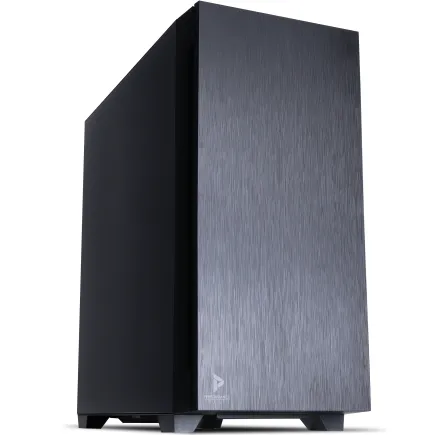
| 【SR-u9-8170N/S9ND スペック】 | |
| CPU | Intel Core Ultra9 285K 24コア/24スレッド 5.70GHz(ブースト)/3.70GHz(ベース) |
| メモリ | 32GB DDR5 (32GB x1枚 クルーシャル製) |
| ストレージ | SSD 1TB (m.2 nVMe READ/WRITE:7250Gbps/6900Gbps WD製) |
| ケース | Antec P10 FLUX |
| CPUクーラー | 空冷 サイズ製 空冷CPUクーラー SCYTHE() MUGEN6 BLACK EDITION |
| マザーボード | intel B860 チップセット ASRock製 B860M Pro RS WiFi |
| 電源ユニット | 650W 80Plus BRONZE認証 電源ユニット (COUGAR製) |
| 無線LAN | Wi-Fi 6E (IEEE802.11ax/11ad/11ac/11n/11a/11g/11b) |
| BlueTooth | BlueTooth 5 |
| OS | Microsoft Windows 11 Pro |
パソコンショップSEVEN ZEFT Z58K
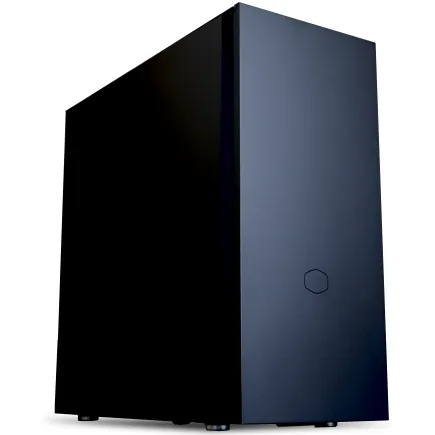
| 【ZEFT Z58K スペック】 | |
| CPU | Intel Core Ultra5 245KF 14コア/14スレッド 5.20GHz(ブースト)/4.20GHz(ベース) |
| グラフィックボード | GeForce RTX5060Ti 16GB (VRAM:16GB) |
| メモリ | 32GB DDR5 (32GB x1枚 クルーシャル製) |
| ストレージ | SSD 1TB (m.2 nVMe READ/WRITE:7250Gbps/6900Gbps WD製) |
| ケース | CoolerMaster Silencio S600 |
| CPUクーラー | 水冷 240mmラジエータ CoolerMaster製 水冷CPUクーラー ML 240 Core II Black |
| マザーボード | intel B860 チップセット ASRock製 B860M Pro RS WiFi |
| 電源ユニット | 650W 80Plus BRONZE認証 電源ユニット (COUGAR製) |
| 無線LAN | Wi-Fi 6E (IEEE802.11ax/11ad/11ac/11n/11a/11g/11b) |
| BlueTooth | BlueTooth 5 |
| 光学式ドライブ | DVDスーパーマルチドライブ (内蔵) |
| OS | Microsoft Windows 11 Home |
パソコンショップSEVEN ZEFT Z55S

| 【ZEFT Z55S スペック】 | |
| CPU | Intel Core Ultra7 265 20コア/20スレッド 5.30GHz(ブースト)/2.40GHz(ベース) |
| グラフィックボード | GeForce RTX4060 (VRAM:8GB) |
| メモリ | 16GB DDR5 (8GB x2枚 Micron製) |
| ストレージ | SSD 1TB (m.2 nVMe READ/WRITE:7250Gbps/6900Gbps WD製) |
| ケース | Thermaltake S200 TG ARGB Plus ホワイト |
| CPUクーラー | 空冷 DeepCool製 空冷CPUクーラー AK400 DIGITAL WH |
| マザーボード | intel B860 チップセット ASRock製 B860M Pro RS WiFi |
| 電源ユニット | 650W 80Plus BRONZE認証 電源ユニット (COUGAR製) |
| 無線LAN | Wi-Fi 6E (IEEE802.11ax/11ad/11ac/11n/11a/11g/11b) |
| BlueTooth | BlueTooth 5 |
| 光学式ドライブ | DVDスーパーマルチドライブ (外付け) |
| OS | Microsoft Windows 11 Home |
CPUとメモリの最適な組み合わせ
CPUは何を選ぶべきか
Core Ultra 7 265KまたはRyzen 7 9700Xあたりが、コストと性能のバランスが取れた選択といえるでしょう。
Core Ultra 7 265Kは、Lion CoveとSkymontの組み合わせによる効率的な処理と、NPUによるAI処理の補助が魅力です。
一方、Ryzen 7 9700XはZen 5アーキテクチャの恩恵で、マルチスレッド性能に優れており、バッチ処理の前後処理を並行して行う際に威力を発揮します。
最新CPU性能一覧
| 型番 | コア数 | スレッド数 | 定格クロック | 最大クロック | Cineスコア Multi |
Cineスコア Single |
公式 URL |
価格com URL |
|---|---|---|---|---|---|---|---|---|
| Core Ultra 9 285K | 24 | 24 | 3.20GHz | 5.70GHz | 43074 | 2458 | 公式 | 価格 |
| Ryzen 9 9950X | 16 | 32 | 4.30GHz | 5.70GHz | 42828 | 2262 | 公式 | 価格 |
| Ryzen 9 9950X3D | 16 | 32 | 4.30GHz | 5.70GHz | 41859 | 2253 | 公式 | 価格 |
| Core i9-14900K | 24 | 32 | 3.20GHz | 6.00GHz | 41151 | 2351 | 公式 | 価格 |
| Ryzen 9 7950X | 16 | 32 | 4.50GHz | 5.70GHz | 38618 | 2072 | 公式 | 価格 |
| Ryzen 9 7950X3D | 16 | 32 | 4.20GHz | 5.70GHz | 38542 | 2043 | 公式 | 価格 |
| Core Ultra 7 265K | 20 | 20 | 3.30GHz | 5.50GHz | 37307 | 2349 | 公式 | 価格 |
| Core Ultra 7 265KF | 20 | 20 | 3.30GHz | 5.50GHz | 37307 | 2349 | 公式 | 価格 |
| Core Ultra 9 285 | 24 | 24 | 2.50GHz | 5.60GHz | 35677 | 2191 | 公式 | 価格 |
| Core i7-14700K | 20 | 28 | 3.40GHz | 5.60GHz | 35536 | 2228 | 公式 | 価格 |
| Core i9-14900 | 24 | 32 | 2.00GHz | 5.80GHz | 33786 | 2202 | 公式 | 価格 |
| Ryzen 9 9900X | 12 | 24 | 4.40GHz | 5.60GHz | 32927 | 2231 | 公式 | 価格 |
| Core i7-14700 | 20 | 28 | 2.10GHz | 5.40GHz | 32559 | 2096 | 公式 | 価格 |
| Ryzen 9 9900X3D | 12 | 24 | 4.40GHz | 5.50GHz | 32448 | 2187 | 公式 | 価格 |
| Ryzen 9 7900X | 12 | 24 | 4.70GHz | 5.60GHz | 29276 | 2034 | 公式 | 価格 |
| Core Ultra 7 265 | 20 | 20 | 2.40GHz | 5.30GHz | 28562 | 2150 | 公式 | 価格 |
| Core Ultra 7 265F | 20 | 20 | 2.40GHz | 5.30GHz | 28562 | 2150 | 公式 | 価格 |
| Core Ultra 5 245K | 14 | 14 | 3.60GHz | 5.20GHz | 25469 | 0 | 公式 | 価格 |
| Core Ultra 5 245KF | 14 | 14 | 3.60GHz | 5.20GHz | 25469 | 2169 | 公式 | 価格 |
| Ryzen 7 9700X | 8 | 16 | 3.80GHz | 5.50GHz | 23103 | 2206 | 公式 | 価格 |
| Ryzen 7 9800X3D | 8 | 16 | 4.70GHz | 5.40GHz | 23091 | 2086 | 公式 | 価格 |
| Core Ultra 5 235 | 14 | 14 | 3.40GHz | 5.00GHz | 20871 | 1854 | 公式 | 価格 |
| Ryzen 7 7700 | 8 | 16 | 3.80GHz | 5.30GHz | 19520 | 1932 | 公式 | 価格 |
| Ryzen 7 7800X3D | 8 | 16 | 4.50GHz | 5.40GHz | 17744 | 1811 | 公式 | 価格 |
| Core i5-14400 | 10 | 16 | 2.50GHz | 4.70GHz | 16057 | 1773 | 公式 | 価格 |
| Ryzen 5 7600X | 6 | 12 | 4.70GHz | 5.30GHz | 15299 | 1976 | 公式 | 価格 |
メモリは32GBが最低ライン
画像生成AIを実務で使うなら、メモリは32GB以上を確保すること。
これは絶対に譲れません。
Stable Diffusion WebUIやComfyUIは、モデルファイルをメモリに展開して動作するため、メモリ不足はそのまま動作不良につながります。
特に複数のモデルを切り替えながら作業する場合、16GBでは明らかに不足します。
DDR5-5600が現在の主流規格であり、Intel、AMDともに対応しています。
メモリメーカーはMicron(Crucial)やGSkillあたりが信頼性とコスパのバランスに優れており、BTOパソコンでもこれらのメーカーを選べるショップを選ぶのが賢明です。
64GBあれば、さらに余裕を持って作業できますし、将来的にAIモデルがさらに大型化しても対応できます。
メモリは後から増設できますが、最初から大容量を積んでおけば、スロット数の制約を気にする必要もなくなります。
ストレージ構成の実践的アプローチ
NVMe SSDは必須、容量は2TB以上
画像生成AIで扱うデータは、想像以上に大容量です。
Stable Diffusionのモデルファイルは1つあたり数GB、LoRAやEmbeddingも合わせると、あっという間に数十GBに達します。
生成した画像を保存していけば、さらに容量を圧迫してしまいますよね。
NVMe M.2規格のPCIe Gen.4 SSDで2TB以上を選ぶのが現実的です。
Gen.5 SSDは最大14,000MB/s超の読込速度を実現していますが、発熱が非常に高く、大型ヒートシンクやアクティブ冷却が必要になります。
WDやCrucial、キオクシアといった信頼性の高いメーカーを選んでおけば、速度も耐久性も問題ありません。
例えば、500GBのGen.4 SSDにOSとアプリケーションをインストールし、2TBのGen.4 SSDにモデルファイルや生成画像を保存する構成なら、システムの安定性とデータ管理の両立が図れます。

HDDは必要か
画像生成AI用途では、HDDを積極的に選ぶ理由はほとんどないでしょう。
バックアップ用や、過去の生成画像をアーカイブする用途なら、外付けHDDやNASを別途用意する方が合理的です。
冷却システムとケース選びの重要性
パソコン おすすめモデル4選
パソコンショップSEVEN ZEFT R65X
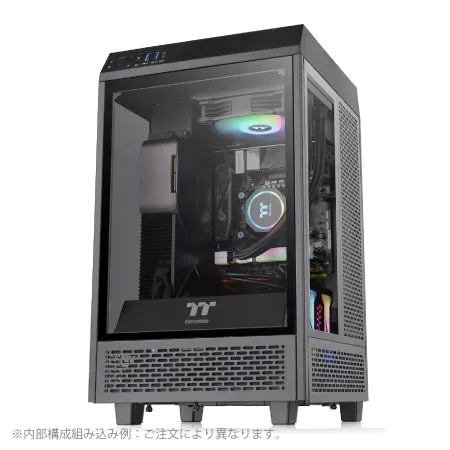
| 【ZEFT R65X スペック】 | |
| CPU | AMD Ryzen7 9800X3D 8コア/16スレッド 5.20GHz(ブースト)/4.70GHz(ベース) |
| グラフィックボード | Radeon RX 9060XT (VRAM:16GB) |
| メモリ | 32GB DDR5 (32GB x1枚 クルーシャル製) |
| ストレージ | SSD 2TB (m.2 nVMe READ/WRITE:7250Gbps/6900Gbps WD製) SSD SSD 2TB (m.2 nVMe READ/WRITE:5000Gbps/3900Gbps KIOXIA製) |
| ケース | Thermaltake The Tower 100 Black |
| CPUクーラー | 空冷 サイズ製 空冷CPUクーラー SCYTHE() MUGEN6 BLACK EDITION |
| マザーボード | AMD B850 チップセット ASRock製 B850I Lightning WiFi |
| 電源ユニット | 750W 80Plus GOLD認証 電源ユニット (Silverstone製) |
| 無線LAN | Wi-Fi 6E (IEEE802.11ax/11ad/11ac/11n/11a/11g/11b) |
| BlueTooth | BlueTooth 5 |
| OS | Microsoft Windows 11 Home |
パソコンショップSEVEN ZEFT R60GM
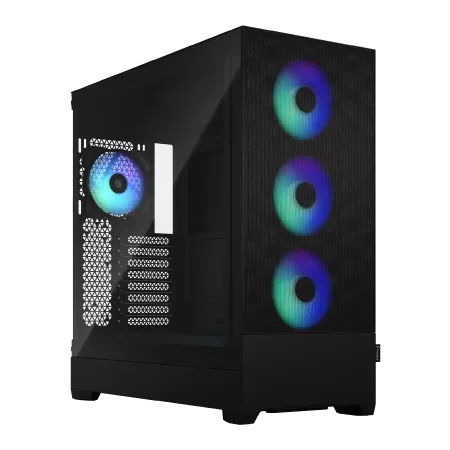
| 【ZEFT R60GM スペック】 | |
| CPU | AMD Ryzen9 9900X 12コア/24スレッド 5.60GHz(ブースト)/4.40GHz(ベース) |
| グラフィックボード | GeForce RTX5060 (VRAM:8GB) |
| メモリ | 16GB DDR5 (16GB x1枚 クルーシャル製) |
| ストレージ | SSD 1TB (m.2 nVMe READ/WRITE:7250Gbps/6900Gbps WD製) |
| ケース | Fractal Design Pop XL Air RGB TG |
| CPUクーラー | 空冷 DeepCool製 空冷CPUクーラー AK400 |
| マザーボード | AMD B850 チップセット ASRock製 B850M-X WiFi R2.0 |
| 電源ユニット | 650W 80Plus BRONZE認証 電源ユニット (COUGAR製) |
| 無線LAN | Wi-Fi 6E (IEEE802.11ax/11ad/11ac/11n/11a/11g/11b) |
| BlueTooth | BlueTooth 5 |
| 光学式ドライブ | DVDスーパーマルチドライブ (内蔵) |
| OS | Microsoft Windows 11 Home |
パソコンショップSEVEN SR-u5-4060AP/S9
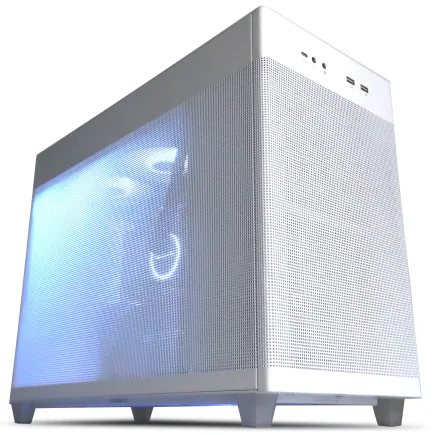
| 【SR-u5-4060AP/S9 スペック】 | |
| CPU | Intel Core Ultra5 235 14コア/14スレッド 5.00GHz(ブースト)/3.40GHz(ベース) |
| メモリ | 16GB DDR5 (16GB x1枚 クルーシャル製) |
| ストレージ | SSD 1TB (m.2 nVMe READ/WRITE:7250Gbps/6900Gbps WD製) |
| ケース | ASUS Prime AP201 Tempered Glass ホワイト |
| マザーボード | intel B860 チップセット ASRock製 B860M Pro RS WiFi |
| 電源ユニット | 650W 80Plus BRONZE認証 電源ユニット (COUGAR製) |
| 無線LAN | Wi-Fi 6E (IEEE802.11ax/11ad/11ac/11n/11a/11g/11b) |
| BlueTooth | BlueTooth 5 |
| 光学式ドライブ | DVDスーパーマルチドライブ (外付け) |
| OS | Microsoft Windows 11 Home |
パソコンショップSEVEN SR-ar9-9070X/S9
エンスージアストの夢を叶える、パフォーマンス極めるPC
高速ダイナミック、DDR5メモリ32GBとNVMe 1TB SSDが生むスピードの融合
RGBイルミネーション輝くFractal Pop XL Air、スタイルに彩りを加えるマシン
Ryzen 9 7900X搭載、コアの力で圧倒的な処理速度を実現
| 【SR-ar9-9070X/S9 スペック】 | |
| CPU | AMD Ryzen9 7900X 12コア/24スレッド 5.60GHz(ブースト)/4.70GHz(ベース) |
| メモリ | 32GB DDR5 (16GB x2枚 Micron製) |
| ストレージ | SSD 1TB (m.2 nVMe READ/WRITE:7250Gbps/6900Gbps WD製) |
| ケース | Fractal Design Pop XL Air RGB TG |
| CPUクーラー | 水冷 240mmラジエータ CoolerMaster製 水冷CPUクーラー ML 240 Core II Black |
| マザーボード | AMD B650 チップセット ASUS製 TUF GAMING B650-PLUS WIFI |
| 電源ユニット | 650W 80Plus BRONZE認証 電源ユニット (COUGAR製) |
| 無線LAN | Wi-Fi 6E (IEEE802.11ax/11ad/11ac/11n/11a/11g/11b) |
| BlueTooth | BlueTooth 5 |
| 光学式ドライブ | DVDスーパーマルチドライブ (内蔵) |
| OS | Microsoft Windows 11 Home |
CPUクーラーは空冷で十分
Core Ultra 200シリーズもRyzen 9000シリーズも、旧世代に比べて発熱が抑えられており、空冷CPUクーラーで十分に冷却できます。
DEEPCOOLやサイズ、Noctuaといった人気メーカーの製品なら、静音性と冷却性能を両立できるでしょう。
もちろん、冷却性能を最大限に高めたいなら、水冷CPUクーラーも選択肢に入ります。
GPUの冷却とケースのエアフロー
2面または3面が強化ガラス製のピラーレスケースは見た目が美しいですが、エアフローが犠牲になる場合もあります。
NZXTやLian Li、Antecのピラーレスケースは、デザインと冷却性能のバランスが取れており、画像生成AI用途にも適しています。
スタンダードな側面1面が強化ガラス製でエアフローに優れたケースも、実用性を重視するなら有力な選択肢。
DEEPCOOLやCOOLER MASTER、Thermaltakeのケースは、価格も手頃で、冷却性能も申し分ありません。
木製パネルを使用したFractal DesignやCorsairのケースは、デザイン性が高く、オフィスや自宅のインテリアにも馴染みます。
RGBゲーミングケースは派手すぎると感じる方もいるかもしれませんが、CorsairやASUSの製品は、ライティングを抑えめに設定すれば落ち着いた雰囲気にもできます。
実務で快適に動くスペックの具体例
エントリー構成(予算25万円前後)
まず画像生成AIを実務で試してみたいという方には、以下の構成がおすすめです。
- GPU: GeForce RTX 5070Ti(VRAM 16GB)
- CPU: Core Ultra 7 265KまたはRyzen 7 9700X
- メモリ: DDR5-5600 32GB
- ストレージ: NVMe Gen.4 SSD 2TB
- CPUクーラー: 空冷(DEEPCOOLやサイズ)
- ケース: スタンダードなエアフロー重視型
この構成なら、SDXLモデルでの高解像度生成も快適にこなせますし、LoRAやControlNetを複数組み合わせたワークフローにも対応できます。
予算を抑えつつ、実用性を確保したバランス型といえるでしょう。
ミドルレンジ構成(予算35万円前後)
より快適な作業環境を求めるなら、以下の構成が理想的です。
- GPU: GeForce RTX 5080(VRAM 24GB)
- CPU: Core Ultra 9 285KまたはRyzen 9 9950X3D
- メモリ: DDR5-5600 64GB
- ストレージ: NVMe Gen.4 SSD 2TB×2(システム用とデータ用)
- CPUクーラー: 簡易水冷(CorsairやNZXT)
- ケース: ピラーレス型またはデザイン性重視型
VRAM 24GBあれば、4K解像度での生成や大規模バッチ処理も余裕でこなせます。
メモリ64GBにより、複数のモデルを同時に展開しても安定動作が期待できますし、ストレージを分けることでデータ管理も楽になります。
ハイエンド構成(予算50万円以上)
予算に制約がなく、最高の環境を構築したいなら、以下の構成を検討しましょう。
- GPU: GeForce RTX 5090(VRAM 32GB)
- CPU: Core Ultra 9 285KまたはRyzen 9 9950X3D
- メモリ: DDR5-5600 128GB
- ストレージ: NVMe Gen.5 SSD 2TB(システム用)+ Gen.4 SSD 4TB(データ用)
- CPUクーラー: 高性能簡易水冷またはカスタム水冷
- ケース: プレミアムピラーレス型または木製パネル型
この構成なら、8K解像度での生成や、複数のAIモデルを同時実行するような極端な用途にも対応できます。
メモリ128GBは過剰に思えるかもしれませんが、将来的なAIモデルの大型化を考えると、先行投資として意味があります。
BTOパソコンと自作PCの選択
パソコン おすすめモデル4選
パソコンショップSEVEN ZEFT R65F

| 【ZEFT R65F スペック】 | |
| CPU | AMD Ryzen7 7800X3D 8コア/16スレッド 5.00GHz(ブースト)/4.20GHz(ベース) |
| グラフィックボード | GeForce RTX5070Ti (VRAM:16GB) |
| メモリ | 32GB DDR5 (32GB x1枚 クルーシャル製) |
| ストレージ | SSD 1TB (m.2 nVMe READ/WRITE:7250Gbps/6900Gbps WD製) |
| ケース | Thermaltake S100 TG |
| CPUクーラー | 空冷 DeepCool製 空冷CPUクーラー AK400 |
| マザーボード | AMD B850 チップセット ASRock製 B850M-X WiFi R2.0 |
| 電源ユニット | 850W 80Plus GOLD認証 電源ユニット (Silverstone製) |
| 無線LAN | Wi-Fi 6E (IEEE802.11ax/11ad/11ac/11n/11a/11g/11b) |
| BlueTooth | BlueTooth 5 |
| OS | Microsoft Windows 11 Home |
パソコンショップSEVEN ZEFT R60SU

| 【ZEFT R60SU スペック】 | |
| CPU | AMD Ryzen7 9800X3D 8コア/16スレッド 5.20GHz(ブースト)/4.70GHz(ベース) |
| グラフィックボード | GeForce RTX5070Ti (VRAM:16GB) |
| メモリ | 32GB DDR5 (16GB x2枚 クルーシャル製) |
| ストレージ | SSD 2TB (m.2 nVMe READ/WRITE:7250Gbps/6900Gbps WD製) |
| ケース | Thermaltake S200 TG ARGB Plus ブラック |
| CPUクーラー | 空冷 DeepCool製 空冷CPUクーラー AK400 |
| マザーボード | AMD B850 チップセット GIGABYTE製 B850 AORUS ELITE WIFI7 |
| 電源ユニット | 850W 80Plus GOLD認証 電源ユニット (CWT製) |
| 無線LAN | Wi-Fi 6E (IEEE802.11ax/11ad/11ac/11n/11a/11g/11b) |
| BlueTooth | BlueTooth 5 |
| OS | Microsoft Windows 11 Home |
パソコンショップSEVEN ZEFT R62X
| 【ZEFT R62X スペック】 | |
| CPU | AMD Ryzen7 7700 8コア/16スレッド 5.30GHz(ブースト)/3.80GHz(ベース) |
| グラフィックボード | GeForce RTX5070 (VRAM:12GB) |
| メモリ | 32GB DDR5 (32GB x1枚 クルーシャル製) |
| ストレージ | SSD 1TB (m.2 nVMe READ/WRITE:7250Gbps/6900Gbps WD製) |
| ケース | Thermaltake S100 TG |
| マザーボード | AMD B850 チップセット ASRock製 B850M-X WiFi R2.0 |
| 電源ユニット | 750W 80Plus GOLD認証 電源ユニット (Silverstone製) |
| 無線LAN | Wi-Fi 6E (IEEE802.11ax/11ad/11ac/11n/11a/11g/11b) |
| BlueTooth | BlueTooth 5 |
| OS | Microsoft Windows 11 Home |
パソコンショップSEVEN ZEFT R59FG
| 【ZEFT R59FG スペック】 | |
| CPU | AMD Ryzen9 9900X 12コア/24スレッド 5.60GHz(ブースト)/4.40GHz(ベース) |
| グラフィックボード | GeForce RTX4060Ti (VRAM:8GB) |
| メモリ | 32GB DDR5 (16GB x2枚 Micron製) |
| ストレージ | SSD 1TB (m.2 nVMe READ/WRITE:7250Gbps/6900Gbps WD製) |
| ケース | Thermaltake S100 TG |
| CPUクーラー | 空冷 DeepCool製 空冷CPUクーラー AK400 |
| マザーボード | AMD B850 チップセット ASRock製 B850M-X WiFi R2.0 |
| 電源ユニット | 650W 80Plus BRONZE認証 電源ユニット (COUGAR製) |
| 無線LAN | Wi-Fi 6E (IEEE802.11ax/11ad/11ac/11n/11a/11g/11b) |
| BlueTooth | BlueTooth 5 |
| 光学式ドライブ | DVDスーパーマルチドライブ (外付け) |
| OS | Microsoft Windows 11 Home |
BTOパソコンのメリット
画像生成AI用のPCを手に入れる方法として、BTOパソコンは非常に有力な選択肢です。
パーツの相性問題を気にする必要がありませんし、保証も充実しています。
特に、メモリやストレージ、CPUクーラーのメーカーを選べるBTOショップなら、自分の好みに合わせたカスタマイズが可能です。
人気メーカーが選べるBTOパソコンショップを選ぶのが賢明。
例えば、メモリはCrucialやGSkill、ストレージはWDやCrucial、CPUクーラーはDEEPCOOLやNoctuaといった信頼性の高いメーカーを指定できれば、完成品でも自作PCに近い満足度が得られます。
自作PCの魅力と注意点
特に、GPUに予算を集中させたい場合、他のパーツでコストを抑えることで、より高性能なグラフィックボードを選べます。
ただし、パーツの相性問題や組み立ての手間、トラブル時の対応など、ある程度の知識と経験が求められます。
画像生成AIツール別の推奨スペック
Stable Diffusion WebUI
Stable Diffusion WebUIは、最も広く使われている画像生成AIツールの一つです。
SD1.5モデルなら比較的軽量ですが、SDXLモデルを使う場合、VRAM 12GB以上が推奨されます。
LoRAやControlNetを複数組み合わせるなら、16GB以上が安心です。
CPUはCore Ultra 7やRyzen 7クラスで十分ですが、バッチ処理を頻繁に行うなら、マルチスレッド性能の高いRyzen 9も視野に入ります。
ComfyUI
複数のモデルやLoRAを組み合わせたワークフローを構築する場合、VRAM 16GB以上が必要になります。
メモリも64GBあれば、大規模なワークフローでも安定動作が期待できるでしょう。
NVMe Gen.4 SSDなら、ワークフローの切り替えもストレスなく行えます。
Midjourney(ローカル実行)
VRAM 24GB以上のRTX 5080やRTX 5090が理想的です。
メモリは64GB以上、ストレージは4TB以上を確保しておくと、大量の生成画像を保存しても余裕があります。
CPUはCore Ultra 9やRyzen 9 9950X3Dクラスがあれば、前処理や後処理も高速にこなせます。
電源ユニットとマザーボードの選び方
電源容量は余裕を持って
画像生成AIでは、GPUが長時間高負荷で動作するため、電源ユニットの容量と品質が重要です。
RTX 5070Tiなら750W以上、RTX 5080なら850W以上、RTX 5090なら1000W以上の電源を選ぶこと。
80 PLUS Gold以上の認証を取得した製品なら、効率も良く、発熱も抑えられます。
マザーボードはPCIe Gen.5対応を
Intel Core Ultraシリーズなら、Z890チップセット搭載マザーボード、AMD Ryzen 9000シリーズなら、X870またはB850チップセット搭載マザーボードが推奨されます。
メモリスロットは4本以上、M.2スロットは3本以上あると、将来的な拡張にも対応できます。
ASUSやMSI、GIGABYTEといった大手メーカーの製品なら、BIOSのアップデートも頻繁に提供されるため、長期的に安心して使えます。
画像生成AIの将来性とPC選びの視点
AIモデルの大型化に備える
SDXLの次世代モデルや、さらに高解像度に対応したモデルが登場すれば、現在の推奨スペックでは不足する可能性もあります。
将来性を考えるなら、VRAM 24GB以上のGPUとメモリ64GB以上を選んでおくのが賢明です。
クラウドとローカルの使い分け
画像生成AIをすべてローカルで実行する必要はありません。
軽い作業やテスト生成はローカルで行い、大規模なバッチ処理や超高解像度生成はクラウドサービスを利用するという使い分けも効果的です。
ただし、クラウドサービスは利用料金が発生しますし、データのプライバシーやセキュリティの問題もあります。
実際の運用で気をつけるべきポイント
モデルファイルの管理
画像生成AIを使い続けると、モデルファイルやLoRA、Embeddingが増え続け、ストレージを圧迫します。
定期的に使わないファイルを整理したり、外付けストレージやNASにバックアップを取ったりする習慣をつけましょう。
ファイル名やフォルダ構成を工夫して、必要なモデルをすぐに見つけられるようにしておくのも重要です。
例えば、用途別にフォルダを分けたり、バージョン番号を付けたりすると、管理が楽になります。
生成画像の保存と整理
プロジェクトごとにフォルダを分けたり、採用した画像と不採用の画像を別々に保存したりすると、後から見返す際に便利です。
画像管理ソフトを使って、タグやメタデータを付けておくのも効果的です。
特に、プロンプトや使用したモデル、パラメータなどを記録しておけば、同じような画像を再生成したいときに役立ちます。
定期的なメンテナンス
数ヶ月に一度は、ケースを開けてエアダスターで掃除するのがおすすめです。
ドライバやソフトウェアのアップデートも忘れずに行いましょう。
予算別の優先順位
予算が限られている場合
CPUやケース、CPUクーラーは、ある程度妥協しても実用上の問題は少ないですが、GPUとメモリは妥協すると作業効率に直結します。
例えば、RTX 5070TiとCore Ultra 5 235、メモリ32GB、ストレージ2TBという構成なら、予算を抑えつつ実用的な性能を確保できます。
CPUクーラーは付属品でも問題ありませんし、ケースもシンプルなモデルで十分です。
予算に余裕がある場合
予算に余裕があるなら、GPUをRTX 5080やRTX 5090にグレードアップし、メモリを64GB以上に増やすのが効果的です。
ストレージも4TB以上に拡張すれば、データ管理のストレスから解放されます。
CPUクーラーやケースにもこだわれば、静音性やデザイン性が向上し、作業環境がさらに快適になります。
購入時の注意点とショップ選び
BTOショップの選び方
特に、メモリやストレージ、CPUクーラーのメーカーを指定できるショップなら、自分の好みに合わせた構成が可能になります。
保証内容も確認しておきましょう。
初期不良対応や延長保証、オンサイト修理など、サポート体制が充実しているショップなら、トラブル時も安心です。
自作PCのパーツ購入
自作PCを組む場合、パーツの相性問題に注意が必要です。
特に、マザーボードとCPU、メモリの組み合わせは、事前に互換性を確認しておきましょう。
メーカーの公式サイトやユーザーフォーラムで情報を集めるのも効果的です。
価格だけで選ぶと、初期不良や保証対応で苦労することもあります。
画像生成AIエンジニアとしてのPC選びの結論
よくある質問
画像生成AIにはNVIDIAとAMDどちらのGPUが良いですか?
Stable DiffusionをはじめとするAIツールの多くは、NVIDIA CUDAを前提に最適化されており、AMD GPUでは動作が不安定になったり、一部機能が使えなかったりするケースがあります。
RadeonはゲーミングやクリエイティブワークとAI処理を兼用する場合の選択肢として考えるとよいでしょう。
メモリは16GBでは足りませんか?
画像生成AIを実務で使うなら、16GBでは不足します。
ストレージはGen.5 SSDを選ぶべきですか?
Gen.5 SSDは最大14,000MB/s超の読込速度を実現していますが、発熱が非常に高く、大型ヒートシンクやアクティブ冷却が必要になります。
CPUクーラーは水冷にすべきですか?
Core Ultra 200シリーズもRyzen 9000シリーズも、旧世代に比べて発熱が抑えられており、DEEPCOOLやサイズ、Noctuaといった人気メーカーの空冷クーラーで十分に冷却できます。
水冷クーラーは見た目がスタイリッシュで冷却性能も高いですが、画像生成AIの負荷はGPUに集中するため、CPUクーラーに過度な投資をする必要はありません。
BTOパソコンと自作PCどちらがおすすめですか?
パーツの相性問題を気にする必要がありませんし、保証も充実しています。
特に、メモリやストレージ、CPUクーラーのメーカーを選べるBTOショップなら、自分の好みに合わせたカスタマイズが可能です。
自作PCは、パーツ選びの自由度が高い反面、相性問題や組み立ての手間がかかるため、ある程度の知識と経験が求められます。
画像生成AIで4K解像度の生成をするには何が必要ですか?
RTX 5080やRTX 5090なら、4K解像度での生成も余裕でこなせます。
メモリは64GB以上、ストレージは4TB以上を確保しておくと、大量の生成画像を保存しても余裕があります。
電源ユニットの容量はどれくらい必要ですか?
RTX 5070Tiなら750W以上、RTX 5080なら850W以上、RTX 5090なら1000W以上の電源を選びましょう。
CorsairやSeasonic、ANTECといった信頼性の高いブランドを選ぶのが安心です。
将来的にパーツをアップグレードする予定ですが、何を優先すべきですか?
まずGPUをアップグレードするのが最も効果的です。
画像生成AIの処理速度は、GPUの性能に直結するため、VRAM容量の大きいモデルに交換すれば、作業効率が大幅に向上します。
次にメモリを増設すれば、複数のモデルを同時に展開しても安定動作が期待できます。
ストレージは、容量不足を感じたタイミングで追加すれば問題ありません。