
WQHDゲーミングPCを選ぶ前に知っておくべきこと

社会人ゲーマーにWQHDが最適な理由
仕事で疲れて帰宅した後のゲーム時間は、限られた時間だからこそ最高の環境で楽しみたいものです。
WQHDは社会人ゲーマーにとって最もバランスの取れた解像度といえます。
この絶妙なバランスが、予算と性能の両立を求める社会人ゲーマーのニーズに応えてくれるのです。
WQHDは2560×1440ピクセルの解像度を持ち、フルHDの約1.8倍の情報量を表示できます。
27インチモニターとの相性が特に良く、画面との距離が50センチから70センチ程度のデスク環境では、ドットの粗さを感じることなく美しい映像を楽しめるでしょう。
まさに万能な解像度なのです。
WQHD環境で必要なスペックの基準
WQHD解像度で快適にゲームをプレイするには、グラフィックボードの選択が最も重要になります。
フルHDと比べて約1.8倍の負荷がかかるため、ミドルレンジ以上のグラフィックボードが必須。
具体的には、最新タイトルを高設定で60fps以上を維持したいなら、GeForce RTX5070以上、またはRadeon RX 9070XT以上を選ぶ必要があります。
解像度が上がるほどGPU負荷が高まり、相対的にCPUのボトルネックは発生しにくくなる傾向があります。
とはいえ、最新ゲームの中にはCPU性能を要求するタイトルも増えているため、Core Ultra 7 265KやRyzen 7 9700X以上を選んでおくと安心でしょう。
グラフィックボード選びの核心
GeForce RTX 50シリーズから選ぶべきモデル
WQHD環境で最もバランスが取れているのはGeForce RTX5070Tiです。
このモデルはBlackwellアーキテクチャを採用し、第4世代RTコアと第5世代Tensorコアによってレイトレーシング性能とAI性能が大幅に向上しています。
DLSS 4に対応しているため、ネイティブ解像度では重いゲームでも、画質を維持しながらフレームレートを大幅に引き上げることが可能。
WQHD解像度なら最新のAAAタイトルでも高設定から最高設定で100fps以上を狙えるでしょう。
予算を抑えたい方にはGeForce RTX5070が最適な選択肢になります。
RTX5070Tiと比べると若干性能は落ちますが、WQHD環境では充分すぎるほどのパフォーマンスを発揮してくれます。
GDDR7メモリとPCIe 5.0対応により、高速なデータ転送が可能で、テクスチャの読み込みが多いオープンワールドゲームでも快適。
DisplayPort 2.1bに対応しているため、将来的に高リフレッシュレートのWQHDモニターに買い替えても対応できる拡張性があります。
さらにコストパフォーマンスを重視するならGeForce RTX5060Tiという選択肢もあります。
ただし、このモデルはWQHD環境では設定を中程度に落とす必要があるタイトルも出てくるため、画質にこだわる方には物足りないかもしれません。
それでも、DLSS 4を活用すれば多くのゲームで60fps以上を維持できますし、競技性の高いFPSゲームなら設定を下げることで144fps以上も狙えるでしょう。
最新グラフィックボード(VGA)性能一覧
| GPU型番 | VRAM | 3DMarkスコア TimeSpy |
3DMarkスコア FireStrike |
TGP | 公式 URL |
価格com URL |
|---|---|---|---|---|---|---|
| GeForce RTX 5090 | 32GB | 48704 | 101609 | 575W | 公式 | 価格 |
| GeForce RTX 5080 | 16GB | 32159 | 77824 | 360W | 公式 | 価格 |
| Radeon RX 9070 XT | 16GB | 30160 | 66547 | 304W | 公式 | 価格 |
| Radeon RX 7900 XTX | 24GB | 30083 | 73191 | 355W | 公式 | 価格 |
| GeForce RTX 5070 Ti | 16GB | 27170 | 68709 | 300W | 公式 | 価格 |
| Radeon RX 9070 | 16GB | 26513 | 60047 | 220W | 公式 | 価格 |
| GeForce RTX 5070 | 12GB | 21956 | 56619 | 250W | 公式 | 価格 |
| Radeon RX 7800 XT | 16GB | 19925 | 50322 | 263W | 公式 | 価格 |
| Radeon RX 9060 XT 16GB | 16GB | 16565 | 39246 | 145W | 公式 | 価格 |
| GeForce RTX 5060 Ti 16GB | 16GB | 15998 | 38078 | 180W | 公式 | 価格 |
| GeForce RTX 5060 Ti 8GB | 8GB | 15861 | 37856 | 180W | 公式 | 価格 |
| Arc B580 | 12GB | 14643 | 34808 | 190W | 公式 | 価格 |
| Arc B570 | 10GB | 13747 | 30761 | 150W | 公式 | 価格 |
| GeForce RTX 5060 | 8GB | 13206 | 32257 | 145W | 公式 | 価格 |
| Radeon RX 7600 | 8GB | 10825 | 31641 | 165W | 公式 | 価格 |
| GeForce RTX 4060 | 8GB | 10654 | 28494 | 115W | 公式 | 価格 |
Radeon RX 90シリーズという選択肢
GeForceに対抗する選択肢として、Radeon RX 9070XTが注目を集めています。
RDNA 4アーキテクチャとTSMC 4nm製造プロセスにより、電力効率と性能のバランスが向上。
3rd世代レイトレ加速器と2nd世代AIアクセラレータを搭載し、FSR 4による機械学習ベースのアップスケーリングとフレーム生成技術が使えるのが大きな魅力です。
RX 9070XTの性能はGeForce RTX5070とRTX5070Tiの中間程度に位置しており、WQHD環境では非常に快適なゲーミング体験を提供してくれます。
特にAMD製CPUと組み合わせた場合、Smart Access Memory機能によってさらなる性能向上が期待できるため、Ryzen 9000シリーズとの組み合わせを考えている方には魅力的な選択肢でしょう。
予算をさらに抑えたい場合はRadeon RX 9070やRX 9060XTも検討できます。
RX 9070はWQHD環境で中設定から高設定で快適にプレイできる性能を持ち、RX 9060XTはフルHDからWQHDへの移行期に適したモデル。
ただし、RX 9060XTでWQHDの最高設定を狙うのは厳しいため、画質を重視する方はRX 9070以上を選んだ方が後悔しないでしょう。
グラフィックボード選びの判断基準
この3モデルがWQHD環境で最もバランスが取れており、今後2年から3年は最新ゲームを快適にプレイできる性能を持っています。
GeForceとRadeonのどちらを選ぶかは、使用するソフトウェアやゲームタイトルによって変わってきます。
NVIDIAのDLSS対応タイトルが多い現状では、GeForceの方が汎用性は高いといえるでしょう。
一方で、AMDのFSR 4も対応タイトルが増えてきており、オープンソース技術のため将来性は高い。
また、動画編集やAI関連の作業も行う予定があるなら、NVIDIAのCUDAコアを活用できるGeForceの方が有利です。
パソコン おすすめモデル5選
パソコンショップSEVEN ZEFT R60YH

| 【ZEFT R60YH スペック】 | |
| CPU | AMD Ryzen5 8500G 6コア/12スレッド 5.00GHz(ブースト)/3.50GHz(ベース) |
| グラフィックボード | GeForce RTX5060Ti 16GB (VRAM:16GB) |
| メモリ | 16GB DDR5 (16GB x1枚 クルーシャル製) |
| ストレージ | SSD 1TB (m.2 nVMe READ/WRITE:7250Gbps/6900Gbps WD製) |
| ケース | Thermaltake S200 TG ARGB Plus ホワイト |
| マザーボード | AMD B850 チップセット ASRock製 B850M-X WiFi R2.0 |
| 電源ユニット | 650W 80Plus BRONZE認証 電源ユニット (COUGAR製) |
| 無線LAN | Wi-Fi 6E (IEEE802.11ax/11ad/11ac/11n/11a/11g/11b) |
| BlueTooth | BlueTooth 5 |
| OS | Microsoft Windows 11 Home |
パソコンショップSEVEN ZEFT R60CM
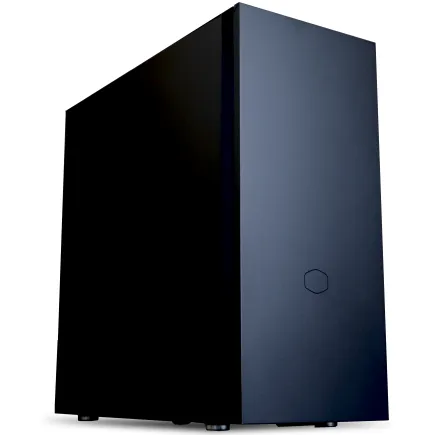
| 【ZEFT R60CM スペック】 | |
| CPU | AMD Ryzen7 9700X 8コア/16スレッド 5.50GHz(ブースト)/3.80GHz(ベース) |
| グラフィックボード | GeForce RTX5070Ti (VRAM:16GB) |
| メモリ | 32GB DDR5 (16GB x2枚 クルーシャル製) |
| ストレージ | SSD 1TB (m.2 nVMe READ/WRITE:7250Gbps/6900Gbps WD製) |
| ケース | Fractal Pop XL Silent Black Solid |
| CPUクーラー | 水冷 240mmラジエータ CoolerMaster製 水冷CPUクーラー ML 240 Core II Black |
| マザーボード | AMD B850 チップセット GIGABYTE製 B850 AORUS ELITE WIFI7 |
| 電源ユニット | 850W 80Plus GOLD認証 電源ユニット (CWT製) |
| 無線LAN | Wi-Fi 6E (IEEE802.11ax/11ad/11ac/11n/11a/11g/11b) |
| BlueTooth | BlueTooth 5 |
| 光学式ドライブ | DVDスーパーマルチドライブ (内蔵) |
| OS | Microsoft Windows 11 Home |
パソコンショップSEVEN ZEFT Z58G
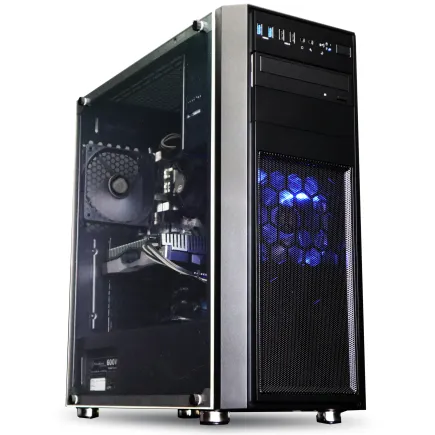
| 【ZEFT Z58G スペック】 | |
| CPU | Intel Core i7 14700F 20コア/28スレッド 5.30GHz(ブースト)/2.10GHz(ベース) |
| グラフィックボード | GeForce RTX5050 (VRAM:8GB) |
| メモリ | 32GB DDR5 (32GB x1枚 クルーシャル製) |
| ストレージ | SSD 1TB (m.2 nVMe READ/WRITE:7250Gbps/6900Gbps WD製) |
| ケース | Thermaltake Versa H26 |
| CPUクーラー | 空冷 DeepCool製 空冷CPUクーラー AK400 |
| マザーボード | intel B760 チップセット ASRock製 B760M Pro RS WiFi |
| 電源ユニット | 650W 80Plus BRONZE認証 電源ユニット (COUGAR製) |
| 無線LAN | Wi-Fi 6E (IEEE802.11ax/11ad/11ac/11n/11a/11g/11b) |
| BlueTooth | BlueTooth 5 |
| OS | Microsoft Windows 11 Home |
パソコンショップSEVEN ZEFT Z57Y
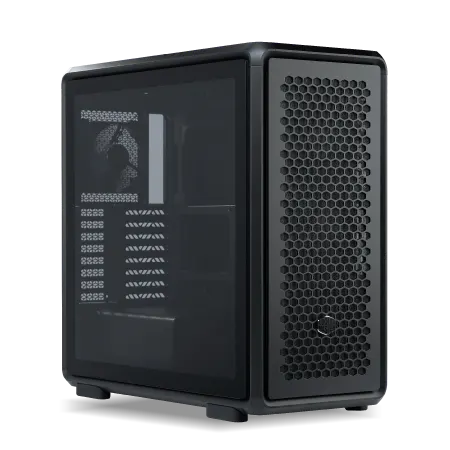
| 【ZEFT Z57Y スペック】 | |
| CPU | Intel Core Ultra7 265K 20コア/20スレッド 5.50GHz(ブースト)/3.90GHz(ベース) |
| グラフィックボード | GeForce RTX5060 (VRAM:8GB) |
| メモリ | 32GB DDR5 (32GB x1枚 クルーシャル製) |
| ストレージ | SSD 1TB (m.2 nVMe READ/WRITE:7250Gbps/6900Gbps WD製) |
| ケース | CoolerMaster MasterFrame 600 Black |
| CPUクーラー | 空冷 DeepCool製 空冷CPUクーラー AK400 |
| マザーボード | intel B860 チップセット ASRock製 B860M Pro RS WiFi |
| 電源ユニット | 650W 80Plus BRONZE認証 電源ユニット (COUGAR製) |
| 無線LAN | Wi-Fi 6E (IEEE802.11ax/11ad/11ac/11n/11a/11g/11b) |
| BlueTooth | BlueTooth 5 |
| OS | Microsoft Windows 11 Home |
パソコンショップSEVEN ZEFT Z55DW
| 【ZEFT Z55DW スペック】 | |
| CPU | Intel Core i5 14400F 10コア/16スレッド 4.70GHz(ブースト)/2.50GHz(ベース) |
| グラフィックボード | GeForce RTX5070Ti (VRAM:16GB) |
| メモリ | 16GB DDR5 (16GB x1枚 クルーシャル製) |
| ストレージ | SSD 1TB (m.2 nVMe READ/WRITE:7250Gbps/6900Gbps WD製) |
| ケース | Thermaltake S200 TG ARGB Plus ホワイト |
| CPUクーラー | 空冷 DeepCool製 空冷CPUクーラー AK400 DIGITAL WH |
| マザーボード | intel B760 チップセット ASRock製 B760M Pro RS WiFi |
| 電源ユニット | 850W 80Plus GOLD認証 電源ユニット (CWT製) |
| 無線LAN | Wi-Fi 6E (IEEE802.11ax/11ad/11ac/11n/11a/11g/11b) |
| BlueTooth | BlueTooth 5 |
| 光学式ドライブ | DVDスーパーマルチドライブ (外付け) |
| OS | Microsoft Windows 11 Home |
CPU選びで失敗しないために
Intel Core Ultraシリーズの実力
Core Ultra 7 265Kは、WQHD環境のゲーミングPCにおいて最もバランスの取れたCPUです。
Lion CoveとSkymontのチップレット構成により、マルチスレッド性能とシングルスレッド性能の両方で高いパフォーマンスを発揮します。
ゲーム中のフレームレートはもちろん、配信や録画を同時に行う場合でも余裕を持って処理できる能力があるため、社会人ゲーマーが週末に長時間配信するような使い方にも対応できるでしょう。
NPUを統合しているため、AI処理を活用したアプリケーションでも高速に動作します。
仕事でAI関連のツールを使う機会が増えている昨今、この機能は意外と重宝するかもしれません。
発熱抑制と静音化を重視した設計になっているため、空冷CPUクーラーでも充分に冷却できるのも魅力的です。
予算に余裕がある方はCore Ultra 9 285Kを選ぶのも良いでしょう。
ゲーム性能だけで見ればCore Ultra 7 265Kとの差は小さいものの、動画編集や3Dレンダリングなどのクリエイティブ作業を行う場合は、追加のコアが大きな威力を発揮します。
「ゲームだけじゃなくて動画編集もやりたいんだよね」という方には、投資する価値があるCPUといえるでしょう。
最新CPU性能一覧
| 型番 | コア数 | スレッド数 | 定格クロック | 最大クロック | Cineスコア Multi |
Cineスコア Single |
公式 URL |
価格com URL |
|---|---|---|---|---|---|---|---|---|
| Core Ultra 9 285K | 24 | 24 | 3.20GHz | 5.70GHz | 43074 | 2458 | 公式 | 価格 |
| Ryzen 9 9950X | 16 | 32 | 4.30GHz | 5.70GHz | 42828 | 2262 | 公式 | 価格 |
| Ryzen 9 9950X3D | 16 | 32 | 4.30GHz | 5.70GHz | 41859 | 2253 | 公式 | 価格 |
| Core i9-14900K | 24 | 32 | 3.20GHz | 6.00GHz | 41151 | 2351 | 公式 | 価格 |
| Ryzen 9 7950X | 16 | 32 | 4.50GHz | 5.70GHz | 38618 | 2072 | 公式 | 価格 |
| Ryzen 9 7950X3D | 16 | 32 | 4.20GHz | 5.70GHz | 38542 | 2043 | 公式 | 価格 |
| Core Ultra 7 265K | 20 | 20 | 3.30GHz | 5.50GHz | 37307 | 2349 | 公式 | 価格 |
| Core Ultra 7 265KF | 20 | 20 | 3.30GHz | 5.50GHz | 37307 | 2349 | 公式 | 価格 |
| Core Ultra 9 285 | 24 | 24 | 2.50GHz | 5.60GHz | 35677 | 2191 | 公式 | 価格 |
| Core i7-14700K | 20 | 28 | 3.40GHz | 5.60GHz | 35536 | 2228 | 公式 | 価格 |
| Core i9-14900 | 24 | 32 | 2.00GHz | 5.80GHz | 33786 | 2202 | 公式 | 価格 |
| Ryzen 9 9900X | 12 | 24 | 4.40GHz | 5.60GHz | 32927 | 2231 | 公式 | 価格 |
| Core i7-14700 | 20 | 28 | 2.10GHz | 5.40GHz | 32559 | 2096 | 公式 | 価格 |
| Ryzen 9 9900X3D | 12 | 24 | 4.40GHz | 5.50GHz | 32448 | 2187 | 公式 | 価格 |
| Ryzen 9 7900X | 12 | 24 | 4.70GHz | 5.60GHz | 29276 | 2034 | 公式 | 価格 |
| Core Ultra 7 265 | 20 | 20 | 2.40GHz | 5.30GHz | 28562 | 2150 | 公式 | 価格 |
| Core Ultra 7 265F | 20 | 20 | 2.40GHz | 5.30GHz | 28562 | 2150 | 公式 | 価格 |
| Core Ultra 5 245K | 14 | 14 | 3.60GHz | 5.20GHz | 25469 | 0 | 公式 | 価格 |
| Core Ultra 5 245KF | 14 | 14 | 3.60GHz | 5.20GHz | 25469 | 2169 | 公式 | 価格 |
| Ryzen 7 9700X | 8 | 16 | 3.80GHz | 5.50GHz | 23103 | 2206 | 公式 | 価格 |
| Ryzen 7 9800X3D | 8 | 16 | 4.70GHz | 5.40GHz | 23091 | 2086 | 公式 | 価格 |
| Core Ultra 5 235 | 14 | 14 | 3.40GHz | 5.00GHz | 20871 | 1854 | 公式 | 価格 |
| Ryzen 7 7700 | 8 | 16 | 3.80GHz | 5.30GHz | 19520 | 1932 | 公式 | 価格 |
| Ryzen 7 7800X3D | 8 | 16 | 4.50GHz | 5.40GHz | 17744 | 1811 | 公式 | 価格 |
| Core i5-14400 | 10 | 16 | 2.50GHz | 4.70GHz | 16057 | 1773 | 公式 | 価格 |
| Ryzen 5 7600X | 6 | 12 | 4.70GHz | 5.30GHz | 15299 | 1976 | 公式 | 価格 |
AMD Ryzen 9000シリーズの魅力
ゲーミング性能を最優先するなら、Ryzen 7 9800X3Dが最強の選択肢になります。
3D V-Cacheを搭載したこのCPUは、ゲームにおいて驚異的なパフォーマンスを発揮することが分かっています。
特にキャッシュを多用するゲームタイトルでは、他のCPUを大きく引き離すフレームレートを叩き出すため、純粋にゲーム性能だけを求めるなら、これ一択といっても過言ではありません。
Zen5アーキテクチャとTSMC 4nm製造プロセスにより、電力効率も優れています。
発熱が抑えられているため、空冷CPUクーラーでも充分に冷却できますし、静音性を重視したい方にも適しているでしょう。
DDR5-5600とPCIe 5.0に対応しているため、最新のメモリやストレージの性能を最大限に引き出せます。
RDNA 2統合GPUを搭載しているため、グラフィックボードが故障した際の緊急用としても使えるのは安心感があります。
コストパフォーマンスを重視するならRyzen 7 9700Xが優秀な選択肢です。
9800X3Dと比べるとゲーム性能は若干劣りますが、WQHD環境ではグラフィックボードがボトルネックになることが多いため、実際のゲームプレイでの差は小さいでしょう。
価格差を考えると、浮いた予算をグラフィックボードやメモリに回した方が、総合的なパフォーマンス向上につながる場合もあります。
CPUとグラフィックボードのバランス
CPUとグラフィックボードの組み合わせは、バランスが特に重要。
GeForce RTX5070TiやRadeon RX 9070XTクラスのグラフィックボードを選ぶなら、CPUはCore Ultra 7 265KかRyzen 7 9700X以上を組み合わせるべきです。
これより下位のCPUを選ぶと、一部のCPU負荷が高いゲームでボトルネックが発生し、グラフィックボードの性能を充分に引き出せない可能性があります。
逆に、GeForce RTX5070やRadeon RX 9070を選ぶ場合は、Core Ultra 5 235やRyzen 5 9600でも充分なケースが多いでしょう。
ただし、配信や録画を同時に行う予定があるなら、やはりCore Ultra 7やRyzen 7クラスを選んでおいた方が安心です。
将来的なアップグレードを考えても、CPUは簡単に交換できるパーツではないため、最初から余裕を持ったモデルを選んでおくことをおすすめします。

メモリとストレージの最適な構成
メモリ容量は32GBが標準
WQHD環境のゲーミングPCでは、メモリは32GBを標準として考えるべきです。
16GBでも多くのゲームは動作しますが、最新のAAAタイトルでは推奨スペックとして32GBを要求するものが増えてきています。
特にオープンワールドゲームやシミュレーションゲームでは、メモリ使用量が20GBを超えることも珍しくありません。
32GBあれば、ゲームをプレイしながらブラウザで攻略情報を調べたり、Discordで通話したり、音楽を再生したりといった、複数のアプリケーションを同時に起動しても余裕があります。
社会人ゲーマーの場合、仕事の資料を開きっぱなしにしながらゲームを起動することもあるでしょうから、メモリに余裕があると精神的にも安心できますよね。
メモリの規格はDDR5-5600が主流になっており、Intel Core UltraシリーズもAMD Ryzen 9000シリーズも、この規格に最適化されています。
メモリメーカーはMicron(Crucial)、GSkill、Samsungあたりが信頼性が高く、BTOパソコンでもこれらのメーカーを選択できるショップを選ぶと良いでしょう。
ストレージは速度と容量のバランスで選ぶ
ストレージはNVMe M.2規格のPCIe Gen.4 SSDで1TB以上を選ぶのが現実的な選択です。
PCIe Gen.5 SSDは最大14,000MB/s超の読込速度を実現していますが、発熱が非常に高く大型ヒートシンクやアクティブ冷却が必要になります。
価格も高いため、コストパフォーマンスを考えるとGen.4 SSDの方が賢い選択といえるでしょう。
Gen.4 SSDでも読込速度は7,000MB/s前後あり、ゲームのロード時間は充分に短縮されます。
最新のオープンワールドゲームでは、ファストトラベル時のロード時間が数秒で完了するため、ストレスを感じることはほとんどないでしょう。
容量については、最新ゲームは1タイトルで100GBを超えることも珍しくないため、1TBでは5本から10本程度しかインストールできません。
複数のゲームを同時に楽しみたい方は、2TBを選んでおくと安心です。
HDDは大容量のデータ保管用として追加する選択肢もありますが、ゲーミングPCでは一部のユーザー以外使用されることは稀。
パソコン おすすめモデル4選
パソコンショップSEVEN ZEFT R60IW
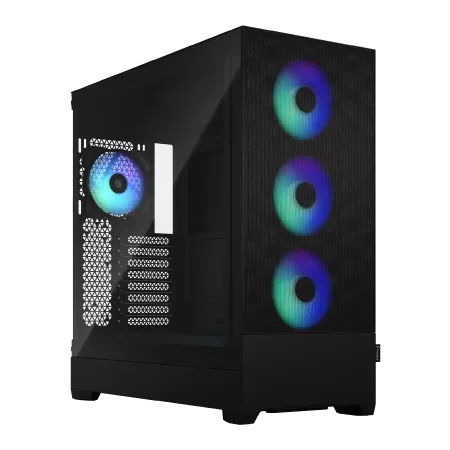
| 【ZEFT R60IW スペック】 | |
| CPU | AMD Ryzen5 9600 6コア/12スレッド 5.20GHz(ブースト)/3.80GHz(ベース) |
| グラフィックボード | GeForce RTX5060Ti 16GB (VRAM:16GB) |
| メモリ | 32GB DDR5 (32GB x1枚 クルーシャル製) |
| ストレージ | SSD 1TB (m.2 nVMe READ/WRITE:7250Gbps/6900Gbps WD製) |
| ケース | Fractal Design Pop XL Air RGB TG |
| マザーボード | AMD B850 チップセット GIGABYTE製 B850 AORUS ELITE WIFI7 |
| 電源ユニット | 650W 80Plus BRONZE認証 電源ユニット (COUGAR製) |
| 無線LAN | Wi-Fi 6E (IEEE802.11ax/11ad/11ac/11n/11a/11g/11b) |
| BlueTooth | BlueTooth 5 |
| 光学式ドライブ | DVDスーパーマルチドライブ (内蔵) |
| OS | Microsoft Windows 11 Home |
パソコンショップSEVEN ZEFT Z55IE

| 【ZEFT Z55IE スペック】 | |
| CPU | Intel Core Ultra7 265F 20コア/20スレッド 5.30GHz(ブースト)/2.40GHz(ベース) |
| グラフィックボード | GeForce RTX5070 (VRAM:12GB) |
| メモリ | 16GB DDR5 (16GB x1枚 クルーシャル製) |
| ストレージ | SSD 1TB (m.2 nVMe READ/WRITE:7250Gbps/6900Gbps WD製) |
| ケース | Thermaltake S100 TG |
| マザーボード | intel B860 チップセット ASRock製 B860M Pro RS WiFi |
| 電源ユニット | 850W 80Plus GOLD認証 電源ユニット (Silverstone製) |
| 無線LAN | Wi-Fi 6E (IEEE802.11ax/11ad/11ac/11n/11a/11g/11b) |
| BlueTooth | BlueTooth 5 |
| OS | Microsoft Windows 11 Home |
パソコンショップSEVEN SR-u7-6090B/S9ND
| 【SR-u7-6090B/S9ND スペック】 | |
| CPU | Intel Core Ultra7 265 20コア/20スレッド 5.30GHz(ブースト)/2.40GHz(ベース) |
| メモリ | 128GB DDR5 (32GB x4枚 クルーシャル製) |
| ストレージ | SSD 1TB (m.2 nVMe READ/WRITE:7250Gbps/6900Gbps WD製) |
| ケース | Thermaltake S100 TG |
| マザーボード | intel B860 チップセット ASRock製 B860M Pro RS WiFi |
| 電源ユニット | 650W 80Plus BRONZE認証 電源ユニット (COUGAR製) |
| 無線LAN | Wi-Fi 6E (IEEE802.11ax/11ad/11ac/11n/11a/11g/11b) |
| BlueTooth | BlueTooth 5 |
| OS | Microsoft Windows 11 Home |
パソコンショップSEVEN ZEFT Z55DL
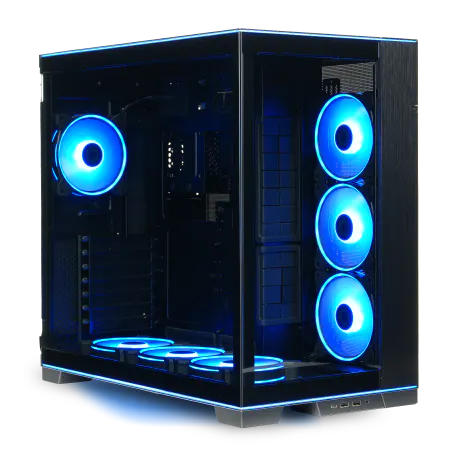
| 【ZEFT Z55DL スペック】 | |
| CPU | Intel Core Ultra7 265 20コア/20スレッド 5.30GHz(ブースト)/2.40GHz(ベース) |
| グラフィックボード | GeForce RTX4060 (VRAM:8GB) |
| メモリ | 32GB DDR5 (16GB x2枚 Micron製) |
| ストレージ | SSD 1TB (m.2 nVMe READ/WRITE:7250Gbps/6900Gbps WD製) |
| ケース | LianLi O11D EVO RGB Black 特別仕様 |
| CPUクーラー | 空冷 サイズ製 空冷CPUクーラー SCYTHE() MUGEN6 BLACK EDITION |
| マザーボード | intel B860 チップセット ASRock製 B860M Pro RS WiFi |
| 電源ユニット | 650W 80Plus BRONZE認証 電源ユニット (COUGAR製) |
| 無線LAN | Wi-Fi 6E (IEEE802.11ax/11ad/11ac/11n/11a/11g/11b) |
| BlueTooth | BlueTooth 5 |
| 光学式ドライブ | DVDスーパーマルチドライブ (外付け) |
| OS | Microsoft Windows 11 Home |
冷却システムとケース選びの重要性
CPUクーラーは空冷で充分な時代
Core Ultra 200シリーズもRyzen 9000シリーズも、旧モデルよりも発熱が抑制されているため、空冷CPUクーラーで充分に冷却できるようになっています。
特にミドルレンジのCPUであれば、高性能な空冷クーラーを選べば、水冷クーラーと遜色ない冷却性能を発揮してくれるでしょう。
DEEPCOOLやサイズ、Noctuaといったメーカーの空冷CPUクーラーは、静音性と冷却性能のバランスが優れています。
特にNoctuaの製品は価格が高めですが、その分だけ静音性が抜群で、深夜のゲームプレイでも周囲を気にする必要がありません。
サイズの虎徹シリーズは日本製で信頼性が高く、コストパフォーマンスにも優れているため、初めて自作PCに挑戦する方にもおすすめできます。
それでも冷却性能を最優先したい方や、オーバークロックを楽しみたい方には、水冷CPUクーラーという選択肢もあります。
ケース内部のエアフローを妨げないため、グラフィックボードの冷却にも好影響を与えます。
ただし、価格は空冷クーラーの2倍から3倍になるため、予算と相談しながら決めるのが良いでしょう。
ケースは機能性とデザイン性の両立を
最近では2面または3面が強化ガラス製のピラーレスケースが人気を集めています。
NZXTやLian Li、Antecといったメーカーのピラーレスケースは、内部のパーツを美しく見せることができ、RGBライティングを施したパーツとの相性も抜群。
リビングに置いても違和感のない洗練されたデザインが魅力です。
デザイン性の高い木製パネルやフロントパネルに高級木材を使用したケースも、人気が上昇中。
Fractal DesignやCorsair、Lian Liの木製パネルケースは、ゲーミングPCというよりも高級オーディオ機器のような佇まいで、大人の書斎にも自然に溶け込みます。
エアフローを重視するなら、スタンダードな側面1面が強化ガラス製でメッシュパネルを採用したケースが優秀です。
DEEPCOOLやCOOLER MASTER、Thermaltakeのケースは、前面と上面にメッシュパネルを配置し、効率的な空気の流れを作り出します。
夏場でも安定した動作を維持するには、エアフローに優れたケースを選ぶことが欠かせません。
BTOパソコンと自作PCの選択
BTOパソコンのメリットと選び方
BTOパソコンは、パーツ選びの知識が少ない方や、組み立てに自信がない方に最適です。
メーカーが動作確認を行った構成で出荷されるため、相性問題やトラブルのリスクが低く、保証も充実しています。
社会人の場合、トラブルシューティングに時間を取られるよりも、届いたその日からすぐにゲームを楽しめる方が価値が高いでしょう。
BTOパソコンを選ぶ際は、グラフィックボードとCPUの組み合わせを最優先で確認します。
WQHD環境なら、GeForce RTX5070以上とCore Ultra 7 265K、またはRadeon RX 9070XT以上とRyzen 7 9700Xの組み合わせを基準にすると良いでしょう。
メモリは32GB、ストレージは1TB以上のNVMe SSDを選び、可能であればメーカーをMicronやWD、Crucialなどの信頼性の高いブランドに指定できるショップを選ぶべきです。
標準構成では冷却性能が不足する場合もあるため、カスタマイズでDEEPCOOLやNoctuaのCPUクーラーに変更したり、エアフローに優れたケースを選択したりすることで、長期的な安定性が向上します。
電源ユニットも重要で、80PLUS GOLDまたはPLATINUM認証を取得した750W以上のモデルを選んでおけば、将来的なアップグレードにも対応できるでしょう。
自作PCで理想の構成を実現する
BTOパソコンでは選択できないマザーボードやメモリ、ケースなども、自作なら自由に組み合わせられます。
特にケースにこだわりたい方や、特定のメーカーのパーツで統一したい方には、自作PCが最適な選択肢になるでしょう。
GeForce RTX5070Tiを選ぶなら、CPUはCore Ultra 7 265KかRyzen 7 9800X3Dを選び、マザーボードはそれぞれZ890チップセットかX870チップセットを搭載したモデルを選択します。
メモリはDDR5-5600の32GB(16GB×2)、ストレージはPCIe Gen.4 SSDの1TBまたは2TBを基準にすると良いでしょう。
電源ユニットは、システム全体の消費電力を計算して選びます。
GeForce RTX5070Tiの消費電力は約285W、Core Ultra 7 265Kは約125Wなので、その他のパーツを含めると総消費電力は500W前後。
余裕を持って750Wの電源ユニットを選んでおけば、将来的にグラフィックボードをアップグレードする際にも対応できます。
価格と手間のバランスで判断する
社会人の場合、時給換算で考えると、BTOパソコンの方がトータルコストは安くなる可能性もあるでしょう。
自作PCに挑戦する場合は、週末に丸一日かけて組み立てる時間を確保する必要があります。
初めての自作なら、パーツの取り付け方を調べながら進めるため、さらに時間がかかるかもしれません。
それでも、自分の手で組み上げたPCが起動した瞬間の達成感は格別で、パーツの知識も深まります。
「PCの仕組みを理解したい」「自分好みの構成にこだわりたい」という方には、自作PCに挑戦する価値があるでしょう。
最近のBTOショップは、カスタマイズの自由度も高く、ほぼ自作PCと同等の構成を選べるようになっています。
保証期間中は無償修理や交換が受けられるため、初期不良のリスクも低い。
結局のところ、自分のライフスタイルと優先順位に合わせて選ぶのが正解といえるでしょう。

パソコン おすすめモデル4選
パソコンショップSEVEN ZEFT R65X
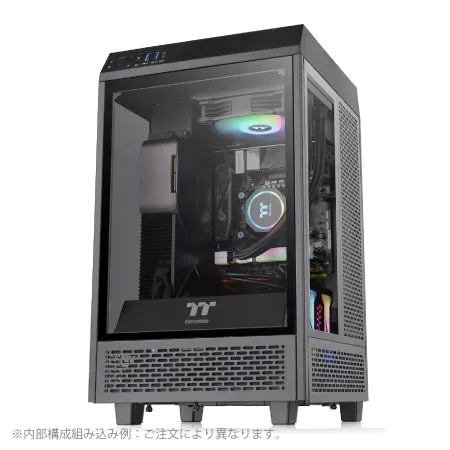
| 【ZEFT R65X スペック】 | |
| CPU | AMD Ryzen7 9800X3D 8コア/16スレッド 5.20GHz(ブースト)/4.70GHz(ベース) |
| グラフィックボード | Radeon RX 9060XT (VRAM:16GB) |
| メモリ | 32GB DDR5 (32GB x1枚 クルーシャル製) |
| ストレージ | SSD 2TB (m.2 nVMe READ/WRITE:7250Gbps/6900Gbps WD製) SSD SSD 2TB (m.2 nVMe READ/WRITE:5000Gbps/3900Gbps KIOXIA製) |
| ケース | Thermaltake The Tower 100 Black |
| CPUクーラー | 空冷 サイズ製 空冷CPUクーラー SCYTHE() MUGEN6 BLACK EDITION |
| マザーボード | AMD B850 チップセット ASRock製 B850I Lightning WiFi |
| 電源ユニット | 750W 80Plus GOLD認証 電源ユニット (Silverstone製) |
| 無線LAN | Wi-Fi 6E (IEEE802.11ax/11ad/11ac/11n/11a/11g/11b) |
| BlueTooth | BlueTooth 5 |
| OS | Microsoft Windows 11 Home |
パソコンショップSEVEN ZEFT R60GM
| 【ZEFT R60GM スペック】 | |
| CPU | AMD Ryzen9 9900X 12コア/24スレッド 5.60GHz(ブースト)/4.40GHz(ベース) |
| グラフィックボード | GeForce RTX5060 (VRAM:8GB) |
| メモリ | 16GB DDR5 (16GB x1枚 クルーシャル製) |
| ストレージ | SSD 1TB (m.2 nVMe READ/WRITE:7250Gbps/6900Gbps WD製) |
| ケース | Fractal Design Pop XL Air RGB TG |
| CPUクーラー | 空冷 DeepCool製 空冷CPUクーラー AK400 |
| マザーボード | AMD B850 チップセット ASRock製 B850M-X WiFi R2.0 |
| 電源ユニット | 650W 80Plus BRONZE認証 電源ユニット (COUGAR製) |
| 無線LAN | Wi-Fi 6E (IEEE802.11ax/11ad/11ac/11n/11a/11g/11b) |
| BlueTooth | BlueTooth 5 |
| 光学式ドライブ | DVDスーパーマルチドライブ (内蔵) |
| OS | Microsoft Windows 11 Home |
パソコンショップSEVEN SR-u5-4060AP/S9
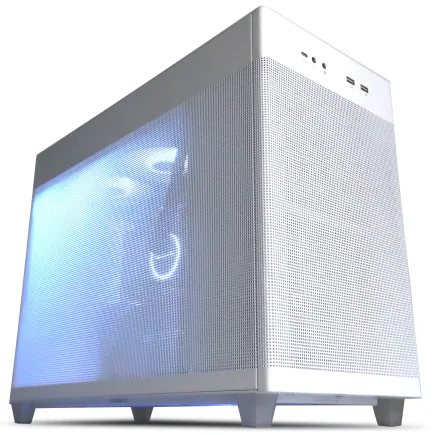
| 【SR-u5-4060AP/S9 スペック】 | |
| CPU | Intel Core Ultra5 235 14コア/14スレッド 5.00GHz(ブースト)/3.40GHz(ベース) |
| メモリ | 16GB DDR5 (16GB x1枚 クルーシャル製) |
| ストレージ | SSD 1TB (m.2 nVMe READ/WRITE:7250Gbps/6900Gbps WD製) |
| ケース | ASUS Prime AP201 Tempered Glass ホワイト |
| マザーボード | intel B860 チップセット ASRock製 B860M Pro RS WiFi |
| 電源ユニット | 650W 80Plus BRONZE認証 電源ユニット (COUGAR製) |
| 無線LAN | Wi-Fi 6E (IEEE802.11ax/11ad/11ac/11n/11a/11g/11b) |
| BlueTooth | BlueTooth 5 |
| 光学式ドライブ | DVDスーパーマルチドライブ (外付け) |
| OS | Microsoft Windows 11 Home |
パソコンショップSEVEN SR-ar9-9070X/S9
エンスージアストの夢を叶える、パフォーマンス極めるPC
高速ダイナミック、DDR5メモリ32GBとNVMe 1TB SSDが生むスピードの融合
RGBイルミネーション輝くFractal Pop XL Air、スタイルに彩りを加えるマシン
Ryzen 9 7900X搭載、コアの力で圧倒的な処理速度を実現
| 【SR-ar9-9070X/S9 スペック】 | |
| CPU | AMD Ryzen9 7900X 12コア/24スレッド 5.60GHz(ブースト)/4.70GHz(ベース) |
| メモリ | 32GB DDR5 (16GB x2枚 Micron製) |
| ストレージ | SSD 1TB (m.2 nVMe READ/WRITE:7250Gbps/6900Gbps WD製) |
| ケース | Fractal Design Pop XL Air RGB TG |
| CPUクーラー | 水冷 240mmラジエータ CoolerMaster製 水冷CPUクーラー ML 240 Core II Black |
| マザーボード | AMD B650 チップセット ASUS製 TUF GAMING B650-PLUS WIFI |
| 電源ユニット | 650W 80Plus BRONZE認証 電源ユニット (COUGAR製) |
| 無線LAN | Wi-Fi 6E (IEEE802.11ax/11ad/11ac/11n/11a/11g/11b) |
| BlueTooth | BlueTooth 5 |
| 光学式ドライブ | DVDスーパーマルチドライブ (内蔵) |
| OS | Microsoft Windows 11 Home |
モニターとの組み合わせで真価を発揮
WQHDモニターの選び方
WQHDモニターは27インチが最も使いやすいサイズで、画面との距離が50センチから70センチ程度のデスク環境に最適です。
32インチも選択肢に入りますが、画面が大きすぎて視線移動が多くなるため、FPSゲームには向かないでしょう。
リフレッシュレートは、プレイするゲームのジャンルによって選びます。
競技性の高いFPSゲームをメインにプレイするなら、144Hz以上のモニターが必須。
GeForce RTX5070Ti以上のグラフィックボードなら、多くのFPSゲームで144fps以上を維持できるため、モニターの性能を充分に活かせます。
RPGやアクションゲームがメインなら、60Hzから75Hzでも充分ですが、将来的なことを考えると144Hzを選んでおいた方が後悔しないでしょう。
パネルの種類は、IPSパネルが色再現性と視野角に優れており、美麗なグラフィックを楽しむのに最適です。
応答速度を重視するなら、TNパネルやVAパネルという選択肢もありますが、最近のIPSパネルは応答速度も改善されているため、ゲーム用途でも充分に使えます。
デュアルモニター環境の構築
メインモニターをWQHD 27インチの高リフレッシュレートモデルにし、サブモニターをフルHD 24インチにすることで、ゲームをプレイしながら攻略情報を表示したり、配信のコメントを確認したりできます。
仕事でも、資料を見ながら作業できるため、効率が大幅に向上するでしょう。
デュアルモニター環境を構築する際は、グラフィックボードの出力端子を確認する必要があります。
GeForce RTX 50シリーズやRadeon RX 90シリーズは、DisplayPortとHDMIを複数搭載しているため、2台のモニターを接続するのに問題はありません。
ただし、4K出力や高リフレッシュレート出力を行う場合は、DisplayPort 2.1bやHDMI 2.1bに対応したケーブルを使用する必要があるため、ケーブル選びにも注意が必要です。
モニターアームを使用すると、デスクスペースを有効活用できます。
2台のモニターをアームで浮かせることで、デスク上が広々と使えるようになり、キーボードやマウスの配置も自由になるでしょう。
周辺機器で完成度を高める
ゲーミングキーボードとマウスの選択
特にFPSゲームでは、マウスの精度が勝敗を分けることもあるため、高性能なゲーミングマウスは必須といえます。
LogicoolのGシリーズやRazerのViper、SteelSeriesのRivalシリーズは、センサー精度が高く遅延も少ないため、競技性の高いゲームに最適でしょう。
ゲーミングキーボードは、メカニカルスイッチを採用したモデルが人気です。
赤軸は静音性が高く、青軸はクリック感が強く、茶軸はその中間という特性があります。
社会人ゲーマーの場合、深夜にゲームをプレイすることも多いでしょうから、静音性を重視して赤軸を選ぶのが無難。
CorsairやDucky、FILCOのメカニカルキーボードは、耐久性が高く長期間使用できるため、初期投資としては充分に価値があります。
マウスパッドも意外と重要なアイテムです。
布製のマウスパッドは、マウスの滑りが良く正確なエイムがしやすいため、FPSゲーマーに人気があります。
SteelSeriesのQcKシリーズやLogicoolのGシリーズマウスパッドは、サイズ展開も豊富で、デスクの広さに合わせて選べるでしょう。
オーディオ環境の整備
ゲームの没入感を高めるには、オーディオ環境の整備が欠かせません。
FPSゲームでは、音の情報が勝敗を分けることも多いため、高品質なヘッドセットへの投資は決して無駄にはならないでしょう。
スピーカーを使用する場合は、2.1chのゲーミングスピーカーがおすすめです。
LogicoolのGシリーズやCreativeのPebbleシリーズは、コンパクトながら迫力のある低音を再生できるため、RPGやアクションゲームの臨場感が大幅に向上します。
ただし、深夜のゲームプレイでは音量に注意が必要なため、ヘッドセットと使い分けるのが賢明でしょう。
マイクにもこだわりたい方は、スタンドマイクという選択肢があります。
ヘッドセットのマイクと比べると音質が格段に良いため、Discordでのボイスチャットや配信を頻繁に行う方には、投資する価値があるでしょう。
予算別の推奨構成

20万円台のエントリー構成
この構成でも、WQHD環境で多くのゲームを高設定で快適にプレイできるため、初めてのゲーミングPCとしては充分な性能を持っています。
メモリは32GB、ストレージは1TBのNVMe SSDを選び、CPUクーラーは空冷の高性能モデルを選択すれば、バランスの取れたシステムが完成するでしょう。
この構成の弱点は、最新のAAAタイトルを最高設定でプレイするには若干力不足な点です。
それでも、DLSS 4を活用すれば多くのゲームで60fps以上を維持できますし、設定を高から中程度に落とせば100fps以上も狙えます。
30万円台のミドルレンジ構成
この構成は、WQHD環境で最新のAAAタイトルを高設定から最高設定で快適にプレイできる性能を持ち、今後2年から3年は最前線で活躍できるでしょう。
メモリは32GB、ストレージは2TBのNVMe SSDを選び、CPUクーラーは高性能な空冷モデルまたは簡易水冷を選択すれば、冷却面でも安心です。
この価格帯では、ケースにもこだわれます。
NZXTやLian Liのピラーレスケースを選べば、見た目も美しく冷却性能も優れたシステムが完成するでしょう。
電源ユニットは850W以上の80PLUS GOLD認証モデルを選んでおけば、将来的にGeForce RTX5080やRTX5090にアップグレードする際にも対応できます。
モニターも予算内に含められるため、WQHD 165Hzまたは180HzのIPSパネルモニターを選ぶと、ゲーム体験が大幅に向上するでしょう。
この構成なら、配信や録画を同時に行っても余裕があります。
Core Ultra 7 265Kのマルチスレッド性能は高く、OBSで配信しながらゲームをプレイしても、フレームレートの低下は最小限に抑えられるでしょう。
動画編集も快適に行えるため、ゲームプレイの録画を編集してYouTubeにアップロードするような使い方にも対応できます。
40万円以上のハイエンド構成
この構成は、WQHD環境では完全にオーバースペックですが、4K環境への移行も視野に入れられますし、VRゲームも最高設定で快適にプレイできるでしょう。
メモリは64GB、ストレージは2TBのNVMe SSDを2基搭載し、CPUクーラーは360mmの簡易水冷を選択すれば、冷却面でも最高の環境が整います。
この価格帯では、すべてのパーツにこだわれます。
Fractal Designの木製パネルケースやLian Liの最上位モデルを選べば、デザイン性と機能性を両立したシステムが完成するでしょう。
電源ユニットは1000W以上の80PLUS PLATINUM認証モデルを選び、マザーボードも最上位のX870EチップセットまたはZ890チップセット搭載モデルを選択すれば、拡張性も充分です。
モニターは、WQHD 240Hzまたは4K 144HzのIPSパネルモニターを選ぶと、グラフィックボードの性能を最大限に活かせます。
この構成の魅力は、今後5年以上は最新ゲームを最高設定でプレイできる将来性の高さです。
グラフィック技術の進化は続いていますが、GeForce RTX5080やRTX5090の性能なら、当分の間はアップグレードの必要性を感じることはないでしょう。
長期的な運用とメンテナンス
定期的な清掃の重要性
特にケース内部にホコリが溜まると、冷却性能が低下し、パーツの寿命が縮む原因になります。
3ヶ月に1回程度、ケースを開けてエアダスターでホコリを吹き飛ばすだけでも、効果は絶大。
CPUクーラーのフィンやグラフィックボードのファン、ケースファンのブレードは、特にホコリが溜まりやすい部分なので、重点的に清掃しましょう。
電源ユニットは内部に高電圧が流れているため、分解清掃は危険ですが、外側から見える範囲でホコリを取り除くだけでも効果があります。
ケースファンのフィルターが取り外せるタイプなら、定期的に水洗いすることで、ホコリの侵入を防げるでしょう。
CPUグリスの塗り直しも、1年から2年に1回程度行うと良いでしょう。
グリスが乾燥すると熱伝導率が低下し、CPU温度が上昇します。
CPUクーラーを取り外してグリスを塗り直すだけで、温度が5度から10度下がることもあるため、夏場の高温対策としても有効です。
ただし、CPUクーラーの取り外しには慣れが必要なので、自信がない方は無理せず、専門店に依頼するのも選択肢の一つでしょう。
ソフトウェアのアップデートとドライバー管理
グラフィックボードのドライバーは、新しいゲームのリリースに合わせて最適化されることが多いため、定期的にアップデートすることでパフォーマンスが向上します。
NVIDIAのGeForce ExperienceやAMDのAdrenalin Softwareを使えば、ドライバーのアップデートを自動で通知してくれるため、手間もかかりません。
Windowsのアップデートも、セキュリティ面だけでなくパフォーマンス面でも重要です。
特にゲーム関連の最適化が含まれるアップデートは、フレームレートの向上に直結することもあります。
マザーボードのBIOSアップデートは、CPUの互換性向上やメモリの安定性向上に効果があります。
ただし、BIOSアップデートは失敗するとPCが起動しなくなるリスクがあるため、必要性が高い場合のみ実施するのが安全です。
アップグレードのタイミング
ゲーミングPCのアップグレードは、パフォーマンスに不満を感じたタイミングで行うのが基本です。
WQHD環境で60fpsを下回るようになったら、グラフィックボードのアップグレードを検討する時期といえるでしょう。
ただし、グラフィックボードは価格が高いため、まずは設定を下げたり、DLSSやFSRを活用したりして、延命を図るのも選択肢の一つです。
ストレージは、空き容量が100GB以下になったら、追加または交換を検討しましょう。
SSDの空き容量が少なくなると、書き込み速度が低下するため、余裕を持った容量を確保しておくことが重要です。
CPUのアップグレードは、最も費用対効果が低いアップグレードです。
CPUを交換する場合、マザーボードも同時に交換する必要があることが多く、結果的に大規模なアップグレードになってしまいます。
よほどCPUがボトルネックになっている場合を除いて、CPUのアップグレードは最後の手段と考えた方が良いでしょう。
購入時の注意点とチェックリスト
BTOパソコン購入時の確認事項
特に電源ユニットは、安価なモデルを使用しているショップもあるため、80PLUS認証の有無を確認することが重要です。
保証内容も重要なチェックポイントです。
標準保証は1年間のことが多いですが、延長保証オプションを追加することで、3年間または5年間の保証を受けられる場合があります。
社会人の場合、トラブル対応に時間を取られるのは避けたいでしょうから、延長保証に加入しておくと安心です。
オンサイト保守サービスがあるショップなら、自宅まで修理に来てくれるため、さらに便利でしょう。
納期も確認しておきましょう。
BTOパソコンは受注生産のため、注文から出荷まで1週間から2週間程度かかることが一般的です。
急ぎの場合は、即納モデルを選ぶという選択肢もありますが、カスタマイズの自由度は低くなります。
自作PC購入時のパーツ選定
自作PCを組む場合は、パーツの相性を確認することが最も重要です。
CPUとマザーボードのソケットが合っているか、メモリがマザーボードに対応しているか、CPUクーラーがケースに収まるか、電源ユニットの容量が充分かなど、すべての組み合わせをチェックする必要があります。
パーツの購入先も重要です。
大手のPCパーツショップなら、初期不良対応がしっかりしているため安心できます。
Amazonや楽天などのECサイトで購入する場合は、販売元が信頼できるショップかどうかを確認しましょう。
特に海外からの直送品は、初期不良時の対応が面倒なことが多いため、国内在庫品を選ぶのが無難です。
組み立てに必要な工具も事前に準備しておきましょう。
プラスドライバーは必須で、精密ドライバーセットがあると、M.2 SSDの取り付けなどに便利です。
結束バンドや静電気防止手袋もあると、作業がスムーズに進みます。
組み立て手順は、YouTubeなどの動画を参考にすると分かりやすいでしょう。
電気代とランニングコスト
ゲーミングPCの消費電力
GeForce RTX5070TiとCore Ultra 7 265Kの組み合わせなら、ゲームプレイ時の消費電力は約400W程度。
1日3時間ゲームをプレイし、残りの時間はアイドル状態だとすると、1ヶ月の消費電力は約50kWh程度になります。
電気代は地域や契約プランによって異なりますが、1kWhあたり30円として計算すると、月額の電気代は約1500円程度。
年間では約18000円になります。
これに加えて、モニターやスピーカーなどの周辺機器の電気代も考慮すると、年間で2万円から3万円程度のランニングコストがかかると考えておくと良いでしょう。
電気代を抑えたい場合は、使用しない時間帯にPCをシャットダウンする習慣をつけることが効果的です。
スリープモードでも若干の電力を消費するため、長時間使用しない場合は完全にシャットダウンした方が節約になります。
また、電源ユニットの変換効率が高いモデルを選ぶことで、無駄な電力消費を抑えられるでしょう。
長期的なコストパフォーマンス
ゲーミングPCの寿命は、使用頻度やメンテナンス状況によって大きく変わりますが、適切に管理すれば5年以上は使用できるでしょう。
初期投資が30万円の場合、5年間使用すると年間6万円、月額5000円のコストになります。
これに電気代を加えても、月額7000円程度。
家庭用ゲーム機とソフトを購入することを考えると、決して高くはない投資といえるでしょう。
さらに、ゲーミングPCはゲームだけでなく、仕事や趣味にも活用できます。
動画編集や画像編集、プログラミング、3Dモデリングなど、高性能なPCが必要な作業を行う場合、ゲーミングPCは充分にその役割を果たしてくれるでしょう。
副業で動画編集を行う場合、ゲーミングPCへの投資は経費として計上できる可能性もあります。
パーツの部分的なアップグレードによって、さらに寿命を延ばすことも可能です。
メモリやストレージの増設も比較的安価に行えるため、トータルでのコストパフォーマンスは非常に高いといえます。
推奨BTOショップと選び方
大手BTOショップの特徴
国内の大手BTOショップには、それぞれ特徴があります。
マウスコンピューターは、国内生産で品質管理が厳しく、サポート体制も充実しているため、初めてゲーミングPCを購入する方に適しています。
価格はやや高めですが、安心感を重視するなら良い選択でしょう。
ドスパラは、納期が早く即納モデルも豊富なため、すぐにゲームを始めたい方におすすめです。
店員の知識も豊富なため、相談しながら構成を決められるでしょう。
ツクモは、自作PCパーツも豊富に扱っているため、将来的に自作PCに挑戦したい方には、パーツの知識を深める良い機会になります。
フロンティアは、セール時の価格が非常に安く、コストパフォーマンスを最優先する方に適しています。
海外のBTOショップでは、DELLのAlienwareやHPのOMENシリーズが有名です。
デザイン性が高く、独自の冷却システムを採用しているモデルもあります。
ただし、カスタマイズの自由度は国内BTOショップより低く、価格も高めに設定されていることが多いため、デザインやブランドにこだわる方向けといえるでしょう。
カスタマイズで重視すべきポイント
BTOパソコンをカスタマイズする際は、グラフィックボードとCPUの組み合わせを最優先で決めます。
WQHD環境なら、GeForce RTX5070Ti以上とCore Ultra 7 265K以上、またはRadeon RX 9070XT以上とRyzen 7 9700X以上の組み合わせを基準にしましょう。
この組み合わせなら、今後2年から3年は最新ゲームを快適にプレイできます。
メモリは32GBを選び、可能であればMicronやGSkillなどの信頼性の高いメーカーを指定できるショップを選びます。
電源ユニットは750W以上の80PLUS GOLD認証モデルを選び、将来的なアップグレードに備えましょう。
CPUクーラーとケースは、予算に余裕があればカスタマイズする価値があります。
標準構成のCPUクーラーでは冷却性能が不足する場合もあるため、DEEPCOOLやNoctuaの高性能モデルに変更すると、温度と静音性が改善されるでしょう。
ケースも、エアフローに優れたモデルやデザイン性の高いモデルに変更することで、満足度が大きく向上します。
トラブルシューティングと対処法
よくあるトラブルと解決方法
最も多いのは、ゲーム中にフレームレートが急激に低下する現象です。
この場合、まずグラフィックボードのドライバーが最新かどうかを確認しましょう。
古いドライバーを使用していると、新しいゲームで最適化されていないため、パフォーマンスが低下することがあります。
次に確認すべきは、温度です。
CPUやグラフィックボードの温度が80度を超えている場合、サーマルスロットリングが発生してパフォーマンスが低下します。
それでも改善しない場合は、CPUクーラーやケースファンのアップグレードを検討する必要があります。
ゲームが起動しない、またはクラッシュする場合は、メモリやストレージの不具合が原因の可能性があります。
Windowsのメモリ診断ツールを実行して、メモリにエラーがないか確認しましょう。
ストレージの健康状態は、CrystalDiskInfoなどのツールで確認できます。
エラーが検出された場合は、早めにパーツを交換することで、データ損失を防げます。
パフォーマンスを最大化する設定
ゲーミングPCのパフォーマンスを最大化するには、Windowsの設定を最適化することが重要です。
電源プランを高パフォーマンスに設定することで、CPUが常に最大クロックで動作するようになり、フレームレートが向上します。
ゲームモードを有効にすることで、バックグラウンドのプロセスが抑制され、ゲームにリソースが集中するようになるでしょう。
グラフィックボードの設定も重要です。
NVIDIAコントロールパネルやAMD Adrenalin Softwareで、3D設定を最適化することで、画質とパフォーマンスのバランスを調整できます。
垂直同期をオフにすることで、入力遅延を減らせますが、画面のティアリングが発生する可能性があるため、G-SyncやFreeSyncを有効にすることをおすすめします。
ゲーム内の設定も見直しましょう。
影の品質やアンチエイリアシングは、フレームレートに大きく影響するため、パフォーマンスを優先する場合は中程度に設定すると良いでしょう。
DLSS 4やFSR 4を有効にすることで、画質を維持しながらフレームレートを大幅に向上させられます。
設定を変更したら、必ずベンチマークを実行して、効果を確認することが重要です。
最新技術とこれからのトレンド

AI技術の進化とゲーミングPC
AI技術の進化は、ゲーミングPCの世界にも大きな影響を与えています。
DLSS 4やFSR 4といった機械学習ベースのアップスケーリング技術は、ネイティブ解像度でレンダリングするよりも高いフレームレートを実現しながら、画質の劣化を最小限に抑えることができます。
WQHD環境では、これらの技術を活用することで、4K相当の画質を維持しながら144fps以上を狙うことも可能になっているのです。
NVIDIAのReflex 2やAMDのAnti-Lagといった低遅延技術も、AI処理を活用して進化しています。
これらの技術は、入力から画面表示までの遅延を最小化することで、競技性の高いFPSゲームでの反応速度を向上させてくれるでしょう。
プロゲーマーだけでなく、一般のゲーマーにとっても、体感できるレベルの改善が得られます。
レイトレーシングの普及と影響
レイトレーシング技術は、光の反射や屈折を物理的に正確にシミュレートすることで、リアルな映像を生成する技術です。
GeForce RTX 50シリーズやRadeon RX 90シリーズは、レイトレーシング性能が大幅に向上しており、WQHD環境でもレイトレーシングを有効にしながら快適なフレームレートを維持できるようになっています。
レイトレーシングを活用したゲームは、水面の反射や金属の質感、ガラスの透過など、従来の技術では表現が難しかった要素を美しく描画できます。
特にRPGやアドベンチャーゲームでは、レイトレーシングによる映像美が没入感を大きく高めてくれるでしょう。
FPSゲームでも、レイトレーシングによる正確な反射を利用した戦術が生まれるなど、ゲームプレイにも影響を与えています。
今後は、レイトレーシングが標準機能として実装されるゲームが増えていくでしょう。
そのため、WQHD環境のゲーミングPCを選ぶ際は、レイトレーシング性能も重要な判断基準になります。
クラウドゲーミングとローカルPCの共存
クラウドゲーミングサービスの普及により、「高性能なゲーミングPCは不要になるのでは?」という疑問を持つ方もいるかもしれません。
しかし、現実にはクラウドゲーミングとローカルPCは共存していくと考えられます。
クラウドゲーミングは、インターネット回線の品質に大きく依存するため、遅延や画質の劣化が発生することがあります。
競技性の高いFPSゲームでは、わずかな遅延が勝敗を分けることもあるため、ローカルPCの優位性は今後も変わらないでしょう。
また、MODを導入したり、設定を細かくカスタマイズしたりする自由度も、ローカルPCならではの魅力です。
クラウドゲーミングは、外出先でゲームをプレイする際の補助的な手段として活用し、自宅では高性能なゲーミングPCで最高の環境を楽しむという使い分けが、今後の主流になっていくでしょう。
比較表で見る推奨構成
よくある質問
WQHDとフルHDの違いは体感できますか?
WQHDは2560×1440ピクセルで、フルHDの1920×1080ピクセルと比べて約1.8倍の情報量を表示できるため、テキストの鮮明さやゲーム内の細部の描写が格段に向上するのです。
特にRPGやオープンワールドゲームでは、遠景の建物や木々のディテールがはっきりと見えるようになり、没入感が大きく高まるでしょう。
GeForceとRadeonはどちらを選ぶべきですか?
DLSS対応タイトルが多く、動画編集やAI関連の作業でもCUDAコアを活用できるため、ゲーム以外の用途でも優位性があります。
一方、コストパフォーマンスを重視するならRadeonも魅力的な選択肢。
メモリは16GBでは不足しますか?
最新のAAAタイトルをプレイする場合、16GBでは不足を感じる場面が増えてきています。
特にオープンワールドゲームやシミュレーションゲームでは、メモリ使用量が20GBを超えることも珍しくないため、32GBを標準として考えるべきです。
ブラウザやDiscordなどを同時に起動する使い方を考えると、16GBでは余裕がなく、スワップが発生してパフォーマンスが低下する可能性があります。
空冷と水冷はどちらが良いですか?
Core Ultra 200シリーズやRyzen 9000シリーズは発熱が抑制されているため、ミドルレンジのCPUなら空冷で充分です。
DEEPCOOLやNoctuaの高性能空冷クーラーなら、水冷と遜色ない冷却性能を発揮してくれるでしょう。
水冷クーラーは冷却性能が高く見た目もスタイリッシュですが、価格が高く水漏れのリスクもあるため、オーバークロックを行わない限りは空冷で問題ありません。
BTOと自作はどちらがおすすめですか?
時間と手間を節約したいならBTOパソコンがおすすめです。
動作確認済みの構成で出荷され、保証も充実しているため、トラブルのリスクが低いのが魅力。
電源ユニットは何Wを選べば良いですか?
ストレージはGen.5とGen.4のどちらを選ぶべきですか?
コストパフォーマンスを考えるとGen.4 SSDが現実的な選択です。
Gen.5 SSDは読込速度が14,000MB/s超と非常に高速ですが、発熱が高く大型ヒートシンクが必要で、価格も高いのが難点。
Gen.4 SSDでも7,000MB/s前後の速度があり、ゲームのロード時間は充分に短縮されます。
WQHDで144fps以上を狙うには何が必要ですか?
競技性の高いFPSゲームで144fps以上を安定して出すには、GeForce RTX5070Ti以上のグラフィックボードが必要です。