
社会人ゲーマーが直面する購入の悩み
時間がない中での最適な選択肢とは
BTOパソコンショップでの購入が最も合理的な選択になります。
自作PCは確かにコストを抑えられる可能性がありますが、パーツ選定から組み立て、トラブルシューティングまで含めると膨大な時間を消費してしまいますよね。
家電量販店の完成品という選択肢もあります。
しかし価格が割高な上に、ゲーミング用途に最適化されていない構成が多いのが実情です。
BTOパソコンなら予算と用途に応じたカスタマイズができ、保証も充実しています。
さらに組み立て済みで届くため、届いたその日からゲームを楽しめるわけです。
私自身、過去に自作PCに挑戦したこともありましたが、パーツの相性問題で起動しないトラブルに丸一日費やした経験があります。
その時間を考えると、BTOパソコンの数万円の差額は決して高くないと実感しました。
購入先ごとの特徴を理解する
BTOパソコンショップ、家電量販店、自作、そして中古市場です。
それぞれにメリットとデメリットが存在しますが、社会人ゲーマーにとってBTOパソコンショップが最もバランスに優れた選択といえます。
BTOパソコンショップでは、ベースとなる構成から細かくカスタマイズできるため、予算内で最大限のパフォーマンスを引き出せます。
保証期間も1年から3年まで選択でき、初期不良や故障時のサポートも手厚い。
家電量販店のように店員の知識不足に悩まされることもありません。
自作PCは確かに最もコストパフォーマンスに優れる可能性があります。
トラブル時の対応もすべて自己責任になるため、平日は仕事で時間が取れない社会人には向いていないでしょう。
BTOパソコンショップの選び方
信頼できるショップの見極め方
BTOパソコンショップを選ぶ際、最も重視すべきは納期の安定性とサポート体制の充実度です。
大手BTOショップとして知られるのは、マウスコンピューター、パソコン工房、ドスパラ、FRONTIER、ツクモ、サイコム、アークなど。
これらのショップは実店舗も展開しており、万が一のトラブル時にも対応しやすい体制が整っています。
特にマウスコンピューターとパソコン工房は全国に店舗網を持ち、地方在住者でも安心して利用できるのが強みです。
納期については、通常時で1週間から2週間程度が標準的。
急ぎの場合は即納モデルを選ぶという手もありますが、カスタマイズの自由度は下がってしまいますよね。
カスタマイズの自由度で選ぶ
BTOパソコンショップによって、カスタマイズできる項目の幅が大きく異なります。
サイコムやアークは自作PCに近いレベルの細かいカスタマイズが可能で、マザーボードのメーカーやモデル、電源ユニットのブランド、ケースのデザインまで選択できるのが特徴です。
一方、マウスコンピューターやドスパラは、カスタマイズ項目が比較的限定されていますが、その分選択に迷う時間が少なく済みます。
初めてゲーミングPCを購入する方や、細かいパーツの違いにこだわらない方には、むしろこちらの方が向いているでしょう。
パソコン工房とツクモは、その中間に位置する存在。
主要パーツは選択できるものの、あまりにマニアックな選択肢は用意されていません。
このバランスの良さが、多くの社会人ゲーマーに支持される理由になっています。
価格とコストパフォーマンスの関係
しかし単純に最安値のショップを選べばいいというわけではありません。
保証内容、サポート品質、納期の安定性なども含めて総合的に判断する必要があるのです。
FRONTIERは定期的にセールを開催しており、タイミングが合えば他社より2割から3割安く購入できることもあります。
ただしセール品は構成が固定されていることが多く、細かいカスタマイズはできません。
ドスパラは通常価格でも比較的安価な設定ですが、標準保証が1年と短めです。
延長保証を追加すると結局他社と同程度の価格になることも。
パソコン おすすめモデル4選
パソコンショップSEVEN ZEFT R60IW
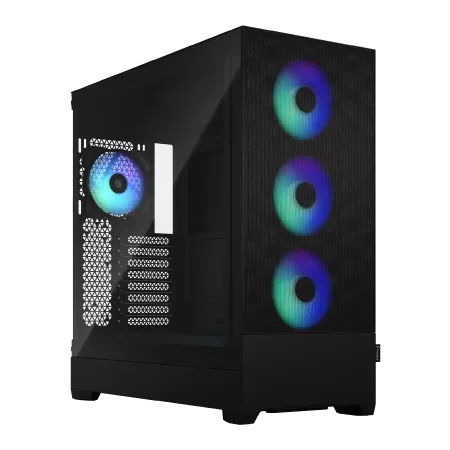
| 【ZEFT R60IW スペック】 | |
| CPU | AMD Ryzen5 9600 6コア/12スレッド 5.20GHz(ブースト)/3.80GHz(ベース) |
| グラフィックボード | GeForce RTX5060Ti 16GB (VRAM:16GB) |
| メモリ | 32GB DDR5 (32GB x1枚 クルーシャル製) |
| ストレージ | SSD 1TB (m.2 nVMe READ/WRITE:7250Gbps/6900Gbps WD製) |
| ケース | Fractal Design Pop XL Air RGB TG |
| マザーボード | AMD B850 チップセット GIGABYTE製 B850 AORUS ELITE WIFI7 |
| 電源ユニット | 650W 80Plus BRONZE認証 電源ユニット (COUGAR製) |
| 無線LAN | Wi-Fi 6E (IEEE802.11ax/11ad/11ac/11n/11a/11g/11b) |
| BlueTooth | BlueTooth 5 |
| 光学式ドライブ | DVDスーパーマルチドライブ (内蔵) |
| OS | Microsoft Windows 11 Home |
パソコンショップSEVEN ZEFT Z55IE

| 【ZEFT Z55IE スペック】 | |
| CPU | Intel Core Ultra7 265F 20コア/20スレッド 5.30GHz(ブースト)/2.40GHz(ベース) |
| グラフィックボード | GeForce RTX5070 (VRAM:12GB) |
| メモリ | 16GB DDR5 (16GB x1枚 クルーシャル製) |
| ストレージ | SSD 1TB (m.2 nVMe READ/WRITE:7250Gbps/6900Gbps WD製) |
| ケース | Thermaltake S100 TG |
| マザーボード | intel B860 チップセット ASRock製 B860M Pro RS WiFi |
| 電源ユニット | 850W 80Plus GOLD認証 電源ユニット (Silverstone製) |
| 無線LAN | Wi-Fi 6E (IEEE802.11ax/11ad/11ac/11n/11a/11g/11b) |
| BlueTooth | BlueTooth 5 |
| OS | Microsoft Windows 11 Home |
パソコンショップSEVEN SR-u7-6090B/S9ND
| 【SR-u7-6090B/S9ND スペック】 | |
| CPU | Intel Core Ultra7 265 20コア/20スレッド 5.30GHz(ブースト)/2.40GHz(ベース) |
| メモリ | 128GB DDR5 (32GB x4枚 クルーシャル製) |
| ストレージ | SSD 1TB (m.2 nVMe READ/WRITE:7250Gbps/6900Gbps WD製) |
| ケース | Thermaltake S100 TG |
| マザーボード | intel B860 チップセット ASRock製 B860M Pro RS WiFi |
| 電源ユニット | 650W 80Plus BRONZE認証 電源ユニット (COUGAR製) |
| 無線LAN | Wi-Fi 6E (IEEE802.11ax/11ad/11ac/11n/11a/11g/11b) |
| BlueTooth | BlueTooth 5 |
| OS | Microsoft Windows 11 Home |
パソコンショップSEVEN ZEFT Z55DL
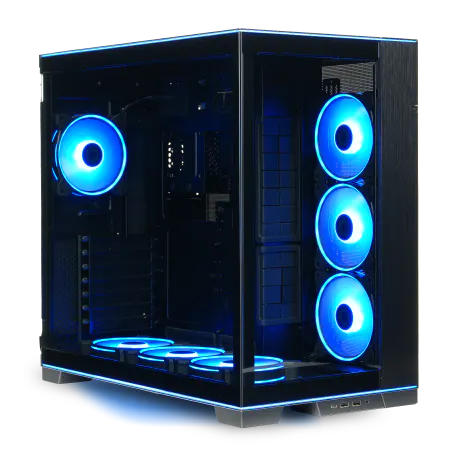
| 【ZEFT Z55DL スペック】 | |
| CPU | Intel Core Ultra7 265 20コア/20スレッド 5.30GHz(ブースト)/2.40GHz(ベース) |
| グラフィックボード | GeForce RTX4060 (VRAM:8GB) |
| メモリ | 32GB DDR5 (16GB x2枚 Micron製) |
| ストレージ | SSD 1TB (m.2 nVMe READ/WRITE:7250Gbps/6900Gbps WD製) |
| ケース | LianLi O11D EVO RGB Black 特別仕様 |
| CPUクーラー | 空冷 サイズ製 空冷CPUクーラー SCYTHE() MUGEN6 BLACK EDITION |
| マザーボード | intel B860 チップセット ASRock製 B860M Pro RS WiFi |
| 電源ユニット | 650W 80Plus BRONZE認証 電源ユニット (COUGAR製) |
| 無線LAN | Wi-Fi 6E (IEEE802.11ax/11ad/11ac/11n/11a/11g/11b) |
| BlueTooth | BlueTooth 5 |
| 光学式ドライブ | DVDスーパーマルチドライブ (外付け) |
| OS | Microsoft Windows 11 Home |
予算別おすすめ構成
15万円以下のエントリークラス
予算15万円以下でゲーミングPCを購入する場合、Core Ultra 5 235FとGeForce RTX5060の組み合わせが現実的な選択になります。
この構成なら、フルHD解像度で多くのゲームを快適にプレイできる性能を確保できるでしょう。
メモリは16GBで十分ですが、予算に余裕があれば32GBにアップグレードしておくと、将来的な拡張性が高まります。
最新のGen.5 SSDは価格が高く、体感できる速度差も限定的なため、この価格帯では必要ありません。
CPUクーラーは標準の空冷クーラーで問題なし。
20万円前後のミドルクラス
20万円の予算があれば、選択肢が一気に広がります。
Core Ultra 7 265KFとGeForce RTX5070Tiの組み合わせが、この価格帯で最もバランスの取れた構成といえるでしょう。
フルHDはもちろん、WQHD解像度でも高フレームレートを維持できる性能です。
メモリは32GBが標準。
最近のゲームはメモリ消費量が増加傾向にあり、16GBでは不足を感じる場面も出てきています。
ストレージは2TBのGen.4 NVMe SSDを選択すれば、複数のゲームをインストールしても容量不足に悩まされることはありません。
30万円以上のハイエンドクラス
特にRyzen 7 9800X3Dは3D V-Cache技術により、ゲーミング性能で他のCPUを圧倒する存在です。
メモリは64GBを選択すれば、ゲーム配信やビデオ編集など、マルチタスクでも余裕を持って作業できます。
ストレージは2TBのGen.4 SSDをメインに、さらに2TBを追加してデュアルストレージ構成にするのも効果的です。
Gen.5 SSDも選択肢に入りますが、発熱対策が必要で価格も高いため、コストパフォーマンスを考えるとGen.4で十分でしょう。
CPUクーラーは360mm簡易水冷を選択すると、高負荷時でも静かで安定した動作を実現できます。
カスタマイズで重視すべきポイント
グラフィックボードの選択が性能を決める
ゲーミングPCにおいて、グラフィックボードこそが一番の肝になります。
CPUやメモリをどれだけ強化しても、グラフィックボードの性能が低ければゲームは快適に動作しません。
予算配分では、全体の4割から5割をグラフィックボードに充てるのが理想的です。
GeForce RTX5070Tiは、WQHD解像度でのゲーミングに最適なモデル。
レイトレーシングを有効にしても60fps以上を維持できるタイトルが多く、DLSS 4による画質向上とフレームレート向上の恩恵も大きい。
価格と性能のバランスが非常に優れており、多くの社会人ゲーマーにとって最適な選択になるでしょう。
GeForce RTX5080は4K解像度でのゲーミングを視野に入れるなら検討すべきモデル。
フルHDやWQHDメインなら、RTX5070Tiで十分な性能を得られるのです。
最新グラフィックボード(VGA)性能一覧
| GPU型番 | VRAM | 3DMarkスコア TimeSpy |
3DMarkスコア FireStrike |
TGP | 公式 URL |
価格com URL |
|---|---|---|---|---|---|---|
| GeForce RTX 5090 | 32GB | 48704 | 101609 | 575W | 公式 | 価格 |
| GeForce RTX 5080 | 16GB | 32159 | 77824 | 360W | 公式 | 価格 |
| Radeon RX 9070 XT | 16GB | 30160 | 66547 | 304W | 公式 | 価格 |
| Radeon RX 7900 XTX | 24GB | 30083 | 73191 | 355W | 公式 | 価格 |
| GeForce RTX 5070 Ti | 16GB | 27170 | 68709 | 300W | 公式 | 価格 |
| Radeon RX 9070 | 16GB | 26513 | 60047 | 220W | 公式 | 価格 |
| GeForce RTX 5070 | 12GB | 21956 | 56619 | 250W | 公式 | 価格 |
| Radeon RX 7800 XT | 16GB | 19925 | 50322 | 263W | 公式 | 価格 |
| Radeon RX 9060 XT 16GB | 16GB | 16565 | 39246 | 145W | 公式 | 価格 |
| GeForce RTX 5060 Ti 16GB | 16GB | 15998 | 38078 | 180W | 公式 | 価格 |
| GeForce RTX 5060 Ti 8GB | 8GB | 15861 | 37856 | 180W | 公式 | 価格 |
| Arc B580 | 12GB | 14643 | 34808 | 190W | 公式 | 価格 |
| Arc B570 | 10GB | 13747 | 30761 | 150W | 公式 | 価格 |
| GeForce RTX 5060 | 8GB | 13206 | 32257 | 145W | 公式 | 価格 |
| Radeon RX 7600 | 8GB | 10825 | 31641 | 165W | 公式 | 価格 |
| GeForce RTX 4060 | 8GB | 10654 | 28494 | 115W | 公式 | 価格 |
CPUは用途に応じて選ぶ
CPUの選択では、ゲームだけをプレイするのか、配信や動画編集も行うのかで最適な選択が変わってきます。
純粋にゲーミング性能を追求するならRyzen 7 9800X3D一択になりますが、マルチタスク性能も重視するならCore Ultra 7 265KFやRyzen 9 9900Xも候補に入るでしょう。
Core Ultra 7 265KFは、ゲーミング性能とクリエイティブ作業のバランスが良く、価格も比較的抑えられています。
NPUを搭載しているため、AI関連の処理にも対応できる将来性の高さも魅力。
ゲーム配信を考えている方には、エンコード性能の高さも見逃せないポイントです。
Ryzen 7 9800X3Dは、3D V-Cacheによる大容量キャッシュがゲーミング性能を大幅に向上させています。
特にシミュレーションゲームやオープンワールドゲームなど、キャッシュを多用するタイトルでは圧倒的なフレームレートを叩き出すことができるのです。
最新CPU性能一覧
| 型番 | コア数 | スレッド数 | 定格クロック | 最大クロック | Cineスコア Multi |
Cineスコア Single |
公式 URL |
価格com URL |
|---|---|---|---|---|---|---|---|---|
| Core Ultra 9 285K | 24 | 24 | 3.20GHz | 5.70GHz | 43074 | 2458 | 公式 | 価格 |
| Ryzen 9 9950X | 16 | 32 | 4.30GHz | 5.70GHz | 42828 | 2262 | 公式 | 価格 |
| Ryzen 9 9950X3D | 16 | 32 | 4.30GHz | 5.70GHz | 41859 | 2253 | 公式 | 価格 |
| Core i9-14900K | 24 | 32 | 3.20GHz | 6.00GHz | 41151 | 2351 | 公式 | 価格 |
| Ryzen 9 7950X | 16 | 32 | 4.50GHz | 5.70GHz | 38618 | 2072 | 公式 | 価格 |
| Ryzen 9 7950X3D | 16 | 32 | 4.20GHz | 5.70GHz | 38542 | 2043 | 公式 | 価格 |
| Core Ultra 7 265K | 20 | 20 | 3.30GHz | 5.50GHz | 37307 | 2349 | 公式 | 価格 |
| Core Ultra 7 265KF | 20 | 20 | 3.30GHz | 5.50GHz | 37307 | 2349 | 公式 | 価格 |
| Core Ultra 9 285 | 24 | 24 | 2.50GHz | 5.60GHz | 35677 | 2191 | 公式 | 価格 |
| Core i7-14700K | 20 | 28 | 3.40GHz | 5.60GHz | 35536 | 2228 | 公式 | 価格 |
| Core i9-14900 | 24 | 32 | 2.00GHz | 5.80GHz | 33786 | 2202 | 公式 | 価格 |
| Ryzen 9 9900X | 12 | 24 | 4.40GHz | 5.60GHz | 32927 | 2231 | 公式 | 価格 |
| Core i7-14700 | 20 | 28 | 2.10GHz | 5.40GHz | 32559 | 2096 | 公式 | 価格 |
| Ryzen 9 9900X3D | 12 | 24 | 4.40GHz | 5.50GHz | 32448 | 2187 | 公式 | 価格 |
| Ryzen 9 7900X | 12 | 24 | 4.70GHz | 5.60GHz | 29276 | 2034 | 公式 | 価格 |
| Core Ultra 7 265 | 20 | 20 | 2.40GHz | 5.30GHz | 28562 | 2150 | 公式 | 価格 |
| Core Ultra 7 265F | 20 | 20 | 2.40GHz | 5.30GHz | 28562 | 2150 | 公式 | 価格 |
| Core Ultra 5 245K | 14 | 14 | 3.60GHz | 5.20GHz | 25469 | 0 | 公式 | 価格 |
| Core Ultra 5 245KF | 14 | 14 | 3.60GHz | 5.20GHz | 25469 | 2169 | 公式 | 価格 |
| Ryzen 7 9700X | 8 | 16 | 3.80GHz | 5.50GHz | 23103 | 2206 | 公式 | 価格 |
| Ryzen 7 9800X3D | 8 | 16 | 4.70GHz | 5.40GHz | 23091 | 2086 | 公式 | 価格 |
| Core Ultra 5 235 | 14 | 14 | 3.40GHz | 5.00GHz | 20871 | 1854 | 公式 | 価格 |
| Ryzen 7 7700 | 8 | 16 | 3.80GHz | 5.30GHz | 19520 | 1932 | 公式 | 価格 |
| Ryzen 7 7800X3D | 8 | 16 | 4.50GHz | 5.40GHz | 17744 | 1811 | 公式 | 価格 |
| Core i5-14400 | 10 | 16 | 2.50GHz | 4.70GHz | 16057 | 1773 | 公式 | 価格 |
| Ryzen 5 7600X | 6 | 12 | 4.70GHz | 5.30GHz | 15299 | 1976 | 公式 | 価格 |
パソコン おすすめモデル4選
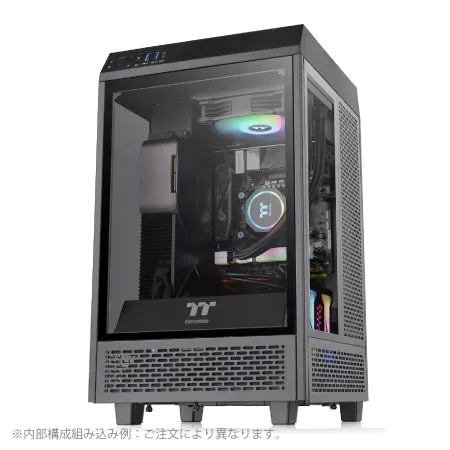
パソコンショップSEVEN ZEFT R65X
| 【ZEFT R65X スペック】 | |
| CPU | AMD Ryzen7 9800X3D 8コア/16スレッド 5.20GHz(ブースト)/4.70GHz(ベース) |
| グラフィックボード | Radeon RX 9060XT (VRAM:16GB) |
| メモリ | 32GB DDR5 (32GB x1枚 クルーシャル製) |
| ストレージ | SSD 2TB (m.2 nVMe READ/WRITE:7250Gbps/6900Gbps WD製) SSD SSD 2TB (m.2 nVMe READ/WRITE:5000Gbps/3900Gbps KIOXIA製) |
| ケース | Thermaltake The Tower 100 Black |
| CPUクーラー | 空冷 サイズ製 空冷CPUクーラー SCYTHE() MUGEN6 BLACK EDITION |
| マザーボード | AMD B850 チップセット ASRock製 B850I Lightning WiFi |
| 電源ユニット | 750W 80Plus GOLD認証 電源ユニット (Silverstone製) |
| 無線LAN | Wi-Fi 6E (IEEE802.11ax/11ad/11ac/11n/11a/11g/11b) |
| BlueTooth | BlueTooth 5 |
| OS | Microsoft Windows 11 Home |
パソコンショップSEVEN ZEFT R60GM
| 【ZEFT R60GM スペック】 | |
| CPU | AMD Ryzen9 9900X 12コア/24スレッド 5.60GHz(ブースト)/4.40GHz(ベース) |
| グラフィックボード | GeForce RTX5060 (VRAM:8GB) |
| メモリ | 16GB DDR5 (16GB x1枚 クルーシャル製) |
| ストレージ | SSD 1TB (m.2 nVMe READ/WRITE:7250Gbps/6900Gbps WD製) |
| ケース | Fractal Design Pop XL Air RGB TG |
| CPUクーラー | 空冷 DeepCool製 空冷CPUクーラー AK400 |
| マザーボード | AMD B850 チップセット ASRock製 B850M-X WiFi R2.0 |
| 電源ユニット | 650W 80Plus BRONZE認証 電源ユニット (COUGAR製) |
| 無線LAN | Wi-Fi 6E (IEEE802.11ax/11ad/11ac/11n/11a/11g/11b) |
| BlueTooth | BlueTooth 5 |
| 光学式ドライブ | DVDスーパーマルチドライブ (内蔵) |
| OS | Microsoft Windows 11 Home |
パソコンショップSEVEN SR-u5-4060AP/S9
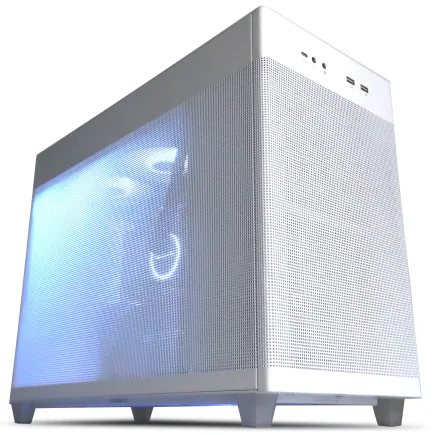
| 【SR-u5-4060AP/S9 スペック】 | |
| CPU | Intel Core Ultra5 235 14コア/14スレッド 5.00GHz(ブースト)/3.40GHz(ベース) |
| メモリ | 16GB DDR5 (16GB x1枚 クルーシャル製) |
| ストレージ | SSD 1TB (m.2 nVMe READ/WRITE:7250Gbps/6900Gbps WD製) |
| ケース | ASUS Prime AP201 Tempered Glass ホワイト |
| マザーボード | intel B860 チップセット ASRock製 B860M Pro RS WiFi |
| 電源ユニット | 650W 80Plus BRONZE認証 電源ユニット (COUGAR製) |
| 無線LAN | Wi-Fi 6E (IEEE802.11ax/11ad/11ac/11n/11a/11g/11b) |
| BlueTooth | BlueTooth 5 |
| 光学式ドライブ | DVDスーパーマルチドライブ (外付け) |
| OS | Microsoft Windows 11 Home |
パソコンショップSEVEN SR-ar9-9070X/S9
エンスージアストの夢を叶える、パフォーマンス極めるPC
高速ダイナミック、DDR5メモリ32GBとNVMe 1TB SSDが生むスピードの融合
RGBイルミネーション輝くFractal Pop XL Air、スタイルに彩りを加えるマシン
Ryzen 9 7900X搭載、コアの力で圧倒的な処理速度を実現
| 【SR-ar9-9070X/S9 スペック】 | |
| CPU | AMD Ryzen9 7900X 12コア/24スレッド 5.60GHz(ブースト)/4.70GHz(ベース) |
| メモリ | 32GB DDR5 (16GB x2枚 Micron製) |
| ストレージ | SSD 1TB (m.2 nVMe READ/WRITE:7250Gbps/6900Gbps WD製) |
| ケース | Fractal Design Pop XL Air RGB TG |
| CPUクーラー | 水冷 240mmラジエータ CoolerMaster製 水冷CPUクーラー ML 240 Core II Black |
| マザーボード | AMD B650 チップセット ASUS製 TUF GAMING B650-PLUS WIFI |
| 電源ユニット | 650W 80Plus BRONZE認証 電源ユニット (COUGAR製) |
| 無線LAN | Wi-Fi 6E (IEEE802.11ax/11ad/11ac/11n/11a/11g/11b) |
| BlueTooth | BlueTooth 5 |
| 光学式ドライブ | DVDスーパーマルチドライブ (内蔵) |
| OS | Microsoft Windows 11 Home |
メモリとストレージの適切な容量
16GBでも多くのゲームは動作しますが、バックグラウンドでブラウザや配信ソフトを起動すると不足を感じる場面が出てくるでしょう。
ストレージは2TBを選択しておくと、複数のAAAタイトルをインストールしても余裕があります。
Gen.4 NVMe SSDなら読み込み速度も十分で、ゲームのロード時間も快適です。
冷却システムと電源の重要性
CPUクーラーは、システムの安定性と静音性に直結する重要なパーツです。
Core Ultra 200シリーズやRyzen 9000シリーズは、前世代と比較して発熱が抑えられているため、高性能な空冷クーラーでも十分な冷却性能を確保できます。
DEEPCOOLやサイズの大型空冷クーラーは、価格が5,000円から10,000円程度でありながら、優れた冷却性能と静音性を両立しています。
水冷クーラーは見た目のインパクトや冷却性能で優れますが、ポンプの故障リスクや定期的なメンテナンスが必要になる点は考慮すべきでしょう。
電源ユニットは、システム全体の安定性を支える基盤。
容量だけでなく、80PLUS認証のグレードも重要です。
保証とサポートの選び方
標準保証と延長保証の違い
BTOパソコンの標準保証は、多くのショップで1年間です。
しかし社会人ゲーマーにとって、3年保証への延長は検討する価値が十分にあります。
パソコンは購入から2年目以降に故障が増える傾向があり、保証期間内であれば無償修理を受けられるメリットは大きいのです。
延長保証の費用は、パソコン本体価格の5%から10%程度が一般的。
20万円のパソコンなら1万円から2万円で3年保証に延長できる計算になります。
この金額で3年間の安心を買えると考えれば、決して高い投資ではないでしょう。
ただし延長保証の内容はショップによって異なります。
自然故障のみを対象とするものから、落下や水濡れなどの物損まで対応するものまで様々。
自分の使用環境を考えて、必要な保証内容を選択することが重要です。
サポート体制の充実度を確認する
電話サポートの受付時間、メールサポートの返信速度、リモートサポートの有無などを事前に確認しておくと安心です。
マウスコンピューターは24時間365日の電話サポートを提供しており、深夜や休日にトラブルが発生しても対応してもらえます。
パソコン工房は全国の店舗で持ち込み修理を受け付けており、配送の手間や時間を省けるのが利点。
ドスパラは修理の早さに定評があり、多くの場合1週間以内に修理完了して返送されるのです。
サイコムやアークは、電話サポートの質が高く、パーツに関する専門的な質問にも的確に答えてくれます。
自作PC経験者や、より深い知識を持つユーザーには、こうした専門性の高いサポートが心強いでしょう。
オンサイト修理と持ち込み修理
修理方法には、配送修理、持ち込み修理、オンサイト修理の3種類があります。
配送修理は最も一般的で、故障したパソコンをショップに送り、修理後に返送してもらう方式。
持ち込み修理は、実店舗のあるショップで利用可能。
直接店舗に持ち込めば、その場で症状を確認してもらえ、場合によっては即日修理も可能です。
オンサイト修理は、技術者が自宅や職場まで来て修理を行うサービス。
ビジネス向けのモデルで提供されることが多く、ゲーミングPCでは限定的です。
ただし一部のハイエンドモデルではオプションとして選択できることもあり、パソコンを持ち運べない環境の方には検討する価値があります。
購入時期とセール情報
パソコン おすすめモデル5選
パソコンショップSEVEN ZEFT Z55DZ
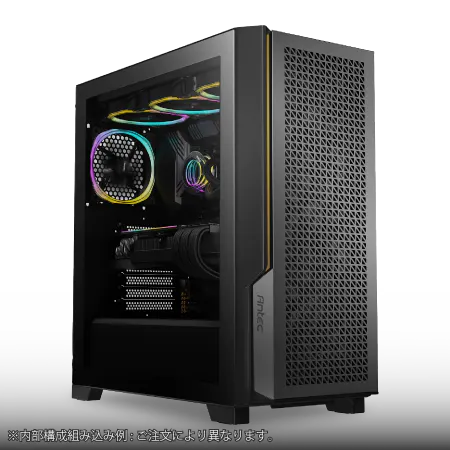
| 【ZEFT Z55DZ スペック】 | |
| CPU | Intel Core Ultra5 245KF 14コア/14スレッド 5.20GHz(ブースト)/4.20GHz(ベース) |
| グラフィックボード | GeForce RTX5070Ti (VRAM:16GB) |
| メモリ | 32GB DDR5 (32GB x1枚 クルーシャル製) |
| ストレージ | SSD 1TB (m.2 nVMe READ/WRITE:7250Gbps/6900Gbps WD製) |
| ケース | Antec P20C ブラック |
| CPUクーラー | 水冷 240mmラジエータ CoolerMaster製 水冷CPUクーラー ML 240 Core II Black |
| マザーボード | intel B860 チップセット ASRock製 B860M Pro RS WiFi |
| 電源ユニット | 850W 80Plus GOLD認証 電源ユニット (Silverstone製) |
| 無線LAN | Wi-Fi 6E (IEEE802.11ax/11ad/11ac/11n/11a/11g/11b) |
| BlueTooth | BlueTooth 5 |
| 光学式ドライブ | DVDスーパーマルチドライブ (外付け) |
| OS | Microsoft Windows 11 Home |
パソコンショップSEVEN ZEFT Z56AF
| 【ZEFT Z56AF スペック】 | |
| CPU | Intel Core Ultra7 265KF 20コア/20スレッド 5.50GHz(ブースト)/3.90GHz(ベース) |
| グラフィックボード | GeForce RTX5060Ti 16GB (VRAM:16GB) |
| メモリ | 16GB DDR5 (16GB x1枚 クルーシャル製) |
| ストレージ | SSD 1TB (m.2 nVMe READ/WRITE:7250Gbps/6900Gbps WD製) |
| ケース | Thermaltake S100 TG |
| CPUクーラー | 空冷 DeepCool製 空冷CPUクーラー AK400 |
| マザーボード | intel B860 チップセット ASRock製 B860M Pro RS WiFi |
| 電源ユニット | 650W 80Plus BRONZE認証 電源ユニット (COUGAR製) |
| 無線LAN | Wi-Fi 6E (IEEE802.11ax/11ad/11ac/11n/11a/11g/11b) |
| BlueTooth | BlueTooth 5 |
| OS | Microsoft Windows 11 Home |
パソコンショップSEVEN ZEFT Z58E
| 【ZEFT Z58E スペック】 | |
| CPU | Intel Core Ultra5 245KF 14コア/14スレッド 5.20GHz(ブースト)/4.20GHz(ベース) |
| グラフィックボード | GeForce RTX5060Ti 16GB (VRAM:16GB) |
| メモリ | 32GB DDR5 (32GB x1枚 クルーシャル製) |
| ストレージ | SSD 1TB (m.2 nVMe READ/WRITE:5000Gbps/3900Gbps KIOXIA製) |
| ケース | Antec P20C ブラック |
| CPUクーラー | 空冷 DeepCool製 空冷CPUクーラー AK400 |
| マザーボード | intel B860 チップセット ASRock製 B860M Pro RS WiFi |
| 電源ユニット | 650W 80Plus BRONZE認証 電源ユニット (COUGAR製) |
| 無線LAN | Wi-Fi 6E (IEEE802.11ax/11ad/11ac/11n/11a/11g/11b) |
| BlueTooth | BlueTooth 5 |
| OS | Microsoft Windows 11 Home |
パソコンショップSEVEN EFFA G09J

| 【EFFA G09J スペック】 | |
| CPU | Intel Core Ultra5 245KF 14コア/14スレッド 5.20GHz(ブースト)/4.20GHz(ベース) |
| グラフィックボード | GeForce RTX5060Ti 16GB (VRAM:16GB) |
| メモリ | 64GB DDR5 (32GB x2枚 クルーシャル製) |
| ストレージ | SSD 2TB (m.2 nVMe READ/WRITE:7250Gbps/6900Gbps WD製) |
| ケース | DeepCool CH170 PLUS Black |
| CPUクーラー | 空冷 DeepCool製 空冷CPUクーラー AK400 |
| マザーボード | intel B860 チップセット ASRock製 B860M Pro RS WiFi |
| 電源ユニット | 650W 80Plus BRONZE認証 電源ユニット (COUGAR製) |
| 無線LAN | Wi-Fi 6E (IEEE802.11ax/11ad/11ac/11n/11a/11g/11b) |
| BlueTooth | BlueTooth 5 |
| OS | Microsoft Windows 11 Home |
パソコンショップSEVEN ZEFT Z45XEB
| 【ZEFT Z45XEB スペック】 | |
| CPU | Intel Core i7 14700KF 20コア/28スレッド 5.50GHz(ブースト)/3.40GHz(ベース) |
| グラフィックボード | Radeon RX 7900XTX (VRAM:24GB) |
| メモリ | 32GB DDR5 (16GB x2枚 Micron製) |
| ストレージ | SSD 1TB (m.2 nVMe READ/WRITE:7250Gbps/6900Gbps WD製) |
| ケース | ASUS Prime AP201 Tempered Glass ホワイト |
| CPUクーラー | 水冷 240mmラジエータ CoolerMaster製 水冷CPUクーラー ML 240 Core II Black |
| マザーボード | intel B760 チップセット ASRock製 B760M Pro RS WiFi |
| 電源ユニット | 1000W 80Plus GOLD認証 電源ユニット (アスロック製) |
| 無線LAN | Wi-Fi 6E (IEEE802.11ax/11ad/11ac/11n/11a/11g/11b) |
| BlueTooth | BlueTooth 5 |
| 光学式ドライブ | DVDスーパーマルチドライブ (外付け) |
| OS | Microsoft Windows 11 Home |
年間を通じたセールのタイミング
最も大規模なセールが行われるのは、年末年始、ゴールデンウィーク、夏のボーナス時期、そして決算期です。
この時期を狙えば、通常より10%から20%程度安く購入できることも珍しくありません。
FRONTIERは毎週末にセールを開催しており、特定の構成が大幅に値引きされます。
ただしセール品は数量限定のため、人気の構成はすぐに売り切れてしまいますよね。
こまめにサイトをチェックして、自分の希望に合う構成が出たら即座に購入する判断力が求められます。
新製品発表時には旧モデルが値下げされることもあり、型落ちでも性能的に十分なら大きな節約になるでしょう。
ただし保証期間や在庫状況には注意が必要です。
新製品発表前後の価格変動
グラフィックボードやCPUの新製品が発表されると、旧モデルの価格が下がる傾向があります。
しかし最新モデルが必ずしも旧モデルより優れているとは限らず、用途によっては旧モデルで十分な場合も多いのです。
GeForce RTX 50シリーズの発表後、RTX 40シリーズの在庫処分セールが行われることが予想されます。
ただし人気モデルはすぐに売り切れるため、タイミングを逃さないことが重要。
一方で、最新モデルは発売直後に品薄になりやすく、プレミア価格になることもあるため、落ち着くまで待つのも一つの戦略です。
即納モデルと受注生産モデルの違い
即納モデルは既に組み立てられた状態で在庫されており、注文から2日から3日で発送されるのが特徴。
急いでパソコンが必要な方には最適な選択でしょう。
受注生産モデルは、注文を受けてから組み立てを開始するため、納期は1週間から2週間程度。
時間に余裕があるなら、受注生産モデルを選んで理想の構成を追求するのがおすすめです。
構成が自分の希望と完全に一致するなら問題ありませんが、妥協が必要になる場合もあるでしょう。
自作PCとの比較
自作PCのメリットとデメリット
自作PCの最大のメリットは、パーツを自由に選択できる点と、コストを抑えられる可能性がある点です。
特にセール品や型落ちパーツを組み合わせれば、BTOパソコンより2割から3割安く構成できることもあります。
しかし自作PCには、パーツ選定の知識、組み立ての技術、トラブルシューティングのスキルが必要です。
初めて自作に挑戦する場合、パーツの相性問題や配線ミスで起動しないことも珍しくありません。
私も初めての自作では、メモリの挿し方が不十分で起動せず、原因特定に半日かかった経験があります。
保証面でも自作PCは不利。
パーツごとに保証期間や保証元が異なり、故障時の原因特定も自分で行う必要があります。
時間コストを考慮した判断
自作PCの組み立てには、慣れた人でも2時間から3時間、初心者なら丸一日かかることもあります。
さらにパーツ選定やトラブル対応の時間を含めると、相当な時間投資が必要になるでしょう。
BTOパソコンなら、構成を選んで注文するだけで、組み立て済みの状態で届きます。
届いたその日からゲームを楽しめるわけです。
自作PCで節約できる金額が2万円だとして、それに費やす時間が10時間なら、時給換算で2,000円。
この時給が自分にとって妥当かどうかが、判断の分かれ目になります。
また自作PCは、組み立て後も定期的なメンテナンスが必要です。
BTOパソコンでもメンテナンスは必要ですが、初期の組み立て品質が高いため、トラブルの発生頻度は低いでしょう。
知識と経験の蓄積という価値
自作PCには、金銭的・時間的コスト以外の価値もあります。
それはパソコンの仕組みを深く理解できる経験です。
自分で組み立てることで、各パーツの役割や相互関係を体感的に学べ、トラブル時の対応力も身につきます。
この知識は、BTOパソコンを購入する際のカスタマイズ判断にも活かせます。
どのパーツをアップグレードすれば効果的か、どこを節約しても問題ないかを、自分で判断できるようになるのです。
将来的にパーツ交換でアップグレードする際も、自作の経験があれば自分で作業できます。
ただし、この経験値を得るために最初の一台を自作するのは、リスクとリターンのバランスを慎重に考える必要があります。
まずはBTOパソコンで基本を学び、2台目以降で自作に挑戦するというアプローチも賢明な選択でしょう。
家電量販店での購入について
家電量販店のメリット
家電量販店でゲーミングPCを購入するメリットは、実機を直接見て触れられる点と、その場で持ち帰れる点です。
モニターやキーボード、マウスなども同時に購入でき、ポイント還元も受けられます。
店員に直接質問できるのも、初心者には心強いでしょう。
また家電量販店独自の延長保証サービスも魅力的。
5年保証や10年保証を提供している店舗もあり、長期的な安心を得られます。
故障時は購入した店舗に持ち込めば対応してもらえるため、配送の手間もかかりません。
特に大型セール時期には、ポイント還元率が20%を超えることもあり、見逃せない機会になります。
家電量販店のデメリット
同じ構成でも、流通コストや店舗運営費が上乗せされているため、どうしても割高になってしまうのです。
さらに問題なのは、構成の選択肢が限られている点。
展示されているモデルは数種類程度で、細かいカスタマイズはできません。
メモリやストレージの容量が希望と異なっても、そのまま購入するか諦めるかの二択になってしまいますよね。
店員の知識レベルも店舗によって大きく異なります。
家電量販店が向いているケース
家電量販店での購入が適しているのは、今すぐパソコンが必要で、構成にこだわりがない場合です。
例えば使用中のパソコンが突然故障し、明日からの仕事やゲームに支障が出る状況なら、即日持ち帰れる家電量販店は有力な選択肢になります。
また、パソコンの知識がほとんどなく、専門用語を理解するのも難しいという方には、対面で説明を受けられる家電量販店が安心でしょう。
BTOパソコンのカスタマイズ画面を見ても何を選べばいいか分からない、という状況なら、店員に相談しながら決められる環境は価値があります。
中古ゲーミングPCという選択肢
中古市場の現状
中古ゲーミングPCは、予算を抑えたい方にとって魅力的な選択肢に見えます。
特にグラフィックボードは使用状況によって劣化度合いが大きく異なり、外見からは判断できないのです。
マイニングに使用されていたグラフィックボードは、24時間フル稼働で酷使されており、寿命が大幅に短くなっている可能性があります。
購入後すぐに故障するケースも珍しくなく、保証がない個人売買では泣き寝入りするしかありません。
中古ショップで購入する場合でも、保証期間は1ヶ月から3ヶ月程度と短く、初期不良以外はカバーされないことが多いでしょう。
新品のBTOパソコンなら1年から3年の保証が付くことを考えると、中古のリスクの高さが分かります。
中古で購入してもいいパーツ
中古購入を検討するなら、モニターやキーボード、マウスなどの周辺機器に限定すべきです。
これらは動作確認が容易で、故障のリスクも比較的低いため、中古でも問題ないケースが多いでしょう。
特にゲーミングモニターは、新品だと高価ですが、中古なら半額以下で購入できることもあります。
メカニカルキーボードも、スイッチの耐久性が高いため、中古でも長く使える可能性が高いのです。
ただしPC本体、特にグラフィックボードやCPUが搭載された完成品の中古購入は避けるべき。
数万円の節約のために、数ヶ月後に故障するリスクを負うのは賢明な判断とはいえないでしょう。
フリマアプリでの購入リスク
フリマアプリでのゲーミングPC購入は、最もリスクが高い選択です。
出品者の使用状況が不明で、動作保証もなく、トラブル時の対応も期待できません。
「動作確認済み」と記載されていても、ゲーム中の安定性までは確認されていないことがほとんどです。
配送中の破損リスクも無視できません。
到着後に動作しなくても、配送前から壊れていたのか、配送中に壊れたのか証明できず、返金交渉も難航するでしょう。
出品者が購入時の価格を基準に値付けしているケースが多く、現在の市場価格や性能を考慮すると割高なことも。
BTOパソコンのセール品と比較すると、新品の方が安い場合すらあるのです。
購入後の初期設定とメンテナンス
届いてすぐにやるべきこと
配送中の破損がないか、注文した構成と一致しているか、初期不良がないかを早期に発見することが重要です。
初期不良の対応期間は通常1週間から2週間のため、到着後すぐに確認しましょう。
メモリが正しく認識されているか、ストレージが検出されているか、CPUの温度が正常範囲かをチェック。
特にメモリは、XMPプロファイルが有効になっていないと定格速度でしか動作せず、本来の性能を発揮できません。
Windowsが起動したら、デバイスマネージャーで全てのデバイスが正常に認識されているか確認します。
不明なデバイスがある場合は、ドライバのインストールが必要。
グラフィックボードのドライバは、NVIDIAやAMDの公式サイトから最新版をダウンロードしてインストールすると、最適なパフォーマンスを得られるでしょう。
ベンチマークテストの実施
3DMarkやCinebench、Crystal Disk Markなどのベンチマークソフトを使用すれば、グラフィック性能、CPU性能、ストレージ速度を数値化できるのです。
ベンチマークの結果は、同じ構成の平均値と比較することで、自分のパソコンが正常に動作しているか判断できます。
ゲームでの実際のパフォーマンスも確認します。
プレイ予定のゲームをインストールし、フレームレートや温度をモニタリング。
MSI AfterburnerやHWiNFOなどのツールを使えば、リアルタイムで各種情報を表示できます。
異常な高温や、極端なフレームレートの低下がないかチェックしましょう。
定期的なメンテナンス
最も重要なのはケース内部の清掃で、3ヶ月に1回程度の頻度で実施するのが理想的。
清掃にはエアダスターを使用し、ファンやヒートシンクに付着したホコリを吹き飛ばします。
ソフトウェア面では、Windowsアップデートとドライバの更新を定期的に行います。
特にグラフィックボードのドライバは、新しいゲームの最適化が含まれることが多く、更新することでパフォーマンスが向上する場合もあるのです。
周辺機器の選び方
モニターの選択が体験を左右する
ゲーミングPCの性能を最大限に活かすには、適切なゲーミングモニターの選択が不可欠です。
高性能なグラフィックボードを搭載していても、60Hzのモニターでは60fps以上を表示できず、宝の持ち腐れになってしまいますよね。
フルHD解像度でプレイするなら、144Hzから165Hzのリフレッシュレートを持つモニターが最適。
GeForce RTX5060TiやRTX5070なら、多くのゲームで100fps以上を維持できるため、高リフレッシュレートの恩恵を十分に受けられます。
応答速度は1ms以下のモデルを選べば、残像感のない滑らかな映像を楽しめるでしょう。
WQHD解像度を選ぶなら、GeForce RTX5070Ti以上のグラフィックボードが必要。
モニターは144Hzのリフレッシュレートがあれば十分で、IPSパネルを選択すると色再現性も高く、美しい映像でゲームを楽しめます。
4K解像度は、RTX5080以上でないと高フレームレートを維持できないため、予算と相談して決めるべきです。
キーボードとマウスの重要性
ゲーミングキーボードは、反応速度と耐久性が通常のキーボードとは段違い。
メカニカルスイッチを採用したモデルなら、確実な入力感と高速な反応を実現できます。
赤軸は静音性が高く、青軸はクリック感が強く、茶軸はその中間という特性があり、好みで選択できるのです。
ゲーミングマウスは、センサーの精度とポーリングレートが重要。
1000Hz以上のポーリングレートを持つモデルなら、マウスの動きを正確にゲーム内に反映できます。
DPIは調整可能なモデルを選び、ゲームごとに最適な感度に設定すると、エイムの精度が向上するでしょう。
無線モデルも技術の進歩により、有線と遜色ない低遅延を実現しています。
ケーブルの煩わしさから解放されるメリットは大きく、デスク周りもすっきりします。
ヘッドセットとスピーカー
ゲーミングヘッドセットは、敵の足音や銃声の方向を正確に把握するために重要。
7.1chバーチャルサラウンド機能を搭載したモデルなら、音の定位が明確になり、FPSゲームで有利に戦えます。
マイク品質も重要で、ボイスチャットやゲーム配信を考えているなら、ノイズキャンセリング機能付きを選ぶべきでしょう。
無線モデルは取り回しが楽ですが、バッテリー駆動時間と充電の手間を考慮する必要があります。
長時間のゲームプレイを想定するなら、装着感の良さも重要なポイントです。
スピーカーは、ゲーム以外の用途でも使用する方におすすめ。
音楽鑑賞や映画視聴では、ヘッドセットよりもスピーカーの方が自然な音場を楽しめます。
ただし深夜のゲームプレイや、家族と同居している環境では、音漏れの問題からヘッドセットの方が適しているでしょう。
よくある質問
BTOパソコンと自作PCはどちらがおすすめですか
社会人ゲーマーには、BTOパソコンをおすすめします。
自作PCは確かにコストを抑えられる可能性がありますが、パーツ選定、組み立て、トラブルシューティングに多くの時間を要するのです。
BTOパソコンなら、構成を選んで注文するだけで、組み立て済みの状態で届き、保証も充実しています。
時間を有効活用したい社会人にとって、BTOパソコンの利便性は数万円の価格差を上回る価値があるでしょう。
予算20万円でどんな構成が買えますか
予算20万円なら、Core Ultra 7 265KFとGeForce RTX5070Tiの組み合わせが最適です。
メモリは32GB、ストレージは2TBのGen.4 NVMe SSDを選択できます。
この構成なら、フルHDで高フレームレート、WQHDでも快適なゲームプレイが可能。
多くのAAAタイトルを最高設定で楽しめる性能を持ち、今後数年間は現役で活躍できるでしょう。
BTOパソコンショップのセールを活用すれば、さらに上位の構成も視野に入ります。
保証は延長した方がいいですか
パソコンは購入から2年目以降に故障が増える傾向があり、標準の1年保証では不十分なケースが多いのです。
延長保証の費用は本体価格の5%から10%程度で、20万円のパソコンなら1万円から2万円。
この金額で3年間の安心を得られると考えれば、決して高い投資ではありません。
特に社会人は、故障時の対応に時間を取られることが大きな損失になるため、保証の充実は重要です。
どのBTOパソコンショップがおすすめですか
用途と重視するポイントによって最適なショップは異なります。
カスタマイズの自由度を重視するならサイコムやアーク、価格重視ならFRONTIERやドスパラ、サポート重視ならマウスコンピューターやパソコン工房がおすすめです。
初めてBTOパソコンを購入する方には、全国に店舗があり、サポート体制が充実しているマウスコンピューターかパソコン工房が安心でしょう。
複数のショップで見積もりを取り、価格と構成、保証内容を比較して決めるのが賢明です。
ゲーミングPCは何年使えますか
適切にメンテナンスすれば、5年から7年は使用できます。
ただしゲームの要求スペックは年々上昇するため、最新のAAAタイトルを最高設定でプレイし続けるなら、3年から4年でアップグレードを検討する必要があるでしょう。
グラフィックボードやメモリ、ストレージは比較的容易に交換できるため、部分的なアップグレードで延命することも可能です。
購入時に拡張性の高い構成を選んでおけば、将来のアップグレードもスムーズに行えます。
中古のゲーミングPCは買っても大丈夫ですか
特にグラフィックボードは使用状況による劣化が大きく、マイニングに使用されていた場合は寿命が大幅に短くなっている可能性があるのです。
保証期間も短く、購入後すぐに故障するリスクが高いため、数万円の節約のために大きなリスクを負うことになります。
GeForce RTX5070とRTX5070Tiはどちらがいいですか
予算に余裕があるなら、RTX5070Tiを選択すべきです。
RTX5070との価格差は2万円から3万円程度ですが、性能差は15%から20%あり、WQHD解像度でのゲーミングにおいて明確な差が出ます。
フルHD解像度メインならRTX5070でも十分ですが、将来的に高解像度モニターへの移行を考えているなら、最初からRTX5070Tiを選んでおく方が長期的にはコストパフォーマンスが高いでしょう。
レイトレーシング性能でも差があり、最新ゲームを最高設定で楽しみたいならRTX5070Ti一択です。
メモリは16GBで足りますか
16GBでも多くのゲームは動作しますが、バックグラウンドでブラウザや配信ソフトを起動すると不足を感じる場面が出てくるのです。
最近のAAAタイトルは推奨スペックで16GBを要求するものも増えており、今後さらにメモリ消費量は増加する傾向にあります。
予算の都合で16GBを選択する場合でも、将来的に32GBへの増設を前提に、空きスロットがある構成を選ぶべきでしょう。
| 予算帯 | おすすめCPU | おすすめGPU | メモリ | ストレージ | 想定解像度 |
|---|---|---|---|---|---|
| 15万円以下 | Core Ultra 5 235F | GeForce RTX5060 | 16GB | 1TB Gen.4 SSD | フルHD |
| 20万円前後 | Core Ultra 7 265KF | GeForce RTX5070Ti | 32GB | 2TB Gen.4 SSD | フルHD~WQHD |
| 30万円以上 | Ryzen 7 9800X3D | GeForce RTX5080 | 64GB | 2TB×2 Gen.4 SSD | WQHD~4K |
| ショップ名 | カスタマイズ自由度 | 価格帯 | サポート体制 | 納期 | おすすめ度 |
|---|---|---|---|---|---|
| マウスコンピューター | 中 | 中 | 非常に充実 | 1~2週間 | ★★★★★ |
| パソコン工房 | 中 | 中 | 充実 | 1~2週間 | ★★★★★ |
| ドスパラ | 低 | 安い | 普通 | 1週間 | ★★★★ |
| FRONTIER | 低 | 非常に安い(セール時) | 普通 | 2~3週間 | ★★★★ |
| サイコム | 非常に高い | やや高い | 充実 | 2~3週間 | ★★★★ |
| アーク | 非常に高い | やや高い | 充実 | 2~3週間 | ★★★★ |
| ツクモ | 中 | 中 | 普通 | 1~2週間 | ★★★★ |