
4Kゲーミングに必要なスペックを理解する
グラフィックボードの選択が全てを決める
4Kゲーミングを快適に楽しむには、グラフィックボードの選択が最も重要になります。
解像度が3840×2160ピクセルという膨大な画素数を処理するため、フルHDの約4倍の描画負荷がかかることを理解しておく必要があります。
現在の4K対応グラフィックボードで最もバランスが取れているのはGeForce RTX5070TiとRTX5070です。
これらのモデルはBlackwellアーキテクチャを採用し、第4世代RTコアと第5世代Tensorコアによってレイトレーシング性能とAI性能を大幅に向上させています。
GDDR7メモリとPCIe 5.0、DisplayPort 2.1bの組み合わせにより、最大1.8TB/sという驚異的な帯域幅を実現しているため、4K解像度でも余裕を持った描画が可能になっているわけです。
DLSS 4とニューラルシェーダに対応している点も見逃せません。
DLSS 4は機械学習を活用したアップスケーリング技術で、実際の描画解像度を下げながらも4K相当の画質を維持できるため、フレームレートを大幅に向上させることができます。
さらにReflex 2による低遅延対応により、競技性の高いゲームでも快適にプレイできる環境が整っています。
予算に余裕があるならRTX5080やRTX5090という選択肢もあります。
AMD派の方にはRadeon RX 9070XTが有力な選択肢になります。
RDNA 4アーキテクチャとTSMC 4nm製造プロセスにより、3rd世代レイトレ加速器と2nd世代AIアクセラレータを搭載しています。
FSR 4という機械学習ベースのアップスケーリングとフレーム生成技術を独占サポートしており、NVIDIAのDLSSに対抗できる性能を持っているのが特徴です。
最新グラフィックボード(VGA)性能一覧
| GPU型番 | VRAM | 3DMarkスコア TimeSpy |
3DMarkスコア FireStrike |
TGP | 公式 URL |
価格com URL |
|---|---|---|---|---|---|---|
| GeForce RTX 5090 | 32GB | 48704 | 101609 | 575W | 公式 | 価格 |
| GeForce RTX 5080 | 16GB | 32159 | 77824 | 360W | 公式 | 価格 |
| Radeon RX 9070 XT | 16GB | 30160 | 66547 | 304W | 公式 | 価格 |
| Radeon RX 7900 XTX | 24GB | 30083 | 73191 | 355W | 公式 | 価格 |
| GeForce RTX 5070 Ti | 16GB | 27170 | 68709 | 300W | 公式 | 価格 |
| Radeon RX 9070 | 16GB | 26513 | 60047 | 220W | 公式 | 価格 |
| GeForce RTX 5070 | 12GB | 21956 | 56619 | 250W | 公式 | 価格 |
| Radeon RX 7800 XT | 16GB | 19925 | 50322 | 263W | 公式 | 価格 |
| Radeon RX 9060 XT 16GB | 16GB | 16565 | 39246 | 145W | 公式 | 価格 |
| GeForce RTX 5060 Ti 16GB | 16GB | 15998 | 38078 | 180W | 公式 | 価格 |
| GeForce RTX 5060 Ti 8GB | 8GB | 15861 | 37856 | 180W | 公式 | 価格 |
| Arc B580 | 12GB | 14643 | 34808 | 190W | 公式 | 価格 |
| Arc B570 | 10GB | 13747 | 30761 | 150W | 公式 | 価格 |
| GeForce RTX 5060 | 8GB | 13206 | 32257 | 145W | 公式 | 価格 |
| Radeon RX 7600 | 8GB | 10825 | 31641 | 165W | 公式 | 価格 |
| GeForce RTX 4060 | 8GB | 10654 | 28494 | 115W | 公式 | 価格 |
CPUは描画以外の処理を担う重要パーツ
ゲームエンジンの物理演算、AI処理、バックグラウンドタスクなど、グラフィックボード以外の処理を一手に引き受けるのがCPUの役割だからです。
Intel系ならCore Ultra 7 265KまたはCore Ultra 7 265KFが最適解になります。
Lion CoveとSkymontチップレット構成により、性能効率を重視した設計で発熱抑制と静音化を達成しているのが魅力です。
AMD系ならRyzen 7 9800X3DかRyzen 7 9700Xを選ぶのが正解。
特にRyzen 7 9800X3Dは3D V-Cacheを搭載しており、ゲーミング性能において圧倒的なアドバンテージを持っています。
Zen5アーキテクチャとTSMC 4nm製造プロセスの組み合わせにより、高性能と低消費電力を両立させているのも見事な設計といえます。
配信や動画編集も同時に行いたい方は、Core Ultra 9 285KやRyzen 9 9950X3Dといったハイエンドモデルを検討する価値があります。
最新CPU性能一覧
| 型番 | コア数 | スレッド数 | 定格クロック | 最大クロック | Cineスコア Multi |
Cineスコア Single |
公式 URL |
価格com URL |
|---|---|---|---|---|---|---|---|---|
| Core Ultra 9 285K | 24 | 24 | 3.20GHz | 5.70GHz | 43074 | 2458 | 公式 | 価格 |
| Ryzen 9 9950X | 16 | 32 | 4.30GHz | 5.70GHz | 42828 | 2262 | 公式 | 価格 |
| Ryzen 9 9950X3D | 16 | 32 | 4.30GHz | 5.70GHz | 41859 | 2253 | 公式 | 価格 |
| Core i9-14900K | 24 | 32 | 3.20GHz | 6.00GHz | 41151 | 2351 | 公式 | 価格 |
| Ryzen 9 7950X | 16 | 32 | 4.50GHz | 5.70GHz | 38618 | 2072 | 公式 | 価格 |
| Ryzen 9 7950X3D | 16 | 32 | 4.20GHz | 5.70GHz | 38542 | 2043 | 公式 | 価格 |
| Core Ultra 7 265K | 20 | 20 | 3.30GHz | 5.50GHz | 37307 | 2349 | 公式 | 価格 |
| Core Ultra 7 265KF | 20 | 20 | 3.30GHz | 5.50GHz | 37307 | 2349 | 公式 | 価格 |
| Core Ultra 9 285 | 24 | 24 | 2.50GHz | 5.60GHz | 35677 | 2191 | 公式 | 価格 |
| Core i7-14700K | 20 | 28 | 3.40GHz | 5.60GHz | 35536 | 2228 | 公式 | 価格 |
| Core i9-14900 | 24 | 32 | 2.00GHz | 5.80GHz | 33786 | 2202 | 公式 | 価格 |
| Ryzen 9 9900X | 12 | 24 | 4.40GHz | 5.60GHz | 32927 | 2231 | 公式 | 価格 |
| Core i7-14700 | 20 | 28 | 2.10GHz | 5.40GHz | 32559 | 2096 | 公式 | 価格 |
| Ryzen 9 9900X3D | 12 | 24 | 4.40GHz | 5.50GHz | 32448 | 2187 | 公式 | 価格 |
| Ryzen 9 7900X | 12 | 24 | 4.70GHz | 5.60GHz | 29276 | 2034 | 公式 | 価格 |
| Core Ultra 7 265 | 20 | 20 | 2.40GHz | 5.30GHz | 28562 | 2150 | 公式 | 価格 |
| Core Ultra 7 265F | 20 | 20 | 2.40GHz | 5.30GHz | 28562 | 2150 | 公式 | 価格 |
| Core Ultra 5 245K | 14 | 14 | 3.60GHz | 5.20GHz | 25469 | 0 | 公式 | 価格 |
| Core Ultra 5 245KF | 14 | 14 | 3.60GHz | 5.20GHz | 25469 | 2169 | 公式 | 価格 |
| Ryzen 7 9700X | 8 | 16 | 3.80GHz | 5.50GHz | 23103 | 2206 | 公式 | 価格 |
| Ryzen 7 9800X3D | 8 | 16 | 4.70GHz | 5.40GHz | 23091 | 2086 | 公式 | 価格 |
| Core Ultra 5 235 | 14 | 14 | 3.40GHz | 5.00GHz | 20871 | 1854 | 公式 | 価格 |
| Ryzen 7 7700 | 8 | 16 | 3.80GHz | 5.30GHz | 19520 | 1932 | 公式 | 価格 |
| Ryzen 7 7800X3D | 8 | 16 | 4.50GHz | 5.40GHz | 17744 | 1811 | 公式 | 価格 |
| Core i5-14400 | 10 | 16 | 2.50GHz | 4.70GHz | 16057 | 1773 | 公式 | 価格 |
| Ryzen 5 7600X | 6 | 12 | 4.70GHz | 5.30GHz | 15299 | 1976 | 公式 | 価格 |
メモリとストレージの最適な組み合わせ
16GBでも動作するタイトルは多いものの、最新のAAAタイトルやオープンワールドゲームでは32GBあった方が安心です。
配信や録画を同時に行う場合は64GBまで増設することも検討した方がいいでしょう。
DDR4を選ぶ理由はもうありません。
ストレージはnVMe m.2規格のPCI-E Gen.4 SSDが現実的な選択肢です。
Gen.5 SSDは最大14,000MB/s超の読込速度を実現していますが、発熱が非常に高く大型ヒートシンクやアクティブ冷却が必要になるうえ、価格も高額なためコスパを重視するならGen.4で十分といえます。
容量は2TBが最もバランスが取れています。
最近のゲームタイトルは100GBを超えるものも珍しくないため、1TBだと複数のタイトルをインストールするとすぐに容量不足になってしまいますよね。
BTOパソコンと完成品パソコンの選び方
BTOパソコンのカスタマイズポイント
4Kゲーミング用途なら、グラフィックボードとCPUに予算を集中投下し、その他のパーツはコストを抑えるという戦略が有効です。
まずベースモデルを選ぶ際は、グラフィックボードのグレードで判断するのが基本になります。
CPUクーラーのカスタマイズも重要なポイントです。
Core Ultra 200シリーズやRyzen 9000シリーズは旧モデルよりも発熱が抑制されているため、空冷CPUクーラーでも十分に冷却できます。
DEEPCOOLやサイズ、Noctuaといった定評のあるメーカーの空冷クーラーを選べば、静音性と冷却性能を両立できるはずです。
冷却性能を最優先したい方や、オーバークロックを視野に入れている方は水冷CPUクーラーを選択するのも効果的です。
DEEPCOOLやCorsair、NZXTの水冷クーラーなら、高負荷時でも安定した動作を維持できます。
ケースの選択も見逃せない要素です。
2面または3面が強化ガラス製のピラーレスケースが人気を集めており、NZXTやLian Li、Antecといったメーカーから魅力的なモデルが登場しています。
デザイン性を重視するなら、Fractal DesignやCorsairの木製パネルケースという選択肢もあります。
高級木材をフロントパネルに使用したモデルは、リビングに置いても違和感のない洗練された外観を実現しているのが特徴です。
電源ユニットは80 PLUS Gold以上の認証を取得した750W以上のモデルを選ぶのが安全圏。
RTX5070TiやRTX5080を搭載する場合は850W以上を推奨します。
電源容量に余裕を持たせることで、システム全体の安定性が向上し、将来的なアップグレードにも対応しやすくなるわけです。
完成品パソコンを選ぶ際の注意点
特にグラフィックボードとCPUの組み合わせがバランス取れているかをチェックしましょう。
RTX5070Tiに対してCPUがCore Ultra 5 235Fといった組み合わせだと、CPUがボトルネックになる可能性があるからです。
メモリ容量とストレージ容量も必ず確認が必要です。
完成品パソコンの中には、価格を抑えるためにメモリが16GB、ストレージが512GBという構成のモデルも存在します。
4Kゲーミングを快適に楽しむには明らかに不足しているため、購入後に自分でアップグレードする手間とコストを考えると、最初から32GBメモリと2TB SSDを搭載したモデルを選んだ方が結果的に安上がりになるでしょう。
冷却システムの構成も見落としがちなポイントです。
ケースファンの数や配置、CPUクーラーのグレードが明記されていない製品は避けた方が無難。
特に小型ケースを採用した完成品は、エアフローが不十分で高負荷時に熱暴走を起こすリスクがあります。
保証期間とサポート体制も購入判断の重要な要素です。
最低でも1年間の保証が付いているか、故障時の対応がスムーズかどうかを事前に調べておくことをおすすめします。
BTOメーカーの中には3年保証を標準で付けているところもあるため、長期的な安心を求めるならそういったメーカーを選ぶのが賢明です。
パソコン おすすめモデル5選
パソコンショップSEVEN ZEFT Z55DZ
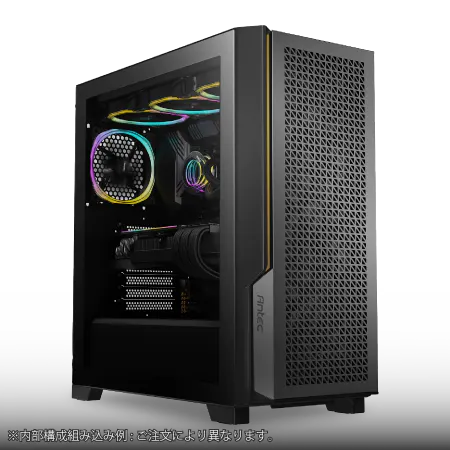
| 【ZEFT Z55DZ スペック】 | |
| CPU | Intel Core Ultra5 245KF 14コア/14スレッド 5.20GHz(ブースト)/4.20GHz(ベース) |
| グラフィックボード | GeForce RTX5070Ti (VRAM:16GB) |
| メモリ | 32GB DDR5 (32GB x1枚 クルーシャル製) |
| ストレージ | SSD 1TB (m.2 nVMe READ/WRITE:7250Gbps/6900Gbps WD製) |
| ケース | Antec P20C ブラック |
| CPUクーラー | 水冷 240mmラジエータ CoolerMaster製 水冷CPUクーラー ML 240 Core II Black |
| マザーボード | intel B860 チップセット ASRock製 B860M Pro RS WiFi |
| 電源ユニット | 850W 80Plus GOLD認証 電源ユニット (Silverstone製) |
| 無線LAN | Wi-Fi 6E (IEEE802.11ax/11ad/11ac/11n/11a/11g/11b) |
| BlueTooth | BlueTooth 5 |
| 光学式ドライブ | DVDスーパーマルチドライブ (外付け) |
| OS | Microsoft Windows 11 Home |
パソコンショップSEVEN ZEFT Z56AF
| 【ZEFT Z56AF スペック】 | |
| CPU | Intel Core Ultra7 265KF 20コア/20スレッド 5.50GHz(ブースト)/3.90GHz(ベース) |
| グラフィックボード | GeForce RTX5060Ti 16GB (VRAM:16GB) |
| メモリ | 16GB DDR5 (16GB x1枚 クルーシャル製) |
| ストレージ | SSD 1TB (m.2 nVMe READ/WRITE:7250Gbps/6900Gbps WD製) |
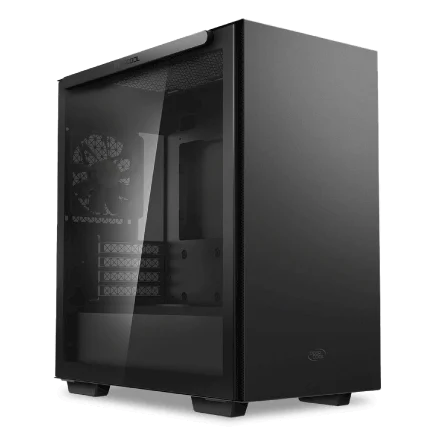
| ケース | Thermaltake S100 TG |
| CPUクーラー | 空冷 DeepCool製 空冷CPUクーラー AK400 |
| マザーボード | intel B860 チップセット ASRock製 B860M Pro RS WiFi |
| 電源ユニット | 650W 80Plus BRONZE認証 電源ユニット (COUGAR製) |
| 無線LAN | Wi-Fi 6E (IEEE802.11ax/11ad/11ac/11n/11a/11g/11b) |
| BlueTooth | BlueTooth 5 |
| OS | Microsoft Windows 11 Home |
パソコンショップSEVEN ZEFT Z58E
| 【ZEFT Z58E スペック】 | |
| CPU | Intel Core Ultra5 245KF 14コア/14スレッド 5.20GHz(ブースト)/4.20GHz(ベース) |
| グラフィックボード | GeForce RTX5060Ti 16GB (VRAM:16GB) |
| メモリ | 32GB DDR5 (32GB x1枚 クルーシャル製) |
| ストレージ | SSD 1TB (m.2 nVMe READ/WRITE:5000Gbps/3900Gbps KIOXIA製) |
| ケース | Antec P20C ブラック |
| CPUクーラー | 空冷 DeepCool製 空冷CPUクーラー AK400 |
| マザーボード | intel B860 チップセット ASRock製 B860M Pro RS WiFi |
| 電源ユニット | 650W 80Plus BRONZE認証 電源ユニット (COUGAR製) |
| 無線LAN | Wi-Fi 6E (IEEE802.11ax/11ad/11ac/11n/11a/11g/11b) |
| BlueTooth | BlueTooth 5 |
| OS | Microsoft Windows 11 Home |
パソコンショップSEVEN EFFA G09J

| 【EFFA G09J スペック】 | |
| CPU | Intel Core Ultra5 245KF 14コア/14スレッド 5.20GHz(ブースト)/4.20GHz(ベース) |
| グラフィックボード | GeForce RTX5060Ti 16GB (VRAM:16GB) |
| メモリ | 64GB DDR5 (32GB x2枚 クルーシャル製) |
| ストレージ | SSD 2TB (m.2 nVMe READ/WRITE:7250Gbps/6900Gbps WD製) |
| ケース | DeepCool CH170 PLUS Black |
| CPUクーラー | 空冷 DeepCool製 空冷CPUクーラー AK400 |
| マザーボード | intel B860 チップセット ASRock製 B860M Pro RS WiFi |
| 電源ユニット | 650W 80Plus BRONZE認証 電源ユニット (COUGAR製) |
| 無線LAN | Wi-Fi 6E (IEEE802.11ax/11ad/11ac/11n/11a/11g/11b) |
| BlueTooth | BlueTooth 5 |
| OS | Microsoft Windows 11 Home |
パソコンショップSEVEN ZEFT Z45XEB
| 【ZEFT Z45XEB スペック】 | |
| CPU | Intel Core i7 14700KF 20コア/28スレッド 5.50GHz(ブースト)/3.40GHz(ベース) |
| グラフィックボード | Radeon RX 7900XTX (VRAM:24GB) |
| メモリ | 32GB DDR5 (16GB x2枚 Micron製) |
| ストレージ | SSD 1TB (m.2 nVMe READ/WRITE:7250Gbps/6900Gbps WD製) |
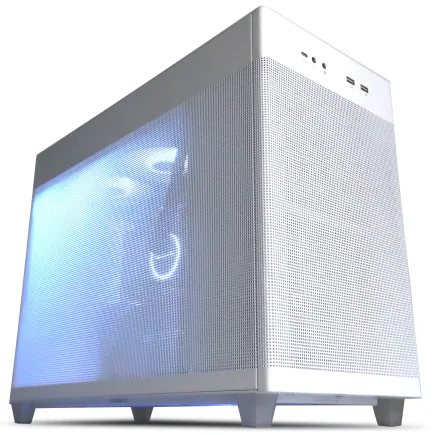
| ケース | ASUS Prime AP201 Tempered Glass ホワイト |
| CPUクーラー | 水冷 240mmラジエータ CoolerMaster製 水冷CPUクーラー ML 240 Core II Black |
| マザーボード | intel B760 チップセット ASRock製 B760M Pro RS WiFi |
| 電源ユニット | 1000W 80Plus GOLD認証 電源ユニット (アスロック製) |
| 無線LAN | Wi-Fi 6E (IEEE802.11ax/11ad/11ac/11n/11a/11g/11b) |
| BlueTooth | BlueTooth 5 |
| 光学式ドライブ | DVDスーパーマルチドライブ (外付け) |
| OS | Microsoft Windows 11 Home |
4Kゲーミングに最適な構成例

コストパフォーマンス重視の構成
| パーツ | 推奨モデル | 理由 |
|---|---|---|
| GPU | GeForce RTX5070 | DLSS 4対応で4K/60fps安定動作が可能、価格と性能のバランスが優れている |
| CPU | Ryzen 7 9700X | Zen5アーキテクチャで高性能、発熱も抑えられコスパ最強 |
| メモリ | DDR5-5600 32GB | 主流規格で価格も安定、32GBあれば最新タイトルも安心 |
| ストレージ | Gen.4 SSD 2TB | 読込速度7,000MB/s前後で実用十分、容量も余裕がある |
| 電源 | 750W 80 PLUS Gold | システム全体の消費電力を考慮した適切な容量 |
この構成なら、ほとんどの最新ゲームを4K解像度で快適にプレイできます。
DLSS 4を活用すれば、重量級タイトルでも60fps以上を維持できるでしょう。
Ryzen 7 9700Xは発熱が抑えられているため、空冷クーラーでも十分に冷却できるのが魅力です。
総額は約30万円前後に収まるため、4Kゲーミング環境を構築する入門編として最適といえます。
将来的にグラフィックボードだけをアップグレードすれば、さらに高いフレームレートを狙うこともできますし、CPUやメモリはそのまま流用できるため、長期的な視点でも無駄のない投資になるはずです。
ハイエンド志向の構成
| パーツ | 推奨モデル | 理由 |
|---|---|---|
| GPU | GeForce RTX5080 | 4K/120fps以上を狙える圧倒的な性能、レイトレーシングも快適 |
| CPU | Ryzen 9 9950X3D | 3D V-Cache搭載でゲーミング性能最強、配信も余裕でこなせる |
| メモリ | DDR5-5600 64GB | 配信や録画、動画編集も同時進行可能な大容量 |
| ストレージ | Gen.4 SSD 4TB | 大量のゲームタイトルをインストール可能、ロード時間も最小限 |
| 電源 | 850W 80 PLUS Platinum | 高効率で安定した電力供給、静音性も優れている |
この構成なら、どんな最新タイトルでも4K/120fps以上で動作させることが可能です。
レイトレーシングを最高設定にしても快適にプレイできますし、VRゲームや8K出力にも対応できる余裕があります。
Ryzen 9 9950X3Dの3D V-Cacheは、ゲームのフレームタイムを安定させる効果があり、平均フレームレートだけでなく最低フレームレートも高く保てるのが強みです。
配信ソフトやDiscord、ブラウザを同時に起動していても、ゲームのパフォーマンスが落ちることはほとんどないでしょう。
総額は約50万円前後になりますが、今後3年から5年は最前線で活躍できるスペックを確保できます。
極上のゲーミング体験を楽しみたいなら、これ一択。
AMD派のための構成
NVIDIAではなくAMDで統一したい方には、以下の構成が理想的です。
| パーツ | 推奨モデル | 理由 |
|---|---|---|
| GPU | Radeon RX 9070XT | FSR 4対応で4K性能が高い、価格もRTX5070Tiより抑えられている |
| CPU | Ryzen 7 9800X3D | 3D V-Cache搭載でゲーミング特化、AMD環境との相性抜群 |
| メモリ | DDR5-5600 32GB | AMD Ryzenとの相性が良い標準規格 |
| ストレージ | Gen.4 SSD 2TB | AMD環境でも高速動作、信頼性の高いメーカー品を選択 |
| 電源 | 750W 80 PLUS Gold | Radeon RX 9070XTの消費電力に対応した容量 |
AMD環境で統一するメリットは、CPUとGPUの連携機能を最大限に活用できる点にあります。
Smart Access MemoryやSmart Access Videoといった技術により、システム全体のパフォーマンスを底上げできるわけです。
FSR 4はDLSS 4に匹敵する画質とパフォーマンスを実現しており、対応タイトルも急速に増えています。
特にオープンソースという特性上、より多くのゲームで採用される可能性が高く、将来性という観点でも魅力的な選択肢といえるでしょう。
総額は約35万円前後で、NVIDIA構成よりもやや抑えられるのもポイント。
コストパフォーマンスを重視しながら、4Kゲーミングを満喫したい方に最適な構成です。

モニター選びも4Kゲーミングの重要要素
リフレッシュレートと応答速度の関係
4Kゲーミングモニターを選ぶ際は、リフレッシュレートと応答速度を最優先で確認する必要があります。
4Kゲーミングモニターは144Hz以上のリフレッシュレートを持つモデルを選ぶのが正解です。
60Hzモニターでは、せっかくPCが100fps以上出力できても、画面には60fpsまでしか表示されないため、高性能グラフィックボードの性能を活かしきれません。
応答速度は1ms以下のモデルが理想的。
特にFPSやレーシングゲームといった動きの速いジャンルでは、応答速度の遅さが残像として現れ、プレイに支障をきたしてしまいますよね。
パネルの種類はIPSパネルが主流です。
VAパネルはコントラスト比が高いものの、応答速度がIPSより遅い傾向があります。
総合的に判断すると、IPS Fast液晶を採用したモデルが最もバランスが取れているでしょう。
HDR対応と色域の重要性
4Kゲーミングの魅力を最大限に引き出すには、HDR対応モニターを選ぶことが重要になります。
HDR(High Dynamic Range)は、従来のSDR(Standard Dynamic Range)よりも広い輝度範囲を表現できる技術で、明るい部分はより明るく、暗い部分はより暗く表示できるため、映像の立体感と臨場感が格段に向上します。
ゲーミング用途ならDisplayHDR 600以上を選んだ方が、HDRの効果を実感できるでしょう。
DisplayHDR 400は最低限の基準を満たしているだけで、実際の視覚的な向上は限定的だったりするかもしれません。
色域はDCI-P3カバー率90%以上のモデルが望ましい。
sRGBカバー率100%は当然として、より広い色空間を表現できるDCI-P3に対応していることで、ゲームの色彩表現がより豊かになります。
特に最新のAAAタイトルは広色域を前提に開発されているため、モニターが対応していないと制作者の意図した色彩を楽しめないことになってしまいます。
ただし、将来的に4K/240Hzモニターにアップグレードする可能性を考えると、グラフィックボード側がDisplayPort 2.1bに対応しているRTX 50シリーズを選んでおくのは賢明な判断といえます。
パソコン おすすめモデル5選
パソコンショップSEVEN ZEFT R65V
| 【ZEFT R65V スペック】 | |
| CPU | AMD Ryzen7 7800X3D 8コア/16スレッド 5.00GHz(ブースト)/4.20GHz(ベース) |
| グラフィックボード | GeForce RTX5070Ti (VRAM:16GB) |
| メモリ | 32GB DDR5 (32GB x1枚 クルーシャル製) |
| ストレージ | SSD 1TB (m.2 nVMe READ/WRITE:7250Gbps/6900Gbps WD製) |
| ケース | ASUS Prime AP201 Tempered Glass ホワイト |
| CPUクーラー | 空冷 DeepCool製 空冷CPUクーラー AK400 DIGITAL WH |
| マザーボード | AMD B850 チップセット ASRock製 B850M-X WiFi R2.0 |
| 電源ユニット | 850W 80Plus GOLD認証 電源ユニット (Silverstone製) |
| 無線LAN | Wi-Fi 6E (IEEE802.11ax/11ad/11ac/11n/11a/11g/11b) |
| BlueTooth | BlueTooth 5 |
| OS | Microsoft Windows 11 Home |
パソコンショップSEVEN ZEFT R61XF

| 【ZEFT R61XF スペック】 | |
| CPU | AMD Ryzen9 9950X 16コア/32スレッド 5.70GHz(ブースト)/4.30GHz(ベース) |
| グラフィックボード | GeForce RTX5050 (VRAM:8GB) |
| メモリ | 64GB DDR5 (32GB x2枚 クルーシャル製) |
| ストレージ | SSD 1TB (m.2 nVMe READ/WRITE:7250Gbps/6900Gbps WD製) |
| ケース | LianLi A3-mATX-WD Black |
| CPUクーラー | 水冷 360mmラジエータ Corsair製 水冷CPUクーラー NAUTILUS 360 RS ARGB Black |
| マザーボード | AMD X870 チップセット GIGABYTE製 X870M AORUS ELITE WIFI7 ICE |
| 電源ユニット | 850W 80Plus GOLD認証 電源ユニット (Silverstone製) |
| 無線LAN | Wi-Fi 6E (IEEE802.11ax/11ad/11ac/11n/11a/11g/11b) |
| BlueTooth | BlueTooth 5 |
| OS | Microsoft |
パソコンショップSEVEN ZEFT R67M

| 【ZEFT R67M スペック】 | |
| CPU | AMD Ryzen7 9700X 8コア/16スレッド 5.50GHz(ブースト)/3.80GHz(ベース) |
| グラフィックボード | GeForce RTX5060Ti 16GB (VRAM:16GB) |
| メモリ | 32GB DDR5 (32GB x1枚 クルーシャル製) |
| ストレージ | SSD 1TB (m.2 nVMe READ/WRITE:7250Gbps/6900Gbps WD製) |
| ケース | Corsair FRAME 4000D RS ARGB Black |
| CPUクーラー | 空冷 DeepCool製 空冷CPUクーラー AK400 |
| マザーボード | AMD B850 チップセット ASRock製 B850M-X WiFi R2.0 |
| 電源ユニット | 650W 80Plus BRONZE認証 電源ユニット (COUGAR製) |
| 無線LAN | Wi-Fi 6E (IEEE802.11ax/11ad/11ac/11n/11a/11g/11b) |
| BlueTooth | BlueTooth 5 |
| OS | Microsoft Windows 11 Home |
パソコンショップSEVEN ZEFT R61GQ
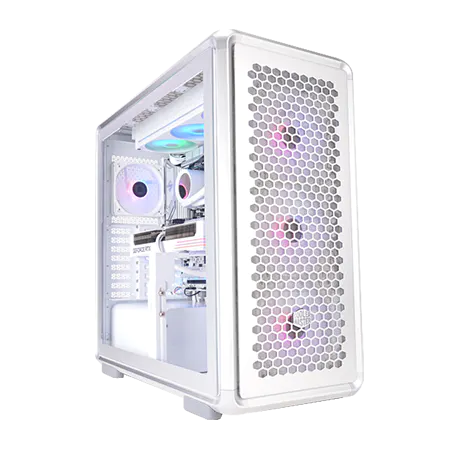
| 【ZEFT R61GQ スペック】 | |
| CPU | AMD Ryzen7 9800X3D 8コア/16スレッド 5.20GHz(ブースト)/4.70GHz(ベース) |
| グラフィックボード | GeForce RTX5070 (VRAM:12GB) |
| メモリ | 32GB DDR5 (32GB x1枚 クルーシャル製) |
| ストレージ | SSD 1TB (m.2 nVMe READ/WRITE:7250Gbps/6900Gbps WD製) |
| ケース | CoolerMaster MasterFrame 600 Silver |
| CPUクーラー | 空冷 DeepCool製 空冷CPUクーラー AK400 DIGITAL WH |
| マザーボード | AMD B850 チップセット GIGABYTE製 B850 AORUS ELITE WIFI7 |
| 電源ユニット | 850W 80Plus GOLD認証 電源ユニット (Silverstone製) |
| 無線LAN | Wi-Fi 6E (IEEE802.11ax/11ad/11ac/11n/11a/11g/11b) |
| BlueTooth | BlueTooth 5 |
| OS | Microsoft Windows 11 Home |
パソコンショップSEVEN ZEFT R60CW
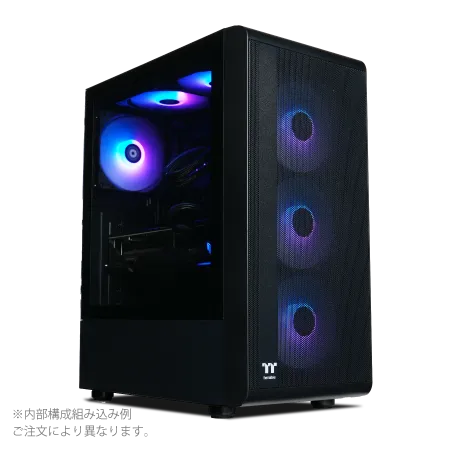
| 【ZEFT R60CW スペック】 | |
| CPU | AMD Ryzen9 9950X 16コア/32スレッド 5.70GHz(ブースト)/4.30GHz(ベース) |
| グラフィックボード | GeForce RTX5070Ti (VRAM:16GB) |
| メモリ | 64GB DDR5 (32GB x2枚 Micron製) |
| ストレージ | SSD 2TB (m.2 nVMe READ/WRITE:7400Gbps/7000Gbps Crucial製) |
| ケース | Thermaltake S200 TG ARGB Plus ブラック |
| CPUクーラー | 水冷 240mmラジエータ CoolerMaster製 水冷CPUクーラー ML 240 Core II Black |
| マザーボード | AMD B650 チップセット ASUS製 TUF GAMING B650-PLUS WIFI |
| 電源ユニット | 1000W 80Plus GOLD認証 電源ユニット (FSP製) |
| 無線LAN | Wi-Fi 6E (IEEE802.11ax/11ad/11ac/11n/11a/11g/11b) |
| BlueTooth | BlueTooth 5 |
| 光学式ドライブ | DVDスーパーマルチドライブ (外付け) |
| OS | Microsoft Windows 11 Home |
サイズと解像度密度の最適解
デスクトップ環境でゲームをプレイする場合、27インチから32インチが最も使いやすいサイズ帯です。
27インチ4Kモニターは、解像度密度が約163ppiとなり、非常にシャープな表示が可能です。
テキストも鮮明に表示されるため、ゲームだけでなく作業用途にも適しています。
ただし、Windowsのスケーリング設定を100%で使用すると文字が小さすぎて読みにくいため、125%から150%のスケーリングを適用することになるでしょう。
32インチ4Kモニターは、解像度密度が約138ppiとなり、27インチよりもゆとりのある表示になります。
ゲームの迫力を重視するなら32インチの方が没入感が高く、長時間のプレイでも目が疲れにくいというメリットがあります。
デスクの奥行きが60cm以上あれば、32インチでも快適に使用できるはずです。
42インチや48インチといった大型モニターも選択肢にはありますが、デスクトップ環境では視野角が広すぎて首を動かす必要が出てくるため、ゲーミング用途としては現実的ではありません。
リビングでソファに座ってプレイするスタイルなら検討する価値がありますが、その場合は視聴距離を2メートル以上確保する必要があります。
冷却と静音性のバランスを取る

エアフロー設計の基本
4Kゲーミングでは高性能なパーツを使用するため、発熱対策が極めて重要になります。
適切なエアフロー設計ができていないと、パーツの寿命が縮むだけでなく、サーマルスロットリングによってパフォーマンスが低下してしまいますよね。
基本的なエアフローは、ケース前面から冷気を吸い込み、背面と天面から熱気を排出する構成が効率的です。
前面に120mmまたは140mmのファンを2基から3基、背面に1基、天面に1基から2基という配置が標準的でしょう。
ケース内部の配線を整理することも、エアフローを改善する重要なポイントです。
ケーブルが乱雑に配置されていると、空気の流れを妨げて冷却効率が低下します。
BTOパソコンを購入する場合は、裏配線に対応したケースを選び、ケーブルマネジメントがしっかりしているショップを選ぶのが賢明です。
グラフィックボードの冷却も見逃せません。
最近のハイエンドグラフィックボードは3スロット占有が当たり前になっており、大型のヒートシンクと3連ファンを搭載しています。
静音性を確保する方法
高性能なゲーミングPCは冷却性能を優先すると、どうしてもファンノイズが大きくなってしまいます。
しかし、適切なパーツ選択と設定により、冷却性能と静音性を両立させることは十分に可能です。
CPUクーラーは大型の空冷クーラーを選ぶことで、低回転でも十分な冷却性能を確保できます。
DEEPCOOLのAK620やNoctuaのNH-D15といったデュアルタワー型クーラーなら、ファン回転数を抑えても高い冷却性能を維持できるため、静音性と冷却性能を高いレベルで両立できるでしょう。
水冷CPUクーラーは、ラジエーターサイズが大きいほど静音性が高くなります。
360mmラジエーターを搭載したモデルなら、ファンを低回転で運用しても十分な冷却が可能です。
ただし、ポンプ音が気になる場合もあるため、レビューなどで静音性を確認してから購入することをおすすめします。
Noctua、be quiet!、Arcticといったメーカーは静音性で定評があり、信頼できる選択肢です。
デフォルト設定では過剰に回転数を上げる傾向があるため、温度とファン回転数の関係を見直し、必要最小限の回転数で運用できるように調整しましょう。
電源ユニットの選び方と重要性

容量と効率の関係を理解する
容量不足の電源を使用すると、高負荷時にシステムが不安定になったり、最悪の場合は突然シャットダウンしてしまうこともあります。
4KゲーミングPCに必要な電源容量は、搭載するグラフィックボードによって変わってきます。
RTX5070搭載なら750W、RTX5070TiやRTX5080搭載なら850W、RTX5090搭載なら1000W以上を選ぶのが安全圏です。
電源容量に余裕を持たせることで、電源ユニットの負荷率が下がり、効率が向上して発熱も抑えられるというメリットがあります。
80 PLUS認証のグレードも重要な選択基準です。
Bronze、Silver、Gold、Platinum、Titaniumという順にグレードが上がり、変換効率が向上します。
ゲーミングPCには最低でも80 PLUS Gold認証を取得した電源を選ぶべきです。
変換効率が高いほど無駄な発熱が少なくなり、電気代も抑えられるため、長期的に見ればコストパフォーマンスが高くなります。
モジュラー式かどうかも確認しておきたいポイント。
セミモジュラー式は主要なケーブルが固定されていますが、それでも十分に配線整理はしやすいでしょう。
保護機能と信頼性
電源ユニットには、過電圧保護(OVP)、過電流保護(OCP)、過負荷保護(OPP)、短絡保護(SCP)、過温度保護(OTP)といった各種保護機能が搭載されています。
これらの機能が適切に動作することで、異常が発生した際にシステム全体を保護できるわけです。
信頼性の高い電源メーカーとしては、Corsair、Seasonic、EVGA、Thermaltake、Antecなどが挙げられます。
これらのメーカーは長年の実績があり、保証期間も5年から10年と長期間設定されているため、安心して使用できます。
逆に、極端に安価な電源ユニットは避けた方が無難です。
電源の故障は、マザーボードやグラフィックボードといった高価なパーツを巻き込んで破損させるリスクがあるため、電源だけは絶対にケチってはいけません。
数千円の差をケチって数十万円のシステムを危険にさらすのは、明らかに割に合わない選択といえます。
電源ユニットのファンサイズも確認しておきましょう。
ファンレス動作に対応したモデルもありますが、高負荷時には結局ファンが回転するため、常時低回転で動作する140mmファンモデルの方が実用的でしょう。

パソコン おすすめモデル4選
パソコンショップSEVEN ZEFT R60IW
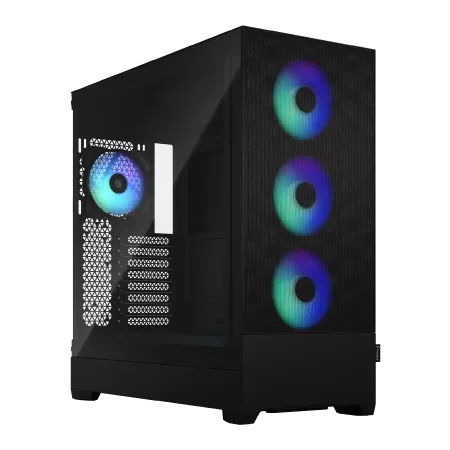
| 【ZEFT R60IW スペック】 | |
| CPU | AMD Ryzen5 9600 6コア/12スレッド 5.20GHz(ブースト)/3.80GHz(ベース) |
| グラフィックボード | GeForce RTX5060Ti 16GB (VRAM:16GB) |
| メモリ | 32GB DDR5 (32GB x1枚 クルーシャル製) |
| ストレージ | SSD 1TB (m.2 nVMe READ/WRITE:7250Gbps/6900Gbps WD製) |
| ケース | Fractal Design Pop XL Air RGB TG |
| マザーボード | AMD B850 チップセット GIGABYTE製 B850 AORUS ELITE WIFI7 |
| 電源ユニット | 650W 80Plus BRONZE認証 電源ユニット (COUGAR製) |
| 無線LAN | Wi-Fi 6E (IEEE802.11ax/11ad/11ac/11n/11a/11g/11b) |
| BlueTooth | BlueTooth 5 |
| 光学式ドライブ | DVDスーパーマルチドライブ (内蔵) |
| OS | Microsoft Windows 11 Home |
パソコンショップSEVEN ZEFT Z55IE
| 【ZEFT Z55IE スペック】 | |
| CPU | Intel Core Ultra7 265F 20コア/20スレッド 5.30GHz(ブースト)/2.40GHz(ベース) |
| グラフィックボード | GeForce RTX5070 (VRAM:12GB) |
| メモリ | 16GB DDR5 (16GB x1枚 クルーシャル製) |
| ストレージ | SSD 1TB (m.2 nVMe READ/WRITE:7250Gbps/6900Gbps WD製) |
| ケース | Thermaltake S100 TG |
| マザーボード | intel B860 チップセット ASRock製 B860M Pro RS WiFi |
| 電源ユニット | 850W 80Plus GOLD認証 電源ユニット (Silverstone製) |
| 無線LAN | Wi-Fi 6E (IEEE802.11ax/11ad/11ac/11n/11a/11g/11b) |
| BlueTooth | BlueTooth 5 |
| OS | Microsoft Windows 11 Home |
パソコンショップSEVEN SR-u7-6090B/S9ND
| 【SR-u7-6090B/S9ND スペック】 | |
| CPU | Intel Core Ultra7 265 20コア/20スレッド 5.30GHz(ブースト)/2.40GHz(ベース) |
| メモリ | 128GB DDR5 (32GB x4枚 クルーシャル製) |
| ストレージ | SSD 1TB (m.2 nVMe READ/WRITE:7250Gbps/6900Gbps WD製) |
| ケース | Thermaltake S100 TG |
| マザーボード | intel B860 チップセット ASRock製 B860M Pro RS WiFi |
| 電源ユニット | 650W 80Plus BRONZE認証 電源ユニット (COUGAR製) |
| 無線LAN | Wi-Fi 6E (IEEE802.11ax/11ad/11ac/11n/11a/11g/11b) |
| BlueTooth | BlueTooth 5 |
| OS | Microsoft Windows 11 Home |
パソコンショップSEVEN ZEFT Z55DL
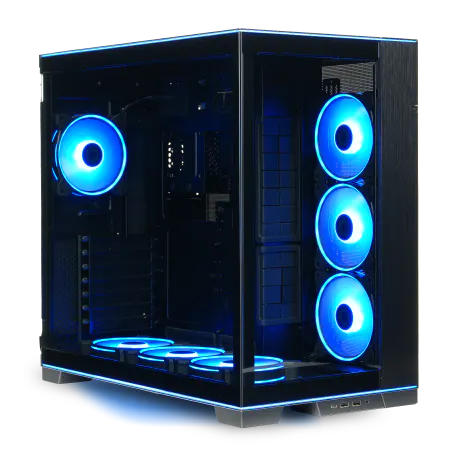
| 【ZEFT Z55DL スペック】 | |
| CPU | Intel Core Ultra7 265 20コア/20スレッド 5.30GHz(ブースト)/2.40GHz(ベース) |
| グラフィックボード | GeForce RTX4060 (VRAM:8GB) |
| メモリ | 32GB DDR5 (16GB x2枚 Micron製) |
| ストレージ | SSD 1TB (m.2 nVMe READ/WRITE:7250Gbps/6900Gbps WD製) |
| ケース | LianLi O11D EVO RGB Black 特別仕様 |
| CPUクーラー | 空冷 サイズ製 空冷CPUクーラー SCYTHE() MUGEN6 BLACK EDITION |
| マザーボード | intel B860 チップセット ASRock製 B860M Pro RS WiFi |
| 電源ユニット | 650W 80Plus BRONZE認証 電源ユニット (COUGAR製) |
| 無線LAN | Wi-Fi 6E (IEEE802.11ax/11ad/11ac/11n/11a/11g/11b) |
| BlueTooth | BlueTooth 5 |
| 光学式ドライブ | DVDスーパーマルチドライブ (外付け) |
| OS | Microsoft Windows 11 Home |
BTOショップの選び方と注意点

カスタマイズの自由度で選ぶ
大手BTOショップの中には、パーツメーカーを指定できず、ショップオリジナルの構成しか選べないところもあります。
メモリならMicronのCrucialやGSkill、SSDならWDやCrucial、キオクシアといった信頼性の高いメーカーを選択できるショップを優先すべきです。
CPUクーラーもDEEPCOOLやNoctua、Corsairといった定評のあるメーカーから選べるかどうかを確認しましょう。
ケースの選択肢も重要なポイント。
NZXTやLian Li、Fractal Designといった人気メーカーのケースを選べるショップなら、デザイン性とエアフロー性能を両立させた構成を組めます。
特にピラーレスケースや木製パネルケースといった最新トレンドのケースを選択できるかどうかは、満足度に大きく影響するでしょう。
納期とサポート体制
標準構成なら即納から1週間程度で出荷されるショップもあれば、カスタマイズ内容によっては3週間から4週間かかるケースもあります。
急ぎで必要な場合は、納期を明確に提示しているショップを選ぶのが安全です。
サポート体制も見逃せない要素。
電話サポートの受付時間、メールサポートの返信速度、修理時の対応フローなどを事前に確認しておくことをおすすめします。
特に初めてゲーミングPCを購入する方は、手厚いサポートを提供しているショップを選んだ方が安心でしょう。
延長保証オプションを提供しているショップなら、追加料金を支払うことで5年保証まで延長できる場合もあります。
高額なゲーミングPCを購入するなら、保証期間の長さは重要な判断材料になるはずです。
修理時の代替機貸出サービスを提供しているショップもあります。
修理期間中もPCを使い続けたい方にとっては、非常に価値のあるサービスといえるでしょう。
ただし、代替機のスペックは修理に出したPCより低い場合が多いため、過度な期待は禁物です。
価格比較の落とし穴
一見安く見えても、標準構成のメモリが16GBだったり、SSDが512GBだったりすることがあるため、実際に必要な構成にカスタマイズすると、結局他のショップと変わらない価格になってしまうケースも少なくありません。
比較する際は、同じ構成に揃えた上で価格を比較する必要があります。
グラフィックボード、CPU、メモリ容量、SSD容量、電源容量を統一し、さらにCPUクーラーやケースのグレードも考慮に入れて、総額で判断するのが正しいアプローチです。
送料や組立費用が別途かかるショップもあるため、最終的な支払い金額を確認することも重要。
表示価格が安くても、送料や手数料を加えると他のショップより高くなることもあります。
キャンペーンやセールを活用するのも賢い方法です。
BTOショップは定期的にセールを開催しており、特定の構成が大幅に値引きされることがあります。
将来のアップグレードを見据えた選択

拡張性を確保する
最初から最高スペックを揃える必要はありませんが、後からパーツを追加・交換できる余地を残しておくことで、長期的なコストパフォーマンスが向上します。
マザーボードは拡張スロットが豊富なモデルを選びましょう。
PCIe x16スロットが2本以上あれば、将来的にキャプチャーボードや高速SSDを追加できます。
M.2スロットも3基以上あると、ストレージの増設が容易になるでしょう。
メモリスロットは4本あるマザーボードが理想的。
最初は16GB×2枚の32GB構成でスタートし、必要に応じて16GB×2枚を追加して64GBにアップグレードできる余地を残しておくのが賢明です。
ケースは拡張ベイやファン取付位置が豊富なモデルを選ぶことで、将来的な拡張に対応しやすくなります。
3.5インチベイが2基以上あれば、大容量HDDを追加してストレージを拡張できますし、ファン取付位置が多ければ、冷却性能を強化することも可能です。
プラットフォームの寿命を考える
CPUとマザーボードの組み合わせは、プラットフォームの寿命を考慮して選ぶ必要があります。
AMDの場合、Ryzen 9000シリーズはAM5ソケットを採用しており、AMDは2027年までAM5ソケットをサポートすると発表しています。
つまり、今AM5マザーボードを購入しておけば、今後数年間は新しいRyzenプロセッサにアップグレードできる可能性が高いわけです。
グラフィックボードは2年から3年のサイクルで新世代が登場するため、最初からハイエンドモデルを購入するよりも、ミドルハイクラスを購入して2世代後にアップグレードする方が、コストパフォーマンスが高い場合もあります。
ゲームタイトル別の推奨スペック

競技性の高いFPSタイトル
4K解像度でプレイする場合でも、144fps以上を安定して出力できる構成が理想的です。
これらのタイトルは比較的軽量なため、RTX5070でも4K/144fps以上を達成できます。
CPUはRyzen 7 9800X3DかCore Ultra 7 265Kを選んでおけば、フレームタイムの安定性も確保できるでしょう。
メモリは32GBあれば十分ですが、配信を同時に行う場合は64GBにアップグレードすることも検討した方がいいでしょう。
モニターは144Hz以上、できれば240Hzに対応したモデルを選ぶことで、高フレームレートの恩恵を最大限に受けられます。
オープンワールドRPG
これらのタイトルを最高設定で楽しむには、RTX5080以上が推奨されます。
DLSS 4を活用すれば、RTX5070Tiでも快適にプレイできますが、レイトレーシングを最高設定にすると厳しい場面も出てくるでしょう。
CPUはRyzen 9 9950X3DかCore Ultra 9 285Kといったハイエンドモデルを選んでおくと、NPCの処理や物理演算がスムーズになり、フレームレートの安定性が向上します。
メモリは32GBが最低ラインで、MODを大量に導入する場合は64GBあった方が安心です。
オープンワールドゲームはマップの読み込みが頻繁に発生するため、SSDの速度がロード時間に直結します。
レーシングシミュレーター
4K解像度でも120fps以上を維持できる構成が理想的でしょう。
RTX5070Tiがあれば、ほとんどのレーシングタイトルを4K/120fps以上で動作させることができます。
レイトレーシングを有効にする場合はRTX5080以上が推奨されますが、レーシングゲームではレイトレーシングよりもフレームレートを優先した方が、実際のプレイ感覚は向上するはずです。
CPUはシングルスレッド性能が重要になるため、Ryzen 7 9800X3DかCore Ultra 7 265Kが最適解。
物理演算の処理速度がハンドリングの応答性に影響するため、CPUの性能は妥協できません。
ハンコンやペダル、シフターといった周辺機器を接続する場合、USBポートの数も確認しておく必要があります。
周辺機器との組み合わせ

キーボードとマウスの選択
特にFPSやMOBAといった競技性の高いジャンルでは、入力デバイスの性能が勝敗を分けることもあります。
ゲーミングキーボードは、メカニカルスイッチを採用したモデルが主流です。
Cherry MX、Kailh、Gateron、Razerといったスイッチメーカーから、赤軸、青軸、茶軸、銀軸など様々な種類が提供されており、打鍵感や反応速度が異なります。
FPS用途なら反応速度の速い赤軸や銀軸、タイピングも重視するなら茶軸が適しているでしょう。
最新のゲーミングマウスは、PixArt PMW3395やRazer Focus Pro 35Kといった高性能センサーを搭載しており、30,000DPI以上の解像度と8,000Hzのポーリングレートに対応しています。
4K解像度では画面が広いため、高DPI設定でも精密な操作が可能なマウスを選ぶことが重要になります。
オーディオ環境の構築
4Kの美麗なグラフィックを楽しむなら、オーディオ環境にも投資する価値があります。
ゲームの没入感は、視覚だけでなく聴覚からも大きく影響を受けるからです。
ゲーミングヘッドセットは、7.1chバーチャルサラウンドに対応したモデルが人気です。
SteelSeries Arctis Nova Pro、Razer BlackShark V2 Pro、Logicool G PRO X 2といったハイエンドモデルなら、足音の方向や距離を正確に把握できるため、FPSでの競争力が向上します。
有線ヘッドセットの方が音質は優れていますが、ワイヤレスヘッドセットの利便性も捨てがたい。
最新のワイヤレスヘッドセットは、ロスレス伝送に対応しており、音質の劣化をほとんど感じることなく使用できます。
スピーカーシステムを構築する場合は、2.1chまたは5.1chのゲーミングスピーカーが選択肢になります。
サウンドカードやDAC・アンプを追加することで、さらに音質を向上させることも可能です。
Creative Sound BlasterX AE-5 PlusやSchiit Hel 2といった製品は、オンボードサウンドでは得られない高音質と低ノイズを実現しており、音楽鑑賞にも対応できる品質を提供しています。
電気代とランニングコストを考える

消費電力の実態
高性能なグラフィックボードとCPUを搭載したゲーミングPCは、ゲームプレイ中に300Wから500W程度の電力を消費するため、長時間使用すると電気代が気になってくるでしょう。
RTX5070搭載システムの場合、ゲームプレイ中の消費電力は約350W程度です。
1日3時間、月に90時間プレイすると仮定すると、月間の消費電力は31.5kWhとなり、電気代は1kWhあたり30円として計算すると約945円になります。
RTX5080搭載システムでは、ゲームプレイ中の消費電力が約450W程度に上昇するため、同じ条件で計算すると月間40.5kWh、電気代は約1,215円です。
年間で考えると、RTX5070とRTX5080の電気代の差は約3,240円になる計算です。
アイドル時の消費電力も考慮に入れる必要があります。
最新のCPUとグラフィックボードは、アイドル時の消費電力が大幅に削減されており、デスクトップ表示やブラウジング程度なら50Wから80W程度しか消費しません。
長期的なコスト計算
ゲーミングPCの総所有コストを考える際は、初期投資だけでなく、電気代、パーツ交換費用、メンテナンス費用も含めて計算する必要があります。
5年間使用すると仮定した場合、RTX5070搭載システムの電気代は約56,700円、RTX5080搭載システムは約72,900円になります。
初期投資の差が5万円程度なら、電気代の差を考慮してもRTX5080を選ぶ価値はあるかもしれません。
パーツ交換費用も見込んでおく必要があります。
グラフィックボードは3年から4年で交換することを想定すると、ミドルハイクラスのグラフィックボードで約8万円から12万円の出費が発生します。
CPUとマザーボードは5年程度使用できるため、初期投資を5年で割ると年間コストが算出できるでしょう。
よくある質問
4Kゲーミングに最低限必要なグラフィックボードは何ですか
RTX5070ならDLSS 4を活用することで、ほとんどのタイトルを4K/60fps以上で動作させることができます。
AMD派の方はRadeon RX 9070XT以上を選択することで、同等の性能を得られます。
CPUはIntelとAMDのどちらを選ぶべきですか
ゲーミング性能を最優先するならAMDのRyzen 7 9800X3Dが最強の選択肢になります。
3D V-Cacheによってフレームレートが向上し、フレームタイムも安定するため、快適なゲーム体験を得られるでしょう。
配信や動画編集も重視する場合は、Core Ultra 9 285KやRyzen 9 9950X3Dといったハイエンドモデルを検討する価値があります。
メモリは32GBで足りますか
将来的な拡張性を考えると、16GB×2枚の32GB構成でスタートし、必要に応じて16GB×2枚を追加して64GBにする方法が賢明でしょう。
SSDはGen.5とGen.4のどちらを選ぶべきですか
Gen.5 SSDは理論上の速度は速いものの、発熱が非常に高く大型ヒートシンクやアクティブ冷却が必要になるうえ、価格も高額です。
ゲームのロード時間という観点では、Gen.4 SSDでも十分に高速で、Gen.5との体感差はほとんどありません。
BTOパソコンと自作PCのどちらがおすすめですか
保証が付いており、トラブル時のサポートも受けられるため、安心して使用できます。
パーツの知識があり、自分で組み立てを楽しみたい方は自作PCを選ぶことで、パーツ選択の自由度が高まり、コストも抑えられる可能性があります。
ただし、自作PCは保証が各パーツ単位になるため、トラブルシューティングも自分で行う必要がある点は理解しておきましょう。
4Kモニターは27インチと32インチのどちらがいいですか
27インチは解像度密度が高くシャープな表示が得られますが、文字が小さくなるためスケーリング設定が必要になります。
32インチは画面が大きく迫力がありますが、デスクの奥行きが60cm以上ないと視野角が広すぎて疲れる可能性があります。
実際に店頭で確認できるなら、視聴距離を考慮して自分に合ったサイズを選ぶのが最善の方法です。
水冷CPUクーラーと空冷CPUクーラーのどちらを選ぶべきですか
DEEPCOOLやNoctuaの大型空冷クーラーなら、静音性と冷却性能を両立できるでしょう。
水冷CPUクーラーは冷却性能が高く見た目もスタイリッシュですが、ポンプ音が気になる場合があり、メンテナンスも必要になります。
電源容量はどれくらい必要ですか
RTX5070なら750W、RTX5070TiやRTX5080なら850W、RTX5090なら1000W以上を選ぶのが安全圏です。
電源容量に余裕を持たせることで、電源ユニットの負荷率が下がり、効率が向上して発熱も抑えられます。
将来的なアップグレードを考えると、ワンランク上の容量を選んでおくのが賢明でしょう。
80 PLUS Gold認証以上のモデルを選ぶことで、変換効率が高く電気代も抑えられます。