
Premiere Proに最適なPCスペックとは

映像編集に求められる性能の本質
Premiere Proで快適に作業するには、CPUとGPUの両方が高性能である必要があります。
4K映像のカット編集やカラーグレーディング、エフェクト処理を行う際、CPUは複数のトラックを同時処理し、GPUはプレビュー生成やエフェクトのリアルタイム適用を担当することが分かっています。
特にH.264やH.265といった圧縮コーデックのデコード・エンコードではCPUのマルチコア性能が直結し、GPUアクセラレーションが効くエフェクトではグラフィックボードの性能が作業効率を左右してしまいますよね。
8K素材や長尺プロジェクトでは64GBあると安心でしょう。
ストレージ速度も重要で、4K素材の読み込みではGen.4 SSDの高速転送が威力を発揮します。
コスパを追求するなら押さえるべきポイント
なぜなら、どちらか一方が高性能でももう一方がボトルネックになれば、投資した費用が無駄になってしまうからです。
例えばCore Ultra 9 285Kを搭載しながらGeForce RTX5060を組み合わせると、GPU支援が必要なエフェクト処理で性能を発揮できません。
逆にRTX5080を搭載してもCPUがCore Ultra 5 235では、マルチカム編集やバックグラウンドレンダリングで待たされることになります。
私が推奨するのは、CPUにミドルハイクラス、GPUにミドル~ミドルハイクラスを組み合わせる構成。
具体的にはCore Ultra 7 265KまたはRyzen 7 9700XとGeForce RTX5070TiまたはRTX5070の組み合わせが、価格と性能のバランスで最も優れています。
CPUはどれを選ぶべきか
IntelとAMDの選択基準
Intel Core Ultra 200シリーズは、Lion CoveとSkymontのハイブリッドアーキテクチャにより、シングルスレッド性能とマルチスレッド性能のバランスに優れ、プレビュー生成やエフェクト適用といった瞬発的な処理が得意。
一方、AMD Ryzen 9000シリーズはZen5アーキテクチャの恩恵で、長時間のエンコード処理や複数タスクの同時実行で高い効率を発揮します。
実際の編集作業では、タイムライン上でのスクラブ再生やエフェクトのリアルタイムプレビューといった操作の快適さを重視するならIntel、バックグラウンドでのレンダリングやエンコードを並行して行う使い方ならAMDが向いているといえます。
最新CPU性能一覧
| 型番 | コア数 | スレッド数 | 定格クロック | 最大クロック | Cineスコア Multi |
Cineスコア Single |
公式 URL |
価格com URL |
|---|---|---|---|---|---|---|---|---|
| Core Ultra 9 285K | 24 | 24 | 3.20GHz | 5.70GHz | 43074 | 2458 | 公式 | 価格 |
| Ryzen 9 9950X | 16 | 32 | 4.30GHz | 5.70GHz | 42828 | 2262 | 公式 | 価格 |
| Ryzen 9 9950X3D | 16 | 32 | 4.30GHz | 5.70GHz | 41859 | 2253 | 公式 | 価格 |
| Core i9-14900K | 24 | 32 | 3.20GHz | 6.00GHz | 41151 | 2351 | 公式 | 価格 |
| Ryzen 9 7950X | 16 | 32 | 4.50GHz | 5.70GHz | 38618 | 2072 | 公式 | 価格 |
| Ryzen 9 7950X3D | 16 | 32 | 4.20GHz | 5.70GHz | 38542 | 2043 | 公式 | 価格 |
| Core Ultra 7 265K | 20 | 20 | 3.30GHz | 5.50GHz | 37307 | 2349 | 公式 | 価格 |
| Core Ultra 7 265KF | 20 | 20 | 3.30GHz | 5.50GHz | 37307 | 2349 | 公式 | 価格 |
| Core Ultra 9 285 | 24 | 24 | 2.50GHz | 5.60GHz | 35677 | 2191 | 公式 | 価格 |
| Core i7-14700K | 20 | 28 | 3.40GHz | 5.60GHz | 35536 | 2228 | 公式 | 価格 |
| Core i9-14900 | 24 | 32 | 2.00GHz | 5.80GHz | 33786 | 2202 | 公式 | 価格 |
| Ryzen 9 9900X | 12 | 24 | 4.40GHz | 5.60GHz | 32927 | 2231 | 公式 | 価格 |
| Core i7-14700 | 20 | 28 | 2.10GHz | 5.40GHz | 32559 | 2096 | 公式 | 価格 |
| Ryzen 9 9900X3D | 12 | 24 | 4.40GHz | 5.50GHz | 32448 | 2187 | 公式 | 価格 |
| Ryzen 9 7900X | 12 | 24 | 4.70GHz | 5.60GHz | 29276 | 2034 | 公式 | 価格 |
| Core Ultra 7 265 | 20 | 20 | 2.40GHz | 5.30GHz | 28562 | 2150 | 公式 | 価格 |
| Core Ultra 7 265F | 20 | 20 | 2.40GHz | 5.30GHz | 28562 | 2150 | 公式 | 価格 |
| Core Ultra 5 245K | 14 | 14 | 3.60GHz | 5.20GHz | 25469 | 0 | 公式 | 価格 |
| Core Ultra 5 245KF | 14 | 14 | 3.60GHz | 5.20GHz | 25469 | 2169 | 公式 | 価格 |
| Ryzen 7 9700X | 8 | 16 | 3.80GHz | 5.50GHz | 23103 | 2206 | 公式 | 価格 |
| Ryzen 7 9800X3D | 8 | 16 | 4.70GHz | 5.40GHz | 23091 | 2086 | 公式 | 価格 |
| Core Ultra 5 235 | 14 | 14 | 3.40GHz | 5.00GHz | 20871 | 1854 | 公式 | 価格 |
| Ryzen 7 7700 | 8 | 16 | 3.80GHz | 5.30GHz | 19520 | 1932 | 公式 | 価格 |
| Ryzen 7 7800X3D | 8 | 16 | 4.50GHz | 5.40GHz | 17744 | 1811 | 公式 | 価格 |
| Core i5-14400 | 10 | 16 | 2.50GHz | 4.70GHz | 16057 | 1773 | 公式 | 価格 |
| Ryzen 5 7600X | 6 | 12 | 4.70GHz | 5.30GHz | 15299 | 1976 | 公式 | 価格 |
コスパ最強のCPUはこれ
映像編集用途でコスパ最強といえるのは、Core Ultra 7 265KとRyzen 7 9700Xの2モデル。
Core Ultra 7 265Kは20コア(8P+12E)構成で、Premiere Proのマルチスレッド処理を効率的にこなし、NPU統合によりAI機能の高速化も期待できます。
価格は5万円台前半で、ハイエンドのCore Ultra 9 285Kと比較して2万円以上安価ながら、実用上の性能差は10%程度に留まるのが魅力。
Ryzen 7 9700Xは8コア16スレッドで、コア数ではCore Ultra 7に劣りますが、Zen5アーキテクチャの高いIPC(クロックあたりの処理性能)により、実際のエンコード速度ではCore Ultra 7と互角以上の結果を出すこともあります。
価格は4万円台後半で、さらにコストを抑えられるのが利点。
TDP(熱設計電力)も65Wと低く、冷却コストを削減できるのも見逃せません。
どちらを選ぶかは作業スタイル次第ですが、プレビューの快適さを優先するならCore Ultra 7 265K、エンコード速度と省電力性を重視するならRyzen 7 9700Xを選択すればいいというわけではありません。
実は、Premiere Proのバージョンや使用するプラグインによって最適なCPUが変わるため、自分が多用するエフェクトやプラグインの対応状況を確認した方がいいでしょう。
ハイエンドCPUは必要か
しかし、価格は7万円から10万円超と高額で、映像編集における実用性能の向上は限定的。
特にPremiere Proは、コア数が増えても処理速度が比例して向上するわけではなく、16コアを超えるとスケーリング効率が低下する傾向があります。
Premiere Proの編集作業が中心なら、ミドルハイクラスのCPUで充分ですが、予算に余裕があり将来的な拡張性を考えるなら、ハイエンドモデルを選択するのも効果的です。
パソコン おすすめモデル4選
パソコンショップSEVEN ZEFT R65F

| 【ZEFT R65F スペック】 | |
| CPU | AMD Ryzen7 7800X3D 8コア/16スレッド 5.00GHz(ブースト)/4.20GHz(ベース) |
| グラフィックボード | GeForce RTX5070Ti (VRAM:16GB) |
| メモリ | 32GB DDR5 (32GB x1枚 クルーシャル製) |
| ストレージ | SSD 1TB (m.2 nVMe READ/WRITE:7250Gbps/6900Gbps WD製) |
| ケース | Thermaltake S100 TG |
| CPUクーラー | 空冷 DeepCool製 空冷CPUクーラー AK400 |
| マザーボード | AMD B850 チップセット ASRock製 B850M-X WiFi R2.0 |
| 電源ユニット | 850W 80Plus GOLD認証 電源ユニット (Silverstone製) |
| 無線LAN | Wi-Fi 6E (IEEE802.11ax/11ad/11ac/11n/11a/11g/11b) |
| BlueTooth | BlueTooth 5 |
| OS | Microsoft Windows 11 Home |
パソコンショップSEVEN ZEFT R60SU

| 【ZEFT R60SU スペック】 | |
| CPU | AMD Ryzen7 9800X3D 8コア/16スレッド 5.20GHz(ブースト)/4.70GHz(ベース) |
| グラフィックボード | GeForce RTX5070Ti (VRAM:16GB) |
| メモリ | 32GB DDR5 (16GB x2枚 クルーシャル製) |
| ストレージ | SSD 2TB (m.2 nVMe READ/WRITE:7250Gbps/6900Gbps WD製) |
| ケース | Thermaltake S200 TG ARGB Plus ブラック |
| CPUクーラー | 空冷 DeepCool製 空冷CPUクーラー AK400 |
| マザーボード | AMD B850 チップセット GIGABYTE製 B850 AORUS ELITE WIFI7 |
| 電源ユニット | 850W 80Plus GOLD認証 電源ユニット (CWT製) |
| 無線LAN | Wi-Fi 6E (IEEE802.11ax/11ad/11ac/11n/11a/11g/11b) |
| BlueTooth | BlueTooth 5 |
| OS | Microsoft Windows 11 Home |
パソコンショップSEVEN ZEFT R62X
| 【ZEFT R62X スペック】 | |
| CPU | AMD Ryzen7 7700 8コア/16スレッド 5.30GHz(ブースト)/3.80GHz(ベース) |
| グラフィックボード | GeForce RTX5070 (VRAM:12GB) |
| メモリ | 32GB DDR5 (32GB x1枚 クルーシャル製) |
| ストレージ | SSD 1TB (m.2 nVMe READ/WRITE:7250Gbps/6900Gbps WD製) |
| ケース | Thermaltake S100 TG |
| マザーボード | AMD B850 チップセット ASRock製 B850M-X WiFi R2.0 |
| 電源ユニット | 750W 80Plus GOLD認証 電源ユニット (Silverstone製) |
| 無線LAN | Wi-Fi 6E (IEEE802.11ax/11ad/11ac/11n/11a/11g/11b) |
| BlueTooth | BlueTooth 5 |
| OS | Microsoft Windows 11 Home |
パソコンショップSEVEN ZEFT R59FG
| 【ZEFT R59FG スペック】 | |
| CPU | AMD Ryzen9 9900X 12コア/24スレッド 5.60GHz(ブースト)/4.40GHz(ベース) |
| グラフィックボード | GeForce RTX4060Ti (VRAM:8GB) |
| メモリ | 32GB DDR5 (16GB x2枚 Micron製) |
| ストレージ | SSD 1TB (m.2 nVMe READ/WRITE:7250Gbps/6900Gbps WD製) |
| ケース | Thermaltake S100 TG |
| CPUクーラー | 空冷 DeepCool製 空冷CPUクーラー AK400 |
| マザーボード | AMD B850 チップセット ASRock製 B850M-X WiFi R2.0 |
| 電源ユニット | 650W 80Plus BRONZE認証 電源ユニット (COUGAR製) |
| 無線LAN | Wi-Fi 6E (IEEE802.11ax/11ad/11ac/11n/11a/11g/11b) |
| BlueTooth | BlueTooth 5 |
| 光学式ドライブ | DVDスーパーマルチドライブ (外付け) |
| OS | Microsoft Windows 11 Home |
グラフィックボードの選び方

Premiere ProにおけるGPUの役割
特にLumetriカラーやワープスタビライザー、ノイズ除去といったエフェクトはGPU支援が効き、グラフィックボードの性能が直結する領域。
また、H.264やH.265のハードウェアエンコード・デコードもGPUが担当し、書き出し時間を大幅に短縮できます。
GeForce RTX 50シリーズは、Blackwellアーキテクチャと第4世代RTコア、第5世代Tensorコアにより、前世代から大幅に性能が向上。
特にAI機能を活用した自動編集やエフェクト適用では、Tensorコアの性能が効いてきます。
GeForceとRadeonどちらを選ぶか
AdobeはNVIDIA CUDAとの連携を長年強化してきた経緯があり、GeForceの方がエフェクト処理やエンコードで安定した性能を発揮する傾向。
特にNVIDIA製GPUに最適化されたプラグインを使用する場合、GeForce一択になりますが、標準エフェクトのみで作業するならRadeonでも問題ありません。
Radeon RX 90シリーズは、RDNA 4アーキテクチャとFSR 4により、コストパフォーマンスに優れた選択肢。
特にRX 9070XTは、GeForce RTX5070に匹敵する性能を持ちながら価格が1万円程度安く、予算を抑えたい方におすすめなのが、このモデル。
最新グラフィックボード(VGA)性能一覧
| GPU型番 | VRAM | 3DMarkスコア TimeSpy |
3DMarkスコア FireStrike |
TGP | 公式 URL |
価格com URL |
|---|---|---|---|---|---|---|
| GeForce RTX 5090 | 32GB | 48704 | 101609 | 575W | 公式 | 価格 |
| GeForce RTX 5080 | 16GB | 32159 | 77824 | 360W | 公式 | 価格 |
| Radeon RX 9070 XT | 16GB | 30160 | 66547 | 304W | 公式 | 価格 |
| Radeon RX 7900 XTX | 24GB | 30083 | 73191 | 355W | 公式 | 価格 |
| GeForce RTX 5070 Ti | 16GB | 27170 | 68709 | 300W | 公式 | 価格 |
| Radeon RX 9070 | 16GB | 26513 | 60047 | 220W | 公式 | 価格 |
| GeForce RTX 5070 | 12GB | 21956 | 56619 | 250W | 公式 | 価格 |
| Radeon RX 7800 XT | 16GB | 19925 | 50322 | 263W | 公式 | 価格 |
| Radeon RX 9060 XT 16GB | 16GB | 16565 | 39246 | 145W | 公式 | 価格 |
| GeForce RTX 5060 Ti 16GB | 16GB | 15998 | 38078 | 180W | 公式 | 価格 |
| GeForce RTX 5060 Ti 8GB | 8GB | 15861 | 37856 | 180W | 公式 | 価格 |
| Arc B580 | 12GB | 14643 | 34808 | 190W | 公式 | 価格 |
| Arc B570 | 10GB | 13747 | 30761 | 150W | 公式 | 価格 |
| GeForce RTX 5060 | 8GB | 13206 | 32257 | 145W | 公式 | 価格 |
| Radeon RX 7600 | 8GB | 10825 | 31641 | 165W | 公式 | 価格 |
| GeForce RTX 4060 | 8GB | 10654 | 28494 | 115W | 公式 | 価格 |
コスパ最強のグラフィックボードはこれ
RTX5070Tiは16GBのGDDR7メモリを搭載し、4K編集はもちろん8K素材のプレビューも快適にこなせる性能。
価格は9万円台で、上位のRTX5080(15万円超)と比較して大幅に安価ながら、Premiere Proでの実用性能差は15%程度に留まります。
RTX5070は12GBのGDDR7メモリで、4K編集を中心に行うなら充分な容量。
価格は7万円台と手頃で、フルHDから4K編集まで幅広くカバーできるバランスの良さが魅力。
8K素材を扱う予定がないなら、RTX5070で不満を感じることはほとんどないでしょう。
さらに予算を抑えたいなら、RTX5060Tiも選択肢。
ただし、複数の4Kトラックを重ねたり、重いエフェクトを多用する場合はメモリ不足になる可能性があるため、将来的な拡張性を考えるとRTX5070以上を選んだ方が無難です。


VRAMは何GB必要か
フルHD編集なら8GBで充分ですが、4K素材を3トラック以上重ねる場合は12GB以上が推奨。
8K素材や、4K素材に重いエフェクトを多数適用する場合は16GB以上あると安心でしょう。
ただし、作業効率を考えると充分なVRAMを確保した方がストレスなく編集できます。
メモリとストレージの最適解
メモリ容量は32GBが最低ライン
4K素材を複数トラックで扱い、エフェクトを適用しながらバックグラウンドでプレビューをレンダリングする場合、16GBではメモリ不足に陥り、スワップが発生して動作が極端に遅くなってしまいますよね。
32GBあれば、4K編集で複数のアプリケーションを同時に起動しても余裕があり、After EffectsやPhotoshopを併用する場合も快適。
8K素材や長尺プロジェクト(30分以上)を扱うなら64GBあると理想的ですが、コストとのバランスを考えると、まずは32GBで構成し、必要に応じて後から増設する方が賢明でしょう。
パソコン おすすめモデル4選
パソコンショップSEVEN ZEFT Z59OA

| 【ZEFT Z59OA スペック】 | |
| CPU | Intel Core Ultra7 265KF 20コア/20スレッド 5.50GHz(ブースト)/3.90GHz(ベース) |
| グラフィックボード | Radeon RX 9060XT (VRAM:16GB) |
| メモリ | 16GB DDR5 (16GB x1枚 Kingston製) |
| ストレージ | SSD 1TB (m.2 nVMe READ/WRITE:7250Gbps/6900Gbps WD製) |
| ケース | LianLi A3-mATX-WD Black |
| CPUクーラー | 空冷 DeepCool製 空冷CPUクーラー AK400 |
| マザーボード | intel B860 チップセット ASRock製 B860M Pro RS WiFi |
| 電源ユニット | 650W 80Plus BRONZE認証 電源ユニット (COUGAR製) |
| 無線LAN | Wi-Fi 6E (IEEE802.11ax/11ad/11ac/11n/11a/11g/11b) |
| BlueTooth | BlueTooth 5 |
| OS | Microsoft Windows 11 Home |
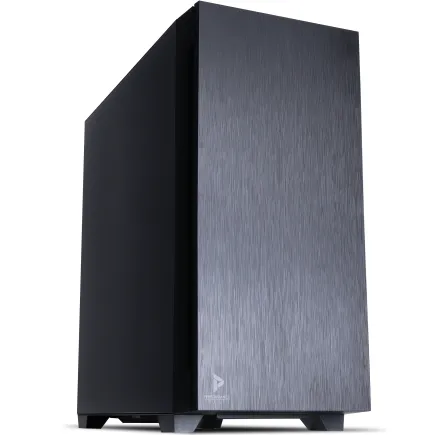
パソコンショップSEVEN SR-u9-8170N/S9ND
| 【SR-u9-8170N/S9ND スペック】 | |
| CPU | Intel Core Ultra9 285K 24コア/24スレッド 5.70GHz(ブースト)/3.70GHz(ベース) |
| メモリ | 32GB DDR5 (32GB x1枚 クルーシャル製) |
| ストレージ | SSD 1TB (m.2 nVMe READ/WRITE:7250Gbps/6900Gbps WD製) |
| ケース | Antec P10 FLUX |
| CPUクーラー | 空冷 サイズ製 空冷CPUクーラー SCYTHE() MUGEN6 BLACK EDITION |
| マザーボード | intel B860 チップセット ASRock製 B860M Pro RS WiFi |
| 電源ユニット | 650W 80Plus BRONZE認証 電源ユニット (COUGAR製) |
| 無線LAN | Wi-Fi 6E (IEEE802.11ax/11ad/11ac/11n/11a/11g/11b) |
| BlueTooth | BlueTooth 5 |
| OS | Microsoft Windows 11 Pro |
パソコンショップSEVEN ZEFT Z58K
| 【ZEFT Z58K スペック】 | |
| CPU | Intel Core Ultra5 245KF 14コア/14スレッド 5.20GHz(ブースト)/4.20GHz(ベース) |
| グラフィックボード | GeForce RTX5060Ti 16GB (VRAM:16GB) |
| メモリ | 32GB DDR5 (32GB x1枚 クルーシャル製) |
| ストレージ | SSD 1TB (m.2 nVMe READ/WRITE:7250Gbps/6900Gbps WD製) |
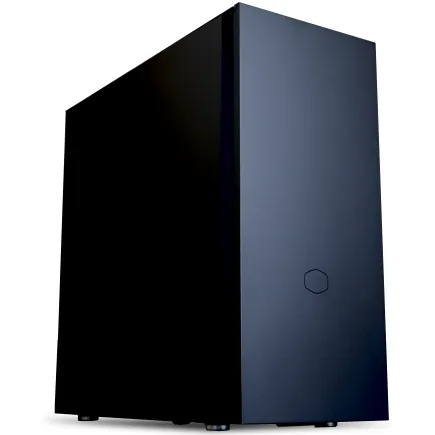
| ケース | CoolerMaster Silencio S600 |
| CPUクーラー | 水冷 240mmラジエータ CoolerMaster製 水冷CPUクーラー ML 240 Core II Black |
| マザーボード | intel B860 チップセット ASRock製 B860M Pro RS WiFi |
| 電源ユニット | 650W 80Plus BRONZE認証 電源ユニット (COUGAR製) |
| 無線LAN | Wi-Fi 6E (IEEE802.11ax/11ad/11ac/11n/11a/11g/11b) |
| BlueTooth | BlueTooth 5 |
| 光学式ドライブ | DVDスーパーマルチドライブ (内蔵) |
| OS | Microsoft Windows 11 Home |
パソコンショップSEVEN ZEFT Z55S

| 【ZEFT Z55S スペック】 | |
| CPU | Intel Core Ultra7 265 20コア/20スレッド 5.30GHz(ブースト)/2.40GHz(ベース) |
| グラフィックボード | GeForce RTX4060 (VRAM:8GB) |
| メモリ | 16GB DDR5 (8GB x2枚 Micron製) |
| ストレージ | SSD 1TB (m.2 nVMe READ/WRITE:7250Gbps/6900Gbps WD製) |
| ケース | Thermaltake S200 TG ARGB Plus ホワイト |
| CPUクーラー | 空冷 DeepCool製 空冷CPUクーラー AK400 DIGITAL WH |
| マザーボード | intel B860 チップセット ASRock製 B860M Pro RS WiFi |
| 電源ユニット | 650W 80Plus BRONZE認証 電源ユニット (COUGAR製) |
| 無線LAN | Wi-Fi 6E (IEEE802.11ax/11ad/11ac/11n/11a/11g/11b) |
| BlueTooth | BlueTooth 5 |
| 光学式ドライブ | DVDスーパーマルチドライブ (外付け) |
| OS | Microsoft Windows 11 Home |
ストレージ構成の考え方
システムドライブには500GB~1TBのGen.4 SSDを使用し、OSとアプリケーション、キャッシュファイルを配置します。
プロジェクト用には2TB以上のGen.4 SSDを用意し、編集中の素材とプロジェクトファイルを保存する構成が理想的。
Gen.5 SSDは最大14,000MB/s超の読込速度を実現しますが、発熱が非常に高く大型ヒートシンクやアクティブ冷却が必要で、価格もGen.4の1.5倍以上。
Premiere Proでの実用上、Gen.4 SSD(読込速度7,000MB/s程度)で充分な性能が得られるため、コストパフォーマンスを考えるとGen.4が最適解といえます。
編集中の素材はSSDに置き、完了したプロジェクトは低速だが大容量で安価なHDDに移動することで、ストレージコストを最適化できます。
おすすめのストレージ構成
| 用途 | 容量 | 規格 | 推奨メーカー |
|---|---|---|---|
| システムドライブ | 1TB | Gen.4 SSD | WD Black SN850X、Crucial P5 Plus |
| プロジェクトドライブ | 2TB | Gen.4 SSD | WD Black SN850X、キオクシア EXCERIA PRO |
| アーカイブ | 4TB以上 | 外付けHDD/NAS | WD Red、Seagate IronWolf |
この構成なら、システムの起動速度とアプリケーションの応答性を確保しつつ、編集中の素材を高速に読み書きでき、完成プロジェクトも安全に保管できます。
予算に余裕があれば、プロジェクトドライブを4TBに拡張すると、複数のプロジェクトを同時進行する場合も容量不足に悩まされることがありません。
冷却システムの重要性
CPUクーラーの選択基準
Core Ultra 200シリーズとRyzen 9000シリーズは、前世代と比較して発熱が抑制されており、空冷CPUクーラーでも充分に冷却可能。
特にRyzen 7 9700XはTDP 65Wと低発熱で、ミドルクラスの空冷クーラーでも問題なく運用できます。
Core Ultra 7 265KはTDP 125Wとやや高めですが、ハイエンド空冷クーラーなら定格動作で70℃前後に抑えられるでしょう。
水冷CPUクーラーは冷却性能に優れ、長時間のレンダリングでも安定した動作を維持できるのが利点。
特に360mm以上の大型ラジエーターを搭載したモデルは、ハイエンドCPUでも余裕を持って冷却でき、静音性も高い。
ただし、価格は空冷の2倍以上で、メンテナンスの手間もかかるため、コストパフォーマンスを重視するなら空冷で充分です。
ケースのエアフロー設計
映像編集PCは長時間の高負荷動作が前提のため、ケース内のエアフロー設計が重要。
フロントから吸気し、リアとトップから排気する正圧構成が基本で、ケース内にホコリが溜まりにくく、各パーツを効率的に冷却できます。
最近人気のピラーレスケースは、2面または3面が強化ガラス製で内部が見渡せるデザイン性の高さが魅力ですが、エアフロー性能はスタンダードなケースに劣る場合があります。
見た目を重視するならピラーレスケース、冷却性能を優先するならメッシュパネルを採用したスタンダードケースを選ぶのが賢明。
Fractal DesignやCorsairの木製パネルモデルは、高級感のある外観と優れた遮音性能を持ち、作業環境の静かさを重視する方に向いています。
コスパ最強の具体的な構成例

予算15万円クラスの構成
| パーツ | モデル | 価格目安 |
|---|---|---|
| CPU | Ryzen 7 9700X | 48,000円 |
| グラフィックボード | GeForce RTX5060Ti | 55,000円 |
| メモリ | DDR5-5600 32GB | 18,000円 |
| ストレージ | Gen.4 SSD 1TB | 12,000円 |
| CPUクーラー | DEEPCOOL AK400 | 4,000円 |
| マザーボード | B650チップセット | 18,000円 |
| 電源 | 750W 80PLUS Gold | 12,000円 |
| ケース | DEEPCOOL CH510 | 8,000円 |
この構成の総額は約17.5万円で、若干予算オーバーですが、ケースやCPUクーラーをより安価なモデルに変更すれば15万円以内に収められます。
Ryzen 7 9700Xの高いエンコード性能とRTX5060Tiの実用的なGPU性能により、フルHDから4K編集まで幅広く対応でき、コストパフォーマンスは極めて高いといえます。

パソコン おすすめモデル5選
パソコンショップSEVEN ZEFT R60YH
| 【ZEFT R60YH スペック】 | |
| CPU | AMD Ryzen5 8500G 6コア/12スレッド 5.00GHz(ブースト)/3.50GHz(ベース) |
| グラフィックボード | GeForce RTX5060Ti 16GB (VRAM:16GB) |
| メモリ | 16GB DDR5 (16GB x1枚 クルーシャル製) |
| ストレージ | SSD 1TB (m.2 nVMe READ/WRITE:7250Gbps/6900Gbps WD製) |
| ケース | Thermaltake S200 TG ARGB Plus ホワイト |
| マザーボード | AMD B850 チップセット ASRock製 B850M-X WiFi R2.0 |
| 電源ユニット | 650W 80Plus BRONZE認証 電源ユニット (COUGAR製) |
| 無線LAN | Wi-Fi 6E (IEEE802.11ax/11ad/11ac/11n/11a/11g/11b) |
| BlueTooth | BlueTooth 5 |
| OS | Microsoft Windows 11 Home |
パソコンショップSEVEN ZEFT R60CM
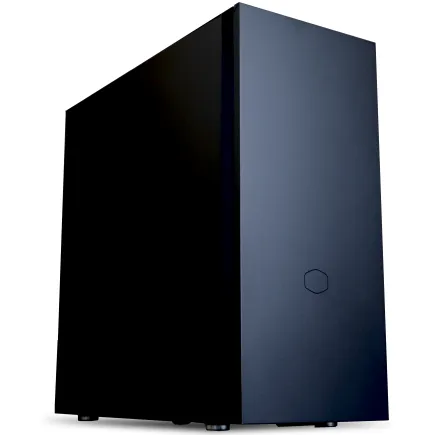
| 【ZEFT R60CM スペック】 | |
| CPU | AMD Ryzen7 9700X 8コア/16スレッド 5.50GHz(ブースト)/3.80GHz(ベース) |
| グラフィックボード | GeForce RTX5070Ti (VRAM:16GB) |
| メモリ | 32GB DDR5 (16GB x2枚 クルーシャル製) |
| ストレージ | SSD 1TB (m.2 nVMe READ/WRITE:7250Gbps/6900Gbps WD製) |
| ケース | Fractal Pop XL Silent Black Solid |
| CPUクーラー | 水冷 240mmラジエータ CoolerMaster製 水冷CPUクーラー ML 240 Core II Black |
| マザーボード | AMD B850 チップセット GIGABYTE製 B850 AORUS ELITE WIFI7 |
| 電源ユニット | 850W 80Plus GOLD認証 電源ユニット (CWT製) |
| 無線LAN | Wi-Fi 6E (IEEE802.11ax/11ad/11ac/11n/11a/11g/11b) |
| BlueTooth | BlueTooth 5 |
| 光学式ドライブ | DVDスーパーマルチドライブ (内蔵) |
| OS | Microsoft Windows 11 Home |
パソコンショップSEVEN ZEFT Z58G
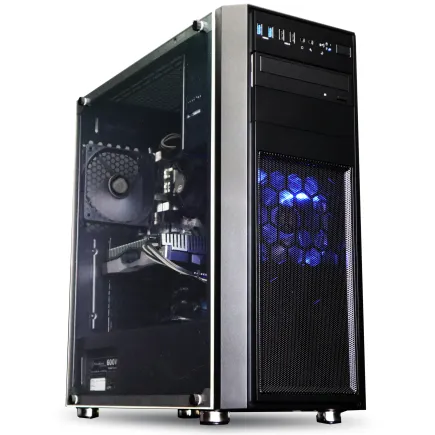
| 【ZEFT Z58G スペック】 | |
| CPU | Intel Core i7 14700F 20コア/28スレッド 5.30GHz(ブースト)/2.10GHz(ベース) |
| グラフィックボード | GeForce RTX5050 (VRAM:8GB) |
| メモリ | 32GB DDR5 (32GB x1枚 クルーシャル製) |
| ストレージ | SSD 1TB (m.2 nVMe READ/WRITE:7250Gbps/6900Gbps WD製) |
| ケース | Thermaltake Versa H26 |
| CPUクーラー | 空冷 DeepCool製 空冷CPUクーラー AK400 |
| マザーボード | intel B760 チップセット ASRock製 B760M Pro RS WiFi |
| 電源ユニット | 650W 80Plus BRONZE認証 電源ユニット (COUGAR製) |
| 無線LAN | Wi-Fi 6E (IEEE802.11ax/11ad/11ac/11n/11a/11g/11b) |
| BlueTooth | BlueTooth 5 |
| OS | Microsoft Windows 11 Home |
パソコンショップSEVEN ZEFT Z57Y
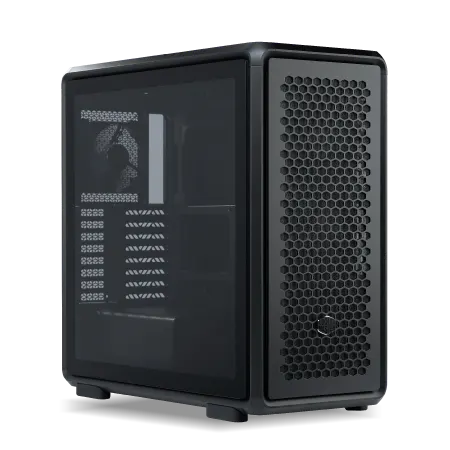
| 【ZEFT Z57Y スペック】 | |
| CPU | Intel Core Ultra7 265K 20コア/20スレッド 5.50GHz(ブースト)/3.90GHz(ベース) |
| グラフィックボード | GeForce RTX5060 (VRAM:8GB) |
| メモリ | 32GB DDR5 (32GB x1枚 クルーシャル製) |
| ストレージ | SSD 1TB (m.2 nVMe READ/WRITE:7250Gbps/6900Gbps WD製) |
| ケース | CoolerMaster MasterFrame 600 Black |
| CPUクーラー | 空冷 DeepCool製 空冷CPUクーラー AK400 |
| マザーボード | intel B860 チップセット ASRock製 B860M Pro RS WiFi |
| 電源ユニット | 650W 80Plus BRONZE認証 電源ユニット (COUGAR製) |
| 無線LAN | Wi-Fi 6E (IEEE802.11ax/11ad/11ac/11n/11a/11g/11b) |
| BlueTooth | BlueTooth 5 |
| OS | Microsoft Windows 11 Home |
パソコンショップSEVEN ZEFT Z55DW
| 【ZEFT Z55DW スペック】 | |
| CPU | Intel Core i5 14400F 10コア/16スレッド 4.70GHz(ブースト)/2.50GHz(ベース) |
| グラフィックボード | GeForce RTX5070Ti (VRAM:16GB) |
| メモリ | 16GB DDR5 (16GB x1枚 クルーシャル製) |
| ストレージ | SSD 1TB (m.2 nVMe READ/WRITE:7250Gbps/6900Gbps WD製) |
| ケース | Thermaltake S200 TG ARGB Plus ホワイト |
| CPUクーラー | 空冷 DeepCool製 空冷CPUクーラー AK400 DIGITAL WH |
| マザーボード | intel B760 チップセット ASRock製 B760M Pro RS WiFi |
| 電源ユニット | 850W 80Plus GOLD認証 電源ユニット (CWT製) |
| 無線LAN | Wi-Fi 6E (IEEE802.11ax/11ad/11ac/11n/11a/11g/11b) |
| BlueTooth | BlueTooth 5 |
| 光学式ドライブ | DVDスーパーマルチドライブ (外付け) |
| OS | Microsoft Windows 11 Home |
予算25万円クラスの構成
予算25万円あれば、4K編集を完全に快適にこなし、8K素材のプレビューも可能な構成が実現できます。
| パーツ | モデル | 価格目安 |
|---|---|---|
| CPU | Core Ultra 7 265K | 52,000円 |
| グラフィックボード | GeForce RTX5070Ti | 95,000円 |
| メモリ | DDR5-5600 64GB | 35,000円 |
| ストレージ(システム) | Gen.4 SSD 1TB | 12,000円 |
| ストレージ(プロジェクト) | Gen.4 SSD 2TB | 22,000円 |
| CPUクーラー | DEEPCOOL AK620 | 7,000円 |
| マザーボード | Z890チップセット | 28,000円 |
| 電源 | 850W 80PLUS Gold | 15,000円 |
| ケース | Fractal Design North | 18,000円 |
この構成の総額は約28.4万円で予算をやや超えますが、映像編集における実用性能とコストパフォーマンスを考えると、25万円クラス最強の構成といえます。
Core Ultra 7 265Kの優れたマルチスレッド性能とRTX5070Tiの16GB VRAMにより、複雑なエフェクトを多用する4K編集も快適で、64GBメモリにより長尺プロジェクトでもメモリ不足に陥ることがありません。
ストレージを2ドライブ構成にすることで、システムとプロジェクトを分離し、読み書き速度のボトルネックを解消。
Fractal Design Northの木製パネルは、作業環境に高級感をもたらし、静音性も優れています。
予算35万円以上のハイエンド構成
| パーツ | モデル | 価格目安 |
|---|---|---|
| CPU | Ryzen 9 9950X3D | 98,000円 |
| グラフィックボード | GeForce RTX5080 | 155,000円 |
| メモリ | DDR5-5600 64GB | 35,000円 |
| ストレージ(システム) | Gen.4 SSD 2TB | 22,000円 |
| ストレージ(プロジェクト) | Gen.4 SSD 4TB | 42,000円 |
| CPUクーラー | DEEPCOOL LT720 360mm水冷 | 18,000円 |
| マザーボード | X870チップセット | 38,000円 |
| 電源 | 1000W 80PLUS Platinum | 22,000円 |
| ケース | NZXT H9 Elite | 28,000円 |
この構成の総額は約45.8万円と高額ですが、Ryzen 9 9950X3Dの16コア32スレッドと3D V-Cacheにより、After Effectsとの連携やマルチカム編集で圧倒的な性能を発揮します。
RTX5080の24GB VRAMは8K素材でも余裕があり、極上の映像編集体験を楽しみたいなら、これ一択。
BTOパソコンと自作PCどちらを選ぶか
BTOパソコンのメリットとデメリット
BTOパソコンは、パーツ選定から組み立て、動作確認まで専門業者が行うため、初心者でも安心して導入できるのが最大のメリット。
保証期間中のトラブルは無償修理が受けられ、電話やメールでのサポートも充実しています。
また、OSのインストールやドライバの設定も完了した状態で届くため、届いたその日から作業を開始できるのも利点。
デメリットは、自作PCと比較して価格が1割から2割程度高くなること。
また、パーツの選択肢がメーカーの用意した範囲に限定され、特定のメーカーのグラフィックボードやメモリを指定できない場合があります。
ケースデザインも限られた選択肢から選ぶことになり、自分好みの外観にカスタマイズするのは難しいでしょう。
自作PCのメリットとデメリット
自作PCは、全てのパーツを自分で選定できるため、予算配分を最適化し、コストパフォーマンスを最大化できるのが最大のメリット。
例えばCPUとグラフィックボードに予算を集中し、ケースやCPUクーラーは安価なモデルを選ぶといった柔軟な構成が可能。
また、パーツの交換や増設も自由に行えるため、将来的な拡張性が高いのも利点です。
デメリットは、パーツの相性問題やトラブルシューティングを全て自分で行う必要があること。
特に初めて自作する場合、CPUの取り付けやメモリの挿し方、ケーブルの配線など、細かい作業で戸惑う方もいるのではないでしょうか。
また、パーツ単体の保証はあっても、システム全体の動作保証はないため、トラブル時の対応に時間がかかる場合があります。
結局どちらを選ぶべきか
特にマウスコンピューターやパソコン工房、ドスパラといった大手BTOメーカーは、映像編集向けの構成を豊富に用意しており、予算に応じた最適なモデルを選択できます。
保証期間も1年から3年と長く、万が一のトラブル時も安心。
一方、PCの組み立て経験があり、パーツ選定の知識がある方は自作PCがおすすめ。
同じ予算でより高性能な構成を実現でき、自分の作業スタイルに完全に合わせたカスタマイズが可能です。
また、パーツ交換の自由度が高く、数年後にグラフィックボードだけを最新モデルに交換するといった柔軟な対応ができます。
電源ユニットの選び方

必要な電源容量の計算方法
電源ユニットの容量は、搭載するパーツの消費電力を合計し、20%から30%の余裕を持たせた容量を選ぶのが基本。
Core Ultra 7 265K(TDP 125W)とGeForce RTX5070Ti(TDP 285W)の構成なら、CPUとGPUだけで410W、これにマザーボード、メモリ、ストレージ、ファンなどを加えると総消費電力は約500Wになります。
余裕を持たせて750W以上の電源を選べば、ピーク時の負荷にも対応でき、電源効率の良い領域で動作させられます。
ハイエンド構成でRyzen 9 9950X3D(TDP 120W)とRTX5080(TDP 360W)を組み合わせる場合、総消費電力は約600Wとなり、850Wから1000Wの電源が推奨。
将来的にパーツをアップグレードする可能性を考えると、余裕のある容量を選んでおくと安心です。
80PLUS認証の重要性
電源ユニットの効率を示す80PLUS認証は、Bronze、Silver、Gold、Platinum、Titaniumの5段階があり、上位になるほど変換効率が高く、発熱と電気代を抑えられます。
映像編集PCは長時間の高負荷動作が多いため、最低でも80PLUS Gold認証のモデルを選ぶべき。
80PLUS Goldは負荷50%時の変換効率が90%以上で、500W出力時の電源ロスは約50W。
年間の電気代で考えると、数千円の差が出るため、初期投資は高くてもGold以上を選んだ方が長期的にはお得。
マザーボードの選定ポイント
チップセットの違い
Z890はオーバークロック対応で、PCIe 5.0レーンが最も多く、拡張性に優れるのが特徴。
B860はオーバークロック非対応ですが、実用上必要な機能は揃っており、価格も手頃。
映像編集用途ならB860で充分な機能が得られます。
AMDのRyzen 9000シリーズに対応するチップセットは、ハイエンドのX870E、X870、ミドルレンジのB650E、B650があります。
X870EはPCIe 5.0対応のM.2スロットを複数搭載し、最新のGen.5 SSDを活用できるのが利点。
必要な機能と不要な機能
映像編集用マザーボードに必須の機能は、M.2スロットが2基以上あること、メモリスロットが4基あること、USB 3.2 Gen2ポートが複数あることの3点。
M.2スロットが2基あれば、システムドライブとプロジェクトドライブを分離でき、メモリスロット4基なら将来的に64GBや128GBへの増設が容易。
USB 3.2 Gen2は外付けSSDとの高速データ転送に必要です。
一方、RGB LEDコントロール機能やWi-Fi 7対応、Thunderbolt 4ポートといった機能は、映像編集において必須ではありません。
これらの機能が搭載されたモデルは価格が高くなるため、予算を抑えたいなら基本機能に絞ったモデルを選ぶのが賢明でしょう。
モニター選びも重要
映像編集に適したモニタースペック
色域はsRGBカバー率99%以上、できればAdobe RGBカバー率90%以上のモデルを選ぶと、カラーグレーディングの精度が向上します。
解像度は4K(3840×2160)が理想的で、タイムラインとプレビュー画面を同時に表示しても余裕があり、4K素材を等倍で確認できます。
最近は量子ドット技術を採用したIPSパネルも増えており、色域がさらに広く鮮やかな表示が可能。
デュアルモニター構成の推奨
映像編集の効率を上げるには、デュアルモニター構成が効果的です。
メインモニターに27インチ4K IPSパネルを配置し、タイムラインとプレビュー画面を表示。
サブモニターに24インチフルHDを配置し、エフェクトコントロールやメディアブラウザを表示する構成が一般的。
メインモニターは色再現性を重視し、BenQのSW270CやEIZOのColorEdge CS2740といったクリエイター向けモデルがおすすめ。
これらは工場出荷時にキャリブレーション済みで、購入後すぐに正確な色で作業できます。
周辺機器の選定

キーボードとマウス
メカニカルキーボードは、タクタイル感があり長時間のタイピングでも疲れにくいのが利点。
特に赤軸や茶軸は、静音性とタクタイル感のバランスが良く、映像編集に向いています。
マウスは、精密な操作が求められるため、DPI調整機能があり、手にフィットするエルゴノミクスデザインのモデルがおすすめ。
LogicoolのMX Master 3Sは、サイドホイールでタイムラインのズーム操作が直感的に行え、カスタマイズ可能なボタンにショートカットを割り当てられるため、映像編集者に人気があります。
外部ストレージとバックアップ
SamsungのT9やSanDiskのExtreme PROは、耐衝撃性も高く、持ち運びにも適しています。
長期保存用には、NAS(ネットワークストレージ)が便利。
特に複数人でプロジェクトを共有する場合、NASを導入すると作業効率が大幅に向上します。
ソフトウェアとドライバの最適化

Premiere Proの推奨設定
メモリ設定では、他のアプリケーション用に予約するRAMを最小限にし、Premiere Proに割り当てるメモリを最大化します。
メディアキャッシュは、高速なSSD上に配置し、定期的にクリアすることで、プレビュー生成速度を維持できます。
GPUアクセラレーションは、Mercury Playback Engineの設定でCUDA(GeForce)またはOpenCL(Radeon)を選択。
プロジェクト設定でプレビューファイル形式をH.264ではなくProResやDNxHDに変更すると、プレビュー再生がスムーズになる場合があります。
ドライバの更新とメンテナンス
NVIDIAはGeForce Game Ready DriverとStudio Driverの2種類を提供しており、映像編集にはStudio Driverが推奨。
こちらはクリエイティブアプリケーションに最適化されており、安定性が高いのが特徴です。
Windowsの電源プランは、高パフォーマンスモードに設定することで、CPUが常に最大クロックで動作し、レンダリング速度が向上します。
実際の編集作業での性能比較

フルHD編集での各構成の体感速度
フルHD素材の編集では、予算15万円クラスの構成(Ryzen 7 9700X + RTX5060Ti)でも充分に快適。
タイムライン上でのスクラブ再生は滑らかで、カット編集やトランジション適用もリアルタイムで確認できます。
Lumetriカラーやワープスタビライザーといった重めのエフェクトを適用しても、プレビューレンダリングを待つ時間は最小限。
10分のフルHD動画(H.264、30fps)の書き出し時間は、この構成で約3分から4分。
フルHD編集が中心なら、予算15万円クラスで不満を感じることはほとんどないでしょう。
4K編集での各構成の体感速度
4K素材の編集では、構成による差が顕著に現れます。
特にVRAM 8GBのRTX5060Tiでは、4K素材を3トラック以上重ねるとメモリ不足の警告が出ることも。
予算25万円クラスの構成では、4K素材を5トラック程度重ねても滑らかなプレビューが可能。
RTX5070Tiの16GB VRAMにより、メモリ不足に陥ることはほぼなく、複雑なエフェクトを多用するプロジェクトでも快適に作業できます。
10分の4K動画(H.265、30fps)の書き出し時間は約8分から10分で、予算15万円クラスの15分から20分と比較して大幅に短縮。
書き出し時間は10分の4K動画で約5分から6分と、さらに高速化。
長期的な視点での投資判断

3年後も現役で使える構成とは
CPUとグラフィックボードは、現時点でミドルハイクラス以上を選んでおけば、3年後もミドルクラス相当の性能を維持できます。
具体的には、Core Ultra 7 265KまたはRyzen 7 9700X以上のCPU、GeForce RTX5070以上のグラフィックボードが目安。
メモリは32GB以上あれば、3年後も主流の容量として通用するでしょう。
ストレージは、Gen.4 SSDが当面の主流であり、Gen.5への移行は段階的に進むと予想しています。
したがって、現時点でGen.4 SSDを選んでも、3年後に性能不足を感じることは少ないはず。
アップグレードのタイミング
最も効果が高いのはグラフィックボードの交換で、RTX5060TiからRTX5070Tiに交換するだけで、4K編集の快適さが大幅に向上します。
メモリの増設も効果的で、32GBから64GBに増やすことで、長尺プロジェクトや8K素材の編集が快適になります。
CPUの交換は、マザーボードとの互換性を確認する必要があり、場合によってはマザーボードごと交換することになるため、最も大掛かりなアップグレード。
2TBのプロジェクトドライブが満杯になったら、4TBのSSDを追加し、古いプロジェクトを移動すれば、作業環境を維持しながら容量を拡張できます。
よくある質問

Premiere ProにMacとWindowsどちらが適していますか
同じ予算で比較すると、WindowsはMacの1.5倍から2倍の性能を持つ構成が可能で、特にグラフィックボード性能ではWindowsが圧倒的。
Macは統合された環境と洗練されたUIが魅力ですが、映像編集の実用性能ではWindowsに軍配が上がります。
グラフィックボードは後から交換できますか
グラフィックボードは、PCパーツの中で最も交換が容易な部品。
電源容量が充分であれば、ケースを開けて既存のカードを取り外し、新しいカードを挿すだけで交換完了。
ドライバをインストールすれば、すぐに使用できます。
ただし、ハイエンドモデルに交換する場合、電源容量が不足する可能性があるため、事前に確認が必要です。
メモリは何枚挿すのが最適ですか
メモリは2枚組(デュアルチャネル)または4枚組(デュアルチャネル×2)で使用するのが基本。
32GBなら16GB×2枚、64GBなら32GB×2枚または16GB×4枚の構成が一般的。
2枚組の方が互換性が高く、トラブルが少ないため、将来的に増設する予定がないなら2枚組がおすすめ。
増設の可能性があるなら、最初は2枚で構成し、後から2枚追加する方法もあります。
4K編集にRTX5060Tiでは不足ですか
RTX5060Tiは8GB VRAMで、4K編集の基本的な作業には充分な性能。
短尺の4K動画や、シンプルな編集が中心ならRTX5060Tiで問題ありませんが、本格的な4K編集を行うならRTX5070以上を選んだ方が安心でしょう。
BTOパソコンのカスタマイズで優先すべきパーツは何ですか
BTOパソコンをカスタマイズする際、最優先すべきはCPUとグラフィックボード。
この2つが性能の根幹を決定するため、予算の大部分をここに配分すべき。
次にメモリで、32GB以上を確保することが重要。
ストレージは後から増設が容易なため、初期構成では最低限の容量で済ませ、必要に応じて追加する方が柔軟。
ケースやCPUクーラーは、標準構成でも実用上問題ないことが多く、カスタマイズの優先度は低いといえます。