
メモリ価格高騰の波が再びやってきた
半導体市場の構造変化が引き起こす価格上昇
特にAI関連需要の爆発的な増加により、高性能メモリチップの奪い合いが激化していることが分かっています。
この状況下でゲーミングPCを購入しようとすると、メモリだけで予算の大きな部分を占めてしまいますよね。
実際、32GBのDDR5-5600メモリが数ヶ月前と比較して約1.5倍から2倍近い価格になっているケースも珍しくありません。
さらに今後数ヶ月は価格上昇が続くと予想しています。
今こそ戦略的な購入判断が必要な理由
メモリ価格高騰期にゲーミングPCを購入するなら、パーツ構成の優先順位を見極め、BTOパソコンのカスタマイズを最適化し、将来のアップグレードパスを確保する、この3つの鉄則を守ることが重要です。
これらを実践すれば、予算を無駄にせず、長期的に満足できるゲーミング環境を構築できます。
その経験から導き出した実践的な購入戦略についてご紹介していきます。
鉄則1:メモリ容量よりGPUとCPUに予算を集中させる
グラフィックボードこそが体験の質を決める
メモリが高騰している今、限られた予算をどこに配分するかを考えたとき、真っ先に確保すべきなのがGPU予算になります。
なぜなら、ゲーム体験の快適さを決定づける最大の要素がグラフィック性能だからです。
RTX5070Tiは4K解像度でも快適にプレイできる性能を持ち、DLSS 4やニューラルシェーダといった最新技術により、従来世代では考えられなかったフレームレートを実現しています。
一方、RTX5060TiはフルHDから2K解像度で圧倒的なコストパフォーマンスを発揮し、予算を抑えながらも最新ゲームを高設定で楽しめる性能を備えています。
最新グラフィックボード(VGA)性能一覧
| GPU型番 | VRAM | 3DMarkスコア TimeSpy |
3DMarkスコア FireStrike |
TGP | 公式 URL |
価格com URL |
|---|---|---|---|---|---|---|
| GeForce RTX 5090 | 32GB | 48704 | 101609 | 575W | 公式 | 価格 |
| GeForce RTX 5080 | 16GB | 32159 | 77824 | 360W | 公式 | 価格 |
| Radeon RX 9070 XT | 16GB | 30160 | 66547 | 304W | 公式 | 価格 |
| Radeon RX 7900 XTX | 24GB | 30083 | 73191 | 355W | 公式 | 価格 |
| GeForce RTX 5070 Ti | 16GB | 27170 | 68709 | 300W | 公式 | 価格 |
| Radeon RX 9070 | 16GB | 26513 | 60047 | 220W | 公式 | 価格 |
| GeForce RTX 5070 | 12GB | 21956 | 56619 | 250W | 公式 | 価格 |
| Radeon RX 7800 XT | 16GB | 19925 | 50322 | 263W | 公式 | 価格 |
| Radeon RX 9060 XT 16GB | 16GB | 16565 | 39246 | 145W | 公式 | 価格 |
| GeForce RTX 5060 Ti 16GB | 16GB | 15998 | 38078 | 180W | 公式 | 価格 |
| GeForce RTX 5060 Ti 8GB | 8GB | 15861 | 37856 | 180W | 公式 | 価格 |
| Arc B580 | 12GB | 14643 | 34808 | 190W | 公式 | 価格 |
| Arc B570 | 10GB | 13747 | 30761 | 150W | 公式 | 価格 |
| GeForce RTX 5060 | 8GB | 13206 | 32257 | 145W | 公式 | 価格 |
| Radeon RX 7600 | 8GB | 10825 | 31641 | 165W | 公式 | 価格 |
| GeForce RTX 4060 | 8GB | 10654 | 28494 | 115W | 公式 | 価格 |
CPUは次世代アーキテクチャの恩恵を受けるべき
Intel Core Ultra 200シリーズとAMD Ryzen 9000シリーズは、どちらも最新アーキテクチャを採用し、ゲーミング性能だけでなく配信やコンテンツ制作にも対応できる処理能力を持っています。
Core Ultra 7 265KまたはRyzen 7 9800X3Dを選択することで、今後数年間は快適なゲーミング環境を維持できます。
Core Ultra 7 265Kは、Lion CoveとSkymontのチップレット構成により、マルチスレッド性能と電力効率のバランスが取れており、発熱も抑えられているため冷却コストも削減できます。
一方、Ryzen 7 9800X3Dは3D V-Cacheを搭載し、ゲーミング特化の性能では圧倒的な強さを誇ります。
予算に余裕があればCore Ultra 9 285KやRyzen 9 9950X3Dも魅力的ですが、メモリ価格が高騰している現状では、ミドルハイクラスのCPUに抑えて、その分をGPUやストレージに回した方が総合的な満足度は高くなります。
最新CPU性能一覧
| 型番 | コア数 | スレッド数 | 定格クロック | 最大クロック | Cineスコア Multi |
Cineスコア Single |
公式 URL |
価格com URL |
|---|---|---|---|---|---|---|---|---|
| Core Ultra 9 285K | 24 | 24 | 3.20GHz | 5.70GHz | 43074 | 2458 | 公式 | 価格 |
| Ryzen 9 9950X | 16 | 32 | 4.30GHz | 5.70GHz | 42828 | 2262 | 公式 | 価格 |
| Ryzen 9 9950X3D | 16 | 32 | 4.30GHz | 5.70GHz | 41859 | 2253 | 公式 | 価格 |
| Core i9-14900K | 24 | 32 | 3.20GHz | 6.00GHz | 41151 | 2351 | 公式 | 価格 |
| Ryzen 9 7950X | 16 | 32 | 4.50GHz | 5.70GHz | 38618 | 2072 | 公式 | 価格 |
| Ryzen 9 7950X3D | 16 | 32 | 4.20GHz | 5.70GHz | 38542 | 2043 | 公式 | 価格 |
| Core Ultra 7 265K | 20 | 20 | 3.30GHz | 5.50GHz | 37307 | 2349 | 公式 | 価格 |
| Core Ultra 7 265KF | 20 | 20 | 3.30GHz | 5.50GHz | 37307 | 2349 | 公式 | 価格 |
| Core Ultra 9 285 | 24 | 24 | 2.50GHz | 5.60GHz | 35677 | 2191 | 公式 | 価格 |
| Core i7-14700K | 20 | 28 | 3.40GHz | 5.60GHz | 35536 | 2228 | 公式 | 価格 |
| Core i9-14900 | 24 | 32 | 2.00GHz | 5.80GHz | 33786 | 2202 | 公式 | 価格 |
| Ryzen 9 9900X | 12 | 24 | 4.40GHz | 5.60GHz | 32927 | 2231 | 公式 | 価格 |
| Core i7-14700 | 20 | 28 | 2.10GHz | 5.40GHz | 32559 | 2096 | 公式 | 価格 |
| Ryzen 9 9900X3D | 12 | 24 | 4.40GHz | 5.50GHz | 32448 | 2187 | 公式 | 価格 |
| Ryzen 9 7900X | 12 | 24 | 4.70GHz | 5.60GHz | 29276 | 2034 | 公式 | 価格 |
| Core Ultra 7 265 | 20 | 20 | 2.40GHz | 5.30GHz | 28562 | 2150 | 公式 | 価格 |
| Core Ultra 7 265F | 20 | 20 | 2.40GHz | 5.30GHz | 28562 | 2150 | 公式 | 価格 |
| Core Ultra 5 245K | 14 | 14 | 3.60GHz | 5.20GHz | 25469 | 0 | 公式 | 価格 |
| Core Ultra 5 245KF | 14 | 14 | 3.60GHz | 5.20GHz | 25469 | 2169 | 公式 | 価格 |
| Ryzen 7 9700X | 8 | 16 | 3.80GHz | 5.50GHz | 23103 | 2206 | 公式 | 価格 |
| Ryzen 7 9800X3D | 8 | 16 | 4.70GHz | 5.40GHz | 23091 | 2086 | 公式 | 価格 |
| Core Ultra 5 235 | 14 | 14 | 3.40GHz | 5.00GHz | 20871 | 1854 | 公式 | 価格 |
| Ryzen 7 7700 | 8 | 16 | 3.80GHz | 5.30GHz | 19520 | 1932 | 公式 | 価格 |
| Ryzen 7 7800X3D | 8 | 16 | 4.50GHz | 5.40GHz | 17744 | 1811 | 公式 | 価格 |
| Core i5-14400 | 10 | 16 | 2.50GHz | 4.70GHz | 16057 | 1773 | 公式 | 価格 |
| Ryzen 5 7600X | 6 | 12 | 4.70GHz | 5.30GHz | 15299 | 1976 | 公式 | 価格 |
メモリは最小構成からスタートする勇気
メモリ価格が高騰している今、16GBからスタートして後から増設する戦略が最も賢明です。
「32GBないとゲームが快適に動かないのでは?」と不安に思った方もいるかもしれませんが、実際には多くの人気ゲームタイトルで16GBでも十分に動作します。
もちろん、最新のAAAタイトルを最高設定で、かつ配信ソフトウェアやDiscord、ブラウザを同時起動するような使い方をするなら32GBは欲しいところ。
しかし、純粋にゲームをプレイするだけなら16GBで不満を感じることはほとんどないでしょう。
メモリ価格が落ち着いてから追加で16GBを購入すれば、トータルコストを大幅に削減できます。
DDR5メモリは規格が統一されているため、後から同じ規格のメモリを追加しても互換性の問題が起きにくいのも安心材料です。
| パーツ | 優先度 | 推奨投資比率 | 理由 |
|---|---|---|---|
| GPU | 最優先 | 予算の40-45% | ゲーム体験の質を直接決定する最重要パーツ |
| CPU | 高優先 | 予算の25-30% | 長期使用を見据えた次世代アーキテクチャを選択 |
| メモリ | 中優先 | 予算の10-15% | 最小構成からスタートし後から増設可能 |
| ストレージ | 中優先 | 予算の10-15% | 快適性に直結するが容量は後から追加可能 |
| その他 | 低優先 | 予算の10-15% | 電源、ケース、クーラーなど |
パソコン おすすめモデル4選
パソコンショップSEVEN ZEFT R60IW
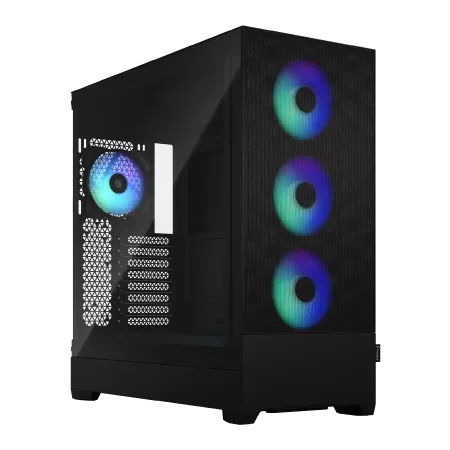
| 【ZEFT R60IW スペック】 | |
| CPU | AMD Ryzen5 9600 6コア/12スレッド 5.20GHz(ブースト)/3.80GHz(ベース) |
| グラフィックボード | GeForce RTX5060Ti 16GB (VRAM:16GB) |
| メモリ | 32GB DDR5 (32GB x1枚 クルーシャル製) |
| ストレージ | SSD 1TB (m.2 nVMe READ/WRITE:7250Gbps/6900Gbps WD製) |
| ケース | Fractal Design Pop XL Air RGB TG |
| マザーボード | AMD B850 チップセット GIGABYTE製 B850 AORUS ELITE WIFI7 |
| 電源ユニット | 650W 80Plus BRONZE認証 電源ユニット (COUGAR製) |
| 無線LAN | Wi-Fi 6E (IEEE802.11ax/11ad/11ac/11n/11a/11g/11b) |
| BlueTooth | BlueTooth 5 |
| 光学式ドライブ | DVDスーパーマルチドライブ (内蔵) |
| OS | Microsoft Windows 11 Home |
パソコンショップSEVEN ZEFT Z55IE
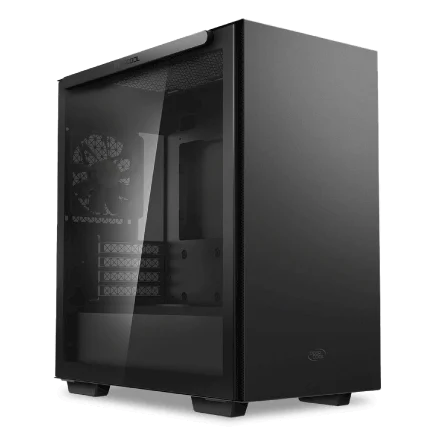
| 【ZEFT Z55IE スペック】 | |
| CPU | Intel Core Ultra7 265F 20コア/20スレッド 5.30GHz(ブースト)/2.40GHz(ベース) |
| グラフィックボード | GeForce RTX5070 (VRAM:12GB) |
| メモリ | 16GB DDR5 (16GB x1枚 クルーシャル製) |
| ストレージ | SSD 1TB (m.2 nVMe READ/WRITE:7250Gbps/6900Gbps WD製) |
| ケース | Thermaltake S100 TG |
| マザーボード | intel B860 チップセット ASRock製 B860M Pro RS WiFi |
| 電源ユニット | 850W 80Plus GOLD認証 電源ユニット (Silverstone製) |
| 無線LAN | Wi-Fi 6E (IEEE802.11ax/11ad/11ac/11n/11a/11g/11b) |
| BlueTooth | BlueTooth 5 |
| OS | Microsoft Windows 11 Home |
パソコンショップSEVEN SR-u7-6090B/S9ND
| 【SR-u7-6090B/S9ND スペック】 | |
| CPU | Intel Core Ultra7 265 20コア/20スレッド 5.30GHz(ブースト)/2.40GHz(ベース) |
| メモリ | 128GB DDR5 (32GB x4枚 クルーシャル製) |
| ストレージ | SSD 1TB (m.2 nVMe READ/WRITE:7250Gbps/6900Gbps WD製) |
| ケース | Thermaltake S100 TG |
| マザーボード | intel B860 チップセット ASRock製 B860M Pro RS WiFi |
| 電源ユニット | 650W 80Plus BRONZE認証 電源ユニット (COUGAR製) |
| 無線LAN | Wi-Fi 6E (IEEE802.11ax/11ad/11ac/11n/11a/11g/11b) |
| BlueTooth | BlueTooth 5 |
| OS | Microsoft Windows 11 Home |
パソコンショップSEVEN ZEFT Z55DL
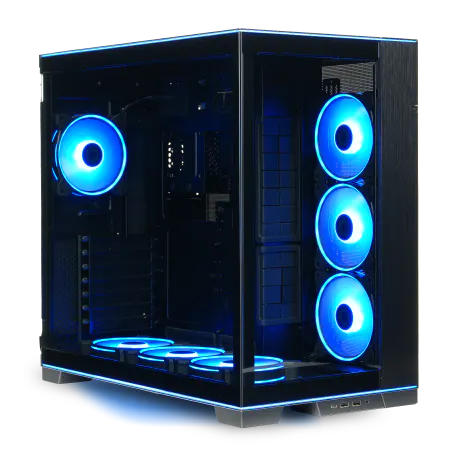
| 【ZEFT Z55DL スペック】 | |
| CPU | Intel Core Ultra7 265 20コア/20スレッド 5.30GHz(ブースト)/2.40GHz(ベース) |
| グラフィックボード | GeForce RTX4060 (VRAM:8GB) |
| メモリ | 32GB DDR5 (16GB x2枚 Micron製) |
| ストレージ | SSD 1TB (m.2 nVMe READ/WRITE:7250Gbps/6900Gbps WD製) |
| ケース | LianLi O11D EVO RGB Black 特別仕様 |
| CPUクーラー | 空冷 サイズ製 空冷CPUクーラー SCYTHE() MUGEN6 BLACK EDITION |
| マザーボード | intel B860 チップセット ASRock製 B860M Pro RS WiFi |
| 電源ユニット | 650W 80Plus BRONZE認証 電源ユニット (COUGAR製) |
| 無線LAN | Wi-Fi 6E (IEEE802.11ax/11ad/11ac/11n/11a/11g/11b) |
| BlueTooth | BlueTooth 5 |
| 光学式ドライブ | DVDスーパーマルチドライブ (外付け) |
| OS | Microsoft Windows 11 Home |
鉄則2:BTOカスタマイズで無駄な出費を徹底的に削る
標準構成の罠を見抜く技術
しかし、メモリ価格高騰期においては、標準構成に含まれるメモリ容量が過剰である場合が多く、そこに無駄な出費が隠れています。
多くのBTOショップでは、ゲーミングPCの標準構成として32GBや64GBのメモリを搭載していますが、前述の通り16GBでも十分なケースは多いのです。
標準構成から16GBにダウングレードすることで、数万円単位の節約が可能になります。
この浮いた予算をGPUのグレードアップに回せば、体感できる性能向上を実感できます。
メモリ以外でも削れるポイントは存在する
メモリだけでなく、ストレージ構成も見直しポイントです。
BTOパソコンの標準構成では、PCIe Gen.5 SSDが搭載されているモデルも増えていますが、実際のゲーミング用途ではGen.4 SSDで十分な性能が得られます。
Gen.5 SSDは最大14,000MB/s超の読込速度を実現していますが、ゲームのロード時間においてGen.4との体感差はほとんどありません。
Gen.4 SSDの1TBまたは2TBモデルを選択し、Gen.5との価格差をGPUやCPUに回すことで、より実用的な性能向上が得られます。
WDやCrucial、キオクシアといった信頼性の高いメーカーのGen.4 SSDなら、速度も十分で発熱も抑えられており、大型ヒートシンクやアクティブ冷却も不要です。
カスタマイズ可能なショップを選ぶ重要性
メモリメーカーやストレージメーカーを選べるショップを選択することで、コストパフォーマンスと信頼性の両立が可能になります。
Micron(Crucial)、GSkill、Samsungといった人気メモリメーカーから選べるショップなら、価格と性能のバランスを自分で判断できます。
特にCrucialは価格と信頼性のバランスが良く、メモリ価格高騰期でも比較的手頃な価格帯を維持している傾向があります。
ケースについても、ピラーレスケースや木製パネルケースなど、デザイン性の高いモデルが選べるショップは魅力的ですが、メモリ価格高騰期においては、スタンダードなエアフロー重視のケースを選び、その分の予算を性能パーツに回した方が賢明です。
NZXTやLian Li、Antecのピラーレスケースは確かに美しいですが、DEEPCOOLやCOOLER MASTER、Thermaltakeのスタンダードケースでも十分な冷却性能と拡張性を確保できます。
| カスタマイズ項目 | 推奨選択 | 節約効果 | 性能への影響 |
|---|---|---|---|
| メモリ容量 | 32GB→16GB | 1.5万円〜3万円 | ゲーム単体なら影響小 |
| ストレージ規格 | Gen.5→Gen.4 | 0.8万円〜1.5万円 | 体感差ほぼなし |
| CPUクーラー | 水冷→空冷 | 0.5万円〜1.5万円 | 適切な空冷なら問題なし |
| ケース | デザイン重視→機能重視 | 0.5万円〜2万円 | 冷却性能は確保可能 |
鉄則3:将来のアップグレードパスを確保する
マザーボードの拡張性が未来を決める
多くのゲーミング向けマザーボードは4つのメモリスロットを搭載していますが、BTOパソコンによっては2スロットのみのモデルもあります。
一方、4スロット構成なら、16GB(8GB×2)に追加で8GB×2を増設するだけで32GBにできます。
DDR5-5600対応で4スロット搭載のマザーボードを選んでおけば、将来的に64GBや128GBへの拡張も視野に入れられます。
AI関連のローカル処理やコンテンツ制作にも興味が出てきた場合、大容量メモリの恩恵を受けられるでしょう。
ストレージ増設の余地を残す設計
ゲームライブラリが増えていくと、ストレージ容量の不足に直面します。
最初は1TBで十分だと思っていても、数ヶ月後には容量不足を感じることもないですし、追加でストレージを増設することもできます。
M.2スロットが複数搭載されているマザーボードなら、後からSSDを追加するのも簡単です。
最初は1TBのGen.4 SSDでスタートし、価格が落ち着いてから2TBや4TBのSSDを追加すれば、トータルコストを抑えながら快適な環境を維持できます。
一部のハイエンドマザーボードでは、M.2スロットが4つ以上搭載されているモデルもあり、将来的な拡張性は非常に高くなっています。
パソコン おすすめモデル5選
パソコンショップSEVEN ZEFT Z55DZ
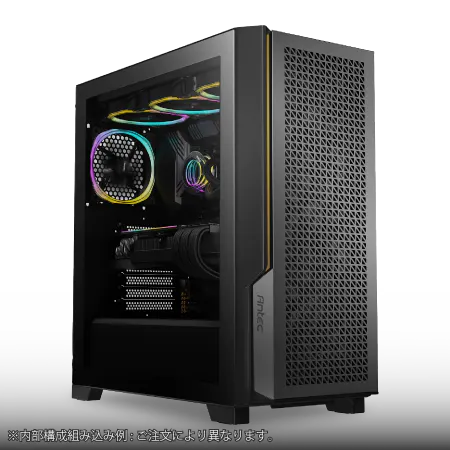
| 【ZEFT Z55DZ スペック】 | |
| CPU | Intel Core Ultra5 245KF 14コア/14スレッド 5.20GHz(ブースト)/4.20GHz(ベース) |
| グラフィックボード | GeForce RTX5070Ti (VRAM:16GB) |
| メモリ | 32GB DDR5 (32GB x1枚 クルーシャル製) |
| ストレージ | SSD 1TB (m.2 nVMe READ/WRITE:7250Gbps/6900Gbps WD製) |
| ケース | Antec P20C ブラック |
| CPUクーラー | 水冷 240mmラジエータ CoolerMaster製 水冷CPUクーラー ML 240 Core II Black |
| マザーボード | intel B860 チップセット ASRock製 B860M Pro RS WiFi |
| 電源ユニット | 850W 80Plus GOLD認証 電源ユニット (Silverstone製) |
| 無線LAN | Wi-Fi 6E (IEEE802.11ax/11ad/11ac/11n/11a/11g/11b) |
| BlueTooth | BlueTooth 5 |
| 光学式ドライブ | DVDスーパーマルチドライブ (外付け) |
| OS | Microsoft Windows 11 Home |
パソコンショップSEVEN ZEFT Z56AF
| 【ZEFT Z56AF スペック】 | |
| CPU | Intel Core Ultra7 265KF 20コア/20スレッド 5.50GHz(ブースト)/3.90GHz(ベース) |
| グラフィックボード | GeForce RTX5060Ti 16GB (VRAM:16GB) |
| メモリ | 16GB DDR5 (16GB x1枚 クルーシャル製) |
| ストレージ | SSD 1TB (m.2 nVMe READ/WRITE:7250Gbps/6900Gbps WD製) |
| ケース | Thermaltake S100 TG |
| CPUクーラー | 空冷 DeepCool製 空冷CPUクーラー AK400 |
| マザーボード | intel B860 チップセット ASRock製 B860M Pro RS WiFi |
| 電源ユニット | 650W 80Plus BRONZE認証 電源ユニット (COUGAR製) |
| 無線LAN | Wi-Fi 6E (IEEE802.11ax/11ad/11ac/11n/11a/11g/11b) |
| BlueTooth | BlueTooth 5 |
| OS | Microsoft Windows 11 Home |
パソコンショップSEVEN ZEFT Z58E
| 【ZEFT Z58E スペック】 | |
| CPU | Intel Core Ultra5 245KF 14コア/14スレッド 5.20GHz(ブースト)/4.20GHz(ベース) |
| グラフィックボード | GeForce RTX5060Ti 16GB (VRAM:16GB) |
| メモリ | 32GB DDR5 (32GB x1枚 クルーシャル製) |
| ストレージ | SSD 1TB (m.2 nVMe READ/WRITE:5000Gbps/3900Gbps KIOXIA製) |
| ケース | Antec P20C ブラック |
| CPUクーラー | 空冷 DeepCool製 空冷CPUクーラー AK400 |
| マザーボード | intel B860 チップセット ASRock製 B860M Pro RS WiFi |
| 電源ユニット | 650W 80Plus BRONZE認証 電源ユニット (COUGAR製) |
| 無線LAN | Wi-Fi 6E (IEEE802.11ax/11ad/11ac/11n/11a/11g/11b) |
| BlueTooth | BlueTooth 5 |
| OS | Microsoft Windows 11 Home |
パソコンショップSEVEN EFFA G09J

| 【EFFA G09J スペック】 | |
| CPU | Intel Core Ultra5 245KF 14コア/14スレッド 5.20GHz(ブースト)/4.20GHz(ベース) |
| グラフィックボード | GeForce RTX5060Ti 16GB (VRAM:16GB) |
| メモリ | 64GB DDR5 (32GB x2枚 クルーシャル製) |
| ストレージ | SSD 2TB (m.2 nVMe READ/WRITE:7250Gbps/6900Gbps WD製) |
| ケース | DeepCool CH170 PLUS Black |
| CPUクーラー | 空冷 DeepCool製 空冷CPUクーラー AK400 |
| マザーボード | intel B860 チップセット ASRock製 B860M Pro RS WiFi |
| 電源ユニット | 650W 80Plus BRONZE認証 電源ユニット (COUGAR製) |
| 無線LAN | Wi-Fi 6E (IEEE802.11ax/11ad/11ac/11n/11a/11g/11b) |
| BlueTooth | BlueTooth 5 |
| OS | Microsoft Windows 11 Home |
パソコンショップSEVEN ZEFT Z45XEB
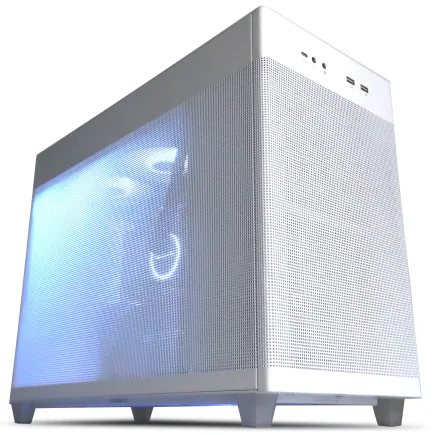
| 【ZEFT Z45XEB スペック】 | |
| CPU | Intel Core i7 14700KF 20コア/28スレッド 5.50GHz(ブースト)/3.40GHz(ベース) |
| グラフィックボード | Radeon RX 7900XTX (VRAM:24GB) |
| メモリ | 32GB DDR5 (16GB x2枚 Micron製) |
| ストレージ | SSD 1TB (m.2 nVMe READ/WRITE:7250Gbps/6900Gbps WD製) |
| ケース | ASUS Prime AP201 Tempered Glass ホワイト |
| CPUクーラー | 水冷 240mmラジエータ CoolerMaster製 水冷CPUクーラー ML 240 Core II Black |
| マザーボード | intel B760 チップセット ASRock製 B760M Pro RS WiFi |
| 電源ユニット | 1000W 80Plus GOLD認証 電源ユニット (アスロック製) |
| 無線LAN | Wi-Fi 6E (IEEE802.11ax/11ad/11ac/11n/11a/11g/11b) |
| BlueTooth | BlueTooth 5 |
| 光学式ドライブ | DVDスーパーマルチドライブ (外付け) |
| OS | Microsoft Windows 11 Home |
電源容量は余裕を持たせる
現在RTX5060Tiを搭載しているシステムでも、数年後にはより高性能なGPUに交換したくなるかもしれません。
RTX5070TiやRTX5080クラスのGPUは消費電力も高く、システム全体で700W以上を必要とする場合もあります。
最初から750Wや850Wの電源を選んでおけば、将来のGPUアップグレード時に電源を交換する必要がなく、トータルコストを抑えられます。
80 PLUS Gold以上の認証を受けた高効率電源を選ぶことで、電気代の節約にもつながり、発熱も抑えられるため冷却ファンの動作音も静かになります。
電源は地味なパーツですが、システムの安定性と将来性を左右する重要な要素です。
ケースの拡張性も見逃せない
ケースの拡張性も将来のアップグレードに影響します。
大型GPUや追加のストレージ、冷却ファンを増設できるスペースがあるかどうかを確認しておきましょう。
ピラーレスケースは美しいデザインが魅力ですが、内部スペースが限られている場合もあります。
一方、スタンダードなミドルタワーケースなら、拡張性に優れ、将来的なパーツ追加にも柔軟に対応できます。
メモリ価格高騰期の具体的な購入戦略
予算別の最適構成を考える
予算20万円でゲーミングPCを構築する場合、メモリ価格高騰期には以下のような配分が効果的です。
GPUにRTX5060Tiを選択し、約7万円から8万円を配分します。
CPUはCore Ultra 7 265KまたはRyzen 7 9700Xで約5万円から6万円。
メモリは16GB(DDR5-5600)で約2万円。
CPUはRyzen 7 9800X3DまたはCore Ultra 9 285Kで約7万円から8万円。
メモリは32GB(DDR5-5600)で約4万円から5万円。
ストレージはGen.4 SSDの2TBで約2.5万円。
残りを高品質な電源やマザーボード、冷却システムに投資します。
予算40万円以上のハイエンド構成では、GPUにRTX5080やRTX5090を選択し、CPUもRyzen 9 9950X3DやCore Ultra 9 285Kの最上位モデルを選べます。
浮いた予算を高品質なマザーボードや冷却システム、ケースに回すことで、長期的に満足できるシステムを構築できます。
タイミングを見極める技術
メモリ価格は常に変動しており、購入タイミングによって総コストが大きく変わります。
しかし、ゲーミングPCが必要な時期を逃してまで待つ必要はほとんどないでしょう。
重要なのは、今すぐ必要なパーツと後回しにできるパーツを見極めることです。
GPUとCPUは今すぐ必要ですが、メモリの増設やストレージの追加は後からでも問題ありません。
この考え方に基づいて購入計画を立てれば、メモリ価格高騰期でも賢く買い物ができます。
BTOパソコンショップのセール情報もチェックしておきましょう。
決算期や大型連休前には、在庫処分を兼ねた大幅値引きが行われることもあります。
ただし、セールだからといって不要なスペックのモデルを買ってしまっては本末転倒。
自分に必要な構成を明確にした上で、それに近いモデルがセール対象になっているかを確認することが大事な体験でした。
中古パーツという選択肢の是非
メモリ価格高騰期には、中古メモリを検討する方もいると思います。
確かにコストは抑えられますが、メモリは故障リスクが比較的高いパーツであり、中古品の場合は保証期間も短いか存在しない場合が多いため、慎重な判断が必要です。
一方、GPUやCPUの中古品は、信頼できる販売店から購入すれば選択肢として有効な場合もあります。
特に前世代のハイエンドモデルは、現行のミドルレンジモデルと同等以上の性能を持ちながら、価格が大幅に下がっていることもあります。
実践的なBTOカスタマイズの手順

パソコン おすすめモデル5選
パソコンショップSEVEN ZEFT R60YB
| 【ZEFT R60YB スペック】 | |
| CPU | AMD Ryzen7 7800X3D 8コア/16スレッド 5.00GHz(ブースト)/4.20GHz(ベース) |
| グラフィックボード | GeForce RTX5060Ti 16GB (VRAM:16GB) |
| メモリ | 16GB DDR5 (16GB x1枚 クルーシャル製) |
| ストレージ | SSD 1TB (m.2 nVMe READ/WRITE:7250Gbps/6900Gbps WD製) |
| ケース | Thermaltake S100 TG |
| CPUクーラー | 空冷 DeepCool製 空冷CPUクーラー AK400 |
| マザーボード | AMD B850 チップセット ASRock製 B850M-X WiFi R2.0 |
| 電源ユニット | 650W 80Plus BRONZE認証 電源ユニット (COUGAR製) |
| 無線LAN | Wi-Fi 6E (IEEE802.11ax/11ad/11ac/11n/11a/11g/11b) |
| BlueTooth | BlueTooth 5 |
| OS | Microsoft Windows 11 Home |
パソコンショップSEVEN ZEFT R60YN
| 【ZEFT R60YN スペック】 | |
| CPU | AMD Ryzen7 7700 8コア/16スレッド 5.30GHz(ブースト)/3.80GHz(ベース) |
| グラフィックボード | GeForce RTX5060Ti 16GB (VRAM:16GB) |
| メモリ | 32GB DDR5 (32GB x1枚 クルーシャル製) |
| ストレージ | SSD 1TB (m.2 nVMe READ/WRITE:7250Gbps/6900Gbps WD製) |
| ケース | Thermaltake S100 TG |
| マザーボード | AMD B850 チップセット ASRock製 B850M-X WiFi R2.0 |
| 電源ユニット | 650W 80Plus BRONZE認証 電源ユニット (COUGAR製) |
| 無線LAN | Wi-Fi 6E (IEEE802.11ax/11ad/11ac/11n/11a/11g/11b) |
| BlueTooth | BlueTooth 5 |
| OS | Microsoft Windows 11 Home |
パソコンショップSEVEN ZEFT Z56BN
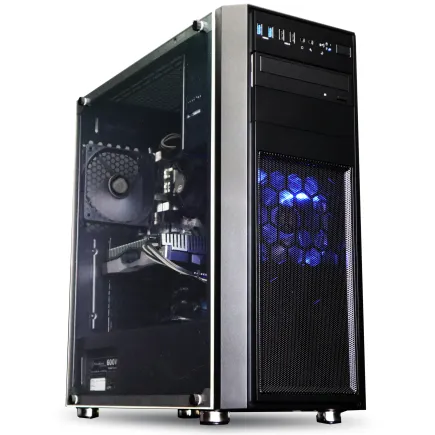
| 【ZEFT Z56BN スペック】 | |
| CPU | Intel Core Ultra7 265 20コア/20スレッド 5.30GHz(ブースト)/2.40GHz(ベース) |
| グラフィックボード | GeForce RTX5060Ti 16GB (VRAM:16GB) |
| メモリ | 32GB DDR5 (32GB x1枚 クルーシャル製) |
| ストレージ | SSD 1TB (m.2 nVMe READ/WRITE:7250Gbps/6900Gbps WD製) |
| ケース | Thermaltake Versa H26 |
| マザーボード | intel B860 チップセット ASRock製 B860M Pro RS WiFi |
| 電源ユニット | 650W 80Plus BRONZE認証 電源ユニット (COUGAR製) |
| 無線LAN | Wi-Fi 6E (IEEE802.11ax/11ad/11ac/11n/11a/11g/11b) |
| BlueTooth | BlueTooth 5 |
| OS | Microsoft Windows 11 Home |
パソコンショップSEVEN ZEFT R66Q

| 【ZEFT R66Q スペック】 | |
| CPU | AMD Ryzen7 7800X3D 8コア/16スレッド 5.00GHz(ブースト)/4.20GHz(ベース) |
| グラフィックボード | GeForce RTX5070Ti (VRAM:16GB) |
| メモリ | 64GB DDR5 (32GB x2枚 クルーシャル製) |
| ストレージ | SSD 1TB (m.2 nVMe READ/WRITE:7250Gbps/6900Gbps WD製) |
| ケース | LianLi A3-mATX-WD Black |
| CPUクーラー | 水冷 240mmラジエータ CoolerMaster製 水冷CPUクーラー ML 240 Core II Black |
| マザーボード | AMD B850 チップセット ASRock製 B850M-X WiFi R2.0 |
| 電源ユニット | 850W 80Plus GOLD認証 電源ユニット (CWT製) |
| 無線LAN | Wi-Fi 6E (IEEE802.11ax/11ad/11ac/11n/11a/11g/11b) |
| BlueTooth | BlueTooth 5 |
| OS | Microsoft Windows 11 Home |
パソコンショップSEVEN ZEFT G28M-Cube
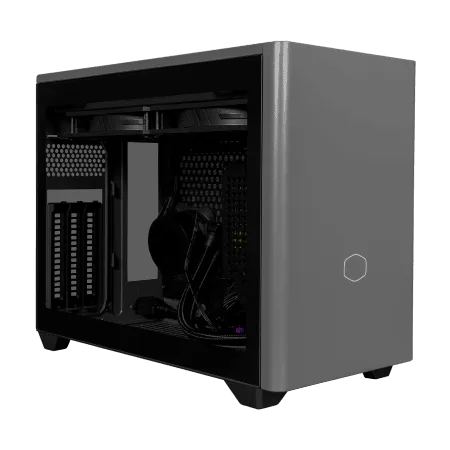
ゲーム戦場を制覇する、ユニバーサルミドルのパフォーマンスモデルゲーミングPC
ハイスペックと調和の取れたゲーミングPC、極めてシームレスな体験を提供
省スペースながらもスタイル抜群、クリアサイドで内部美にも注目のマシン
2023年の新星、Ryzen 7が生み出す処理速度の嵐を体感せよ
| 【ZEFT G28M-Cube スペック】 | |
| CPU | AMD Ryzen7 7800X3D 8コア/16スレッド 5.00GHz(ブースト)/4.20GHz(ベース) |
| グラフィックボード | GeForce RTX4060Ti (VRAM:8GB) |
| メモリ | 16GB DDR5 (8GB x2枚 Micron製) |
| ストレージ | SSD 1TB (m.2 nVMe READ/WRITE:7250Gbps/6900Gbps WD製) |
| ケース | CoolerMaster NR200P MAX |
| マザーボード | AMD B850 チップセット ASRock製 B850I Lightning WiFi |
| 電源ユニット | 850W 80Plus GOLD認証 |
| 無線LAN | Wi-Fi 6E (IEEE802.11ax/11ad/11ac/11n/11a/11g/11b) |
| BlueTooth | BlueTooth 5 |
| 光学式ドライブ | DVDスーパーマルチドライブ (外付け) |
| OS | Microsoft Windows 11 Home |
ベースモデルの選び方
BTOパソコンを購入する際、まずベースモデルを選ぶ必要があります。
メモリやストレージは後からカスタマイズできますが、GPUとCPUはベースモデルで決まってしまうことが多いため、ここは妥協しない方がいいでしょう。
例えば、フルHDでのゲームプレイが中心なら、RTX5060TiとCore Ultra 7 265Kの組み合わせで十分です。
ベースモデルを選んだら、次はカスタマイズ画面で各パーツを見直していきます。
メモリのダウングレード戦略
標準構成が32GBや64GBになっている場合、16GBにダウングレードできるかを確認します。
多くのBTOショップでは、メモリ容量の変更が可能で、ダウングレードすることで価格が下がります。
ただし、ショップによっては最小構成が32GBに設定されている場合もあります。
その場合は、メモリメーカーを選択できるかを確認し、最もコストパフォーマンスの高いメーカーを選びましょう。
Crucialは価格と信頼性のバランスが良く、GSkillは高性能モデルが揃っており、Samsungは安定性に定評があります。
ストレージの最適化
ストレージについては、容量と規格のバランスを考えます。
Gen.5 SSDが標準構成になっている場合、Gen.4 SSDにダウングレードすることで数千円から1万円以上の節約が可能です。
容量については、ゲームライブラリの規模によって判断します。
常時プレイするゲームが5本程度なら1TBで十分ですが、10本以上のゲームをインストールしておきたい場合は2TBを選択します。
4TBは魅力的ですが、価格が高いため、最初は1TBまたは2TBでスタートし、後から追加する方が経済的です。
SSDメーカーについては、WD、Crucial、キオクシアが人気で信頼性も高いため、これらのメーカーから選べるショップを優先しましょう。
特にWDのBlackシリーズやCrucialのP3 Plusシリーズは、性能と価格のバランスが優れています。
冷却システムの選択
Core Ultra 7 265KやRyzen 7 9700Xクラスなら、DEEPCOOLやサイズの空冷クーラーで十分な冷却性能が得られます。
水冷クーラーは見た目の美しさや静音性に優れていますが、価格が高く、メンテナンスの手間もかかります。
電源とケースの最終調整
RTX5060TiとCore Ultra 7 265Kの組み合わせなら650Wで十分ですが、将来的なアップグレードを考えると750Wを選んでおくと安心です。
RTX5070TiやRX 9070XTクラスなら750W、RTX5080以上なら850W以上を推奨します。
80 PLUS認証については、Gold以上を選ぶことで電力効率が高く、発熱も抑えられます。
Platinum認証やTitanium認証はさらに効率が良いですが、価格差を考えるとGold認証で十分なコストパフォーマンスが得られます。
ケースについては、前述の通り、デザイン性よりも機能性を優先することで予算を節約できます。
どうしてもデザインにこだわりたい場合は、他のパーツで節約した分をケースに回すという選択もあります。
メモリ価格が落ち着いた後のアップグレード計画
増設のタイミングを見極める
価格比較サイトや各BTOショップの価格推移を確認し、高騰前の価格水準に近づいてきたタイミングで増設を実行します。
一般的に、メモリ価格は半年から1年程度のサイクルで変動することが多く、高騰期の後には必ず価格が落ち着く時期が訪れます。
焦って高値で購入する必要はほとんどないでしょう。
増設する際は、既存のメモリと同じ規格、できれば同じメーカーの製品を選ぶことで、互換性の問題を避けられます。
DDR5-5600で16GBを搭載している場合、同じDDR5-5600の16GBを追加すれば、デュアルチャネル構成のまま32GBに拡張できます。
増設作業の実際
作業前には必ず電源を切り、電源ケーブルを抜いてから作業を開始します。
静電気防止手袋を着用するか、金属部分に触れて体の静電気を逃がしてから作業しましょう。
マザーボードのメモリスロットは、通常カラーコーディングされており、同じ色のスロットに挿すことでデュアルチャネル動作が有効になります。
16GB(8GB×2)を搭載している場合、空いている2つのスロットに新しい8GB×2を挿入すれば、32GBのデュアルチャネル構成が完成します。
メモリを挿入する際は、スロット両端のクリップを開き、メモリの切り欠きとスロットの突起を合わせて、均等に力を加えて押し込みます。
BIOS設定の確認
システム起動時にDELキーやF2キーを押してBIOSに入り、メモリ容量が正しく表示されているかをチェックしましょう。
これらのプロファイルを有効にすることで、メモリが定格速度で動作し、本来の性能を発揮できます。
標準設定のままだと、DDR5-5600のメモリでも低速で動作している場合があるため、必ず確認が必要です。
Windows起動後は、タスクマネージャーのパフォーマンスタブでメモリ容量と動作速度を確認します。
32GBが認識され、5600MHzで動作していれば、増設は成功です。
長期的な視点でのコストパフォーマンス

3年後、5年後を見据えた投資
ゲーミングPCは、適切に構成すれば5年以上使用できる長期投資です。
メモリ価格高騰期に焦って高値で購入するよりも、戦略的に最小構成からスタートし、価格が落ち着いてから段階的にアップグレードする方が、トータルコストを大幅に削減できます。
例えば、現在メモリ32GBを高値で購入すると約5万円かかるとします。
一方、16GBでスタートして約2.5万円、半年後に価格が落ち着いてから16GBを追加で約2万円とすると、合計4.5万円で済み、5千円の節約になります。
この差額を年利で考えると、決して小さくない金額です。
さらに、最初から32GBを搭載していても、実際には16GBしか使わない期間が長ければ、その間の投資効率は悪いといえます。
必要になったタイミングで増設する方が、資金効率も良く、その間に他のパーツにも投資できる余裕が生まれます。
パーツごとの寿命とアップグレードサイクル
GPUは技術進化が速く、3年から4年でアップグレードを検討することが多いです。
CPUは5年から7年程度使用できることが多く、メモリやストレージは故障しない限り長期間使用できます。
この特性を考えると、GPUとCPUには初期投資を惜しまず、メモリやストレージは段階的に拡張する戦略が最も合理的です。
高性能なGPUとCPUを選んでおけば、数年後も最新ゲームを快適にプレイでき、メモリやストレージは必要に応じて追加すればよいのです。
電源やケースは10年以上使用できることも珍しくなく、初期投資として品質の高いものを選んでおけば、次回のPC更新時にも流用できます。
この視点で考えると、メモリ価格高騰期に無理して大容量メモリを購入するよりも、電源やケースに投資した方が長期的なコストパフォーマンスは高くなります。
トータルコストシミュレーション
予算25万円でゲーミングPCを構築する場合、メモリ価格高騰期に32GBを搭載すると以下のような構成になります。
GPU(RTX5060Ti)が約8万円、CPU(Core Ultra 7 265K)が約5.5万円、メモリ32GBが約5万円、ストレージ(Gen.4 SSD 1TB)が約1.5万円、その他(電源、マザーボード、ケース、クーラー)が約5万円で、合計25万円です。
一方、16GBでスタートする戦略では、GPU(RTX5070Ti)が約11万円、CPU(Core Ultra 7 265K)が約5.5万円、メモリ16GBが約2.5万円、ストレージ(Gen.4 SSD 1TB)が約1.5万円、その他が約4.5万円で、合計25万円。
半年後にメモリ16GBを約2万円で追加し、総額27万円になります。
後者の戦略では、2万円多く支払うことになりますが、GPUがRTX5060TiからRTX5070Tiにアップグレードされており、ゲーム性能は大幅に向上しています。
体感できる性能差を考えると、明らかに後者の方が満足度は高いでしょう。
| 戦略 | 初期費用 | 追加費用 | 総額 | GPU性能 | 満足度 |
|---|---|---|---|---|---|
| 最初から32GB | 25万円 | 0円 | 25万円 | RTX5060Ti | 中 |
| 16GBスタート | 25万円 | 2万円 | 27万円 | RTX5070Ti | 高 |
| 16GB据え置き | 25万円 | 0円 | 25万円 | RTX5070Ti | 高 |
BTOショップ選びの重要ポイント
カスタマイズの自由度を比較する
メモリメーカーを選べるショップ、ストレージメーカーを選べるショップ、CPUクーラーを細かく選べるショップなど、それぞれに特徴があります。
メモリ価格高騰期においては、メモリ容量を柔軟に変更できるショップを選ぶことが特に重要です。
標準構成から16GBにダウングレードできるか、メモリメーカーを選択できるかを確認しましょう。
これらの選択肢があるショップなら、コストを最適化しやすくなります。
また、パーツの詳細スペックが明記されているショップを選ぶことも大切です。
「DDR5メモリ32GB」とだけ書かれているより、「Crucial DDR5-5600 16GB×2」と具体的に記載されている方が、後から同じメモリを追加購入する際に互換性を確認しやすくなります。
保証とサポート体制の確認
自作PCでは各パーツごとに保証が異なり、トラブル時の切り分けが難しいですが、BTOパソコンならシステム全体に保証が適用されます。
標準保証期間は1年が一般的ですが、ショップによっては3年保証や5年保証を選択できる場合もあります。
メモリ価格高騰期に最小構成でスタートする戦略を取る場合、保証期間が長い方が安心です。
初期不良や故障のリスクを考えると、保証期間の延長オプションは検討する価値があります。
サポート体制も重要なポイント。
特に初めてゲーミングPCを購入する方にとって、丁寧なサポートは大きな安心材料になります。
納期と在庫状況のチェック
人気の構成は在庫切れになりやすく、納期が延びる可能性もあります。
BTOショップの商品ページで、納期の目安や在庫状況を確認しておきましょう。
即納モデルと受注生産モデルでは、納期が大きく異なります。
即納モデルは標準構成のまま購入する場合が多く、カスタマイズの自由度は低いですが、数日で手元に届きます。
受注生産モデルは細かくカスタマイズできますが、納期は2週間から1ヶ月程度かかることもあります。
急いでいる場合は即納モデルを選び、後からメモリやストレージを自分で増設する方法もあります。
一部のショップでは、ユーザーによるパーツ増設を認めており、保証も継続される場合があります。
メモリ以外で注意すべき価格変動要因
グラフィックボード市場の動向
新世代GPUの発売直後は供給が追いつかず、プレミア価格になることもあります。
GeForce RTX 50シリーズは発売から数ヶ月が経過し、供給も安定してきましたが、人気モデルは依然として品薄状態が続いています。
RTX5070TiやRTX5060Tiは特に人気が高く、BTOパソコンでもこれらを搭載したモデルは納期が長くなる傾向があります。
一方、RTX5080やRTX5090は価格が高いため、需要が分散し、比較的入手しやすい状況です。
Radeon RX 90シリーズは、GeForceと比較して供給が安定しており、価格も抑えられています。
コストパフォーマンスを重視するなら、RX 9070XTやRX 9060XTは魅力的な選択肢です。
FSR 4の性能も向上しており、GeForceのDLSS 4に匹敵するほどの画質とフレームレートを実現しています。
CPUの価格安定性
特にRyzen 7 9800X3Dは、ゲーミング性能の高さから人気が集中し、一時期は品薄状態になりましたが、現在は供給も安定しています。
Core Ultra 7 265Kも、バランスの良い性能とコストパフォーマンスから人気が高く、BTOパソコンでも多く採用されています。
CPUの価格は、メモリほど急激に変動することは少ないため、必要なタイミングで購入しても大きな損失にはなりません。
むしろ、旧世代のCPUを選んで節約しようとすると、性能面で後悔する可能性が高いため、現行世代の中から選ぶことをおすすめします。
為替レートの影響
円安が進むと、パーツ価格全体が上昇する傾向があり、円高になると価格が下がります。
メモリ価格高騰期に円安が重なると、さらに価格上昇圧力が強まります。
為替レートは予測が難しいですが、大きな変動があった場合は、BTOショップの価格改定を待ってから購入するのも一つの戦略です。
為替レートはあくまで参考程度にとどめ、自分の必要性を最優先に考えることが大切です。
よくある質問
メモリは8GBでも大丈夫ですか
8GBでは現代のゲーミング用途には不足しています。
最新のAAAタイトルでは、推奨スペックとして16GB以上を要求するゲームが増えており、8GBでは快適にプレイできない場合が多いです。
最低でも16GBからスタートすることをおすすめします。
DDR4とDDR5どちらを選ぶべきですか
現行のCore Ultra 200シリーズとRyzen 9000シリーズは、どちらもDDR5に対応しており、DDR4を選択する理由はありません。
BTOパソコンでも、DDR5が標準となっているため、DDR5を選びましょう。
メモリの増設は自分でできますか
メモリ増設は比較的簡単な作業で、初心者でも手順を守れば問題なく実行できます。
ただし、BTOパソコンの保証規約によっては、ユーザーによる増設が保証対象外になる場合があるため、事前に確認が必要です。
保証を維持したい場合は、ショップに増設を依頼する方法もあります。
32GBと64GBの体感差はありますか
ゲーム単体のプレイでは、32GBと64GBの体感差はほとんどありません。
ただし、配信ソフトウェア、動画編集ソフト、複数のブラウザタブを同時に開くような使い方をする場合は、64GBの恩恵を受けられます。
純粋にゲームだけなら32GBで十分です。
メモリのメーカーによる性能差はありますか
Crucial、GSkill、Samsungといった主要メーカー間では、同じ規格であれば性能差はほとんどありません。
信頼性や保証内容に若干の違いがある程度です。
価格を重視するならCrucial、高性能モデルを求めるならGSkill、安定性を重視するならSamsungを選ぶとよいでしょう。
BTOパソコンと自作PCどちらが安いですか
メモリ価格高騰期においては、BTOパソコンの方がコストパフォーマンスに優れる場合が多いです。
BTOショップは大量仕入れによりパーツを安く調達できるため、個人で購入するよりも総額が安くなることがあります。
また、組み立て済みで保証も付いているため、初心者にはBTOパソコンをおすすめします。
今買うべきか待つべきか
メモリ価格の下落を待っていても、いつ下がるかは予測できませんし、その間ゲームを楽しめない機会損失の方が大きいです。
ゲーム以外の用途でも16GBで足りますか
ブラウジングや動画視聴、軽い写真編集程度なら16GBで十分です。
本格的な動画編集や3Dモデリング、仮想マシンの使用などを行う場合は、32GB以上を推奨します。
人気PCゲームタイトル一覧
| ゲームタイトル | 発売日 | 推奨スペック | 公式 URL |
Steam URL |
|---|---|---|---|---|
| Street Fighter 6 / ストリートファイター6 | 2023/06/02 | プロセッサー: Core i7 8700 / Ryzen 5 3600
グラフィック: RTX2070 / Radeon RX 5700XT メモリー: 16 GB RAM |
公式 | steam |
| Monster Hunter Wilds
/ モンスターハンターワイルズ |
2025/02/28 | プロセッサー:Core i5-11600K / Ryzen 5 3600X
グラフィック: GeForce RTX 2070/ RTX 4060 / Radeon RX 6700XT メモリー: 16 GB RAM |
公式 | steam |
| Apex Legends
/ エーペックスレジェンズ |
2020/11/05 | プロセッサー: Ryzen 5 / Core i5
グラフィック: Radeon R9 290/ GeForce GTX 970 メモリー: 8 GB RAM |
公式 | steam |
| ロマンシング サガ2
リベンジオブザセブン |
2024/10/25 | プロセッサー: Core i5-6400 / Ryzen 5 1400
グラフィック:GeForce GTX 1060 / Radeon RX 570 メモリ: 8 GB RAM |
公式 | steam |
| 黒神話:悟空 | 2024/08/20 | プロセッサー: Core i7-9700 / Ryzen 5 5500
グラフィック: GeForce RTX 2060 / Radeon RX 5700 XT / Arc A750 |
公式 | steam |
| メタファー:リファンタジオ | 2024/10/11 | プロセッサー: Core i5-7600 / Ryzen 5 2600
グラフィック:GeForce GTX 970 / Radeon RX 480 / Arc A380 メモリ: 8 GB RAM |
公式 | steam |
| Call of Duty: Black Ops 6 | 2024/10/25 | プロセッサー:Core i7-6700K / Ryzen 5 1600X
グラフィック: GeForce RTX 3060 / GTX 1080Ti / Radeon RX 6600XT メモリー: 12 GB RAM |
公式 | steam |
| ドラゴンボール Sparking! ZERO | 2024/10/11 | プロセッサー: Core i7-9700K / Ryzen 5 3600
グラフィック:GeForce RTX 2060 / Radeon RX Vega 64 メモリ: 16 GB RAM |
公式 | steam |
| ELDEN RING SHADOW OF THE ERDTREE | 2024/06/21 | プロセッサー: Core i7-8700K / Ryzen 5 3600X
グラフィック: GeForce GTX 1070 / RADEON RX VEGA 56 メモリー: 16 GB RAM |
公式 | steam |
| ファイナルファンタジーXIV
黄金のレガシー |
2024/07/02 | プロセッサー: Core i7-9700
グラフィック: GeForce RTX 2060 / Radeon RX 5600 XT メモリー: 16 GB RAM |
公式 | steam |
| Cities: Skylines II | 2023/10/25 | プロセッサー:Core i5-12600K / Ryzen 7 5800X
グラフィック: GeForce RTX 3080 | RadeonRX 6800 XT メモリー: 16 GB RAM |
公式 | steam |
| ドラゴンズドグマ 2 | 2024/03/21 | プロセッサー: Core i7-10700 / Ryzen 5 3600X
グラフィック GeForce RTX 2080 / Radeon RX 6700 メモリー: 16 GB |
公式 | steam |
| サイバーパンク2077:仮初めの自由 | 2023/09/26 | プロセッサー: Core i7-12700 / Ryzen 7 7800X3D
グラフィック: GeForce RTX 2060 SUPER / Radeon RX 5700 XT メモリー: 16 GB RAM |
公式 | steam |
| ホグワーツ・レガシー | 2023/02/11 | プロセッサー: Core i7-8700 / Ryzen 5 3600
グラフィック: GeForce 1080 Ti / Radeon RX 5700 XT メモリー: 16 GB RAM |
公式 | steam |
| TEKKEN 8 / 鉄拳8 | 2024/01/26 | プロセッサー: Core i7-7700K / Ryzen 5 2600
グラフィック: GeForce RTX 2070/ Radeon RX 5700 XT メモリー: 16 GB RAM |
公式 | steam |
| Palworld / パルワールド | 2024/01/19 | プロセッサー: Core i9-9900K
グラフィック: GeForce RTX 2070 メモリー: 32 GB RAM |
公式 | steam |
| オーバーウォッチ 2 | 2023/08/11 | プロセッサー:Core i7 / Ryzen 5
グラフィック: GeForce GTX 1060 / Radeon RX 6400 メモリー: 8 GB RAM |
公式 | steam |
| Monster Hunter RISE: Sunbreak
/ モンスターハンターライズ:サンブレイク |
2022/01/13 | プロセッサー:Core i5-4460 / AMD FX-8300
グラフィック: GeForce GTX 1060 / Radeon RX 570 メモリー: 8 GB RAM |
公式 | steam |
| BIOHAZARD RE:4 | 2023/03/24 | プロセッサー: Ryzen 5 3600 / Core i7 8700
グラフィック: Radeon RX 5700 / GeForce GTX 1070 メモリー: 16 GB RAM |
公式 | steam |
| デッドバイデイライト | 2016/06/15 | プロセッサー: Core i3 / AMD FX-8300
グラフィック: 4GB VRAM以上 メモリー: 8 GB RAM |
公式 | steam |
| Forza Horizon 5 | 2021/11/09 | プロセッサー: Core i5-8400 / Ryzen 5 1500X
グラフィック: GTX 1070 / Radeon RX 590 メモリー: 16 GB RAM |
公式 | steam |