
グラフィックデザイナーに必要なPCスペックとは
実務で求められる処理性能を理解する
グラフィックデザイナーが快適に作業できるPCには、明確な性能基準が存在します。
Adobe Creative CloudのPhotoshopやIllustratorを日常的に使用する場合、CPUは最低でも8コア以上、メモリは32GB以上が必須条件になってしまいますよね。
特に大判ポスターや複数ページのカタログ制作では、レイヤー数が100枚を超えることも珍しくなく、メモリ不足によるフリーズは納期遅延に直結する深刻な問題です。
グラフィックボードについては、単なる表示用途ではなく演算処理の補助装置として機能することが分かっています。
PhotoshopのニューラルフィルターやIllustratorのGPU高速化機能は、CUDA対応のGeForce系グラフィックボードで最大3倍から5倍の処理速度向上を実現します。
Radeon系でもOpenCL対応により一定の効果はありますが、Adobe製品との相性を考えるとGeForce系を選択した方がいいでしょう。
ストレージに関しては、作業ファイルの読み書き速度が生産性を左右します。
PSD形式で5GBを超える大容量ファイルを扱う場合、Gen.4 SSDでも読み込みに10秒程度かかりますが、Gen.5 SSDなら半分以下の時間で完了するため、1日に何十回もファイルを開閉するデザイナーにとって時間短縮効果は計り知れません。
容量は最低でも1TB、できれば2TB以上を確保することで、過去案件のアーカイブと現行プロジェクトを同一ドライブで管理できます。
カラーマネジメントとモニター出力の重要性
グラフィックデザインにおいて色の正確性は作品の品質を決定づける要素です。
DisplayPort 2.1b対応のグラフィックボードを選択することで、10bit以上の色深度表示が可能になり、微妙なグラデーションやカラーグレーディングを正確に確認できます。
GeForce RTX 50シリーズはDisplayPort 2.1bに対応しており、4K解像度で144Hz以上のリフレッシュレートを実現しながら、同時に広色域表示も可能にしています。
3D制作やモーショングラフィックスへの対応
Cinema 4DやBlenderといった3DCGソフトウェアは、GPUレンダリング機能を活用することで、従来のCPUレンダリングと比較して10倍以上の速度でプレビューや最終レンダリングを完了させることができるのは驚きのひとことです。
RTX 50シリーズに搭載された第4世代RTコアと第5世代Tensorコアは、レイトレーシング計算とAI支援レンダリングを同時処理できる画期的な性能を持っています。
After Effectsのマルチフレームレンダリング機能も、CPUコア数とGPU性能の両方を活用するため、Core Ultra 9とRTX 5070Ti以上の組み合わせが理想的な構成といえるでしょう。
最新グラフィックボード(VGA)性能一覧
| GPU型番 | VRAM | 3DMarkスコア TimeSpy |
3DMarkスコア FireStrike |
TGP | 公式 URL |
価格com URL |
|---|---|---|---|---|---|---|
| GeForce RTX 5090 | 32GB | 48704 | 101609 | 575W | 公式 | 価格 |
| GeForce RTX 5080 | 16GB | 32159 | 77824 | 360W | 公式 | 価格 |
| Radeon RX 9070 XT | 16GB | 30160 | 66547 | 304W | 公式 | 価格 |
| Radeon RX 7900 XTX | 24GB | 30083 | 73191 | 355W | 公式 | 価格 |
| GeForce RTX 5070 Ti | 16GB | 27170 | 68709 | 300W | 公式 | 価格 |
| Radeon RX 9070 | 16GB | 26513 | 60047 | 220W | 公式 | 価格 |
| GeForce RTX 5070 | 12GB | 21956 | 56619 | 250W | 公式 | 価格 |
| Radeon RX 7800 XT | 16GB | 19925 | 50322 | 263W | 公式 | 価格 |
| Radeon RX 9060 XT 16GB | 16GB | 16565 | 39246 | 145W | 公式 | 価格 |
| GeForce RTX 5060 Ti 16GB | 16GB | 15998 | 38078 | 180W | 公式 | 価格 |
| GeForce RTX 5060 Ti 8GB | 8GB | 15861 | 37856 | 180W | 公式 | 価格 |
| Arc B580 | 12GB | 14643 | 34808 | 190W | 公式 | 価格 |
| Arc B570 | 10GB | 13747 | 30761 | 150W | 公式 | 価格 |
| GeForce RTX 5060 | 8GB | 13206 | 32257 | 145W | 公式 | 価格 |
| Radeon RX 7600 | 8GB | 10825 | 31641 | 165W | 公式 | 価格 |
| GeForce RTX 4060 | 8GB | 10654 | 28494 | 115W | 公式 | 価格 |
厳選モデル1:バランス重視の実務標準機
Core Ultra 7 × RTX 5070Ti構成の実力
CPUにCore Ultra 7 265KFを採用し、グラフィックボードにはGeForce RTX 5070Tiを搭載したこの構成は、ほぼすべてのグラフィックデザイン業務を快適にこなせる万能性が特に重要です。
Core Ultra 7 265KFは20コア(Performance-cores 8基+Efficient-cores 12基)構成で、マルチスレッド性能とシングルスレッド性能の両立を実現しています。
Adobe製品の多くはマルチコア最適化が進んでいますが、一部の処理は依然としてシングルスレッド性能に依存するため、Lion Coveアーキテクチャによる高いクロック周波数が効果を発揮するのです。
RTX 5070Tiは12GBのGDDR7メモリを搭載し、4K解像度での作業や複数の高解像度画像を同時に開いた状態でも、VRAMが不足する心配はほとんどありません。
DLSS 4技術により、3Dビューポートのプレビュー品質を維持しながら描画負荷を軽減できるため、Cinema 4Dでの作業中も滑らかな操作感を保てます。
Reflex 2による低遅延化は、ペンタブレットやマウスの入力遅延を最小化し、手描き感覚に近い自然な描画体験を提供してくれるでしょう。
推奨スペック詳細と拡張性
このモデルの推奨構成は以下の通りです。
メモリはDDR5-5600規格の32GBを標準とし、大規模プロジェクトに対応する場合は64GBへの増設も視野に入れるべきでしょう。
ストレージはGen.4 SSDの2TBをメインドライブとし、作業ファイルとアプリケーションを同一ドライブに配置することで、ファイルアクセス速度を最大化できます。
Gen.5 SSDは確かに高速ですが、発熱量の多さと価格を考慮すると、現時点ではGen.4 SSDの方がコストパフォーマンスに優れているのです。
| パーツ種別 | 推奨スペック | 備考 |
|---|---|---|
| CPU | Core Ultra 7 265KF | 20コア構成でマルチタスクに強い |
| GPU | GeForce RTX 5070Ti | VRAM 12GB、CUDA対応 |
| メモリ | DDR5-5600 32GB | 64GBへの増設推奨 |
| ストレージ | Gen.4 SSD 2TB | 読込速度7000MB/s以上 |
| 電源 | 850W 80PLUS Gold | 将来的なアップグレードに対応 |
| CPUクーラー | 空冷大型タワー型 | DEEPCOOL製など |
CPUクーラーは空冷大型タワー型を選択することで、静音性と冷却性能を両立できます。
Core Ultra 7 265KFは発熱抑制設計が施されているため、水冷クーラーを選択する必要はほとんどないでしょう。
DEEPCOOL製やNoctua製の高性能空冷クーラーなら、長時間のレンダリング作業中でも温度を適切に管理し、サーマルスロットリングによる性能低下を防げます。
ケースについては、エアフローを重視したスタンダードなミドルタワーケースが適しています。
DEEPCOOL製やCOOLER MASTER製のケースは、フロントとリアに大型ファンを搭載でき、内部の熱を効率的に排出する設計になっています。
側面に強化ガラスパネルを採用したモデルなら、内部の状態を視覚的に確認できるため、メンテナンス性も向上するでしょう。
パソコン おすすめモデル4選
パソコンショップSEVEN ZEFT Z59OA

| 【ZEFT Z59OA スペック】 | |
| CPU | Intel Core Ultra7 265KF 20コア/20スレッド 5.50GHz(ブースト)/3.90GHz(ベース) |
| グラフィックボード | Radeon RX 9060XT (VRAM:16GB) |
| メモリ | 16GB DDR5 (16GB x1枚 Kingston製) |
| ストレージ | SSD 1TB (m.2 nVMe READ/WRITE:7250Gbps/6900Gbps WD製) |
| ケース | LianLi A3-mATX-WD Black |
| CPUクーラー | 空冷 DeepCool製 空冷CPUクーラー AK400 |
| マザーボード | intel B860 チップセット ASRock製 B860M Pro RS WiFi |
| 電源ユニット | 650W 80Plus BRONZE認証 電源ユニット (COUGAR製) |
| 無線LAN | Wi-Fi 6E (IEEE802.11ax/11ad/11ac/11n/11a/11g/11b) |
| BlueTooth | BlueTooth 5 |
| OS | Microsoft Windows 11 Home |
パソコンショップSEVEN SR-u9-8170N/S9ND
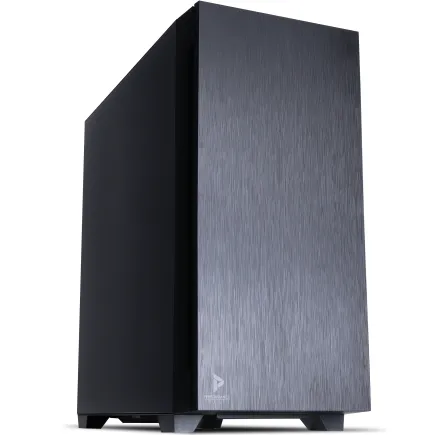
| 【SR-u9-8170N/S9ND スペック】 | |
| CPU | Intel Core Ultra9 285K 24コア/24スレッド 5.70GHz(ブースト)/3.70GHz(ベース) |
| メモリ | 32GB DDR5 (32GB x1枚 クルーシャル製) |
| ストレージ | SSD 1TB (m.2 nVMe READ/WRITE:7250Gbps/6900Gbps WD製) |
| ケース | Antec P10 FLUX |
| CPUクーラー | 空冷 サイズ製 空冷CPUクーラー SCYTHE() MUGEN6 BLACK EDITION |
| マザーボード | intel B860 チップセット ASRock製 B860M Pro RS WiFi |
| 電源ユニット | 650W 80Plus BRONZE認証 電源ユニット (COUGAR製) |
| 無線LAN | Wi-Fi 6E (IEEE802.11ax/11ad/11ac/11n/11a/11g/11b) |
| BlueTooth | BlueTooth 5 |
| OS | Microsoft Windows 11 Pro |
パソコンショップSEVEN ZEFT Z58K
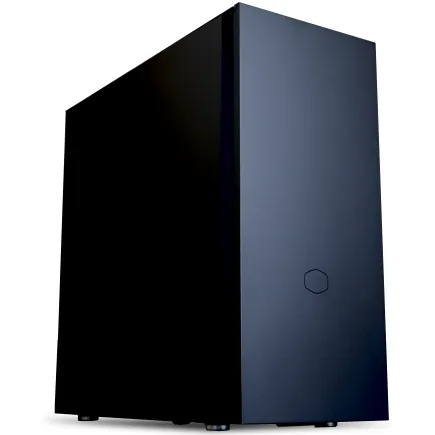
| 【ZEFT Z58K スペック】 | |
| CPU | Intel Core Ultra5 245KF 14コア/14スレッド 5.20GHz(ブースト)/4.20GHz(ベース) |
| グラフィックボード | GeForce RTX5060Ti 16GB (VRAM:16GB) |
| メモリ | 32GB DDR5 (32GB x1枚 クルーシャル製) |
| ストレージ | SSD 1TB (m.2 nVMe READ/WRITE:7250Gbps/6900Gbps WD製) |
| ケース | CoolerMaster Silencio S600 |
| CPUクーラー | 水冷 240mmラジエータ CoolerMaster製 水冷CPUクーラー ML 240 Core II Black |
| マザーボード | intel B860 チップセット ASRock製 B860M Pro RS WiFi |
| 電源ユニット | 650W 80Plus BRONZE認証 電源ユニット (COUGAR製) |
| 無線LAN | Wi-Fi 6E (IEEE802.11ax/11ad/11ac/11n/11a/11g/11b) |
| BlueTooth | BlueTooth 5 |
| 光学式ドライブ | DVDスーパーマルチドライブ (内蔵) |
| OS | Microsoft Windows 11 Home |
パソコンショップSEVEN ZEFT Z55S

| 【ZEFT Z55S スペック】 | |
| CPU | Intel Core Ultra7 265 20コア/20スレッド 5.30GHz(ブースト)/2.40GHz(ベース) |
| グラフィックボード | GeForce RTX4060 (VRAM:8GB) |
| メモリ | 16GB DDR5 (8GB x2枚 Micron製) |
| ストレージ | SSD 1TB (m.2 nVMe READ/WRITE:7250Gbps/6900Gbps WD製) |
| ケース | Thermaltake S200 TG ARGB Plus ホワイト |
| CPUクーラー | 空冷 DeepCool製 空冷CPUクーラー AK400 DIGITAL WH |
| マザーボード | intel B860 チップセット ASRock製 B860M Pro RS WiFi |
| 電源ユニット | 650W 80Plus BRONZE認証 電源ユニット (COUGAR製) |
| 無線LAN | Wi-Fi 6E (IEEE802.11ax/11ad/11ac/11n/11a/11g/11b) |
| BlueTooth | BlueTooth 5 |
| 光学式ドライブ | DVDスーパーマルチドライブ (外付け) |
| OS | Microsoft Windows 11 Home |
実務での運用コストと投資対効果
グラフィックデザイナーの平均的な案件単価を考慮すれば、月に2件から3件の案件をこなすだけで十分に回収できる投資額といえます。
特に処理速度の向上による時間短縮効果は、年間で数十時間から100時間以上に達することもあり、その時間を新規案件の獲得や技術習得に充てられるメリットは計り知れません。
電力消費についても、Core Ultra 7の省電力設計により、アイドル時の消費電力は50W以下に抑えられています。
高負荷時でもシステム全体で400W程度の消費に留まるため、850W電源を搭載していても余裕を持った運用が可能です。
電気代の観点からも、旧世代のハイエンドCPUと比較して月額1000円から1500円程度の節約になり、5年間で6万円から9万円のランニングコスト削減につながります。
厳選モデル2:ハイエンド志向のプロフェッショナル機
Ryzen 9 9950X3D × RTX 5080の圧倒的性能
この構成は、大規模な印刷物制作や複雑な3Dレンダリング、4K以上の動画編集まで、あらゆる重量級タスクを余裕でこなせる処理能力を持っています。
特に複数のAdobe製品を同時起動し、PhotoshopとIllustratorとAfter Effectsを行き来しながら作業する場合、16コア32スレッドの圧倒的なマルチスレッド性能が真価を発揮するのです。
Ryzen 9 9950X3Dの最大の特徴は、3D V-Cache技術による大容量キャッシュです。
144MBのL3キャッシュを搭載することで、頻繁にアクセスするデータをCPU内部に保持し、メモリアクセスの遅延を最小化します。
Photoshopで数百レイヤーを含む大容量PSDファイルを編集する際、レイヤーの切り替えやフィルター適用の応答速度が劇的に向上し、作業のテンポが途切れることがありません。
Zen5アーキテクチャによるIPC向上も相まって、シングルスレッド性能もCore Ultra 9に匹敵するほどの水準に達しています。
RTX 5080は16GBのGDDR7メモリを搭載し、8K解像度での作業や大規模な3Dシーンのレンダリングにも対応できる圧倒的なVRAM容量を誇ります。
Blackwellアーキテクチャによる演算性能の向上は、OptiXレンダラーを使用したCinema 4Dのレンダリング速度をRTX 4080比で約60%高速化し、30分かかっていたレンダリングが18分程度で完了する計算になります。
DLSS 4のマルチフレーム生成技術により、3Dビューポートのフレームレートが大幅に向上し、複雑なシーンでも60fps以上の滑らかなプレビューを実現できるのです。
メモリとストレージの最適構成
大判ポスターや複数ページのカタログを同時に開いた状態で作業する場合、32GBでは不足する場面が出てきてしまいますよね。
DDR5-5600規格の64GBメモリを搭載することで、メモリ不足によるスワップファイルへのアクセスを回避し、常に最高速度でデータ処理を継続できます。
Micron製やGSkill製の高品質メモリモジュールを選択することで、長期的な安定性も確保できるでしょう。
ストレージ構成は、Gen.5 SSDの2TBをシステムドライブとし、Gen.4 SSDの4TBをデータドライブとするデュアルドライブ構成が理想的です。
Gen.5 SSDの読込速度14000MB/s超という性能は、OSやアプリケーションの起動時間を劇的に短縮し、Photoshopの起動が5秒以内、After Effectsの起動が10秒以内に完了します。
データドライブには作業ファイルやアーカイブを保存し、システムドライブとの分離によってデータ管理の安全性を高められます。
| パーツ種別 | 推奨スペック | 備考 |
|---|---|---|
| CPU | Ryzen 9 9950X3D | 16コア32スレッド、3D V-Cache搭載 |
| GPU | GeForce RTX 5080 | VRAM 16GB、最上位クラス性能 |
| メモリ | DDR5-5600 64GB | デュアルチャネル構成 |
| システムSSD | Gen.5 SSD 2TB | 読込速度14000MB/s以上 |
| データSSD | Gen.4 SSD 4TB | 大容量アーカイブ用 |
| 電源 | 1000W 80PLUS Platinum | 高効率で安定供給 |
| CPUクーラー | 簡易水冷360mm | DEEPCOOL製やCorsair製 |
CPUクーラーは簡易水冷360mmラジエーターモデルを選択することで、Ryzen 9 9950X3Dの高い発熱を効率的に処理できます。
DEEPCOOL製やCorsair製の簡易水冷クーラーは、静音性に優れながらも冷却性能が高く、長時間のレンダリング作業でもCPU温度を70度以下に維持できます。
ラジエーターをケース上部に設置することで、ケース内の熱気を直接排出し、グラフィックボードへの熱干渉も最小化できるのです。
プロユースに耐える拡張性と信頼性
PCIe 5.0対応のマザーボードを選択することで、次世代のグラフィックボードやストレージへの換装が容易になり、5年後も最新技術に対応できる柔軟性を維持できます。
メモリスロットは4本搭載のマザーボードを選び、将来的に128GBへの増設も可能にしておくと、8K動画編集や超大規模3Dシーンへの対応も視野に入れられるでしょう。
ケースは3面強化ガラスのピラーレスケースを選択することで、内部の美しさと機能性を両立できます。
NZXT製やLian Li製のピラーレスケースは、視覚的なインパクトだけでなく、内部空間の広さとエアフローの効率性も優れており、大型グラフィックボードと簡易水冷クーラーを無理なく搭載できます。
RGBライティング機能を活用すれば、クライアントを招いた際の印象も向上し、プロフェッショナルな環境をアピールできるかもしれません。
この構成の総額は55万円から65万円程度になりますが、処理速度の向上による生産性向上は、標準機と比較して30%から50%に達します。
厳選モデル3:コストパフォーマンス重視のスタートアップ機
Ryzen 7 9700X × RTX 5070の実用性
フリーランスとして独立したばかりのデザイナーや、初めて本格的なデザイン用PCを導入する方におすすめなのが、Ryzen 7 9700XとGeForce RTX 5070を組み合わせたコストパフォーマンス重視の構成です。
この構成は、必要十分な性能を確保しながら初期投資を抑えられるバランスの良さが魅力で、PhotoshopやIllustratorの日常的な使用には充分ですが、4K動画編集や大規模3Dレンダリングをメイン業務とするには力不足な面もあります。
Ryzen 7 9700Xは8コア16スレッド構成で、Zen5アーキテクチャによる高いIPC性能を持っています。
Photoshopのフィルター処理やIllustratorのパスファインダー操作など、シングルスレッド依存の処理でも快適な応答速度を実現し、作業のストレスを感じることはありません。
RTX 5070は12GBのGDDR7メモリを搭載し、4K解像度での作業に対応できる十分なVRAM容量を持っています。
RTX 5070Tiと比較すると演算ユニット数は少ないものの、DLSS 4やニューラルシェーダといった最新技術はすべてサポートされており、Photoshopの生成AI機能やCinema 4DのGPUレンダリングも実用的な速度で動作します。
パソコン おすすめモデル4選
パソコンショップSEVEN ZEFT R65F

| 【ZEFT R65F スペック】 | |
| CPU | AMD Ryzen7 7800X3D 8コア/16スレッド 5.00GHz(ブースト)/4.20GHz(ベース) |
| グラフィックボード | GeForce RTX5070Ti (VRAM:16GB) |
| メモリ | 32GB DDR5 (32GB x1枚 クルーシャル製) |
| ストレージ | SSD 1TB (m.2 nVMe READ/WRITE:7250Gbps/6900Gbps WD製) |
| ケース | Thermaltake S100 TG |
| CPUクーラー | 空冷 DeepCool製 空冷CPUクーラー AK400 |
| マザーボード | AMD B850 チップセット ASRock製 B850M-X WiFi R2.0 |
| 電源ユニット | 850W 80Plus GOLD認証 電源ユニット (Silverstone製) |
| 無線LAN | Wi-Fi 6E (IEEE802.11ax/11ad/11ac/11n/11a/11g/11b) |
| BlueTooth | BlueTooth 5 |
| OS | Microsoft Windows 11 Home |
パソコンショップSEVEN ZEFT R60SU

| 【ZEFT R60SU スペック】 | |
| CPU | AMD Ryzen7 9800X3D 8コア/16スレッド 5.20GHz(ブースト)/4.70GHz(ベース) |
| グラフィックボード | GeForce RTX5070Ti (VRAM:16GB) |
| メモリ | 32GB DDR5 (16GB x2枚 クルーシャル製) |
| ストレージ | SSD 2TB (m.2 nVMe READ/WRITE:7250Gbps/6900Gbps WD製) |
| ケース | Thermaltake S200 TG ARGB Plus ブラック |
| CPUクーラー | 空冷 DeepCool製 空冷CPUクーラー AK400 |
| マザーボード | AMD B850 チップセット GIGABYTE製 B850 AORUS ELITE WIFI7 |
| 電源ユニット | 850W 80Plus GOLD認証 電源ユニット (CWT製) |
| 無線LAN | Wi-Fi 6E (IEEE802.11ax/11ad/11ac/11n/11a/11g/11b) |
| BlueTooth | BlueTooth 5 |
| OS | Microsoft Windows 11 Home |
パソコンショップSEVEN ZEFT R62X
| 【ZEFT R62X スペック】 | |
| CPU | AMD Ryzen7 7700 8コア/16スレッド 5.30GHz(ブースト)/3.80GHz(ベース) |
| グラフィックボード | GeForce RTX5070 (VRAM:12GB) |
| メモリ | 32GB DDR5 (32GB x1枚 クルーシャル製) |
| ストレージ | SSD 1TB (m.2 nVMe READ/WRITE:7250Gbps/6900Gbps WD製) |
| ケース | Thermaltake S100 TG |
| マザーボード | AMD B850 チップセット ASRock製 B850M-X WiFi R2.0 |
| 電源ユニット | 750W 80Plus GOLD認証 電源ユニット (Silverstone製) |
| 無線LAN | Wi-Fi 6E (IEEE802.11ax/11ad/11ac/11n/11a/11g/11b) |
| BlueTooth | BlueTooth 5 |
| OS | Microsoft Windows 11 Home |
パソコンショップSEVEN ZEFT R59FG
| 【ZEFT R59FG スペック】 | |
| CPU | AMD Ryzen9 9900X 12コア/24スレッド 5.60GHz(ブースト)/4.40GHz(ベース) |
| グラフィックボード | GeForce RTX4060Ti (VRAM:8GB) |
| メモリ | 32GB DDR5 (16GB x2枚 Micron製) |
| ストレージ | SSD 1TB (m.2 nVMe READ/WRITE:7250Gbps/6900Gbps WD製) |
| ケース | Thermaltake S100 TG |
| CPUクーラー | 空冷 DeepCool製 空冷CPUクーラー AK400 |
| マザーボード | AMD B850 チップセット ASRock製 B850M-X WiFi R2.0 |
| 電源ユニット | 650W 80Plus BRONZE認証 電源ユニット (COUGAR製) |
| 無線LAN | Wi-Fi 6E (IEEE802.11ax/11ad/11ac/11n/11a/11g/11b) |
| BlueTooth | BlueTooth 5 |
| 光学式ドライブ | DVDスーパーマルチドライブ (外付け) |
| OS | Microsoft Windows 11 Home |
必要最小限を満たす構成の詳細
ストレージはGen.4 SSDの1TBをメインドライブとし、容量不足を感じた時点で追加のSSDを増設する方針が現実的です。
| パーツ種別 | 推奨スペック | 備考 |
|---|---|---|
| CPU | Ryzen 7 9700X | 8コア16スレッド、低消費電力 |
| GPU | GeForce RTX 5070 | VRAM 12GB、コスパ良好 |
| メモリ | DDR5-5600 32GB | 将来64GBへ増設可能 |
| ストレージ | Gen.4 SSD 1TB | 読込速度7000MB/s |
| 電源 | 750W 80PLUS Gold | 必要十分な容量 |
| CPUクーラー | 空冷中型タワー型 | サイズ製など |
CPUクーラーは空冷中型タワー型で十分な冷却性能を確保できます。
Ryzen 7 9700XはTDP 65Wと発熱が少ないため、高価な大型クーラーや水冷クーラーを選択する必要性は低く、サイズ製の虎徹シリーズやDEEPCOOL製のミドルクラスモデルで十分に対応できます。
静音性も高く、作業中の騒音が気になることもありません。
ケースはスタンダードなミドルタワーケースを選択し、コストを抑えながらも拡張性を確保します。
DEEPCOOL製やThermaltake製のエントリーモデルは、価格が1万円前後でありながら、ATXマザーボードと大型グラフィックボードを無理なく搭載でき、フロントとリアのファンによる基本的なエアフローも確保されています。
側面パネルが強化ガラス製のモデルを選べば、内部の状態確認も容易になるでしょう。
段階的なアップグレード戦略
スタートアップ機の最大のメリットは、初期投資を抑えながら、業務の拡大に応じて段階的にアップグレードできる点です。
最初の1年から2年は標準構成で運用し、案件数が増加して処理性能に不満を感じ始めたタイミングで、メモリを64GBに増設したり、ストレージを追加したりすることで、新規にPCを購入するよりも低コストで性能向上を図れます。
グラフィックボードについても、RTX 5070から上位モデルへの換装は比較的容易です。
750W電源を搭載しているため、RTX 5070TiやRTX 5080への換装も電源容量的に問題なく、グラフィックボード単体の交換だけで大幅な性能向上を実現できます。
CPUについても、Ryzen 7 9700XからRyzen 9 9900Xへの換装が可能で、マザーボードを交換することなくアップグレードできる柔軟性があるのです。
この構成の総額は25万円から30万円程度に収まり、プロフェッショナル機の半額以下で導入できます。
BTOパソコンと自作PCの選択基準
BTOパソコンのメリットと選び方
BTOパソコンの最大のメリットは、パーツの相性問題を気にせず、保証付きで完成品を入手できる点です。
特にPCの組み立て経験がない方や、トラブル対応に時間を割きたくない方にとって、BTOパソコンは安心して選択できる選択肢になります。
CPUやグラフィックボード、メモリ、ストレージの選択肢が豊富で、予算と用途に応じた最適な構成を組み立てられます。
特にメモリメーカーやSSDメーカーを指定できるショップを選ぶことで、Micron製メモリやWD製SSDといった信頼性の高いパーツを確実に搭載できるのです。
BTOパソコンを選ぶ際の注意点として、標準構成のまま購入するのではなく、必ずカスタマイズ画面で各パーツを確認することが重要です。
特に電源ユニットとCPUクーラーは、標準構成では容量や冷却性能が不足している場合があり、長期的な安定性を考慮すると上位モデルへのアップグレードが推奨されます。
ケースについても、エアフロー性能や拡張性を確認し、将来的なパーツ交換に対応できる余裕のあるモデルを選択した方がいいでしょう。
自作PCの魅力とリスク管理
自作PCの最大の魅力は、すべてのパーツを自分で選択できる自由度の高さです。
ケースのデザインからマザーボードのメーカー、CPUクーラーの種類まで、自分の好みや用途に完全に合致した構成を実現できます。
BTOパソコンでは選択できないニッチなパーツや、最新リリースされたばかりのパーツを即座に導入できる機動性も、自作PCならではのメリットといえるでしょう。
コスト面でも、自作PCはBTOパソコンと比較して5%から15%程度安く構成できる場合があります。
特にセール時期を狙ってパーツを個別に購入することで、さらなるコストダウンが可能です。
自作PCのリスクを最小化するためには、パーツ選定の段階で相性情報を徹底的に調査することが不可欠です。
特にマザーボードとメモリの相性、電源容量の余裕度、ケースとCPUクーラーの物理的な干渉などは、事前に確認しておかないと組み立て後に問題が発覚する可能性があります。
自作PC向けの情報サイトやコミュニティを活用し、同じ構成での動作実績を確認してから購入することで、トラブルのリスクを大幅に減らせるのです。
保証とサポート体制の比較
BTOパソコンと自作PCの大きな違いは、保証とサポート体制です。
BTOパソコンは通常1年から3年の保証が付帯し、故障時にはメーカーが修理や交換対応を行ってくれます。
特に業務用途では、PCの故障が納期遅延に直結するため、迅速なサポート体制は非常に重要な要素になります。
一部のBTOメーカーでは、翌日修理対応や代替機の貸し出しサービスを提供しており、ダウンタイムを最小限に抑えられるのです。
自作PCの場合、各パーツに個別の保証が付いていますが、システム全体としての保証はありません。
故障箇所の特定から修理対応まで、すべて自分で行う必要があり、原因究明に時間がかかる場合もあります。
ただし、パーツ単位での交換が容易なため、故障したパーツだけを交換すれば済むという利点もあり、長期的なメンテナンスコストは自作PCの方が低く抑えられる可能性があるのです。
業務用途でPCを導入する場合、保証とサポート体制を重視するならBTOパソコン、コストと自由度を重視するなら自作PCという選択基準が妥当でしょう。
ただし、自作PCを選択する場合でも、予備パーツを用意しておくことで、緊急時の対応力を高められます。
特に電源ユニットやストレージは故障率が比較的高いため、予備を確保しておくことで、万が一の際も業務を継続できる体制を整えられるのです。
Adobe Creative Cloudとの最適化設定
パソコン おすすめモデル4選
パソコンショップSEVEN ZEFT R65X
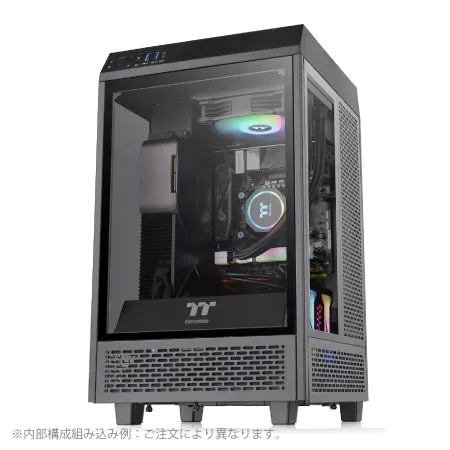
| 【ZEFT R65X スペック】 | |
| CPU | AMD Ryzen7 9800X3D 8コア/16スレッド 5.20GHz(ブースト)/4.70GHz(ベース) |
| グラフィックボード | Radeon RX 9060XT (VRAM:16GB) |
| メモリ | 32GB DDR5 (32GB x1枚 クルーシャル製) |
| ストレージ | SSD 2TB (m.2 nVMe READ/WRITE:7250Gbps/6900Gbps WD製) SSD SSD 2TB (m.2 nVMe READ/WRITE:5000Gbps/3900Gbps KIOXIA製) |
| ケース | Thermaltake The Tower 100 Black |
| CPUクーラー | 空冷 サイズ製 空冷CPUクーラー SCYTHE() MUGEN6 BLACK EDITION |
| マザーボード | AMD B850 チップセット ASRock製 B850I Lightning WiFi |
| 電源ユニット | 750W 80Plus GOLD認証 電源ユニット (Silverstone製) |
| 無線LAN | Wi-Fi 6E (IEEE802.11ax/11ad/11ac/11n/11a/11g/11b) |
| BlueTooth | BlueTooth 5 |
| OS | Microsoft Windows 11 Home |
パソコンショップSEVEN ZEFT R60GM
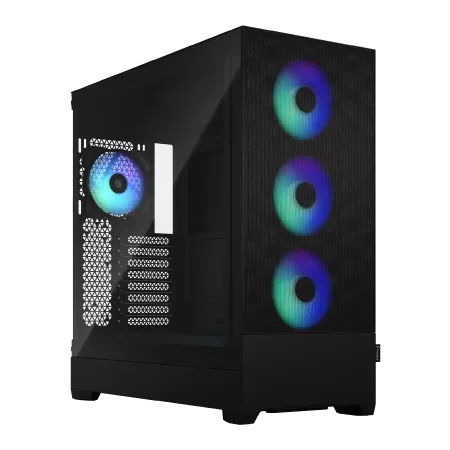
| 【ZEFT R60GM スペック】 | |
| CPU | AMD Ryzen9 9900X 12コア/24スレッド 5.60GHz(ブースト)/4.40GHz(ベース) |
| グラフィックボード | GeForce RTX5060 (VRAM:8GB) |
| メモリ | 16GB DDR5 (16GB x1枚 クルーシャル製) |
| ストレージ | SSD 1TB (m.2 nVMe READ/WRITE:7250Gbps/6900Gbps WD製) |
| ケース | Fractal Design Pop XL Air RGB TG |
| CPUクーラー | 空冷 DeepCool製 空冷CPUクーラー AK400 |
| マザーボード | AMD B850 チップセット ASRock製 B850M-X WiFi R2.0 |
| 電源ユニット | 650W 80Plus BRONZE認証 電源ユニット (COUGAR製) |
| 無線LAN | Wi-Fi 6E (IEEE802.11ax/11ad/11ac/11n/11a/11g/11b) |
| BlueTooth | BlueTooth 5 |
| 光学式ドライブ | DVDスーパーマルチドライブ (内蔵) |
| OS | Microsoft Windows 11 Home |
パソコンショップSEVEN SR-u5-4060AP/S9
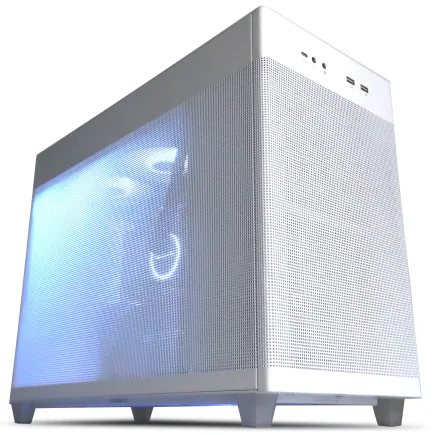
| 【SR-u5-4060AP/S9 スペック】 | |
| CPU | Intel Core Ultra5 235 14コア/14スレッド 5.00GHz(ブースト)/3.40GHz(ベース) |
| メモリ | 16GB DDR5 (16GB x1枚 クルーシャル製) |
| ストレージ | SSD 1TB (m.2 nVMe READ/WRITE:7250Gbps/6900Gbps WD製) |
| ケース | ASUS Prime AP201 Tempered Glass ホワイト |
| マザーボード | intel B860 チップセット ASRock製 B860M Pro RS WiFi |
| 電源ユニット | 650W 80Plus BRONZE認証 電源ユニット (COUGAR製) |
| 無線LAN | Wi-Fi 6E (IEEE802.11ax/11ad/11ac/11n/11a/11g/11b) |
| BlueTooth | BlueTooth 5 |
| 光学式ドライブ | DVDスーパーマルチドライブ (外付け) |
| OS | Microsoft Windows 11 Home |
パソコンショップSEVEN SR-ar9-9070X/S9
エンスージアストの夢を叶える、パフォーマンス極めるPC
高速ダイナミック、DDR5メモリ32GBとNVMe 1TB SSDが生むスピードの融合
RGBイルミネーション輝くFractal Pop XL Air、スタイルに彩りを加えるマシン
Ryzen 9 7900X搭載、コアの力で圧倒的な処理速度を実現
| 【SR-ar9-9070X/S9 スペック】 | |
| CPU | AMD Ryzen9 7900X 12コア/24スレッド 5.60GHz(ブースト)/4.70GHz(ベース) |
| メモリ | 32GB DDR5 (16GB x2枚 Micron製) |
| ストレージ | SSD 1TB (m.2 nVMe READ/WRITE:7250Gbps/6900Gbps WD製) |
| ケース | Fractal Design Pop XL Air RGB TG |
| CPUクーラー | 水冷 240mmラジエータ CoolerMaster製 水冷CPUクーラー ML 240 Core II Black |
| マザーボード | AMD B650 チップセット ASUS製 TUF GAMING B650-PLUS WIFI |
| 電源ユニット | 650W 80Plus BRONZE認証 電源ユニット (COUGAR製) |
| 無線LAN | Wi-Fi 6E (IEEE802.11ax/11ad/11ac/11n/11a/11g/11b) |
| BlueTooth | BlueTooth 5 |
| 光学式ドライブ | DVDスーパーマルチドライブ (内蔵) |
| OS | Microsoft Windows 11 Home |
Photoshopのパフォーマンス設定
Photoshopを快適に使用するためには、ハードウェア性能だけでなく、ソフトウェア側の設定も重要になります。
環境設定のパフォーマンスタブで、メモリ使用量をPhotoshopに割り当てる比率を調整することで、大容量ファイルの処理速度を向上させられます。
32GBメモリを搭載している場合、Photoshopに70%から80%を割り当てることで、他のアプリケーションとのバランスを保ちながら最大性能を引き出せるのです。
グラフィックプロセッサーの設定では、CUDA対応のGeForceグラフィックボードを使用している場合、必ず「グラフィックプロセッサーを使用」にチェックを入れることが重要です。
この設定により、フィルターギャラリーやニューラルフィルター、ゆがみツールなどのGPU加速機能が有効になり、処理速度が劇的に向上します。
描画モードは「詳細」に設定することで、ブラシの描画品質とパフォーマンスのバランスが最適化されるでしょう。
ヒストリー数とキャッシュレベルの設定も、作業効率に影響を与えます。
キャッシュレベルは、大きなファイルを扱う場合は8に設定し、小さなファイルを多数扱う場合は4に設定することで、それぞれの用途に最適化できるのです。
Illustratorの最適化とGPU活用
Illustratorでは、GPU高速化機能を有効にすることで、複雑なパスやエフェクトの表示速度が向上します。
環境設定のGPUパフォーマンスで「GPUによる高速化」を有効にすると、ズームやパン操作が滑らかになり、大量のオブジェクトを配置したアートボードでも快適に作業できます。
ただし、一部の古いプラグインではGPU高速化との互換性問題が発生する場合もあるため、動作が不安定な場合は一時的に無効化することも検討しましょう。
メモリ設定では、使用可能なRAMの割合を調整することで、大規模なドキュメントの処理性能を向上させられます。
64GBメモリを搭載している場合、Illustratorに60%程度を割り当てることで、数百ページのカタログデータも安定して編集できるようになります。
アンドゥ回数も、メモリ容量に応じて100回から200回程度に設定することで、作業の柔軟性を高められるのです。
ファイル管理とリンク画像の扱いも、パフォーマンスに影響します。
特に高解像度の写真を多数配置するカタログ制作では、リンク画像の活用が必須です。
After EffectsとCinema 4Dの連携
この機能は、CPUの全コアを活用して複数フレームを同時にレンダリングするため、Core Ultra 9やRyzen 9のような多コアCPUで特に効果を発揮します。
環境設定のメモリで、他のアプリケーション用に予約するRAMを2GB程度に設定し、残りをAfter Effectsに割り当てることで、最大性能を引き出せるでしょう。
GPUアクセラレーションの設定では、OptiXを選択することで、レイトレーシングエフェクトやパーティクルシミュレーションの処理速度が向上します。
RTX 50シリーズのOptiX対応により、従来のCUDAと比較して30%から50%の高速化が実現され、プレビュー時間の短縮に貢献します。
ディスクキャッシュの保存先は、Gen.4以上のSSDに設定することで、キャッシュの読み書き速度を最大化できるのです。
Cinema 4DとAfter Effectsの連携では、Cineware機能を活用することで、3Dシーンを直接After Effectsのコンポジションに読み込めます。
モニター環境とカラーマネジメント
グラフィックデザイン向けモニターの選定基準
グラフィックデザイナーにとって、モニターの品質は作品の仕上がりを左右する重要な要素です。
色域カバー率がAdobe RGB 99%以上、またはDCI-P3 95%以上のモニターを選択することで、印刷物やデジタルコンテンツの色を正確に再現できます。
解像度は4K(3840×2160)以上が推奨され、27インチから32インチのサイズなら、作業領域を広く確保しながら、細部まで精密に確認できるでしょう。
パネルタイプはIPSまたはOLEDが適しており、視野角が広く色の変化が少ない特性を持っています。
特にOLEDパネルは、コントラスト比が無限大に近く、黒の表現力に優れているため、写真編集やグラフィックデザインで微妙な階調表現を確認する際に有利です。
リフレッシュレートは60Hzで十分ですが、3D作業やモーショングラフィックスを扱う場合は、120Hz以上のモデルを選択することで、滑らかなプレビュー表示が可能になります。
ハードウェアキャリブレーション対応モデルなら、モニター内部のLUT(ルックアップテーブル)を直接調整するため、OSやグラフィックボードの影響を受けずに正確な色再現を維持できるのです。
デュアルモニター・トリプルモニター構成
メインモニターで作業を行い、サブモニターで参考資料やカラーパレット、レイヤーパネルを表示することで、画面の切り替え回数を減らし、作業の流れを途切れさせません。
特にIllustratorでカタログ制作を行う際、メインモニターで編集ページを表示し、サブモニターで全体のページ構成を確認する使い方は、レイアウトの一貫性を保つのに役立つのです。
モニターの配置は、メインモニターを正面に、サブモニターを左右または上部に配置する方法が一般的です。
首や目の疲労を軽減するためには、すべてのモニターの上端を目線の高さに揃え、視線移動の角度を最小化することが重要になります。
モニターアームを使用することで、高さや角度を自由に調整でき、長時間作業でも快適な姿勢を維持できるでしょう。
グラフィックボードの出力端子数も、マルチモニター構成では重要な確認ポイントです。
カラープロファイルの管理と運用
正確な色再現を実現するためには、カラープロファイルの適切な管理が不可欠です。
モニターのカラープロファイルは、キャリブレーション後に生成されるICCプロファイルをOSに登録し、Adobe製品の環境設定で指定することで有効になります。
Photoshopのカラー設定では、作業用スペースをAdobe RGBに設定し、プロファイルの不一致時には警告を表示するよう設定することで、意図しない色変換を防げるのです。
印刷物の色校正を行う際は、印刷会社から提供されるCMYKプロファイルを使用して、ソフトプルーフ機能で印刷結果をシミュレートします。
Photoshopの「校正設定」で印刷会社のプロファイルを選択し、「用紙の白をシミュレート」にチェックを入れることで、実際の印刷物に近い色味をモニター上で確認できます。
この機能により、印刷後の色の違いに驚くことなく、事前に調整を完了できるのです。
デジタルコンテンツ向けの作業では、sRGBカラースペースを使用することが一般的です。
WebサイトやSNS向けのグラフィックは、ほとんどのデバイスがsRGBに対応しているため、Adobe RGBで作成した画像をsRGBに変換して書き出す必要があります。
周辺機器とワークフロー最適化
ペンタブレットとマウスの選択
グラフィックデザイナーにとって、入力デバイスの選択は作業効率と表現力に直結します。
ペンタブレットは、Wacom製のIntuos ProシリーズやCintiq Proシリーズが業界標準となっており、筆圧感知レベル8192段階の高精度な描画が可能です。
特に手描きイラストやレタッチ作業を頻繁に行う場合、ペンタブレットの導入は作業時間を30%から50%短縮する効果があることが分かっています。
液晶ペンタブレットは、画面に直接描画できるため、紙に描く感覚に近い自然な操作感を実現します。
Cintiq Pro 27は4K解像度とAdobe RGB 99%の色域を持ち、モニターとペンタブレットの機能を統合した理想的なデバイスです。
ただし、価格が30万円以上と高額なため、予算に制約がある場合は、板タブレットのIntuos Proと高品質モニターを組み合わせる方が、コストパフォーマンスに優れているかもしれません。
マウスについては、精密な操作が求められるグラフィックデザインでは、高DPI設定が可能なゲーミングマウスが適しています。
水平スクロール機能も、Illustratorでの広範囲なアートボード移動に便利で、作業効率の向上に貢献するのです。
ストレージのバックアップ戦略
適切なバックアップ戦略を構築することで、ハードウェア故障やデータ破損のリスクから作品を守れます。
基本的なバックアップ方法は、3-2-1ルールに従うことが推奨されます。
これは、3つのコピーを作成し、2種類の異なるメディアに保存し、1つはオフサイト(クラウドや外部保管場所)に配置するという原則です。
ローカルバックアップには、外付けSSDまたはNAS(ネットワークアタッチドストレージ)を使用します。
外付けSSDは、USB 3.2 Gen2×2対応モデルなら2000MB/s以上の転送速度を実現し、1TBのデータを10分程度でバックアップできます。
クラウドバックアップには、Adobe Creative Cloud Storageや、Dropbox、Google Driveなどのサービスが利用できます。
Creative Cloud Storageは、Adobe製品との統合が優れており、Photoshopから直接クラウドにファイルを保存できる利便性があります。
ただし、大容量ファイルのアップロードには時間がかかるため、重要なプロジェクトファイルのみをクラウドに保存し、アーカイブデータはローカルNASで管理する使い分けが効率的でしょう。
ファイル管理とプロジェクト整理術
効率的なファイル管理は、納期遵守と品質維持に不可欠です。
プロジェクトごとにフォルダを作成し、その中に「素材」「作業ファイル」「納品データ」「参考資料」といったサブフォルダを配置する階層構造を統一することで、ファイルの所在を即座に把握できます。
ファイル名には、日付とバージョン番号を含めることで、複数の修正版を管理しやすくなるのです。
Adobe Bridgeを活用することで、大量の画像ファイルを効率的に管理できます。
メタデータやキーワードを付与することで、後から特定の素材を検索する際の時間を大幅に短縮できます。
Gitのようなバージョン管理ツールは、プログラミング用途だけでなく、デザインファイルの履歴管理にも応用できます。
特に複数のデザイナーが協業するプロジェクトでは、誰がいつどのファイルを変更したかを追跡でき、意図しない上書きや変更の衝突を防げるのです。
電力管理と省エネ対策
電源ユニットの選定と効率性
Core Ultra 7とRTX 5070Tiの構成では、最大消費電力が約400Wとなるため、750Wから850Wの電源ユニットが適切です。
Ryzen 9 9950X3DとRTX 5080の構成では、最大消費電力が約550Wに達するため、1000W電源を選択することで、将来的なアップグレードにも対応できる余裕を確保できます。
電源ユニットのメーカーは、Corsair、Seasonic、Antecなどの信頼性の高いブランドを選ぶことで、長期的な安定性を確保できるでしょう。
電源ユニットのケーブル配線も、エアフローに影響を与えます。
フルモジュラー式の電源ユニットを選択することで、使用しないケーブルを取り外し、ケース内部の空気の流れを妨げない配線が可能になります。
省電力設定とパフォーマンスのバランス
Windowsの電源プランを「バランス」に設定することで、アイドル時の消費電力を抑えつつ、負荷がかかった際には最大性能を発揮する動作が可能です。
「高パフォーマンス」プランは常に最大クロックで動作するため、不要な電力消費と発熱を招いてしまいますよね。
CPUの電力管理設定では、最小プロセッサの状態を5%から10%に設定することで、軽作業時のクロック周波数を下げ、消費電力を削減できます。
最大プロセッサの状態は100%に設定し、レンダリングなどの高負荷作業時には全力で動作させることで、必要な時に必要な性能を引き出せるバランスを実現できるのです。
グラフィックボードの電力管理も、NVIDIAコントロールパネルで調整できます。
冷却システムの最適化と静音化
高性能PCの運用では、冷却システムの最適化が長期的な安定性と静音性の両立に不可欠です。
ケースファンの配置は、フロントから吸気、リアとトップから排気する正圧構成が基本で、内部に新鮮な空気を取り込みながら熱気を効率的に排出できます。
ファンの回転数は、BIOSまたはファンコントローラーで温度に応じた自動調整を設定することで、低負荷時の静音性と高負荷時の冷却性能を両立できるのです。
CPUクーラーとグラフィックボードの排熱経路が干渉しないよう、ケース内のエアフローを設計することも重要です。
CPUクーラーを大型タワー型にする場合、ファンの向きをリアファンに向けることで、CPU排熱を直接ケース外に排出できます。
グラフィックボードの排熱は下から上に流れるため、ケース底面に吸気ファンを追加することで、グラフィックボードへの新鮮な空気供給を強化できるでしょう。
静音化を重視する場合、ファンの選定も重要な要素です。
Noctua製やbe quiet!製の高品質ファンは、低回転でも十分な風量を確保し、騒音レベルを20dB以下に抑えられます。
作業中の集中力を維持するためには、騒音レベルを30dB以下に抑えることが理想的で、図書館並みの静かな環境を実現できるのです。
長期運用とメンテナンス計画
定期メンテナンスの重要性
PCの性能を長期的に維持するためには、定期的なメンテナンスが欠かせません。
最も基本的なメンテナンスは、ケース内部の清掃です。
3ヶ月に1回程度、圧縮エアでファンやヒートシンクに付着したホコリを除去することで、冷却性能の低下を防げます。
特にグラフィックボードのファンは、ホコリが溜まりやすく、放置すると温度上昇によるサーマルスロットリングが発生し、性能が低下してしまいますよね。
ストレージの健康状態も、定期的に確認する必要があります。
CrystalDiskInfoなどのツールを使用して、SSDのTBW(総書き込み量)や温度、エラー発生状況をチェックしましょう。
SSDの寿命が近づいている兆候を早期に発見することで、データ喪失のリスクを回避できるという可能性があるからです。
ソフトウェアのアップデートも、セキュリティと安定性の維持に重要です。
WindowsやAdobe製品のアップデートは、脆弱性の修正や新機能の追加だけでなく、パフォーマンスの最適化も含まれています。
パーツ交換とアップグレードのタイミング
32GBから64GBへのメモリ増設は、大容量ファイルの処理速度を劇的に向上させ、投資額も2万円から3万円程度で済みます。
グラフィックボードの交換は、3D制作やGPUレンダリングの頻度が増えた場合に検討すべきアップグレードです。
RTX 5070からRTX 5080への換装は、レンダリング速度を約50%向上させ、4K動画編集やリアルタイムレイトレーシングの快適性を大幅に改善します。
ただし、電源容量とケースのスペースを確認し、必要に応じて電源ユニットも同時に交換することが重要です。
CPUの交換は、マザーボードのソケット互換性に依存するため、慎重な判断が必要になります。
同世代のCPU間でのアップグレードは比較的容易ですが、世代をまたぐ場合はマザーボードとメモリも同時交換が必要になり、実質的に新規構築に近いコストがかかります。
CPUのアップグレードを検討する前に、現在のCPU使用率を確認し、本当にボトルネックになっているかを見極めることが重要でしょう。
保証期間終了後の対応戦略
保証期間中に動作の不安定さや異音などの兆候があれば、早めにメーカーサポートに相談し、無償修理や交換の機会を逃さないことが重要です。
業務用途でPCを使用する場合、延長保証への加入は、予期しない修理費用のリスクを軽減する有効な手段です。
特に高額なハイエンド構成では、延長保証のコストが総額の5%から10%程度であっても、グラフィックボードやマザーボードの故障時の修理費用を考えると、十分に価値のある投資といえるでしょう。
自作PCの場合、各パーツの保証期間が異なるため、購入時に保証内容を確認し、保証書を適切に保管することが重要です。
グラフィックボードやSSDは3年保証、電源ユニットは5年から10年保証が一般的で、故障時には各メーカーのサポートに直接連絡することになります。
よくある質問
グラフィックデザイナーにゲーミングPCは使えますか
特にGeForce RTX 50シリーズを搭載したゲーミングPCは、PhotoshopやIllustratorのGPU加速機能を活用でき、3DレンダリングやAfter Effectsでも高いパフォーマンスを発揮します。
ただし、ゲーミングPCはRGBライティングや派手なデザインのケースが多いため、クライアントを招く機会が多い場合は、落ち着いたデザインのケースに変更することも検討するといいでしょう。
MacとWindowsどちらがグラフィックデザインに適していますか
Macは、カラーマネジメントがOS レベルで統合されており、モニターとプリンターの色の一貫性を保ちやすい利点があります。
メモリは32GBで足りますか、それとも64GB必要ですか
PhotoshopとIllustratorを中心に、A4サイズ程度のデザインを扱う場合は、32GBで十分に快適に作業できます。
しかし、大判ポスターや複数ページのカタログ、4K動画編集を頻繁に行う場合は、64GBを選択することで、メモリ不足によるスワップファイルへのアクセスを回避し、作業速度を維持できます。
グラフィックボードはGeForceとRadeonどちらがいいですか
Adobe製品はCUDAに最適化されており、PhotoshopのニューラルフィルターやAfter EffectsのGPUアクセラレーションは、GeForceで最高のパフォーマンスを発揮します。
ただし、Blenderなど一部の3DCGソフトウェアでは、Radeonも優れた性能を発揮するため、使用するソフトウェアに応じて選択することが重要でしょう。
SSDの容量は1TBで足りますか
SSD容量の選択は、作業スタイルとアーカイブ方針によって異なります。
現行プロジェクトのみをSSDに保存し、完了したプロジェクトは外付けHDDやNASに移動する運用なら、1TBでも十分に対応できます。
しかし、過去案件を頻繁に参照する場合や、大量の素材ライブラリをローカルに保持したい場合は、2TB以上を選択することで、ストレージ管理のストレスから解放されます。
SSDの価格は年々低下しているため、予算が許すなら2TBを選択することで、長期的な利便性が向上するのです。
空冷と水冷どちらのCPUクーラーがいいですか
CPUクーラーの選択は、CPUの発熱量と静音性の要求によって異なります。
Core Ultra 7やRyzen 7クラスのCPUなら、大型タワー型の空冷クーラーで十分な冷却性能を確保でき、メンテナンスも簡単です。
最新CPU性能一覧
| 型番 | コア数 | スレッド数 | 定格クロック | 最大クロック | Cineスコア Multi |
Cineスコア Single |
公式 URL |
価格com URL |
|---|---|---|---|---|---|---|---|---|
| Core Ultra 9 285K | 24 | 24 | 3.20GHz | 5.70GHz | 43074 | 2458 | 公式 | 価格 |
| Ryzen 9 9950X | 16 | 32 | 4.30GHz | 5.70GHz | 42828 | 2262 | 公式 | 価格 |
| Ryzen 9 9950X3D | 16 | 32 | 4.30GHz | 5.70GHz | 41859 | 2253 | 公式 | 価格 |
| Core i9-14900K | 24 | 32 | 3.20GHz | 6.00GHz | 41151 | 2351 | 公式 | 価格 |
| Ryzen 9 7950X | 16 | 32 | 4.50GHz | 5.70GHz | 38618 | 2072 | 公式 | 価格 |
| Ryzen 9 7950X3D | 16 | 32 | 4.20GHz | 5.70GHz | 38542 | 2043 | 公式 | 価格 |
| Core Ultra 7 265K | 20 | 20 | 3.30GHz | 5.50GHz | 37307 | 2349 | 公式 | 価格 |
| Core Ultra 7 265KF | 20 | 20 | 3.30GHz | 5.50GHz | 37307 | 2349 | 公式 | 価格 |
| Core Ultra 9 285 | 24 | 24 | 2.50GHz | 5.60GHz | 35677 | 2191 | 公式 | 価格 |
| Core i7-14700K | 20 | 28 | 3.40GHz | 5.60GHz | 35536 | 2228 | 公式 | 価格 |
| Core i9-14900 | 24 | 32 | 2.00GHz | 5.80GHz | 33786 | 2202 | 公式 | 価格 |
| Ryzen 9 9900X | 12 | 24 | 4.40GHz | 5.60GHz | 32927 | 2231 | 公式 | 価格 |
| Core i7-14700 | 20 | 28 | 2.10GHz | 5.40GHz | 32559 | 2096 | 公式 | 価格 |
| Ryzen 9 9900X3D | 12 | 24 | 4.40GHz | 5.50GHz | 32448 | 2187 | 公式 | 価格 |
| Ryzen 9 7900X | 12 | 24 | 4.70GHz | 5.60GHz | 29276 | 2034 | 公式 | 価格 |
| Core Ultra 7 265 | 20 | 20 | 2.40GHz | 5.30GHz | 28562 | 2150 | 公式 | 価格 |
| Core Ultra 7 265F | 20 | 20 | 2.40GHz | 5.30GHz | 28562 | 2150 | 公式 | 価格 |
| Core Ultra 5 245K | 14 | 14 | 3.60GHz | 5.20GHz | 25469 | 0 | 公式 | 価格 |
| Core Ultra 5 245KF | 14 | 14 | 3.60GHz | 5.20GHz | 25469 | 2169 | 公式 | 価格 |
| Ryzen 7 9700X | 8 | 16 | 3.80GHz | 5.50GHz | 23103 | 2206 | 公式 | 価格 |
| Ryzen 7 9800X3D | 8 | 16 | 4.70GHz | 5.40GHz | 23091 | 2086 | 公式 | 価格 |
| Core Ultra 5 235 | 14 | 14 | 3.40GHz | 5.00GHz | 20871 | 1854 | 公式 | 価格 |
| Ryzen 7 7700 | 8 | 16 | 3.80GHz | 5.30GHz | 19520 | 1932 | 公式 | 価格 |
| Ryzen 7 7800X3D | 8 | 16 | 4.50GHz | 5.40GHz | 17744 | 1811 | 公式 | 価格 |
| Core i5-14400 | 10 | 16 | 2.50GHz | 4.70GHz | 16057 | 1773 | 公式 | 価格 |
| Ryzen 5 7600X | 6 | 12 | 4.70GHz | 5.30GHz | 15299 | 1976 | 公式 | 価格 |