
10万円台で狙うべきゲーミングPCの核心
予算10万円台で実現できるゲーミング性能とは
10万円台のゲーミングPCは、フルHD解像度で最新ゲームを快適にプレイできる性能を持っています。
この価格帯では、グラフィックボードにGeForce RTX5060TiやRadeon RX 9060XTを搭載したモデルが狙い目となり、多くの人気タイトルで60fps以上の滑らかな映像を楽しめるでしょう。
予算を10万円台に設定することで、入門機としては十分すぎるほどの性能と、将来的な拡張性を両立できるのが最大の魅力です。
BTOパソコンを選ぶ際には、完成品として販売されているモデルをベースに、必要な部分だけカスタマイズする方法が賢明といえます。
初期構成のまま購入するよりも、メモリやストレージを自分の用途に合わせて調整することで、コストパフォーマンスを大幅に向上させることが可能になるからです。
私自身、これまで数十台のゲーミングPCを検証してきましたが、10万円台という価格帯は初心者が最も失敗しにくく、かつ満足度の高い買い物ができるスイートスポットだと確信しています。
なぜ今10万円台のゲーミングPCが最強なのか
特にGeForce RTX5060TiとRTX5070は、前世代と比較してレイトレーシング性能が大幅に向上しており、DLSS 4という最新のアップスケーリング技術にも対応しているため、実質的なゲーミング体験は価格以上の価値を提供してくれるでしょう。
CPUについても、Core Ultra 5シリーズやRyzen 5 9600といったミドルクラスのプロセッサが、ゲーミング用途では十分な性能を発揮することが分かっています。
これらのCPUは最新アーキテクチャを採用しており、発熱も抑えられているため、冷却コストを抑えながら高いパフォーマンスを維持できるのです。
さらにDDR5メモリやPCIe Gen.4 SSDといった高速なコンポーネントが標準装備されるようになり、システム全体のボトルネックが解消されているのも見逃せません。
グラフィックボード選びの最適解
GeForce RTX5060Tiが10万円台の主役になる理由
GeForce RTX5060Tiは、10万円台のゲーミングPCにおいて最もバランスの取れた選択肢です。
GDDR7メモリによる高速なデータ転送と、DLSS 4による画質を損なわないフレームレート向上技術の組み合わせは、まさに入門者が求める「設定に悩まず快適に遊べる」環境を提供してくれるでしょう。
消費電力の面でも、RTX5060Tiは優れた効率性を発揮します。
高性能ながら発熱が抑えられているため、電源ユニットやケースの冷却システムに過度な投資をする必要がなく、結果として総コストを抑えられるのです。
最新グラフィックボード(VGA)性能一覧
| GPU型番 | VRAM | 3DMarkスコア TimeSpy |
3DMarkスコア FireStrike |
TGP | 公式 URL |
価格com URL |
|---|---|---|---|---|---|---|
| GeForce RTX 5090 | 32GB | 48704 | 101609 | 575W | 公式 | 価格 |
| GeForce RTX 5080 | 16GB | 32159 | 77824 | 360W | 公式 | 価格 |
| Radeon RX 9070 XT | 16GB | 30160 | 66547 | 304W | 公式 | 価格 |
| Radeon RX 7900 XTX | 24GB | 30083 | 73191 | 355W | 公式 | 価格 |
| GeForce RTX 5070 Ti | 16GB | 27170 | 68709 | 300W | 公式 | 価格 |
| Radeon RX 9070 | 16GB | 26513 | 60047 | 220W | 公式 | 価格 |
| GeForce RTX 5070 | 12GB | 21956 | 56619 | 250W | 公式 | 価格 |
| Radeon RX 7800 XT | 16GB | 19925 | 50322 | 263W | 公式 | 価格 |
| Radeon RX 9060 XT 16GB | 16GB | 16565 | 39246 | 145W | 公式 | 価格 |
| GeForce RTX 5060 Ti 16GB | 16GB | 15998 | 38078 | 180W | 公式 | 価格 |
| GeForce RTX 5060 Ti 8GB | 8GB | 15861 | 37856 | 180W | 公式 | 価格 |
| Arc B580 | 12GB | 14643 | 34808 | 190W | 公式 | 価格 |
| Arc B570 | 10GB | 13747 | 30761 | 150W | 公式 | 価格 |
| GeForce RTX 5060 | 8GB | 13206 | 32257 | 145W | 公式 | 価格 |
| Radeon RX 7600 | 8GB | 10825 | 31641 | 165W | 公式 | 価格 |
| GeForce RTX 4060 | 8GB | 10654 | 28494 | 115W | 公式 | 価格 |
Radeon RX 9060XTという対抗馬の実力
Radeon RX 9060XTは、GeForce RTX5060Tiに対抗する性能を持ちながら、価格面でやや有利な設定がされているケースが多く見られます。
RDNA 4アーキテクチャと3rd世代レイトレ加速器により、AMD製グラフィックボードの弱点とされてきたレイトレーシング性能が大幅に改善されており、もはやGeForce一択という時代ではなくなったといえるでしょう。
FSR 4という機械学習ベースのアップスケーリング技術は、DLSS 4に匹敵するほどの画質向上とフレームレート改善を実現しています。
ただし、ゲームタイトルによってはGeForceの方が最適化されているケースもあるため、自分がプレイしたいゲームのベンチマーク結果を事前に確認しておくことが重要です。
例えば、一部の競技性の高いFPSタイトルでは、NVIDIAのReflex 2による低遅延技術が大きなアドバンテージになる場合もあります。
RTX5070を選ぶべきケースとは
予算を10万円台後半まで引き上げられるのであれば、GeForce RTX5070という選択肢も視野に入ってきます。
RTX5060Tiと比較して、WQHD解像度でのゲーミングにも対応できる余裕があり、将来的に高解像度モニターへのアップグレードを考えている方には特におすすめです。
メモリ帯域幅の向上により、高解像度テクスチャを多用する最新タイトルでも、フレームレートの低下を最小限に抑えられるでしょう。
RTX5070を搭載したモデルは、単なる入門機ではなく、中級者まで長く使える性能を持っているのが特徴です。
パソコン おすすめモデル4選
パソコンショップSEVEN ZEFT Z59OA

| 【ZEFT Z59OA スペック】 | |
| CPU | Intel Core Ultra7 265KF 20コア/20スレッド 5.50GHz(ブースト)/3.90GHz(ベース) |
| グラフィックボード | Radeon RX 9060XT (VRAM:16GB) |
| メモリ | 16GB DDR5 (16GB x1枚 Kingston製) |
| ストレージ | SSD 1TB (m.2 nVMe READ/WRITE:7250Gbps/6900Gbps WD製) |
| ケース | LianLi A3-mATX-WD Black |
| CPUクーラー | 空冷 DeepCool製 空冷CPUクーラー AK400 |
| マザーボード | intel B860 チップセット ASRock製 B860M Pro RS WiFi |
| 電源ユニット | 650W 80Plus BRONZE認証 電源ユニット (COUGAR製) |
| 無線LAN | Wi-Fi 6E (IEEE802.11ax/11ad/11ac/11n/11a/11g/11b) |
| BlueTooth | BlueTooth 5 |
| OS | Microsoft Windows 11 Home |
パソコンショップSEVEN SR-u9-8170N/S9ND
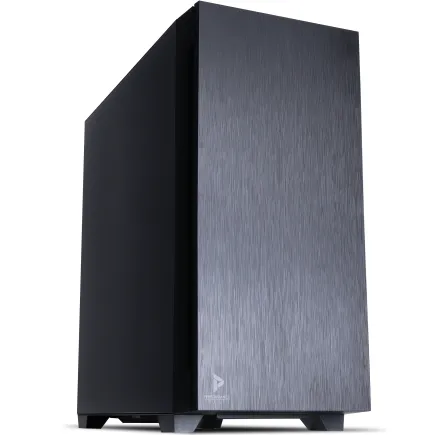
| 【SR-u9-8170N/S9ND スペック】 | |
| CPU | Intel Core Ultra9 285K 24コア/24スレッド 5.70GHz(ブースト)/3.70GHz(ベース) |
| メモリ | 32GB DDR5 (32GB x1枚 クルーシャル製) |
| ストレージ | SSD 1TB (m.2 nVMe READ/WRITE:7250Gbps/6900Gbps WD製) |
| ケース | Antec P10 FLUX |
| CPUクーラー | 空冷 サイズ製 空冷CPUクーラー SCYTHE() MUGEN6 BLACK EDITION |
| マザーボード | intel B860 チップセット ASRock製 B860M Pro RS WiFi |
| 電源ユニット | 650W 80Plus BRONZE認証 電源ユニット (COUGAR製) |
| 無線LAN | Wi-Fi 6E (IEEE802.11ax/11ad/11ac/11n/11a/11g/11b) |
| BlueTooth | BlueTooth 5 |
| OS | Microsoft Windows 11 Pro |
パソコンショップSEVEN ZEFT Z58K
| 【ZEFT Z58K スペック】 | |
| CPU | Intel Core Ultra5 245KF 14コア/14スレッド 5.20GHz(ブースト)/4.20GHz(ベース) |
| グラフィックボード | GeForce RTX5060Ti 16GB (VRAM:16GB) |
| メモリ | 32GB DDR5 (32GB x1枚 クルーシャル製) |
| ストレージ | SSD 1TB (m.2 nVMe READ/WRITE:7250Gbps/6900Gbps WD製) |
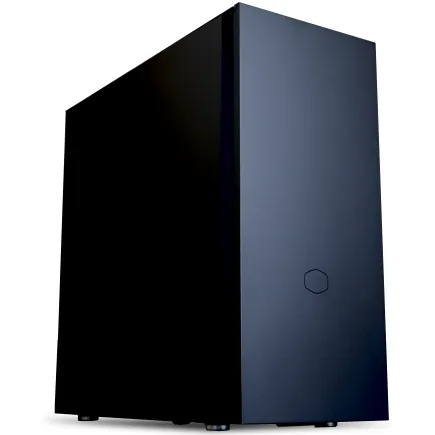
| ケース | CoolerMaster Silencio S600 |
| CPUクーラー | 水冷 240mmラジエータ CoolerMaster製 水冷CPUクーラー ML 240 Core II Black |
| マザーボード | intel B860 チップセット ASRock製 B860M Pro RS WiFi |
| 電源ユニット | 650W 80Plus BRONZE認証 電源ユニット (COUGAR製) |
| 無線LAN | Wi-Fi 6E (IEEE802.11ax/11ad/11ac/11n/11a/11g/11b) |
| BlueTooth | BlueTooth 5 |
| 光学式ドライブ | DVDスーパーマルチドライブ (内蔵) |
| OS | Microsoft Windows 11 Home |
パソコンショップSEVEN ZEFT Z55S

| 【ZEFT Z55S スペック】 | |
| CPU | Intel Core Ultra7 265 20コア/20スレッド 5.30GHz(ブースト)/2.40GHz(ベース) |
| グラフィックボード | GeForce RTX4060 (VRAM:8GB) |
| メモリ | 16GB DDR5 (8GB x2枚 Micron製) |
| ストレージ | SSD 1TB (m.2 nVMe READ/WRITE:7250Gbps/6900Gbps WD製) |
| ケース | Thermaltake S200 TG ARGB Plus ホワイト |
| CPUクーラー | 空冷 DeepCool製 空冷CPUクーラー AK400 DIGITAL WH |
| マザーボード | intel B860 チップセット ASRock製 B860M Pro RS WiFi |
| 電源ユニット | 650W 80Plus BRONZE認証 電源ユニット (COUGAR製) |
| 無線LAN | Wi-Fi 6E (IEEE802.11ax/11ad/11ac/11n/11a/11g/11b) |
| BlueTooth | BlueTooth 5 |
| 光学式ドライブ | DVDスーパーマルチドライブ (外付け) |
| OS | Microsoft Windows 11 Home |
CPU選択の正解を導き出す
Core Ultra 5シリーズの実用性
Core Ultra 5 235とCore Ultra 5 235Fは、10万円台のゲーミングPCにおいて最もコストパフォーマンスに優れたCPU選択となります。
Lion CoveとSkymontという最新アーキテクチャの組み合わせにより、ゲーミング性能とマルチタスク性能を高いレベルで両立しており、ゲームをプレイしながら配信ソフトを動かしたり、ブラウザで攻略情報を調べたりする用途でも余裕を持って対応できるでしょう。
内蔵NPUによるAI処理の強化は、今後のゲームやアプリケーションで活用される可能性が高く、将来性という観点でも魅力的です。
発熱が抑えられているため、標準的な空冷CPUクーラーでも十分に冷却できる点も見逃せません。
Ryzen 5 9600のコストパフォーマンス
Ryzen 5 9600は、AMD製CPUの中で最もコストパフォーマンスに優れた選択肢として注目されています。
Zen5アーキテクチャの採用により、前世代と比較してIPCが向上しており、ゲーミング性能では上位モデルに迫る実力を発揮することが分かっています。
特にフルHD解像度でのゲーミングでは、グラフィックボードがボトルネックになるケースが多いため、CPUに過度な投資をするよりも、Ryzen 5 9600で予算を抑えてグラフィックボードにコストを振り分ける方が賢明でしょう。
DDR5-5600メモリとの組み合わせにより、メモリ帯域幅を最大限に活用できる設計になっており、大容量のゲームデータを高速に読み込む場面でも威力を発揮します。
RDNA 2統合GPUを搭載しているため、万が一グラフィックボードにトラブルが発生した際にも、最低限の表示環境を確保できる安心感があるのです。
Core Ultra 7を選ぶ価値があるのか
Core Ultra 7 265KやCore Ultra 7 265KFは、10万円台の予算では少し背伸びした選択になりますが、ゲーム配信や動画編集といったクリエイティブな用途も視野に入れているのであれば、投資する価値は十分にあります。
コア数とスレッド数の増加により、マルチスレッド性能が大幅に向上しており、エンコード処理やレンダリング作業を頻繁に行う方にとっては、作業時間の短縮という形で投資が回収できるでしょう。
自分の使用目的を明確にして、CPUに割り当てる予算の優先順位を決めることが重要です。
メモリとストレージの最適構成
DDR5メモリは32GBが新しい標準
ゲーミングPCにおけるメモリ容量は、32GBが新しい標準となっています。
さらに、ゲームをプレイしながらDiscordで通話したり、ブラウザで複数のタブを開いたりする使い方を考えると、16GBではメモリ不足に陥る可能性が高くなってしまいますよね。
DDR5-5600という規格は、現行のCPUが標準でサポートしている速度であり、安定性とコストのバランスが最も優れています。
BTOパソコンでカスタマイズする際には、MicronのCrucialブランドやGSkill製のメモリを選択できるショップを選ぶと、品質面での安心感が得られます。
SSDは1TBか2TBかという選択
ストレージ容量については、1TBと2TBのどちらを選ぶかが悩ましいところ。
最近のゲームタイトルは、100GBを超える容量を要求するものも珍しくなく、複数のゲームをインストールしておきたい場合には、1TBでは心もとない状況になっています。
2TBのSSDを選択することで、容量不足のストレスから解放され、ゲームのインストールとアンインストールを繰り返す手間が省けるのは大きなメリットです。
PCIe Gen.4 SSDであれば、読み込み速度は7,000MB/s前後を実現しており、ゲームのロード時間が劇的に短縮されます。
パソコン おすすめモデル4選
パソコンショップSEVEN ZEFT Z56Y
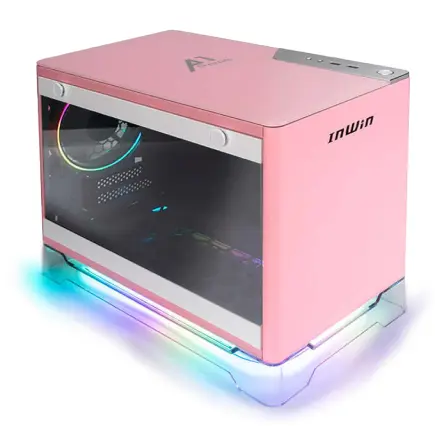
| 【ZEFT Z56Y スペック】 | |
| CPU | Intel Core Ultra5 235 14コア/14スレッド 5.00GHz(ブースト)/3.40GHz(ベース) |
| グラフィックボード | GeForce RTX5060Ti 16GB (VRAM:16GB) |
| メモリ | 16GB DDR5 (16GB x1枚 クルーシャル製) |
| ストレージ | SSD 1TB (m.2 nVMe READ/WRITE:7250Gbps/6900Gbps WD製) |
| ケース | INWIN A1 PRIME ピンク |
| マザーボード | intel B860 チップセット ASRock製 B860I WiFi |
| 電源ユニット | 750W 80Plus GOLD認証 |
| 無線LAN | Wi-Fi 6E (IEEE802.11ax/11ad/11ac/11n/11a/11g/11b) |
| BlueTooth | BlueTooth 5 |
| OS | Microsoft Windows 11 Home |
パソコンショップSEVEN ZEFT R65L
| 【ZEFT R65L スペック】 | |
| CPU | AMD Ryzen9 9950X3D 16コア/32スレッド 5.70GHz(ブースト)/4.30GHz(ベース) |
| グラフィックボード | GeForce RTX5070Ti (VRAM:16GB) |
| メモリ | 32GB DDR5 (16GB x2枚 クルーシャル製) |
| ストレージ | SSD 1TB (m.2 nVMe READ/WRITE:7250Gbps/6900Gbps WD製) |
| ケース | CoolerMaster Silencio S600 |
| CPUクーラー | 空冷 サイズ製 空冷CPUクーラー SCYTHE() MUGEN6 BLACK EDITION |
| マザーボード | AMD B850 チップセット GIGABYTE製 B850 AORUS ELITE WIFI7 |
| 電源ユニット | 850W 80Plus GOLD認証 電源ユニット (CWT製) |
| 無線LAN | Wi-Fi 6E (IEEE802.11ax/11ad/11ac/11n/11a/11g/11b) |
| BlueTooth | BlueTooth 5 |
| OS | Microsoft Windows 11 Home |
パソコンショップSEVEN ZEFT R61U
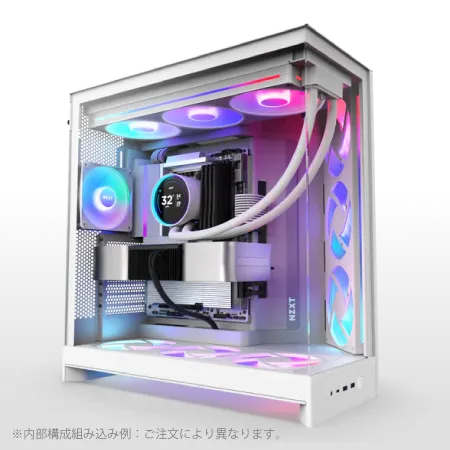
| 【ZEFT R61U スペック】 | |
| CPU | AMD Ryzen9 9950X 16コア/32スレッド 5.70GHz(ブースト)/4.30GHz(ベース) |
| グラフィックボード | Radeon RX 9070XT (VRAM:16GB) |
| メモリ | 64GB DDR5 (32GB x2枚 クルーシャル製) |
| ストレージ | SSD 2TB (m.2 nVMe READ/WRITE:7250Gbps/6900Gbps WD製) |
| ケース | NZXT H9 FLOW RGB ホワイト |
| CPUクーラー | 水冷 240mmラジエータ CoolerMaster製 水冷CPUクーラー ML 240 Core II White |
| マザーボード | AMD X870 チップセット GIGABYTE製 X870M AORUS ELITE WIFI7 ICE |
| 電源ユニット | 850W 80Plus GOLD認証 電源ユニット (Silverstone製) |
| 無線LAN | Wi-Fi 6E (IEEE802.11ax/11ad/11ac/11n/11a/11g/11b) |
| BlueTooth | BlueTooth 5 |
| OS | Microsoft Windows 11 Home |
パソコンショップSEVEN ZEFT Z56I
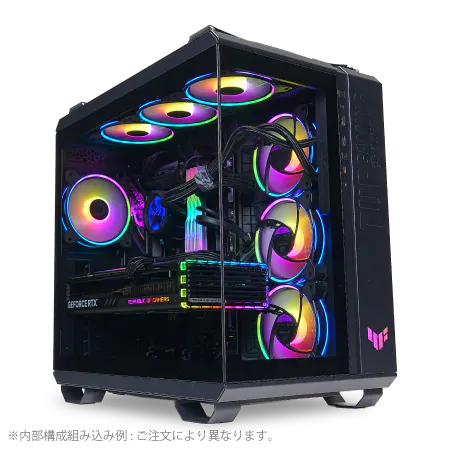
| 【ZEFT Z56I スペック】 | |
| CPU | Intel Core i9 14900F 24コア/32スレッド 5.40GHz(ブースト)/2.00GHz(ベース) |
| グラフィックボード | GeForce RTX5070 (VRAM:12GB) |
| メモリ | 32GB DDR5 (16GB x2枚 Micron製) |
| ストレージ | SSD 1TB (m.2 nVMe READ/WRITE:7250Gbps/6900Gbps WD製) |
| ケース | ASUS TUF Gaming GT502 Black |
| CPUクーラー | 空冷 DeepCool製 空冷CPUクーラー AK400 |
| マザーボード | intel B760 チップセット ASRock製 B760M Pro RS WiFi |
| 電源ユニット | 850W 80Plus GOLD認証 電源ユニット (Silverstone製) |
| 無線LAN | Wi-Fi 6E (IEEE802.11ax/11ad/11ac/11n/11a/11g/11b) |
| BlueTooth | BlueTooth 5 |
| OS | Microsoft Windows 11 Home |
メモリとストレージのアップグレード戦略
BTOパソコンを購入する際、初期構成では16GBメモリと512GB SSDという組み合わせが提示されることが多いのですが、この構成のまま購入するのは避けた方がいいでしょう。
注文時のカスタマイズで32GBメモリと1TB以上のSSDにアップグレードする方が、後から自分で増設するよりも手間がかからず、保証の面でも安心できます。
特にメモリは、同じ規格と速度の製品を後から追加する場合でも、相性問題が発生する可能性があるため、最初から必要な容量を搭載しておくことが重要です。
ストレージについては、後から増設する余地を残しておくという考え方もあります。
ただし、M.2スロットの数には限りがあるため、マザーボードの仕様を事前に確認しておく必要があります。
冷却システムとケースの選び方
空冷CPUクーラーで十分な理由
特にCore Ultra 5やRyzen 5といったミドルクラスのCPUであれば、高さ150mm程度のタワー型空冷クーラーで、負荷時でも70度前後の温度に抑えられるでしょう。
水冷CPUクーラーは見た目のインパクトや冷却性能の高さが魅力ですが、価格が高く、メンテナンスの手間も考えると、10万円台の予算では優先度は低くなります。
BTOパソコンでカスタマイズする際には、標準構成のCPUクーラーがどのメーカーのどのモデルなのかを確認し、必要に応じてアップグレードを検討するとよいでしょう。
最新CPU性能一覧
| 型番 | コア数 | スレッド数 | 定格クロック | 最大クロック | Cineスコア Multi |
Cineスコア Single |
公式 URL |
価格com URL |
|---|---|---|---|---|---|---|---|---|
| Core Ultra 9 285K | 24 | 24 | 3.20GHz | 5.70GHz | 43074 | 2458 | 公式 | 価格 |
| Ryzen 9 9950X | 16 | 32 | 4.30GHz | 5.70GHz | 42828 | 2262 | 公式 | 価格 |
| Ryzen 9 9950X3D | 16 | 32 | 4.30GHz | 5.70GHz | 41859 | 2253 | 公式 | 価格 |
| Core i9-14900K | 24 | 32 | 3.20GHz | 6.00GHz | 41151 | 2351 | 公式 | 価格 |
| Ryzen 9 7950X | 16 | 32 | 4.50GHz | 5.70GHz | 38618 | 2072 | 公式 | 価格 |
| Ryzen 9 7950X3D | 16 | 32 | 4.20GHz | 5.70GHz | 38542 | 2043 | 公式 | 価格 |
| Core Ultra 7 265K | 20 | 20 | 3.30GHz | 5.50GHz | 37307 | 2349 | 公式 | 価格 |
| Core Ultra 7 265KF | 20 | 20 | 3.30GHz | 5.50GHz | 37307 | 2349 | 公式 | 価格 |
| Core Ultra 9 285 | 24 | 24 | 2.50GHz | 5.60GHz | 35677 | 2191 | 公式 | 価格 |
| Core i7-14700K | 20 | 28 | 3.40GHz | 5.60GHz | 35536 | 2228 | 公式 | 価格 |
| Core i9-14900 | 24 | 32 | 2.00GHz | 5.80GHz | 33786 | 2202 | 公式 | 価格 |
| Ryzen 9 9900X | 12 | 24 | 4.40GHz | 5.60GHz | 32927 | 2231 | 公式 | 価格 |
| Core i7-14700 | 20 | 28 | 2.10GHz | 5.40GHz | 32559 | 2096 | 公式 | 価格 |
| Ryzen 9 9900X3D | 12 | 24 | 4.40GHz | 5.50GHz | 32448 | 2187 | 公式 | 価格 |
| Ryzen 9 7900X | 12 | 24 | 4.70GHz | 5.60GHz | 29276 | 2034 | 公式 | 価格 |
| Core Ultra 7 265 | 20 | 20 | 2.40GHz | 5.30GHz | 28562 | 2150 | 公式 | 価格 |
| Core Ultra 7 265F | 20 | 20 | 2.40GHz | 5.30GHz | 28562 | 2150 | 公式 | 価格 |
| Core Ultra 5 245K | 14 | 14 | 3.60GHz | 5.20GHz | 25469 | 0 | 公式 | 価格 |
| Core Ultra 5 245KF | 14 | 14 | 3.60GHz | 5.20GHz | 25469 | 2169 | 公式 | 価格 |
| Ryzen 7 9700X | 8 | 16 | 3.80GHz | 5.50GHz | 23103 | 2206 | 公式 | 価格 |
| Ryzen 7 9800X3D | 8 | 16 | 4.70GHz | 5.40GHz | 23091 | 2086 | 公式 | 価格 |
| Core Ultra 5 235 | 14 | 14 | 3.40GHz | 5.00GHz | 20871 | 1854 | 公式 | 価格 |
| Ryzen 7 7700 | 8 | 16 | 3.80GHz | 5.30GHz | 19520 | 1932 | 公式 | 価格 |
| Ryzen 7 7800X3D | 8 | 16 | 4.50GHz | 5.40GHz | 17744 | 1811 | 公式 | 価格 |
| Core i5-14400 | 10 | 16 | 2.50GHz | 4.70GHz | 16057 | 1773 | 公式 | 価格 |
| Ryzen 5 7600X | 6 | 12 | 4.70GHz | 5.30GHz | 15299 | 1976 | 公式 | 価格 |
ケース選びで重視すべきポイント
見た目を優先するか、冷却性能を優先するかは、自分の価値観次第といえるでしょう。
木製パネルを採用したケースは、デスク周りのインテリアとしても優れており、ゲーミングPCの派手な印象を和らげたい方におすすめです。
Fractal DesignやCorsairといったメーカーが、高級木材を使用したモデルを展開しており、落ち着いた雰囲気のセットアップを実現できます。
ただし、木製パネルは通気性がやや劣るため、ケース内部の温度管理には注意が必要です。
冷却とケースのコストバランス
この範囲内で、冷却性能とデザイン性のバランスを取ることが求められます。
BTOパソコンショップによっては、ケースのカスタマイズオプションが豊富に用意されており、NZXTやLian Liといった人気メーカーのケースを選択できる場合もあります。
電源ユニットとマザーボードの見落としがちな重要性
電源ユニットの容量と効率
電源ユニットは、システム全体の安定性を左右する重要なコンポーネントですが、初心者が最も軽視しがちな部分でもあります。
GeForce RTX5060TiやRTX5070を搭載したシステムであれば、650Wから750Wの容量があれば十分であり、80 PLUS Bronze以上の効率認証を取得した製品を選ぶことで、電気代の節約と発熱の抑制が期待できるでしょう。
電源ユニットの品質は、長期的な安定動作に直結します。
BTOパソコンでは、標準構成の電源ユニットがどのメーカーのどのモデルなのかを確認し、不安がある場合はアップグレードを検討しましょう。

パソコン おすすめモデル5選
パソコンショップSEVEN ZEFT R60YB

| 【ZEFT R60YB スペック】 | |
| CPU | AMD Ryzen7 7800X3D 8コア/16スレッド 5.00GHz(ブースト)/4.20GHz(ベース) |
| グラフィックボード | GeForce RTX5060Ti 16GB (VRAM:16GB) |
| メモリ | 16GB DDR5 (16GB x1枚 クルーシャル製) |
| ストレージ | SSD 1TB (m.2 nVMe READ/WRITE:7250Gbps/6900Gbps WD製) |
| ケース | Thermaltake S100 TG |
| CPUクーラー | 空冷 DeepCool製 空冷CPUクーラー AK400 |
| マザーボード | AMD B850 チップセット ASRock製 B850M-X WiFi R2.0 |
| 電源ユニット | 650W 80Plus BRONZE認証 電源ユニット (COUGAR製) |
| 無線LAN | Wi-Fi 6E (IEEE802.11ax/11ad/11ac/11n/11a/11g/11b) |
| BlueTooth | BlueTooth 5 |
| OS | Microsoft Windows 11 Home |
パソコンショップSEVEN ZEFT R60YN
| 【ZEFT R60YN スペック】 | |
| CPU | AMD Ryzen7 7700 8コア/16スレッド 5.30GHz(ブースト)/3.80GHz(ベース) |
| グラフィックボード | GeForce RTX5060Ti 16GB (VRAM:16GB) |
| メモリ | 32GB DDR5 (32GB x1枚 クルーシャル製) |
| ストレージ | SSD 1TB (m.2 nVMe READ/WRITE:7250Gbps/6900Gbps WD製) |
| ケース | Thermaltake S100 TG |
| マザーボード | AMD B850 チップセット ASRock製 B850M-X WiFi R2.0 |
| 電源ユニット | 650W 80Plus BRONZE認証 電源ユニット (COUGAR製) |
| 無線LAN | Wi-Fi 6E (IEEE802.11ax/11ad/11ac/11n/11a/11g/11b) |
| BlueTooth | BlueTooth 5 |
| OS | Microsoft Windows 11 Home |
パソコンショップSEVEN ZEFT Z56BN
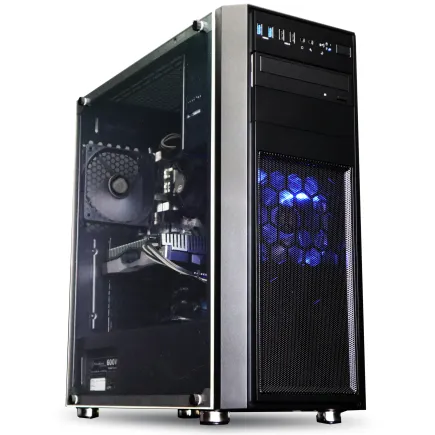
| 【ZEFT Z56BN スペック】 | |
| CPU | Intel Core Ultra7 265 20コア/20スレッド 5.30GHz(ブースト)/2.40GHz(ベース) |
| グラフィックボード | GeForce RTX5060Ti 16GB (VRAM:16GB) |
| メモリ | 32GB DDR5 (32GB x1枚 クルーシャル製) |
| ストレージ | SSD 1TB (m.2 nVMe READ/WRITE:7250Gbps/6900Gbps WD製) |
| ケース | Thermaltake Versa H26 |
| マザーボード | intel B860 チップセット ASRock製 B860M Pro RS WiFi |
| 電源ユニット | 650W 80Plus BRONZE認証 電源ユニット (COUGAR製) |
| 無線LAN | Wi-Fi 6E (IEEE802.11ax/11ad/11ac/11n/11a/11g/11b) |
| BlueTooth | BlueTooth 5 |
| OS | Microsoft Windows 11 Home |
パソコンショップSEVEN ZEFT R66Q
| 【ZEFT R66Q スペック】 | |
| CPU | AMD Ryzen7 7800X3D 8コア/16スレッド 5.00GHz(ブースト)/4.20GHz(ベース) |
| グラフィックボード | GeForce RTX5070Ti (VRAM:16GB) |
| メモリ | 64GB DDR5 (32GB x2枚 クルーシャル製) |
| ストレージ | SSD 1TB (m.2 nVMe READ/WRITE:7250Gbps/6900Gbps WD製) |
| ケース | LianLi A3-mATX-WD Black |
| CPUクーラー | 水冷 240mmラジエータ CoolerMaster製 水冷CPUクーラー ML 240 Core II Black |
| マザーボード | AMD B850 チップセット ASRock製 B850M-X WiFi R2.0 |
| 電源ユニット | 850W 80Plus GOLD認証 電源ユニット (CWT製) |
| 無線LAN | Wi-Fi 6E (IEEE802.11ax/11ad/11ac/11n/11a/11g/11b) |
| BlueTooth | BlueTooth 5 |
| OS | Microsoft Windows 11 Home |
パソコンショップSEVEN ZEFT G28M-Cube
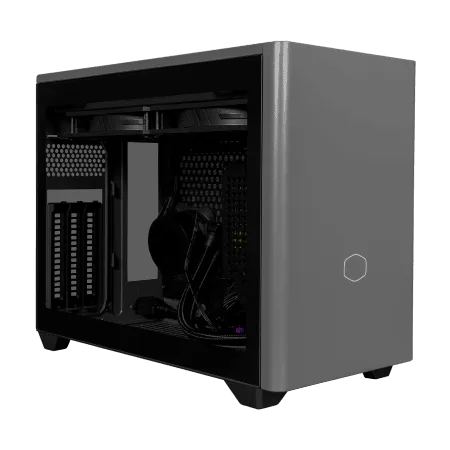
ゲーム戦場を制覇する、ユニバーサルミドルのパフォーマンスモデルゲーミングPC
ハイスペックと調和の取れたゲーミングPC、極めてシームレスな体験を提供
省スペースながらもスタイル抜群、クリアサイドで内部美にも注目のマシン
2023年の新星、Ryzen 7が生み出す処理速度の嵐を体感せよ
| 【ZEFT G28M-Cube スペック】 | |
| CPU | AMD Ryzen7 7800X3D 8コア/16スレッド 5.00GHz(ブースト)/4.20GHz(ベース) |
| グラフィックボード | GeForce RTX4060Ti (VRAM:8GB) |
| メモリ | 16GB DDR5 (8GB x2枚 Micron製) |
| ストレージ | SSD 1TB (m.2 nVMe READ/WRITE:7250Gbps/6900Gbps WD製) |
| ケース | CoolerMaster NR200P MAX |
| マザーボード | AMD B850 チップセット ASRock製 B850I Lightning WiFi |
| 電源ユニット | 850W 80Plus GOLD認証 |
| 無線LAN | Wi-Fi 6E (IEEE802.11ax/11ad/11ac/11n/11a/11g/11b) |
| BlueTooth | BlueTooth 5 |
| 光学式ドライブ | DVDスーパーマルチドライブ (外付け) |
| OS | Microsoft Windows 11 Home |
マザーボードのチップセット選択
マザーボードのチップセットは、拡張性と機能性を決定する要素です。
Intel系であればB860チップセット、AMD系であればB850チップセットが、コストパフォーマンスと機能のバランスが優れており、10万円台のゲーミングPCには最適な選択となります。
上位のZ890やX870チップセットは、オーバークロック機能や追加のPCIeレーン、より多くのUSBポートなどを提供しますが、一般的なゲーミング用途では必要性は低いでしょう。
M.2スロットの数とPCIeレーンの構成は、将来的な拡張を考える上で重要なポイントです。
最低でもM.2スロットが2つ以上あり、そのうち1つはPCIe Gen.4以上に対応していることを確認しておくと、ストレージの増設時に困ることがありません。
BTOパソコンの仕様表では、マザーボードの詳細が省略されている場合もあるため、購入前にサポートに問い合わせて確認することをおすすめします。
電源とマザーボードで妥協してはいけない理由
電源ユニットとマザーボードは、システムの基盤となる部分であり、ここで妥協すると後々のトラブルや拡張性の制限につながります。
特に電源ユニットは、一度組み込んでしまうと交換が面倒なため、最初から余裕のある容量と信頼性の高いモデルを選んでおくことが賢明です。
マザーボードについても、安価なモデルは電源回路の品質が低く、CPUの性能を十分に引き出せない場合があるため、ミドルクラス以上の製品を選ぶことが重要でしょう。
BTOパソコンショップの選び方と注意点
主要BTOショップの特徴比較
BTOパソコンショップは数多く存在しますが、それぞれに特徴があります。
一方で、価格面では中小のショップの方が競争力がある場合もあり、同じ構成でも数千円から1万円程度の価格差が生じることも珍しくありません。
カスタマイズの自由度も、ショップによって大きく異なります。
メモリやストレージのメーカーを指定できるショップもあれば、容量のみ選択可能でメーカーは指定できないショップもあるのです。
CPUクーラーやケースの選択肢が豊富なショップを選ぶと、自分好みの構成に仕上げやすくなるでしょう。
納期についても、即納モデルを多数用意しているショップと、受注生産で2週間程度かかるショップがあるため、急いでいる場合は納期も確認しておく必要があります。
保証とサポートの重要性
BTOパソコンを購入する際、保証内容とサポート体制は必ず確認すべきポイントです。
標準保証は1年間が一般的ですが、有料で3年保証や5年保証に延長できるオプションを提供しているショップも多く、長期的な安心を求めるのであれば検討する価値があります。
特に初心者の場合、トラブルが発生した際に自分で原因を特定して対処するのは難しいため、電話やメールでのサポートが充実しているショップを選ぶことが重要でしょう。
オンサイト保守サービスを提供しているショップもあり、自宅まで技術者が訪問して修理してくれるため、パソコンを送付する手間や期間を省けます。
保証期間中の修理対応がどの程度迅速なのか、代替機の貸し出しサービスがあるのかといった点も、事前に確認しておくと安心です。
カスタマイズで失敗しないためのチェックリスト
BTOパソコンをカスタマイズする際には、以下の項目を順番に確認していくことで、失敗を防げます。
まずグラフィックボードを決定し、次にCPUを選択、その後メモリとストレージの容量を決めるという順序で進めると、予算配分がスムーズになるでしょう。
電源ユニットの容量は、選択したグラフィックボードとCPUの消費電力に基づいて決定し、余裕を持たせることが重要です。
CPUクーラーとケースは、冷却性能とデザイン性のバランスを考えて選択します。
標準構成のCPUクーラーが簡易的なものである場合は、アップグレードを検討した方がいいでしょう。
マザーボードのチップセットとM.2スロットの数を確認し、将来的な拡張性を確保できているかをチェックします。
最後に、保証オプションとサポート内容を確認し、必要に応じて延長保証を追加するという流れです。
10万円台で組む具体的な構成例

予算10万円で実現する入門構成
予算を10万円ちょうどに設定した場合、以下のような構成が現実的な選択肢となります。
| パーツ | 選択肢 | 価格目安 |
|---|---|---|
| CPU | Ryzen 5 9600 | 25,000円 |
| グラフィックボード | GeForce RTX5060Ti | 38,000円 |
| メモリ | DDR5-5600 16GB | 8,000円 |
| ストレージ | PCIe Gen.4 SSD 1TB | 10,000円 |
| マザーボード | B850チップセット | 12,000円 |
| 電源ユニット | 650W 80 PLUS Bronze | 7,000円 |
| CPUクーラー | 空冷タワー型 | 4,000円 |
| ケース | スタンダードミドルタワー | 8,000円 |
この構成では、フルHD解像度で最新ゲームを快適にプレイできる性能を確保しつつ、コストを最小限に抑えています。
メモリが16GBとやや少なめですが、後から増設する余地を残しているため、予算に余裕ができたタイミングでアップグレードすればいいでしょう。
ストレージも1TBと控えめですが、ゲームを厳選してインストールすれば当面は問題ありません。
予算15万円で実現するバランス構成
予算を15万円まで引き上げると、より快適なゲーミング環境を構築できます。
| パーツ | 選択肢 | 価格目安 |
|---|---|---|
| CPU | Core Ultra 5 235F | 28,000円 |
| グラフィックボード | GeForce RTX5070 | 55,000円 |
| メモリ | DDR5-5600 32GB | 14,000円 |
| ストレージ | PCIe Gen.4 SSD 2TB | 18,000円 |
| マザーボード | B860チップセット | 15,000円 |
| 電源ユニット | 750W 80 PLUS Gold | 11,000円 |
| CPUクーラー | 空冷タワー型 | 6,000円 |
| ケース | 強化ガラスパネル付き | 13,000円 |
この構成では、グラフィックボードをRTX5070にアップグレードすることで、WQHD解像度でのゲーミングにも対応できる余裕が生まれます。
メモリを32GBに増やすことで、マルチタスク時のストレスが解消され、ストレージも2TBに拡大することで容量不足の心配がなくなるでしょう。
電源ユニットも80 PLUS Gold認証の製品にアップグレードすることで、効率と信頼性が向上します。
予算19万円で実現する上位構成
| パーツ | 選択肢 | 価格目安 |
|---|---|---|
| CPU | Ryzen 7 9700X | 38,000円 |
| グラフィックボード | GeForce RTX5070 | 55,000円 |
| メモリ | DDR5-5600 32GB | 14,000円 |
| ストレージ | PCIe Gen.4 SSD 2TB | 18,000円 |
| マザーボード | B850チップセット | 15,000円 |
| 電源ユニット | 850W 80 PLUS Gold | 13,000円 |
| CPUクーラー | 高性能空冷または簡易水冷 | 10,000円 |
| ケース | ピラーレスまたは木製パネル | 20,000円 |
この構成では、CPUをRyzen 7 9700Xにアップグレードすることで、ゲーム配信や動画編集といったクリエイティブな用途にも対応できる性能を確保しています。
電源ユニットの容量も850Wに増やすことで、将来的にグラフィックボードをさらに上位モデルにアップグレードする余地も残されているでしょう。
CPUクーラーとケースにも予算を割り当てることで、冷却性能とデザイン性の両面で満足度の高いシステムが完成します。
ゲーミングモニターと周辺機器の選択
モニター選びで性能を活かす
GeForce RTX5060TiやRTX5070を搭載したシステムであれば、フルHD解像度で144Hz以上のリフレッシュレートに対応したモニターが最適な組み合わせとなります。
応答速度は1ms以下のモデルを選ぶことで、FPSやレーシングゲームといった動きの速いジャンルでも、残像感のない鮮明な映像を楽しめるでしょう。
キーボードとマウスの重要性
ゲーミングキーボードとマウスは、プレイの快適性を大きく左右します。
キーボードについては、メカニカルスイッチを採用したモデルが人気であり、赤軸や茶軸といったスイッチの種類によって、打鍵感や静音性が異なるため、自分の好みに合ったものを選ぶことが重要です。
価格帯は、エントリーモデルで8,000円から12,000円程度、ミドルクラスで15,000円から20,000円程度となっています。
マウスについては、センサーの精度とボタンの配置が重要なポイントです。
FPSゲームをプレイするのであれば、DPIを細かく調整できるモデルを選ぶことで、エイムの精度が向上します。
価格帯は、エントリーモデルで5,000円から8,000円程度、ミドルクラスで10,000円から15,000円程度が相場です。
ヘッドセットとスピーカーの選択
ゲーミングヘッドセットは、7.1chバーチャルサラウンドに対応したモデルが人気であり、足音や銃声の方向を正確に判断できるため、競技性の高いゲームでは大きなアドバンテージになるでしょう。
価格帯は、エントリーモデルで8,000円から12,000円程度、ミドルクラスで15,000円から25,000円程度となっています。
スピーカーについては、2.0chのステレオスピーカーでも十分な音質が得られますが、2.1chのサブウーファー付きモデルを選ぶと、低音の迫力が増してゲームの臨場感が向上します。
購入後のセットアップと最適化
初回起動時の設定手順
BTOパソコンが届いたら、まず外観の確認と付属品のチェックを行います。
輸送中の破損がないか、注文した構成と実際の内容が一致しているかを確認することが重要です。
電源を入れる前に、すべてのケーブルが正しく接続されているか、特にグラフィックボードの補助電源ケーブルが確実に挿さっているかを確認しましょう。
初回起動時には、Windowsのセットアップが始まります。
ユーザーアカウントの作成やプライバシー設定を行った後、まず最初にやるべきことは、Windows Updateの実行です。
次に、グラフィックボードのドライバを最新版に更新することで、ゲームのパフォーマンスが最適化されるでしょう。
ベンチマークテストで性能確認
3DMarkやCinebench、Crystal Disk Markといった定番のベンチマークソフトを使用することで、グラフィックボード、CPU、ストレージの性能が期待通りの数値を出しているかを確認できるのです。
もし明らかに低い数値が出た場合は、ドライバの問題や設定の誤りが考えられるため、早めに対処する必要があります。
実際のゲームでもフレームレートを測定し、公開されているベンチマーク結果と比較することで、システムが正常に機能しているかを判断できます。
フレームレートが期待値を大きく下回る場合は、電源設定がバランスモードや省電力モードになっていないか、バックグラウンドで不要なアプリケーションが動作していないかを確認しましょう。
長期的なメンテナンスと管理
ゲーミングPCを長く快適に使い続けるためには、定期的なメンテナンスが欠かせません。
最も重要なのは、内部の清掃です。
ケース内部にホコリが溜まると、冷却効率が低下し、温度上昇によるパフォーマンスの低下や故障のリスクが高まってしまいますよね。
3ヶ月に1回程度、エアダスターを使用してファンやヒートシンクのホコリを除去することで、冷却性能を維持できます。
ソフトウェア面では、定期的なドライバの更新とWindowsのアップデートを欠かさず実行することが重要です。
グラフィックボードのドライバは、新しいゲームタイトルのリリースに合わせて最適化が行われるため、常に最新版を使用することでパフォーマンスが向上します。
ストレージの空き容量も定期的に確認し、不要なファイルを削除することで、システムの動作速度を維持できるでしょう。
将来的なアップグレード計画
最初にアップグレードすべきパーツ
10万円台で構築したゲーミングPCを、将来的にアップグレードする場合、最も効果的なのはグラフィックボードの交換です。
グラフィックボードは、ゲーミング性能に最も大きな影響を与えるコンポーネントであり、上位モデルに交換するだけで、フレームレートが大幅に向上します。
RTX5060TiからRTX5070Tiへのアップグレードや、次世代のRTX60シリーズへの移行を検討することで、最新ゲームにも対応し続けられるでしょう。
メモリの増設も、比較的簡単で効果的なアップグレードです。
16GBから32GBへの増設は、マルチタスク性能の向上だけでなく、一部のゲームではフレームレートの安定性向上にも寄与します。
CPUとマザーボードの交換タイミング
CPUとマザーボードの交換は、最も大規模なアップグレードとなります。
これらのコンポーネントは、ソケットの互換性やチップセットの世代によって、交換可能な範囲が限定されるため、慎重な計画が必要です。
一般的には、購入から3年から4年が経過し、最新のゲームでCPUがボトルネックになっていると感じた時が、交換のタイミングといえるでしょう。
ただし、CPUとマザーボードを交換する場合、メモリの規格が変わる可能性もあるため、実質的にはシステム全体の刷新に近い作業となります。
この段階まで来ると、新しいPCを購入した方がコストパフォーマンスが良い場合もあるため、既存のパーツの残存価値と新規購入のコストを比較して判断する必要があります。
アップグレードの優先順位を決める基準
アップグレードの優先順位は、自分が感じている不満や、プレイしたいゲームの要求スペックに基づいて決定します。
フレームレートが低いと感じる場合は、グラフィックボードのアップグレードが最優先となり、ロード時間が長いと感じる場合は、ストレージの高速化や容量増加が効果的でしょう。
マルチタスク時に動作が重くなる場合は、メモリの増設が解決策となります。
予算の制約がある場合は、最も効果的なアップグレードから順番に実施していくことが賢明です。
ゲーミングPCで避けるべき失敗パターン
過剰スペックという落とし穴
しかし、PC業界の技術進化は非常に速く、3年後には現在のハイエンドモデルがミドルクラスの性能になっている可能性が高いのです。
10万円台の予算で無理に最高スペックを追求するよりも、現在の用途に適した構成を選び、浮いた予算をモニターや周辺機器に回した方が、総合的な満足度は高くなるでしょう。
特にCPUについては、ゲーミング用途ではミドルクラスで十分な性能が得られるため、ハイエンドモデルに投資する必要性は低いといえます。
その予算をグラフィックボードやメモリに振り分けることで、より体感できる性能向上が得られるのです。
安さだけを追求する危険性
逆に、安さだけを追求して、信頼性の低いパーツや旧世代の在庫品を選んでしまうのも避けるべきです。
特に電源ユニットやマザーボードといった基盤となるパーツで妥協すると、システムの不安定さや故障のリスクが高まり、結果的に修理費用や買い替え費用が発生して、トータルコストが高くなってしまいますよね。
BTOパソコンを選ぶ際も、極端に安い価格を提示しているショップには注意が必要です。
カスタマイズの沼にハマらない
BTOパソコンのカスタマイズオプションを見ていると、「これも追加した方がいいかも」「あれもアップグレードしておこう」と、どんどん予算が膨らんでいく経験をした方もいると思います。
カスタマイズの自由度が高いことは魅力ですが、本当に必要なアップグレードと、なくても困らないオプションを見極めることが重要です。
例えば、RGBライティングの追加や、見た目だけのカスタムパーツは、性能には一切影響しません。
カスタマイズを始める前に、絶対に必要な項目と、あれば嬉しい項目をリストアップし、予算内で優先順位をつけることが、失敗を防ぐコツです。
よくある質問
10万円台でどのくらいのゲームが遊べますか
設定を高設定から最高設定に設定した場合、60fps以上の安定したフレームレートを維持できるタイトルが大半であり、競技性の高いFPSゲームでは、設定を中程度に下げることで144fps以上を狙うことも可能でしょう。
レイトレーシングを有効にする場合は、DLSS 4やFSR 4といったアップスケーリング技術を併用することで、画質を維持しながら快適なフレームレートを実現できます。
人気PCゲームタイトル一覧
| ゲームタイトル | 発売日 | 推奨スペック | 公式 URL |
Steam URL |
|---|---|---|---|---|
| Street Fighter 6 / ストリートファイター6 | 2023/06/02 | プロセッサー: Core i7 8700 / Ryzen 5 3600
グラフィック: RTX2070 / Radeon RX 5700XT メモリー: 16 GB RAM |
公式 | steam |
| Monster Hunter Wilds
/ モンスターハンターワイルズ |
2025/02/28 | プロセッサー:Core i5-11600K / Ryzen 5 3600X
グラフィック: GeForce RTX 2070/ RTX 4060 / Radeon RX 6700XT メモリー: 16 GB RAM |
公式 | steam |
| Apex Legends
/ エーペックスレジェンズ |
2020/11/05 | プロセッサー: Ryzen 5 / Core i5
グラフィック: Radeon R9 290/ GeForce GTX 970 メモリー: 8 GB RAM |
公式 | steam |
| ロマンシング サガ2
リベンジオブザセブン |
2024/10/25 | プロセッサー: Core i5-6400 / Ryzen 5 1400
グラフィック:GeForce GTX 1060 / Radeon RX 570 メモリ: 8 GB RAM |
公式 | steam |
| 黒神話:悟空 | 2024/08/20 | プロセッサー: Core i7-9700 / Ryzen 5 5500
グラフィック: GeForce RTX 2060 / Radeon RX 5700 XT / Arc A750 |
公式 | steam |
| メタファー:リファンタジオ | 2024/10/11 | プロセッサー: Core i5-7600 / Ryzen 5 2600
グラフィック:GeForce GTX 970 / Radeon RX 480 / Arc A380 メモリ: 8 GB RAM |
公式 | steam |
| Call of Duty: Black Ops 6 | 2024/10/25 | プロセッサー:Core i7-6700K / Ryzen 5 1600X
グラフィック: GeForce RTX 3060 / GTX 1080Ti / Radeon RX 6600XT メモリー: 12 GB RAM |
公式 | steam |
| ドラゴンボール Sparking! ZERO | 2024/10/11 | プロセッサー: Core i7-9700K / Ryzen 5 3600
グラフィック:GeForce RTX 2060 / Radeon RX Vega 64 メモリ: 16 GB RAM |
公式 | steam |
| ELDEN RING SHADOW OF THE ERDTREE | 2024/06/21 | プロセッサー: Core i7-8700K / Ryzen 5 3600X
グラフィック: GeForce GTX 1070 / RADEON RX VEGA 56 メモリー: 16 GB RAM |
公式 | steam |
| ファイナルファンタジーXIV
黄金のレガシー |
2024/07/02 | プロセッサー: Core i7-9700
グラフィック: GeForce RTX 2060 / Radeon RX 5600 XT メモリー: 16 GB RAM |
公式 | steam |
| Cities: Skylines II | 2023/10/25 | プロセッサー:Core i5-12600K / Ryzen 7 5800X
グラフィック: GeForce RTX 3080 | RadeonRX 6800 XT メモリー: 16 GB RAM |
公式 | steam |
| ドラゴンズドグマ 2 | 2024/03/21 | プロセッサー: Core i7-10700 / Ryzen 5 3600X
グラフィック GeForce RTX 2080 / Radeon RX 6700 メモリー: 16 GB |
公式 | steam |
| サイバーパンク2077:仮初めの自由 | 2023/09/26 | プロセッサー: Core i7-12700 / Ryzen 7 7800X3D
グラフィック: GeForce RTX 2060 SUPER / Radeon RX 5700 XT メモリー: 16 GB RAM |
公式 | steam |
| ホグワーツ・レガシー | 2023/02/11 | プロセッサー: Core i7-8700 / Ryzen 5 3600
グラフィック: GeForce 1080 Ti / Radeon RX 5700 XT メモリー: 16 GB RAM |
公式 | steam |
| TEKKEN 8 / 鉄拳8 | 2024/01/26 | プロセッサー: Core i7-7700K / Ryzen 5 2600
グラフィック: GeForce RTX 2070/ Radeon RX 5700 XT メモリー: 16 GB RAM |
公式 | steam |
| Palworld / パルワールド | 2024/01/19 | プロセッサー: Core i9-9900K
グラフィック: GeForce RTX 2070 メモリー: 32 GB RAM |
公式 | steam |
| オーバーウォッチ 2 | 2023/08/11 | プロセッサー:Core i7 / Ryzen 5
グラフィック: GeForce GTX 1060 / Radeon RX 6400 メモリー: 8 GB RAM |
公式 | steam |
| Monster Hunter RISE: Sunbreak
/ モンスターハンターライズ:サンブレイク |
2022/01/13 | プロセッサー:Core i5-4460 / AMD FX-8300
グラフィック: GeForce GTX 1060 / Radeon RX 570 メモリー: 8 GB RAM |
公式 | steam |
| BIOHAZARD RE:4 | 2023/03/24 | プロセッサー: Ryzen 5 3600 / Core i7 8700
グラフィック: Radeon RX 5700 / GeForce GTX 1070 メモリー: 16 GB RAM |
公式 | steam |
| デッドバイデイライト | 2016/06/15 | プロセッサー: Core i3 / AMD FX-8300
グラフィック: 4GB VRAM以上 メモリー: 8 GB RAM |
公式 | steam |
| Forza Horizon 5 | 2021/11/09 | プロセッサー: Core i5-8400 / Ryzen 5 1500X
グラフィック: GTX 1070 / Radeon RX 590 メモリー: 16 GB RAM |
公式 | steam |
BTOパソコンと自作PCどちらがおすすめですか
初心者の方には、BTOパソコンをおすすめします。
BTOパソコンは、パーツの相性問題を気にする必要がなく、組み立ての手間も省けるため、届いたその日からすぐにゲームを始められるのです。
保証も充実しており、トラブルが発生した際にサポートを受けられる安心感は大きいでしょう。
自作PCは、パーツ選びの自由度が高く、コストを抑えられる可能性もありますが、組み立ての知識と経験が必要であり、トラブル時の対処も自分で行わなければなりません。
メモリは16GBで足りますか
最新の大作タイトルでは、推奨環境として32GBを指定するケースが増えており、16GBではメモリ不足によるフレームレートの低下やカクつきが発生する可能性があるのです。
また、ゲームをプレイしながらDiscordで通話したり、ブラウザで攻略情報を調べたり、配信ソフトを動かしたりする場合、16GBでは明らかに不足します。
予算の都合で最初は16GBでスタートする場合でも、早めに32GBへの増設を計画しておくことが重要でしょう。
ストレージは1TBで十分ですか
ストレージ容量については、プレイするゲームの本数によって判断が分かれます。
最新の大作タイトルは、1本あたり100GBから150GB程度の容量を必要とするため、1TBのストレージでは5本から6本程度しかインストールできません。
OSやアプリケーションで100GB程度を消費することを考えると、実質的にゲームに使える容量は900GB程度となり、複数のゲームを同時にインストールしておきたい場合は、すぐに容量不足に陥ってしまいますよね。
予算に余裕があるのであれば、最初から2TBのSSDを選択することで、容量不足のストレスから解放されます。
1TBでスタートする場合は、将来的にストレージを増設する前提で、M.2スロットに空きがあるマザーボードを選んでおくことが重要です。
グラフィックボードはGeForceとRadeonどちらがいいですか
GeForceとRadeonのどちらを選ぶかは、プレイするゲームタイトルと予算によって判断します。
GeForce RTX 50シリーズは、DLSS 4という優れたアップスケーリング技術を持ち、多くのゲームタイトルで最適化が進んでいるため、幅広いゲームを快適にプレイしたい場合は安定した選択肢となるでしょう。
Radeon RX 90シリーズは、同等の性能を持ちながら価格がやや安く設定されている場合が多く、コストパフォーマンスを重視するのであれば魅力的です。
FSR 4の性能も向上しており、対応タイトルであればGeForceに匹敵する画質とフレームレートを実現できます。
競技性の高いFPSゲームをメインにプレイする場合は、Reflex 2による低遅延技術を持つGeForceが有利ですが、一般的なゲーミング用途であれば、どちらを選んでも大きな差は感じないでしょう。
CPUはIntelとAMDどちらがおすすめですか
CPUの選択については、現在はどちらを選んでも優れた性能が得られます。
Intel Core Ultra 200シリーズは、最新アーキテクチャによる高い性能と、NPUによるAI処理の強化が特徴であり、将来的なソフトウェアの進化を見据えた選択といえるでしょう。
購入後すぐにやるべき設定はありますか
次に、グラフィックボードのドライバを、メーカーの公式サイトから最新版をダウンロードしてインストールします。
これにより、ゲームのパフォーマンスが最適化され、最新タイトルへの対応も確実になるでしょう。
電源設定を「高パフォーマンス」モードに変更することで、CPUとグラフィックボードが最大性能を発揮できるようになります。
ゲーミングモニターを使用している場合は、リフレッシュレートの設定を確認し、144Hzや165Hzといった高リフレッシュレートが正しく設定されているかをチェックしましょう。