
メモリ価格高騰の現状と選択の分岐点
2026年のメモリ市場を取り巻く環境
メモリ価格の高騰が止まりません。
DDR5メモリの需要増加に加えて、半導体製造キャパシティの逼迫、さらには地政学的リスクによるサプライチェーンの混乱が重なり、メモリモジュールの価格は前年比で約1.8倍にまで跳ね上がっています。
特にゲーミングPCで標準となった32GBキットは、以前なら1万5千円程度で購入できたものが、現在では2万7千円から3万円台という価格帯が当たり前になっています。
この状況下で、ゲーミングPCを手に入れようと考えている方にとって、BTOパソコンを購入するか、自作PCを組むか、という選択は単なる好みの問題ではなく、実質的なコストパフォーマンスを左右する重要な判断になってきました。
ただし、これには条件があり、どのような構成を求めるか、どの程度のカスタマイズ性を重視するかによって、最適解は変わってくるのです。
BTOパソコンが有利になる理由
個人が小売店で1キット購入する価格と、BTOメーカーが数千台分をまとめて調達する価格では、仕入れ値に大きな開きがあることが分かっています。
特にメモリのような汎用パーツは、ロット単位での価格交渉が効きやすく、BTOメーカーは小売価格の60%から70%程度の原価で調達できているともいわれています。
さらに重要なのは、BTOメーカーが採用するメモリは、必ずしもリテール向けのパッケージ品ではなく、バルク品やOEM専用モデルであるという点です。
これらは個人では入手困難ですが、性能面では一般販売されているものと変わりません。
パッケージコストや流通マージンが省かれている分、同じ容量・同じ規格のメモリでも実質的なコストは大幅に抑えられているわけです。
メモリ高騰時には、この価格差がより顕著になります。
小売市場では需給バランスの崩れによって価格が急騰しますが、BTOメーカーは長期契約や先物買いによって価格変動のリスクをヘッジしている場合もあり、急激な値上げの影響を受けにくい構造になっているのです。
自作PCのメリットとデメリット
自作PCが輝くシチュエーション
パーツ選びの自由度、将来的な拡張性、そして何より自分の手で組み上げる達成感は、BTOパソコンでは得られない体験です。
特に、特定のパーツにこだわりたい方、例えばケースはFractal Designの木製パネルモデルを使いたい、CPUクーラーはNoctuaの最上位モデルで静音性を追求したい、といった明確な要望がある場合、自作以外に選択肢がないこともあります。
また、既存のパーツを流用できる点も見逃せません。
以前組んだPCからケースやCPUクーラー、電源ユニットを再利用できれば、新規に購入するパーツはCPU、マザーボード、メモリ、グラフィックボード、ストレージだけで済みます。
この場合、メモリが高騰していても、他のパーツの流用によって総額を抑えられる可能性があるわけです。
さらに、セールやキャンペーンを狙える機動性も自作の強みでしょう。
BTOパソコンは構成が決まっているため、特定のパーツだけが安くなっても恩恵を受けにくいのですが、自作なら「今週はこのショップでグラフィックボードが15%オフ」「来月はメモリメーカーのキャッシュバックキャンペーン」といった情報を活かして、最安値で各パーツを揃えることもできます。
自作PCのコスト構造の現実
まず、メモリ以外のパーツも連動して価格が上昇している点です。
結果として、自作PC全体の構成費用は、メモリ単体の値上がり以上に膨らんでしまうのです。
次に、初めて自作する方にとっては、工具や周辺機器の購入も必要になります。
精密ドライバーセット、静電気対策用のリストストラップ、CPUグリス、結束バンド、場合によってはテスターなど、細々とした出費が積み重なります。
これらは一度揃えてしまえば次回以降は不要ですが、初回の総額計算では見落としてしまいますよね。
さらに深刻なのは、トラブル発生時のリスクです。
自作PCでは、組み立て中の静電気破壊、パーツの初期不良、相性問題など、様々なトラブルが起こり得ます。
特にメモリは相性問題が出やすいパーツで、マザーボードとの組み合わせによっては定格速度で動作しなかったり、起動すらしなかったりするケースがあります。
時間コストという見えない支出
自作PCには「時間」というコストもかかります。
パーツ選定のリサーチ、価格比較、購入手続き、組み立て作業、OSインストール、ドライバ設定、動作確認と、一連のプロセスには最低でも10時間から15時間は必要でしょう。
慣れた方でも、最新世代のパーツ情報を調べ、最適な組み合わせを検討するには相応の時間を要します。
この時間を時給換算すると、決して無視できない金額になります。
仮に時給2,000円として計算すれば、15時間で3万円です。
もちろん、自作の過程そのものを楽しめる方にとっては、この時間は「コスト」ではなく「趣味の時間」ですから、一概には言えませんが。
パソコン おすすめモデル5選
パソコンショップSEVEN ZEFT Z57U
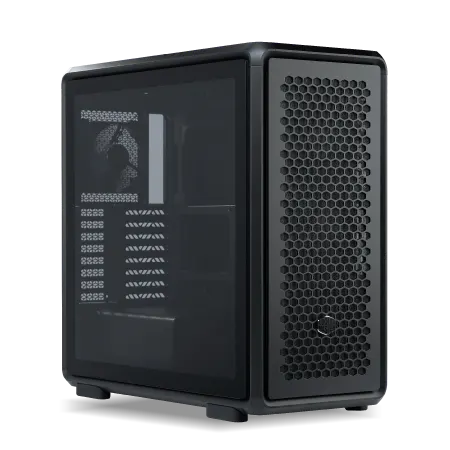
| 【ZEFT Z57U スペック】 | |
| CPU | Intel Core Ultra9 285 24コア/24スレッド 5.60GHz(ブースト)/2.50GHz(ベース) |
| グラフィックボード | GeForce RTX5070 (VRAM:12GB) |
| メモリ | 32GB DDR5 (16GB x2枚 クルーシャル製) |
| ストレージ | SSD 1TB (m.2 nVMe READ/WRITE:7250Gbps/6900Gbps WD製) |
| ケース | CoolerMaster MasterFrame 600 Black |
| CPUクーラー | 水冷 240mmラジエータ CoolerMaster製 水冷CPUクーラー ML 240 Core II Black |
| マザーボード | intel Z890 チップセット ASRock製 Z890 Steel Legend WiFi |
| 電源ユニット | 850W 80Plus GOLD認証 電源ユニット (CWT製) |
| 無線LAN | Wi-Fi 6E (IEEE802.11ax/11ad/11ac/11n/11a/11g/11b) |
| BlueTooth | BlueTooth 5 |
| OS | Microsoft Windows 11 Home |
パソコンショップSEVEN ZEFT R61BU
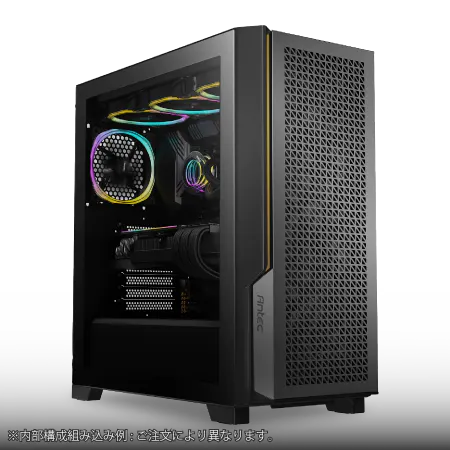
| 【ZEFT R61BU スペック】 | |
| CPU | AMD Ryzen9 9950X3D 16コア/32スレッド 5.70GHz(ブースト)/4.30GHz(ベース) |
| グラフィックボード | GeForce RTX5070Ti (VRAM:16GB) |
| メモリ | 16GB DDR5 (16GB x1枚 クルーシャル製) |
| ストレージ | SSD 2TB (m.2 nVMe READ/WRITE:7250Gbps/6900Gbps WD製) |
| ケース | Antec P20C ブラック |
| CPUクーラー | 空冷 サイズ製 空冷CPUクーラー SCYTHE() MUGEN6 BLACK EDITION |
| マザーボード | AMD B850 チップセット MSI製 PRO B850M-A WIFI |
| 電源ユニット | 850W 80Plus GOLD認証 電源ユニット (CWT製) |
| 無線LAN | Wi-Fi 6E (IEEE802.11ax/11ad/11ac/11n/11a/11g/11b) |
| BlueTooth | BlueTooth 5 |
| OS | Microsoft Windows 11 Home |
パソコンショップSEVEN ZEFT Z58O

| 【ZEFT Z58O スペック】 | |
| CPU | Intel Core Ultra5 235 14コア/14スレッド 5.00GHz(ブースト)/3.40GHz(ベース) |
| グラフィックボード | GeForce RTX5060Ti 16GB (VRAM:16GB) |
| メモリ | 16GB DDR5 (16GB x1枚 クルーシャル製) |
| ストレージ | SSD 1TB (m.2 nVMe READ/WRITE:5000Gbps/3900Gbps KIOXIA製) |
| ケース | DeepCool CH170 PLUS Black |
| CPUクーラー | 水冷 240mmラジエータ CoolerMaster製 水冷CPUクーラー ML 240 Core II Black |
| マザーボード | intel B860 チップセット ASRock製 B860M Pro RS WiFi |
| 電源ユニット | 650W 80Plus BRONZE認証 電源ユニット (COUGAR製) |
| 無線LAN | Wi-Fi 6E (IEEE802.11ax/11ad/11ac/11n/11a/11g/11b) |
| BlueTooth | BlueTooth 5 |
| OS | Microsoft Windows 11 Home |
パソコンショップSEVEN ZEFT R61F
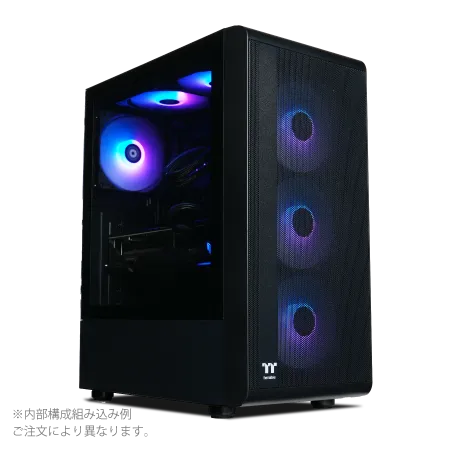
| 【ZEFT R61F スペック】 | |
| CPU | AMD Ryzen7 9800X3D 8コア/16スレッド 5.20GHz(ブースト)/4.70GHz(ベース) |
| グラフィックボード | GeForce RTX5070 (VRAM:12GB) |
| メモリ | 32GB DDR5 (32GB x1枚 クルーシャル製) |
| ストレージ | SSD 1TB (m.2 nVMe READ/WRITE:7250Gbps/6900Gbps WD製) |
| ケース | Thermaltake S200 TG ARGB Plus ブラック |
| CPUクーラー | 水冷 240mmラジエータ CoolerMaster製 水冷CPUクーラー ML 240 Core II Black |
| マザーボード | AMD B850 チップセット ASRock製 B850M-X WiFi R2.0 |
| 電源ユニット | 850W 80Plus GOLD認証 電源ユニット (Silverstone製) |
| 無線LAN | Wi-Fi 6E (IEEE802.11ax/11ad/11ac/11n/11a/11g/11b) |
| BlueTooth | BlueTooth 5 |
| OS | Microsoft Windows 11 Home |
パソコンショップSEVEN ZEFT Z52DU
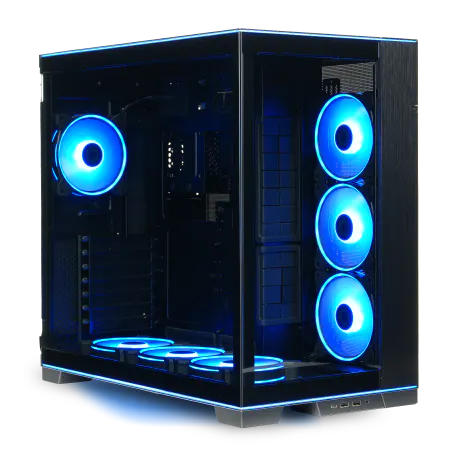
| 【ZEFT Z52DU スペック】 | |
| CPU | Intel Core i7 14700F 20コア/28スレッド 5.30GHz(ブースト)/2.10GHz(ベース) |
| グラフィックボード | GeForce RTX4060 (VRAM:8GB) |
| メモリ | 16GB DDR5 (8GB x2枚 Micron製) |
| ストレージ | SSD 1TB (m.2 nVMe READ/WRITE:7250Gbps/6900Gbps WD製) |
| ケース | LianLi O11D EVO RGB Black 特別仕様 |
| CPUクーラー | 水冷 360mmラジエータ CoolerMaster製 水冷CPUクーラー ML 360 Core II Black |
| マザーボード | intel B760 チップセット ASRock製 B760M Pro RS WiFi |
| 電源ユニット | 750W 80Plus GOLD認証 電源ユニット (Silverstone製) |
| 無線LAN | Wi-Fi 6E (IEEE802.11ax/11ad/11ac/11n/11a/11g/11b) |
| BlueTooth | BlueTooth 5 |
| 光学式ドライブ | DVDスーパーマルチドライブ (外付け) |
| OS | Microsoft Windows 11 Home |
BTOパソコンの賢い選び方
メモリ構成のカスタマイズ戦略
BTOパソコンを選ぶ際、最も重要なのはメモリ構成をどうカスタマイズするかという点です。
多くのBTOメーカーでは、標準構成として16GBを設定し、32GBや64GBへのアップグレードをオプション扱いにしています。
メモリ高騰時には、このアップグレード料金が割高に設定されている場合もあるため、注意が必要です。
具体的な戦略としては、まず標準構成のメモリ容量と価格を確認し、アップグレード料金が妥当かどうかを判断します。
例えば、16GBから32GBへのアップグレードが1万5千円なら、市場価格と比較して妥当な範囲でしょう。
しかし、2万5千円以上を要求されるなら、標準構成で購入して後から自分でメモリを増設する方が安上がりになる可能性があります。
ただし、後から増設する場合は、マザーボードのメモリスロット数と既存メモリの構成を確認する必要があります。
多くのゲーミング向けマザーボードは4スロット構成ですが、標準で16GB(8GB×2枚)が搭載されている場合、32GBに増やすには既存メモリを外して16GB×2枚に交換するか、空きスロットに8GB×2枚を追加するかの選択になります。
グラフィックボードとCPUのバランス
メモリにコストがかかる分、他のパーツでバランスを取る必要があります。
特にグラフィックボードとCPUの選択は、ゲーミング性能を左右する最重要ポイントです。
現在の市場では、GeForce RTX5070TiとRadeon RX 9070XTが人気を二分していますが、コストパフォーマンスを重視するならGeForce RTX5060TiやGeForce RTX5070も有力な選択肢になります。
CPUについては、ゲーミング用途ならRyzen 7 9800X3Dが最強の選択肢ですが、価格も相応に高くなります。
予算を抑えたいなら、Ryzen 7 9700XやCore Ultra 7 265K、265KFあたりが狙い目でしょう。
これらのCPUは、ゲーミング性能では9800X3Dに一歩譲るものの、実用上は十分なフレームレートを確保できますし、価格差を考えると充分に魅力的です。
重要なのは、グラフィックボードとCPUのバランスです。
例えば、RTX5090のような超ハイエンドGPUを選ぶなら、CPUもRyzen 9 9950X3DやCore Ultra 9 285Kクラスが必要になります。
逆に、RTX5060TiクラスのGPUなら、Ryzen 5 9600やCore Ultra 5 235Fでもボトルネックは発生しません。
メモリに予算を取られる分、このバランス感覚がより重要になってくるのです。
最新グラフィックボード(VGA)性能一覧
| GPU型番 | VRAM | 3DMarkスコア TimeSpy |
3DMarkスコア FireStrike |
TGP | 公式 URL |
価格com URL |
|---|---|---|---|---|---|---|
| GeForce RTX 5090 | 32GB | 48704 | 101609 | 575W | 公式 | 価格 |
| GeForce RTX 5080 | 16GB | 32159 | 77824 | 360W | 公式 | 価格 |
| Radeon RX 9070 XT | 16GB | 30160 | 66547 | 304W | 公式 | 価格 |
| Radeon RX 7900 XTX | 24GB | 30083 | 73191 | 355W | 公式 | 価格 |
| GeForce RTX 5070 Ti | 16GB | 27170 | 68709 | 300W | 公式 | 価格 |
| Radeon RX 9070 | 16GB | 26513 | 60047 | 220W | 公式 | 価格 |
| GeForce RTX 5070 | 12GB | 21956 | 56619 | 250W | 公式 | 価格 |
| Radeon RX 7800 XT | 16GB | 19925 | 50322 | 263W | 公式 | 価格 |
| Radeon RX 9060 XT 16GB | 16GB | 16565 | 39246 | 145W | 公式 | 価格 |
| GeForce RTX 5060 Ti 16GB | 16GB | 15998 | 38078 | 180W | 公式 | 価格 |
| GeForce RTX 5060 Ti 8GB | 8GB | 15861 | 37856 | 180W | 公式 | 価格 |
| Arc B580 | 12GB | 14643 | 34808 | 190W | 公式 | 価格 |
| Arc B570 | 10GB | 13747 | 30761 | 150W | 公式 | 価格 |
| GeForce RTX 5060 | 8GB | 13206 | 32257 | 145W | 公式 | 価格 |
| Radeon RX 7600 | 8GB | 10825 | 31641 | 165W | 公式 | 価格 |
| GeForce RTX 4060 | 8GB | 10654 | 28494 | 115W | 公式 | 価格 |
ストレージとCPUクーラーの選択
ストレージについては、PCIe Gen.5 SSDが登場していますが、発熱が非常に高く、大型ヒートシンクやアクティブ冷却が必要になるため、コスパを考えるとまだGen.4 SSDが主流です。
容量は2TBが最もバランスが良く、ゲームを10本から15本程度インストールしても余裕があります。
1TBでは最近の大型タイトルを考えると心許なく、4TBは価格が跳ね上がるため、2TBが最適解でしょう。
BTOパソコンでストレージを選ぶ際は、メーカー指定ができるかどうかも確認したいところです。
WDやCrucial、キオクシアといった信頼性の高いメーカーの製品なら安心ですが、無名ブランドのSSDが搭載されている場合、耐久性や速度に不安が残ります。
メーカー指定オプションがあるBTOショップを選ぶのが賢明です。
CPUクーラーについては、Core Ultra 200シリーズやRyzen 9000シリーズは旧世代より発熱が抑えられているため、空冷CPUクーラーでも十分に冷却できます。
水冷CPUクーラーは見た目のインパクトや冷却性能では優れていますが、メンテナンスの手間やポンプ故障のリスクを考えると、必ずしも必須ではありません。
最新CPU性能一覧
| 型番 | コア数 | スレッド数 | 定格クロック | 最大クロック | Cineスコア Multi |
Cineスコア Single |
公式 URL |
価格com URL |
|---|---|---|---|---|---|---|---|---|
| Core Ultra 9 285K | 24 | 24 | 3.20GHz | 5.70GHz | 43074 | 2458 | 公式 | 価格 |
| Ryzen 9 9950X | 16 | 32 | 4.30GHz | 5.70GHz | 42828 | 2262 | 公式 | 価格 |
| Ryzen 9 9950X3D | 16 | 32 | 4.30GHz | 5.70GHz | 41859 | 2253 | 公式 | 価格 |
| Core i9-14900K | 24 | 32 | 3.20GHz | 6.00GHz | 41151 | 2351 | 公式 | 価格 |
| Ryzen 9 7950X | 16 | 32 | 4.50GHz | 5.70GHz | 38618 | 2072 | 公式 | 価格 |
| Ryzen 9 7950X3D | 16 | 32 | 4.20GHz | 5.70GHz | 38542 | 2043 | 公式 | 価格 |
| Core Ultra 7 265K | 20 | 20 | 3.30GHz | 5.50GHz | 37307 | 2349 | 公式 | 価格 |
| Core Ultra 7 265KF | 20 | 20 | 3.30GHz | 5.50GHz | 37307 | 2349 | 公式 | 価格 |
| Core Ultra 9 285 | 24 | 24 | 2.50GHz | 5.60GHz | 35677 | 2191 | 公式 | 価格 |
| Core i7-14700K | 20 | 28 | 3.40GHz | 5.60GHz | 35536 | 2228 | 公式 | 価格 |
| Core i9-14900 | 24 | 32 | 2.00GHz | 5.80GHz | 33786 | 2202 | 公式 | 価格 |
| Ryzen 9 9900X | 12 | 24 | 4.40GHz | 5.60GHz | 32927 | 2231 | 公式 | 価格 |
| Core i7-14700 | 20 | 28 | 2.10GHz | 5.40GHz | 32559 | 2096 | 公式 | 価格 |
| Ryzen 9 9900X3D | 12 | 24 | 4.40GHz | 5.50GHz | 32448 | 2187 | 公式 | 価格 |
| Ryzen 9 7900X | 12 | 24 | 4.70GHz | 5.60GHz | 29276 | 2034 | 公式 | 価格 |
| Core Ultra 7 265 | 20 | 20 | 2.40GHz | 5.30GHz | 28562 | 2150 | 公式 | 価格 |
| Core Ultra 7 265F | 20 | 20 | 2.40GHz | 5.30GHz | 28562 | 2150 | 公式 | 価格 |
| Core Ultra 5 245K | 14 | 14 | 3.60GHz | 5.20GHz | 25469 | 0 | 公式 | 価格 |
| Core Ultra 5 245KF | 14 | 14 | 3.60GHz | 5.20GHz | 25469 | 2169 | 公式 | 価格 |
| Ryzen 7 9700X | 8 | 16 | 3.80GHz | 5.50GHz | 23103 | 2206 | 公式 | 価格 |
| Ryzen 7 9800X3D | 8 | 16 | 4.70GHz | 5.40GHz | 23091 | 2086 | 公式 | 価格 |
| Core Ultra 5 235 | 14 | 14 | 3.40GHz | 5.00GHz | 20871 | 1854 | 公式 | 価格 |
| Ryzen 7 7700 | 8 | 16 | 3.80GHz | 5.30GHz | 19520 | 1932 | 公式 | 価格 |
| Ryzen 7 7800X3D | 8 | 16 | 4.50GHz | 5.40GHz | 17744 | 1811 | 公式 | 価格 |
| Core i5-14400 | 10 | 16 | 2.50GHz | 4.70GHz | 16057 | 1773 | 公式 | 価格 |
| Ryzen 5 7600X | 6 | 12 | 4.70GHz | 5.30GHz | 15299 | 1976 | 公式 | 価格 |
具体的な価格比較とシミュレーション

ミドルレンジ構成での比較
まずはミドルレンジのゲーミングPC構成です。
| パーツ | 自作PC選択例 | 自作価格 | BTO標準構成 |
|---|---|---|---|
| CPU | Ryzen 7 9700X | 48,000円 | Ryzen 7 9700X |
| グラフィックボード | GeForce RTX5070 | 82,000円 | GeForce RTX5070 |
| メモリ | DDR5-5600 32GB (Crucial) | 28,000円 | DDR5-5600 32GB |
| ストレージ | 2TB NVMe SSD (WD) | 18,000円 | 2TB NVMe SSD |
| マザーボード | B650チップセット | 22,000円 | B650チップセット |
| 電源 | 750W 80PLUS Gold | 14,000円 | 750W 80PLUS Gold |
| ケース | ミドルタワー | 12,000円 | ミドルタワー |
| CPUクーラー | 空冷(DEEPCOOL) | 6,000円 | 空冷クーラー |
| OS | Windows 11 Home | 18,000円 | Windows 11 Home |
| 合計 | – | 248,000円 | 228,000円 |
この構成では、BTOパソコンの方が2万円安くなります。
特にメモリの価格差が大きく、BTOでは実質的に2万2千円程度で32GBを調達できている計算になりますが、自作では2万8千円かかっています。
また、BTOには組み立て工賃やサポート費用が含まれていることを考えると、実質的な価格差はさらに広がるでしょう。
ハイエンド構成での比較
次に、ハイエンド構成で比較してみます。
| パーツ | 自作PC選択例 | 自作価格 | BTO標準構成 |
|---|---|---|---|
| CPU | Ryzen 9 9950X3D | 98,000円 | Ryzen 9 9950X3D |
| グラフィックボード | GeForce RTX5090 | 328,000円 | GeForce RTX5090 |
| メモリ | DDR5-5600 64GB (GSkill) | 58,000円 | DDR5-5600 64GB |
| ストレージ | 4TB NVMe SSD (Crucial) | 42,000円 | 4TB NVMe SSD |
| マザーボード | X870チップセット | 48,000円 | X870チップセット |
| 電源 | 1000W 80PLUS Platinum | 28,000円 | 1000W 80PLUS Platinum |
| ケース | ピラーレス強化ガラス | 24,000円 | ミドルタワー |
| CPUクーラー | 簡易水冷360mm | 22,000円 | 簡易水冷360mm |
| OS | Windows 11 Home | 18,000円 | Windows 11 Home |
| 合計 | – | 666,000円 | 618,000円 |
ハイエンド構成では、価格差が4万8千円にまで広がります。
特に64GBメモリの価格差が顕著で、自作では5万8千円かかるところ、BTOでは実質4万円程度で調達できている計算です。
また、この価格帯になると、BTOメーカーの仕入れ力がより強く発揮され、グラフィックボードや電源ユニットでも価格差が生まれています。
パソコン おすすめモデル5選
パソコンショップSEVEN ZEFT R60YH
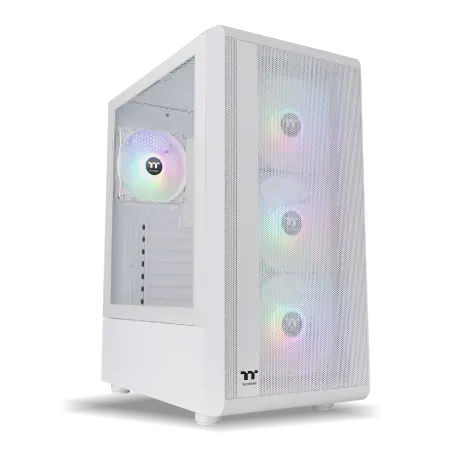
| 【ZEFT R60YH スペック】 | |
| CPU | AMD Ryzen5 8500G 6コア/12スレッド 5.00GHz(ブースト)/3.50GHz(ベース) |
| グラフィックボード | GeForce RTX5060Ti 16GB (VRAM:16GB) |
| メモリ | 16GB DDR5 (16GB x1枚 クルーシャル製) |
| ストレージ | SSD 1TB (m.2 nVMe READ/WRITE:7250Gbps/6900Gbps WD製) |
| ケース | Thermaltake S200 TG ARGB Plus ホワイト |
| マザーボード | AMD B850 チップセット ASRock製 B850M-X WiFi R2.0 |
| 電源ユニット | 650W 80Plus BRONZE認証 電源ユニット (COUGAR製) |
| 無線LAN | Wi-Fi 6E (IEEE802.11ax/11ad/11ac/11n/11a/11g/11b) |
| BlueTooth | BlueTooth 5 |
| OS | Microsoft Windows 11 Home |
パソコンショップSEVEN ZEFT R60CM
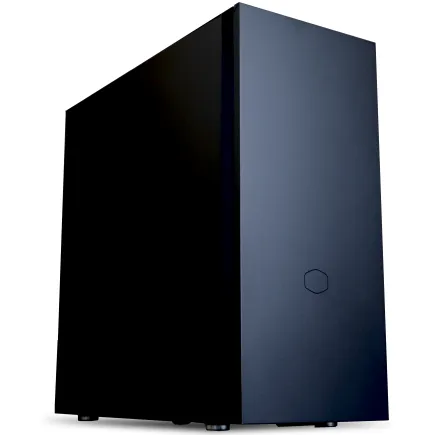
| 【ZEFT R60CM スペック】 | |
| CPU | AMD Ryzen7 9700X 8コア/16スレッド 5.50GHz(ブースト)/3.80GHz(ベース) |
| グラフィックボード | GeForce RTX5070Ti (VRAM:16GB) |
| メモリ | 32GB DDR5 (16GB x2枚 クルーシャル製) |
| ストレージ | SSD 1TB (m.2 nVMe READ/WRITE:7250Gbps/6900Gbps WD製) |
| ケース | Fractal Pop XL Silent Black Solid |
| CPUクーラー | 水冷 240mmラジエータ CoolerMaster製 水冷CPUクーラー ML 240 Core II Black |
| マザーボード | AMD B850 チップセット GIGABYTE製 B850 AORUS ELITE WIFI7 |
| 電源ユニット | 850W 80Plus GOLD認証 電源ユニット (CWT製) |
| 無線LAN | Wi-Fi 6E (IEEE802.11ax/11ad/11ac/11n/11a/11g/11b) |
| BlueTooth | BlueTooth 5 |
| 光学式ドライブ | DVDスーパーマルチドライブ (内蔵) |
| OS | Microsoft Windows 11 Home |
パソコンショップSEVEN ZEFT Z58G
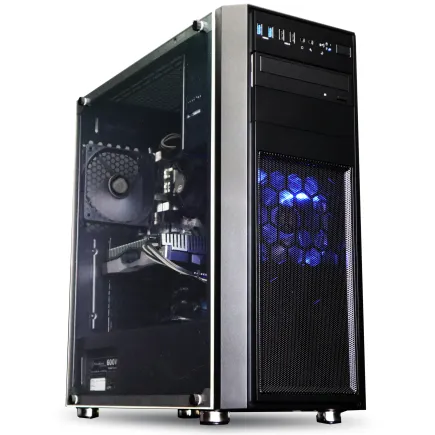
| 【ZEFT Z58G スペック】 | |
| CPU | Intel Core i7 14700F 20コア/28スレッド 5.30GHz(ブースト)/2.10GHz(ベース) |
| グラフィックボード | GeForce RTX5050 (VRAM:8GB) |
| メモリ | 32GB DDR5 (32GB x1枚 クルーシャル製) |
| ストレージ | SSD 1TB (m.2 nVMe READ/WRITE:7250Gbps/6900Gbps WD製) |
| ケース | Thermaltake Versa H26 |
| CPUクーラー | 空冷 DeepCool製 空冷CPUクーラー AK400 |
| マザーボード | intel B760 チップセット ASRock製 B760M Pro RS WiFi |
| 電源ユニット | 650W 80Plus BRONZE認証 電源ユニット (COUGAR製) |
| 無線LAN | Wi-Fi 6E (IEEE802.11ax/11ad/11ac/11n/11a/11g/11b) |
| BlueTooth | BlueTooth 5 |
| OS | Microsoft Windows 11 Home |
パソコンショップSEVEN ZEFT Z57Y
| 【ZEFT Z57Y スペック】 | |
| CPU | Intel Core Ultra7 265K 20コア/20スレッド 5.50GHz(ブースト)/3.90GHz(ベース) |
| グラフィックボード | GeForce RTX5060 (VRAM:8GB) |
| メモリ | 32GB DDR5 (32GB x1枚 クルーシャル製) |
| ストレージ | SSD 1TB (m.2 nVMe READ/WRITE:7250Gbps/6900Gbps WD製) |
| ケース | CoolerMaster MasterFrame 600 Black |
| CPUクーラー | 空冷 DeepCool製 空冷CPUクーラー AK400 |
| マザーボード | intel B860 チップセット ASRock製 B860M Pro RS WiFi |
| 電源ユニット | 650W 80Plus BRONZE認証 電源ユニット (COUGAR製) |
| 無線LAN | Wi-Fi 6E (IEEE802.11ax/11ad/11ac/11n/11a/11g/11b) |
| BlueTooth | BlueTooth 5 |
| OS | Microsoft Windows 11 Home |
パソコンショップSEVEN ZEFT Z55DW
| 【ZEFT Z55DW スペック】 | |
| CPU | Intel Core i5 14400F 10コア/16スレッド 4.70GHz(ブースト)/2.50GHz(ベース) |
| グラフィックボード | GeForce RTX5070Ti (VRAM:16GB) |
| メモリ | 16GB DDR5 (16GB x1枚 クルーシャル製) |
| ストレージ | SSD 1TB (m.2 nVMe READ/WRITE:7250Gbps/6900Gbps WD製) |
| ケース | Thermaltake S200 TG ARGB Plus ホワイト |
| CPUクーラー | 空冷 DeepCool製 空冷CPUクーラー AK400 DIGITAL WH |
| マザーボード | intel B760 チップセット ASRock製 B760M Pro RS WiFi |
| 電源ユニット | 850W 80Plus GOLD認証 電源ユニット (CWT製) |
| 無線LAN | Wi-Fi 6E (IEEE802.11ax/11ad/11ac/11n/11a/11g/11b) |
| BlueTooth | BlueTooth 5 |
| 光学式ドライブ | DVDスーパーマルチドライブ (外付け) |
| OS | Microsoft Windows 11 Home |
エントリー構成での比較検証
最後に、予算を抑えたエントリー構成も見てみましょう。
| パーツ | 自作PC選択例 | 自作価格 | BTO標準構成 |
|---|---|---|---|
| CPU | Ryzen 5 9600 | 28,000円 | Ryzen 5 9600 |
| グラフィックボード | GeForce RTX5060Ti | 58,000円 | GeForce RTX5060Ti |
| メモリ | DDR5-5600 16GB (Samsung) | 14,000円 | DDR5-5600 16GB |
| ストレージ | 1TB NVMe SSD (キオクシア) | 9,000円 | 1TB NVMe SSD |
| マザーボード | A620チップセット | 14,000円 | A620チップセット |
| 電源 | 650W 80PLUS Bronze | 9,000円 | 650W 80PLUS Bronze |
| ケース | ミニタワー | 7,000円 | ミニタワー |
| CPUクーラー | 空冷(サイズ) | 4,000円 | 空冷クーラー |
| OS | Windows 11 Home | 18,000円 | Windows 11 Home |
| 合計 | – | 161,000円 | 148,000円 |
エントリー構成でも、BTOの方が1万3千円安くなっています。
この価格帯では、メモリの価格差は相対的に小さいものの、マザーボードや電源ユニットでBTOメーカーの調達力が発揮されており、総額で見ると自作よりも有利になるわけです。
メモリ高騰時代の自作PCで勝つ方法

パーツ選定の優先順位を変える
それでも自作PCにこだわりたい方のために、メモリ高騰時代に自作で勝つ方法をご紹介していきます。
まず重要なのは、パーツ選定の優先順位を変えることです。
通常なら「CPU→GPU→メモリ→ストレージ」という順で予算配分を考えますが、メモリ高騰時には「CPU→GPU→ストレージ→メモリ」という順に変更し、メモリは必要最小限に抑えるのです。
具体的には、最初は16GBで組んで、メモリ価格が落ち着いてから32GBや64GBに増設する戦略です。
多くのゲームは16GBでも動作しますし、ブラウザを大量に開いたり、配信ソフトを同時起動したりしない限り、16GBで不足を感じることはほとんどないでしょう。
メモリは後から増設が容易なパーツですから、価格が高い時期に無理して大容量を買う必要はありません。
また、メモリの規格にもこだわりすぎない方が良いでしょう。
DDR5-5600とDDR5-6000では、ベンチマーク上は数%の性能差がありますが、実際のゲームプレイでは体感できるほどの差は出ません。
オーバークロックメモリやRGB LEDを搭載した派手なモデルも魅力的ですが、メモリ高騰時には実用性を優先すべきでしょう。
中古パーツと新品の組み合わせ戦略
自作PCのコストを下げる有効な手段として、中古パーツの活用があります。
ただし、すべてを中古で揃えるのはリスクが高いため、新品と中古を戦略的に組み合わせるのです。
ケースは物理的な損傷がない限り、何年使っても性能劣化しません。
電源ユニットも、使用期間が2年から3年程度で、80PLUS認証を取得している信頼性の高いメーカー品なら、中古でも十分に使えます。
CPUクーラーも、ファンの軸受けが摩耗していなければ問題ありません。
これらを中古で揃えれば、合計で2万円から3万円のコストダウンが可能です。
一方、CPUやGPUは中古品だと保証が切れている場合が多く、故障リスクを考えると新品が安心です。
メモリも、見た目では判断できない不具合を抱えている可能性があり、相性問題も含めて考えると新品の方が無難でしょう。
データ損失のリスクを考えれば、ストレージだけは絶対に新品を選ぶべきです。
セールとキャンペーンを徹底活用
自作PCの強みは、セールやキャンペーンを狙える機動性にあります。
メモリ高騰時でも、定期的に開催されるセールイベントでは一時的に価格が下がることがあります。
例えば、大手ECサイトのプライムデーやブラックフライデー、年末年始セール、決算セールなどは狙い目です。
また、メーカー直販のキャッシュバックキャンペーンも見逃せません。
CrucialやGSkillといったメモリメーカーは、定期的に購入者向けのキャッシュバックを実施しており、実質的な購入価格を10%から15%程度下げることができます。
応募手続きはやや面倒ですが、数千円のキャッシュバックを受けられるなら、手間をかける価値はあるでしょう。
さらに、ポイント還元も活用すべきです。
大手家電量販店のポイントプログラムや、クレジットカードのポイント還元を組み合わせれば、実質的な支払額を5%から10%削減できます。
特に高額なグラフィックボードやCPUを購入する際は、ポイント還元額も大きくなるため、どの店舗で買うかを慎重に検討する価値があります。
BTOパソコンのカスタマイズで差をつける
標準構成とカスタマイズのコスト分析
結論としては、メモリとストレージは標準構成のまま購入し、CPUとGPUはカスタマイズで上位モデルを選ぶのが最もコストパフォーマンスが高くなります。
なぜなら、BTOメーカーのカスタマイズ料金は、パーツによって利益率が異なるからです。
メモリやストレージのアップグレードは、比較的高い利益率が設定されており、市場価格と比較すると割高になりがちです。
一方、CPUやGPUのアップグレードは、競合他社との比較がしやすいため、比較的妥当な価格設定になっています。
具体例を挙げると、あるBTOメーカーでは、16GBから32GBへのメモリアップグレードに1万8千円を要求していますが、市場では32GBキットが2万8千円、16GBキットが1万4千円で販売されているため、差額は1万4千円です。
つまり、4千円の上乗せがあるわけです。
パソコン おすすめモデル4選
パソコンショップSEVEN ZEFT R60IW
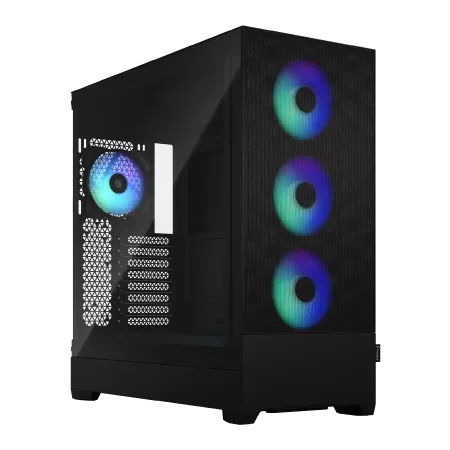
| 【ZEFT R60IW スペック】 | |
| CPU | AMD Ryzen5 9600 6コア/12スレッド 5.20GHz(ブースト)/3.80GHz(ベース) |
| グラフィックボード | GeForce RTX5060Ti 16GB (VRAM:16GB) |
| メモリ | 32GB DDR5 (32GB x1枚 クルーシャル製) |
| ストレージ | SSD 1TB (m.2 nVMe READ/WRITE:7250Gbps/6900Gbps WD製) |
| ケース | Fractal Design Pop XL Air RGB TG |
| マザーボード | AMD B850 チップセット GIGABYTE製 B850 AORUS ELITE WIFI7 |
| 電源ユニット | 650W 80Plus BRONZE認証 電源ユニット (COUGAR製) |
| 無線LAN | Wi-Fi 6E (IEEE802.11ax/11ad/11ac/11n/11a/11g/11b) |
| BlueTooth | BlueTooth 5 |
| 光学式ドライブ | DVDスーパーマルチドライブ (内蔵) |
| OS | Microsoft Windows 11 Home |
パソコンショップSEVEN ZEFT Z55IE
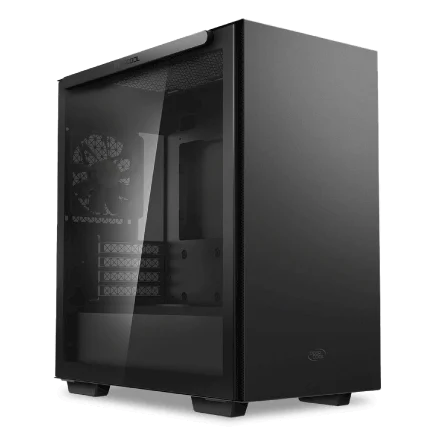
| 【ZEFT Z55IE スペック】 | |
| CPU | Intel Core Ultra7 265F 20コア/20スレッド 5.30GHz(ブースト)/2.40GHz(ベース) |
| グラフィックボード | GeForce RTX5070 (VRAM:12GB) |
| メモリ | 16GB DDR5 (16GB x1枚 クルーシャル製) |
| ストレージ | SSD 1TB (m.2 nVMe READ/WRITE:7250Gbps/6900Gbps WD製) |
| ケース | Thermaltake S100 TG |
| マザーボード | intel B860 チップセット ASRock製 B860M Pro RS WiFi |
| 電源ユニット | 850W 80Plus GOLD認証 電源ユニット (Silverstone製) |
| 無線LAN | Wi-Fi 6E (IEEE802.11ax/11ad/11ac/11n/11a/11g/11b) |
| BlueTooth | BlueTooth 5 |
| OS | Microsoft Windows 11 Home |
パソコンショップSEVEN SR-u7-6090B/S9ND
| 【SR-u7-6090B/S9ND スペック】 | |
| CPU | Intel Core Ultra7 265 20コア/20スレッド 5.30GHz(ブースト)/2.40GHz(ベース) |
| メモリ | 128GB DDR5 (32GB x4枚 クルーシャル製) |
| ストレージ | SSD 1TB (m.2 nVMe READ/WRITE:7250Gbps/6900Gbps WD製) |
| ケース | Thermaltake S100 TG |
| マザーボード | intel B860 チップセット ASRock製 B860M Pro RS WiFi |
| 電源ユニット | 650W 80Plus BRONZE認証 電源ユニット (COUGAR製) |
| 無線LAN | Wi-Fi 6E (IEEE802.11ax/11ad/11ac/11n/11a/11g/11b) |
| BlueTooth | BlueTooth 5 |
| OS | Microsoft Windows 11 Home |
パソコンショップSEVEN ZEFT Z55DL
| 【ZEFT Z55DL スペック】 | |
| CPU | Intel Core Ultra7 265 20コア/20スレッド 5.30GHz(ブースト)/2.40GHz(ベース) |
| グラフィックボード | GeForce RTX4060 (VRAM:8GB) |
| メモリ | 32GB DDR5 (16GB x2枚 Micron製) |
| ストレージ | SSD 1TB (m.2 nVMe READ/WRITE:7250Gbps/6900Gbps WD製) |
| ケース | LianLi O11D EVO RGB Black 特別仕様 |
| CPUクーラー | 空冷 サイズ製 空冷CPUクーラー SCYTHE() MUGEN6 BLACK EDITION |
| マザーボード | intel B860 チップセット ASRock製 B860M Pro RS WiFi |
| 電源ユニット | 650W 80Plus BRONZE認証 電源ユニット (COUGAR製) |
| 無線LAN | Wi-Fi 6E (IEEE802.11ax/11ad/11ac/11n/11a/11g/11b) |
| BlueTooth | BlueTooth 5 |
| 光学式ドライブ | DVDスーパーマルチドライブ (外付け) |
| OS | Microsoft Windows 11 Home |
保証とサポートの価値を見極める
BTOパソコンの大きなメリットは、保証とサポートが付いてくることです。
多くのBTOメーカーは、標準で1年から3年の保証を提供しており、故障時の修理や交換に対応してくれます。
自作PCでは、各パーツごとにメーカー保証はあるものの、組み合わせによる不具合や相性問題は自己責任になるため、この差は大きいでしょう。
特に初めてゲーミングPCを購入する方にとって、サポートの存在は心強いものです。
「画面が映らない」「起動しない」「ゲーム中にフリーズする」といったトラブルが発生した際、BTOメーカーのサポートに連絡すれば、原因の切り分けから修理対応まで一貫して対応してもらえます。
自作PCでは、自分でトラブルシューティングを行い、原因を特定し、該当パーツのメーカーに個別に連絡する必要があり、解決までに時間がかかってしまいますよね。
ただし、保証内容はメーカーによって大きく異なります。
オンサイト保守(技術者が自宅まで来て修理)、ピックアップ修理(宅配業者が引き取りに来る)、センドバック修理(自分で梱包して送る)など、修理方法も様々です。
また、保証期間中でも、ユーザーの過失による故障は有償修理になる場合もあるため、購入前に保証規約をしっかり確認しておくことが重要です。
将来の拡張性を考慮した選択
BTOパソコンを選ぶ際、将来の拡張性も考慮すべきポイントです。
特にメモリスロットの空き状況、ストレージの増設可能数、電源容量の余裕などは、後々のアップグレードに影響します。
標準構成で16GBメモリが8GB×2枚で搭載されている場合、4スロットマザーボードなら後から8GB×2枚を追加して32GBにできますが、2スロットマザーボードだと既存メモリを外して16GB×2枚に交換する必要があります。
ストレージについても、M.2スロットが複数あるマザーボードなら、後から2台目、3台目のSSDを増設できます。
ゲームのインストール数が増えてきたら、システム用とゲーム用でSSDを分けることもできるわけです。
一方、M.2スロットが1つしかないマザーボードだと、増設の自由度が制限されます。
電源容量も重要です。
現在の構成では650Wで十分でも、将来的にグラフィックボードをRTX5090のような超ハイエンドモデルに交換したくなった場合、1000W以上の電源が必要になります。
2026年の結論:どちらを選ぶべきか
予算別の最適解
ここまでの分析を踏まえて、予算別の最適解を提示します。
予算15万円から20万円のエントリー層は、BTOパソコン一択です。
この価格帯では、BTOメーカーの大量仕入れによるコストメリットが最も大きく発揮され、自作では太刀打ちできません。
また、初めてゲーミングPCを購入する方が多い価格帯でもあり、サポートや保証の価値も高くなります。
予算20万円から30万円のミドルレンジ層も、基本的にはBTOパソコンが有利です。
ただし、この価格帯になると、特定のパーツにこだわりたい方も出てくるでしょう。
例えば、ケースはピラーレスの強化ガラスモデルにしたい、CPUクーラーはNoctuaの最上位モデルで静音性を追求したい、といった要望がある場合は、自作も選択肢に入ってきます。
予算30万円以上のハイエンド層では、選択が分かれます。
純粋にコストパフォーマンスを追求するならBTOパソコンですが、自作の楽しみや、パーツ選びのこだわりを重視するなら、多少のコスト増は許容範囲という考え方もあるでしょう。
特に、既に自作経験があり、工具や知識が揃っている方なら、自作のハードルは低くなります。
用途別の推奨パターン
ゲーミング性能を最大化するには、CPUとGPUのバランスが重要ですが、BTOメーカーは動作検証済みの組み合わせを提供しているため、相性問題やボトルネックの心配がありません。
また、ゲームプレイ中のトラブルが発生した際も、サポートに相談できる安心感があります。
一方、ゲーム配信や動画編集も行いたい方は、メモリ容量やストレージ容量が重要になってきます。
この場合、BTOパソコンの標準構成では不足する可能性があり、カスタマイズが必要です。
ただし、前述の通り、メモリやストレージのカスタマイズは割高になりがちなので、標準構成で購入して後から自分で増設する方が経済的かもしれません。
クリエイティブ用途(3DCG制作、CAD、プログラミングなど)をメインに考えている方は、自作PCも有力な選択肢になります。
これらの用途では、特定のパーツ構成が推奨される場合があり、BTOの標準構成では対応できないこともあるからです。
例えば、3DCG制作ではVRAMが多いグラフィックボードが必要ですし、プログラミングではメモリ容量とストレージ速度が重要になります。
最終的な判断基準
最終的な判断基準をまとめると、以下のようになります。
BTOパソコンを選ぶべき方は、初めてゲーミングPCを購入する方、パーツ知識に自信がない方、トラブル対応を自分でやりたくない方、時間コストを重視する方、そして純粋にコストパフォーマンスを追求する方です。
自作PCを選ぶべき方は、自作の経験がある方、パーツ選びにこだわりたい方、自作の過程そのものを楽しめる方、既存パーツを流用できる方、そして時間をかけてでも最安値を追求したい方です。
また、特殊な用途で特定のパーツ構成が必要な方も、自作が適しているでしょう。
メモリ高騰という状況を考慮すると、2026年現在では、多くの方にとってBTOパソコンの方が総合的なメリットが大きいというのが私の結論です。
ただし、これは一般論ではなく、具体的な価格比較とコスト分析に基づいた判断です。
自作PCにも確かな魅力があり、条件次第では自作の方が有利になるケースもあります。
重要なのは、自分の予算、用途、スキル、時間的余裕を総合的に考慮して、最適な選択をすることです。
よくある質問

BTOパソコンは後からパーツ交換できますか?
BTOパソコンも基本的には通常のデスクトップPCと同じ構造なので、パーツ交換は可能です。
ただし、メーカーによっては独自規格のマザーボードや電源を使用している場合があり、その場合は交換の自由度が制限されます。
購入前に、使用されているパーツが標準規格かどうかを確認しておくと良いでしょう。
また、パーツ交換を行うと保証が無効になる場合もあるため、保証規約も確認が必要です。
メモリは後から増設するのと最初から大容量を選ぶのとどちらが良いですか?
4スロットマザーボードで16GB(8GB×2枚)が搭載されている場合、後から8GB×2枚を追加して32GBにできますが、2スロットマザーボードだと既存メモリを外して16GB×2枚に交換する必要があり、取り外したメモリが無駄になってしまいます。
自作PCの組み立ては本当に難しいですか?
パーツの接続は基本的にコネクタの形状が決まっているため、間違った場所に挿すことはできませんし、マザーボードのマニュアルも詳しく書かれています。
初めて組み立てる場合は、YouTubeなどの組み立て動画を参考にしながら作業すると良いでしょう。
BTOパソコンのカスタマイズはどこまでやるべきですか?
CPUとグラフィックボードは予算が許す限り上位モデルを選び、メモリとストレージは標準構成のままにするのが基本戦略です。
ただし、メモリが16GBしか選べず、自分の用途では32GB必要という場合は、カスタマイズするか、後から自分で増設するかを価格で判断します。
ゲーミングPCに必要なメモリ容量は何GBですか?
現在のゲームは、ほとんどが16GBで動作します。
ただし、ブラウザを大量に開いたり、配信ソフトを同時起動したり、動画編集も行ったりする場合は、32GBあると安心です。
メモリ高騰時には、まず16GBで組んで、実際の使用状況を見てから必要に応じて32GBに増設するのが賢い選択でしょう。
中古パーツを使う際の注意点は何ですか?
中古パーツを使う際は、保証の有無、使用期間、動作確認の有無を必ず確認しましょう。
特にグラフィックボードは、マイニングに使用されていた個体は避けるべきです。
長時間高負荷で動作していたため、寿命が短くなっている可能性があるからです。
また、メモリやストレージは、見た目では判断できない不具合を抱えている場合があるため、信頼できる販売店から購入し、動作保証があるものを選ぶことが重要です。