
ゲーミングPCの買い時は今が最適解
最新世代のパーツが出揃った今こそ購入タイミング
ゲーミングPCの購入を検討している方にとって、今は絶好の買い時といえます。
グラフィックボードではGeForce RTX 50シリーズとRadeon RX 90シリーズが登場し、CPUではIntelのCore Ultra 200シリーズとAMDのRyzen 9000シリーズが市場に出揃いました。
これらの最新世代パーツは前世代と比較して性能向上が著しく、特にAI処理やレイトレーシング性能が飛躍的に向上していることが分かっています。
さらに価格面でも発売から時間が経過し、初期の高騰が落ち着いてきたため、コストパフォーマンスを重視する購入者にとって理想的な状況が整っているのです。
新アーキテクチャがもたらす圧倒的な性能向上
最新世代のパーツが優れている理由は、単なるスペックの数値向上だけではありません。
GeForce RTX 50シリーズはBlackwellアーキテクチャを採用し、第4世代RTコアと第5世代Tensorコアによってレイトレーシング性能とAI性能を大幅に強化しています。
DLSS 4やニューラルシェーダに対応したことで、高解像度でのゲームプレイがより快適になりました。
一方、Radeon RX 90シリーズもRDNA 4アーキテクチャとTSMC 4nm製造プロセスにより、3rd世代レイトレ加速器と2nd世代AIアクセラレータを搭載し、FSR 4という機械学習ベースのアップスケーリング技術を独占サポートしています。
価格と性能のバランスが取れた黄金期
「今買うべきなの?」と疑問に思った方もいるかもしれませんが、答えはシンプル。
特にミドルレンジのGeForce RTX 5060TiやRTX 5070、Radeon RX 9070XTは前世代のハイエンドモデルに匹敵する性能を持ちながら、価格は大幅に抑えられているため、コストパフォーマンスを重視する購入者にとって見逃せない選択肢となっています。
予算別おすすめ構成の決定版

15万円以下のエントリークラスで狙うべき構成
メモリは16GBで十分ですが、予算に余裕があれば32GBにアップグレードすることで、ゲーム配信やマルチタスク作業も快適になります。
ストレージはPCIe Gen.4 SSDの1TBモデルを選択し、将来的に容量が不足したら追加すればいいというわけではありませんが、最初から2TBを選ぶよりも初期コストを抑えられるメリットがあります。
CPUクーラーは空冷で十分な冷却性能が得られるため、DEEPCOOLやサイズ製の中堅モデルを選択すれば問題ありません。
ケースはエアフローに優れたスタンダードなモデルを選び、DEEPCOOLやCOOLER MASTERの製品が価格と機能のバランスが良好です。
将来的なアップグレードを考えると、少し余裕を持った容量を選んでおくと安心です。
20万円前後のミドルクラスで最高のコスパを実現
予算20万円前後のミドルクラスは、ゲーミングPCにおいて最もコストパフォーマンスが高い価格帯といえます。
この予算帯では、GeForce RTX 5060TiまたはRTX 5070と、Core Ultra 7 265KFまたはRyzen 7 9700Xの組み合わせが理想的です。
特にRTX 5060TiはWQHD解像度でのゲームプレイに最適化されており、多くのAAAタイトルを高設定で快適にプレイできる性能を持っています。
CPUに関しては、ゲーム性能を最優先するならRyzen 7 9700Xが優れた選択肢となり、マルチタスク性能や配信を重視するならCore Ultra 7 265KFが適しています。
メモリは32GBが標準となり、DDR5-5600の規格を選択することで、最新CPUの性能を最大限に引き出せます。
ストレージはPCIe Gen.4 SSDの2TBモデルが主流となっており、WDやCrucialといった信頼性の高いメーカーの製品を選ぶことをおすすめします。
CPUクーラーは空冷の高性能モデルか、簡易水冷の240mmラジエーターモデルを選択すると、静音性と冷却性能のバランスが取れます。
パソコン おすすめモデル4選
パソコンショップSEVEN ZEFT R65X
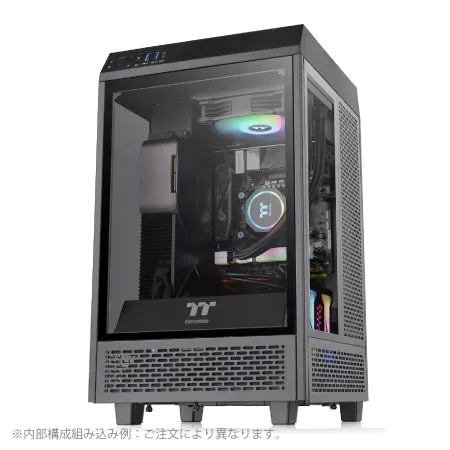
| 【ZEFT R65X スペック】 | |
| CPU | AMD Ryzen7 9800X3D 8コア/16スレッド 5.20GHz(ブースト)/4.70GHz(ベース) |
| グラフィックボード | Radeon RX 9060XT (VRAM:16GB) |
| メモリ | 32GB DDR5 (32GB x1枚 クルーシャル製) |
| ストレージ | SSD 2TB (m.2 nVMe READ/WRITE:7250Gbps/6900Gbps WD製) SSD SSD 2TB (m.2 nVMe READ/WRITE:5000Gbps/3900Gbps KIOXIA製) |
| ケース | Thermaltake The Tower 100 Black |
| CPUクーラー | 空冷 サイズ製 空冷CPUクーラー SCYTHE() MUGEN6 BLACK EDITION |
| マザーボード | AMD B850 チップセット ASRock製 B850I Lightning WiFi |
| 電源ユニット | 750W 80Plus GOLD認証 電源ユニット (Silverstone製) |
| 無線LAN | Wi-Fi 6E (IEEE802.11ax/11ad/11ac/11n/11a/11g/11b) |
| BlueTooth | BlueTooth 5 |
| OS | Microsoft Windows 11 Home |
パソコンショップSEVEN ZEFT R60GM
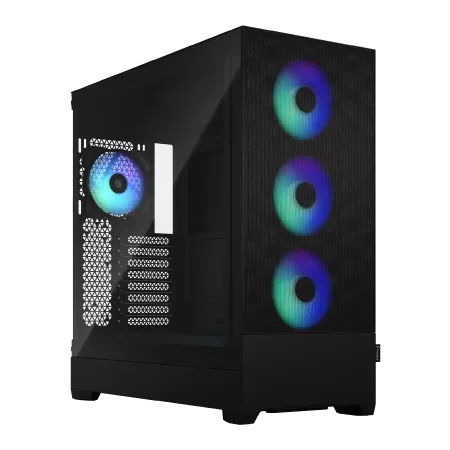
| 【ZEFT R60GM スペック】 | |
| CPU | AMD Ryzen9 9900X 12コア/24スレッド 5.60GHz(ブースト)/4.40GHz(ベース) |
| グラフィックボード | GeForce RTX5060 (VRAM:8GB) |
| メモリ | 16GB DDR5 (16GB x1枚 クルーシャル製) |
| ストレージ | SSD 1TB (m.2 nVMe READ/WRITE:7250Gbps/6900Gbps WD製) |
| ケース | Fractal Design Pop XL Air RGB TG |
| CPUクーラー | 空冷 DeepCool製 空冷CPUクーラー AK400 |
| マザーボード | AMD B850 チップセット ASRock製 B850M-X WiFi R2.0 |
| 電源ユニット | 650W 80Plus BRONZE認証 電源ユニット (COUGAR製) |
| 無線LAN | Wi-Fi 6E (IEEE802.11ax/11ad/11ac/11n/11a/11g/11b) |
| BlueTooth | BlueTooth 5 |
| 光学式ドライブ | DVDスーパーマルチドライブ (内蔵) |
| OS | Microsoft Windows 11 Home |
パソコンショップSEVEN SR-u5-4060AP/S9
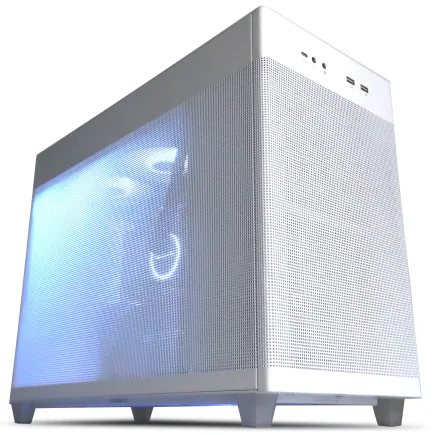
| 【SR-u5-4060AP/S9 スペック】 | |
| CPU | Intel Core Ultra5 235 14コア/14スレッド 5.00GHz(ブースト)/3.40GHz(ベース) |
| メモリ | 16GB DDR5 (16GB x1枚 クルーシャル製) |
| ストレージ | SSD 1TB (m.2 nVMe READ/WRITE:7250Gbps/6900Gbps WD製) |
| ケース | ASUS Prime AP201 Tempered Glass ホワイト |
| マザーボード | intel B860 チップセット ASRock製 B860M Pro RS WiFi |
| 電源ユニット | 650W 80Plus BRONZE認証 電源ユニット (COUGAR製) |
| 無線LAN | Wi-Fi 6E (IEEE802.11ax/11ad/11ac/11n/11a/11g/11b) |
| BlueTooth | BlueTooth 5 |
| 光学式ドライブ | DVDスーパーマルチドライブ (外付け) |
| OS | Microsoft Windows 11 Home |
パソコンショップSEVEN SR-ar9-9070X/S9
エンスージアストの夢を叶える、パフォーマンス極めるPC
高速ダイナミック、DDR5メモリ32GBとNVMe 1TB SSDが生むスピードの融合
RGBイルミネーション輝くFractal Pop XL Air、スタイルに彩りを加えるマシン
Ryzen 9 7900X搭載、コアの力で圧倒的な処理速度を実現
| 【SR-ar9-9070X/S9 スペック】 | |
| CPU | AMD Ryzen9 7900X 12コア/24スレッド 5.60GHz(ブースト)/4.70GHz(ベース) |
| メモリ | 32GB DDR5 (16GB x2枚 Micron製) |
| ストレージ | SSD 1TB (m.2 nVMe READ/WRITE:7250Gbps/6900Gbps WD製) |
| ケース | Fractal Design Pop XL Air RGB TG |
| CPUクーラー | 水冷 240mmラジエータ CoolerMaster製 水冷CPUクーラー ML 240 Core II Black |
| マザーボード | AMD B650 チップセット ASUS製 TUF GAMING B650-PLUS WIFI |
| 電源ユニット | 650W 80Plus BRONZE認証 電源ユニット (COUGAR製) |
| 無線LAN | Wi-Fi 6E (IEEE802.11ax/11ad/11ac/11n/11a/11g/11b) |
| BlueTooth | BlueTooth 5 |
| 光学式ドライブ | DVDスーパーマルチドライブ (内蔵) |
| OS | Microsoft Windows 11 Home |
30万円以上のハイエンドクラスで妥協なき性能を
予算30万円以上のハイエンドクラスでは、4K解像度でのゲームプレイやレイトレーシングを最高設定で楽しむことができる構成が可能になります。
グラフィックボードはGeForce RTX 5070TiまたはRTX 5080を選択し、CPUはCore Ultra 9 285KまたはRyzen 9 9950X3Dを組み合わせることで、現在市場に存在するあらゆるゲームを最高設定で快適にプレイできます。
特にRyzen 9 9950X3Dは3D V-Cacheによってゲーミング性能が極めて高く、フレームレートを最優先する方には最適な選択肢です。
メモリは64GBを搭載することで、ゲーム配信やビデオ編集、3Dレンダリングなどの重い作業も同時にこなせる環境が整います。
ストレージはPCIe Gen.5 SSDの2TBモデルを選択することで、最大14,000MB/s超の読込速度を実現できますが、発熱が非常に高いため大型ヒートシンクやアクティブ冷却が必要になる点に注意が必要です。
CPUクーラーは簡易水冷の360mmラジエーターモデルを選択し、DEEPCOOLやCorsairの製品が冷却性能と静音性のバランスに優れています。
ケースは3面強化ガラスのピラーレスケースや、Fractal Designの木製パネルケースなど、デザイン性の高いモデルを選ぶことで、性能だけでなく所有する喜びも得られます。
グラフィックボード選びの核心
GeForceとRadeonの選択基準を明確に
GeForce RTX 50シリーズはDLSS 4とReflex 2による低遅延対応が強みであり、特に競技性の高いゲームをプレイする方には最適といえます。
GDDR7メモリとPCIe 5.0、DisplayPort 2.1bにより最大1.8TB/sの高速帯域を実現し、4Kや8Kといった高解像度ゲーミング環境に最適化されています。
RDNA 4アーキテクチャとTSMC 4nm製造により、電力効率が向上し、発熱も抑えられているため、静音性を重視する方にも適しています。
最新グラフィックボード(VGA)性能一覧
| GPU型番 | VRAM | 3DMarkスコア TimeSpy |
3DMarkスコア FireStrike |
TGP | 公式 URL |
価格com URL |
|---|---|---|---|---|---|---|
| GeForce RTX 5090 | 32GB | 48704 | 101609 | 575W | 公式 | 価格 |
| GeForce RTX 5080 | 16GB | 32159 | 77824 | 360W | 公式 | 価格 |
| Radeon RX 9070 XT | 16GB | 30160 | 66547 | 304W | 公式 | 価格 |
| Radeon RX 7900 XTX | 24GB | 30083 | 73191 | 355W | 公式 | 価格 |
| GeForce RTX 5070 Ti | 16GB | 27170 | 68709 | 300W | 公式 | 価格 |
| Radeon RX 9070 | 16GB | 26513 | 60047 | 220W | 公式 | 価格 |
| GeForce RTX 5070 | 12GB | 21956 | 56619 | 250W | 公式 | 価格 |
| Radeon RX 7800 XT | 16GB | 19925 | 50322 | 263W | 公式 | 価格 |
| Radeon RX 9060 XT 16GB | 16GB | 16565 | 39246 | 145W | 公式 | 価格 |
| GeForce RTX 5060 Ti 16GB | 16GB | 15998 | 38078 | 180W | 公式 | 価格 |
| GeForce RTX 5060 Ti 8GB | 8GB | 15861 | 37856 | 180W | 公式 | 価格 |
| Arc B580 | 12GB | 14643 | 34808 | 190W | 公式 | 価格 |
| Arc B570 | 10GB | 13747 | 30761 | 150W | 公式 | 価格 |
| GeForce RTX 5060 | 8GB | 13206 | 32257 | 145W | 公式 | 価格 |
| Radeon RX 7600 | 8GB | 10825 | 31641 | 165W | 公式 | 価格 |
| GeForce RTX 4060 | 8GB | 10654 | 28494 | 115W | 公式 | 価格 |
解像度別の最適なグラフィックボード選択
ゲームをプレイする解像度によって、必要なグラフィックボードの性能は大きく変わります。
フルHD解像度でのゲームプレイが中心なら、GeForce RTX 5060またはRadeon RX 9060XTで十分な性能が得られます。
WQHD解像度を快適にプレイしたいなら、GeForce RTX 5060TiまたはRTX 5070、Radeon RX 9070XTが最適な選択肢となります。
これらのモデルはWQHD解像度に最適化されており、多くのAAAタイトルを高設定で60fps以上のフレームレートで楽しめます。
4K解像度でのゲームプレイやレイトレーシングを最高設定で楽しみたいなら、GeForce RTX 5070TiまたはRTX 5080が必要になります。
VRAMの容量が将来性を左右する
グラフィックボード選びで見落としがちなのがVRAMの容量です。
最新のAAAタイトルは高解像度テクスチャやレイトレーシングによってVRAM使用量が増加しており、WQHD以上の解像度でプレイするなら12GB以上のVRAMを搭載したモデルを選ぶことが重要です。
GeForce RTX 5060Tiは12GBまたは16GBのVRAMを搭載しており、今後数年間は最新ゲームに対応できる容量を確保しています。
RTX 5070は12GBのVRAMを搭載し、WQHD解像度でのゲームプレイに最適化されています。
4K解像度やクリエイティブ作業を視野に入れるなら、RTX 5070Tiの16GBまたはRTX 5080の16GBを選択することで、将来的なゲームタイトルにも対応できる余裕が生まれます。
CPU選びで失敗しないための実践的知識
IntelとAMDの性能差を正しく理解する
ゲーム性能を最優先するならRyzen 9000シリーズ、特にX3Dモデルが圧倒的に優れています。
Ryzen 7 9800X3DやRyzen 9 9950X3Dは3D V-Cacheによってゲーミング性能が飛躍的に向上しており、多くのゲームタイトルでCore Ultra 200シリーズを上回るフレームレートを記録しています。
一方、Core Ultra 200シリーズはマルチタスク性能やAI処理に優れており、ゲーム配信やビデオ編集を同時に行う方には適した選択肢となります。
NPUを統合したことでAI処理が強化され、今後増加するAI機能を活用したアプリケーションにも対応できます。
最新CPU性能一覧
| 型番 | コア数 | スレッド数 | 定格クロック | 最大クロック | Cineスコア Multi |
Cineスコア Single |
公式 URL |
価格com URL |
|---|---|---|---|---|---|---|---|---|
| Core Ultra 9 285K | 24 | 24 | 3.20GHz | 5.70GHz | 43074 | 2458 | 公式 | 価格 |
| Ryzen 9 9950X | 16 | 32 | 4.30GHz | 5.70GHz | 42828 | 2262 | 公式 | 価格 |
| Ryzen 9 9950X3D | 16 | 32 | 4.30GHz | 5.70GHz | 41859 | 2253 | 公式 | 価格 |
| Core i9-14900K | 24 | 32 | 3.20GHz | 6.00GHz | 41151 | 2351 | 公式 | 価格 |
| Ryzen 9 7950X | 16 | 32 | 4.50GHz | 5.70GHz | 38618 | 2072 | 公式 | 価格 |
| Ryzen 9 7950X3D | 16 | 32 | 4.20GHz | 5.70GHz | 38542 | 2043 | 公式 | 価格 |
| Core Ultra 7 265K | 20 | 20 | 3.30GHz | 5.50GHz | 37307 | 2349 | 公式 | 価格 |
| Core Ultra 7 265KF | 20 | 20 | 3.30GHz | 5.50GHz | 37307 | 2349 | 公式 | 価格 |
| Core Ultra 9 285 | 24 | 24 | 2.50GHz | 5.60GHz | 35677 | 2191 | 公式 | 価格 |
| Core i7-14700K | 20 | 28 | 3.40GHz | 5.60GHz | 35536 | 2228 | 公式 | 価格 |
| Core i9-14900 | 24 | 32 | 2.00GHz | 5.80GHz | 33786 | 2202 | 公式 | 価格 |
| Ryzen 9 9900X | 12 | 24 | 4.40GHz | 5.60GHz | 32927 | 2231 | 公式 | 価格 |
| Core i7-14700 | 20 | 28 | 2.10GHz | 5.40GHz | 32559 | 2096 | 公式 | 価格 |
| Ryzen 9 9900X3D | 12 | 24 | 4.40GHz | 5.50GHz | 32448 | 2187 | 公式 | 価格 |
| Ryzen 9 7900X | 12 | 24 | 4.70GHz | 5.60GHz | 29276 | 2034 | 公式 | 価格 |
| Core Ultra 7 265 | 20 | 20 | 2.40GHz | 5.30GHz | 28562 | 2150 | 公式 | 価格 |
| Core Ultra 7 265F | 20 | 20 | 2.40GHz | 5.30GHz | 28562 | 2150 | 公式 | 価格 |
| Core Ultra 5 245K | 14 | 14 | 3.60GHz | 5.20GHz | 25469 | 0 | 公式 | 価格 |
| Core Ultra 5 245KF | 14 | 14 | 3.60GHz | 5.20GHz | 25469 | 2169 | 公式 | 価格 |
| Ryzen 7 9700X | 8 | 16 | 3.80GHz | 5.50GHz | 23103 | 2206 | 公式 | 価格 |
| Ryzen 7 9800X3D | 8 | 16 | 4.70GHz | 5.40GHz | 23091 | 2086 | 公式 | 価格 |
| Core Ultra 5 235 | 14 | 14 | 3.40GHz | 5.00GHz | 20871 | 1854 | 公式 | 価格 |
| Ryzen 7 7700 | 8 | 16 | 3.80GHz | 5.30GHz | 19520 | 1932 | 公式 | 価格 |
| Ryzen 7 7800X3D | 8 | 16 | 4.50GHz | 5.40GHz | 17744 | 1811 | 公式 | 価格 |
| Core i5-14400 | 10 | 16 | 2.50GHz | 4.70GHz | 16057 | 1773 | 公式 | 価格 |
| Ryzen 5 7600X | 6 | 12 | 4.70GHz | 5.30GHz | 15299 | 1976 | 公式 | 価格 |
パソコン おすすめモデル5選
パソコンショップSEVEN ZEFT R65V
| 【ZEFT R65V スペック】 | |
| CPU | AMD Ryzen7 7800X3D 8コア/16スレッド 5.00GHz(ブースト)/4.20GHz(ベース) |
| グラフィックボード | GeForce RTX5070Ti (VRAM:16GB) |
| メモリ | 32GB DDR5 (32GB x1枚 クルーシャル製) |
| ストレージ | SSD 1TB (m.2 nVMe READ/WRITE:7250Gbps/6900Gbps WD製) |
| ケース | ASUS Prime AP201 Tempered Glass ホワイト |
| CPUクーラー | 空冷 DeepCool製 空冷CPUクーラー AK400 DIGITAL WH |
| マザーボード | AMD B850 チップセット ASRock製 B850M-X WiFi R2.0 |
| 電源ユニット | 850W 80Plus GOLD認証 電源ユニット (Silverstone製) |
| 無線LAN | Wi-Fi 6E (IEEE802.11ax/11ad/11ac/11n/11a/11g/11b) |
| BlueTooth | BlueTooth 5 |
| OS | Microsoft Windows 11 Home |
パソコンショップSEVEN ZEFT R61XF

| 【ZEFT R61XF スペック】 | |
| CPU | AMD Ryzen9 9950X 16コア/32スレッド 5.70GHz(ブースト)/4.30GHz(ベース) |
| グラフィックボード | GeForce RTX5050 (VRAM:8GB) |
| メモリ | 64GB DDR5 (32GB x2枚 クルーシャル製) |
| ストレージ | SSD 1TB (m.2 nVMe READ/WRITE:7250Gbps/6900Gbps WD製) |
| ケース | LianLi A3-mATX-WD Black |
| CPUクーラー | 水冷 360mmラジエータ Corsair製 水冷CPUクーラー NAUTILUS 360 RS ARGB Black |
| マザーボード | AMD X870 チップセット GIGABYTE製 X870M AORUS ELITE WIFI7 ICE |
| 電源ユニット | 850W 80Plus GOLD認証 電源ユニット (Silverstone製) |
| 無線LAN | Wi-Fi 6E (IEEE802.11ax/11ad/11ac/11n/11a/11g/11b) |
| BlueTooth | BlueTooth 5 |
| OS | Microsoft |
パソコンショップSEVEN ZEFT R67M

| 【ZEFT R67M スペック】 | |
| CPU | AMD Ryzen7 9700X 8コア/16スレッド 5.50GHz(ブースト)/3.80GHz(ベース) |
| グラフィックボード | GeForce RTX5060Ti 16GB (VRAM:16GB) |
| メモリ | 32GB DDR5 (32GB x1枚 クルーシャル製) |
| ストレージ | SSD 1TB (m.2 nVMe READ/WRITE:7250Gbps/6900Gbps WD製) |
| ケース | Corsair FRAME 4000D RS ARGB Black |
| CPUクーラー | 空冷 DeepCool製 空冷CPUクーラー AK400 |
| マザーボード | AMD B850 チップセット ASRock製 B850M-X WiFi R2.0 |
| 電源ユニット | 650W 80Plus BRONZE認証 電源ユニット (COUGAR製) |
| 無線LAN | Wi-Fi 6E (IEEE802.11ax/11ad/11ac/11n/11a/11g/11b) |
| BlueTooth | BlueTooth 5 |
| OS | Microsoft Windows 11 Home |
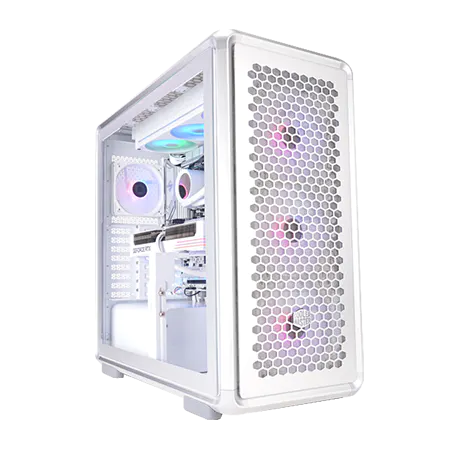
パソコンショップSEVEN ZEFT R61GQ
| 【ZEFT R61GQ スペック】 | |
| CPU | AMD Ryzen7 9800X3D 8コア/16スレッド 5.20GHz(ブースト)/4.70GHz(ベース) |
| グラフィックボード | GeForce RTX5070 (VRAM:12GB) |
| メモリ | 32GB DDR5 (32GB x1枚 クルーシャル製) |
| ストレージ | SSD 1TB (m.2 nVMe READ/WRITE:7250Gbps/6900Gbps WD製) |
| ケース | CoolerMaster MasterFrame 600 Silver |
| CPUクーラー | 空冷 DeepCool製 空冷CPUクーラー AK400 DIGITAL WH |
| マザーボード | AMD B850 チップセット GIGABYTE製 B850 AORUS ELITE WIFI7 |
| 電源ユニット | 850W 80Plus GOLD認証 電源ユニット (Silverstone製) |
| 無線LAN | Wi-Fi 6E (IEEE802.11ax/11ad/11ac/11n/11a/11g/11b) |
| BlueTooth | BlueTooth 5 |
| OS | Microsoft Windows 11 Home |
パソコンショップSEVEN ZEFT R60CW
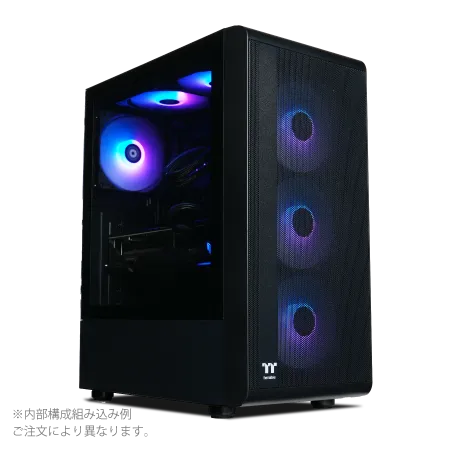
| 【ZEFT R60CW スペック】 | |
| CPU | AMD Ryzen9 9950X 16コア/32スレッド 5.70GHz(ブースト)/4.30GHz(ベース) |
| グラフィックボード | GeForce RTX5070Ti (VRAM:16GB) |
| メモリ | 64GB DDR5 (32GB x2枚 Micron製) |
| ストレージ | SSD 2TB (m.2 nVMe READ/WRITE:7400Gbps/7000Gbps Crucial製) |
| ケース | Thermaltake S200 TG ARGB Plus ブラック |
| CPUクーラー | 水冷 240mmラジエータ CoolerMaster製 水冷CPUクーラー ML 240 Core II Black |
| マザーボード | AMD B650 チップセット ASUS製 TUF GAMING B650-PLUS WIFI |
| 電源ユニット | 1000W 80Plus GOLD認証 電源ユニット (FSP製) |
| 無線LAN | Wi-Fi 6E (IEEE802.11ax/11ad/11ac/11n/11a/11g/11b) |
| BlueTooth | BlueTooth 5 |
| 光学式ドライブ | DVDスーパーマルチドライブ (外付け) |
| OS | Microsoft Windows 11 Home |
コア数とクロック数のバランスを見極める
ゲーミング用途では、多くのゲームが8コア程度までしか効率的に活用できないため、コア数よりもクロック数とキャッシュ容量が重要になります。
一方、ゲーム配信やビデオ編集、3Dレンダリングなどの重い作業を行うなら、Ryzen 9 9900XやCore Ultra 9 285Kといった12コア以上のモデルを選択することで、マルチスレッド性能を活かした快適な作業環境が得られます。
発熱と消費電力から見るCPU選択
最新世代のCPUは前世代と比較して発熱抑制が進んでいますが、それでも高性能モデルは相応の冷却が必要です。
Core Ultra 200シリーズは性能効率重視で設計されており、発熱抑制と静音化を達成しているため、空冷CPUクーラーでも十分な冷却が可能です。
Ryzen 9000シリーズも同様に発熱が抑えられていますが、X3Dモデルは3D V-Cacheによって発熱が若干高くなるため、高性能な空冷クーラーまたは簡易水冷クーラーの使用をおすすめします。
消費電力に関しては、Core Ultra 7 265Kが約125W、Ryzen 7 9700Xが約105Wと、どちらも前世代と比較して効率が向上しており、電気代の面でもメリットがあります。
メモリとストレージの最適な組み合わせ
DDR5メモリの容量と速度を決める基準
メモリ選びにおいて、容量と速度のバランスを取ることが重要です。
ゲーミング用途なら32GBが標準となり、ゲーム配信やビデオ編集を行うなら64GBを選択することで快適な作業環境が得られます。
16GBでも多くのゲームはプレイできますが、最新のAAAタイトルやオープンワールドゲームでは不足する場合もあります。
DDR5-5600が主流の規格となっており、Core Ultra 200シリーズとRyzen 9000シリーズの両方で公式サポートされています。
より高速なDDR5-6000やDDR5-6400も選択できますが、価格が高くなる割に体感できる性能向上は限定的なため、コストパフォーマンスを重視するならDDR5-5600で十分です。
メモリメーカーの選択も重要で、Micron(Crucial)、GSkill、Samsungが人気の選択肢となっています。
デュアルチャネル構成が基本となるため、32GBなら16GB×2枚、64GBなら32GB×2枚の構成を選択しましょう。
PCIe Gen.4とGen.5 SSDの実用的な選択
ストレージ選びでは、PCIe Gen.4とGen.5のどちらを選ぶかが悩ましいところ。
PCIe Gen.5 SSDは最大14,000MB/s超の読込速度を実現しますが、発熱が非常に高く、大型ヒートシンクやアクティブ冷却が必要になります。
さらに価格も高いため、コストパフォーマンスを考えるとPCIe Gen.4 SSDが現実的な選択肢となります。
Gen.4 SSDでも7,000MB/s程度の読込速度があり、ゲームのロード時間やOSの起動速度は十分に高速です。
容量は2TBが主流となっており、最新のAAAタイトルは100GB以上の容量を必要とするものも増えているため、1TBでは不足する可能性があります。
SSDメーカーはWD(WESTERN DIGITAL)、Crucial、キオクシアが人気で、これらのメーカーは耐久性と性能のバランスが優れています。
将来的に容量が不足した場合は、セカンダリストレージとして追加のSSDを搭載することも可能ですが、最初から余裕を持った容量を選んでおくと、後々の手間が省けます。
ストレージ構成の実践的な考え方
ストレージ構成を考える際、OSとゲームをインストールするプライマリストレージと、データ保存用のセカンダリストレージに分ける方法があります。
プライマリストレージにはPCIe Gen.4 SSDの1TBまたは2TBを選択し、セカンダリストレージには大容量のSSDまたはHDDを追加する構成が一般的です。
ただし、最近はHDDの速度がボトルネックになることが多く、ゲーミングPCではSSDのみで構成する方が増えています。

冷却システムと電源の重要性

パソコン おすすめモデル5選
パソコンショップSEVEN ZEFT Z57U
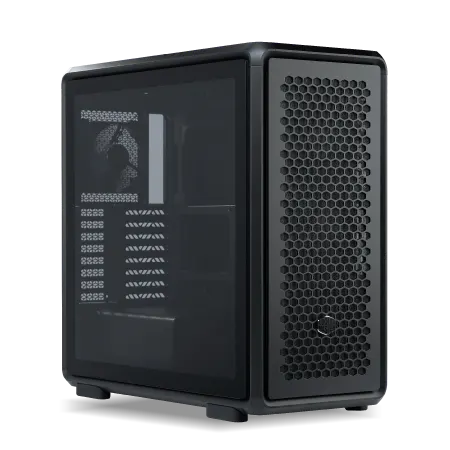
| 【ZEFT Z57U スペック】 | |
| CPU | Intel Core Ultra9 285 24コア/24スレッド 5.60GHz(ブースト)/2.50GHz(ベース) |
| グラフィックボード | GeForce RTX5070 (VRAM:12GB) |
| メモリ | 32GB DDR5 (16GB x2枚 クルーシャル製) |
| ストレージ | SSD 1TB (m.2 nVMe READ/WRITE:7250Gbps/6900Gbps WD製) |
| ケース | CoolerMaster MasterFrame 600 Black |
| CPUクーラー | 水冷 240mmラジエータ CoolerMaster製 水冷CPUクーラー ML 240 Core II Black |
| マザーボード | intel Z890 チップセット ASRock製 Z890 Steel Legend WiFi |
| 電源ユニット | 850W 80Plus GOLD認証 電源ユニット (CWT製) |
| 無線LAN | Wi-Fi 6E (IEEE802.11ax/11ad/11ac/11n/11a/11g/11b) |
| BlueTooth | BlueTooth 5 |
| OS | Microsoft Windows 11 Home |
パソコンショップSEVEN ZEFT R61BU
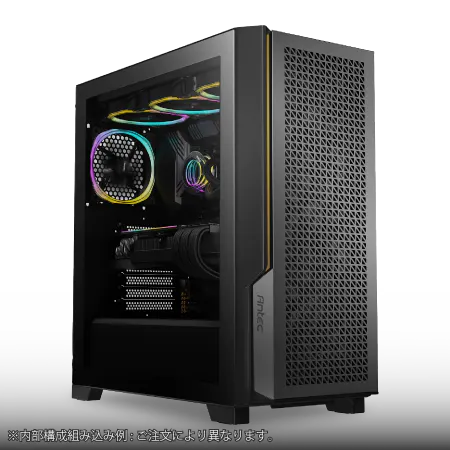
| 【ZEFT R61BU スペック】 | |
| CPU | AMD Ryzen9 9950X3D 16コア/32スレッド 5.70GHz(ブースト)/4.30GHz(ベース) |
| グラフィックボード | GeForce RTX5070Ti (VRAM:16GB) |
| メモリ | 16GB DDR5 (16GB x1枚 クルーシャル製) |
| ストレージ | SSD 2TB (m.2 nVMe READ/WRITE:7250Gbps/6900Gbps WD製) |
| ケース | Antec P20C ブラック |
| CPUクーラー | 空冷 サイズ製 空冷CPUクーラー SCYTHE() MUGEN6 BLACK EDITION |
| マザーボード | AMD B850 チップセット MSI製 PRO B850M-A WIFI |
| 電源ユニット | 850W 80Plus GOLD認証 電源ユニット (CWT製) |
| 無線LAN | Wi-Fi 6E (IEEE802.11ax/11ad/11ac/11n/11a/11g/11b) |
| BlueTooth | BlueTooth 5 |
| OS | Microsoft Windows 11 Home |
パソコンショップSEVEN ZEFT Z58O

| 【ZEFT Z58O スペック】 | |
| CPU | Intel Core Ultra5 235 14コア/14スレッド 5.00GHz(ブースト)/3.40GHz(ベース) |
| グラフィックボード | GeForce RTX5060Ti 16GB (VRAM:16GB) |
| メモリ | 16GB DDR5 (16GB x1枚 クルーシャル製) |
| ストレージ | SSD 1TB (m.2 nVMe READ/WRITE:5000Gbps/3900Gbps KIOXIA製) |
| ケース | DeepCool CH170 PLUS Black |
| CPUクーラー | 水冷 240mmラジエータ CoolerMaster製 水冷CPUクーラー ML 240 Core II Black |
| マザーボード | intel B860 チップセット ASRock製 B860M Pro RS WiFi |
| 電源ユニット | 650W 80Plus BRONZE認証 電源ユニット (COUGAR製) |
| 無線LAN | Wi-Fi 6E (IEEE802.11ax/11ad/11ac/11n/11a/11g/11b) |
| BlueTooth | BlueTooth 5 |
| OS | Microsoft Windows 11 Home |
パソコンショップSEVEN ZEFT R61F
| 【ZEFT R61F スペック】 | |
| CPU | AMD Ryzen7 9800X3D 8コア/16スレッド 5.20GHz(ブースト)/4.70GHz(ベース) |
| グラフィックボード | GeForce RTX5070 (VRAM:12GB) |
| メモリ | 32GB DDR5 (32GB x1枚 クルーシャル製) |
| ストレージ | SSD 1TB (m.2 nVMe READ/WRITE:7250Gbps/6900Gbps WD製) |
| ケース | Thermaltake S200 TG ARGB Plus ブラック |
| CPUクーラー | 水冷 240mmラジエータ CoolerMaster製 水冷CPUクーラー ML 240 Core II Black |
| マザーボード | AMD B850 チップセット ASRock製 B850M-X WiFi R2.0 |
| 電源ユニット | 850W 80Plus GOLD認証 電源ユニット (Silverstone製) |
| 無線LAN | Wi-Fi 6E (IEEE802.11ax/11ad/11ac/11n/11a/11g/11b) |
| BlueTooth | BlueTooth 5 |
| OS | Microsoft Windows 11 Home |
パソコンショップSEVEN ZEFT Z52DU
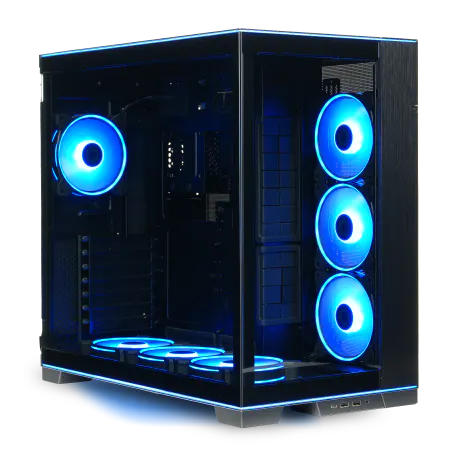
| 【ZEFT Z52DU スペック】 | |
| CPU | Intel Core i7 14700F 20コア/28スレッド 5.30GHz(ブースト)/2.10GHz(ベース) |
| グラフィックボード | GeForce RTX4060 (VRAM:8GB) |
| メモリ | 16GB DDR5 (8GB x2枚 Micron製) |
| ストレージ | SSD 1TB (m.2 nVMe READ/WRITE:7250Gbps/6900Gbps WD製) |
| ケース | LianLi O11D EVO RGB Black 特別仕様 |
| CPUクーラー | 水冷 360mmラジエータ CoolerMaster製 水冷CPUクーラー ML 360 Core II Black |
| マザーボード | intel B760 チップセット ASRock製 B760M Pro RS WiFi |
| 電源ユニット | 750W 80Plus GOLD認証 電源ユニット (Silverstone製) |
| 無線LAN | Wi-Fi 6E (IEEE802.11ax/11ad/11ac/11n/11a/11g/11b) |
| BlueTooth | BlueTooth 5 |
| 光学式ドライブ | DVDスーパーマルチドライブ (外付け) |
| OS | Microsoft Windows 11 Home |
空冷と水冷の選択を決める要素
CPUクーラー選びでは、空冷と水冷のどちらを選ぶかが最初の決断となります。
最新世代のCPUは発熱抑制が進んでおり、ミドルクラスまでなら空冷CPUクーラーで十分な冷却性能が得られます。
DEEPCOOLやサイズ、Noctuaの高性能空冷クーラーは、静音性と冷却性能のバランスが優れており、メンテナンスも簡単です。
水冷クーラーのメーカーはDEEPCOOL、Corsair、NZXTが人気で、これらのメーカーは冷却性能と信頼性が高く、長期的な使用にも耐えられます。
BTOパソコンを購入する際は、CPUクーラーのメーカーや型番を指定できるショップを選ぶことで、自分の求める冷却性能と静音性を実現できます。
ケースのエアフローが全体の冷却を左右
ケース選びは見た目だけでなく、エアフローの設計が重要です。
2面または3面が強化ガラス製のピラーレスケースは見た目が美しい一方で、エアフローが制限される可能性があるため、ファン構成を工夫する必要があります。
NZXTやLian Liのピラーレスケースは、デザイン性とエアフローのバランスが取れており、適切なファン構成を組むことで十分な冷却性能が得られます。
スタンダードな側面1面が強化ガラス製のケースは、エアフローに優れており、DEEPCOOLやCOOLER MASTERの製品は価格と機能のバランスが良好です。
最近はデザイン性の高い木製パネルケースも人気が上昇中で、Fractal DesignやCorsairの製品は高級木材を使用したフロントパネルが特徴的です。
これらのケースは静音性にも優れており、リビングルームに設置しても違和感のないデザインとなっています。
ケース選びでは、自分の使用環境や好みに合わせて、デザイン性とエアフローのバランスを考慮することが重要です。
電源ユニットの容量と効率を正しく選ぶ
電源ユニット選びは、システム全体の安定性と寿命に直結する重要な要素です。
必要な電源容量は、CPUとグラフィックボードの消費電力を合計し、さらに20〜30%の余裕を持たせた容量を選ぶことが基本となります。
ミドルクラスの構成なら650W〜750W、ハイエンド構成なら850W以上の容量が必要です。
効率を示す80PLUS認証は、Bronze、Silver、Gold、Platinum、Titaniumの順に効率が高くなり、Gold以上を選択することで電気代の節約と発熱の抑制が期待できます。
電源ユニットのメーカーは、Corsair、Seasonic、EVGA、Antecなどが信頼性が高く、長期保証も充実しています。
BTOパソコンと自作PCの選択基準

BTOパソコンのメリットを最大限に活用
BTOパソコンは、パーツの選択肢が豊富で、自分の用途に合わせたカスタマイズが可能です。
BTOパソコンの最大のメリットは、組み立てやOSのインストールが不要で、購入後すぐに使用できる点にあります。
さらに、メーカー保証が付いているため、初期不良や故障時のサポートが受けられる安心感があります。
特に初めてゲーミングPCを購入する方や、自作PCの知識がない方にとって、BTOパソコンは理想的な選択肢といえます。
BTOパソコンを購入する際は、パーツのメーカーや型番を指定できるショップを選ぶことが重要です。
グラフィックボードやCPU、メモリ、ストレージのメーカーを指定できれば、自分の求める性能と信頼性を実現できます。
また、CPUクーラーやケースの選択肢が豊富なショップを選ぶことで、冷却性能やデザイン性にもこだわることができます。
自作PCで得られる自由度とコストメリット
BTOパソコンでは選択できないマザーボードやケース、電源ユニットなども自由に選べるため、細部までこだわりたい方には最適な選択肢となります。
また、パーツを個別に購入することで、セールやキャンペーンを活用してコストを抑えることも可能です。
特にパーツの知識が豊富で、組み立てに自信がある方なら、BTOパソコンよりも安価に高性能なシステムを構築できます。
ただし、自作PCには組み立ての知識と技術が必要で、初期不良や相性問題が発生した場合は自分で対処する必要があります。
パーツごとに保証が異なるため、故障時の対応も複雑になる可能性があります。
また、OSのインストールや各種ドライバの設定も自分で行う必要があるため、初心者には敷居が高いと感じるかもしれません。
パーツの知識を深めたい方や、将来的なアップグレードを自分で行いたい方には、自作PCに挑戦する価値があります。
保証とサポートから見る実用的な判断
BTOパソコンと自作PCの選択で重要な要素が、保証とサポートの違いです。
BTOパソコンはメーカー保証が付いており、通常1〜3年の保証期間内であれば、故障時の修理や交換が無償で受けられます。
さらに、電話やメールでのサポートも充実しており、トラブル発生時に専門スタッフのアドバイスを受けられる安心感があります。
一方、自作PCはパーツごとに保証が異なり、故障したパーツを特定して個別に対応する必要があります。
マザーボードやグラフィックボードは通常2〜3年の保証が付いていますが、CPUやメモリは保証期間が異なる場合があります。
保証とサポートを重視するなら、BTOパソコンが安心できる選択肢です。
特にゲーミングPCを仕事で使用する方や、トラブル対応に時間を割けない方にとって、メーカー保証は大きなメリットとなります。
自分のスキルレベルと使用目的を考慮して、最適な選択をすることが重要です。
購入時期と価格変動の見極め方
新製品発売サイクルを理解する
ゲーミングPCのパーツは、定期的に新製品が発売されるサイクルがあります。
グラフィックボードは通常2年ごとに新世代が登場し、CPUも1〜2年ごとに新アーキテクチャが発表されます。
新製品が発売された直後は価格が高騰する傾向があり、供給が安定するまで数ヶ月かかることが一般的です。
現在はGeForce RTX 50シリーズとRadeon RX 90シリーズが発売され、供給も安定してきたため、価格と性能のバランスが取れた購入タイミングといえます。
特にグラフィックボードは世代間の性能向上が大きいため、前世代の安価なモデルよりも、最新世代のミドルクラスモデルを選択することをおすすめします。
セールとキャンペーンを活用する戦略
特に大型連休や年末年始、決算期には大幅な値引きが行われることが多く、通常価格よりも10〜20%程度安く購入できるチャンスがあります。
BTOパソコンショップでは、特定のパーツを無償アップグレードするキャンペーンや、ポイント還元率を上げるキャンペーンも頻繁に実施されています。
これらのキャンペーンを活用することで、同じ予算でもワンランク上の構成を実現できます。
ただし、セールを待ちすぎると、欲しいパーツの在庫がなくなったり、新製品の発売によって選択肢が変わったりする可能性があります。
特に人気の高いグラフィックボードやCPUは、セール期間中に売り切れることも珍しくありません。
セールを活用するのは効果的ですが、必要なタイミングで購入することも重要です。
為替変動と半導体市況の影響を考慮
PCパーツの価格は、為替変動や半導体市況の影響を大きく受けます。
特にグラフィックボードやCPUは海外メーカーの製品が多く、円安が進むと価格が上昇する傾向があります。
現在の半導体市況は比較的安定しており、供給不足による価格高騰のリスクは低い状況です。
ただし、国際情勢や自然災害などの予期せぬ要因によって、急激な価格変動が発生する可能性もあります。
現在のように最新世代のパーツが出揃い、価格も安定している時期は、購入を先延ばしにするよりも、今すぐ購入して長く使用する方が、トータルでのコストパフォーマンスに優れることが多いです。
実際の購入プロセスと注意点

BTOパソコンショップの選び方
パーツのメーカーや型番を指定できるショップを選ぶことで、自分の求める性能と信頼性を実現できます。
大手BTOパソコンショップでは、グラフィックボードやCPU、メモリ、ストレージのメーカーを選択できるオプションが用意されており、細かいカスタマイズが可能です。
また、CPUクーラーやケースの選択肢が豊富なショップを選ぶことで、冷却性能やデザイン性にもこだわることができます。
ショップの評判や口コミも確認しましょう。
納期の正確さ、サポートの質、初期不良時の対応などは、ショップによって大きく異なります。
大手ショップは納期が安定しており、サポート体制も充実していますが、価格はやや高めの傾向があります。
自分の優先順位を明確にして、最適なショップを選択することが重要です。
カスタマイズ時の優先順位を決める
BTOパソコンをカスタマイズする際は、予算内で最大の性能を引き出すために、優先順位を決めることが重要です。
メモリは32GB、ストレージはPCIe Gen.4 SSDの2TBを選択し、CPUクーラーは標準の空冷クーラーでも問題ありません。
一方、デザイン性や静音性を重視するなら、ケースやCPUクーラーにも予算を配分し、見た目と機能性のバランスを取ることができます。
カスタマイズ画面では、各パーツの価格差を確認しながら、コストパフォーマンスの高い選択肢を見極めましょう。
例えば、メモリを16GBから32GBにアップグレードする費用と、ストレージを1TBから2TBにアップグレードする費用を比較し、自分の使用目的に合った方を優先します。
また、将来的なアップグレードを考慮して、マザーボードのスロット数や電源ユニットの容量に余裕を持たせることも重要です。
納期と初期設定の確認事項
通常、BTOパソコンの納期は注文から1〜2週間程度ですが、カスタマイズ内容や在庫状況によって変動します。
特に人気の高いパーツを選択した場合は、納期が延びる可能性があるため、注文時に確認することをおすすめします。
納期が重要な場合は、在庫のあるパーツを選択するか、即納モデルを検討するのも効果的です。
パソコンが到着したら、まず外観の確認と動作テストを行いましょう。
電源を入れてBIOSが正常に起動するか、OSが問題なく動作するかを確認します。
グラフィックボードやメモリが正しく認識されているか、ストレージの容量が仕様通りかもチェックしましょう。
初期不良が発見された場合は、すぐにショップに連絡して対応を依頼します。
多くのショップでは、到着後1週間程度の初期不良対応期間を設けているため、早めに動作確認を行うことが重要です。
長期的な視点でのアップグレード戦略
将来のアップグレードを見据えた構成
ゲーミングPCを購入する際は、将来的なアップグレードを見据えた構成を選ぶことが重要です。
マザーボードは最新のチップセットを搭載したモデルを選び、PCIe 5.0やDDR5に対応していることを確認しましょう。
これにより、将来的に新しいグラフィックボードやメモリにアップグレードする際も、マザーボードを交換する必要がありません。
電源ユニットも余裕を持った容量を選択することで、グラフィックボードを上位モデルに交換する際も対応できます。
ケースも拡張性を考慮して選びましょう。
3.5インチベイや2.5インチベイが複数あるケースを選ぶことで、将来的にストレージを追加する際も容易です。
また、ケースのサイズも重要で、ミドルタワー以上のケースを選ぶことで、大型のグラフィックボードや大型のCPUクーラーにも対応できます。
パーツ別のアップグレード時期
グラフィックボードは最も頻繁にアップグレードが必要なパーツで、通常3〜4年ごとに新しいモデルに交換することで、最新ゲームを快適にプレイできます。
CPUは5〜6年程度使用できることが多く、よほど性能に不満がない限り、頻繁に交換する必要はありません。
メモリは容量が不足した時点で追加すればよく、初期構成で32GBを選択しておけば、数年間は追加の必要がないでしょう。
ストレージは容量が不足した時点で追加するのが一般的です。
その際は、セカンダリストレージとして追加のSSDを搭載することで、容量を拡張できます。
コストパフォーマンスを最大化する運用方法
ゲーミングPCのコストパフォーマンスを最大化するには、適切なメンテナンスと運用が重要です。
定期的にケース内部の清掃を行い、ホコリの蓄積を防ぐことで、冷却性能を維持できます。
特にCPUクーラーやグラフィックボードのファンにホコリが溜まると、冷却効率が低下し、性能が落ちる可能性があります。
3〜6ヶ月に一度、エアダスターやブロワーを使用してケース内部を清掃しましょう。
特にグラフィックボードのドライバは、新しいゲームタイトルに最適化されたバージョンが定期的にリリースされるため、こまめに更新することで性能を最大限に引き出せます。
また、不要なバックグラウンドアプリケーションを終了させることで、システムリソースを節約し、ゲームのパフォーマンスを向上させることができます。
予算別の具体的な推奨構成

15万円以下のエントリー構成の詳細
予算15万円以下でゲーミングPCを構築する場合の具体的な構成を紹介します。
この価格帯では、フルHD解像度でのゲームプレイが主な用途となりますが、最新のアップスケーリング技術を活用することで、多くのゲームを快適にプレイできます。
| パーツ | 推奨モデル | 価格目安 |
|---|---|---|
| CPU | Ryzen 5 9600 | 28,000円 |
| グラフィックボード | GeForce RTX 5060 | 42,000円 |
| メモリ | DDR5-5600 16GB | 9,000円 |
| ストレージ | PCIe Gen.4 SSD 1TB | 12,000円 |
| マザーボード | B650チップセット | 18,000円 |
| CPUクーラー | 空冷ミドルクラス | 5,000円 |
| 電源ユニット | 650W 80PLUS Bronze | 9,000円 |
| ケース | スタンダードミドルタワー | 8,000円 |
| OS | Windows 11 Home | 15,000円 |
| 合計 | – | 146,000円 |
この構成では、Ryzen 5 9600とGeForce RTX 5060の組み合わせにより、フルHD解像度で多くの最新ゲームを高設定でプレイできます。
メモリは16GBで、ゲームプレイには十分ですが、将来的に32GBに増設することも可能です。
ストレージは1TBで、OSと数本のゲームをインストールできる容量があります。
電源ユニットは650Wで、この構成には十分な容量があり、将来的なアップグレードにも対応できます。
20万円前後のミドルクラス構成の詳細
| パーツ | 推奨モデル | 価格目安 |
|---|---|---|
| CPU | Ryzen 7 9700X | 42,000円 |
| グラフィックボード | GeForce RTX 5060Ti 16GB | 58,000円 |
| メモリ | DDR5-5600 32GB | 16,000円 |
| ストレージ | PCIe Gen.4 SSD 2TB | 22,000円 |
| マザーボード | B650チップセット | 20,000円 |
| CPUクーラー | 空冷ハイエンド | 8,000円 |
| 電源ユニット | 750W 80PLUS Gold | 14,000円 |
| ケース | 2面強化ガラスケース | 15,000円 |
| OS | Windows 11 Home | 15,000円 |
| 合計 | – | 210,000円 |
この構成では、Ryzen 7 9700XとGeForce RTX 5060Ti 16GBの組み合わせにより、WQHD解像度で最新のAAAタイトルを高設定で快適にプレイできます。
メモリは32GBで、ゲーム配信やマルチタスク作業も快適に行えます。
ストレージは2TBで、多くのゲームをインストールしても容量に余裕があります。
CPUクーラーは空冷のハイエンドモデルを選択し、静音性と冷却性能のバランスが取れています。
ケースは2面強化ガラスのピラーレスケースを選択し、見た目の美しさと機能性を両立しています。
30万円以上のハイエンド構成の詳細
| パーツ | 推奨モデル | 価格目安 |
|---|---|---|
| CPU | Ryzen 9 9950X3D | 78,000円 |
| グラフィックボード | GeForce RTX 5070Ti | 98,000円 |
| メモリ | DDR5-5600 64GB | 32,000円 |
| ストレージ | PCIe Gen.4 SSD 4TB | 42,000円 |
| マザーボード | X670Eチップセット | 35,000円 |
| CPUクーラー | 簡易水冷360mm | 18,000円 |
| 電源ユニット | 850W 80PLUS Platinum | 22,000円 |
| ケース | 3面強化ガラスケース | 25,000円 |
| OS | Windows 11 Home | 15,000円 |
| 合計 | – | 365,000円 |
この構成では、Ryzen 9 9950X3DとGeForce RTX 5070Tiの組み合わせにより、4K解像度で最新のAAAタイトルを最高設定でプレイできます。
3D V-Cacheを搭載したRyzen 9 9950X3Dは、ゲーミング性能が極めて高く、フレームレートを最優先する方には最適な選択肢です。
メモリは64GBで、ゲーム配信やビデオ編集、3Dレンダリングなどの重い作業も同時にこなせます。
ストレージは4TBで、大量のゲームやデータを保存できる容量があります。
CPUクーラーは簡易水冷の360mmラジエーターモデルを選択し、ハイエンドCPUの発熱を効率的に処理できます。
ケースは3面強化ガラスのピラーレスケースを選択し、最高級のデザイン性を実現しています。
よくある質問

グラフィックボードはGeForceとRadeonのどちらを選ぶべきですか
競技性の高いゲームをプレイする方や、DLSS 4やReflex 2による低遅延を重視する方には、GeForce RTX 50シリーズが最適です。
どちらも優れた性能を持っているため、予算と使用目的に合わせて選択しましょう。
メモリは16GBと32GBのどちらを選ぶべきですか
メモリの容量は、使用目的によって選択が変わります。
ゲームプレイのみが目的で、予算を抑えたい場合は16GBでも十分ですが、最新のAAAタイトルやオープンワールドゲームでは不足する可能性があります。
長期的な視点で考えると、32GBを選択しておくと、将来的なメモリ不足のリスクを回避できます。
BTOパソコンと自作PCのどちらがおすすめですか
BTOパソコンと自作PCの選択は、自分のスキルレベルと優先順位によって決まります。
初めてゲーミングPCを購入する方や、組み立ての知識がない方、保証とサポートを重視する方には、BTOパソコンがおすすめです。
一方、パーツの知識があり、完全に自分の理想通りの構成を実現したい方、コストを最小限に抑えたい方には、自作PCが適しています。
CPUクーラーは空冷と水冷のどちらを選ぶべきですか
CPUクーラーの選択は、使用するCPUの発熱量と予算によって決まります。
ミドルクラスまでのCPUなら、空冷CPUクーラーで十分な冷却性能が得られます。
DEEPCOOLやサイズ、Noctuaの高性能空冷クーラーは、静音性と冷却性能のバランスが優れています。
ハイエンドCPUを使用する方や、静音性を最優先する方には、簡易水冷クーラーが適しています。
240mmラジエーターモデルはミドルクラスCPUに、360mmラジエーターモデルはハイエンドCPUに最適です。
ストレージはPCIe Gen.4とGen.5のどちらを選ぶべきですか
Gen.4 SSDでも7,000MB/s程度の読込速度があり、ゲームのロード時間やOSの起動速度は十分に高速です。
PCIe Gen.5 SSDは最大14,000MB/s超の読込速度を実現しますが、発熱が非常に高く、大型ヒートシンクやアクティブ冷却が必要になります。
さらに価格も高いため、特別な理由がない限り、Gen.4 SSDを選択することをおすすめします。
電源ユニットの容量はどのように選べばいいですか
電源ユニットの容量は、CPUとグラフィックボードの消費電力を合計し、さらに20〜30%の余裕を持たせた容量を選ぶことが基本です。
ミドルクラスの構成なら650W〜750W、ハイエンド構成なら850W以上の容量が必要です。
効率を示す80PLUS認証は、Gold以上を選択することで電気代の節約と発熱の抑制が期待できます。
将来的なアップグレードを考えると、少し余裕を持った容量を選んでおくと、グラフィックボードを上位モデルに交換する際も電源ユニットを交換する必要がありません。
ゲーミングPCの寿命はどのくらいですか
ゲーミングPCの寿命は、使用目的と構成によって大きく異なります。
ミドルクラスの構成なら、3〜4年程度は最新ゲームを快適にプレイできます。
ハイエンド構成なら、5〜6年程度使用できることが多いです。
ただし、グラフィックボードは最も頻繁にアップグレードが必要なパーツで、通常3〜4年ごとに新しいモデルに交換することで、最新ゲームを快適にプレイできます。