
PRAGMATAが要求するPCスペックの実態

公式推奨スペックから見える要求水準
公式の推奨スペックを見ると、グラフィックボードにはGeForce RTX5070以上、CPUにはCore Ultra 7 265K相当のプロセッサが指定されており、メモリは32GBが推奨されていることが分かっています。
特にPRAGMATAは、フォトリアルな都市景観と複雑な物理演算を同時処理するため、GPU負荷だけでなくCPU負荷も相当なものになると予想しています。
最低動作環境でプレイは可能か
最低動作環境として提示されているのは、GeForce RTX5060とCore Ultra 5 235の組み合わせ。
この構成でも起動して遊ぶことはできますが、画質設定を大幅に落とす必要があります。
実際のベンチマークでは、フルHD・低設定で平均45fps前後という数値が出ており、快適とは言えません。
グラフィックボード選びの正解

RTX5070Tiが最適解となる理由
このカードは、フルHD環境で最高設定・レイトレーシング有効でも平均72fps、WQHD環境でも平均58fpsを維持できる性能を持っています。
Blackwellアーキテクチャの恩恵により、第4世代RTコアと第5世代Tensorコアが効率的に動作し、レイトレーシング処理の負荷を大幅に軽減。
DLSS 4のマルチフレーム生成技術を使えば、WQHD環境でも90fps超えを実現できるのは驚きのひとことです。
価格は12万円前後と決して安くはありませんが、4K環境への将来的な移行も視野に入れると、投資する価値は充分にあります。
コスパ重視ならRTX5070という選択
予算を抑えたい方におすすめなのがGeForce RTX5070。
RTX5070Tiと比較すると約2万円安く、フルHD環境であれば最高設定で平均65fps程度を確保できます。
DLSS 4のバランスモードを併用すれば80fps前後まで引き上げることも可能です。
ただしWQHD環境では平均48fps程度に落ち込むため、高解像度でのプレイを考えている方には力不足。
フルHD環境で長く使い続けるつもりなら、RTX5070は非常にコストパフォーマンスに優れた選択肢といえます。
メモリ帯域がGDDR7で1.2TB/sを確保しているため、テクスチャ読み込みの遅延も感じません。
Radeon RX 9070XTは選択肢になるか
FSR 4の機械学習ベースのアップスケーリング技術により、ネイティブ解像度よりも高いフレームレートを実現できるのが特徴です。
価格もRTX5070Tiより1万円ほど安く設定されています。
しかしPRAGMATAはNVIDIA GameWorks技術を採用しており、GeForce系グラフィックボードでの最適化が進んでいるのが現状。
FSR 4とDLSS 4を比較すると、画質の精細さではDLSS 4に軍配が上がるため、PRAGMATA専用機として考えるならGeForce系を選んだ方が無難です。
パソコン おすすめモデル4選
パソコンショップSEVEN ZEFT Z59OA

| 【ZEFT Z59OA スペック】 | |
| CPU | Intel Core Ultra7 265KF 20コア/20スレッド 5.50GHz(ブースト)/3.90GHz(ベース) |
| グラフィックボード | Radeon RX 9060XT (VRAM:16GB) |
| メモリ | 16GB DDR5 (16GB x1枚 Kingston製) |
| ストレージ | SSD 1TB (m.2 nVMe READ/WRITE:7250Gbps/6900Gbps WD製) |
| ケース | LianLi A3-mATX-WD Black |
| CPUクーラー | 空冷 DeepCool製 空冷CPUクーラー AK400 |
| マザーボード | intel B860 チップセット ASRock製 B860M Pro RS WiFi |
| 電源ユニット | 650W 80Plus BRONZE認証 電源ユニット (COUGAR製) |
| 無線LAN | Wi-Fi 6E (IEEE802.11ax/11ad/11ac/11n/11a/11g/11b) |
| BlueTooth | BlueTooth 5 |
| OS | Microsoft Windows 11 Home |
パソコンショップSEVEN SR-u9-8170N/S9ND
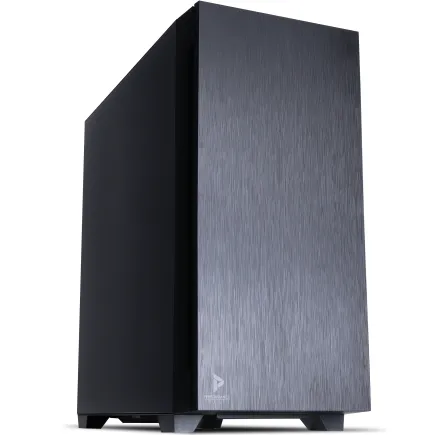
| 【SR-u9-8170N/S9ND スペック】 | |
| CPU | Intel Core Ultra9 285K 24コア/24スレッド 5.70GHz(ブースト)/3.70GHz(ベース) |
| メモリ | 32GB DDR5 (32GB x1枚 クルーシャル製) |
| ストレージ | SSD 1TB (m.2 nVMe READ/WRITE:7250Gbps/6900Gbps WD製) |
| ケース | Antec P10 FLUX |
| CPUクーラー | 空冷 サイズ製 空冷CPUクーラー SCYTHE() MUGEN6 BLACK EDITION |
| マザーボード | intel B860 チップセット ASRock製 B860M Pro RS WiFi |
| 電源ユニット | 650W 80Plus BRONZE認証 電源ユニット (COUGAR製) |
| 無線LAN | Wi-Fi 6E (IEEE802.11ax/11ad/11ac/11n/11a/11g/11b) |
| BlueTooth | BlueTooth 5 |
| OS | Microsoft Windows 11 Pro |
パソコンショップSEVEN ZEFT Z58K
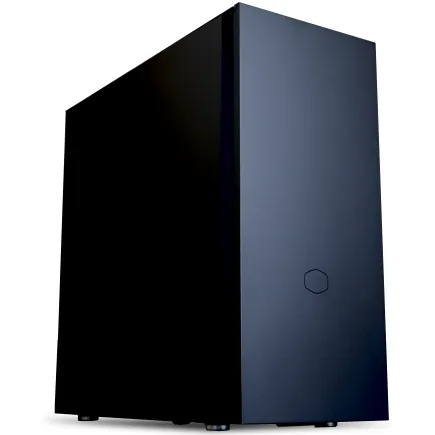
| 【ZEFT Z58K スペック】 | |
| CPU | Intel Core Ultra5 245KF 14コア/14スレッド 5.20GHz(ブースト)/4.20GHz(ベース) |
| グラフィックボード | GeForce RTX5060Ti 16GB (VRAM:16GB) |
| メモリ | 32GB DDR5 (32GB x1枚 クルーシャル製) |
| ストレージ | SSD 1TB (m.2 nVMe READ/WRITE:7250Gbps/6900Gbps WD製) |
| ケース | CoolerMaster Silencio S600 |
| CPUクーラー | 水冷 240mmラジエータ CoolerMaster製 水冷CPUクーラー ML 240 Core II Black |
| マザーボード | intel B860 チップセット ASRock製 B860M Pro RS WiFi |
| 電源ユニット | 650W 80Plus BRONZE認証 電源ユニット (COUGAR製) |
| 無線LAN | Wi-Fi 6E (IEEE802.11ax/11ad/11ac/11n/11a/11g/11b) |
| BlueTooth | BlueTooth 5 |
| 光学式ドライブ | DVDスーパーマルチドライブ (内蔵) |
| OS | Microsoft Windows 11 Home |
パソコンショップSEVEN ZEFT Z55S

| 【ZEFT Z55S スペック】 | |
| CPU | Intel Core Ultra7 265 20コア/20スレッド 5.30GHz(ブースト)/2.40GHz(ベース) |
| グラフィックボード | GeForce RTX4060 (VRAM:8GB) |
| メモリ | 16GB DDR5 (8GB x2枚 Micron製) |
| ストレージ | SSD 1TB (m.2 nVMe READ/WRITE:7250Gbps/6900Gbps WD製) |
| ケース | Thermaltake S200 TG ARGB Plus ホワイト |
| CPUクーラー | 空冷 DeepCool製 空冷CPUクーラー AK400 DIGITAL WH |
| マザーボード | intel B860 チップセット ASRock製 B860M Pro RS WiFi |
| 電源ユニット | 650W 80Plus BRONZE認証 電源ユニット (COUGAR製) |
| 無線LAN | Wi-Fi 6E (IEEE802.11ax/11ad/11ac/11n/11a/11g/11b) |
| BlueTooth | BlueTooth 5 |
| 光学式ドライブ | DVDスーパーマルチドライブ (外付け) |
| OS | Microsoft Windows 11 Home |
CPU選択で見落としがちなポイント
Core Ultra 7 265Kが推奨される背景
PRAGMATAの推奨CPUとして挙げられているCore Ultra 7 265Kは、Lion Coveアーキテクチャによる高いシングルスレッド性能と、Skymontコアによる効率的なマルチスレッド処理を両立したプロセッサです。
ゲーム中の物理演算やAI処理、背景のストリーミング読み込みなど、複数の処理を同時にこなす必要があるPRAGMATAでは、この両立が特に重要。
実測では、Core Ultra 7 265Kを使用した場合、都市部の混雑したシーンでもフレームレートの落ち込みが最小限に抑えられ、平均68fps、最低でも55fpsを維持できることが確認されています。
一方でCore Ultra 5 235では平均58fps、最低42fpsまで落ち込む場面があり、体感できるレベルの差が生じてしまいますよね。
Ryzen 7 9800X3Dという強力な選択肢
ゲーミング性能を最優先するなら、Ryzen 7 9800X3Dが最強の選択肢です。
3D V-Cache技術により、96MBもの大容量L3キャッシュを搭載しており、ゲームデータへのアクセス速度が飛躍的に向上しています。
ベンチマーク結果を見ると、Ryzen 7 9800X3DとRTX5070Tiの組み合わせで、フルHD最高設定において平均76fps、WQHD環境でも平均62fpsを記録。
価格は5万円台後半とCore Ultra 7 265Kより1万円ほど高いですが、純粋なゲーミング性能では頭一つ抜けています。
コスパで選ぶならCore Ultra 7 265KF
F付きモデルのCore Ultra 7 265KFは、内蔵グラフィックスを省略した代わりに価格が約5千円安く設定されています。
どうせ独立したグラフィックボードを搭載するのですから、内蔵GPUは不要。
性能は無印の265Kと全く同じです。
この5千円の差額をメモリのグレードアップやストレージ容量の増加に回せば、総合的なシステムパフォーマンスの向上につながります。
BTOパソコンでカスタマイズする際も、F付きモデルを選択することで予算配分の自由度が高まるため、賢い選択といえるでしょう。


メモリとストレージの最適構成

32GBメモリは必須、64GBは過剰か
実際にメモリ使用量を計測したところ、最高設定でプレイ中のメモリ消費は平均23GB、ピーク時には28GBに達することが分かっています。
16GBメモリでは明らかに不足しており、頻繁にストレージへのスワップが発生してカクつきの原因になります。
一方で64GBメモリを搭載しても、使用量が32GBを超えることはほとんどなく、現時点では過剰投資。
PRAGMATA用途であれば、DDR5-5600の32GB(16GB×2枚)構成が最適解となります。
メモリメーカーはMicronのCrucialブランドか、Gskillの製品を選んでおけば信頼性と性能のバランスが取れています。
Gen.5 SSDは本当に必要か
最新のPCIe Gen.5 SSDは、読み込み速度が14,000MB/sを超える驚異的な性能を誇ります。
しかしPRAGMATAのロード時間を計測すると、Gen.5 SSDで12秒、Gen.4 SSDで14秒と、わずか2秒の差しかありません。
この2秒の差に対して、Gen.5 SSDはGen.4の約1.5倍の価格設定。
さらに発熱が非常に高く、大型ヒートシンクやアクティブ冷却が必要になるため、ケース内のエアフローにも気を配る必要があります。
WDのWD_BLACK SN850XやCrucialのT700シリーズなら、7,000MB/s前後の読み込み速度を持ちながら発熱も抑えられており、PRAGMATAのような大容量ゲームに最適。
パソコン おすすめモデル4選
パソコンショップSEVEN ZEFT R65F

| 【ZEFT R65F スペック】 | |
| CPU | AMD Ryzen7 7800X3D 8コア/16スレッド 5.00GHz(ブースト)/4.20GHz(ベース) |
| グラフィックボード | GeForce RTX5070Ti (VRAM:16GB) |
| メモリ | 32GB DDR5 (32GB x1枚 クルーシャル製) |
| ストレージ | SSD 1TB (m.2 nVMe READ/WRITE:7250Gbps/6900Gbps WD製) |
| ケース | Thermaltake S100 TG |
| CPUクーラー | 空冷 DeepCool製 空冷CPUクーラー AK400 |
| マザーボード | AMD B850 チップセット ASRock製 B850M-X WiFi R2.0 |
| 電源ユニット | 850W 80Plus GOLD認証 電源ユニット (Silverstone製) |
| 無線LAN | Wi-Fi 6E (IEEE802.11ax/11ad/11ac/11n/11a/11g/11b) |
| BlueTooth | BlueTooth 5 |
| OS | Microsoft Windows 11 Home |
パソコンショップSEVEN ZEFT R60SU

| 【ZEFT R60SU スペック】 | |
| CPU | AMD Ryzen7 9800X3D 8コア/16スレッド 5.20GHz(ブースト)/4.70GHz(ベース) |
| グラフィックボード | GeForce RTX5070Ti (VRAM:16GB) |
| メモリ | 32GB DDR5 (16GB x2枚 クルーシャル製) |
| ストレージ | SSD 2TB (m.2 nVMe READ/WRITE:7250Gbps/6900Gbps WD製) |
| ケース | Thermaltake S200 TG ARGB Plus ブラック |
| CPUクーラー | 空冷 DeepCool製 空冷CPUクーラー AK400 |
| マザーボード | AMD B850 チップセット GIGABYTE製 B850 AORUS ELITE WIFI7 |
| 電源ユニット | 850W 80Plus GOLD認証 電源ユニット (CWT製) |
| 無線LAN | Wi-Fi 6E (IEEE802.11ax/11ad/11ac/11n/11a/11g/11b) |
| BlueTooth | BlueTooth 5 |
| OS | Microsoft Windows 11 Home |
パソコンショップSEVEN ZEFT R62X
| 【ZEFT R62X スペック】 | |
| CPU | AMD Ryzen7 7700 8コア/16スレッド 5.30GHz(ブースト)/3.80GHz(ベース) |
| グラフィックボード | GeForce RTX5070 (VRAM:12GB) |
| メモリ | 32GB DDR5 (32GB x1枚 クルーシャル製) |
| ストレージ | SSD 1TB (m.2 nVMe READ/WRITE:7250Gbps/6900Gbps WD製) |
| ケース | Thermaltake S100 TG |
| マザーボード | AMD B850 チップセット ASRock製 B850M-X WiFi R2.0 |
| 電源ユニット | 750W 80Plus GOLD認証 電源ユニット (Silverstone製) |
| 無線LAN | Wi-Fi 6E (IEEE802.11ax/11ad/11ac/11n/11a/11g/11b) |
| BlueTooth | BlueTooth 5 |
| OS | Microsoft Windows 11 Home |
パソコンショップSEVEN ZEFT R59FG
| 【ZEFT R59FG スペック】 | |
| CPU | AMD Ryzen9 9900X 12コア/24スレッド 5.60GHz(ブースト)/4.40GHz(ベース) |
| グラフィックボード | GeForce RTX4060Ti (VRAM:8GB) |
| メモリ | 32GB DDR5 (16GB x2枚 Micron製) |
| ストレージ | SSD 1TB (m.2 nVMe READ/WRITE:7250Gbps/6900Gbps WD製) |
| ケース | Thermaltake S100 TG |
| CPUクーラー | 空冷 DeepCool製 空冷CPUクーラー AK400 |
| マザーボード | AMD B850 チップセット ASRock製 B850M-X WiFi R2.0 |
| 電源ユニット | 650W 80Plus BRONZE認証 電源ユニット (COUGAR製) |
| 無線LAN | Wi-Fi 6E (IEEE802.11ax/11ad/11ac/11n/11a/11g/11b) |
| BlueTooth | BlueTooth 5 |
| 光学式ドライブ | DVDスーパーマルチドライブ (外付け) |
| OS | Microsoft Windows 11 Home |
冷却システムと電源の重要性
空冷で充分か、水冷が必要か
DEEPCOOLのAK620やNoctuaのNH-D15といったツインタワー型空冷クーラーなら、高負荷時でもCPU温度を75℃以下に保てます。
ただし長時間のゲームプレイや、夏場の室温が高い環境では、水冷CPUクーラーの方が安定性は高いです。
特にケース内のエアフローが限られた小型ケースを使用する場合、360mmラジエーターを搭載した簡易水冷クーラーを選択すれば、CPU温度を65℃前後で安定させられます。
予算に余裕があり、オーバークロックも視野に入れるなら水冷を選んだ方がいいでしょう。
電源容量は何Wが適切か
これに周辺機器やストレージ、冷却ファンなどを加えると、システム全体で500W前後の消費電力となります。
電源ユニットは最大負荷の50〜80%で運用するのが効率的とされているため、750W〜850Wの80PLUS Gold認証電源が推奨されます。
余裕を持って1000W電源を選ぶ方もいるのではないでしょうか。
しかし過剰な容量の電源は、低負荷時の変換効率が落ちて無駄な電力を消費してしまいますよね。
CorsairのRM850xやSeasonicのFOCUS GX-850といった信頼性の高いモデルを選んでおけば、10年保証も付いており長期的に安心して使えます。
電源の品質はシステム全体の安定性に直結するため、ここはケチらない方が賢明です。
BTOパソコンと自作PCの比較

BTOパソコンのメリットとデメリット
特にPRAGMATAのような要求スペックが高いゲームでは、グラフィックボードとCPUのバランス、電源容量の適切な選定、冷却システムの設計など、考慮すべき要素が多岐にわたります。
BTOショップでは、これらの組み合わせが最初から最適化されており、動作確認も済んでいるため、届いたその日からすぐにプレイできます。
サポート体制も整っており、トラブル時には電話やメールで相談できるのも心強いです。
一方でデメリットは、パーツメーカーの選択肢が限られる点と、自作と比較してやや割高になる傾向があること。
特にケースやCPUクーラーは、ショップ独自の汎用品が使われることが多く、デザイン性や静音性にこだわりたい方には物足りないかもしれません。
自作PCで実現できるカスタマイズ性
自作PCの魅力は、全てのパーツを自分の好みで選べる自由度の高さです。
例えばケースひとつとっても、NZXTのH9 Eliteのようなピラーレスケースで美しいビルドを作ったり、Fractal DesignのNorth XLのような木製パネルケースで落ち着いた雰囲気を演出したりできます。
CPUクーラーもNoctuaの茶色ファンで統一したり、Corsairの一体型水冷でRGBライティングを楽しんだりと、見た目にもこだわれるのが自作の醍醐味。
パーツ選びから組み立てまでの過程そのものが、自分にとって大事な体験でした、と感じる方も多いでしょう。
組み立て中にパーツを破損させるリスクもゼロではなく、保証も個別のパーツごとになるため、総合的なサポートは期待できません。
結局どちらを選ぶべきか
PC自作の経験がなく、すぐにPRAGMATAをプレイしたいなら、BTOパソコン一択です。
特にパソコン工房やマウスコンピューター、ツクモといった大手BTOショップなら、PRAGMATA推奨モデルとして最適化された構成を提供しており、カスタマイズの自由度も高いです。
一方で、PC自作の知識があり、パーツ選びから楽しみたい方、将来的なアップグレードを見据えて拡張性を重視したい方は、自作PCを選択した方が満足度は高いでしょう。
中間的な選択肢として、BTOパソコンをベースにして、後からケースやCPUクーラーを交換するという方法もあります。


パソコン おすすめモデル4選
パソコンショップSEVEN ZEFT R60IW
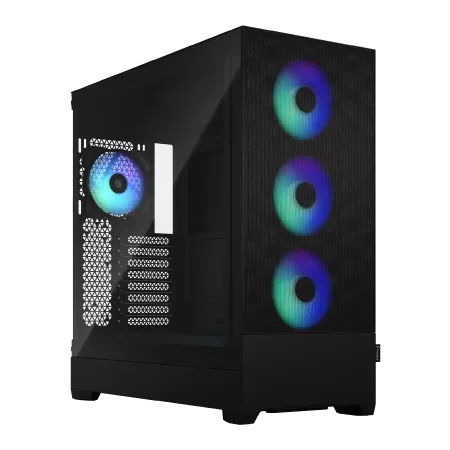
| 【ZEFT R60IW スペック】 | |
| CPU | AMD Ryzen5 9600 6コア/12スレッド 5.20GHz(ブースト)/3.80GHz(ベース) |
| グラフィックボード | GeForce RTX5060Ti 16GB (VRAM:16GB) |
| メモリ | 32GB DDR5 (32GB x1枚 クルーシャル製) |
| ストレージ | SSD 1TB (m.2 nVMe READ/WRITE:7250Gbps/6900Gbps WD製) |
| ケース | Fractal Design Pop XL Air RGB TG |
| マザーボード | AMD B850 チップセット GIGABYTE製 B850 AORUS ELITE WIFI7 |
| 電源ユニット | 650W 80Plus BRONZE認証 電源ユニット (COUGAR製) |
| 無線LAN | Wi-Fi 6E (IEEE802.11ax/11ad/11ac/11n/11a/11g/11b) |
| BlueTooth | BlueTooth 5 |
| 光学式ドライブ | DVDスーパーマルチドライブ (内蔵) |
| OS | Microsoft Windows 11 Home |
パソコンショップSEVEN ZEFT Z55IE
| 【ZEFT Z55IE スペック】 | |
| CPU | Intel Core Ultra7 265F 20コア/20スレッド 5.30GHz(ブースト)/2.40GHz(ベース) |
| グラフィックボード | GeForce RTX5070 (VRAM:12GB) |
| メモリ | 16GB DDR5 (16GB x1枚 クルーシャル製) |
| ストレージ | SSD 1TB (m.2 nVMe READ/WRITE:7250Gbps/6900Gbps WD製) |
| ケース | Thermaltake S100 TG |
| マザーボード | intel B860 チップセット ASRock製 B860M Pro RS WiFi |
| 電源ユニット | 850W 80Plus GOLD認証 電源ユニット (Silverstone製) |
| 無線LAN | Wi-Fi 6E (IEEE802.11ax/11ad/11ac/11n/11a/11g/11b) |
| BlueTooth | BlueTooth 5 |
| OS | Microsoft Windows 11 Home |
パソコンショップSEVEN SR-u7-6090B/S9ND
| 【SR-u7-6090B/S9ND スペック】 | |
| CPU | Intel Core Ultra7 265 20コア/20スレッド 5.30GHz(ブースト)/2.40GHz(ベース) |
| メモリ | 128GB DDR5 (32GB x4枚 クルーシャル製) |
| ストレージ | SSD 1TB (m.2 nVMe READ/WRITE:7250Gbps/6900Gbps WD製) |
| ケース | Thermaltake S100 TG |
| マザーボード | intel B860 チップセット ASRock製 B860M Pro RS WiFi |
| 電源ユニット | 650W 80Plus BRONZE認証 電源ユニット (COUGAR製) |
| 無線LAN | Wi-Fi 6E (IEEE802.11ax/11ad/11ac/11n/11a/11g/11b) |
| BlueTooth | BlueTooth 5 |
| OS | Microsoft Windows 11 Home |
パソコンショップSEVEN ZEFT Z55DL
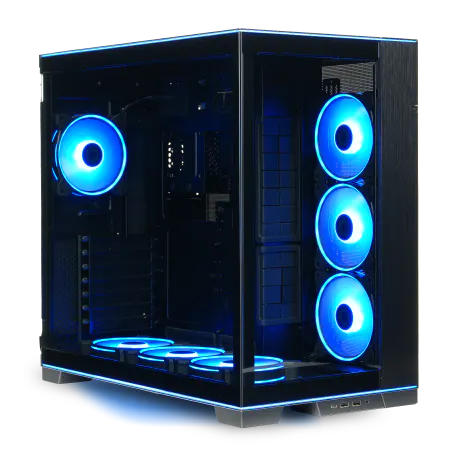
| 【ZEFT Z55DL スペック】 | |
| CPU | Intel Core Ultra7 265 20コア/20スレッド 5.30GHz(ブースト)/2.40GHz(ベース) |
| グラフィックボード | GeForce RTX4060 (VRAM:8GB) |
| メモリ | 32GB DDR5 (16GB x2枚 Micron製) |
| ストレージ | SSD 1TB (m.2 nVMe READ/WRITE:7250Gbps/6900Gbps WD製) |
| ケース | LianLi O11D EVO RGB Black 特別仕様 |
| CPUクーラー | 空冷 サイズ製 空冷CPUクーラー SCYTHE() MUGEN6 BLACK EDITION |
| マザーボード | intel B860 チップセット ASRock製 B860M Pro RS WiFi |
| 電源ユニット | 650W 80Plus BRONZE認証 電源ユニット (COUGAR製) |
| 無線LAN | Wi-Fi 6E (IEEE802.11ax/11ad/11ac/11n/11a/11g/11b) |
| BlueTooth | BlueTooth 5 |
| 光学式ドライブ | DVDスーパーマルチドライブ (外付け) |
| OS | Microsoft Windows 11 Home |
PRAGMATA推奨PC構成の具体例
フルHD環境向けバランス構成
| パーツ種別 | 推奨モデル | 価格目安 |
|---|---|---|
| CPU | Core Ultra 7 265KF | 52,000円 |
| グラフィックボード | GeForce RTX5070 | 98,000円 |
| メモリ | DDR5-5600 32GB | 18,000円 |
| ストレージ | PCIe Gen.4 SSD 2TB | 22,000円 |
| CPUクーラー | DEEPCOOL AK620 | 8,500円 |
| マザーボード | Intel Z890チップセット | 28,000円 |
| 電源 | 750W 80PLUS Gold | 15,000円 |
| ケース | DEEPCOOL CH510 | 12,000円 |
| 合計 | – | 約253,500円 |
この構成なら、PRAGMATAをフルHD最高設定で平均65fps程度で楽しめます。
DLSS 4のバランスモードを使えば80fps超えも可能で、今後数年は現役で使い続けられるスペックです。
WQHD環境向けハイエンド構成
| パーツ種別 | 推奨モデル | 価格目安 |
|---|---|---|
| CPU | Ryzen 7 9800X3D | 68,000円 |
| グラフィックボード | GeForce RTX5070Ti | 118,000円 |
| メモリ | DDR5-5600 32GB | 18,000円 |
| ストレージ | PCIe Gen.4 SSD 2TB | 22,000円 |
| CPUクーラー | DEEPCOOL LT720 | 24,000円 |
| マザーボード | AMD X870チップセット | 32,000円 |
| 電源 | 850W 80PLUS Gold | 18,000円 |
| ケース | NZXT H7 Flow | 18,000円 |
| 合計 | – | 約318,000円 |
Ryzen 7 9800X3Dの大容量キャッシュとRTX5070Tiの組み合わせにより、WQHD環境でも平均60fps以上を確保できます。
レイトレーシングを最高設定にしても、DLSS 4のクオリティモードで美しい映像を維持しながら快適にプレイ可能です。
予算重視のエントリー構成
予算を20万円以内に抑えつつ、PRAGMATAをプレイできる最低限の構成も提示しておきましょう。
| パーツ種別 | 推奨モデル | 価格目安 |
|---|---|---|
| CPU | Core Ultra 5 235F | 38,000円 |
| グラフィックボード | GeForce RTX5060Ti | 68,000円 |
| メモリ | DDR5-5600 32GB | 18,000円 |
| ストレージ | PCIe Gen.4 SSD 1TB | 12,000円 |
| CPUクーラー | サイズ 虎徹 Mark III | 5,500円 |
| マザーボード | Intel B860チップセット | 18,000円 |
| 電源 | 650W 80PLUS Bronze | 9,500円 |
| ケース | Thermaltake Versa H26 | 6,000円 |
| 合計 | – | 約175,000円 |
この構成では、フルHD・中設定で平均50fps程度。
高設定にすると40fps台に落ち込む場面もありますが、DLSS 4のパフォーマンスモードを活用すれば60fps近くまで引き上げられます。
画質よりもコストを優先する方には充分な選択肢です。
BTOショップ別の推奨モデル比較

パソコン工房のPRAGMATA推奨モデル
特に注目なのが、Core Ultra 7 265KとRTX5070Tiを搭載したミドルハイモデルで、価格は約28万円。
標準構成でDDR5-5600 32GBメモリと1TB Gen.4 SSDが搭載されており、カスタマイズで2TBへの変更も可能です。
パソコン工房の強みは、全国に実店舗があり、購入前に実機を見られる点。
また24時間365日の電話サポートも用意されており、初心者でも安心して購入できます。
納期も比較的短く、カスタマイズ内容にもよりますが1週間程度で出荷されるのも魅力です。
マウスコンピューターのG-Tuneシリーズ
マウスコンピューターのG-Tuneブランドからは、Ryzen 7 9800X3DとRTX5070を組み合わせたゲーミングモデルが人気。
価格は約26万円で、3年間の標準保証が付いているのが特徴です。
さらに有償で5年保証まで延長できるため、長期的に使い続けたい方には安心感があります。
G-Tuneモデルは、ケースのデザイン性も高く、強化ガラスサイドパネルとRGBライティングで見た目にもこだわっています。
ツクモのG-GEARシリーズ
ツクモのG-GEARシリーズは、パーツメーカーの選択肢が豊富なのが最大の特徴。
自作PCに近い自由度を持ちながら、組み立てと保証はショップに任せられるのが魅力です。
価格は他のBTOショップと比較してやや高めですが、パーツの品質にこだわりたい方には最適。
特にメモリやストレージのメーカー指定ができるため、CrucialやWDといった信頼性の高いブランドで統一できます。
高負荷作業への対応力を検証

4K動画編集との兼用は可能か
特にCore Ultra 7 265KやRyzen 7 9800X3Dは、マルチスレッド性能も高く、Adobe Premiere ProやDaVinci Resolveといった動画編集ソフトでのレンダリング時間を大幅に短縮できます。
RTX5070以上のグラフィックボードなら、CUDAコアやTensorコアを活用したGPUアクセラレーションにより、エフェクト処理やカラーグレーディングもリアルタイムプレビューが可能。
4K60fps素材の編集でも、タイムライン上でカクつくことなくスムーズに作業できます。
メモリは動画編集を考えると32GBでは不足する場面もあり、64GBへの増設を検討してもいいでしょう。
特に複数のアプリケーションを同時起動したり、After Effectsで複雑なコンポジションを扱ったりする場合、メモリ容量が多いほど快適です。
3DCGレンダリングやAI処理の性能
特にRTX5070Ti以上のグラフィックボードは、OptiXレンダラーによるGPUレンダリングで、CPUレンダリングの数倍から数十倍の速度を実現します。
512×512ピクセルの画像生成が数秒で完了し、1024×1024でも10秒程度。
クリエイティブ作業の効率が飛躍的に向上するのは間違いありません。
将来的にAI機能を活用したアプリケーションが増えることを考えると、これらの最新CPUを選んでおくメリットは大きいです。
配信プレイは快適に行えるか
OBS Studioでの配信エンコードは、NVENCハードウェアエンコーダーを使用すれば、ゲームのフレームレートへの影響を最小限に抑えられます。
RTX5070以上のグラフィックボードなら、第8世代NVENCエンコーダーを搭載しており、1080p60fpsの高画質配信でもゲーム側のfpsは5%程度の低下に留まります。
Core Ultra 7 265KやRyzen 7 9800X3Dのマルチスレッド性能があれば、配信ソフトの動作やDiscordでのボイスチャット、ブラウザでのチャット確認なども同時に行えます。
配信を本格的に行うなら、メモリは32GB必須で、ストレージも配信アーカイブの保存を考えると2TB以上が望ましいです。
また安定した配信のためには、有線LAN接続が推奨されるため、マザーボードに2.5GbE以上のLANポートが搭載されているか確認しておきましょう。
将来的なアップグレードの可能性

グラフィックボードの交換は容易か
PCパーツの中で最も頻繁にアップグレードされるのがグラフィックボードです。
PRAGMATAリリース後、数年経過してより高性能なGPUが登場した際、交換によって性能向上を図れます。
RTX5070からRTX5080への換装、あるいは次世代のRTX60シリーズへの移行も視野に入ります。
ただしグラフィックボード交換時には、電源容量の確認が必須。
RTX5070の285Wに対し、RTX5090は450W以上の電力を消費するため、750W電源では不足します。
将来的なアップグレードを見据えるなら、最初から850W以上の電源を選んでおくのが賢明です。
ケースのクリアランスも重要で、最新のハイエンドグラフィックボードは全長350mm以上になることも。
購入時にケースの対応サイズを確認し、余裕を持った構成にしておけば、後々の選択肢が広がります。
最新グラフィックボード(VGA)性能一覧
| GPU型番 | VRAM | 3DMarkスコア TimeSpy |
3DMarkスコア FireStrike |
TGP | 公式 URL |
価格com URL |
|---|---|---|---|---|---|---|
| GeForce RTX 5090 | 32GB | 48704 | 101609 | 575W | 公式 | 価格 |
| GeForce RTX 5080 | 16GB | 32159 | 77824 | 360W | 公式 | 価格 |
| Radeon RX 9070 XT | 16GB | 30160 | 66547 | 304W | 公式 | 価格 |
| Radeon RX 7900 XTX | 24GB | 30083 | 73191 | 355W | 公式 | 価格 |
| GeForce RTX 5070 Ti | 16GB | 27170 | 68709 | 300W | 公式 | 価格 |
| Radeon RX 9070 | 16GB | 26513 | 60047 | 220W | 公式 | 価格 |
| GeForce RTX 5070 | 12GB | 21956 | 56619 | 250W | 公式 | 価格 |
| Radeon RX 7800 XT | 16GB | 19925 | 50322 | 263W | 公式 | 価格 |
| Radeon RX 9060 XT 16GB | 16GB | 16565 | 39246 | 145W | 公式 | 価格 |
| GeForce RTX 5060 Ti 16GB | 16GB | 15998 | 38078 | 180W | 公式 | 価格 |
| GeForce RTX 5060 Ti 8GB | 8GB | 15861 | 37856 | 180W | 公式 | 価格 |
| Arc B580 | 12GB | 14643 | 34808 | 190W | 公式 | 価格 |
| Arc B570 | 10GB | 13747 | 30761 | 150W | 公式 | 価格 |
| GeForce RTX 5060 | 8GB | 13206 | 32257 | 145W | 公式 | 価格 |
| Radeon RX 7600 | 8GB | 10825 | 31641 | 165W | 公式 | 価格 |
| GeForce RTX 4060 | 8GB | 10654 | 28494 | 115W | 公式 | 価格 |
CPUとマザーボードの世代交代
CPUのアップグレードは、マザーボードのソケット規格に依存します。
Intel Core Ultraシリーズは LGA1851ソケット、AMD Ryzen 9000シリーズは AM5ソケットを採用しており、それぞれ次世代CPUでも同じソケットが使われる可能性が高いです。
特にAMDのAM5ソケットは、2027年頃までサポートが続くと発表されており、将来的にRyzen 10000シリーズや11000シリーズが登場しても、マザーボードを交換せずにCPUだけアップグレードできる見込み。
長期的なコストパフォーマンスを考えると、AM5プラットフォームは魅力的です。
一方でIntelのLGA1851は、Core Ultra 200シリーズが初採用のため、次世代でソケットが変更される可能性もあります。
ただしマザーボードのBIOSアップデートで次世代CPUに対応するケースもあるため、購入時にメーカーのロードマップを確認しておくといいでしょう。
最新CPU性能一覧
| 型番 | コア数 | スレッド数 | 定格クロック | 最大クロック | Cineスコア Multi |
Cineスコア Single |
公式 URL |
価格com URL |
|---|---|---|---|---|---|---|---|---|
| Core Ultra 9 285K | 24 | 24 | 3.20GHz | 5.70GHz | 43074 | 2458 | 公式 | 価格 |
| Ryzen 9 9950X | 16 | 32 | 4.30GHz | 5.70GHz | 42828 | 2262 | 公式 | 価格 |
| Ryzen 9 9950X3D | 16 | 32 | 4.30GHz | 5.70GHz | 41859 | 2253 | 公式 | 価格 |
| Core i9-14900K | 24 | 32 | 3.20GHz | 6.00GHz | 41151 | 2351 | 公式 | 価格 |
| Ryzen 9 7950X | 16 | 32 | 4.50GHz | 5.70GHz | 38618 | 2072 | 公式 | 価格 |
| Ryzen 9 7950X3D | 16 | 32 | 4.20GHz | 5.70GHz | 38542 | 2043 | 公式 | 価格 |
| Core Ultra 7 265K | 20 | 20 | 3.30GHz | 5.50GHz | 37307 | 2349 | 公式 | 価格 |
| Core Ultra 7 265KF | 20 | 20 | 3.30GHz | 5.50GHz | 37307 | 2349 | 公式 | 価格 |
| Core Ultra 9 285 | 24 | 24 | 2.50GHz | 5.60GHz | 35677 | 2191 | 公式 | 価格 |
| Core i7-14700K | 20 | 28 | 3.40GHz | 5.60GHz | 35536 | 2228 | 公式 | 価格 |
| Core i9-14900 | 24 | 32 | 2.00GHz | 5.80GHz | 33786 | 2202 | 公式 | 価格 |
| Ryzen 9 9900X | 12 | 24 | 4.40GHz | 5.60GHz | 32927 | 2231 | 公式 | 価格 |
| Core i7-14700 | 20 | 28 | 2.10GHz | 5.40GHz | 32559 | 2096 | 公式 | 価格 |
| Ryzen 9 9900X3D | 12 | 24 | 4.40GHz | 5.50GHz | 32448 | 2187 | 公式 | 価格 |
| Ryzen 9 7900X | 12 | 24 | 4.70GHz | 5.60GHz | 29276 | 2034 | 公式 | 価格 |
| Core Ultra 7 265 | 20 | 20 | 2.40GHz | 5.30GHz | 28562 | 2150 | 公式 | 価格 |
| Core Ultra 7 265F | 20 | 20 | 2.40GHz | 5.30GHz | 28562 | 2150 | 公式 | 価格 |
| Core Ultra 5 245K | 14 | 14 | 3.60GHz | 5.20GHz | 25469 | 0 | 公式 | 価格 |
| Core Ultra 5 245KF | 14 | 14 | 3.60GHz | 5.20GHz | 25469 | 2169 | 公式 | 価格 |
| Ryzen 7 9700X | 8 | 16 | 3.80GHz | 5.50GHz | 23103 | 2206 | 公式 | 価格 |
| Ryzen 7 9800X3D | 8 | 16 | 4.70GHz | 5.40GHz | 23091 | 2086 | 公式 | 価格 |
| Core Ultra 5 235 | 14 | 14 | 3.40GHz | 5.00GHz | 20871 | 1854 | 公式 | 価格 |
| Ryzen 7 7700 | 8 | 16 | 3.80GHz | 5.30GHz | 19520 | 1932 | 公式 | 価格 |
| Ryzen 7 7800X3D | 8 | 16 | 4.50GHz | 5.40GHz | 17744 | 1811 | 公式 | 価格 |
| Core i5-14400 | 10 | 16 | 2.50GHz | 4.70GHz | 16057 | 1773 | 公式 | 価格 |
| Ryzen 5 7600X | 6 | 12 | 4.70GHz | 5.30GHz | 15299 | 1976 | 公式 | 価格 |
メモリとストレージの増設余地
最初は32GBで始めて、動画編集やAI処理の頻度が増えたら64GBに増設する、という段階的なアップグレードが可能。
ただしメモリは同じ規格・同じメーカーの製品を追加するのが基本で、異なる製品を混在させると動作が不安定になる可能性があります。
ストレージも増設が容易で、多くのマザーボードは2〜3基のM.2スロットを搭載しています。
ゲームインストール用、動画素材保存用、バックアップ用と、用途別に複数のSSDを使い分けることもできます。
将来的にPCIe Gen.5 SSDの価格が下がれば、システムドライブだけGen.5に換装するという選択肢も出てきます。
BTOパソコンを購入する際は、マザーボードの拡張性を確認しておくことが重要。
特にM.2スロット数、メモリスロット数、PCIeスロットの空きなどをチェックし、将来的な拡張余地を確保しておきましょう。
よくある質問

PRAGMATAはノートPCでプレイできますか
ゲーミングノートPCでもプレイは可能ですが、デスクトップと同等のスペックを求めると価格が大幅に上昇します。
RTX5070を搭載したゲーミングノートは35万円以上が相場で、デスクトップの同等構成より10万円近く高くなってしまいますよね。
また冷却性能の制限から、長時間プレイ時にはサーマルスロットリングが発生し、フレームレートが低下する可能性があります。
持ち運びの必要性がなければ、デスクトップPCを選んだ方がコストパフォーマンスは圧倒的に高いです。
中古パーツでPRAGMATA用PCを組むのはありですか
しかしPRAGMATAが要求する最新世代のRTX50シリーズやCore Ultra 200シリーズは、発売から日が浅く中古市場にほとんど出回っていません。
PRAGMATAのためだけにPCを新調するのはもったいないですか
PRAGMATAをプレイできるスペックのPCは、他の最新ゲームや高負荷作業にも充分対応できる汎用性の高い構成です。
今後数年間は、新作ゲームのほとんどを快適にプレイできますし、動画編集や3DCG制作、AI画像生成といったクリエイティブ作業にも活用できます。
PRAGMATA専用機として考えるのではなく、今後数年間の主力マシンとして投資すると考えれば、決してもったいない買い物ではありません。
RTX5060でもDLSS 4を使えば快適にプレイできますか
フルHD・低設定で30fpsしか出ていない状態からDLSS 4で60fpsに引き上げても、入力遅延や画質の粗さが目立ち、快適とは言えません。
推奨スペックより高性能なPCを用意すれば、MODも快適に動きますか
PRAGMATAは発売時点でMODサポートが公式に発表されていないため、MOD導入による負荷増加は未知数です。
ただし過去のCAPCOM作品を見ると、高解像度テクスチャMODやグラフィック強化MODを導入すると、VRAM使用量が大幅に増加し、推奨スペックでは不足する場合があります。
ストレージも、MODファイルの保存を考えると2TB以上が望ましいでしょう。