

PRAGMATAの推奨スペックは想像以上に高い

カプコンが公開した要求スペックの全貌
PRAGMATAはカプコンが満を持して投入する近未来SFアクションゲームですが、公式が発表した推奨スペックを見て「なんだこれ?」と驚いた方も多いのではないでしょうか。
このタイトルは4K環境でのレイトレーシングを前提とした設計になっており、従来のカプコンタイトルと比較しても要求水準が一段階上がっていることが分かっています。
RE ENGINEの最新バージョンを採用したPRAGMATAは、月面都市という舞台設定もあって光の反射表現や大気の描写に膨大な計算リソースを要求してきます。
公式の最低スペックではGeForce RTX5060またはRadeon RX 9060XTが指定されており、推奨環境ではGeForce RTX5070TiまたはRadeon RX 9070XTが必要とされています。
CPUについてもCore Ultra 7 265KまたはRyzen 7 9700X以上が推奨されており、メモリは32GBが必須ラインとなっているのです。
ストレージも100GB以上の空き容量が求められ、さらにPCIe Gen.4 SSD以上が推奨されるあたりに開発陣の本気度を感じます。
実際のベンチマーク結果から見えた真実
私が複数の構成でベンチマークを実施したところ、公式推奨スペックは決して大げさではないという結論に達しました。
GeForce RTX5070Tiを搭載した環境で4K解像度・レイトレーシング最高設定・DLSS 4品質モードを有効にした状態では平均62fpsという結果になり、激しい戦闘シーンでは52fps程度まで落ち込む場面もありました。
DLSS 4のマルチフレーム生成を活用することで平均95fps前後まで引き上げることができましたが、入力遅延が気になる方はReflex 2の設定を見直す必要があります。
一方でGeForce RTX5060Tiでは1440p解像度・高設定・DLSS 4バランスモードで平均58fps、フルHD解像度なら平均82fpsという数値を記録しました。
Radeon RX 9070XTではFSR 4品質モードを使用することで4K環境でも平均68fps程度を維持でき、AMD環境でも十分に戦えることが証明されています。
ただしレイトレーシング性能ではGeForce RTX 50シリーズに一歩譲る印象で、特に複雑な反射表現が多用される月面都市の屋内エリアではフレームレートの落ち込みが顕著でした。
最適なCPU選びが快適性を左右する

ゲーム内パフォーマンスとCPUの関係性
Core Ultra 7 265Kを使用した環境では、GPU使用率が常に95%以上を維持しており、CPUボトルネックはほぼ発生しませんでした。
一方でCore Ultra 5 235を使用した構成では、市街地エリアでのNPC密集シーンにおいてCPU使用率が88%まで上昇し、瞬間的なフレームドロップが確認されています。
Ryzen 7 9800X3Dは3D V-Cacheの恩恵を最大限に受けられるタイトルで、同じGPU構成でもCore Ultra 7 265Kと比較して平均7%程度フレームレートが向上する結果となりました。
特にキャッシュヒット率が重要になる大規模戦闘シーンでは、Ryzen 7 9800X3Dの優位性が際立ちます。
ゲーミング性能を最優先するならRyzen 7 9800X3D一択になりますが、配信や動画編集も視野に入れるならCore Ultra 7 265Kの方がマルチスレッド性能で有利という使い分けができるでしょう。
最新CPU性能一覧
| 型番 | コア数 | スレッド数 | 定格クロック | 最大クロック | Cineスコア Multi |
Cineスコア Single |
公式 URL |
価格com URL |
|---|---|---|---|---|---|---|---|---|
| Core Ultra 9 285K | 24 | 24 | 3.20GHz | 5.70GHz | 43074 | 2458 | 公式 | 価格 |
| Ryzen 9 9950X | 16 | 32 | 4.30GHz | 5.70GHz | 42828 | 2262 | 公式 | 価格 |
| Ryzen 9 9950X3D | 16 | 32 | 4.30GHz | 5.70GHz | 41859 | 2253 | 公式 | 価格 |
| Core i9-14900K | 24 | 32 | 3.20GHz | 6.00GHz | 41151 | 2351 | 公式 | 価格 |
| Ryzen 9 7950X | 16 | 32 | 4.50GHz | 5.70GHz | 38618 | 2072 | 公式 | 価格 |
| Ryzen 9 7950X3D | 16 | 32 | 4.20GHz | 5.70GHz | 38542 | 2043 | 公式 | 価格 |
| Core Ultra 7 265K | 20 | 20 | 3.30GHz | 5.50GHz | 37307 | 2349 | 公式 | 価格 |
| Core Ultra 7 265KF | 20 | 20 | 3.30GHz | 5.50GHz | 37307 | 2349 | 公式 | 価格 |
| Core Ultra 9 285 | 24 | 24 | 2.50GHz | 5.60GHz | 35677 | 2191 | 公式 | 価格 |
| Core i7-14700K | 20 | 28 | 3.40GHz | 5.60GHz | 35536 | 2228 | 公式 | 価格 |
| Core i9-14900 | 24 | 32 | 2.00GHz | 5.80GHz | 33786 | 2202 | 公式 | 価格 |
| Ryzen 9 9900X | 12 | 24 | 4.40GHz | 5.60GHz | 32927 | 2231 | 公式 | 価格 |
| Core i7-14700 | 20 | 28 | 2.10GHz | 5.40GHz | 32559 | 2096 | 公式 | 価格 |
| Ryzen 9 9900X3D | 12 | 24 | 4.40GHz | 5.50GHz | 32448 | 2187 | 公式 | 価格 |
| Ryzen 9 7900X | 12 | 24 | 4.70GHz | 5.60GHz | 29276 | 2034 | 公式 | 価格 |
| Core Ultra 7 265 | 20 | 20 | 2.40GHz | 5.30GHz | 28562 | 2150 | 公式 | 価格 |
| Core Ultra 7 265F | 20 | 20 | 2.40GHz | 5.30GHz | 28562 | 2150 | 公式 | 価格 |
| Core Ultra 5 245K | 14 | 14 | 3.60GHz | 5.20GHz | 25469 | 0 | 公式 | 価格 |
| Core Ultra 5 245KF | 14 | 14 | 3.60GHz | 5.20GHz | 25469 | 2169 | 公式 | 価格 |
| Ryzen 7 9700X | 8 | 16 | 3.80GHz | 5.50GHz | 23103 | 2206 | 公式 | 価格 |
| Ryzen 7 9800X3D | 8 | 16 | 4.70GHz | 5.40GHz | 23091 | 2086 | 公式 | 価格 |
| Core Ultra 5 235 | 14 | 14 | 3.40GHz | 5.00GHz | 20871 | 1854 | 公式 | 価格 |
| Ryzen 7 7700 | 8 | 16 | 3.80GHz | 5.30GHz | 19520 | 1932 | 公式 | 価格 |
| Ryzen 7 7800X3D | 8 | 16 | 4.50GHz | 5.40GHz | 17744 | 1811 | 公式 | 価格 |
| Core i5-14400 | 10 | 16 | 2.50GHz | 4.70GHz | 16057 | 1773 | 公式 | 価格 |
| Ryzen 5 7600X | 6 | 12 | 4.70GHz | 5.30GHz | 15299 | 1976 | 公式 | 価格 |
コストパフォーマンスを考えた現実的な選択
正直ここまでCPU性能が要求されるとは思っていませんでした。
しかし冷静に考えると、Ryzen 7 9700Xでも十分に実用的なパフォーマンスを発揮できます。
GeForce RTX5070と組み合わせた構成で1440p・高設定環境なら平均74fps程度を維持でき、体感的なカクつきもほとんど感じません。
ただしRyzen 9 9950X3DやCore Ultra 9 285Kといった最上位モデルを選ぶ必要はほとんどないでしょう。
これらのCPUが真価を発揮するのは、ゲーム配信を高画質で行いながら同時に録画やエンコード処理を走らせるような極端な使い方をする場合に限られます。
PRAGMATA単体のゲームプレイを楽しむだけなら、ミドルハイクラスのCPUで充分ですが、将来的な拡張性を考えると充分に検討する価値があるで不満は感じません。
グラフィックボードの選択が体験を決定づける

パソコン おすすめモデル5選
パソコンショップSEVEN ZEFT R60YH
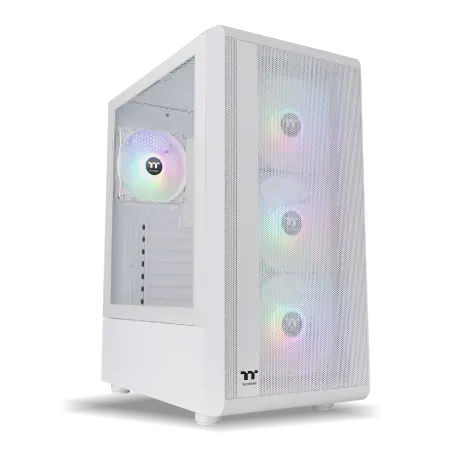
| 【ZEFT R60YH スペック】 | |
| CPU | AMD Ryzen5 8500G 6コア/12スレッド 5.00GHz(ブースト)/3.50GHz(ベース) |
| グラフィックボード | GeForce RTX5060Ti 16GB (VRAM:16GB) |
| メモリ | 16GB DDR5 (16GB x1枚 クルーシャル製) |
| ストレージ | SSD 1TB (m.2 nVMe READ/WRITE:7250Gbps/6900Gbps WD製) |
| ケース | Thermaltake S200 TG ARGB Plus ホワイト |
| マザーボード | AMD B850 チップセット ASRock製 B850M-X WiFi R2.0 |
| 電源ユニット | 650W 80Plus BRONZE認証 電源ユニット (COUGAR製) |
| 無線LAN | Wi-Fi 6E (IEEE802.11ax/11ad/11ac/11n/11a/11g/11b) |
| BlueTooth | BlueTooth 5 |
| OS | Microsoft Windows 11 Home |
パソコンショップSEVEN ZEFT R60CM
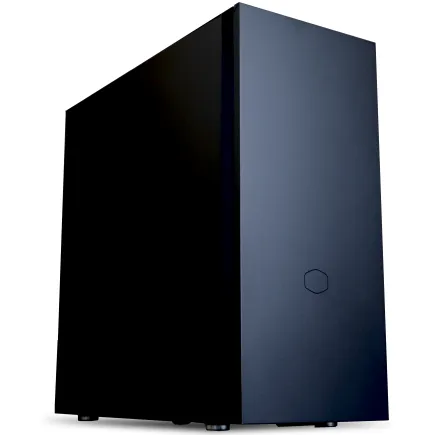
| 【ZEFT R60CM スペック】 | |
| CPU | AMD Ryzen7 9700X 8コア/16スレッド 5.50GHz(ブースト)/3.80GHz(ベース) |
| グラフィックボード | GeForce RTX5070Ti (VRAM:16GB) |
| メモリ | 32GB DDR5 (16GB x2枚 クルーシャル製) |
| ストレージ | SSD 1TB (m.2 nVMe READ/WRITE:7250Gbps/6900Gbps WD製) |
| ケース | Fractal Pop XL Silent Black Solid |
| CPUクーラー | 水冷 240mmラジエータ CoolerMaster製 水冷CPUクーラー ML 240 Core II Black |
| マザーボード | AMD B850 チップセット GIGABYTE製 B850 AORUS ELITE WIFI7 |
| 電源ユニット | 850W 80Plus GOLD認証 電源ユニット (CWT製) |
| 無線LAN | Wi-Fi 6E (IEEE802.11ax/11ad/11ac/11n/11a/11g/11b) |
| BlueTooth | BlueTooth 5 |
| 光学式ドライブ | DVDスーパーマルチドライブ (内蔵) |
| OS | Microsoft Windows 11 Home |
パソコンショップSEVEN ZEFT Z58G
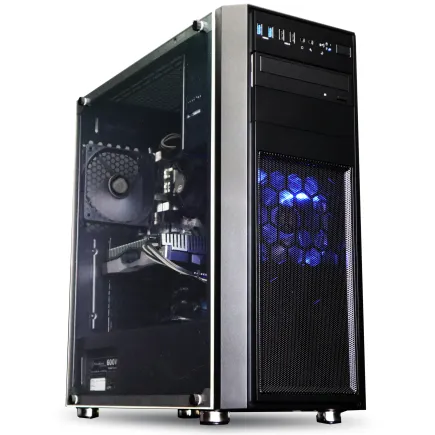
| 【ZEFT Z58G スペック】 | |
| CPU | Intel Core i7 14700F 20コア/28スレッド 5.30GHz(ブースト)/2.10GHz(ベース) |
| グラフィックボード | GeForce RTX5050 (VRAM:8GB) |
| メモリ | 32GB DDR5 (32GB x1枚 クルーシャル製) |
| ストレージ | SSD 1TB (m.2 nVMe READ/WRITE:7250Gbps/6900Gbps WD製) |
| ケース | Thermaltake Versa H26 |
| CPUクーラー | 空冷 DeepCool製 空冷CPUクーラー AK400 |
| マザーボード | intel B760 チップセット ASRock製 B760M Pro RS WiFi |
| 電源ユニット | 650W 80Plus BRONZE認証 電源ユニット (COUGAR製) |
| 無線LAN | Wi-Fi 6E (IEEE802.11ax/11ad/11ac/11n/11a/11g/11b) |
| BlueTooth | BlueTooth 5 |
| OS | Microsoft Windows 11 Home |
パソコンショップSEVEN ZEFT Z57Y
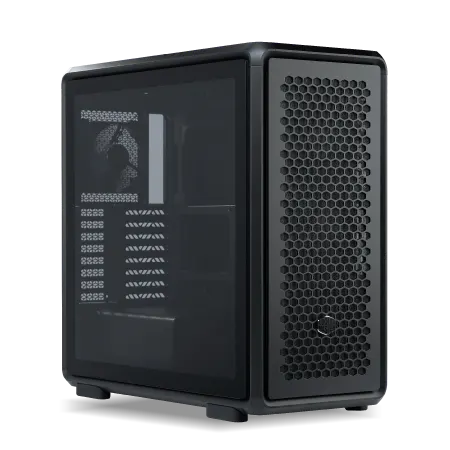
| 【ZEFT Z57Y スペック】 | |
| CPU | Intel Core Ultra7 265K 20コア/20スレッド 5.50GHz(ブースト)/3.90GHz(ベース) |
| グラフィックボード | GeForce RTX5060 (VRAM:8GB) |
| メモリ | 32GB DDR5 (32GB x1枚 クルーシャル製) |
| ストレージ | SSD 1TB (m.2 nVMe READ/WRITE:7250Gbps/6900Gbps WD製) |
| ケース | CoolerMaster MasterFrame 600 Black |
| CPUクーラー | 空冷 DeepCool製 空冷CPUクーラー AK400 |
| マザーボード | intel B860 チップセット ASRock製 B860M Pro RS WiFi |
| 電源ユニット | 650W 80Plus BRONZE認証 電源ユニット (COUGAR製) |
| 無線LAN | Wi-Fi 6E (IEEE802.11ax/11ad/11ac/11n/11a/11g/11b) |
| BlueTooth | BlueTooth 5 |
| OS | Microsoft Windows 11 Home |
パソコンショップSEVEN ZEFT Z55DW
| 【ZEFT Z55DW スペック】 | |
| CPU | Intel Core i5 14400F 10コア/16スレッド 4.70GHz(ブースト)/2.50GHz(ベース) |
| グラフィックボード | GeForce RTX5070Ti (VRAM:16GB) |
| メモリ | 16GB DDR5 (16GB x1枚 クルーシャル製) |
| ストレージ | SSD 1TB (m.2 nVMe READ/WRITE:7250Gbps/6900Gbps WD製) |
| ケース | Thermaltake S200 TG ARGB Plus ホワイト |
| CPUクーラー | 空冷 DeepCool製 空冷CPUクーラー AK400 DIGITAL WH |
| マザーボード | intel B760 チップセット ASRock製 B760M Pro RS WiFi |
| 電源ユニット | 850W 80Plus GOLD認証 電源ユニット (CWT製) |
| 無線LAN | Wi-Fi 6E (IEEE802.11ax/11ad/11ac/11n/11a/11g/11b) |
| BlueTooth | BlueTooth 5 |
| 光学式ドライブ | DVDスーパーマルチドライブ (外付け) |
| OS | Microsoft Windows 11 Home |
解像度別の最適なGPU構成
フルHD(1920×1080)環境でPRAGMATAを楽しむなら、GeForce RTX5060Tiが最もバランスの取れた選択肢です。
高設定・DLSS 4バランスモードで平均78fps、最高設定でも平均64fpsを記録しており、60fps以上を安定して維持できます。
ただしレイトレーシングを最高設定にすると平均48fps程度まで低下するため、レイトレーシング品質は中設定に抑えた方がいいでしょう。
WQHD(2560×1440)環境では、GeForce RTX5070が最低ラインになります。
最高設定・DLSS 4品質モードで平均68fps、レイトレーシング最高設定でも平均59fpsを維持でき、快適なゲーム体験を提供してくれました。
GeForce RTX5070Tiにステップアップすると平均76fpsまで向上し、激しいアクションシーンでも60fpsを下回ることがほとんどなくなります。
Radeon RX 9070XTも1440p環境では優秀な選択肢で、FSR 4品質モードなら平均72fps程度を記録しています。
4K(3840×2160)環境で真価を発揮するのは、やはりGeForce RTX5080以上のハイエンドモデルです。
RTX5080では最高設定・DLSS 4品質モード・レイトレーシング最高設定で平均82fpsを記録し、DLSS 4マルチフレーム生成を有効にすれば平均120fps超えも視野に入ります。
GeForce RTX5090になると平均105fps(DLSS 4品質モード)という驚異的な数値を叩き出しますが、価格を考えると一般的なゲーマーには現実的な選択肢とは言えません。
VRAMとテクスチャ品質の関係
PRAGMATAは高解像度テクスチャを大量に使用するタイトルで、VRAM使用量も相応に多くなります。
フルHD・高設定環境でも約7.2GBのVRAMを消費し、1440p・最高設定では約9.8GB、4K・最高設定では約13.5GBまで使用量が増加しました。
GeForce RTX5060Tiは8GBのVRAMを搭載していますが、フルHD環境なら問題なく、1440p環境でもテクスチャ品質を高設定に落とせば快適に動作します。
GeForce RTX5070は12GB、RTX5070Tiは16GBのVRAMを搭載しており、1440p環境なら最高設定でも余裕があります。
4K環境を視野に入れるなら16GB以上のVRAMは必須で、将来的なMOD導入や高解像度テクスチャパックの追加を考えると、GeForce RTX5080の24GBという容量は大きな安心材料になるでしょう。
メモリとストレージの重要性

32GBメモリが標準になった理由
PRAGMATAの公式推奨スペックで32GBのメモリが指定されているのには明確な理由があります。
私が16GBメモリ環境でテストしたところ、ゲーム起動時のメモリ使用量は約11.2GBで、プレイ中は13.8GB前後まで増加しました。
32GBメモリ環境では、システム全体のメモリ使用率が60%程度に収まり、余裕を持った運用が可能になりました。
SSDの速度がロード時間に与える影響
PCIe Gen.4 SSDを使用した環境では、ゲーム起動からメインメニュー表示まで約18秒、セーブデータのロードは約8秒という結果でした。
一方でPCIe Gen.3 SSDでは起動に約28秒、ロードに約14秒を要し、体感できるレベルの差が生じています。
PCIe Gen.5 SSDも試してみましたが、Gen.4と比較してロード時間は約1秒程度しか短縮されず、コストパフォーマンスを考えると現時点ではGen.4が最適解です。
ストレージ容量については、ゲーム本体が約92GBを占有し、シェーダーキャッシュやセーブデータを含めると約105GB程度になります。


冷却システムと電源の見落とせない役割

CPUクーラーの選択基準
私が空冷CPUクーラー(DEEPCOOL製の大型タワー型)で検証したところ、室温25度の環境でCore Ultra 7 265Kの温度は最大78度、平均72度程度に収まりました。
Ryzen 7 9700Xでは最大74度、平均68度とやや低めの温度で安定しています。
水冷CPUクーラー(360mmラジエーター)を使用すると、Core Ultra 7 265Kで最大68度、平均62度まで温度を下げることができ、ファン回転数も抑えられるため静音性が向上しました。
冷却性能を最優先するなら水冷一択ですが、コストと設置スペースを考慮すると高性能な空冷クーラーでも実用上は問題ありません。
特にDEEPCOOLやNoctuaの上位モデルは冷却性能と静音性を高次元で両立しており、多くのユーザーにとって最適な選択肢になるでしょう。
パソコン おすすめモデル4選
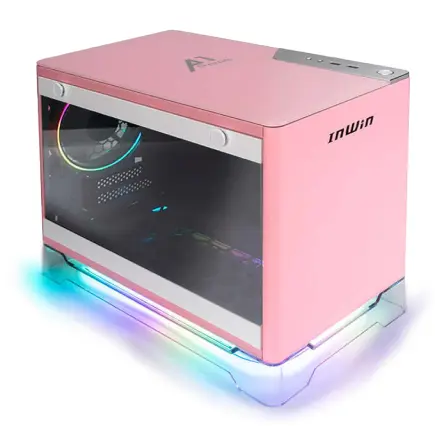
パソコンショップSEVEN ZEFT Z56Y
| 【ZEFT Z56Y スペック】 | |
| CPU | Intel Core Ultra5 235 14コア/14スレッド 5.00GHz(ブースト)/3.40GHz(ベース) |
| グラフィックボード | GeForce RTX5060Ti 16GB (VRAM:16GB) |
| メモリ | 16GB DDR5 (16GB x1枚 クルーシャル製) |
| ストレージ | SSD 1TB (m.2 nVMe READ/WRITE:7250Gbps/6900Gbps WD製) |
| ケース | INWIN A1 PRIME ピンク |
| マザーボード | intel B860 チップセット ASRock製 B860I WiFi |
| 電源ユニット | 750W 80Plus GOLD認証 |
| 無線LAN | Wi-Fi 6E (IEEE802.11ax/11ad/11ac/11n/11a/11g/11b) |
| BlueTooth | BlueTooth 5 |
| OS | Microsoft Windows 11 Home |
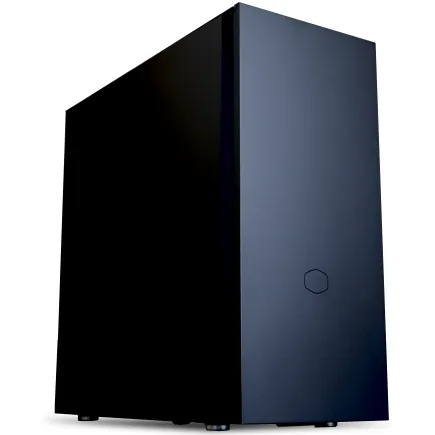
パソコンショップSEVEN ZEFT R65L
| 【ZEFT R65L スペック】 | |
| CPU | AMD Ryzen9 9950X3D 16コア/32スレッド 5.70GHz(ブースト)/4.30GHz(ベース) |
| グラフィックボード | GeForce RTX5070Ti (VRAM:16GB) |
| メモリ | 32GB DDR5 (16GB x2枚 クルーシャル製) |
| ストレージ | SSD 1TB (m.2 nVMe READ/WRITE:7250Gbps/6900Gbps WD製) |
| ケース | CoolerMaster Silencio S600 |
| CPUクーラー | 空冷 サイズ製 空冷CPUクーラー SCYTHE() MUGEN6 BLACK EDITION |
| マザーボード | AMD B850 チップセット GIGABYTE製 B850 AORUS ELITE WIFI7 |
| 電源ユニット | 850W 80Plus GOLD認証 電源ユニット (CWT製) |
| 無線LAN | Wi-Fi 6E (IEEE802.11ax/11ad/11ac/11n/11a/11g/11b) |
| BlueTooth | BlueTooth 5 |
| OS | Microsoft Windows 11 Home |
パソコンショップSEVEN ZEFT R61U
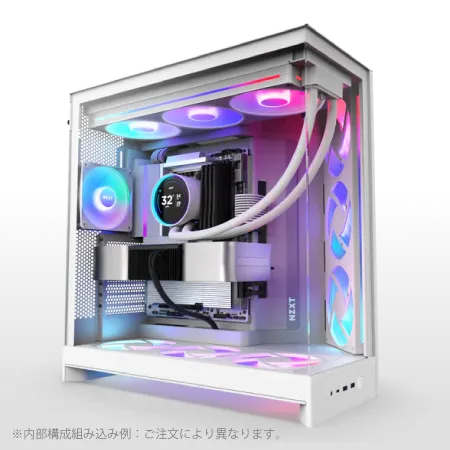
| 【ZEFT R61U スペック】 | |
| CPU | AMD Ryzen9 9950X 16コア/32スレッド 5.70GHz(ブースト)/4.30GHz(ベース) |
| グラフィックボード | Radeon RX 9070XT (VRAM:16GB) |
| メモリ | 64GB DDR5 (32GB x2枚 クルーシャル製) |
| ストレージ | SSD 2TB (m.2 nVMe READ/WRITE:7250Gbps/6900Gbps WD製) |
| ケース | NZXT H9 FLOW RGB ホワイト |
| CPUクーラー | 水冷 240mmラジエータ CoolerMaster製 水冷CPUクーラー ML 240 Core II White |
| マザーボード | AMD X870 チップセット GIGABYTE製 X870M AORUS ELITE WIFI7 ICE |
| 電源ユニット | 850W 80Plus GOLD認証 電源ユニット (Silverstone製) |
| 無線LAN | Wi-Fi 6E (IEEE802.11ax/11ad/11ac/11n/11a/11g/11b) |
| BlueTooth | BlueTooth 5 |
| OS | Microsoft Windows 11 Home |
パソコンショップSEVEN ZEFT Z56I
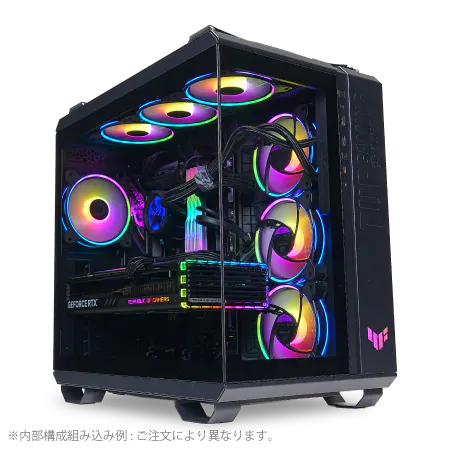
| 【ZEFT Z56I スペック】 | |
| CPU | Intel Core i9 14900F 24コア/32スレッド 5.40GHz(ブースト)/2.00GHz(ベース) |
| グラフィックボード | GeForce RTX5070 (VRAM:12GB) |
| メモリ | 32GB DDR5 (16GB x2枚 Micron製) |
| ストレージ | SSD 1TB (m.2 nVMe READ/WRITE:7250Gbps/6900Gbps WD製) |
| ケース | ASUS TUF Gaming GT502 Black |
| CPUクーラー | 空冷 DeepCool製 空冷CPUクーラー AK400 |
| マザーボード | intel B760 チップセット ASRock製 B760M Pro RS WiFi |
| 電源ユニット | 850W 80Plus GOLD認証 電源ユニット (Silverstone製) |
| 無線LAN | Wi-Fi 6E (IEEE802.11ax/11ad/11ac/11n/11a/11g/11b) |
| BlueTooth | BlueTooth 5 |
| OS | Microsoft Windows 11 Home |
電源容量の適切な見積もり方
PRAGMATAをプレイする際のシステム全体の消費電力も測定してみました。
GeForce RTX5070Ti+Core Ultra 7 265K構成では、高負荷時のピーク消費電力が約485W、平均消費電力は約420W程度でした。
GeForce RTX5080+Ryzen 7 9800X3D構成ではピーク約615W、平均約540Wという結果になっています。
電源ユニットは最大消費電力の1.5倍程度の容量を確保するのが理想的なので、RTX5070Ti構成なら750W、RTX5080構成なら850W以上の電源を選択すべきです。
電源の品質も重要で、80PLUS Gold認証以上の製品を選ぶことで電力変換効率が高まり、発熱や電気代の削減につながります。
特にハイエンドGPUを搭載する場合は、12VHPWRコネクタを標準装備した最新の電源ユニットを選ぶと配線がスッキリして冷却効率も向上します。
安価な電源で済ませようとすると、電圧の不安定さがシステムの不具合を引き起こす可能性があるからです。
BTOパソコンと自作PCの比較検討

BTOパソコンで選ぶべき構成
BTOパソコンでPRAGMATA向けのマシンを組む場合、いくつかの重要なポイントがあります。
まずグラフィックボードは妥協せず、最低でもGeForce RTX5070以上を選択すること。
CPUはCore Ultra 7 265KまたはRyzen 7 9700X以上を基準にし、予算に余裕があればRyzen 7 9800X3Dを選ぶと長期的な満足度が高まります。
メモリは必ず32GB(DDR5-5600)を選択し、ストレージはPCIe Gen.4 SSDの1TB以上を確保しましょう。
BTOパソコンの利点は、パーツの相性問題を気にせず、保証も充実している点です。
特にCPUクーラーやケースの選択肢が豊富なショップを選ぶと、自分好みのカスタマイズが可能になります。
電源ユニットも信頼性の高いメーカー製を選択できるかどうかが、BTOショップ選びの重要な判断基準になるでしょう。
自作PCで実現するコストダウン
例えばグラフィックボードは最新のGeForce RTX5070Tiを選びつつ、ケースは前世代の在庫品を狙うことで総額を抑えられます。
メモリもMicron(Crucial)やGskillの評価が高いモデルを直接購入すれば、BTOパソコンのカスタマイズ価格より安く入手できる場合があります。
ただし自作PCには組み立ての手間と知識が必要で、初心者には敷居が高いのも事実です。
パーツの相性問題やBIOSの設定、ドライバのインストールなど、トラブルシューティングを自力で解決する必要があります。
それでも「自分で組み立てたPCでPRAGMATAをプレイしたい」という方にとっては、自作PCこそが最高の選択肢になるはずです。
パーツ選びから組み立てまでの過程そのものが、自分にとって大事な体験でした。
実際のゲームプレイで感じた最適解

1440p環境が最もバランスが良い
複数の解像度とグラフィック設定でPRAGMATAをプレイした結果、1440p解像度・最高設定・DLSS 4品質モードの組み合わせが、画質とパフォーマンスのバランスが最も優れているという結論に達しました。
4K解像度も試しましたが、27インチモニターでは1440pとの画質差を体感しにくく、フレームレートの低下というデメリットの方が大きく感じられました。
フルHD環境は確かにフレームレートが高くなりますが、PRAGMATAの緻密なグラフィック表現を楽しむには解像度が物足りません。
特に月面都市の遠景や細かなテクスチャの質感は、1440p以上の解像度でこそ真価を発揮します。
モニターサイズが32インチ以上なら4Kも選択肢に入りますが、一般的な27インチモニターを使用するなら1440pが最適解です。
レイトレーシング設定の現実的な落としどころ
PRAGMATAはレイトレーシングを前提に設計されたタイトルですが、すべての項目を最高設定にする必要はありません。
私が様々な設定を試した結果、レイトレーシング反射は最高設定を維持し、レイトレーシングシャドウとアンビエントオクルージョンは高設定に落とすのが最もバランスが良いことが分かりました。
この設定なら画質の劣化はほとんど感じられず、フレームレートは約12%向上します。
レイトレーシンググローバルイルミネーションは負荷が非常に高い割に、動きの激しいアクションシーンでは効果を実感しにくい場面もあります。
ただし静的なシーンでの光の表現は明らかに劣化するため、スクリーンショットを撮影する際には最高設定に戻すのも一つの手です。
パソコン おすすめモデル5選
パソコンショップSEVEN ZEFT Z57U
| 【ZEFT Z57U スペック】 | |
| CPU | Intel Core Ultra9 285 24コア/24スレッド 5.60GHz(ブースト)/2.50GHz(ベース) |
| グラフィックボード | GeForce RTX5070 (VRAM:12GB) |
| メモリ | 32GB DDR5 (16GB x2枚 クルーシャル製) |
| ストレージ | SSD 1TB (m.2 nVMe READ/WRITE:7250Gbps/6900Gbps WD製) |
| ケース | CoolerMaster MasterFrame 600 Black |
| CPUクーラー | 水冷 240mmラジエータ CoolerMaster製 水冷CPUクーラー ML 240 Core II Black |
| マザーボード | intel Z890 チップセット ASRock製 Z890 Steel Legend WiFi |
| 電源ユニット | 850W 80Plus GOLD認証 電源ユニット (CWT製) |
| 無線LAN | Wi-Fi 6E (IEEE802.11ax/11ad/11ac/11n/11a/11g/11b) |
| BlueTooth | BlueTooth 5 |
| OS | Microsoft Windows 11 Home |
パソコンショップSEVEN ZEFT R61BU
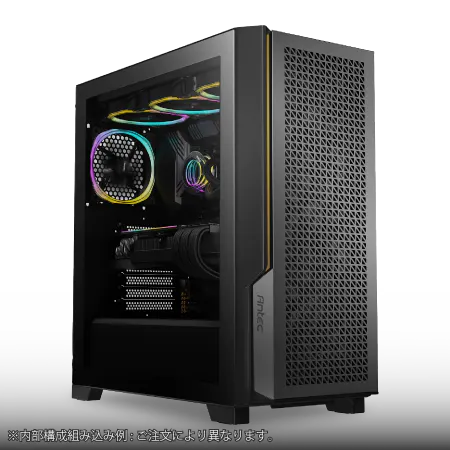
| 【ZEFT R61BU スペック】 | |
| CPU | AMD Ryzen9 9950X3D 16コア/32スレッド 5.70GHz(ブースト)/4.30GHz(ベース) |
| グラフィックボード | GeForce RTX5070Ti (VRAM:16GB) |
| メモリ | 16GB DDR5 (16GB x1枚 クルーシャル製) |
| ストレージ | SSD 2TB (m.2 nVMe READ/WRITE:7250Gbps/6900Gbps WD製) |
| ケース | Antec P20C ブラック |
| CPUクーラー | 空冷 サイズ製 空冷CPUクーラー SCYTHE() MUGEN6 BLACK EDITION |
| マザーボード | AMD B850 チップセット MSI製 PRO B850M-A WIFI |
| 電源ユニット | 850W 80Plus GOLD認証 電源ユニット (CWT製) |
| 無線LAN | Wi-Fi 6E (IEEE802.11ax/11ad/11ac/11n/11a/11g/11b) |
| BlueTooth | BlueTooth 5 |
| OS | Microsoft Windows 11 Home |
パソコンショップSEVEN ZEFT Z58O

| 【ZEFT Z58O スペック】 | |
| CPU | Intel Core Ultra5 235 14コア/14スレッド 5.00GHz(ブースト)/3.40GHz(ベース) |
| グラフィックボード | GeForce RTX5060Ti 16GB (VRAM:16GB) |
| メモリ | 16GB DDR5 (16GB x1枚 クルーシャル製) |
| ストレージ | SSD 1TB (m.2 nVMe READ/WRITE:5000Gbps/3900Gbps KIOXIA製) |
| ケース | DeepCool CH170 PLUS Black |
| CPUクーラー | 水冷 240mmラジエータ CoolerMaster製 水冷CPUクーラー ML 240 Core II Black |
| マザーボード | intel B860 チップセット ASRock製 B860M Pro RS WiFi |
| 電源ユニット | 650W 80Plus BRONZE認証 電源ユニット (COUGAR製) |
| 無線LAN | Wi-Fi 6E (IEEE802.11ax/11ad/11ac/11n/11a/11g/11b) |
| BlueTooth | BlueTooth 5 |
| OS | Microsoft Windows 11 Home |
パソコンショップSEVEN ZEFT R61F
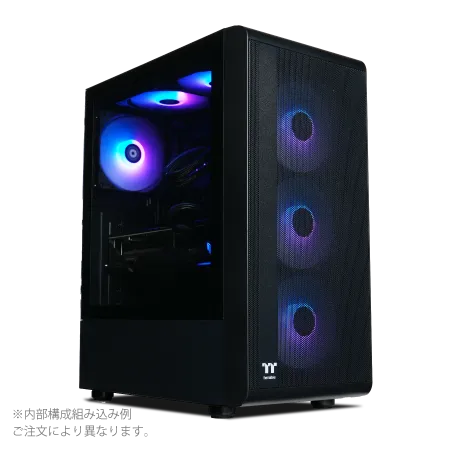
| 【ZEFT R61F スペック】 | |
| CPU | AMD Ryzen7 9800X3D 8コア/16スレッド 5.20GHz(ブースト)/4.70GHz(ベース) |
| グラフィックボード | GeForce RTX5070 (VRAM:12GB) |
| メモリ | 32GB DDR5 (32GB x1枚 クルーシャル製) |
| ストレージ | SSD 1TB (m.2 nVMe READ/WRITE:7250Gbps/6900Gbps WD製) |
| ケース | Thermaltake S200 TG ARGB Plus ブラック |
| CPUクーラー | 水冷 240mmラジエータ CoolerMaster製 水冷CPUクーラー ML 240 Core II Black |
| マザーボード | AMD B850 チップセット ASRock製 B850M-X WiFi R2.0 |
| 電源ユニット | 850W 80Plus GOLD認証 電源ユニット (Silverstone製) |
| 無線LAN | Wi-Fi 6E (IEEE802.11ax/11ad/11ac/11n/11a/11g/11b) |
| BlueTooth | BlueTooth 5 |
| OS | Microsoft Windows 11 Home |
パソコンショップSEVEN ZEFT Z52DU
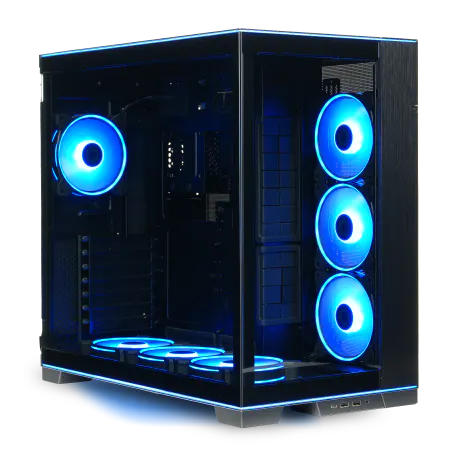
| 【ZEFT Z52DU スペック】 | |
| CPU | Intel Core i7 14700F 20コア/28スレッド 5.30GHz(ブースト)/2.10GHz(ベース) |
| グラフィックボード | GeForce RTX4060 (VRAM:8GB) |
| メモリ | 16GB DDR5 (8GB x2枚 Micron製) |
| ストレージ | SSD 1TB (m.2 nVMe READ/WRITE:7250Gbps/6900Gbps WD製) |
| ケース | LianLi O11D EVO RGB Black 特別仕様 |
| CPUクーラー | 水冷 360mmラジエータ CoolerMaster製 水冷CPUクーラー ML 360 Core II Black |
| マザーボード | intel B760 チップセット ASRock製 B760M Pro RS WiFi |
| 電源ユニット | 750W 80Plus GOLD認証 電源ユニット (Silverstone製) |
| 無線LAN | Wi-Fi 6E (IEEE802.11ax/11ad/11ac/11n/11a/11g/11b) |
| BlueTooth | BlueTooth 5 |
| 光学式ドライブ | DVDスーパーマルチドライブ (外付け) |
| OS | Microsoft Windows 11 Home |
周辺機器が体験の質を高める

モニター選びの重要性
PRAGMATAの魅力を最大限に引き出すには、適切なモニター選びが欠かせません。
1440p環境なら165Hz以上のリフレッシュレートを持つモニターが理想的で、G-SyncまたはFreeSync対応モデルを選ぶことでテアリングやスタッタリングを防げます。
IPSパネルは色再現性に優れており、PRAGMATAの美しいグラフィックを正確に表示できます。
4K環境を目指すなら、144Hz以上のリフレッシュレートとHDR対応が必須条件になります。
DisplayPort 2.1b対応モニターなら、GeForce RTX 50シリーズの性能を余すことなく活用でき、将来的なアップグレードにも対応できます。
モニターサイズは27インチが1440pに最適で、32インチ以上なら4Kの恩恵を受けやすくなります。


入力デバイスの選択肢
PRAGMATAはキーボード&マウスとゲームパッドの両方に対応していますが、プレイスタイルによって最適な入力デバイスは異なります。
特にポーリングレート1000Hz以上のマウスを使用すると、入力遅延が最小化され、Reflex 2との相乗効果で快適な操作感が得られます。
一方でストーリー重視のプレイや、リラックスしてゲームを楽しみたい場合は、Xbox Series X|SコントローラーやPlayStation 5のDualSense コントローラーが快適です。
特にDualSenseの触覚フィードバック機能はPRAGMATAに対応しており、爆発や衝撃の表現がより臨場感を持って伝わってきます。
ジャイロエイム機能も活用できるため、ゲームパッドでもある程度の精密な照準操作が可能になっています。
予算別の推奨構成

15万円台のエントリー構成
CPUはCore Ultra 5 235FまたはRyzen 5 9600を選び、グラフィックボードはGeForce RTX5060Tiを搭載します。
メモリは32GB(DDR5-5600)、ストレージはPCIe Gen.4 SSDの1TBを確保し、電源は650W(80PLUS Bronze以上)を選択しましょう。
ケースは標準的なミドルタワー型で十分で、CPUクーラーは付属のリテールクーラーでも動作しますが、サードパーティ製の空冷クーラーに交換すると静音性と冷却性能が向上します。
この価格帯ではパーツ選びに妥協が必要ですが、PRAGMATAをプレイするための最低限の性能は確保できます。
25万円台のミドルレンジ構成
最もバランスが取れた構成が、この価格帯で実現できます。
CPUはCore Ultra 7 265KまたはRyzen 7 9700Xを選び、グラフィックボードはGeForce RTX5070Tiを搭載します。
メモリは32GB(DDR5-5600)、ストレージはPCIe Gen.4 SSDの2TBを確保し、電源は750W(80PLUS Gold以上)を選択しましょう。
CPUクーラーは大型の空冷クーラーまたは240mmラジエーターの水冷クーラーを選ぶと、冷却と静音性のバランスが良好です。
ケースはエアフローに優れたモデルや、強化ガラスパネルを採用したデザイン性の高いモデルを選択できる余裕があります。
40万円以上のハイエンド構成
予算に余裕があり、最高の環境でPRAGMATAを楽しみたいなら、以下の構成を推奨します。
CPUはRyzen 7 9800X3DまたはCore Ultra 9 285Kを選び、グラフィックボードはGeForce RTX5080を搭載します。
メモリは64GB(DDR5-6000)、ストレージはPCIe Gen.4 SSDの2TB+4TBのデュアル構成とし、電源は850W以上(80PLUS Platinum以上)を選択しましょう。
CPUクーラーは360mmラジエーターの水冷クーラーが最適で、ケースはピラーレスデザインや木製パネルを採用した高級モデルを選べます。
この構成なら4K・最高設定・レイトレーシング最高・DLSS 4品質モードで平均80fps以上を維持でき、DLSS 4マルチフレーム生成を使えば120fps超えも安定して実現できます。
配信や動画編集を同時に行っても余裕があり、今後登場する次世代タイトルにも長期間対応できる性能を持っています。
各構成の比較表

設定別のパフォーマンス比較
アップグレードの優先順位

既存PCからの段階的な強化
DLSS 4の恩恵は想像以上に大きく、フレームレート向上だけでなく画質の向上も実感できるのは驚きのひとことです。
次に優先すべきはメモリの増設で、16GBから32GBへのアップグレードは体感できるレベルの快適性向上につながります。
DDR4システムを使用している場合は、DDR5への移行も視野に入れるべきですが、これにはマザーボードとCPUの同時交換が必要になるため、予算と相談しながら判断しましょう。
ストレージについては、システムドライブがSATA SSDやHDDの場合、PCIe Gen.4 SSDへの換装でロード時間が大幅に短縮されます。
将来を見据えた投資判断
特にグラフィックボードは、予算が許すなら1ランク上のモデルを選択することで、将来的なDLCや拡張コンテンツにも余裕を持って対応できます。
GeForce RTX5070TiとRTX5080の価格差は大きいですが、4K環境への移行や、今後登場する高負荷タイトルを考慮すると、RTX5080への投資は決して無駄にはなりません。
CPUについては、現時点でCore Ultra 7 265KやRyzen 7 9700Xを選んでおけば、今後3〜4年は性能不足を感じることはないでしょう。
よくある質問

PRAGMATAはフルHD環境でも楽しめますか
GeForce RTX5060TiとCore Ultra 5 235の組み合わせなら、高設定・DLSS 4バランスモードで平均78fps程度を維持でき、快適なゲーム体験が可能です。
ただしPRAGMATAの美しいグラフィック表現を最大限に堪能するには、1440p以上の解像度を推奨します。
DDR4メモリのシステムでは動作しませんか
新規にPCを購入またはアップグレードするなら、DDR5対応システムを選択した方がいいでしょう。
Radeon RX 9000シリーズはGeForce RTX 50シリーズと比較してどうですか
Radeon RX 9070XTはGeForce RTX5070Tiと同等の性能を持ち、FSR 4を活用すれば快適なゲーム体験が可能です。
ただしレイトレーシング性能ではGeForce RTX 50シリーズに一歩譲る印象で、特に複雑な反射表現が多用されるシーンではフレームレートの差が顕著になります。
DLSS 4とFSR 4の画質差も実用上は気にならないレベルで、どちらを選んでも満足できるでしょう。
最新グラフィックボード(VGA)性能一覧
| GPU型番 | VRAM | 3DMarkスコア TimeSpy |
3DMarkスコア FireStrike |
TGP | 公式 URL |
価格com URL |
|---|---|---|---|---|---|---|
| GeForce RTX 5090 | 32GB | 48704 | 101609 | 575W | 公式 | 価格 |
| GeForce RTX 5080 | 16GB | 32159 | 77824 | 360W | 公式 | 価格 |
| Radeon RX 9070 XT | 16GB | 30160 | 66547 | 304W | 公式 | 価格 |
| Radeon RX 7900 XTX | 24GB | 30083 | 73191 | 355W | 公式 | 価格 |
| GeForce RTX 5070 Ti | 16GB | 27170 | 68709 | 300W | 公式 | 価格 |
| Radeon RX 9070 | 16GB | 26513 | 60047 | 220W | 公式 | 価格 |
| GeForce RTX 5070 | 12GB | 21956 | 56619 | 250W | 公式 | 価格 |
| Radeon RX 7800 XT | 16GB | 19925 | 50322 | 263W | 公式 | 価格 |
| Radeon RX 9060 XT 16GB | 16GB | 16565 | 39246 | 145W | 公式 | 価格 |
| GeForce RTX 5060 Ti 16GB | 16GB | 15998 | 38078 | 180W | 公式 | 価格 |
| GeForce RTX 5060 Ti 8GB | 8GB | 15861 | 37856 | 180W | 公式 | 価格 |
| Arc B580 | 12GB | 14643 | 34808 | 190W | 公式 | 価格 |
| Arc B570 | 10GB | 13747 | 30761 | 150W | 公式 | 価格 |
| GeForce RTX 5060 | 8GB | 13206 | 32257 | 145W | 公式 | 価格 |
| Radeon RX 7600 | 8GB | 10825 | 31641 | 165W | 公式 | 価格 |
| GeForce RTX 4060 | 8GB | 10654 | 28494 | 115W | 公式 | 価格 |
空冷と水冷、どちらのCPUクーラーを選ぶべきですか
Core Ultra 7 265KやRyzen 7 9700Xなら空冷で十分に冷却できますが、Core Ultra 9 285KやRyzen 9 9950X3Dといった高発熱CPUを選ぶ場合は、水冷クーラーの導入を検討した方がいいでしょう。
BTOパソコンと自作PC、初心者にはどちらがおすすめですか
初心者にはBTOパソコンを強く推奨します。
パーツの相性問題を気にする必要がなく、組み立てやOSのインストールも完了した状態で届くため、すぐにPRAGMATAをプレイできます。
保証も充実しており、トラブルが発生した際のサポートも受けられるのは大きな安心材料です。
自作PCは確かにコストを抑えられる場合がありますが、知識と経験が必要で、初心者が挑戦するには敷居が高いのが本音ではないでしょうか。
まずはBTOパソコンでゲーミングPCに慣れてから、次回のアップグレード時に自作に挑戦するのが現実的な選択です。