
YouTuber向けPC選びの基本的なポイントとは
CPUとGPUの重要性
YouTuber向けのPCを選ぶ際に重要な要素の一つが「CPUとGPU」です。
これからYouTubeで動画制作を始めようとする方はもちろん、既に活動中の方も、より効率的に作業するために最善の選択をしたいですよね。
しかし、「どれを選べばいいの?」と疑問に思った方もいるかもしれませんが、ここでそのポイントを詳しく見ていきましょう。
まず、CPUについてです。
動画編集をする方にとって、CPUはコンピュータの頭脳ともいえる重要なパーツです。
なぜかというと、CPUの性能が高ければ高いほど、編集作業がスムーズになり、レンダリング時間も短縮されるからです。
多くのYouTuberは、この点を考慮して、少なくともマルチコアを持つ高性能なモデルを選ぶことが一般的です。
それでも「最新モデルなら何でもいい」というわけではありません。
用途に応じた選択が求められることを覚えておきましょう。
次に注目したいのがGPUです。
GPUはグラフィック処理において重要な役割を担っており、高品質な映像を編集したり、リアルタイムでのプレビューをスムーズに行うには欠かせません。
特に4K動画や複雑なエフェクトを使用する場合には、強力なGPUが必要になります。
あなたが動画クリエイターとして日進月歩の技術を駆使するのであれば、GPUの選択はまさに百戦錬磨の経験が求められる分野です。
というのも、CPUとGPUは共に、動画編集の中で相互に影響し合うパーツです。
どちらもバランス良く選ぶことで、一挙両得のパフォーマンスを引き出すことができるわけです。
高性能のCPUとGPUを組み合わせれば、高度な編集作業や効率的なワークフローを実現することができます。
とはいうものの「どちらにもっと重点を置くべきか?」と迷う方もいるのではないでしょうか。
一般的に、編集・レンダリングがメインであればCPUに、映像の質を重視する場合はGPUに力を入れるのが良いでしょう。
最新CPU性能一覧
| 型番 | コア数 | スレッド数 | 定格クロック | 最大クロック | Cineスコア Multi |
Cineスコア Single |
公式 URL |
価格com URL |
|---|---|---|---|---|---|---|---|---|
| Core Ultra 9 285K | 24 | 24 | 3.20GHz | 5.70GHz | 43074 | 2458 | 公式 | 価格 |
| Ryzen 9 9950X | 16 | 32 | 4.30GHz | 5.70GHz | 42828 | 2262 | 公式 | 価格 |
| Ryzen 9 9950X3D | 16 | 32 | 4.30GHz | 5.70GHz | 41859 | 2253 | 公式 | 価格 |
| Core i9-14900K | 24 | 32 | 3.20GHz | 6.00GHz | 41151 | 2351 | 公式 | 価格 |
| Ryzen 9 7950X | 16 | 32 | 4.50GHz | 5.70GHz | 38618 | 2072 | 公式 | 価格 |
| Ryzen 9 7950X3D | 16 | 32 | 4.20GHz | 5.70GHz | 38542 | 2043 | 公式 | 価格 |
| Core Ultra 7 265K | 20 | 20 | 3.30GHz | 5.50GHz | 37307 | 2349 | 公式 | 価格 |
| Core Ultra 7 265KF | 20 | 20 | 3.30GHz | 5.50GHz | 37307 | 2349 | 公式 | 価格 |
| Core Ultra 9 285 | 24 | 24 | 2.50GHz | 5.60GHz | 35677 | 2191 | 公式 | 価格 |
| Core i7-14700K | 20 | 28 | 3.40GHz | 5.60GHz | 35536 | 2228 | 公式 | 価格 |
| Core i9-14900 | 24 | 32 | 2.00GHz | 5.80GHz | 33786 | 2202 | 公式 | 価格 |
| Ryzen 9 9900X | 12 | 24 | 4.40GHz | 5.60GHz | 32927 | 2231 | 公式 | 価格 |
| Core i7-14700 | 20 | 28 | 2.10GHz | 5.40GHz | 32559 | 2096 | 公式 | 価格 |
| Ryzen 9 9900X3D | 12 | 24 | 4.40GHz | 5.50GHz | 32448 | 2187 | 公式 | 価格 |
| Ryzen 9 7900X | 12 | 24 | 4.70GHz | 5.60GHz | 29276 | 2034 | 公式 | 価格 |
| Core Ultra 7 265 | 20 | 20 | 2.40GHz | 5.30GHz | 28562 | 2150 | 公式 | 価格 |
| Core Ultra 7 265F | 20 | 20 | 2.40GHz | 5.30GHz | 28562 | 2150 | 公式 | 価格 |
| Core Ultra 5 245K | 14 | 14 | 3.60GHz | 5.20GHz | 25469 | 0 | 公式 | 価格 |
| Core Ultra 5 245KF | 14 | 14 | 3.60GHz | 5.20GHz | 25469 | 2169 | 公式 | 価格 |
| Ryzen 7 9700X | 8 | 16 | 3.80GHz | 5.50GHz | 23103 | 2206 | 公式 | 価格 |
| Ryzen 7 9800X3D | 8 | 16 | 4.70GHz | 5.40GHz | 23091 | 2086 | 公式 | 価格 |
| Core Ultra 5 235 | 14 | 14 | 3.40GHz | 5.00GHz | 20871 | 1854 | 公式 | 価格 |
| Ryzen 7 7700 | 8 | 16 | 3.80GHz | 5.30GHz | 19520 | 1932 | 公式 | 価格 |
| Ryzen 7 7800X3D | 8 | 16 | 4.50GHz | 5.40GHz | 17744 | 1811 | 公式 | 価格 |
| Core i5-14400 | 10 | 16 | 2.50GHz | 4.70GHz | 16057 | 1773 | 公式 | 価格 |
| Ryzen 5 7600X | 6 | 12 | 4.70GHz | 5.30GHz | 15299 | 1976 | 公式 | 価格 |
メモリとストレージの選び方
YouTuberとして活動するためには、適切なPC選びが重要なポイントです。
そこで注目したいのが、メモリとストレージの選び方です。
動画の編集やゲーム実況をスムーズに行うためには、メモリとストレージのスペックが大いに関わってきます。
というのも、これらの要素が作業の快適さを大きく左右するからです。
まず、メモリについてですが、多くの人が「とりあえず8GBでいいだろう」と考えることが多いかと思います。
しかし、YouTuberとしての活動を考えると、それでは不足する場面が出てくる可能性があります。
なぜかというと、高度な動画編集ソフトやストリーミングアプリを同時に動かす際には、より多くのメモリが要求されるからです。
したがって、最低でも16GB、可能であれば32GBを視野に入れるべきでしょう。
これで、大容量の動画ファイルを扱う時でも余裕を持って作業できるわけです。
次にストレージですが、HDDよりも断然SSDを選ぶべきです。
なぜなら、SSDはデータの読み書き速度が速いので、動画編集やゲームの読み込みもスムーズになるからです。
しかし、SSDにも難しい点があります。
容量が小さい場合、すぐにいっぱいになってしまうことです。
動画ファイルは非常に容量が大きいものですから、最低でも1TBを確保することが望ましいです。
さらに、1TBを超えるようなストレージを導入すれば、より一層安心して素材を管理できますよ。
また、ストレージ容量に余裕を持たせたい場合は、外付けHDDやクラウドストレージの活用も考えてください。
まさに、一箭双雕の効果が期待できるでしょう。
このように、YouTuber向けのPCを選ぶ際は、メモリとストレージのバランスを考えることが非常に重要です。
選択を間違えないために、日進月歩の技術進化にも目を向けながら、最適なPCを見つけ出してください。
優れたディスプレイを選定する理由
「優れたディスプレイを選定する理由」についてお話ししましょう。
YouTuberとして高品質な動画を作成するためには、ディスプレイ選びが肝心です。
なぜなら、視覚的な要素は視聴者の第一印象を大きく左右するからです。
多くの方が、ディスプレイは単なる作業ツールと考えるかもしれませんが、それは大きな誤解です。
まず、色の再現性が優れているディスプレイは、映像の編集をする上で欠かせません。
「この色で大丈夫かな?」と疑問に思いながら作業を進めるのは、手間以外の何物でもありません。
色の再現性が高いディスプレイを使用すれば、映像が他のデバイスでも意図した通りに映る可能性が高くなります。
つまり、映像クリエイターとしての信頼性を高めることができるのです。
それに加えて、高解像度のディスプレイを選ぶことも重要です。
というのは、細部までくっきりとした映像が作れるからです。
高解像度は編集の精度を向上させ、「もっと細かく修正したいのに」と感じるストレスを軽減してくれます。
こうしたディスプレイを選ぶことで、映像がより豪華絢爛に仕上がることは間違いありません。
一方で、「こんなに高価なディスプレイは本当に必要?」と迷う方もいるかもしれません。
たしかに、投資は慎重に行いたいものです。
しかしながら、ディスプレイの品質は、映像の質にも直結します。
要するに、YouTuberとして成功したいのであれば、ディスプレイ選びに手を抜くわけにはいきません。
動画編集に最適なYouTuber向けPCの特徴
高速レンダリングに必要なスペック
動画編集用のPCを選ぶ際、特にそのスペックに注意が必要です。
なぜかというと、編集作業はPCにとって非常に負荷が高く、適切なスペックがないと作業がスムーズに進まないことがあるからです。
ここでは、特に高速レンダリングに必要なスペックについてのポイントを押さえておきましょう。
まず重要なのは、CPUの性能です。
動画編集ソフトはマルチコアのCPUを効果的に活用するため、コア数が多くクロック数の高いCPUを選ぶと良いでしょう。
たとえば、インテルのCore i7やi9、もしくはAMDのRyzen 7や9シリーズが理想的です。
「そんな高性能いらないんじゃない?」と疑問を持つ方もいるかもしれませんが、動画のレンダリング速度はCPUの性能に大きく依存しています。
スムーズに作業を行うためには、ここでの妥協は絶対に避けたいですよね。
次に確認するべきなのは、メモリ(RAM)の容量です。
動画編集には大量のデータが扱われるため、16GB以上のメモリが推奨されます。
とはいえ、余裕を持って32GBあると、より快適に作業ができるといわれています。
特に4K動画を扱う際には、この違いが顕著です。
しかも、RAMが十分でないと途中でソフトがフリーズする、といったトラブルも起きかねません。
ストレージも見逃せないポイントです。
動画ファイルは非常に大きいため、ストレージにはスピードが重要です。
SSDを選ぶことで、データの読み書きが速くなり、作業効率が飛躍的に向上します。
さらに、大容量のデータを長期的に保存するために、外付けHDDやクラウドストレージも活用すると良いかと思います。
グラフィックカードも高速レンダリングには欠かせません。
NVIDIAのGeForce RTXシリーズやAMDのRadeon RXシリーズなど、専用のGPUがあるとレンダリング速度がさらにアップします。
しかし、「GPUがなくてもいいのでは?」と思う方もいるかもしれません。
とはいうものの、リアルタイムにプレビューを確認したり、特にエフェクトの多い編集をスムーズに行うためには、GPUは強い味方になります。
これらの要素を考慮して、適切なPCを選ぶことで、動画編集がストレスフリーになることは間違いありません。
4K編集に対応できるPCの条件
4K動画を編集する際に求められるPCの条件には、いくつかの重要なポイントがあります。
まず、4K動画編集には高い性能が絶対条件です。
なぜなら、4K画質は非常に高精細で、データ量も膨大だからです。
例えば、グラフィックカードの性能が影響する場面が多々あります。
これができて初めて「快適な作業環境」といえるのです。
次に、プロセッサーの選び方です。
CPUのコア数とスレッド数が多い方が、複数の作業を同時に行う能力に優れています。
一度に多くのタスクを処理するためには、この性能が欠かせないのです。
これにより編集作業がスムーズに進むため、ストレスを感じることが少なくなるでしょう。
メモリも重要です。
16GB以上を搭載するのが理想的だといわれています。
というのは、大きなデータを取り扱う4K動画編集では、メモリ容量が作業の円滑さを左右するからです。
メモリが不足してしまうと、PCが遅く感じたり、頻繁にフリーズしたりするかもしれません。
ストレージも見逃せません。
動画編集には大量のデータを保存する必要があるため、SSDを選ぶ方が多いでしょう。
結果、編集作業自体が効率的になるというわけです。
これらが揃って初めて4K編集に対応できるPCとなりますが、もちろん予算との相談も必要です。
すべてを完璧にすることは不可能ではないかもしれません。
しかし、用途に応じたバランスの取れた構成を選ぶことが重要です。
百戦錬磨の中から最適なPCを選んで、快適なYouTube動画制作ライフを送りましょう。
クリエイター向けPC おすすめモデル4選
パソコンショップSEVEN ZEFT Z56D
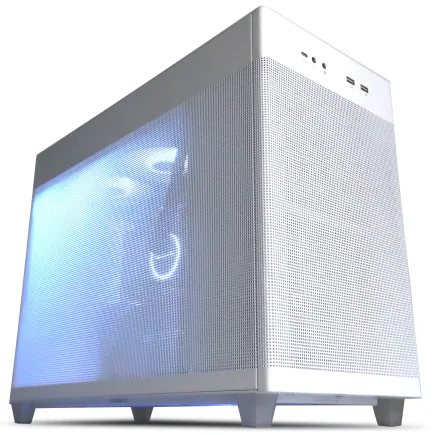
| 【ZEFT Z56D スペック】 | |
| CPU | Intel Core i7 14700F 20コア/28スレッド 5.30GHz(ブースト)/2.10GHz(ベース) |
| グラフィックボード | GeForce RTX5070 (VRAM:12GB) |
| メモリ | 32GB DDR5 (32GB x1枚 クルーシャル製) |
| ストレージ | SSD 1TB (m.2 nVMe READ/WRITE:7250Gbps/6900Gbps WD製) |
| ケース | ASUS Prime AP201 Tempered Glass ホワイト |
| マザーボード | intel B760 チップセット ASRock製 B760M Pro RS WiFi |
| 電源ユニット | 750W 80Plus GOLD認証 電源ユニット (Silverstone製) |
| 無線LAN | Wi-Fi 6E (IEEE802.11ax/11ad/11ac/11n/11a/11g/11b) |
| BlueTooth | BlueTooth 5 |
| OS | Microsoft Windows 11 Home |
パソコンショップSEVEN ZEFT Z56BC
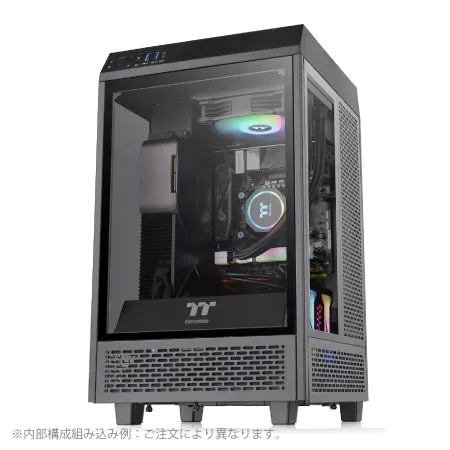
| 【ZEFT Z56BC スペック】 | |
| CPU | Intel Core Ultra7 265F 20コア/20スレッド 5.30GHz(ブースト)/2.40GHz(ベース) |
| グラフィックボード | GeForce RTX5060Ti 16GB (VRAM:16GB) |
| メモリ | 32GB DDR5 (32GB x1枚 クルーシャル製) |
| ストレージ | SSD 1TB (m.2 nVMe READ/WRITE:7250Gbps/6900Gbps WD製) |
| ケース | Thermaltake The Tower 100 Black |
| マザーボード | intel B860 チップセット ASRock製 B860I WiFi |
| 電源ユニット | 750W 80Plus GOLD認証 電源ユニット (Silverstone製) |
| 無線LAN | Wi-Fi 6E (IEEE802.11ax/11ad/11ac/11n/11a/11g/11b) |
| BlueTooth | BlueTooth 5 |
| OS | Microsoft Windows 11 Home |
パソコンショップSEVEN ZEFT Z56E

| 【ZEFT Z56E スペック】 | |
| CPU | Intel Core i7 14700F 20コア/28スレッド 5.30GHz(ブースト)/2.10GHz(ベース) |
| グラフィックボード | GeForce RTX5070 (VRAM:12GB) |
| メモリ | 32GB DDR5 (32GB x1枚 クルーシャル製) |
| ストレージ | SSD 1TB (m.2 nVMe READ/WRITE:7250Gbps/6900Gbps WD製) |
| ケース | Thermaltake S100 TG |
| マザーボード | intel B760 チップセット ASRock製 B760M Pro RS WiFi |
| 電源ユニット | 750W 80Plus GOLD認証 電源ユニット (Silverstone製) |
| 無線LAN | Wi-Fi 6E (IEEE802.11ax/11ad/11ac/11n/11a/11g/11b) |
| BlueTooth | BlueTooth 5 |
| OS | Microsoft Windows 11 Home |
パソコンショップSEVEN ZEFT Z54MH

| 【ZEFT Z54MH スペック】 | |
| CPU | Intel Core Ultra7 265KF 20コア/20スレッド 5.50GHz(ブースト)/3.90GHz(ベース) |
| グラフィックボード | GeForce RTX5070Ti (VRAM:16GB) |
| メモリ | 32GB DDR5 (16GB x2枚 クルーシャル製) |
| ストレージ | SSD 1TB (m.2 nVMe READ/WRITE:7250Gbps/6900Gbps WD製) |
| ケース | Thermaltake S200 TG ARGB Plus ホワイト |
| CPUクーラー | 水冷 240mmラジエータ CoolerMaster製 水冷CPUクーラー ML 240 Core II White |
| マザーボード | intel B860 チップセット ASRock製 B860M Pro RS WiFi |
| 電源ユニット | 850W 80Plus GOLD認証 電源ユニット (Silverstone製) |
| 無線LAN | Wi-Fi 6E (IEEE802.11ax/11ad/11ac/11n/11a/11g/11b) |
| BlueTooth | BlueTooth 5 |
| OS | Microsoft Windows 11 Home |
パソコンショップSEVEN ZEFT Z45Z
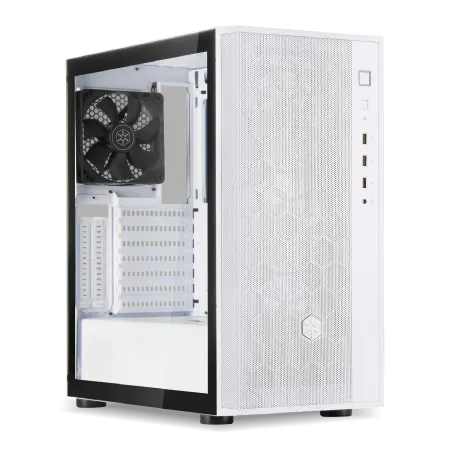
エンスージアスト級ゲーミングPC、高速なプレイ体験を提供する64GBメモリ装備のハイグレードマシン
最新のRTX 4060Tiが映し出す、印象的な映像美。強力なi7がサポートする、均整のとれたスペック
エレガントなホワイトケースに映えるクリアパネル、美しさとクーリング性能を備えたH5 Flowデザイン
高速処理を生む、最新i7プロセッサ。クリエイティブ作業もスムーズにこなすPC
| 【ZEFT Z45Z スペック】 | |
| CPU | Intel Core i7 14700KF 20コア/28スレッド 5.50GHz(ブースト)/3.40GHz(ベース) |
| グラフィックボード | GeForce RTX4060Ti (VRAM:8GB) |
| メモリ | 64GB DDR5 (32GB x2枚 Micron製) |
| ストレージ | SSD 1TB (m.2 nVMe READ/WRITE:7250Gbps/6900Gbps WD製) |
| ケース | DeepCool CH510 ホワイト |
| CPUクーラー | 水冷 240mmラジエータ CoolerMaster製 水冷CPUクーラー ML 240 Core II White |
| マザーボード | intel B760 チップセット ASRock製 B760M Pro RS WiFi |
| 電源ユニット | 650W 80Plus BRONZE認証 電源ユニット (COUGAR製) |
| 無線LAN | Wi-Fi 6E (IEEE802.11ax/11ad/11ac/11n/11a/11g/11b) |
| BlueTooth | BlueTooth 5 |
| 光学式ドライブ | DVDスーパーマルチドライブ (外付け) |
| OS | Microsoft Windows 11 Home |
外部デバイス接続の拡張性
それはなぜでしょうか。
というのは、動画編集においてカメラ、マイク、外部ストレージなど、多くの周辺機器を使用することが一般的だからです。
これらの機器をスムーズに接続できなければ、作業効率が下がってしまう恐れがあります。
ここで重要なのが、PCの多様なポートとその配置です。
USBポートの数や種類、配置は大きなポイントです。
例えば、USB-CやUSB 3.1の対応ポートが豊富だと、データ転送の速度が速くなり、外部ストレージのファイルも瞬時に扱えるようになります。
一石二鳥で作業効率が格段に向上するのです。
さらに、Thunderbolt 3や4に対応していると、さらに多くのデバイスに対応できるので、どのような作業にも柔軟に対応することができるでしょう。
HDMIやディスプレイポートの有無も外せません。
外部モニターに接続して、より大きな画面で編集作業をしたい方には必須の要件です。
ワイドスクリーンで効率的に作業を進めたいですね。
もちろん、これらのポートが充実しているからといって、それだけで良いというわけではありません。
ポートが密集しすぎていると、接続や取り外しのたびに少々手間がかかるかもしれません。
さらに、無線接続の対応もサポートするPCが望ましいです。
BluetoothやWi-Fi 6による接続能力は、ケーブルレスな環境で作業を行いたい場合に不可欠です。
つまり、デスク周りがすっきりし、ストレスフリーな作業が可能になるのです。
これにより、効率的にクリエイティブな作業に集中できる環境が整います。
要するに、外部デバイスの接続性に優れたPCを選択すれば、動画編集のプロセスはよりスムーズになるでしょう。
個々のニーズに合ったポート構成をもつPCを選ぶことが、YouTuber活動を支える第一歩です。
細かいところまでチェックし、最適な一台を選びましょう。
ライブ配信に特化したYouTuber用PC

低遅延環境を実現するためのスペック
いわば、視聴者とのリアルタイムなやり取りを最大限に活かすための要件といえますね。
さまざまな要素を考慮に入れる必要がありますが、特に注目していただきたいのがCPU、メモリ、そしてネットワーク接続です。
まずCPUですが、ライブ配信ではリアルタイムで大量のデータを処理する必要があります。
これが当たり前になっていますが、高性能なCPUを選ぶことで配信の安定性が劇的に向上します。
具体的には、最新世代のIntel Core i7以上やAMD Ryzen 7以上のものがおすすめです。
なぜなら、これらのプロセッサは高性能でありつつ、動画処理に最適化されているからです。
「高いスペックなんていらないんじゃない?」と疑問に思う方もいるかもしれませんが、CPUパワーが不足すると、映像がカクついたり音声が途切れたりする原因ともなりえます。
次にメモリについてですが、標準的な8GBでは不十分と考えてください。
ライブ配信ソフトやブラウザ、その他のアプリケーションを同時に動かすことがほとんどである以上、16GB以上を確保することが望ましいです。
メモリが足りないと、PCの動作が遅くなり、結果的に配信にも影響を及ぼしかねません。
要するに、メモリは風呂敷のようなもので、広ければ広いほど安心して作業を進めることができるのです。
また、ネットワーク接続も見逃せないポイントです。
高速インターネット環境が整っているかどうかをチェックしましょう。
というのは、遅い回線だとどうしても配信が止まりがちになってしまうからです。
「有線接続は面倒くさそう」と思う方もいるでしょう。
とはいうものの、無線よりも有線の方が安定した通信が得られますし、配信中のトラブルを未然に防ぐことができます。
この点において、有線接続を選ぶことは事半功倍の効果を得られます。
これらのスペックを抑えることで、低遅延なライブ配信が可能になります。
障害が少ない環境を整えて、視聴者とリアルタイムに交流する楽しさを手に入れましょう。
技術の進化という恩恵を存分に活かして、「完璧なライブ配信」を目指しましょう!
配信ソフトウェアとの互換性確認
配信ソフトウェアとの互換性確認は、YouTuberとしての活動をスムーズに進めるために絶対に避けたいですよね。
なぜなら、PCがソフトウェアと上手く連携しないと、せっかくのクリエイティブな配信が台無しになってしまいます。
というのも、配信を視聴しているファンは、そのコンテンツの質の高さを期待していますから、技術的な問題でクオリティが下がってしまうと、ガッカリしてしまうかもしれません。
まず確認するべきポイントです。
重要なのは、お使いのPCがOBS StudioやStreamlabs OBS、XSplitなどの主要な配信ソフトウェアと互換性があるかどうかです。
互換性のあるシステムを選ぶことで、配信中のトラブルを最低限に抑えることができるということが分かっています。
たとえば、一般的なWindows PCの場合、これらの配信ソフトウェアは比較的スムーズに動作します。
しかし、より高性能なGPUやCPUが求められる場合もあり、これが悩ましいところです。
また、配信中に複数のカメラや音声デバイスを利用する予定がある方は、これらの機器との連携を十分に考慮する必要があります。
多くのケースでは、PCにUSBポートやオーディオインプットの制限があるため、要するに、事前に検討しておくことが肝心です。
しかも、必要なポートが足りないという事態は、事半功倍とはならず、余計なストレスを招く原因にもなりかねません。
そのため、「自分の配信スタイルに最適なPCとは?」と疑問に思った方もいるかもしれませんが、見落としがちな配信ソフトウェアとの互換性も、PC選びの一環としてしっかりと吟味しましょう。
なぜかというと、互換性が確認できて初めて「このPCで大丈夫」という安心感が得られるからなのです。
それでも「最新のハイエンドPCなら大丈夫」とは言えません。
このように、配信ソフトウェアとの互換性確認は、成功するYouTuberになるための重要なステップです。
ライブストリーミング向けの音響環境
動画の視聴者にとって、音声の質は視聴体験を大きく左右する要因となります。
まず、外部マイクを導入することが有効です。
内蔵マイクは手軽ですが、音質に妥協する場面があります。
高品質な外部マイクを使えば、クリアでプロフェッショナルな音声を届けることができますよ。
特に、指向性が合っていないと、思わぬノイズを拾ったりするかもしれません。
さらに、音声インターフェースを使うことで、より高度な音響環境を整えることができます。
音声インターフェースは、マイクの音をデジタル信号に変換する重要な役割を担っており、これがあると一挙両得の効果を得られるのです。
音質を左右するビット深度やサンプルレートを調整することで、自分に合った音響環境をカスタマイズできますね。
なぜかというと、ライブ配信ではリアルタイムの音声処理が求められるからです。
音声インターフェースなしでPCのオンボードサウンドを使用すると、遅延や音質劣化が発生する可能性が高くなります。
それを防ぐためにも、専用の音声インターフェースを活用するのが理想的です。
これがあれば、音声と映像がスムーズにシンクロし、視聴者に快適なストリーミング体験を提供することができるでしょう。
また、音響ソフトウェアを使うことで、さらなる音声編集の自由が広がります。
リアルタイムで音量やイコライザーを調整することにより、より細かな音響設定が可能になります。
「細かい調整なんて面倒!」と感じる方もいるかもしれませんが、慎重に設定することで動画の完成度が飛躍的に向上します。
是非、試してみるといいでしょう。
要するに、ライブストリーミング向けの音響環境は、マイク、音声インターフェース、音響ソフトウェアの3つの要素を組み合わせることによって、初めて完璧に整います。
これができて初めて「プロフェッショナルなストリーミング環境」といえるのです。
持ち運びに便利なYouTuber向けノートPC
軽量で高性能を兼ね備えるモデルの選択肢
動画撮影や編集作業はもちろん、外出先での作業も多いため、軽量で高性能なモデルを選びたいですよね。
しかしながら、軽さと性能を両立するのは難しいと考える方も多いでしょう。
そんな悩みを抱える方に向けて、おすすめの選択肢をご紹介します。
まず、動画編集には高い処理能力が求められます。
たとえば、IntelのCore i7やAMDのRyzen 7シリーズなどは、重いソフトウェアを快適に動作させるために適しています。
しかし、そこに軽さも求めたいと考えると、選択肢が限られてくるのが悩ましいところです。
実は、最新のノートPCはGPUの進化も著しく、動画編集においては一石二鳥の効果を発揮することができます。
NVIDIAのGeForce RTXシリーズは、特に映像処理でのパフォーマンスに優れており、多くのクリエイターから高評価を得ています。
これにより、動画のレンダリング時間を短縮でき、作業効率を大幅に向上させることができます。
また、液晶ディスプレイの品質も軽視してはいけません。
色再現性の高いパネルは、編集作業において重要であり、作品の仕上がりに直結します。
例えば、OLEDディスプレイ搭載の機種は、その鮮やかさと軽快さを兼ね揃えています。
そして忘れてはならないのが、バッテリーの持ちです。
外出先で作業をすることが多いため、長時間動作するバッテリーを内蔵しているモデルを選ぶことは大切です。
要するに、充電のたびに慌てることがないよう、バッテリー性能も確認するべきポイントです。
軽量で高性能なノートPCを選ぶ際は、これらの要素を兼ね備えたモデルに注目することが、YouTuberとしての成功に一歩近づく秘訣です。
クリエイター向けPC おすすめモデル4選
パソコンショップSEVEN ZEFT Z57R
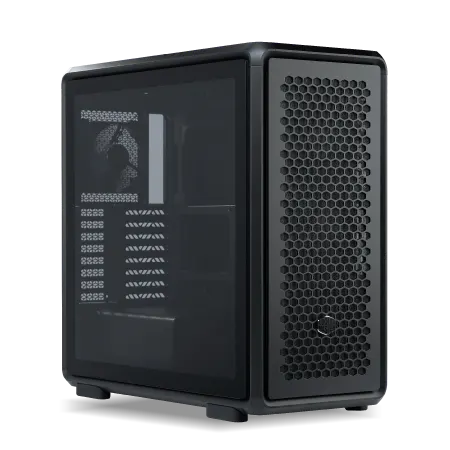
| 【ZEFT Z57R スペック】 | |
| CPU | Intel Core Ultra5 245KF 14コア/14スレッド 5.20GHz(ブースト)/4.20GHz(ベース) |
| グラフィックボード | GeForce RTX5060Ti 16GB (VRAM:16GB) |
| メモリ | 32GB DDR5 (32GB x1枚 クルーシャル製) |
| ストレージ | SSD 1TB (m.2 nVMe READ/WRITE:7250Gbps/6900Gbps WD製) |
| ケース | CoolerMaster MasterFrame 600 Black |
| CPUクーラー | 空冷 DeepCool製 空冷CPUクーラー AK400 |
| マザーボード | intel B860 チップセット ASRock製 B860M Pro RS WiFi |
| 電源ユニット | 650W 80Plus BRONZE認証 電源ユニット (COUGAR製) |
| 無線LAN | Wi-Fi 6E (IEEE802.11ax/11ad/11ac/11n/11a/11g/11b) |
| BlueTooth | BlueTooth 5 |
| OS | Microsoft Windows 11 Home |
パソコンショップSEVEN ZEFT Z54X
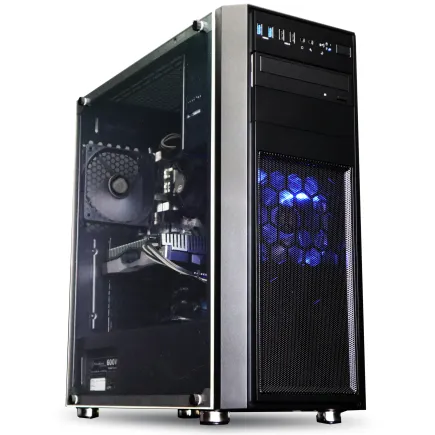
| 【ZEFT Z54X スペック】 | |
| CPU | Intel Core Ultra7 265K 20コア/20スレッド 5.50GHz(ブースト)/3.90GHz(ベース) |
| グラフィックボード | GeForce RTX5050 (VRAM:8GB) |
| メモリ | 32GB DDR5 (32GB x1枚 クルーシャル製) |
| ストレージ | SSD 1TB (m.2 nVMe READ/WRITE:7250Gbps/6900Gbps WD製) |
| ケース | Thermaltake Versa H26 |
| CPUクーラー | 空冷 DeepCool製 空冷CPUクーラー AK400 |
| マザーボード | intel B860 チップセット ASRock製 B860M Pro RS WiFi |
| 電源ユニット | 650W 80Plus BRONZE認証 電源ユニット (COUGAR製) |
| 無線LAN | Wi-Fi 6E (IEEE802.11ax/11ad/11ac/11n/11a/11g/11b) |
| BlueTooth | BlueTooth 5 |
| 光学式ドライブ | DVDスーパーマルチドライブ (内蔵) |
| OS | Microsoft Windows 11 Home |
パソコンショップSEVEN ZEFT R63O
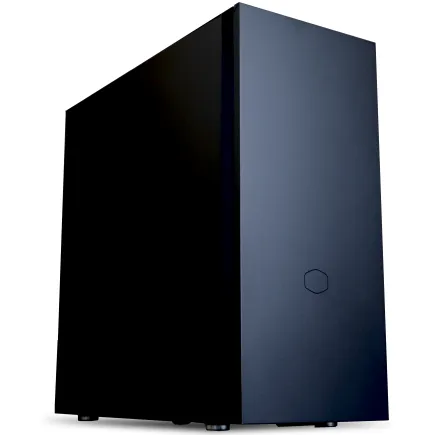
| 【ZEFT R63O スペック】 | |
| CPU | AMD Ryzen7 9800X3D 8コア/16スレッド 5.20GHz(ブースト)/4.70GHz(ベース) |
| グラフィックボード | Radeon RX 9070XT (VRAM:16GB) |
| メモリ | 32GB DDR5 (16GB x2枚 クルーシャル製) |
| ストレージ | SSD 2TB (m.2 nVMe READ/WRITE:7250Gbps/6900Gbps WD製) SSD SSD 2TB (m.2 nVMe READ/WRITE:7250Gbps/6900Gbps WD製) |
| ケース | Fractal Pop XL Silent Black Solid |
| CPUクーラー | 空冷 DeepCool製 空冷CPUクーラー AK400 |
| マザーボード | AMD B850 チップセット MSI製 PRO B850M-A WIFI |
| 電源ユニット | 850W 80Plus GOLD認証 電源ユニット (CWT製) |
| 無線LAN | Wi-Fi 6E (IEEE802.11ax/11ad/11ac/11n/11a/11g/11b) |
| BlueTooth | BlueTooth 5 |
| OS | Microsoft Windows 11 Home |
パソコンショップSEVEN ZEFT Z45XEA
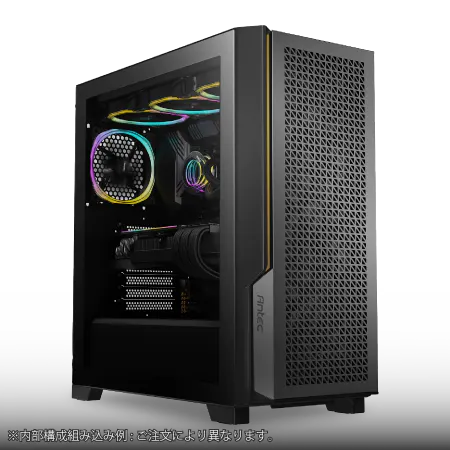
| 【ZEFT Z45XEA スペック】 | |
| CPU | Intel Core i7 14700KF 20コア/28スレッド 5.50GHz(ブースト)/3.40GHz(ベース) |
| グラフィックボード | Radeon RX 7900XTX (VRAM:24GB) |
| メモリ | 32GB DDR5 (16GB x2枚 Micron製) |
| ストレージ | SSD 1TB (m.2 nVMe READ/WRITE:7250Gbps/6900Gbps WD製) |
| ケース | Antec P20C ブラック |
| CPUクーラー | 水冷 240mmラジエータ CoolerMaster製 水冷CPUクーラー ML 240 Core II Black |
| マザーボード | intel B760 チップセット ASRock製 B760M Pro RS WiFi |
| 電源ユニット | 1000W 80Plus GOLD認証 電源ユニット (アスロック製) |
| 無線LAN | Wi-Fi 6E (IEEE802.11ax/11ad/11ac/11n/11a/11g/11b) |
| BlueTooth | BlueTooth 5 |
| 光学式ドライブ | DVDスーパーマルチドライブ (外付け) |
| OS | Microsoft Windows 11 Home |
バッテリー寿命とパフォーマンスのバランス
バッテリー寿命とパフォーマンス、この二つのキーワードを聞くと、大いに「悩ましいところ」と思うYouTuberの方も多いのではないでしょうか。
YouTubeに動画をアップロードする際、その一連の作業がバッテリーの持続時間によって左右されることがよくあります。
なぜかというと、編集作業は継続的にパフォーマンスを必要とするからです。
最近のノートPCは、バッテリー寿命と高性能の両方を兼ね備えたものが増えてきました。
しかしながら、これらの機能を両立させるのは簡単ではありません。
それでも「高性能なCPUと十分なバッテリーがあれば大丈夫」と思いがちですが、実際にはそうとも限らないのです。
なぜなら、高性能なパーツは当然ながら消費電力が高くなりがちつまり、パフォーマンスを追求しすぎると、バッテリーの持ちは短くなってしまうことがあります。
そんなジレンマに悩む方には、バランスを取るための「一石二鳥」のアプローチをおすすめします。
たとえば、省電力モードやパフォーマンスモードの切り替えができるノートPCを選ぶと、状況に応じたバッテリー寿命の調整が可能です。
動画の編集時には効率的にハイパフォーマンスモードを活用し、その他の作業は省電力モードに切り替えることで、これが日常業務の流れをよりスムーズにしますよ!
そして、具体的な製品を選ぶときには、それぞれのPCのレビューを確認することも重要です。
レビューには実際の使用者の声が多く含まれており、これが自分の利用シーンに合うPCかどうかの判断材料となります。
そこまで考えて初めて「満足のいく選択」といえるのです。
あらゆる選択肢がある中で、自分にぴったりなPCを見つけるのは、すぐには難しいかもしれません。
ポータブル編集環境の作り方
まず、ノートPCは軽量で持ち運びやすいことが絶対条件です。
重量感があると、どんなに機能が充実していても外出先での使用に抵抗を覚える人もいるでしょう。
そのため、軽量化を重視したモデルを選んだ方がいいでしょう。
たとえば、最新のUltrabookは、そのスリムなデザインながらも十分なパフォーマンスを提供してくれます。
これらのノートPCは、ポータブル性と性能のバランスが取れており、一石二鳥といえます。
しかしながら、ポータブル編集環境を構築するためには、性能面も無視できません。
動画編集ソフトをストレスなく動かすためには、ある程度の処理能力が求められます。
CPUは、中価格帯以上のものを選ぶといいでしょう。
とはいえ、最も高性能なものを選べばいいというわけではありません。
必要な性能を把握して、それに見合ったモデルを選ぶことが重要です。
なぜかというと、オーバースペックのPCを購入しても、そのスペックを活かし切れなければ無駄になってしまうからです。
次に、ディスプレイの品質も重要です。
色の再現性や解像度が高いモデルは、編集作業において非常に役立ちます。
画面が見やすいと、細かな編集作業が楽になりますし、より細部にまで気を配ることができるようになります。
しかも、視覚的なストレスを軽減することもできるのです。
ストレージの選択も慎重に行うべきです。
動画ファイルは非常に大きくなるので、HDDよりもSSDを選ぶと、ストレスなくファイルの読み書きを行うことが可能です。
また、外付けドライブやクラウドストレージを活用することで、柔軟なデータ管理が実現できます。
これにより、ノートPCのパフォーマンスを維持しつつ、効率的な作業ができるわけです。
さらに、バッテリー寿命も見逃せません。
どこにいても編集作業を支えるためには、バッテリーが長持ちするモデルを選ぶことが賢明です。
特に長時間の編集作業を行うことが多い方にとって、バッテリー切れは避けたい問題ですから、必ずチェックしておきましょう。
「どのモデルを選べばいいのか?」と悩む方は多いでしょう。
コストパフォーマンスに優れたYouTuber向けPC
予算内で最高のパフォーマンスを引き出す方法
少ない予算で最高のパフォーマンスを発揮するPC選び、といえば「妥協の連続では?」と抵抗を覚える方もいるかもしれません。
しかし、ポイントを押さえつつしっかりと選べば、一石二鳥、一挙両得の結果を得ることができますよ。
これらを理解しておくことで、無駄な出費を抑えつつ必要な性能を確保することができるのです。
まず考えるべきは、パフォーマンスの要となるCPUです。
「予算内で性能を最大化するにはどうすればいい?」とお悩みの方は多いのではないでしょうか。
選ぶポイントとしては、動画編集ソフトでの速度を左右するコアの数やスレッドの多さが挙げられます。
選択肢がいくつもありますが、価格と性能のバランスを見極め、必要スペックを満たすものを選んだ方がいいでしょう。
次に大切なのがメモリです。
動画編集には大量のデータ処理が伴いますので、「メモリはどのくらいが適正?」と疑問をお持ちの方もいるかと思いますが、16GB以上を確保しておくと安心です。
しかも、将来的に増設が可能なモデルを選べば、柔軟な対応が可能になります。
いわば、将来の要望を見据えた選択が求められますね。
グラフィックスカードもまた重要な要素です。
動画制作や編集において、GPUの性能がクオリティを大きく左右することも多いからです。
とはいえ、「高性能GPUでなければいけないか?」というと、一概にそうとは限りません。
自分の動画編集スキルや目的に応じたバランスの良いGPUを選ぶことで、予算内でのアップグレードが可能です。
ストレージはSSDを選ぶことをお勧めします。
なぜかというと、データの読み書き速度が速く、動画編集作業がスムーズに進むからです。
動画ファイルは大容量なので、できれば1TB以上のSSDを備えたPCを選ぶと安心ですが、外部ストレージで補う手もあります。
最後に、実際に手に取ってみることも忘れずに。
PCは一度購入すると長く使うものですので、触り心地やキーの打ちやすさ、重量感など、物理的なフィーリングも大切です。
「これだ!」という直感も、良い選び方の一つです。
これらの要素をひとつひとつ確認し、選択肢を絞っていくことで、予算内で最高のパフォーマンスを引き出すコストパフォーマンスに優れたYouTuber向けPCを選ぶことができるわけです。
中古PCの活用術
そんな方に知っておいていただきたいのが、中古PCの活用術です。
実は、中古PCを賢く選べば、高いコストパフォーマンスで必要な機能を手に入れることができる場合もあります。
というのは、中古PCには実際に多くの種類があり、用途や性能をじっくり考慮すれば選択肢がいくつもありますから。
まず、中古PCであっても性能面での妥協はしたくないという方が多いのではないでしょうか。
確かに、最新の動画編集ソフトやグラフィックを多用する作業を快適にこなすには、それ相応のスペックが求められます。
とはいうものの、一部の中古PCは性能がしっかりと備わっており、特にデスクトップ型では、プロセッサのアップグレードやメモリの追加が可能な機種も存在しています。
そのため、将来的なスペック強化も視野に入れ、「この中古PCで長く動画制作環境を整えることができるかな?」と考えるとよいかと思います。
また、品質に対する不安を抱える方もいるかと思いますが、それでも「中古PCだから」といって質が低いとは限りません。
なぜかというと、大手メーカーのリファービッシュ製品などはしっかりと検査され、必要な修理や部品交換が行われているため、新品同様の品質が保証されていることが多いためです。
つまり、目利きをしっかりとすれば、安心して使用できる中古PCが手に入るということですね。
さらに、環境への配慮という観点からも、中古PCを選ぶことは一石二鳥の効果があります。
新品を購入するよりも資源を節約できるため、持続可能な社会の実現に貢献することも可能です。
すなわち、自分のスタイルに合った中古PCを見つけ出し、それを活用することは、環境と財布の両方にやさしい選択となるわけです。
購入を検討する際は予算に合ったもので、必要な機能が搭載されているか、また品質も確認するべきポイントです。
クリエイター向けPC おすすめモデル5選
パソコンショップSEVEN ZEFT R67O

| 【ZEFT R67O スペック】 | |
| CPU | AMD Ryzen7 9800X3D 8コア/16スレッド 5.20GHz(ブースト)/4.70GHz(ベース) |
| グラフィックボード | GeForce RTX5060Ti 16GB (VRAM:16GB) |
| メモリ | 32GB DDR5 (32GB x1枚 クルーシャル製) |
| ストレージ | SSD 1TB (m.2 nVMe READ/WRITE:7250Gbps/6900Gbps WD製) |
| ケース | Corsair FRAME 4000D RS ARGB Black |
| CPUクーラー | 空冷 DeepCool製 空冷CPUクーラー AK400 |
| マザーボード | AMD B850 チップセット ASRock製 B850M-X WiFi R2.0 |
| 電源ユニット | 650W 80Plus BRONZE認証 電源ユニット (COUGAR製) |
| 無線LAN | Wi-Fi 6E (IEEE802.11ax/11ad/11ac/11n/11a/11g/11b) |
| BlueTooth | BlueTooth 5 |
| OS | Microsoft Windows 11 Home |
パソコンショップSEVEN ZEFT R60SG
| 【ZEFT R60SG スペック】 | |
| CPU | AMD Ryzen7 7700 8コア/16スレッド 5.30GHz(ブースト)/3.80GHz(ベース) |
| グラフィックボード | GeForce RTX5060 (VRAM:8GB) |
| メモリ | 32GB DDR5 (32GB x1枚 クルーシャル製) |
| ストレージ | SSD 1TB (m.2 nVMe READ/WRITE:7250Gbps/6900Gbps WD製) |
| ケース | Antec P20C ブラック |
| マザーボード | AMD B850 チップセット ASRock製 B850I Lightning WiFi |
| 電源ユニット | 650W 80Plus BRONZE認証 電源ユニット (COUGAR製) |
| 無線LAN | Wi-Fi 6E (IEEE802.11ax/11ad/11ac/11n/11a/11g/11b) |
| BlueTooth | BlueTooth 5 |
| OS | Microsoft Windows 11 Home |
パソコンショップSEVEN ZEFT R60FY
| 【ZEFT R60FY スペック】 | |
| CPU | AMD Ryzen9 9900X 12コア/24スレッド 5.60GHz(ブースト)/4.40GHz(ベース) |
| グラフィックボード | Radeon RX 9060XT (VRAM:16GB) |
| メモリ | 32GB DDR5 (32GB x1枚 クルーシャル製) |
| ストレージ | SSD 1TB (m.2 nVMe READ/WRITE:7250Gbps/6900Gbps WD製) |
| ケース | Thermaltake S200 TG ARGB Plus ホワイト |
| CPUクーラー | 空冷 DeepCool製 空冷CPUクーラー AK400 DIGITAL WH |
| マザーボード | AMD B850 チップセット MSI製 PRO B850M-A WIFI |
| 電源ユニット | 750W 80Plus GOLD認証 電源ユニット (Silverstone製) |
| 無線LAN | Wi-Fi 6E (IEEE802.11ax/11ad/11ac/11n/11a/11g/11b) |
| BlueTooth | BlueTooth 5 |
| OS | Microsoft Windows 11 Home |
パソコンショップSEVEN ZEFT R59BD
| 【ZEFT R59BD スペック】 | |
| CPU | AMD Ryzen7 9800X3D 8コア/16スレッド 5.20GHz(ブースト)/4.70GHz(ベース) |
| グラフィックボード | GeForce RTX4060Ti (VRAM:8GB) |
| メモリ | 32GB DDR5 (16GB x2枚 Micron製) |
| ストレージ | SSD 1TB (m.2 nVMe READ/WRITE:7250Gbps/6900Gbps WD製) |
| ケース | Antec P20C ブラック |
| CPUクーラー | 空冷 DeepCool製 空冷CPUクーラー AK400 |
| マザーボード | AMD B650 チップセット ASRock製 B650M Pro X3D WiFi |
| 電源ユニット | 650W 80Plus BRONZE認証 電源ユニット (COUGAR製) |
| 無線LAN | Wi-Fi 6E (IEEE802.11ax/11ad/11ac/11n/11a/11g/11b) |
| BlueTooth | BlueTooth 5 |
| 光学式ドライブ | DVDスーパーマルチドライブ (外付け) |
| OS | Microsoft Windows 11 Home |
必要最低限のスぺックへの妥協点
YouTuberとして活動を始めるとき、PC選びは一大決断です。
高性能なPCが欲しいのは当然ですが、コストパフォーマンスを重視する方も多いのではないでしょうか。
しかし、いざスペックを選ぶとなると、「どこまで妥協していいのだろう?」と悩ましいですよね。
まず、YouTube動画の編集には、ある程度のCPUパワーが求められます。
そこで、必要最低限のスペックを見極めることが不可欠です。
一般的には、最新のCPUを求める人もいますが、Core i5やRyzen 5といった中堅クラスでも十分に動画編集をこなせることが分かっています。
特に、フルHD動画の編集をメインに考えているなら、高額なCPUは必ずしも必要ではありません。
一石二鳥を目指すのなら、必要な性能と予算のバランスを考えましょう。
次に、メモリについてですが、8GBから16GBあれば通常の編集作業は問題なくできます。
もちろん、4K動画を作成することも考えたいという方もいるでしょうが、それ以外の場合は32GB以上のメモリを搭載する必要はほとんどないでしょう。
メモリが足りないと感じたら、後から増設することも可能ですから、初期投資を抑えるためにあえて少なめにしておく選択肢もあります。
ストレージに関してですが、HDDではなくSSDを選ぶことが推奨されます。
というのは、SSDを利用することで、動画編集ソフトの起動が速くなり、作業の効率が上がるからです。
また、容量は512GB以上を確保しておくと安心です。
外付けのストレージを活用する方法もありますので、過剰投資を避けられます。
グラフィックボードに関しては、内蔵GPUでも軽い編集作業なら十分ですが、快適性を重視するならGeForceのRTXシリーズ以上がおすすめです。
GPUまで予算をかけるのは難しいと感じる方もいるかと思いますが、ある程度の投資が最終的に時間と労力の省力に繋がります。
つまり、すべてにおいて最高のものを追い求める必要はありません。
コストパフォーマンスに優れ、必要最低限のスペックを見定めながら選んでいくことで、「これで十分!」というパソコンが手に入ることは間違いありません。

クリエイティブプロセスを加速するためのPCアクセサリ
外付けハードドライブとその利点
外付けハードドライブは、YouTuberにとってクリエイティブプロセスの効率を劇的に向上させることができるアイテムです。
特に、動画編集を行う際、その利点は計り知れません。
なぜなら、高解像度の動画ファイルは容量が非常に大きく、PCの内部ストレージだけではすぐに限界を迎えてしまいます。
そんな事態を避けるためにも、外付けハードドライブの導入は一石二鳥の解決策と言えます。
ところで、データを随時バックアップする方も多いのではないでしょうか。
しかしながら、PC内部だけでその業務を完結させるのは実際にはリスクを伴います。
突然の故障やデータ損失は、長時間かけて制作した動画を台無しにしてしまう可能性があるのです。
外付けハードドライブを利用することで、安心してデータを管理できるようになりますよ。
しかも、容量が増えるだけでなく、データの転送速度も大幅に向上することが分かっています。
たとえば、仕事用のドライブとプライベート用のドライブを使い分けることで、より効率的に作業が進むという方もいるかもしれません。
これは、アクセススピードと整理整頓が作業効率に与える影響の大きさに起因しています。
整理された環境では、不要なストレスや混乱を感じることなく、クリエイティブな作業に集中できるものです。
そして、外付けハードドライブならではの持ち運びの便利さも見逃せません。
たとえ場所を移動しても、データをすぐに取り出せるという安心感が得られるのは大きなメリットです。
とはいえ、すべての外付けハードドライブが同じというわけではありません。
選ぶ際には、容量だけでなく、耐衝撃性や転送速度といったポイントを確認するべきです。
自分の作業スタイルや目的に合ったドライブを選ぶことが、結果としてクリエイティブプロセスを加速させる鍵と言えるでしょう。
そのため、時間をかけてしっかりと選ぶのがおすすめです。
それは、動画クリエイターとしてのあなたを支え、クリエイティブな可能性を広げるパートナーであり、製作環境の一部として欠かせない存在となります。
モニターアームやスタンドの活用
クリエイティブプロセスを加速するためには、モニターの配置や角度を調整することで作業性が大幅に向上することがあります。
モニターアームやスタンドの活用は、そんなアクションを可能にするツールなのです。
「モニターの位置なんて、あまり気にしたことがない」と思っている方も多いかもしれませんが、実際のところ、これらのアクセサリを導入することで驚くほど作業環境が改善しますよ。
まず、モニターアームを使うと、デスクのスペースが格段に広くなります。
いわば、必要なときにモニターを動かすだけで視界をクリアに保つことができるのです。
さらに、視線の高さや角度を手軽に調整できるため、長時間の作業でも首や肩の負担が軽減されるのは、一石二鳥といえるでしょう。
「毎日肩こりに悩まされている」という方には、ぜひ試してほしいアイテムですね。
また、モニタースタンドは簡単に高さを調節でき、姿勢を良くする選択肢が増えます。
つまり、自分に合った理想の視野が得られるのです。
そして、複数のモニターを使う場合、スタンドで高さを統一することでデザインや動画編集時のスムーズな確認が可能になります。
これにより、クリエイティブな作業も快適に進めることができるのです。
とはいうものの、「どんなアームやスタンドを選んだらいいかわからない」とお悩みの方は多いのではないでしょうか。
選ぶ際には、まずは自分のデスクのサイズや使用しているモニターの重量を確認するべきポイントです。
そして、設置したい場所によっては、壁寄せ型やクランプ式などの取り付け方法も考える必要があります。
結局のところ、モニターアームやスタンドの選択は、作業環境をどれだけ快適にしたいかによって大きく変わります。
要するに、これらのツールをうまく活用すれば、クリエイティブな作業の効率が劇的に向上できるわけです。
便利なキーボードとマウスの選び方
YouTuberとして活動する上で、便利なキーボードとマウスの選び方は意外と重要なポイントです。
なぜなら、動画制作のクリエイティブプロセスを効率化するためには、心地よい作業環境が欠かせないからです。
質の高いキーボードやマウスを選ぶことで、作業効率が向上し、いわば一石二鳥の効果を得ることができます。
まず、キーボード選びにおいて注目したいのはキーの感触です。
軽いタッチはストレスを軽減するため、長時間の入力でも疲れにくいです。
メカニカルキーボードは、キーの種類によってタイピング感が異なるので、自分の好みに合ったものを選ぶと良いでしょう。
テンキーの有無は、動画編集ソフトを多用する方にとっては重要なポイントです。
無駄なスペースを省き、コンパクトさを求めるならテンキーレスモデルが良いでしょう。
マウスについては、手にフィットするかどうかが大切です。
なぜかというと、長時間使用することが多いため、不自然な形状のものは疲れや痛みの原因になるからです。
ワイヤレスマウスはケーブルの煩わしさがなく、特にデスク周りをすっきりさせたい方にはおすすめです。
しかしながら、遅延が心配という方も少なくないはず。
その場合、Bluetooth接続かUSBレシーバーによる無線接続の違いを確認しましょう。
動画編集やグラフィックデザインで細かな操作が求められる場合は、DPIの調整ができるマウスを選びましょう。
「サイドボタンが必要なの?」と疑問に思った方もいるかもしれませんが、それらは作業のショートカットとして活用できるので、慣れると効率が劇的に向上します。
日進月歩の技術進化の中で、それらを選ぶことは長期的な作業効率の向上につながります。
ビデオエンコードに最適なYouTuber向けPC
エンコード処理を高速化する技術
エンコード処理を高速化する技術についてご紹介していきます。
YouTuberとして活動する際、ビデオエンコード速度が作品の完成度や制作効率に直結することが分かっています。
なぜなら動画編集はもちろん、その後のエンコードも重要なプロセスだからです。
エンコードがスムーズに進むことで、あなたのクリエイティブな表現がより早く、そして多くの視聴者に届くようになります。
まず、エンコード処理を効率化するために考慮すべき技術としてGPU(グラフィックプロセッシングユニット)の活用が挙げられます。
特にCUDAやOpenCLといった技術を備えたGPUを使用することにより、エンコード速度が劇的に向上します。
「時間は金なり」と言いますが、この言葉がまさに当てはまるのがこのケースです。
つまり、エンコードにかかる時間を短縮できれば、それだけ制作に集中できる時間も確保できるわけです。
次に、ハードウェアエンコーダーの存在も見逃せません。
インテルのQuick Sync VideoやNVIDIAのNVENC、AMDのVCEなど、各メーカーが提供するハードウェアエンコーダーは、ソフトウェアエンコードと比較して電光石火の速度を誇ります。
これらの技術を用いることで、エンコード作業がスムーズに進むだけでなく、他のタスクも並行して行えるようになります。
エンコード中にPCが重くなりすぎて他の作業ができない、といったストレスも軽減されるでしょう。
さらに、メモリやストレージもエンコード速度に影響を与える要素です。
RAMが大量にあると、動画の編集やエンコード時に発生しがちなラグを最小限に抑えることができます。
要するに、PCの作業領域が広がるため、より多くのデータを一度に処理できるわけです。
SSDも同様に、データの読み書き速度を大幅に向上させるため、エンコードがスムーズに行える環境を提供してくれるのです。
動画フォーマット別の最適PCスペック
動画制作に欠かせない作業の一つがビデオエンコードです。
この作業を効率よく行うためには、使用する動画フォーマットに応じた最適なPCスペックを選ぶことが大切になります。
まず、最も一般的なフォーマットとして知られるH.264を考えてみましょう。
H.264は高い圧縮率を誇りますが、その分だけエンコード中にPCに負担がかかることもあります。
そのため、CPUの性能は非常に重要で、特に多くのコアとスレッドを備えたRyzen 9やCore i9がおすすめです。
これにより、エンコード作業が事半功倍になるともいえます。
次に、最近注目されつつあるH.265、またはHEVCフォーマットについてです。
このフォーマットはH.264よりもさらに高い圧縮率を実現しますが、エンコードにはより多くの処理能力を必要とします。
つまり、GPUの性能が鍵となるケースも多いのです。
たとえば、NVIDIAのRTXシリーズのGPUを選ぶと、専用のハードウェアエンコーダ「NVENC」が搭載されており、HEVCのエンコードを効率的に行うことができます。
これによって、PCの負荷を軽減することが可能です。
ところが、VP9やAV1といったフォーマットを使用する場合も増えてきました。
ただし、対応したハードウェアが限られていることから、選択肢が狭まることも否めません。
そこで、これらのフォーマットを考慮する方は、Intelの最新世代プロセッサや、AMDの新しいGPUを選ぶことで、対応力を確保することができるでしょう。
このように、動画フォーマットごとに必要なPCスペックは異なります。
「どんなフォーマットを使うのか?」と疑問に思った方もいるかもしれませんが、自分の制作スタイルに合わせた選択が求められます。
いわば、自分にぴったりのPCを見つけ出すことが重要です。
もし選択に迷ってしまった場合は、普段の使用状況を改めて見直し、優先すべきスペックを見極めると良いでしょう。
将来を見据えたYouTuber向けPCのアップグレード方法
メモリ増設とストレージ拡張の手順
でも、処理速度が追いつかない」と感じる方もいるかもしれませんが、そんな方におすすめなのがメモリの増設とストレージの拡張です。
メモリ増設の最大の魅力は、パソコンが処理できる作業の量が一気に増えることです。
すなわち、複数の作業を並行して行うことができ、編集ソフトの動作も快適になります。
特に、動画編集ではエフェクトが重なることが多いため、メモリの容量が大きいと安心です。
しかし、メモリスロットの数や種類を確認することが大切。
ここを間違えると、どんなに良いメモリを用意しても無駄になってしまうからです。
次に考慮すべきはストレージの拡張です。
最初は容量不足を感じなくても、動画はあっという間にスペースを埋めてしまいます。
SSDを利用するのが一般的には理想的です。
なぜなら、HDDよりも読み書き速度が速く、編集作業のフローが滑らかになりますから。
それだけでなく、耐衝撃性も高いので、持ち運びが多い方にも適しています。
選択肢が多く、どれにしようか悩ましいところではありますが、価格と容量のバランスを考えると、1TB以上のSSDが日進月歩の進化を見せる現代では安心かつ最適でしょう。
準備が整ったら、次は実際に作業に取り掛かりましょう。
メモリとストレージの取り扱いには、静電気防止が必須です。
そして、取り付け後は正しく認識されているかどうかを確認しましょう。
これでメモリとストレージがしっかりと機能すれば、動画編集の新たな境地が開けることは間違いありません。
これらのアップグレードを施すことで、パソコンの性能は見違えるほど向上します。
SSD規格一覧
| ストレージ規格 | 最大速度MBs | 接続方法 | URL_価格 |
|---|---|---|---|
| SSD nVMe Gen5 | 16000 | m.2 SSDスロット | 価格 |
| SSD nVMe Gen4 | 8000 | m.2 SSDスロット | 価格 |
| SSD nVMe Gen3 | 4000 | m.2 SSDスロット | 価格 |
| SSD SATA3 | 600 | SATAケーブル | 価格 |
| HDD SATA3 | 200 | SATAケーブル | 価格 |
GPUの交換とパフォーマンス向上
その中でも、GPUの交換は知っておきたいアップグレード方法の一つです。
なぜかというと、動画のエンコード速度やライブ配信の画質が大きく向上する可能性があるからです。
旧型のGPUでは、最新の映像編集ソフトの機能を十分に活かせないこともありますので、注意が必要ですよ。
まず、GPUの交換を考える際のポイントは、現在のPCケースや電源ユニットが新しいGPUに対応しているかどうかを確認することです。
というのは、高性能なGPUは、より大きなスペースと電力を必要とするため、これを怠ると本末転倒になりかねません。
「これを知っていてよかった」ということにもなりますから、しっかりとチェックしましょう。
次に、どのGPUを選ぶかについてですが、一概に「このモデルが最高!」とは言えません。
というのも、使用する編集ソフトや動画の作成スタイルによって最適なGPUは変わってくるからです。
たとえば、Adobe PremiereやAfter Effectsを多用する方であれば、NVIDIAのGeforce RTXシリーズが人気です。
要するに、CUDAコアを多く搭載しているものやVRAMが豊富なものを選ぶのがポイントです。
そして、AMD派の方にはRadeon RXシリーズもおすすめですよ。
コストパフォーマンスがよく、多くのクリエイターに支持されています。
また、GPUの交換を通じてパフォーマンスを向上させることで、一挙両得の効果が期待できます。
すなわち、作業効率が飛躍的に上がるわけです。
しかしながら、注意すべき点もあります。
高性能なGPUは発熱が大きくなるため、冷却対策も同時にしっかり行う必要があります。
「熱暴走で動画作成が中断されてしまった」なんてことは絶対に避けたくないですよね。
そのため、選ぶ際には冷却効率の高いPCケースや、追加のファンが必要かどうかも検討するとよいかと思います。
今までのYouTuber活動をより一層充実させたい方には、GPUの交換は有効な手段です。
最新グラフィックボード(VGA)性能一覧
| GPU型番 | VRAM | 3DMarkスコア TimeSpy |
3DMarkスコア FireStrike |
TGP | 公式 URL |
価格com URL |
|---|---|---|---|---|---|---|
| GeForce RTX 5090 | 32GB | 48704 | 101609 | 575W | 公式 | 価格 |
| GeForce RTX 5080 | 16GB | 32159 | 77824 | 360W | 公式 | 価格 |
| Radeon RX 9070 XT | 16GB | 30160 | 66547 | 304W | 公式 | 価格 |
| Radeon RX 7900 XTX | 24GB | 30083 | 73191 | 355W | 公式 | 価格 |
| GeForce RTX 5070 Ti | 16GB | 27170 | 68709 | 300W | 公式 | 価格 |
| Radeon RX 9070 | 16GB | 26513 | 60047 | 220W | 公式 | 価格 |
| GeForce RTX 5070 | 12GB | 21956 | 56619 | 250W | 公式 | 価格 |
| Radeon RX 7800 XT | 16GB | 19925 | 50322 | 263W | 公式 | 価格 |
| Radeon RX 9060 XT 16GB | 16GB | 16565 | 39246 | 145W | 公式 | 価格 |
| GeForce RTX 5060 Ti 16GB | 16GB | 15998 | 38078 | 180W | 公式 | 価格 |
| GeForce RTX 5060 Ti 8GB | 8GB | 15861 | 37856 | 180W | 公式 | 価格 |
| Arc B580 | 12GB | 14643 | 34808 | 190W | 公式 | 価格 |
| Arc B570 | 10GB | 13747 | 30761 | 150W | 公式 | 価格 |
| GeForce RTX 5060 | 8GB | 13206 | 32257 | 145W | 公式 | 価格 |
| Radeon RX 7600 | 8GB | 10825 | 31641 | 165W | 公式 | 価格 |
| GeForce RTX 4060 | 8GB | 10654 | 28494 | 115W | 公式 | 価格 |
PCの冷却システム改善による効果
パフォーマンスの向上はもちろん、PC自体の寿命を延ばすことにもつながります。
冷却システムを見直すことで、より高品質な動画制作ができるようになりますよ!
まず、なぜ冷却が重要なのかというと、PCは高負荷な作業をする際、特に動画編集やゲーム実況などの場面では内部に熱がこもりやすいからです。
この熱を効率的に取り除かないと、パフォーマンスが低下したり、最悪の場合には機器が故障したりすることもあります。
つまり、余分なヒートをきちんと管理することは、まさに「一石二鳥」な選択となるわけです。
冷却システムを改善することにより、いわばPCの潜在能力を最大限に引き出すことが可能です。
というのは、適切な温度管理ができて初めてプロセッサやグラフィックカードが本来のパフォーマンスを発揮できるからです。
これにより、動画のレンダリング時間が短縮され、スムーズな編集が実現します。
では、どのように冷却システムを改善すれば良いのか探る方も多いでしょう。
ここでの選択肢は水冷システムの導入です。
空冷ファンよりも効率よく熱を取り除くことが可能で、しかも静音性にも優れています。
たとえば、長時間の編集作業中にファンの音に悩まされるなんてこともありませんし、見た目も豪華絢爛な感じが出せるのが嬉しいところです。
結局のところ、PCの冷却システムの見直しは、本格的なYouTuberを目指す人には避けて通れない道です。
こうした環境づくりを怠ると、せっかくの動画編集スキルが台無しになってしまいますからね。
だからこそ、PCの冷却には一騎当千のつもりでチャレンジしてみましょう。
おすすめのYouTuber向けPCブランドとモデル紹介
初心者に最適なエントリーモデル
特に予算を抑えたい方や、どんなスペックが本当に必要なのか分からないという方にとって、エントリーモデルは非常に魅力的な選択肢です。
エントリーモデルのPCは、価格と性能のバランスがとれた製品が多く、初めてでも安心して使い始められるという特長があります。
とはいうものの、どれを選べばよいかわからない方も多いでしょう。
そこで、まず注目すべきポイントは、やはり処理速度と容量です。
多くのエントリーモデルはこれらの基本性能を備えているため、選択肢がいくつもありますよ。
また、ビデオと音声のクオリティも重要視したいですね。
なぜなら、視聴者にとって見やすく、聞き取りやすいコンテンツは、チャンネルへのリピートを促す重要な要素だからです。
とはいえ、エントリーモデルを選ぶ際に必ずしも最新のスペックを追求する必要はないでしょう。
日進月歩の技術進化の中で、目指すスタイルに適したPCを見つけることができて初めて「準備万端」といえるのです。
自分の用途に合わせた選択をすることが、長期的に見てコストパフォーマンスにも寄与します。
とはいえ、選ぶPCによっては「ここが物足りないな」と感じることもあるかもしれませんが、それもまた成長の過程。
プロフェッショナルが選ぶハイエンドモデル
YouTuberとして活動するなら、パソコン選びは本当に重要なポイントですよね。
一流の動画を作成するためには、高性能なハイエンドモデルのPCが欠かせません。
プロフェッショナルに選ばれる、そんな魅力的なモデルについてお話しします。
いわば、これらのモデルは動画編集やライブストリーミングにおける百戦錬磨の戦士です。
まず、選ばれる理由として、これらのハイエンドPCが持つ圧倒的な処理能力があります。
なぜなら、高解像度の映像データをスムーズに編集できるかどうかは、クリエイティブな作業の効率を大きく左右するからです。
特に、4K動画を編集する場合、強力なCPUや大量のメモリが求められます。
この点で、最先端のプロセッサを搭載したモデルが、クリエイターにとって頼もしい相棒となるのです。
すなわち、一挙両得の効果を発揮するというわけです。
また、グラフィックス性能も見逃せません。
3Dエフェクトやコーディングの際にストレスなく作業を進めるためには、高性能なGPUが必須です。
たとえば、NVIDIAのGeForce RTXシリーズを搭載したPCは、その性能で業界から高く評価されています。
これは、リアルタイムでレイトレーシングを行う際の滑らかさを保証するものです。
ストレージも重要な要素です。
スピーディーな読み書き能力を持つSSDが、クリエイティブな作業環境を一変させます。
そこで、最新技術を取り入れたSSDを備えたモデルを選ぶと、作業効率が格段にアップします。
要するに、SSDの良し悪しがクリエイティブなインスピレーションを左右することになるのです。
これらのモデルを選択することによって、よりクリエイティブで充実した動画コンテンツ作成が実現するでしょう。
人気ブランドの特色と比較ポイント
人気ブランドの特色と比較ポイントを分かりやすくご説明しましょう。
YouTuber向けのPC選びでは、まずブランドの特色を把握しておくことが重要です。
なぜなら、これにより自分に合った一台を選ぶ近道となるからです。
まず、AppleのMacシリーズは、クリエイターにとって一石二鳥な選択肢です。
多くの方がご存じのように、Appleの製品はそのデザインセンスとパフォーマンスのバランスが取れており、動画編集やグラフィックデザインをする方に特に人気があります。
さらに、直感的なインターフェースにより、初心者でも使いこなすことができるため、「Macにしなきゃ!」と考える方も多いでしょう。
しかし、カスタマイズ性が限られ、その価格が悩ましいところです。
そこで、予算に余裕がある方やシンプルさを求める方には、Macは絶対に避けたいですよね。
一方で、Windows派の方には、ASUSやDell、HPといったブランドが根強い人気を誇ります。
特にASUSのゲーミングPCシリーズは、その高性能さとカスタマイズの自由度で多くのユーザーに支持されています。
しかも、コストパフォーマンスも優れており、手頃な価格で必要な機能を手に入れることができると言えます。
また、DellのXPSシリーズは、仕事用としても多くの方に支持されています。
というのも、その性能の高さと洗練されたデザインは、クリエイティブな作業だけでなく、ビジネスシーンにもマッチするからです。
要するに、Dellは信頼性とスタイリッシュさを兼ね備えており、「仕事もプライベートも完璧にこなしたい」という方におすすめしたいブランドです。