
チーム開発で求められるUnreal Engine PCの要件とは
個人開発とチーム開発の決定的な違い
チーム開発におけるUnreal Engine用PCは、個人開発とは全く異なる視点で選定する必要があります。
個人開発では自分の作業環境だけを考えればよいのですが、チーム開発では複数人が同じプロジェクトファイルを扱い、バージョン管理システムを通じて頻繁にデータをやり取りし、ビルド時間の差が全体の進行に影響を与えるため、スペックの統一性と処理速度の底上げが極めて重要になってきます。
特にチーム開発では、メンバー間でのビルド時間の差が大きいと、待ち時間が発生してプロジェクト全体の効率が落ちてしまいますよね。
例えばライティングのビルドに1人は10分、別の1人は30分かかるとなると、確認作業のたびに20分のロスが生まれることになります。
この積み重ねは馬鹿にできません。
チーム開発PCに必要な3つの基準
まず性能面では、Unreal Engineのコンパイル速度、ライティングビルド速度、シェーダーコンパイル速度が重要になります。
そして運用面では、メンバー全員が同等の作業環境を持つことで、「私の環境では動くのに」という問題を最小限に抑えられるのです。
さらにチーム開発では、ソースコントロールとの連携、大容量アセットの管理、複数のプロジェクトバージョンの同時保持など、ストレージへの負荷が個人開発の比ではありません。
CPU選定がチーム開発の生産性を左右する
マルチコア性能こそがUnreal Engineの命
なぜなら、Unreal Engineのコンパイル、ライティングビルド、シェーダーコンパイルはすべて並列処理に最適化されており、コア数が多いほど処理時間が短縮されるからです。
特にチーム開発では、1日に何度もビルドを実行することになるため、ここでの時間短縮効果は計り知れません。
現行のCPUで選ぶべきは、AMD Ryzen 9000シリーズのハイエンドモデル、またはIntel Core Ultra 200シリーズのミドルハイ以上になります。
具体的には、Ryzen 9 9950X、Ryzen 9 9900X、Core Ultra 9 285K、Core Ultra 7 265Kあたりが候補。
Ryzen vs Core Ultra、どちらを選ぶべきか
Zen5アーキテクチャを採用したRyzen 9000シリーズは、マルチスレッド性能に優れており、Unreal Engineのような並列処理が多いアプリケーションで真価を発揮することが分かっています。
特にRyzen 9 9950Xは16コア32スレッドという圧倒的なコア数で、大規模プロジェクトのビルド時間を大幅に短縮できます。
一方、Intel Core Ultra 200シリーズは、Lion CoveとSkymontのハイブリッドアーキテクチャにより、シングルスレッド性能とマルチスレッド性能のバランスが取れています。
Core Ultra 9 285Kは、エディタ上での操作レスポンスが良好で、ビューポートでの作業が快適になる傾向があります。
ただし、純粋なビルド速度ではRyzenに一歩譲る場面もあるでしょう。
コストパフォーマンスを重視するなら、Ryzen 7 9700XまたはCore Ultra 7 265Kが最適解。
これらは8コア16スレッドで、中規模までのプロジェクトなら十分な性能を発揮します。
チーム全体で統一するなら、この価格帯で揃えるのが現実的ではないでしょうか。
X3Dモデルは本当に必要か
Ryzen 9000シリーズには、3D V-Cacheを搭載したX3Dモデルが存在します。
Ryzen 7 9800X3D、Ryzen 9 9900X3D、Ryzen 9 9950X3Dといったラインナップですが、これらはゲーミング性能に特化したモデルであり、Unreal Engineでの開発作業においては通常モデルとの差は限定的です。
X3Dモデルの大容量キャッシュは、ゲーム実行時のフレームレート向上には効果的ですが、コンパイルやビルド作業ではクロック周波数とコア数の方が重要になります。
チーム開発用PCとしては、X3Dモデルに投資するよりも、その予算をメモリやストレージに回した方が実用的な効果が得られるでしょう。
開発とテストを同一マシンで行うなら、検討の余地はありますね。
パソコン おすすめモデル4選
パソコンショップSEVEN ZEFT Z59OA

| 【ZEFT Z59OA スペック】 | |
| CPU | Intel Core Ultra7 265KF 20コア/20スレッド 5.50GHz(ブースト)/3.90GHz(ベース) |
| グラフィックボード | Radeon RX 9060XT (VRAM:16GB) |
| メモリ | 16GB DDR5 (16GB x1枚 Kingston製) |
| ストレージ | SSD 1TB (m.2 nVMe READ/WRITE:7250Gbps/6900Gbps WD製) |
| ケース | LianLi A3-mATX-WD Black |
| CPUクーラー | 空冷 DeepCool製 空冷CPUクーラー AK400 |
| マザーボード | intel B860 チップセット ASRock製 B860M Pro RS WiFi |
| 電源ユニット | 650W 80Plus BRONZE認証 電源ユニット (COUGAR製) |
| 無線LAN | Wi-Fi 6E (IEEE802.11ax/11ad/11ac/11n/11a/11g/11b) |
| BlueTooth | BlueTooth 5 |
| OS | Microsoft Windows 11 Home |
パソコンショップSEVEN SR-u9-8170N/S9ND
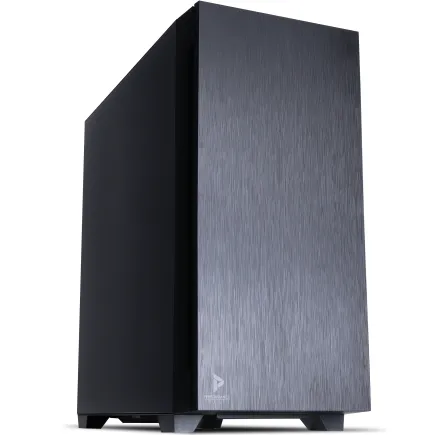
| 【SR-u9-8170N/S9ND スペック】 | |
| CPU | Intel Core Ultra9 285K 24コア/24スレッド 5.70GHz(ブースト)/3.70GHz(ベース) |
| メモリ | 32GB DDR5 (32GB x1枚 クルーシャル製) |
| ストレージ | SSD 1TB (m.2 nVMe READ/WRITE:7250Gbps/6900Gbps WD製) |
| ケース | Antec P10 FLUX |
| CPUクーラー | 空冷 サイズ製 空冷CPUクーラー SCYTHE() MUGEN6 BLACK EDITION |
| マザーボード | intel B860 チップセット ASRock製 B860M Pro RS WiFi |
| 電源ユニット | 650W 80Plus BRONZE認証 電源ユニット (COUGAR製) |
| 無線LAN | Wi-Fi 6E (IEEE802.11ax/11ad/11ac/11n/11a/11g/11b) |
| BlueTooth | BlueTooth 5 |
| OS | Microsoft Windows 11 Pro |
パソコンショップSEVEN ZEFT Z58K
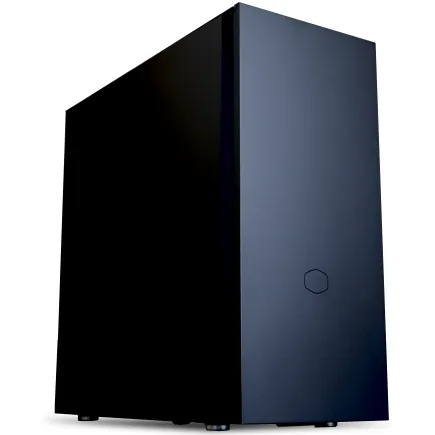
| 【ZEFT Z58K スペック】 | |
| CPU | Intel Core Ultra5 245KF 14コア/14スレッド 5.20GHz(ブースト)/4.20GHz(ベース) |
| グラフィックボード | GeForce RTX5060Ti 16GB (VRAM:16GB) |
| メモリ | 32GB DDR5 (32GB x1枚 クルーシャル製) |
| ストレージ | SSD 1TB (m.2 nVMe READ/WRITE:7250Gbps/6900Gbps WD製) |
| ケース | CoolerMaster Silencio S600 |
| CPUクーラー | 水冷 240mmラジエータ CoolerMaster製 水冷CPUクーラー ML 240 Core II Black |
| マザーボード | intel B860 チップセット ASRock製 B860M Pro RS WiFi |
| 電源ユニット | 650W 80Plus BRONZE認証 電源ユニット (COUGAR製) |
| 無線LAN | Wi-Fi 6E (IEEE802.11ax/11ad/11ac/11n/11a/11g/11b) |
| BlueTooth | BlueTooth 5 |
| 光学式ドライブ | DVDスーパーマルチドライブ (内蔵) |
| OS | Microsoft Windows 11 Home |
パソコンショップSEVEN ZEFT Z55S

| 【ZEFT Z55S スペック】 | |
| CPU | Intel Core Ultra7 265 20コア/20スレッド 5.30GHz(ブースト)/2.40GHz(ベース) |
| グラフィックボード | GeForce RTX4060 (VRAM:8GB) |
| メモリ | 16GB DDR5 (8GB x2枚 Micron製) |
| ストレージ | SSD 1TB (m.2 nVMe READ/WRITE:7250Gbps/6900Gbps WD製) |
| ケース | Thermaltake S200 TG ARGB Plus ホワイト |
| CPUクーラー | 空冷 DeepCool製 空冷CPUクーラー AK400 DIGITAL WH |
| マザーボード | intel B860 チップセット ASRock製 B860M Pro RS WiFi |
| 電源ユニット | 650W 80Plus BRONZE認証 電源ユニット (COUGAR製) |
| 無線LAN | Wi-Fi 6E (IEEE802.11ax/11ad/11ac/11n/11a/11g/11b) |
| BlueTooth | BlueTooth 5 |
| 光学式ドライブ | DVDスーパーマルチドライブ (外付け) |
| OS | Microsoft Windows 11 Home |
グラフィックボードの選定基準
Unreal Engineに求められるGPU性能
チーム開発では、全メンバーが同じクオリティでシーンを確認できることが重要であり、GPU性能のばらつきは避けるべきでしょう。
特にLumenやNaniteといった最新機能を使用する場合、GPU性能が直接的に作業効率に影響します。
現行のグラフィックボードでは、GeForce RTX 50シリーズとRadeon RX 90シリーズが選択肢になります。
GeForce RTX 50シリーズの選び方
RTX 5070Tiは、Blackwellアーキテクチャと第4世代RTコアにより、レイトレーシング性能が大幅に向上しており、Lumenを使用したリアルタイムグローバルイルミネーションも快適に動作します。
GDDR7メモリの採用により、大容量テクスチャの読み込みも高速化されています。
RTX 5080やRTX 5090は、4K解像度でのビューポート作業や、複雑なシーンでのリアルタイムレンダリングを行う場合に威力を発揮します。
ただし、価格が高額になるため、チーム全体で統一するには予算的なハードルが高くなってしまいますよね。
コストと性能のバランスを考えると、RTX 5070TiまたはRTX 5070で統一するのが現実的な選択肢になります。
小規模チームで予算が限られている場合の選択肢として考えるべきです。
最新グラフィックボード(VGA)性能一覧
| GPU型番 | VRAM | 3DMarkスコア TimeSpy |
3DMarkスコア FireStrike |
TGP | 公式 URL |
価格com URL |
|---|---|---|---|---|---|---|
| GeForce RTX 5090 | 32GB | 48704 | 101609 | 575W | 公式 | 価格 |
| GeForce RTX 5080 | 16GB | 32159 | 77824 | 360W | 公式 | 価格 |
| Radeon RX 9070 XT | 16GB | 30160 | 66547 | 304W | 公式 | 価格 |
| Radeon RX 7900 XTX | 24GB | 30083 | 73191 | 355W | 公式 | 価格 |
| GeForce RTX 5070 Ti | 16GB | 27170 | 68709 | 300W | 公式 | 価格 |
| Radeon RX 9070 | 16GB | 26513 | 60047 | 220W | 公式 | 価格 |
| GeForce RTX 5070 | 12GB | 21956 | 56619 | 250W | 公式 | 価格 |
| Radeon RX 7800 XT | 16GB | 19925 | 50322 | 263W | 公式 | 価格 |
| Radeon RX 9060 XT 16GB | 16GB | 16565 | 39246 | 145W | 公式 | 価格 |
| GeForce RTX 5060 Ti 16GB | 16GB | 15998 | 38078 | 180W | 公式 | 価格 |
| GeForce RTX 5060 Ti 8GB | 8GB | 15861 | 37856 | 180W | 公式 | 価格 |
| Arc B580 | 12GB | 14643 | 34808 | 190W | 公式 | 価格 |
| Arc B570 | 10GB | 13747 | 30761 | 150W | 公式 | 価格 |
| GeForce RTX 5060 | 8GB | 13206 | 32257 | 145W | 公式 | 価格 |
| Radeon RX 7600 | 8GB | 10825 | 31641 | 165W | 公式 | 価格 |
| GeForce RTX 4060 | 8GB | 10654 | 28494 | 115W | 公式 | 価格 |
Radeon RX 90シリーズという選択肢
Radeon RX 9070XTは、コストパフォーマンスに優れたグラフィックボードとして注目されています。
RDNA 4アーキテクチャとFSR 4のサポートにより、レンダリング性能は十分に高く、Unreal Engineでの開発作業にも対応できます。
ただし、Unreal Engineの一部機能やプラグインは、GeForce RTXシリーズでの動作を前提に開発されているケースがあり、互換性の面で不安が残る場合もあります。
特にサードパーティ製のレンダリングプラグインを使用する予定がある場合は、GeForce RTXシリーズの方が安全な選択といえるでしょう。

VRAMは最低16GB、推奨24GB以上
Unreal Engineでの開発において、VRAM容量は作業の快適性を大きく左右します。
高解像度テクスチャ、複雑なマテリアル、大規模なシーンを扱う場合、16GBのVRAMでは不足する場面が出てきます。
チーム開発では、メンバー全員が同じアセットを快適に扱えることが重要なので、VRAM 24GB以上のモデルを選定することが理想的です。
RTX 5070Tiは16GBのVRAMを搭載していますが、中規模までのプロジェクトなら問題なく対応できます。
RTX 5080は24GB、RTX 5090は32GBのVRAMを搭載しており、大規模プロジェクトや4K以上の解像度での作業にも余裕を持って対応可能です。
メモリ容量は妥協しない

DDR5 32GBは最低ライン
Unreal Engineでのチーム開発において、メモリ容量は絶対に妥協してはいけない要素です。
エンジン本体、エディタ、コンパイラ、ソースコントロールクライアント、コミュニケーションツールなど、複数のアプリケーションを同時に起動することが当たり前になっています。
さらに、Unreal Engineは大量のアセットをメモリにキャッシュするため、メモリ不足は作業効率の大幅な低下を招きます。
現行のシステムでは、DDR5メモリが標準となっており、DDR5-5600が主流の規格です。
パソコン おすすめモデル4選
パソコンショップSEVEN ZEFT R65F

| 【ZEFT R65F スペック】 | |
| CPU | AMD Ryzen7 7800X3D 8コア/16スレッド 5.00GHz(ブースト)/4.20GHz(ベース) |
| グラフィックボード | GeForce RTX5070Ti (VRAM:16GB) |
| メモリ | 32GB DDR5 (32GB x1枚 クルーシャル製) |
| ストレージ | SSD 1TB (m.2 nVMe READ/WRITE:7250Gbps/6900Gbps WD製) |
| ケース | Thermaltake S100 TG |
| CPUクーラー | 空冷 DeepCool製 空冷CPUクーラー AK400 |
| マザーボード | AMD B850 チップセット ASRock製 B850M-X WiFi R2.0 |
| 電源ユニット | 850W 80Plus GOLD認証 電源ユニット (Silverstone製) |
| 無線LAN | Wi-Fi 6E (IEEE802.11ax/11ad/11ac/11n/11a/11g/11b) |
| BlueTooth | BlueTooth 5 |
| OS | Microsoft Windows 11 Home |
パソコンショップSEVEN ZEFT R60SU

| 【ZEFT R60SU スペック】 | |
| CPU | AMD Ryzen7 9800X3D 8コア/16スレッド 5.20GHz(ブースト)/4.70GHz(ベース) |
| グラフィックボード | GeForce RTX5070Ti (VRAM:16GB) |
| メモリ | 32GB DDR5 (16GB x2枚 クルーシャル製) |
| ストレージ | SSD 2TB (m.2 nVMe READ/WRITE:7250Gbps/6900Gbps WD製) |
| ケース | Thermaltake S200 TG ARGB Plus ブラック |
| CPUクーラー | 空冷 DeepCool製 空冷CPUクーラー AK400 |
| マザーボード | AMD B850 チップセット GIGABYTE製 B850 AORUS ELITE WIFI7 |
| 電源ユニット | 850W 80Plus GOLD認証 電源ユニット (CWT製) |
| 無線LAN | Wi-Fi 6E (IEEE802.11ax/11ad/11ac/11n/11a/11g/11b) |
| BlueTooth | BlueTooth 5 |
| OS | Microsoft Windows 11 Home |
パソコンショップSEVEN ZEFT R62X
| 【ZEFT R62X スペック】 | |
| CPU | AMD Ryzen7 7700 8コア/16スレッド 5.30GHz(ブースト)/3.80GHz(ベース) |
| グラフィックボード | GeForce RTX5070 (VRAM:12GB) |
| メモリ | 32GB DDR5 (32GB x1枚 クルーシャル製) |
| ストレージ | SSD 1TB (m.2 nVMe READ/WRITE:7250Gbps/6900Gbps WD製) |
| ケース | Thermaltake S100 TG |
| マザーボード | AMD B850 チップセット ASRock製 B850M-X WiFi R2.0 |
| 電源ユニット | 750W 80Plus GOLD認証 電源ユニット (Silverstone製) |
| 無線LAN | Wi-Fi 6E (IEEE802.11ax/11ad/11ac/11n/11a/11g/11b) |
| BlueTooth | BlueTooth 5 |
| OS | Microsoft Windows 11 Home |
パソコンショップSEVEN ZEFT R59FG
| 【ZEFT R59FG スペック】 | |
| CPU | AMD Ryzen9 9900X 12コア/24スレッド 5.60GHz(ブースト)/4.40GHz(ベース) |
| グラフィックボード | GeForce RTX4060Ti (VRAM:8GB) |
| メモリ | 32GB DDR5 (16GB x2枚 Micron製) |
| ストレージ | SSD 1TB (m.2 nVMe READ/WRITE:7250Gbps/6900Gbps WD製) |
| ケース | Thermaltake S100 TG |
| CPUクーラー | 空冷 DeepCool製 空冷CPUクーラー AK400 |
| マザーボード | AMD B850 チップセット ASRock製 B850M-X WiFi R2.0 |
| 電源ユニット | 650W 80Plus BRONZE認証 電源ユニット (COUGAR製) |
| 無線LAN | Wi-Fi 6E (IEEE802.11ax/11ad/11ac/11n/11a/11g/11b) |
| BlueTooth | BlueTooth 5 |
| 光学式ドライブ | DVDスーパーマルチドライブ (外付け) |
| OS | Microsoft Windows 11 Home |
デュアルチャネル構成は必須
メモリを選定する際には、容量だけでなく構成も重要になります。
デュアルチャネル構成(2枚組)にすることで、メモリ帯域幅が2倍になり、Unreal Engineのパフォーマンスが向上します。
32GBを搭載する場合は16GB×2枚、64GBを搭載する場合は32GB×2枚という構成が基本です。
BTOパソコンを選ぶ際には、メモリメーカーを選択できるショップを選ぶことをおすすめします。
特にチーム開発では、メモリエラーによるクラッシュは全体の作業を止めてしまうため、品質の高いメモリを選ぶことが重要です。
128GBは必要か
例えば、大量のNPCを配置したオープンワールドや、物理シミュレーションを多用するプロジェクトでは、メモリ使用量が64GBを超えることもあるでしょう。
ただし、128GBのメモリは価格が高額になるため、チーム全体で統一するには予算的な制約が大きくなります。
ストレージ構成がプロジェクト管理を左右する

システムドライブとプロジェクトドライブの分離
システムドライブとプロジェクトドライブを物理的に分離することで、バックアップやバージョン管理が容易になり、トラブル時のリカバリーも迅速に行えるようになります。
システムドライブには、OSとUnreal Engine本体、開発ツールをインストールします。
こちらはPCIe Gen.4 SSDの1TBで十分でしょう。
プロジェクトドライブには、実際の開発プロジェクトファイル、アセット、ビルドデータを保存します。
PCIe Gen.5 SSDは本当に必要か
PCIe Gen.5 SSDは、最大14,000MB/s超の読込速度を実現する最新のストレージですが、発熱が非常に高く、大型ヒートシンクやアクティブ冷却が必要になります。
また、価格もGen.4 SSDと比較して高額です。
PCIe Gen.4 SSDでも、7,000MB/s前後の読込速度があり、大容量アセットの読み込みやプロジェクトの起動は十分に高速です。
チーム開発用PCとしては、信頼性の高いメーカーのGen.4 SSDを選ぶことが賢明な選択でしょう。
WD(WESTERN DIGITAL)、Crucial、キオクシアといったメーカーのSSDは、耐久性と性能のバランスが良く、長期的な使用にも耐えられます。
バックアップ用ストレージの重要性
チーム開発では、プロジェクトデータの損失は致命的な問題になります。
そのため、バックアップ用のストレージを別途用意することをおすすめします。
バックアップ用ストレージとしては、大容量のHDDまたは低価格のSSDが選択肢になります。
4TB以上の容量があれば、複数世代のバックアップを保持できるでしょう。
NAS(ネットワークストレージ)を導入して、チーム全体でバックアップを共有する体制を構築するのも効果的です。

冷却システムの選定
パソコン おすすめモデル5選
パソコンショップSEVEN ZEFT Z57U
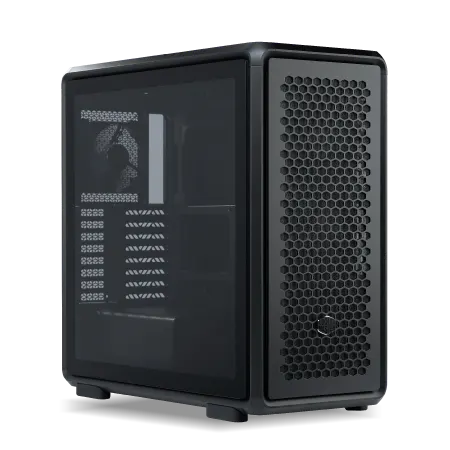
| 【ZEFT Z57U スペック】 | |
| CPU | Intel Core Ultra9 285 24コア/24スレッド 5.60GHz(ブースト)/2.50GHz(ベース) |
| グラフィックボード | GeForce RTX5070 (VRAM:12GB) |
| メモリ | 32GB DDR5 (16GB x2枚 クルーシャル製) |
| ストレージ | SSD 1TB (m.2 nVMe READ/WRITE:7250Gbps/6900Gbps WD製) |
| ケース | CoolerMaster MasterFrame 600 Black |
| CPUクーラー | 水冷 240mmラジエータ CoolerMaster製 水冷CPUクーラー ML 240 Core II Black |
| マザーボード | intel Z890 チップセット ASRock製 Z890 Steel Legend WiFi |
| 電源ユニット | 850W 80Plus GOLD認証 電源ユニット (CWT製) |
| 無線LAN | Wi-Fi 6E (IEEE802.11ax/11ad/11ac/11n/11a/11g/11b) |
| BlueTooth | BlueTooth 5 |
| OS | Microsoft Windows 11 Home |
パソコンショップSEVEN ZEFT R61BU
| 【ZEFT R61BU スペック】 | |
| CPU | AMD Ryzen9 9950X3D 16コア/32スレッド 5.70GHz(ブースト)/4.30GHz(ベース) |
| グラフィックボード | GeForce RTX5070Ti (VRAM:16GB) |
| メモリ | 16GB DDR5 (16GB x1枚 クルーシャル製) |
| ストレージ | SSD 2TB (m.2 nVMe READ/WRITE:7250Gbps/6900Gbps WD製) |
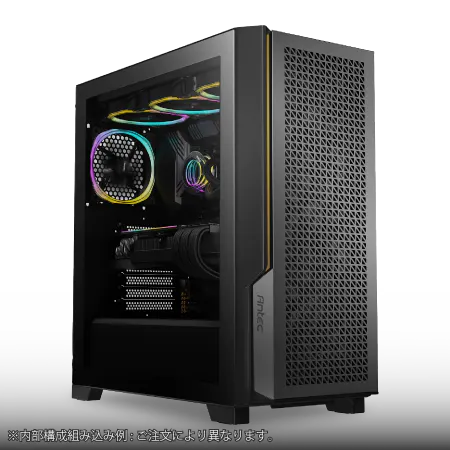
| ケース | Antec P20C ブラック |
| CPUクーラー | 空冷 サイズ製 空冷CPUクーラー SCYTHE() MUGEN6 BLACK EDITION |
| マザーボード | AMD B850 チップセット MSI製 PRO B850M-A WIFI |
| 電源ユニット | 850W 80Plus GOLD認証 電源ユニット (CWT製) |
| 無線LAN | Wi-Fi 6E (IEEE802.11ax/11ad/11ac/11n/11a/11g/11b) |
| BlueTooth | BlueTooth 5 |
| OS | Microsoft Windows 11 Home |
パソコンショップSEVEN ZEFT Z58O

| 【ZEFT Z58O スペック】 | |
| CPU | Intel Core Ultra5 235 14コア/14スレッド 5.00GHz(ブースト)/3.40GHz(ベース) |
| グラフィックボード | GeForce RTX5060Ti 16GB (VRAM:16GB) |
| メモリ | 16GB DDR5 (16GB x1枚 クルーシャル製) |
| ストレージ | SSD 1TB (m.2 nVMe READ/WRITE:5000Gbps/3900Gbps KIOXIA製) |
| ケース | DeepCool CH170 PLUS Black |
| CPUクーラー | 水冷 240mmラジエータ CoolerMaster製 水冷CPUクーラー ML 240 Core II Black |
| マザーボード | intel B860 チップセット ASRock製 B860M Pro RS WiFi |
| 電源ユニット | 650W 80Plus BRONZE認証 電源ユニット (COUGAR製) |
| 無線LAN | Wi-Fi 6E (IEEE802.11ax/11ad/11ac/11n/11a/11g/11b) |
| BlueTooth | BlueTooth 5 |
| OS | Microsoft Windows 11 Home |
パソコンショップSEVEN ZEFT R61F
| 【ZEFT R61F スペック】 | |
| CPU | AMD Ryzen7 9800X3D 8コア/16スレッド 5.20GHz(ブースト)/4.70GHz(ベース) |
| グラフィックボード | GeForce RTX5070 (VRAM:12GB) |
| メモリ | 32GB DDR5 (32GB x1枚 クルーシャル製) |
| ストレージ | SSD 1TB (m.2 nVMe READ/WRITE:7250Gbps/6900Gbps WD製) |
| ケース | Thermaltake S200 TG ARGB Plus ブラック |
| CPUクーラー | 水冷 240mmラジエータ CoolerMaster製 水冷CPUクーラー ML 240 Core II Black |
| マザーボード | AMD B850 チップセット ASRock製 B850M-X WiFi R2.0 |
| 電源ユニット | 850W 80Plus GOLD認証 電源ユニット (Silverstone製) |
| 無線LAN | Wi-Fi 6E (IEEE802.11ax/11ad/11ac/11n/11a/11g/11b) |
| BlueTooth | BlueTooth 5 |
| OS | Microsoft Windows 11 Home |
パソコンショップSEVEN ZEFT Z52DU
| 【ZEFT Z52DU スペック】 | |
| CPU | Intel Core i7 14700F 20コア/28スレッド 5.30GHz(ブースト)/2.10GHz(ベース) |
| グラフィックボード | GeForce RTX4060 (VRAM:8GB) |
| メモリ | 16GB DDR5 (8GB x2枚 Micron製) |
| ストレージ | SSD 1TB (m.2 nVMe READ/WRITE:7250Gbps/6900Gbps WD製) |
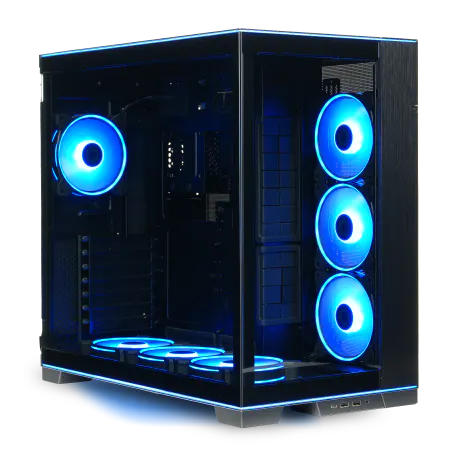
| ケース | LianLi O11D EVO RGB Black 特別仕様 |
| CPUクーラー | 水冷 360mmラジエータ CoolerMaster製 水冷CPUクーラー ML 360 Core II Black |
| マザーボード | intel B760 チップセット ASRock製 B760M Pro RS WiFi |
| 電源ユニット | 750W 80Plus GOLD認証 電源ユニット (Silverstone製) |
| 無線LAN | Wi-Fi 6E (IEEE802.11ax/11ad/11ac/11n/11a/11g/11b) |
| BlueTooth | BlueTooth 5 |
| 光学式ドライブ | DVDスーパーマルチドライブ (外付け) |
| OS | Microsoft Windows 11 Home |
空冷と水冷、どちらを選ぶべきか
Unreal Engineでの開発作業は、CPUとGPUに長時間の高負荷をかけるため、冷却システムの選定は重要です。
現行のCore Ultra 200シリーズとRyzen 9000シリーズは、旧世代と比較して発熱が抑制されており、空冷CPUクーラーでも十分に冷却できるようになっています。
空冷CPUクーラーは、メンテナンスが容易で、故障のリスクが低いというメリットがあります。
特にチーム開発では、複数台のPCが同じ部屋に設置されることが多いため、静音性は重要な要素になります。
DEEPCOOL、Corsair、NZXTといったメーカーの簡易水冷クーラーは、取り付けも比較的容易で、メンテナンスの手間も少なくなっています。
ケースのエアフロー設計
冷却システムの性能を最大限に引き出すには、PCケースのエアフロー設計も重要です。
フロントから吸気し、リアとトップから排気する基本的なエアフローを確保することで、ケース内の熱を効率的に排出できます。
最近では、2面または3面が強化ガラス製のピラーレスケースが人気ですが、これらのケースはデザイン性に優れる一方で、エアフローが制限される場合もあります。
チーム開発用PCとしては、エアフローに優れたスタンダードなケースを選ぶ方が、長期的な安定性を確保できるでしょう。
DEEPCOOL、COOLER MASTER、Thermaltakeといったメーカーのケースは、実用性と冷却性能のバランスが良く、業務用途に適しています。
電源ユニットの選定
必要な電源容量の計算
Unreal Engine開発用PCの電源容量は、搭載するCPUとGPUの消費電力を基準に計算します。
例えば、Ryzen 9 9950X(TDP 170W)とGeForce RTX 5070Ti(TDP 285W)を搭載する場合、CPUとGPUだけで455Wの消費電力になります。
これに、マザーボード、メモリ、ストレージ、冷却ファンなどの消費電力を加えると、システム全体で600W程度になるでしょう。
電源ユニットは、最大消費電力の1.5倍程度の容量を持つものを選ぶのが基本です。
上記の構成であれば、850W以上の電源ユニットが推奨されます。
80 PLUS認証とモジュラー式
電源ユニットを選ぶ際には、80 PLUS認証のグレードも確認しましょう。
80 PLUS Gold以上の認証を取得した電源ユニットは、変換効率が高く、発熱と電気代を抑えられます。
チーム開発では、複数台のPCを長時間稼働させるため、電力効率の良い電源ユニットを選ぶことで、ランニングコストを削減できます。
また、モジュラー式の電源ユニットは、必要なケーブルだけを接続できるため、ケース内の配線がすっきりし、エアフローも改善されます。
BTOパソコンと自作PCの選択

BTOパソコンのメリット
チーム開発用PCを調達する際、BTOパソコンと自作PCのどちらを選ぶかは重要な判断になります。
BTOパソコンは、メーカーによる動作保証があり、初期不良や故障時のサポートが受けられるというメリットがあります。
特にチーム開発では、PCのトラブルが発生した際に迅速に対応できることが重要であり、サポート体制の充実したBTOパソコンは安心感があります。
また、BTOパソコンは、パーツの相性問題を気にする必要がなく、注文から納品までの時間も短いため、チーム全体で同時に導入する場合に適しています。
自作PCのメリット
自作PCは、パーツを自由に選択できるため、予算と性能のバランスを細かく調整できます。
また、将来的なアップグレードも容易で、プロジェクトの規模拡大に合わせてパーツを追加・交換できる柔軟性があります。
チーム内にPCの自作経験があるメンバーがいる場合は、自作PCも有力な選択肢になるでしょう。
ただし、自作PCは組み立てやトラブルシューティングに時間がかかり、パーツの相性問題が発生するリスクもあります。
チーム開発では、PCのセットアップに時間をかけるよりも、開発作業に集中できる環境を早期に整えることが優先されるため、BTOパソコンの方が効率的な場合が多いといえます。
推奨BTOパソコンショップ
メモリ、ストレージ、CPUクーラー、ケースなどを信頼性の高いメーカーから選べるショップであれば、長期的な安定性を確保できます。
また、法人向けのサポートや、複数台の一括発注に対応しているショップを選ぶと、チーム全体での導入がスムーズになります。
チーム開発に最適な構成例
ハイエンド構成(大規模チーム向け)
| パーツ | 推奨スペック |
|---|---|
| CPU | AMD Ryzen 9 9950X または Intel Core Ultra 9 285K |
| GPU | GeForce RTX 5080 24GB |
| メモリ | DDR5-5600 64GB(32GB×2) |
| システムドライブ | PCIe Gen.4 SSD 1TB |
| プロジェクトドライブ | PCIe Gen.4 SSD 4TB |
| CPUクーラー | 簡易水冷クーラー(280mmまたは360mm) |
| 電源 | 1000W 80 PLUS Gold以上 |
| ケース | エアフロー重視のミドルタワー |
この構成であれば、Lumenやレイトレーシングを多用する大規模プロジェクトでも、快適な開発環境を維持できます。
ビルド時間も大幅に短縮され、チーム全体の生産性向上に貢献するでしょう。
ミドルレンジ構成(中規模チーム向け)
中規模のチーム開発や、インディーゲーム開発に適したミドルレンジ構成です。
| パーツ | 推奨スペック |
|---|---|
| CPU | AMD Ryzen 7 9700X または Intel Core Ultra 7 265K |
| GPU | GeForce RTX 5070Ti 16GB |
| メモリ | DDR5-5600 32GB(16GB×2) |
| システムドライブ | PCIe Gen.4 SSD 1TB |
| プロジェクトドライブ | PCIe Gen.4 SSD 2TB |
| CPUクーラー | 高性能空冷クーラー |
| 電源 | 850W 80 PLUS Gold以上 |
| ケース | エアフロー重視のミドルタワー |
この構成は、中規模までのプロジェクトに十分対応でき、予算と性能のバランスが取れています。
チーム全体で同じ構成を導入することで、環境の統一性も確保できるでしょう。
エントリー構成(小規模チーム向け)
必要最低限の性能を確保しつつ、コストを抑えた構成になっています。
| パーツ | 推奨スペック |
|---|---|
| CPU | AMD Ryzen 5 9600 または Intel Core Ultra 5 235 |
| GPU | GeForce RTX 5070 12GB |
| メモリ | DDR5-5600 32GB(16GB×2) |
| システムドライブ | PCIe Gen.4 SSD 500GB |
| プロジェクトドライブ | PCIe Gen.4 SSD 1TB |
| CPUクーラー | 標準空冷クーラー |
| 電源 | 750W 80 PLUS Bronze以上 |
| ケース | スタンダードなミドルタワー |
この構成でも、小規模から中規模のプロジェクトには対応できます。
ただし、大規模なシーンや複雑なエフェクトを扱う場合は、処理速度に不満を感じる場面が出てくる可能性があります。
ネットワーク環境とソースコントロール
ギガビットイーサネットは必須
チーム開発では、ソースコントロールシステムを通じて頻繁にデータをやり取りするため、ネットワーク環境も重要な要素になります。
ギガビットイーサネット(1000BASE-T)は必須であり、可能であれば2.5ギガビットイーサネット以上の環境を整えることをおすすめします。
Unreal Engineのプロジェクトファイルは、アセットを含めると数十GBから数百GBになることも珍しくありません。
特に大容量のアセットを追加した際の初回同期は、ネットワーク速度がボトルネックになりやすいポイントです。
ソースコントロールサーバーのスペック
チーム開発では、Git、Perforce、Plastic SCMといったソースコントロールシステムを使用します。
これらのシステムを運用するサーバーのスペックも、チーム全体の作業効率に影響を与えます。
ソースコントロールサーバーには、高速なストレージと十分なメモリが必要です。
特にPerforceのような集中型のシステムでは、サーバーの性能がチーム全体のパフォーマンスに直結します。
モニター環境の選定
デュアルモニターは標準装備
Unreal Engineでの開発作業では、エディタ画面、ブループリント、マテリアルエディタ、コンソール、ドキュメントなど、複数のウィンドウを同時に表示する必要があります。
デュアルモニター環境は、作業効率を大幅に向上させる必須の装備といえるでしょう。
メインモニターには、27インチ以上の4K解像度(3840×2160)のディスプレイを推奨します。
高解像度のモニターは、ビューポートでの作業が快適になり、細かいディテールも確認しやすくなります。
サブモニターには、24インチのフルHD(1920×1080)ディスプレイで十分でしょう。
色域とリフレッシュレート
sRGBカバー率99%以上のモニターを選ぶことで、テクスチャやライティングの色を正確に確認できます。
特にアーティストが使用するモニターは、色域の広さと色の正確性を重視すべきでしょう。
リフレッシュレートについては、開発作業では60Hzで十分ですが、ゲームのプレイテストを頻繁に行う場合は、144Hz以上の高リフレッシュレートモニターがあると便利です。
ただし、高リフレッシュレートモニターは価格が高くなるため、優先度は低めに設定してもよいでしょう。
周辺機器の選定

入力デバイスの重要性
長時間の開発作業では、キーボードとマウスの使いやすさが作業効率に直結します。
特にプログラマーは、1日の大半をキーボード入力に費やすため、打鍵感の良いメカニカルキーボードを選ぶことをおすすめします。
マウスは、精度の高いゲーミングマウスが適しています。
ビューポートでのカメラ操作や、細かいオブジェクトの配置作業では、マウスの精度が重要になります。
また、サイドボタンにショートカットを割り当てることで、作業効率を向上させることもできます。
オーディオ環境
モニタースピーカーまたは高品質なヘッドホンを用意することで、サウンドエフェクトやBGMを正確に確認できます。
特にサウンドデザイナーが在籍するチームでは、フラットな周波数特性を持つモニタースピーカーが必須になるでしょう。
オンラインミーティングやボイスチャットを頻繁に行う場合は、ノイズキャンセリング機能付きのヘッドセットも有効です。
運用とメンテナンス
定期的なメンテナンススケジュール
チーム開発用PCは、長期間にわたって安定稼働させる必要があるため、定期的なメンテナンスが欠かせません。
月に1回程度、ケース内の清掃を行い、ホコリを除去することで、冷却性能を維持できます。
特にCPUクーラーやGPUのファンにホコリが溜まると、冷却効率が低下し、パフォーマンスの低下や故障の原因になってしまいますよね。
また、ストレージの健康状態を定期的にチェックすることも重要です。
SSDの書き込み寿命(TBW)を確認し、劣化の兆候が見られたら早めに交換することで、データ損失のリスクを減らせます。
バックアップ体制の構築
ソースコントロールシステムを使用していても、ローカルでの作業データやビルドキャッシュは定期的にバックアップする必要があります。
自動バックアップシステムを構築し、毎日決まった時間にバックアップを実行するようにしましょう。
バックアップデータは、複数の場所に保存することで、冗長性を確保できます。
例えば、ローカルのバックアップドライブとクラウドストレージの両方にバックアップを保存することで、災害時のリスクも軽減できるでしょう。
アップグレード計画
特にグラフィックボードは、新しい世代が登場するたびに性能が大幅に向上するため、2〜3年ごとのアップグレードを計画しておくとよいでしょう。
チーム全体で同時にアップグレードするのは予算的に難しい場合もあります。
その場合は、リードプログラマーやテクニカルアーティストなど、負荷の高い作業を行うメンバーから優先的にアップグレードし、段階的にチーム全体の性能を底上げしていく戦略が有効です。
コスト管理と予算配分

初期投資と運用コストのバランス
チーム開発用PCの導入には、初期投資だけでなく、運用コストも考慮する必要があります。
高性能なPCは初期投資が高額になりますが、作業効率の向上により、開発期間の短縮やチームの生産性向上につながります。
長期的な視点で見れば、初期投資を惜しまない方が、トータルコストを抑えられる場合も多いのです。
運用コストとしては、電気代、メンテナンス費用、パーツの交換費用などが発生します。
また、信頼性の高いパーツを選ぶことで、故障による交換費用や作業停止のリスクを減らせるでしょう。
チーム規模に応じた予算配分
チームの規模によって、PC導入の予算配分は変わってきます。
小規模チーム(3〜5人)であれば、全員に同じスペックのPCを導入することが現実的です。
ミドルレンジ構成で統一することで、環境の一貫性を保ちつつ、予算も抑えられます。
プログラマーとテクニカルアーティストにはハイエンド構成、レベルデザイナーとアーティストにはミドルレンジ構成、プランナーにはエントリー構成といった具合に、作業内容に応じた最適なスペックを割り当てることで、予算を効率的に使えます。
まずはコアメンバーに高性能なPCを導入し、プロジェクトの進行に合わせて順次拡大していく方法が現実的です。
トラブルシューティングとサポート体制
よくあるトラブルと対処法
チーム開発では、PCのトラブルが発生した際に迅速に対応できる体制を整えておくことが重要です。
よくあるトラブルとしては、Unreal Engineのクラッシュ、ビルドエラー、パフォーマンスの低下などがあります。
Unreal Engineのクラッシュは、メモリ不足、グラフィックドライバの問題、プロジェクトファイルの破損などが原因で発生します。
まずはイベントログを確認し、エラーの原因を特定することが重要です。
メモリ不足が原因であれば、メモリの増設を検討しましょう。
チーム内のサポート体制
専任のITサポート担当を置くのが理想ですが、小規模チームでは難しい場合もあるでしょう。
その場合は、テクニカルアーティストやリードプログラマーがサポート役を兼任することになります。
よくあるトラブルと対処法をドキュメント化しておくことで、メンバー自身で問題を解決できる場合も増えるでしょう。
将来を見据えた拡張性
アップグレードパスの確保
PCを選定する際には、将来的なアップグレードの可能性も考慮しておくべきです。
特にメモリとストレージは、プロジェクトの規模拡大に合わせて増設する可能性が高いため、拡張スロットに余裕のある構成を選ぶことをおすすめします。
マザーボードは、メモリスロットが4つ以上あるモデルを選びましょう。
最初は32GB(16GB×2)で導入し、将来的に64GB(16GB×4)や128GB(32GB×4)に増設できる余地を残しておくことが重要です。
ストレージも、M.2スロットが複数あるマザーボードを選ぶことで、将来的にSSDを追加できます。
次世代技術への対応
Unreal Engineは、常に進化を続けており、新しいバージョンでは新機能が追加されます。
Nanite、Lumen、Virtual Shadow Mapsといった最新技術は、高性能なハードウェアを要求します。
将来的にこれらの技術を活用する可能性を考えると、現時点で少し余裕のあるスペックを選んでおくことが賢明でしょう。
特にグラフィックボードは、新しい世代が登場するたびに性能が大幅に向上するため、最新世代のミドルレンジモデルを選ぶことで、数年間は快適に使用できます。
GeForce RTX 50シリーズは、DLSS 4やニューラルシェーダといった最新技術に対応しており、将来的なUnreal Engineのアップデートにも対応できる可能性が高いといえます。
まとめ:チーム開発に最適なPC選定の結論
よくある質問
Unreal Engineのチーム開発に最低限必要なスペックは?
最低限のスペックとしては、Ryzen 5 9600またはCore Ultra 5 235、GeForce RTX 5070、メモリ32GB、ストレージ合計1.5TB(システム500GB+プロジェクト1TB)が必要です。
特にライティングビルドやシェーダーコンパイルに時間がかかるため、可能であればミドルレンジ構成以上を推奨します。
チーム全員が同じスペックのPCを使う必要がありますか?
必ずしも全員が同じスペックである必要はありませんが、ビルド時間の差が大きくなりすぎないように配慮すべきです。
プログラマーとテクニカルアーティストには高性能なPCを、レベルデザイナーとアーティストには中程度の性能のPCを割り当てるといった段階的な構成も有効です。
ただし、あまりにもスペック差が大きいと、「私の環境では動くのに」という問題が発生しやすくなるため、最低ラインは統一しておくことをおすすめします。
ノートPCでもチーム開発は可能ですか?
高性能なゲーミングノートPCであれば、チーム開発も可能です。
ただし、デスクトップPCと比較すると、同じ価格帯での性能は劣り、冷却性能や拡張性にも制約があります。
メモリは32GBで足りますか、それとも64GB必要ですか?
中規模までのプロジェクトであれば、32GBのメモリで対応できます。
ただし、大規模なオープンワールドプロジェクトや、複数のプロジェクトを同時に開く場合は、64GBあると安心です。
また、将来的に増設できるように、メモリスロットに余裕のあるマザーボードを選んでおくことも重要です。
GeForce RTXとRadeon RXのどちらを選ぶべきですか?
特にサードパーティ製のプラグインやツールは、GeForce RTXシリーズでの動作を前提に開発されているケースが多いため、トラブルを避けたい場合はGeForce RTXを選ぶべきでしょう。
Radeon RX 90シリーズもコストパフォーマンスに優れていますが、使用するプラグインの互換性を事前に確認しておくことが重要です。
ストレージはGen.4とGen.5のどちらを選ぶべきですか?
Gen.5 SSDは最大速度こそ速いものの、発熱が高く、価格も高額です。