
Blenderに必要なスペックの真実
ハイエンドは必須ではない
Blenderでのモデリング作業において、ハイエンドPCは必須ではありません。
多くの方が「3DCGソフト=超高性能PC」という固定観念を持っていますが、実際の作業内容によって必要なスペックは大きく変わってきます。
作業内容で変わる要求スペック
Blenderでの作業は大きく分けてモデリング、スカルプティング、シェーディング、アニメーション、レンダリングの5つに分類されます。
このうち、モデリングとシェーディングは比較的軽い処理で済みますが、スカルプティングで数百万ポリゴンを扱う場合やCyclesレンダラーでの最終出力時には相応のスペックが求められるわけです。
実際の推奨スペックライン
実務レベルで快適に作業するには、CPU性能とメモリ容量、そしてGPU性能のバランスが重要になってきます。
モデリング作業で重視すべきパーツ
CPUの選び方
モデリング作業においてCPUは基本的な操作のレスポンスを左右します。
ビューポートでのオブジェクト移動、モディファイアの適用、物理シミュレーションなど、多くの処理がCPUに依存しているからです。
Ryzen 7 9700Xは8コア16スレッドでZen5アーキテクチャを採用しており、シングルスレッド性能とマルチスレッド性能のバランスが取れています。
価格も比較的抑えられており、コストパフォーマンスに優れた選択肢。
一方、Core Ultra 7 265Kは最新のLion Coveアーキテクチャにより、AI処理を含む複合的なワークロードに強みを持っています。
ハイエンドを目指すなら、Ryzen 9 9950X3Dという選択肢もあります。
ただし、価格は跳ね上がりますので、予算との相談になるでしょう。
「モデリングだけならCore Ultra 5で十分じゃない?」と疑問に思った方もいるかもしれませんが、実際にはモディファイアスタックが重なったり、サブディビジョンサーフェスのレベルを上げたりすると、ミドルレンジCPUでは処理待ちが発生してしまいますよね。
最新CPU性能一覧
| 型番 | コア数 | スレッド数 | 定格クロック | 最大クロック | Cineスコア Multi |
Cineスコア Single |
公式 URL |
価格com URL |
|---|---|---|---|---|---|---|---|---|
| Core Ultra 9 285K | 24 | 24 | 3.20GHz | 5.70GHz | 43074 | 2458 | 公式 | 価格 |
| Ryzen 9 9950X | 16 | 32 | 4.30GHz | 5.70GHz | 42828 | 2262 | 公式 | 価格 |
| Ryzen 9 9950X3D | 16 | 32 | 4.30GHz | 5.70GHz | 41859 | 2253 | 公式 | 価格 |
| Core i9-14900K | 24 | 32 | 3.20GHz | 6.00GHz | 41151 | 2351 | 公式 | 価格 |
| Ryzen 9 7950X | 16 | 32 | 4.50GHz | 5.70GHz | 38618 | 2072 | 公式 | 価格 |
| Ryzen 9 7950X3D | 16 | 32 | 4.20GHz | 5.70GHz | 38542 | 2043 | 公式 | 価格 |
| Core Ultra 7 265K | 20 | 20 | 3.30GHz | 5.50GHz | 37307 | 2349 | 公式 | 価格 |
| Core Ultra 7 265KF | 20 | 20 | 3.30GHz | 5.50GHz | 37307 | 2349 | 公式 | 価格 |
| Core Ultra 9 285 | 24 | 24 | 2.50GHz | 5.60GHz | 35677 | 2191 | 公式 | 価格 |
| Core i7-14700K | 20 | 28 | 3.40GHz | 5.60GHz | 35536 | 2228 | 公式 | 価格 |
| Core i9-14900 | 24 | 32 | 2.00GHz | 5.80GHz | 33786 | 2202 | 公式 | 価格 |
| Ryzen 9 9900X | 12 | 24 | 4.40GHz | 5.60GHz | 32927 | 2231 | 公式 | 価格 |
| Core i7-14700 | 20 | 28 | 2.10GHz | 5.40GHz | 32559 | 2096 | 公式 | 価格 |
| Ryzen 9 9900X3D | 12 | 24 | 4.40GHz | 5.50GHz | 32448 | 2187 | 公式 | 価格 |
| Ryzen 9 7900X | 12 | 24 | 4.70GHz | 5.60GHz | 29276 | 2034 | 公式 | 価格 |
| Core Ultra 7 265 | 20 | 20 | 2.40GHz | 5.30GHz | 28562 | 2150 | 公式 | 価格 |
| Core Ultra 7 265F | 20 | 20 | 2.40GHz | 5.30GHz | 28562 | 2150 | 公式 | 価格 |
| Core Ultra 5 245K | 14 | 14 | 3.60GHz | 5.20GHz | 25469 | 0 | 公式 | 価格 |
| Core Ultra 5 245KF | 14 | 14 | 3.60GHz | 5.20GHz | 25469 | 2169 | 公式 | 価格 |
| Ryzen 7 9700X | 8 | 16 | 3.80GHz | 5.50GHz | 23103 | 2206 | 公式 | 価格 |
| Ryzen 7 9800X3D | 8 | 16 | 4.70GHz | 5.40GHz | 23091 | 2086 | 公式 | 価格 |
| Core Ultra 5 235 | 14 | 14 | 3.40GHz | 5.00GHz | 20871 | 1854 | 公式 | 価格 |
| Ryzen 7 7700 | 8 | 16 | 3.80GHz | 5.30GHz | 19520 | 1932 | 公式 | 価格 |
| Ryzen 7 7800X3D | 8 | 16 | 4.50GHz | 5.40GHz | 17744 | 1811 | 公式 | 価格 |
| Core i5-14400 | 10 | 16 | 2.50GHz | 4.70GHz | 16057 | 1773 | 公式 | 価格 |
| Ryzen 5 7600X | 6 | 12 | 4.70GHz | 5.30GHz | 15299 | 1976 | 公式 | 価格 |
メモリは32GBが最低ライン
モデリング中はアンドゥ履歴、テクスチャデータ、メッシュデータなどがメモリ上に展開されるため、容量が不足するとスワップが発生してパフォーマンスが著しく低下します。
16GBでも軽いモデリングは可能ですが、テクスチャを貼り込んだり、複数のオブジェクトを配置したりすると、すぐにメモリ不足に陥る可能性があるからです。
32GBあれば一般的なモデリング作業で困ることはまずありません。
64GBが必要になるのは、大規模な都市景観のモデリングや、数百万ポリゴンのスカルプティング、複雑なパーティクルシミュレーションを行う場合。
プロフェッショナルな環境や、レンダリングと並行して作業を進めたい方には64GBをおすすめします。
パソコン おすすめモデル4選
パソコンショップSEVEN ZEFT R65F

| 【ZEFT R65F スペック】 | |
| CPU | AMD Ryzen7 7800X3D 8コア/16スレッド 5.00GHz(ブースト)/4.20GHz(ベース) |
| グラフィックボード | GeForce RTX5070Ti (VRAM:16GB) |
| メモリ | 32GB DDR5 (32GB x1枚 クルーシャル製) |
| ストレージ | SSD 1TB (m.2 nVMe READ/WRITE:7250Gbps/6900Gbps WD製) |
| ケース | Thermaltake S100 TG |
| CPUクーラー | 空冷 DeepCool製 空冷CPUクーラー AK400 |
| マザーボード | AMD B850 チップセット ASRock製 B850M-X WiFi R2.0 |
| 電源ユニット | 850W 80Plus GOLD認証 電源ユニット (Silverstone製) |
| 無線LAN | Wi-Fi 6E (IEEE802.11ax/11ad/11ac/11n/11a/11g/11b) |
| BlueTooth | BlueTooth 5 |
| OS | Microsoft Windows 11 Home |
パソコンショップSEVEN ZEFT R60SU

| 【ZEFT R60SU スペック】 | |
| CPU | AMD Ryzen7 9800X3D 8コア/16スレッド 5.20GHz(ブースト)/4.70GHz(ベース) |
| グラフィックボード | GeForce RTX5070Ti (VRAM:16GB) |
| メモリ | 32GB DDR5 (16GB x2枚 クルーシャル製) |
| ストレージ | SSD 2TB (m.2 nVMe READ/WRITE:7250Gbps/6900Gbps WD製) |
| ケース | Thermaltake S200 TG ARGB Plus ブラック |
| CPUクーラー | 空冷 DeepCool製 空冷CPUクーラー AK400 |
| マザーボード | AMD B850 チップセット GIGABYTE製 B850 AORUS ELITE WIFI7 |
| 電源ユニット | 850W 80Plus GOLD認証 電源ユニット (CWT製) |
| 無線LAN | Wi-Fi 6E (IEEE802.11ax/11ad/11ac/11n/11a/11g/11b) |
| BlueTooth | BlueTooth 5 |
| OS | Microsoft Windows 11 Home |
パソコンショップSEVEN ZEFT R62X
| 【ZEFT R62X スペック】 | |
| CPU | AMD Ryzen7 7700 8コア/16スレッド 5.30GHz(ブースト)/3.80GHz(ベース) |
| グラフィックボード | GeForce RTX5070 (VRAM:12GB) |
| メモリ | 32GB DDR5 (32GB x1枚 クルーシャル製) |
| ストレージ | SSD 1TB (m.2 nVMe READ/WRITE:7250Gbps/6900Gbps WD製) |
| ケース | Thermaltake S100 TG |
| マザーボード | AMD B850 チップセット ASRock製 B850M-X WiFi R2.0 |
| 電源ユニット | 750W 80Plus GOLD認証 電源ユニット (Silverstone製) |
| 無線LAN | Wi-Fi 6E (IEEE802.11ax/11ad/11ac/11n/11a/11g/11b) |
| BlueTooth | BlueTooth 5 |
| OS | Microsoft Windows 11 Home |
パソコンショップSEVEN ZEFT R59FG
| 【ZEFT R59FG スペック】 | |
| CPU | AMD Ryzen9 9900X 12コア/24スレッド 5.60GHz(ブースト)/4.40GHz(ベース) |
| グラフィックボード | GeForce RTX4060Ti (VRAM:8GB) |
| メモリ | 32GB DDR5 (16GB x2枚 Micron製) |
| ストレージ | SSD 1TB (m.2 nVMe READ/WRITE:7250Gbps/6900Gbps WD製) |
| ケース | Thermaltake S100 TG |
| CPUクーラー | 空冷 DeepCool製 空冷CPUクーラー AK400 |
| マザーボード | AMD B850 チップセット ASRock製 B850M-X WiFi R2.0 |
| 電源ユニット | 650W 80Plus BRONZE認証 電源ユニット (COUGAR製) |
| 無線LAN | Wi-Fi 6E (IEEE802.11ax/11ad/11ac/11n/11a/11g/11b) |
| BlueTooth | BlueTooth 5 |
| 光学式ドライブ | DVDスーパーマルチドライブ (外付け) |
| OS | Microsoft Windows 11 Home |
GPUの役割を理解する
モデリング作業中のビューポート表示は、実はそれほど高性能なGPUを必要としません。
GeForce RTX5060Tiクラスでも、数十万ポリゴン程度のモデルなら滑らかに表示できます。
しかし、Cyclesレンダラーでプレビューレンダリングを頻繁に行う場合や、Eeveeでリアルタイムレンダリングしながらマテリアルを調整する場合は、GPU性能が作業効率に直結してきます。
GeForce RTX5070以上であれば、レイトレーシングを使用したリアルタイムプレビューも実用的な速度で動作するでしょう。
GeForce RTX 50シリーズはBlackwellアーキテクチャを採用し、第4世代RTコアと第5世代Tensorコアにより、レイトレーシング性能とAI性能が大幅に向上しています。
Radeon RX 9070XTも選択肢に入ります。
RDNA 4アーキテクチャとFSR 4により、コストパフォーマンスに優れたGPUレンダリング環境を構築できます。
| GPU | VRAM | 適した用途 |
|---|---|---|
| GeForce RTX5060Ti | 16GB | 一般的なモデリング、軽めのレンダリング |
| GeForce RTX5070 | 12GB | 中規模プロジェクト、頻繁なプレビューレンダリング |
| GeForce RTX5070Ti | 16GB | 大規模シーン、プロフェッショナル用途 |
| Radeon RX 9070XT | 16GB | コスパ重視のGPUレンダリング環境 |
ストレージは速度と容量のバランス
Blenderのプロジェクトファイル自体はそれほど大きくありませんが、テクスチャアセットやHDRI、参照画像などを含めると、プロジェクトフォルダは数GBから数十GBに膨らみます。
また、レンダリング出力した連番画像やキャッシュファイルも相当な容量を消費するため、ストレージ容量は余裕を持って確保したいところ。
PCIe Gen.4 SSDの1TBまたは2TBが現実的な選択肢になります。
読み込み速度が7,000MB/s前後あれば、大量のテクスチャを読み込む際のストレスも軽減されますし、プロジェクトの起動も高速。
WDやCrucial、キオクシアといった信頼性の高いメーカー製を選べば、長期間安心して使用できます。
PCIe Gen.5 SSDは最大14,000MB/s超の読込速度を実現していますが、発熱が非常に高く大型ヒートシンクやアクティブ冷却が必要になるうえ、価格も高額です。
Blenderのモデリング作業においては、Gen.4とGen.5の体感差はほとんどないため、コストパフォーマンスを考えるとGen.4で十分でしょう。
レンダリングを考慮した構成
CPUレンダリングとGPUレンダリングの違い
Blenderには主にCyclesとEeveeという2つのレンダリングエンジンがあり、CyclesではさらにレンダリングデバイスとしてCPUとGPUを選択できます。
一方、GPUレンダリングは圧倒的な速度が魅力ですが、VRAM容量に制約されます。
実際の制作現場では、モデリングとマテリアル設定はGPUプレビューで確認しながら進め、最終レンダリングはCPUで行うというワークフローも一般的。
あるいは、複数のGPUを搭載してGPUレンダリングで完結させる方法もあります。
どちらを重視するかで、PCの構成が変わってくるわけです。
CPUレンダリングを重視するなら、コア数の多いRyzen 9 9950X3DやCore Ultra 9 285Kを選択し、メモリも64GB以上確保したい。
GPUレンダリングを重視するなら、VRAM容量の大きいGeForce RTX5070Ti以上を選び、可能であれば複数枚搭載する構成も検討する価値があります。

レンダリング時間を短縮する構成
レンダリング時間の短縮は、制作効率に直結する重要な要素。
特にアニメーションレンダリングでは、1フレームあたり数分かかる場合、数百フレームで数時間から数十時間という膨大な時間が必要になってしまいますよね。
GPUレンダリングで時間を短縮するなら、GeForce RTX5070Ti以上を選択するのが現実的。
さらに予算があるなら、GeForce RTX5080やRTX5090という選択肢もありますが、価格が大幅に上昇するため、費用対効果を慎重に検討する必要があります。
CPUレンダリングで時間を短縮するなら、コア数とスレッド数が多いCPUを選ぶのが基本。
メモリは64GB以上あると、大規模なシーンでもスワップが発生せず、安定したレンダリングが可能になります。
特に、高解像度テクスチャを多用する場合や、ボリュメトリックエフェクトを使用する場合は、メモリ容量が不足すると途中でレンダリングが停止する可能性があるからです。
冷却システムの重要性
特にCore Ultra 200シリーズやRyzen 9000シリーズは、旧モデルよりも発熱が抑制されているとはいえ、高負荷時には相応の発熱があります。
空冷CPUクーラーでも、DEEPCOOLやNoctuaといった高性能モデルを選べば、十分な冷却性能を確保できます。
ただし、長時間のレンダリングを頻繁に行う場合や、オーバークロックを検討している場合は、水冷CPUクーラーの導入も視野に入れた方がいいでしょう。
GPUの冷却も重要。
特にGeForce RTX5070Ti以上のハイエンドモデルは発熱量が大きいため、ケース内のエアフローを最適化する必要があります。
2面または3面が強化ガラス製のピラーレスケースは見た目は美しいですが、エアフローが犠牲になる場合もあるため、吸気と排気のバランスを考慮したケース選びが求められます。
予算別の推奨構成
パソコン おすすめモデル5選
パソコンショップSEVEN ZEFT Z55DZ
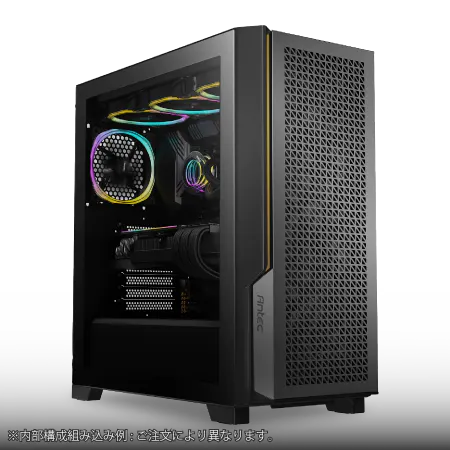
| 【ZEFT Z55DZ スペック】 | |
| CPU | Intel Core Ultra5 245KF 14コア/14スレッド 5.20GHz(ブースト)/4.20GHz(ベース) |
| グラフィックボード | GeForce RTX5070Ti (VRAM:16GB) |
| メモリ | 32GB DDR5 (32GB x1枚 クルーシャル製) |
| ストレージ | SSD 1TB (m.2 nVMe READ/WRITE:7250Gbps/6900Gbps WD製) |
| ケース | Antec P20C ブラック |
| CPUクーラー | 水冷 240mmラジエータ CoolerMaster製 水冷CPUクーラー ML 240 Core II Black |
| マザーボード | intel B860 チップセット ASRock製 B860M Pro RS WiFi |
| 電源ユニット | 850W 80Plus GOLD認証 電源ユニット (Silverstone製) |
| 無線LAN | Wi-Fi 6E (IEEE802.11ax/11ad/11ac/11n/11a/11g/11b) |
| BlueTooth | BlueTooth 5 |
| 光学式ドライブ | DVDスーパーマルチドライブ (外付け) |
| OS | Microsoft Windows 11 Home |
パソコンショップSEVEN ZEFT Z56AF
| 【ZEFT Z56AF スペック】 | |
| CPU | Intel Core Ultra7 265KF 20コア/20スレッド 5.50GHz(ブースト)/3.90GHz(ベース) |
| グラフィックボード | GeForce RTX5060Ti 16GB (VRAM:16GB) |
| メモリ | 16GB DDR5 (16GB x1枚 クルーシャル製) |
| ストレージ | SSD 1TB (m.2 nVMe READ/WRITE:7250Gbps/6900Gbps WD製) |
| ケース | Thermaltake S100 TG |
| CPUクーラー | 空冷 DeepCool製 空冷CPUクーラー AK400 |
| マザーボード | intel B860 チップセット ASRock製 B860M Pro RS WiFi |
| 電源ユニット | 650W 80Plus BRONZE認証 電源ユニット (COUGAR製) |
| 無線LAN | Wi-Fi 6E (IEEE802.11ax/11ad/11ac/11n/11a/11g/11b) |
| BlueTooth | BlueTooth 5 |
| OS | Microsoft Windows 11 Home |
パソコンショップSEVEN ZEFT Z58E
| 【ZEFT Z58E スペック】 | |
| CPU | Intel Core Ultra5 245KF 14コア/14スレッド 5.20GHz(ブースト)/4.20GHz(ベース) |
| グラフィックボード | GeForce RTX5060Ti 16GB (VRAM:16GB) |
| メモリ | 32GB DDR5 (32GB x1枚 クルーシャル製) |
| ストレージ | SSD 1TB (m.2 nVMe READ/WRITE:5000Gbps/3900Gbps KIOXIA製) |
| ケース | Antec P20C ブラック |
| CPUクーラー | 空冷 DeepCool製 空冷CPUクーラー AK400 |
| マザーボード | intel B860 チップセット ASRock製 B860M Pro RS WiFi |
| 電源ユニット | 650W 80Plus BRONZE認証 電源ユニット (COUGAR製) |
| 無線LAN | Wi-Fi 6E (IEEE802.11ax/11ad/11ac/11n/11a/11g/11b) |
| BlueTooth | BlueTooth 5 |
| OS | Microsoft Windows 11 Home |
パソコンショップSEVEN EFFA G09J

| 【EFFA G09J スペック】 | |
| CPU | Intel Core Ultra5 245KF 14コア/14スレッド 5.20GHz(ブースト)/4.20GHz(ベース) |
| グラフィックボード | GeForce RTX5060Ti 16GB (VRAM:16GB) |
| メモリ | 64GB DDR5 (32GB x2枚 クルーシャル製) |
| ストレージ | SSD 2TB (m.2 nVMe READ/WRITE:7250Gbps/6900Gbps WD製) |
| ケース | DeepCool CH170 PLUS Black |
| CPUクーラー | 空冷 DeepCool製 空冷CPUクーラー AK400 |
| マザーボード | intel B860 チップセット ASRock製 B860M Pro RS WiFi |
| 電源ユニット | 650W 80Plus BRONZE認証 電源ユニット (COUGAR製) |
| 無線LAN | Wi-Fi 6E (IEEE802.11ax/11ad/11ac/11n/11a/11g/11b) |
| BlueTooth | BlueTooth 5 |
| OS | Microsoft Windows 11 Home |
パソコンショップSEVEN ZEFT Z45XEB
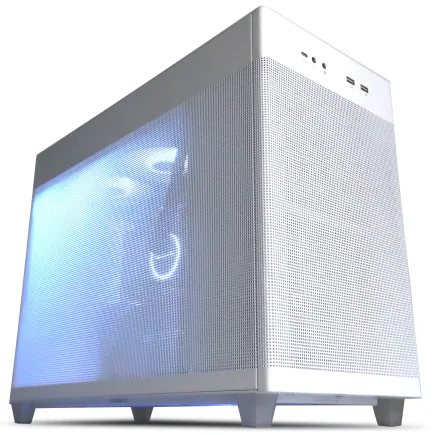
| 【ZEFT Z45XEB スペック】 | |
| CPU | Intel Core i7 14700KF 20コア/28スレッド 5.50GHz(ブースト)/3.40GHz(ベース) |
| グラフィックボード | Radeon RX 7900XTX (VRAM:24GB) |
| メモリ | 32GB DDR5 (16GB x2枚 Micron製) |
| ストレージ | SSD 1TB (m.2 nVMe READ/WRITE:7250Gbps/6900Gbps WD製) |
| ケース | ASUS Prime AP201 Tempered Glass ホワイト |
| CPUクーラー | 水冷 240mmラジエータ CoolerMaster製 水冷CPUクーラー ML 240 Core II Black |
| マザーボード | intel B760 チップセット ASRock製 B760M Pro RS WiFi |
| 電源ユニット | 1000W 80Plus GOLD認証 電源ユニット (アスロック製) |
| 無線LAN | Wi-Fi 6E (IEEE802.11ax/11ad/11ac/11n/11a/11g/11b) |
| BlueTooth | BlueTooth 5 |
| 光学式ドライブ | DVDスーパーマルチドライブ (外付け) |
| OS | Microsoft Windows 11 Home |
15万円クラスの入門構成
Blenderを始めたばかりの方や、趣味でモデリングを楽しみたい方には、15万円前後の構成で十分なパフォーマンスが得られます。
この価格帯でも、基本的なモデリング作業からライトなレンダリングまで対応可能。
CPUはRyzen 5 9600またはCore Ultra 5 235Fを選択。
6コア12スレッドで、一般的なモデリング作業には充分ですが、大規模なシーンや複雑なシミュレーションをするには力不足。
メモリは32GB(DDR5-5600)を確保し、GPUはGeForce RTX5060Tiを搭載します。
ストレージはPCIe Gen.4 SSDの1TBで、OSとアプリケーション、プロジェクトファイルを保存するには充分。
この構成であれば、キャラクターモデリングやプロダクトデザイン、建築ビジュアライゼーションの基礎的な作業は快適にこなせます。
| パーツ | 推奨モデル | 価格目安 |
|---|---|---|
| CPU | Ryzen 5 9600 / Core Ultra 5 235F | 3万円 |
| メモリ | DDR5-5600 32GB | 1.5万円 |
| GPU | GeForce RTX5060Ti | 6万円 |
| ストレージ | PCIe Gen.4 SSD 1TB | 1.2万円 |
| その他 | マザーボード、電源、ケース、CPUクーラー | 3.3万円 |
25万円クラスのミドルレンジ構成
本格的にBlenderでの制作活動を行いたい方には、25万円前後のミドルレンジ構成がおすすめ。
この価格帯になると、プロフェッショナルな作業にも対応できる性能が手に入ります。
メモリは32GBでも問題ありませんが、予算に余裕があれば64GBに増設すると、大規模なシーンでも安心。
GPUはGeForce RTX5070を搭載し、GPUレンダリングの速度も実用的なレベルに到達します。
ストレージはPCIe Gen.4 SSDの2TBを選択し、複数のプロジェクトを並行して進める場合でも容量不足に悩まされることはありません。
CPUクーラーは高性能な空冷モデルか、簡易水冷を選択することで、長時間のレンダリングでも安定した動作が期待できます。
この構成であれば、商業レベルのモデリング作業やアニメーション制作にも対応可能。
フリーランスのCGアーティストや、小規模なスタジオでの使用にも充分な性能を発揮するでしょう。
40万円以上のハイエンド構成
この価格帯では、妥協のない最高性能を追求できます。
CPUはRyzen 9 9950X3DまたはCore Ultra 9 285Kを選択。
16コア以上のマルチスレッド性能により、CPUレンダリングの速度が大幅に向上します。
メモリは64GB以上、可能であれば128GBまで増設することで、どんな大規模シーンでもメモリ不足に陥ることはありません。
GPUはGeForce RTX5070Ti以上、予算が許せばRTX5080やRTX5090を選択。
16GB以上のVRAMにより、4K解像度でのレンダリングや、複雑なシェーダーネットワークも余裕で処理できます。
さらに、複数のGPUを搭載することで、レンダリング速度を倍増させることも可能。
ストレージはPCIe Gen.4 SSDの4TBをメインに、バックアップ用に2TBのSSDを追加する構成がおすすめ。
水冷CPUクーラーとエアフローに優れたケースを組み合わせることで、長時間の高負荷作業でも安定した動作を維持できます。
この構成であれば、映画やCMなどの商業作品の制作にも対応でき、レンダリング時間の短縮により制作効率が飛躍的に向上します。
プロフェッショナルとして活動する方にとって、時間はお金に直結するため、初期投資は高額でも長期的には回収できる可能性が高いでしょう。
BTOパソコンと自作の選択
BTOパソコンのメリット
BTOパソコンは、パーツ選びから組み立て、動作確認まで全てショップが行ってくれるため、初心者でも安心して高性能PCを手に入れられます。
特にBlender用途では、パーツの相性問題やドライバの設定など、トラブルシューティングに時間を取られたくない方にとって、BTOは魅力的な選択肢。
保証が付いているのも大きなメリット。
万が一パーツが故障した場合でも、ショップが対応してくれるため、制作活動を中断するリスクが最小限に抑えられます。
特にプロフェッショナルとして活動している方にとって、PCのダウンタイムは直接的な損失につながるため、保証の価値は非常に高い。
DEEPCOOLやNoctua、Micron(Crucial)、GSkillといった人気メーカーを指定できるショップを選べば、自作に近いカスタマイズ性を確保しながら、組み立ての手間を省けるわけです。
自作PCのメリット
自作PCの最大のメリットは、完全に自分の用途に最適化した構成を組めること。
Blenderでの作業内容に応じて、CPUとGPUの予算配分を調整したり、将来的なアップグレードを見越してマザーボードや電源を選択したりできます。
また、パーツ選びの自由度が高いため、コストパフォーマンスを追求できるのも魅力。
セールやキャンペーンを活用すれば、BTOよりも安価に同等以上の性能を実現できる場合もあります。
特に、ケースやCPUクーラーにこだわりたい方にとって、自作は理想的な選択肢でしょう。
初めて自作する場合は、トラブルシューティングに数日かかることもあるため、時間的な余裕がない方にはおすすめできません。

どちらを選ぶべきか
保証とサポートがあることで、安心して作業に集中できますし、トラブル時の対応も迅速。
特に、仕事でBlenderを使用する方にとって、PCのトラブルで納期に遅れるリスクは避けたいですよね。
一方、PCの知識がある程度あり、パーツ選びや組み立てを楽しみたい方、あるいは予算を最大限に活用したい方には自作PCが向いています。
自分で組み立てることで、PCの内部構造を理解でき、将来的なアップグレードやメンテナンスもスムーズに行えるようになります。
これなら、初期構築の手間を省きながら、カスタマイズの楽しみも味わえるわけです。
パソコン おすすめモデル5選
パソコンショップSEVEN ZEFT Z57U
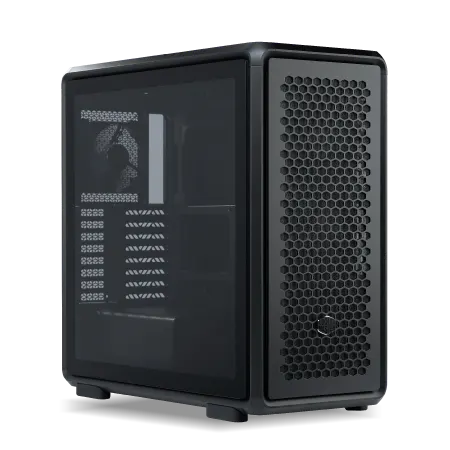
| 【ZEFT Z57U スペック】 | |
| CPU | Intel Core Ultra9 285 24コア/24スレッド 5.60GHz(ブースト)/2.50GHz(ベース) |
| グラフィックボード | GeForce RTX5070 (VRAM:12GB) |
| メモリ | 32GB DDR5 (16GB x2枚 クルーシャル製) |
| ストレージ | SSD 1TB (m.2 nVMe READ/WRITE:7250Gbps/6900Gbps WD製) |
| ケース | CoolerMaster MasterFrame 600 Black |
| CPUクーラー | 水冷 240mmラジエータ CoolerMaster製 水冷CPUクーラー ML 240 Core II Black |
| マザーボード | intel Z890 チップセット ASRock製 Z890 Steel Legend WiFi |
| 電源ユニット | 850W 80Plus GOLD認証 電源ユニット (CWT製) |
| 無線LAN | Wi-Fi 6E (IEEE802.11ax/11ad/11ac/11n/11a/11g/11b) |
| BlueTooth | BlueTooth 5 |
| OS | Microsoft Windows 11 Home |
パソコンショップSEVEN ZEFT R61BU
| 【ZEFT R61BU スペック】 | |
| CPU | AMD Ryzen9 9950X3D 16コア/32スレッド 5.70GHz(ブースト)/4.30GHz(ベース) |
| グラフィックボード | GeForce RTX5070Ti (VRAM:16GB) |
| メモリ | 16GB DDR5 (16GB x1枚 クルーシャル製) |
| ストレージ | SSD 2TB (m.2 nVMe READ/WRITE:7250Gbps/6900Gbps WD製) |
| ケース | Antec P20C ブラック |
| CPUクーラー | 空冷 サイズ製 空冷CPUクーラー SCYTHE() MUGEN6 BLACK EDITION |
| マザーボード | AMD B850 チップセット MSI製 PRO B850M-A WIFI |
| 電源ユニット | 850W 80Plus GOLD認証 電源ユニット (CWT製) |
| 無線LAN | Wi-Fi 6E (IEEE802.11ax/11ad/11ac/11n/11a/11g/11b) |
| BlueTooth | BlueTooth 5 |
| OS | Microsoft Windows 11 Home |
パソコンショップSEVEN ZEFT Z58O
| 【ZEFT Z58O スペック】 | |
| CPU | Intel Core Ultra5 235 14コア/14スレッド 5.00GHz(ブースト)/3.40GHz(ベース) |
| グラフィックボード | GeForce RTX5060Ti 16GB (VRAM:16GB) |
| メモリ | 16GB DDR5 (16GB x1枚 クルーシャル製) |
| ストレージ | SSD 1TB (m.2 nVMe READ/WRITE:5000Gbps/3900Gbps KIOXIA製) |
| ケース | DeepCool CH170 PLUS Black |
| CPUクーラー | 水冷 240mmラジエータ CoolerMaster製 水冷CPUクーラー ML 240 Core II Black |
| マザーボード | intel B860 チップセット ASRock製 B860M Pro RS WiFi |
| 電源ユニット | 650W 80Plus BRONZE認証 電源ユニット (COUGAR製) |
| 無線LAN | Wi-Fi 6E (IEEE802.11ax/11ad/11ac/11n/11a/11g/11b) |
| BlueTooth | BlueTooth 5 |
| OS | Microsoft Windows 11 Home |
パソコンショップSEVEN ZEFT R61F
| 【ZEFT R61F スペック】 | |
| CPU | AMD Ryzen7 9800X3D 8コア/16スレッド 5.20GHz(ブースト)/4.70GHz(ベース) |
| グラフィックボード | GeForce RTX5070 (VRAM:12GB) |
| メモリ | 32GB DDR5 (32GB x1枚 クルーシャル製) |
| ストレージ | SSD 1TB (m.2 nVMe READ/WRITE:7250Gbps/6900Gbps WD製) |
| ケース | Thermaltake S200 TG ARGB Plus ブラック |
| CPUクーラー | 水冷 240mmラジエータ CoolerMaster製 水冷CPUクーラー ML 240 Core II Black |
| マザーボード | AMD B850 チップセット ASRock製 B850M-X WiFi R2.0 |
| 電源ユニット | 850W 80Plus GOLD認証 電源ユニット (Silverstone製) |
| 無線LAN | Wi-Fi 6E (IEEE802.11ax/11ad/11ac/11n/11a/11g/11b) |
| BlueTooth | BlueTooth 5 |
| OS | Microsoft Windows 11 Home |
パソコンショップSEVEN ZEFT Z52DU
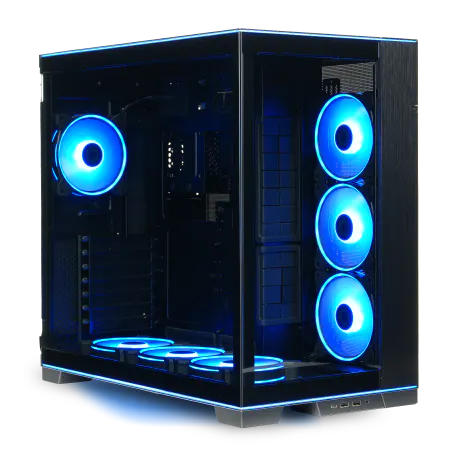
| 【ZEFT Z52DU スペック】 | |
| CPU | Intel Core i7 14700F 20コア/28スレッド 5.30GHz(ブースト)/2.10GHz(ベース) |
| グラフィックボード | GeForce RTX4060 (VRAM:8GB) |
| メモリ | 16GB DDR5 (8GB x2枚 Micron製) |
| ストレージ | SSD 1TB (m.2 nVMe READ/WRITE:7250Gbps/6900Gbps WD製) |
| ケース | LianLi O11D EVO RGB Black 特別仕様 |
| CPUクーラー | 水冷 360mmラジエータ CoolerMaster製 水冷CPUクーラー ML 360 Core II Black |
| マザーボード | intel B760 チップセット ASRock製 B760M Pro RS WiFi |
| 電源ユニット | 750W 80Plus GOLD認証 電源ユニット (Silverstone製) |
| 無線LAN | Wi-Fi 6E (IEEE802.11ax/11ad/11ac/11n/11a/11g/11b) |
| BlueTooth | BlueTooth 5 |
| 光学式ドライブ | DVDスーパーマルチドライブ (外付け) |
| OS | Microsoft Windows 11 Home |
実際の作業シーン別の推奨スペック
キャラクターモデリング中心の場合
キャラクターモデリングを中心に行う場合、ポリゴン数は数万から数十万程度に収まることが多いため、極端なハイスペックは必要ありません。
ただし、スカルプティングで数百万ポリゴンを扱う場合や、サブディビジョンサーフェスを高レベルで適用する場合は、メモリを64GBに増設し、GPUもRTX5070以上にアップグレードすることを検討した方がいいでしょう。
特に、Dyntopo(動的トポロジー)を使用したスカルプティングでは、メモリ容量が作業の快適性に直結します。
リトポロジー作業は比較的軽い処理ですが、ベイク処理やノーマルマップの生成には時間がかかるため、GPUレンダリング性能が高いほど作業効率が向上します。
建築ビジュアライゼーションの場合
Ryzen 7 9700XまたはCore Ultra 7 265Kに64GBメモリ、GeForce RTX5070以上という構成が推奨されます。
外観パースでは、植栽や家具などのアセットを大量に配置するため、メモリ容量が不足するとビューポートの動作が重くなってしまいますよね。
また、最終レンダリングでは高解像度(4K以上)が求められることも多いため、VRAMが16GB以上あると安心です。
GeForce RTX5070Ti以上であれば、プレビューレンダリングも実用的な速度で行えるでしょう。
アニメーション制作の場合
Ryzen 9 9950X3DまたはCore Ultra 9 285Kに64GB以上のメモリ、GeForce RTX5070Ti以上という構成が理想的。
リギング作業では、ボーンの配置やウェイトペイントなど、比較的軽い処理が中心ですが、IKやコンストレイントを多用すると、ビューポートのパフォーマンスが低下する場合があります。
CPUのシングルスレッド性能が高いほど、快適に作業できます。
アニメーション作業では、リアルタイムプレビューの滑らかさが重要。
GPU性能が高いほど、複雑なシーンでもスムーズな再生が可能になります。
また、物理シミュレーション(クロス、流体、剛体など)を使用する場合は、CPUのマルチスレッド性能とメモリ容量が重要になってきます。
将来的なアップグレードを考慮する

拡張性の高いマザーボード選び
特にマザーボードは、CPUソケットやメモリスロット数、PCIeスロット数など、拡張性に直結する要素が多いため、慎重に選ぶ必要があります。
AMDは比較的長期間同じソケットをサポートする傾向があるため、将来的に新しいCPUにアップグレードできる可能性が高い。
メモリスロットは4本あるモデルを選べば、最初は32GB(16GB×2)で始めて、後から64GB(16GB×4)や128GB(32GB×4)に増設できます。
Core Ultra 200シリーズを選択する場合は、LGA1851ソケットのマザーボードになります。
Intelは世代ごとにソケットが変わることが多いため、CPUのアップグレードは難しい場合もありますが、メモリやストレージの増設は問題なく行えます。
PCIeスロットは、将来的にGPUを追加したり、高速なストレージを増設したりする可能性を考えると、余裕を持って選んでおきたいところ。
特に、PCIe 5.0対応のスロットがあれば、次世代のGPUやSSDにも対応できます。
電源容量の余裕
電源容量は、現在のパーツ構成だけでなく、将来的なアップグレードも考慮して選ぶ必要があります。
特にGPUは世代が進むごとに消費電力が増加する傾向があるため、余裕を持った容量を確保しておくと安心。
GeForce RTX5060Ti搭載の構成であれば、650W以上の電源で充分ですが、将来的にRTX5070TiやRTX5080にアップグレードする可能性を考えると、750W以上を選んでおくと安心でしょう。
ハイエンドGPUを複数枚搭載する場合は、1000W以上の電源が必要になることもあります。
80 PLUS Gold以上の認証を取得した電源であれば、効率が高く発熱も少ないため、長期間安定して使用できます。
特に、長時間のレンダリングを行う場合は、電源の品質が安定性に影響するため、信頼性の高いメーカー製を選ぶことをおすすめします。
ストレージの増設計画
Blenderでの制作活動を続けていると、プロジェクトファイルやアセット、レンダリング出力などで、ストレージ容量がどんどん消費されていきます。
最初は1TBで充分だと思っていても、数ヶ月後には容量不足に悩まされることも。
最初はシステム用に1TBのSSDを搭載し、容量が不足してきたら2TBのSSDを追加してプロジェクト用に使用するという運用が可能。
また、SATA接続の2.5インチSSDを追加することで、さらに容量を拡張できます。
バックアップ用のストレージも重要。
外付けSSDやNASを活用して、定期的にプロジェクトファイルをバックアップする習慣をつけることで、データ損失のリスクを最小限に抑えられます。
特に、商業プロジェクトを扱う場合は、バックアップ体制の構築は必須といえるでしょう。
よくある質問

BlenderにゲーミングPCは使えますか?
ゲーミングPCはBlenderでの作業にも充分使用できます。
ゲーミングPCは高性能なGPUと充分なメモリを搭載していることが多く、Blenderのビューポート表示やGPUレンダリングに適しています。
ただし、ゲーミングPCはGPU性能に予算を多く割いている一方で、CPUやメモリは控えめな構成になっている場合もあるため、用途に応じてカスタマイズを検討した方がいいでしょう。
特に、CPUレンダリングを重視する場合は、CPUをアップグレードすることをおすすめします。
MacでBlenderは快適に動作しますか?
特に、Metal APIに最適化されたバージョンでは、GPUレンダリングのパフォーマンスも向上しています。
ただし、一部のアドオンやプラグインがMacに対応していない場合があるため、使用したい機能が対応しているかどうかを事前に確認する必要があります。
また、Windowsと比較すると、対応しているGPUレンダラーやプラグインの選択肢が限られる点には注意が必要。
中古パーツでBlender用PCを組むのはありですか?
中古パーツでBlender用PCを組むことは可能ですが、いくつかの注意点があります。
CPUやメモリは比較的安全に中古品を選べますが、GPUは使用状況によって劣化している可能性があるため、慎重に選ぶ必要があります。
特に、マイニングに使用されていたGPUは避けた方が無難。
また、保証がない場合が多いため、故障時のリスクを考慮する必要があります。
例えば、CPUとマザーボードは新品を選び、メモリやストレージは中古品を活用するといった戦略が考えられます。
Blenderでリアルタイムレンダリングするには何が必要ですか?
Blenderでリアルタイムレンダリングを行うには、Eeveeレンダラーを使用します。
Eeveeはラスタライズベースのレンダラーで、GPU性能に大きく依存します。
GeForce RTX5070以上のGPUがあれば、複雑なシーンでもリアルタイムに近い速度でレンダリングできます。
また、レイトレーシングを有効にする場合は、RTコアを搭載したGeForce RTX系のGPUが必要。
高解像度でのリアルタイムレンダリングを行う場合は、さらに高性能な構成が求められるでしょう。
レンダーファームを使えばPCスペックは低くても大丈夫ですか?
レンダーファームを活用すれば、最終レンダリングの時間を大幅に短縮できるため、PC自体のレンダリング性能はそれほど重要ではなくなります。
ただし、モデリングやアニメーション作業中のプレビューレンダリングは、自分のPCで行う必要があるため、ある程度のGPU性能は必要。
また、レンダーファームの利用にはコストがかかるため、頻繁にレンダリングを行う場合は、長期的には自分のPCでレンダリングした方が経済的な場合もあります。
プロジェクトの規模や頻度に応じて、レンダーファームと自前のレンダリング環境を使い分けるのが賢い選択といえるでしょう。