
AI活用パソコンにおすすめのCPUをどう選ぶか
インテルとAMDの違いと強みの整理
性能表やベンチマークの数値は確かに参考になりますが、数字だけで腹落ちできるものではありません。
毎日使うものだからこそ、些細なストレスを感じるのか、それとも安心して任せられるかが分かれ目になる。
私自身の体験を重ねてみて、そう強く感じています。
インテルには応答の早さという、使う人の気持ちを軽くしてくれる力があります。
特に私の場合、細かい修正を何度も繰り返す仕事が多いので、その瞬間瞬間でのレスポンスの差は思った以上に効いてきます。
CPUが即座に反応してくれるとき、不思議なほど気分が和らぐ。
大げさではなく、その心地よさこそが作業を続けるための支えになります。
まさに安心感。
一方でAMDの魅力は、頼もしいまでの処理の持続力です。
ひと晩中機械学習を回し続けたときでも、翌朝しっかり終わっている安心感がある。
朝ログを確認して「お前よく頑張ったな」と声をかけたくなるくらい、そこで支えられている自分がいたんです。
これはただの機械ではなく、働く仲間に近い存在だと感じた瞬間でした。
では、インテルが持つ強みは小回りの効く軽快さだとして、AMDに劣る部分があるのか。
私の実感ではそうは思いません。
最新のインテルCPU、例えばCore i7やi9に触れると、EコアとPコアの役割分担がうまく設計されていて、複数の作業を並行しても快適さが揺らがないんです。
メール対応やブラウザ操作といった日常業務の小さな積み重ねで、この違いは確実に体感できます。
快適さ。
ただしAMDの存在感も侮れません。
例えばThreadripperのような極端に高性能なCPUは、正直、日常業務だけならオーバースペックに見えます。
けれど、自分の可能性を広げたいクリエイターにとっては別です。
余裕をもった性能を備えていること自体が「いつでも全力で挑んでいい」と背中を押してくれる。
今は必要なくても、数年先に複雑で大容量の仕事をこなすようになった時、その先行投資が自分を助けてくれるのだと実感するでしょう。
未来へのお守りのような頼もしさがあります。
実際にどちらを選ぶか迷うとき、突き詰めれば「反応の速さを優先するか、それとも処理の頑丈さを優先するか」という二択になります。
短い作業サイクルを繰り返すならインテル、一晩かけて一気に作り上げるタスクならAMD。
もちろん万能な答えはありませんが、この整理さえできれば判断はぐっと楽になります。
私自身、この見極めを意識してからは、選択に悩む時間が減りました。
「要するに自分がどこでストレスを覚えるか」を理解すれば良いだけだからです。
ストレスの感じ方は人それぞれです。
私はほんの数秒の待ち時間に苛立ちを覚えるタイプですから、日常業務ではどうしてもインテルを好む傾向があります。
けれど、夜を徹して大規模な処理を任せたいときはAMDの力に寄りかかりたくなる。
実はどちらも持っているからこそ、必要に応じて使い分けられるありがたさを実感しているのかもしれません。
仕事に合わせて相棒を替えるというのも、40代を迎えた私にとっては現実的なスタイルになってきましたね。
だからこそ言いたいのは、パソコン選びを性能や価格だけで決めてしまわないことです。
生成AIを活用するようになると、想像以上にパソコンと自分との「相性」が効いてきます。
長時間相手をする道具だから、どうしてもフィーリングが大切になる。
数値よりも、自分の性格に合うかどうか。
それは自分の仕事スタイルや気持ちの置きどころを見直す作業でもあるのです。
自分の癖を知ることが、そのまま最良のPC選びにつながる。
ただのCPU選びに見えて、実際には自分自身を知るきっかけになっているのですから。
AI処理でカギになるNPUの性能とは
理由は単純で、AI処理を本当に実務に載せていこうとしたとき、快適さを決める最大要因は結局ここだからです。
CPUやGPUが重要なのはもちろん理解していますが、処理の安定感やバッテリー持ち、そして何より作業が途切れずに続けられる安心感という点ではNPUが優位だと強く感じています。
AIを道具として使うのか、それとも生産性を底上げする真のパートナーとするのか。
この違いを分けるのがNPU性能だと私は思います。
私自身がNPUの必要性を実感したのは、出先でAIを活用したときでした。
GPUに頼ると確かにスピードは出るのですが、バッテリー残量が目に見えて早く減っていく。
熱で膝に置くのも厳しいくらいになり、会議の終盤にはもうお手上げだと感じることもありました。
ところがNPUを使うようになってからは、終日の会議でも持ち堪えてくれる。
そのことに、心からほっとしたのです。
やっぱり安定性は大事なんですよね。
そして、最近のCPUはNPUを組み込みAI処理を前提にした設計へとシフトしています。
これは進化の流れを見るだけで納得できますが、実際に使うとバッテリー駆動時の余裕が全く違います。
GPU利用を前提にしていた頃は「また途中で切れるか」と諦めてばかりでしたが、今は最後まで安心して議論に集中できる。
この差は、数字に表れにくいけれど現場で働く人にとっては何より大事なものです。
安堵感という表現がぴったりです。
スペック表を前にして性能を比べるのは楽しいものですが、TOPSという数値をそのまま鵜呑みにして解釈すると痛い目を見ます。
私は昔、カタログ上では見劣りするチップを試す機会がありましたが、実際に触れてみると処理が驚くほど軽快で、むしろスペックシートで期待していた以上の快適さを感じ取ることができました。
その体験を経て、私は机上の比較ではなく「現場で使ってどう感じるか」という視点を重要視するようになりました。
スペックより体感。
これが本質です。
また、NPUの魅力は処理を端末内で完結できることにもあります。
クラウドに頼れば大規模なAIが使えるのは確かですが、出張先で回線が不安定になった途端に使えないのでは仕事になりません。
現場で顧客対応中に「すみません、通信が不安定で…」と口にしたときの気まずさは一度経験すれば痛感します。
その点、NPUがあれば通信環境に左右されず即座に結果が返ってくる。
レスポンスの速さがここまで業務の流れを支えるとは、以前の自分は想像できませんでした。
スピード命。
私は昨年、NPU搭載のノートPCを購入したことで大きな転機を迎えました。
外回り中に急ぎでラベルを作る必要が出たり、顧客の要望を踏まえてその場でスライドを直すように求められたりすることが今まで何度もありました。
従来なら帰社してからでないと対応できなかったことが、会議室や電車の移動中でそのまま解決できるようになったのです。
しかも、高負荷のときでもファンの音が静かなので、周囲の空気を壊さない。
この快適さを実感すると、もう以前のPCには戻れません。
便利さという言葉だけでは足りない感覚でした。
実際にNPU非搭載のPCと性能を比較した経験もあります。
同じ会議の場で、要約をAIに任せたとき、私のPCは数秒で結果を返したのに対し、仲間のPCは長い待機時間の末ようやく出力されました。
その数秒の差が議論の熱を変え、会議全体のテンポを変える。
大げさに聞こえるかもしれませんが、現実には空気の流れを一瞬で変えてしまうのです。
「たかが数秒」が、侮れないのです。
ここまでの体験から、私にとってPC選びにおける判断基準は明確になりました。
NPUの性能を妥協しないこと。
TOPS値だけを見るのではなく、実際の体験で確かめること。
そしてCPUやGPUはその次に考えること。
こういう順序で選んでいけば、買ってから「AIは重い」という残念な気持ちにならずに済みます。
私は数字よりも「業務が止まらない」という安心感に価値を見出しました。
数字は参考にしつつも、それが実務の体験とどの程度結びつくかを確かめない限り、本当の意味で選択を正しくできたとは言えません。
NPUの存在を軽んじていたら、この発見にはたどり着けなかったでしょう。
気づけてよかったと素直に思います。
振り返ってみると、NPUはまだ発展途上の技術であることは確かです。
しかし現場で仕事をしている限り、この進化がすでに私たちの働き方を変えているという実感があります。
私はNPUをただの機能的な追加要素ではなく、自分の仕事を陰で支えてくれる「頼れる相棒」と呼びたい。
そう思えるほどの信頼を寄せています。
だからこそ、人にも勧めたいし、自分自身もこれから注目し続けたいのです。
動画編集や3D制作に強いCPUモデルを見極める
これは何年もの試行錯誤と失敗を経た末に絞り出した結論であり、単なるスペック自慢ではなく、仕事上の時間と集中力を守るための実感として強く言えることです。
性能不足のPCで作業を続けるのは本当に苦痛でした。
数分の動画編集でもプレビューがカクつき、レンダリングで延々と待たされる。
イライラが募るばかりで、やがて「仕事」ではなく「苦行」になってしまうんです。
私の場合、ひどいときは書き出しに1時間以上かかり、その間ほとんど何もできず、ただ待たされるだけの時間が過ぎていきました。
これは仕事の効率を削るだけではなく、自分の気持ちも削っていきます。
待つ間にSNSを眺めたりコーヒーを淹れたりもしましたが、心から「無駄だ」と感じる瞬間の連続でした。
だからこそCPUはただの部品ではなく、仕事の基盤であり、効率そのものを決定づける存在だと今では痛感しています。
CPUの選び方次第で作業感覚は劇的に変わります。
タイムライン上のプレビューや細かいカット作業ではクロック速度がものを言い、複雑なレンダリングやエフェクト処理ではコア数の多さが決定的な差を生む。
どちらかが欠けていれば結局ストレスが増す一方で、両立できるハイエンドモデルに頼らざるを得ないのだと、何度も突きつけられました。
これは「オーバースペックかな」と心配する前に「足りなければ地獄だ」と理解すべき部分です。
去年、私は思い切ってCore i9を導入しました。
それまでの環境では、編集ソフトが突然止まったり、4K動画の書き出しに30分以上もかかるのが当たり前。
ところが乗り換えてからは、Adobe Premiereでの4K編集が体感で倍どころか3倍近くスムーズになりました。
最初に書き出したときの衝撃は今も忘れません。
あの瞬間、「やっとこれで仕事になる」と心の底から思えたんです。
作業のリズムが崩れない快適さは、本当に大きな価値でした。
一方で、AMDのRyzen Threadripper Proも大いに魅力があります。
私の知り合いの3Dクリエイターはこのモデルを使っていて、数百万ポリゴンを扱うシーンでも全く処理落ちせず、その安定感には舌を巻きました。
本人いわく「もう戻れない」とのこと。
確かにこれは一般向けというより、専門領域や大規模案件を手掛ける人向けですが、3D制作を本気でやるならその投資には十分な意味があると思います。
最近の仕事は映像と3Dが混在し、大量の処理を並列で進める場面が増えている。
まさに並列性能勝負。
そうなるとThreadripper Proにしかない安心感も理解できるのです。
ただ誤解してはいけないのは、動画編集と3D制作は似て非なるものだという点です。
例えば、フルHD程度の動画を大量にテンポよく作るならi7でも十分に使えます。
私の後輩などはi7で短尺動画を量産していますが、本人は全く不満を感じていません。
しかし3DCGアニメーションや大規模プロジェクトを日常的にレンダリングする人にとっては、24コアを超えるCPUでなければ現実的に耐えられない。
私自身、過去に「中位モデルでなんとかなるだろう」と軽く考えて痛い目を見ました。
結局は処理が追いつかず、再び買い換える羽目になった。
安く済ませたいと思って選んだのに、結果的に時間もお金も二重に失ったんです。
その悔しさは今も忘れられません。
40代にもなって余計な回り道をしたときの損失感は、正直かなりこたえるんです。
選択の基準をまとめるなら、1080p中心の編集ならi7で十分。
ただし4Kや3D制作を視野に入れるならi9やRyzen 9以上は避けられない。
こうして使う状況を冷静に整理すれば、自分に必要な性能水準は自ずと見えてきます。
大事なのは「理想のスペックではなく、現実に必要な処理負荷とどう向き合うか」なんですよね。
仕事の道具です。
この数年を振り返って、私が悔やんでいるのは、この事実を最初から理解できなかったこと。
作業効率を高めたいと考えるなら、誤った投資は大きな痛手になります。
作業が進まない苛立ちが日々積み重なっていき、気づけば心も体も疲弊してしまう。
だからこそ私は言いたい。
動画編集や3D制作に取り組むなら、どうか迷わず必要十分以上の性能を選びきってください。
CPUへの投資は贅沢ではありません。
安心して作業が進み、自分の集中力を削らずにすむ。
その積み重ねこそがクリエイティブにとって最大の価値です。
無駄をしないこと。
自分の努力を正しく支える環境を持つこと。
これさえ意識できれば、大きく遠回りすることはなくなる。
私はそう思います。
そう腹をくくってからの時間は、以前とは比べものにならないほど気持ちよく、そして生産的なものになりました。
最新CPU性能一覧
| 型番 | コア数 | スレッド数 | 定格クロック | 最大クロック | Cineスコア Multi |
Cineスコア Single |
公式 URL |
価格com URL |
|---|---|---|---|---|---|---|---|---|
| Core Ultra 9 285K | 24 | 24 | 3.20GHz | 5.70GHz | 43074 | 2458 | 公式 | 価格 |
| Ryzen 9 9950X | 16 | 32 | 4.30GHz | 5.70GHz | 42828 | 2262 | 公式 | 価格 |
| Ryzen 9 9950X3D | 16 | 32 | 4.30GHz | 5.70GHz | 41859 | 2253 | 公式 | 価格 |
| Core i9-14900K | 24 | 32 | 3.20GHz | 6.00GHz | 41151 | 2351 | 公式 | 価格 |
| Ryzen 9 7950X | 16 | 32 | 4.50GHz | 5.70GHz | 38618 | 2072 | 公式 | 価格 |
| Ryzen 9 7950X3D | 16 | 32 | 4.20GHz | 5.70GHz | 38542 | 2043 | 公式 | 価格 |
| Core Ultra 7 265K | 20 | 20 | 3.30GHz | 5.50GHz | 37307 | 2349 | 公式 | 価格 |
| Core Ultra 7 265KF | 20 | 20 | 3.30GHz | 5.50GHz | 37307 | 2349 | 公式 | 価格 |
| Core Ultra 9 285 | 24 | 24 | 2.50GHz | 5.60GHz | 35677 | 2191 | 公式 | 価格 |
| Core i7-14700K | 20 | 28 | 3.40GHz | 5.60GHz | 35536 | 2228 | 公式 | 価格 |
| Core i9-14900 | 24 | 32 | 2.00GHz | 5.80GHz | 33786 | 2202 | 公式 | 価格 |
| Ryzen 9 9900X | 12 | 24 | 4.40GHz | 5.60GHz | 32927 | 2231 | 公式 | 価格 |
| Core i7-14700 | 20 | 28 | 2.10GHz | 5.40GHz | 32559 | 2096 | 公式 | 価格 |
| Ryzen 9 9900X3D | 12 | 24 | 4.40GHz | 5.50GHz | 32448 | 2187 | 公式 | 価格 |
| Ryzen 9 7900X | 12 | 24 | 4.70GHz | 5.60GHz | 29276 | 2034 | 公式 | 価格 |
| Core Ultra 7 265 | 20 | 20 | 2.40GHz | 5.30GHz | 28562 | 2150 | 公式 | 価格 |
| Core Ultra 7 265F | 20 | 20 | 2.40GHz | 5.30GHz | 28562 | 2150 | 公式 | 価格 |
| Core Ultra 5 245K | 14 | 14 | 3.60GHz | 5.20GHz | 25469 | 0 | 公式 | 価格 |
| Core Ultra 5 245KF | 14 | 14 | 3.60GHz | 5.20GHz | 25469 | 2169 | 公式 | 価格 |
| Ryzen 7 9700X | 8 | 16 | 3.80GHz | 5.50GHz | 23103 | 2206 | 公式 | 価格 |
| Ryzen 7 9800X3D | 8 | 16 | 4.70GHz | 5.40GHz | 23091 | 2086 | 公式 | 価格 |
| Core Ultra 5 235 | 14 | 14 | 3.40GHz | 5.00GHz | 20871 | 1854 | 公式 | 価格 |
| Ryzen 7 7700 | 8 | 16 | 3.80GHz | 5.30GHz | 19520 | 1932 | 公式 | 価格 |
| Ryzen 7 7800X3D | 8 | 16 | 4.50GHz | 5.40GHz | 17744 | 1811 | 公式 | 価格 |
| Core i5-14400 | 10 | 16 | 2.50GHz | 4.70GHz | 16057 | 1773 | 公式 | 価格 |
| Ryzen 5 7600X | 6 | 12 | 4.70GHz | 5.30GHz | 15299 | 1976 | 公式 | 価格 |
AI用途に向けた最新GPUの選び方
NVIDIA最新世代とAMD最新世代の比較ポイント
私自身の経験から言えば、生成AIに取り組むうえで今、もっとも安心して任せられる選択肢はNVIDIAの最新世代GPUだと強く感じています。
単なるスペック比較の話ではなく、実際に自分の会社で導入して使い込んだ結果としてそう言えるのです。
導入当初は正直そこまで大きな違いはないだろうと期待半分で触りはじめましたが、CUDAやTensorRTといった環境の出来栄えに直面して、「これは別物だ」と納得せざるをえませんでした。
仕事柄、時間に追われながらシステムを回し続けることが多いのですが、そのとき感じる負担感が驚くほど軽いのです。
それが現場での大きな違いになります。
「もう後には戻れないな」と、思わず声に出しかけたことを今でもよく覚えています。
ただ一方で、AMDの最新世代にも目を見張る点は確かにあります。
たとえばRadeon RX 7900 XTXやMIシリーズは、数値上の性能と価格のバランスで考えると非常に潔い。
とくに映像編集や3DCGレンダリングでは「この金額でここまで動いてくれるのか」と驚かされる瞬間が何度もありました。
まるで、かつて知名度の低い国産車が大手と正面から張り合うかのように、意外なスペックで市場に切り込んできたような感覚に近い。
とはいえ生成AI用途となると、PyTorchやTensorFlowで妙に引っかかる場面が出てしまいます。
両社を使い比べていると、単なる性能差の比較ではなく、そこに込められた企業哲学の違いまでも感じとれてきます。
NVIDIAは完全にAI開発者に寄り添い、専用のTensorコアを磨き上げ、業界を引っ張ろうとする姿勢が鮮明です。
対してAMDは、幅の広い汎用性を武器にしてオープンソースと歩調を合わせようとしている。
「一点突破か、あるいは広く手を伸ばすか」という方向性の差。
設計思想は机上では理解しづらいものの、日常的に手を動かしていると自然に伝わってくる。
ああ、だからこそここに差が出るのかと納得する瞬間があるのです。
問題は、実際にどちらを選び取るべきかという判断です。
例えば、少人数チームで画像生成に特化した仕組みを動かすような案件では、私は迷わずNVIDIAを選びます。
なぜかといえば、効率だけでなく、上層部への説明やチームをまとめる上で「選んで間違いがない」と言える安心感が何より強いからです。
それに対して、幅広く3DCGや映像制作まで求められる状況なら、AMDの大容量メモリが魅力的に映ってくる。
コストカットが厳しく迫られるタイミングでは特に、「今回はAMDでも十分にやれるんじゃないか」と電卓を弾く指が動いてしまうのを自分でも止められません。
現実は案外、僅差の勝負なのです。
悩ましいなあ。
それでも今の私の結論は、やはりNVIDIAが最適解だということに落ち着きます。
ここで苦戦するとメンバーの気力が一気に削がれるので、本気で笑えません。
私自身、GPUを導入したはずが環境セットアップに追われ、疲弊してしまった苦い経験があるので余計にそう感じます。
そうした現場での時間と気持ちの消耗を抑えてくれるのがNVIDIAなんです。
安定感。
今はまだ生成AIまわりの最適化で差を感じますが、オープンソースとの高い親和性を武器にコミュニティが活発化してくれば、一気に新しい流れを作る可能性があります。
そう考えると、数年先には優劣がまた逆転する可能性もゼロではない。
どれほどの潜在力を秘めていても、今日の現場で走らないなら意味がない。
私がスタッフの顔を思い浮かべながら選びたいのは、「日々の業務で助かった」と心から実感できる環境です。
派手さはいらない。
そのかわりに、確実に成果へとつなげられる道具が必要です。
生成AI用途で大切なのは、効率と安定、この二つです。
そしてこの条件を今もっとも実務に適した形で満たせるのは、やはりNVIDIAなのだと確信しています。
いずれAMDが力を増し、一気に存在感を高めたときには、ぜひまた比較をやり直してみたい。
その時まで、今は過大評価も過小評価もせず、現場の声を頼りに冷静に判断することが肝心だと思います。
だから私は、自社のスタッフが笑顔で使えるGPUを選ぶ。
それが仕事の責任だと私は思うのです。
AI処理とゲーミング性能の両立を考える
私はこれまで何度もパソコンの構成に頭を悩ませてきました。
AIの画像生成や文章処理を快適に回したい一方で、夜には美しい映像のゲームを思い切り楽しみたい。
その両方を一台で叶えようと考えると、やはりGPUの存在感がすべてを左右するのだと痛感しました。
最終的に私が選んだのは、RTX4080以上、可能であれば4090という選択肢です。
要するに、どちらかを犠牲にせずに満足したいと欲張るなら、それ以外に答えはないという結論にたどり着いたのです。
生成AIの処理は本当に想像以上にリソースを食います。
軽い気持ちで画像生成を数件同時に走らせると、気づけばVRAMはパンパン。
そこに加えてゲームを立ち上げ、4K解像度やレイトレーシングをオンにすればフレームが途切れ途切れになり、せっかくの映像がぶち壊しになります。
「なんでこんなに重いんだよ」と思わず口にした瞬間もありました。
こうした体感が、数字以上の現実を突きつけてきます。
最近、私はストレージをGen4 SSDにし、CPUにも16コアモデルを導入してみました。
部品を組み込んで電源を入れた瞬間のドキドキは、40代になっても少年のように胸が高鳴る感覚でした。
けれどその後、AIを動かしながら重たいゲームを同時に回してみると、どんなにGPUが強力でもメモリやストレージの帯域不足がボトルネックになると実感。
「パーツ単体がいくら優れていても、連携が取れていなければ意味がない」と声に出してしまいました。
結局はチームワークです。
総合力勝負。
私は静音性を重んじて冷却を軽視してしまったことがあります。
それは大きな間違いでした。
AIもゲームも同時に走らせればGPUの温度は爆発的に上がり、結果として性能低下。
画面はガクガク、生成は遅延。
その苛立ちで深夜ひとりで机を叩いた日を覚えています。
だからこそ今の私なら自信を持って言えます。
それでも静かさへのこだわりは捨てられません。
ファンの音が常に耳に刺さる環境では、集中力も気力も保てない。
快適さとは決して数値性能だけで語れないものです。
冷却と静音、そのバランスを模索することは、まるで生活の質を調整する作業に近いものがあります。
一台の箱の中で空気の流れをどう作るか、その工夫によって日常の快適さまで変わってくるのです。
ここに気づいた時、単なる性能追求から「人間らしい居心地」へと私の意識は広がりました。
AAAタイトルの映像表現は年々進化しています。
最近は8K前提で設計されたゲームに出会うことさえ珍しくありません。
映像は感動的に美しい。
しかしその裏でVRAMを猛烈に食い尽くすのです。
RTX4090に切り替えたとき、私は心から「これで大丈夫だ」と安堵しました。
たとえStable Diffusionを動かしながら別画面で最新のオープンワールドを4Kで遊んでも、カクつきはゼロ。
ロード待ちすらほとんど感じない。
まるで余裕ある電池を手にしたときのような安心感でした。
快適さ。
まさにその一言に尽きます。
ただ、その環境を作るにはお金もかかります。
全部を揃えれば、時には中古車一台が買えてしまう金額になるのも事実です。
けれど私は信じています。
仕事の効率と趣味の楽しみを一台に集約できるのなら、それは「浪費」ではなく「投資」です。
人生の有限な時間をより濃いものに変えられるなら、それは十分に価値があるものだと。
私が到達した構成は、こうです。
冷却には大型の水冷を使う。
ここまでして初めて「両立」が現実のものになります。
片方だけを見ると必ず無理が出る。
その真実からは逃れられません。
だから私は言い切ります。
本気でやるなら4090。
それしかない。
その環境を整えた上で実際に過ごしていると、仕事でAIを回す朝とゲームに没頭する夜が見事に繋がります。
一日のリズムが一台のPCで完結する。
それは効率や快適を超えた充実感でした。
「理想を思い描き、それを現実にできたのだ」と自分を誇りたくなる瞬間さえあります。
ゲーミングPC おすすめモデル5選
パソコンショップSEVEN ZEFT R61BQ
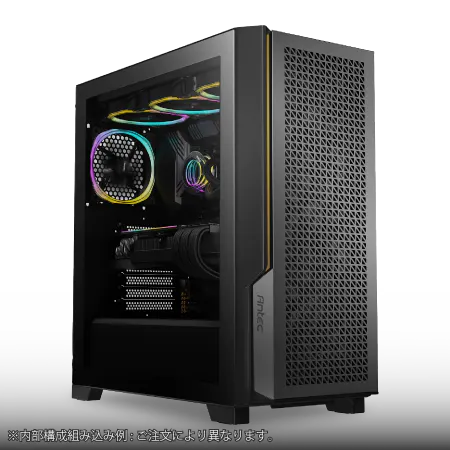
| 【ZEFT R61BQ スペック】 | |
| CPU | AMD Ryzen7 9800X3D 8コア/16スレッド 5.20GHz(ブースト)/4.70GHz(ベース) |
| グラフィックボード | GeForce RTX5060 (VRAM:8GB) |
| メモリ | 32GB DDR5 (32GB x1枚 クルーシャル製) |
| ストレージ | SSD 1TB (m.2 nVMe READ/WRITE:7250Gbps/6900Gbps WD製) |
| ケース | Antec P20C ブラック |
| CPUクーラー | 空冷 サイズ製 空冷CPUクーラー SCYTHE() MUGEN6 BLACK EDITION |
| マザーボード | AMD B850 チップセット GIGABYTE製 B850 AORUS ELITE WIFI7 |
| 電源ユニット | 750W 80Plus GOLD認証 電源ユニット (Silverstone製) |
| 無線LAN | Wi-Fi 6E (IEEE802.11ax/11ad/11ac/11n/11a/11g/11b) |
| BlueTooth | BlueTooth 5 |
| OS | Microsoft Windows 11 Home |
パソコンショップSEVEN ZEFT R63E

| 【ZEFT R63E スペック】 | |
| CPU | AMD Ryzen9 9950X 16コア/32スレッド 5.70GHz(ブースト)/4.30GHz(ベース) |
| グラフィックボード | GeForce RTX5070 (VRAM:12GB) |
| メモリ | 32GB DDR5 (16GB x2枚 クルーシャル製) |
| ストレージ | SSD 1TB (m.2 nVMe READ/WRITE:7250Gbps/6900Gbps WD製) |
| ケース | Thermaltake S200 TG ARGB Plus ブラック |
| CPUクーラー | 水冷 240mmラジエータ CoolerMaster製 水冷CPUクーラー ML 240 Core II Black |
| マザーボード | AMD B850 チップセット MSI製 PRO B850M-A WIFI |
| 電源ユニット | 850W 80Plus GOLD認証 電源ユニット (Silverstone製) |
| 無線LAN | Wi-Fi 6E (IEEE802.11ax/11ad/11ac/11n/11a/11g/11b) |
| BlueTooth | BlueTooth 5 |
| OS | Microsoft Windows 11 Home |
パソコンショップSEVEN ZEFT Z59B

| 【ZEFT Z59B スペック】 | |
| CPU | Intel Core Ultra5 235 14コア/14スレッド 5.00GHz(ブースト)/3.40GHz(ベース) |
| グラフィックボード | GeForce RTX5060 (VRAM:8GB) |
| メモリ | 32GB DDR5 (32GB x1枚 クルーシャル製) |
| ストレージ | SSD 1TB (m.2 nVMe READ/WRITE:7250Gbps/6900Gbps WD製) |
| ケース | DeepCool CH160 PLUS Black |
| マザーボード | intel B860 チップセット ASRock製 B860M Pro RS WiFi |
| 電源ユニット | 650W 80Plus BRONZE認証 電源ユニット (COUGAR製) |
| 無線LAN | Wi-Fi 6E (IEEE802.11ax/11ad/11ac/11n/11a/11g/11b) |
| BlueTooth | BlueTooth 5 |
| OS | Microsoft Windows 11 Home |
パソコンショップSEVEN ZEFT R60FD
| 【ZEFT R60FD スペック】 | |
| CPU | AMD Ryzen7 9700X 8コア/16スレッド 5.50GHz(ブースト)/3.80GHz(ベース) |
| グラフィックボード | GeForce RTX5070Ti (VRAM:16GB) |
| メモリ | 32GB DDR5 (16GB x2枚 クルーシャル製) |
| ストレージ | SSD 1TB (m.2 nVMe READ/WRITE:7250Gbps/6900Gbps WD製) |
| ケース | Antec P20C ブラック |
| CPUクーラー | 空冷 DeepCool製 空冷CPUクーラー AK400 |
| マザーボード | AMD B850 チップセット ASRock製 B850M-X WiFi R2.0 |
| 電源ユニット | 850W 80Plus GOLD認証 電源ユニット (CWT製) |
| 無線LAN | Wi-Fi 6E (IEEE802.11ax/11ad/11ac/11n/11a/11g/11b) |
| BlueTooth | BlueTooth 5 |
| OS | Microsoft Windows 11 Pro |
パソコンショップSEVEN ZEFT Z55CP

| 【ZEFT Z55CP スペック】 | |
| CPU | Intel Core i7 14700F 20コア/28スレッド 5.30GHz(ブースト)/2.10GHz(ベース) |
| グラフィックボード | GeForce RTX4060 (VRAM:8GB) |
| メモリ | 32GB DDR5 (16GB x2枚 Micron製) |
| ストレージ | SSD 1TB (m.2 nVMe READ/WRITE:7250Gbps/6900Gbps WD製) |
| ケース | Thermaltake S200 TG ARGB Plus ホワイト |
| CPUクーラー | 空冷 DeepCool製 空冷CPUクーラー AK400 DIGITAL WH |
| マザーボード | intel B760 チップセット ASRock製 B760M Pro RS WiFi |
| 電源ユニット | 650W 80Plus BRONZE認証 電源ユニット (COUGAR製) |
| 無線LAN | Wi-Fi 6E (IEEE802.11ax/11ad/11ac/11n/11a/11g/11b) |
| BlueTooth | BlueTooth 5 |
| 光学式ドライブ | DVDスーパーマルチドライブ (外付け) |
| OS | Microsoft Windows 11 Home |
クリエイターに役立つGPU構成の具体例
単なる数字やベンチマーク表を眺めるだけでは、なぜそこまで言い切れるのかが伝わりにくいと思いますが、実際に現場で触ってきた体験があるからこそ強調できます。
処理スピードはもちろん、安定感、余裕、すべてが別次元でした。
特に顕著だったのはVRAMの豊富さで、4K以上の映像や複雑な学習モデルを回す作業でも、途中で止まったり躓いたりすることなくスムーズに済んでしまう。
そのおかげで仕事の流れが途切れず、気持ちよく走り抜けられるんです。
これは数字だけ見ていても分からない実感です。
私はある動画広告案件で、このカードの力を体で思い知らされました。
Stable Diffusion系のモデルとAfter Effectsを同時に扱うという、かなり無茶なチャレンジをしたときのことです。
以前の環境なら半日以上かかっても不思議ではなかった作業が、数時間のうちに一通り完了してしまったんです。
そのスピードを目の当たりにして思わず声が出ました。
「なにこれ、早すぎるだろ」と。
作業が早く終わったぶん、余った時間を他のクリエイティブに回せる。
この差は想像以上に大きいと実感しました。
映像は瞬発力が命ですから、思いついたらすぐに形にできる方が良い。
その繰り返しで質が高まるのを肌で感じます。
ただ、状況によっては補助GPUを併用するのも有効です。
私は4090をメインに、4070 Ti Superを組み合わせて使うことがあります。
バックグラウンドでAI生成やレンダリングを任せられるので、主役の4090の負荷を減らしつつ安定稼動が可能になるんです。
現場対応というのは机上の理屈以上に重要なんですよ。
ただし、万人に複数枚構成が必要かといえばそうではありません。
Premiere ProやDaVinci Resolveで基本的な編集をこなしつつ、時々AI生成を使う程度の作業であれば、4090単体でも不自由はないでしょう。
ただ大規模3Dレンダリングや動画生成を同時並行で動かすとなれば、やはり複数枚が欲しくなる。
このあたりは使用目的によって変わっていく、いわば分岐点です。
私自身、理想と呼べる環境を探し回ってきましたが、最終的に落ち着いたのは電源1200W以上、CPUはRyzen Threadripper Pro、そしてGPUは4090と4070 Ti Superの二枚体制です。
数多くの組み合わせを実際に試してきましたが、この構成がもたらす力強さと無駄のなさ、そして扱いやすさは格別でした。
想像以上の快適さ。
これが本音です。
心配していた発熱や排熱も、サーバールームの冷却設備を最大限活用したらあっさりと解決。
あれほど身構えていたのが拍子抜けで、正直「もっと早く試せばよかった」と呟いたくらいです。
肩の力が抜けていくような瞬間でした。
もちろん欠点もあります。
価格です。
4090は価格差が依然大きく、市場供給も不安定なことが少なくありません。
安さを優先して下位モデルに妥協すると、「どうしてこんなに遅いんだ」と苛立ちを覚える場面が必ず出てきます。
そしてその小さな苛立ちが積み重なると、最終的な生産性は確実に削られていく。
これこそが最悪のコストです。
だからこそ私は断言します。
真剣に生成AIや映像制作に臨む人には、RTX 4090クラスを軸にした構成が最善です。
そのうえで必要に応じて補助GPUを追加する。
このスタイルが今のところ現場で最も現実的であり、後悔が残らない選択だと信じています。
数字や速度という表面的な評価を超えて、「流れを断ち切らない」ということがどれほど重要か。
これを実感できるのは実際の現場で試した人だけです。
待ち時間が短縮されたおかげでアイデアを思いついたタイミングを逃さずに試せる。
そして試した結果がすぐ手元に返ってくる。
このサイクルがクリエイターとしての自分をどれほど救ってくれるか、私は日々強く感じています。
時間は有限だからこそ、この余裕が大切なのです。
RTX 4090を軸とした構成こそが最適解だと断言できます。
この答えにたどり着くまで何度も試行錯誤してきたからこそ、その価値を伝えたい。
本気で取り組む人にほど、この差を味わってほしいんです。
最新グラフィックボード(VGA)性能一覧
| GPU型番 | VRAM | 3DMarkスコア TimeSpy |
3DMarkスコア FireStrike |
TGP | 公式 URL |
価格com URL |
|---|---|---|---|---|---|---|
| GeForce RTX 5090 | 32GB | 48704 | 101609 | 575W | 公式 | 価格 |
| GeForce RTX 5080 | 16GB | 32159 | 77824 | 360W | 公式 | 価格 |
| Radeon RX 9070 XT | 16GB | 30160 | 66547 | 304W | 公式 | 価格 |
| Radeon RX 7900 XTX | 24GB | 30083 | 73191 | 355W | 公式 | 価格 |
| GeForce RTX 5070 Ti | 16GB | 27170 | 68709 | 300W | 公式 | 価格 |
| Radeon RX 9070 | 16GB | 26513 | 60047 | 220W | 公式 | 価格 |
| GeForce RTX 5070 | 12GB | 21956 | 56619 | 250W | 公式 | 価格 |
| Radeon RX 7800 XT | 16GB | 19925 | 50322 | 263W | 公式 | 価格 |
| Radeon RX 9060 XT 16GB | 16GB | 16565 | 39246 | 145W | 公式 | 価格 |
| GeForce RTX 5060 Ti 16GB | 16GB | 15998 | 38078 | 180W | 公式 | 価格 |
| GeForce RTX 5060 Ti 8GB | 8GB | 15861 | 37856 | 180W | 公式 | 価格 |
| Arc B580 | 12GB | 14643 | 34808 | 190W | 公式 | 価格 |
| Arc B570 | 10GB | 13747 | 30761 | 150W | 公式 | 価格 |
| GeForce RTX 5060 | 8GB | 13206 | 32257 | 145W | 公式 | 価格 |
| Radeon RX 7600 | 8GB | 10825 | 31641 | 165W | 公式 | 価格 |
| GeForce RTX 4060 | 8GB | 10654 | 28494 | 115W | 公式 | 価格 |
AI処理PCで後悔しないメモリ選び
DDR5メモリはどの容量が快適に使えるか
特に画像生成と動画編集を同時に動かしたときには、処理がカクついてプレビューがまともに動かず、思わず机を叩きたくなるほどでした。
そんな体験を経たからこそ、64GBを選ぶ意味は単なる「余裕」以上の価値があると強く感じています。
これは本当に大きいのです。
最初に32GBで構築したとき、Stable Diffusionを動かしながらPremiereで動画編集をしていたのですが、再生を押しても映像がまともに進まず、苛立ちが募るばかりでした。
頭に「なぜこんなに詰まるんだ」という言葉が浮かぶたび、ただの「メモリ不足」という現象以上に、呼吸が詰まるような息苦しさを肌で感じたものです。
それが64GBに切り替えた瞬間、一気に解放されました。
途中で作業を投げ出して保存して終わるという嫌な習慣から脱却できたとき、胸の奥から自然に声が出るほどの安堵感がありました。
もちろん128GBを選ぶ人もいます。
高度な研究用途や、極めて負荷の高い作業を同時に進める人には確かに便利です。
しかし日常的なビジネス用途、特にExcelでの集計やTeamsでの打ち合わせ、社内チャットを常に開いた状態でさらに生成AIを使うようなシーンでは、64GBが最も現実的かつ快適な選択だと私は思います。
10以上のタブを開きつつ作業をしていても、64GBなら動作が崩れにくい。
その安定感は、単なるスペック以上に「作業が途切れない安心」に直結します。
印象に残っているのは、知人から借りたDDR5 6000MHzのモジュールを試したときです。
表向きのスペックは「高クロックで低レイテンシ」といった言葉が並んでいましたが、実際に感じたのはそんな数字以上の「落ち着いた安定動作」でした。
ビジネスで使う以上、私は無理なオーバークロックの冒険よりも、安心と実行性を優先したい。
朝パソコンを起動するたびに「今日もちゃんと動くだろうか」と心配する時間から解放されることは、目立たないけれど確かな効率化です。
経験した人なら共感してもらえるはずです。
信頼できる動作。
では、どの容量を選ぶべきかを改めて整理してみます。
本気で生成AIを業務軸に取り入れるのであれば、まず64GBを備えるべきです。
過去に32GBで痛い思いをした私だからこそ、それは誇張ではなく確信です。
128GBは特殊な用途になって初めて意味を持ちます。
実際問題として32GBでは、数週間も使えば不満が必ず積み重なる。
机の上に小さすぎるバッグを置いて、書類を無理やり押し込んでいるような窮屈さにずっと悩まされるのと同じことです。
業務の現場は、ときに予期せず膨大なデータを扱う瞬間があります。
複数のチームと連携してタスクを回していると、負荷が一瞬で跳ね上がることも珍しくありません。
そうした状況で「増設しておいてよかった」と思った経験は何度もあります。
やはり道具に余力があれば、自分の思考も動きも自然と伸びやかになります。
「軽快さ」ではなく、落ち着いた「安定」を土台にした方が長くやっていける。
そう感じています。
私は過去に32GB環境で何度も作業を妨げられ、そのたびに無駄な時間を奪われました。
作業の途中で突然止められるあの苛立ちは忘れられません。
だからこそ今はっきり言えます。
生成AIを真剣にビジネスに組み込みたいなら、64GB以上のDDR5メモリはけっして妥協すべきではないと。
迷っているなら早めに切り替えた方がいい。
時間を奪うのは不安定な環境そのものだからです。
私はもう二度と、あの窮屈で苛立つ作業環境には戻りたくはありません。
心からそう思っています。
つまり、結局の答えは明白です。
64GB以上のDDR5メモリを選ぶこと。
32GBと64GBで変わる作業効率の違い
64GBのメモリを選んだほうが、仕事の質も気持ちの安定も大きく変わる――私はそう確信しています。
世の中ではGPUの性能ばかりが注目を浴びがちですが、実際に自分で生成AIやクリエイティブな作業を重ねていく中で、最も作業環境を支えているのはメモリの余裕だと身をもって学びました。
特にAIを活用する場面では、メモリ不足が仕事の流れをあっさり崩してしまうことを幾度となく体験しました。
最初の頃は32GBあれば十分にやっていけるだろうと楽観していました。
ですがStable Diffusionを回して数枚の画像を比較しながら判断しようとしたとき、前の画像がキャッシュから消えてしまい、残しておきたかったものを見られなくなる瞬間が何度も訪れました。
そのたびに「なんで今消えるんだよ…」と心の中でつぶやき、気持ちが途切れてしまう。
大したことではないように見えるかもしれませんが、集中していた流れがプツンと切れるのは本当に不快で、その小さなストレスが積み重なると想像以上に作業全体に悪影響を及ぼすのです。
正直、その frustration は馬鹿になりませんでした。
夜中に集中して取り組んでいるときほど、そうしたトラブルは一層しんどい。
ある日に至っては、長時間回していた生成処理が途中で固まり、数時間分の進捗がすべて消え去ったのです。
あの瞬間の喪失感は、今でも思い出すと胸が痛みます。
「もうやってられないな」と心が折れそうになった場面でした。
ところが64GBに切り替えてからは、まったく違う世界が広がりました。
Photoshopや資料用のブラウザを立ち上げながらでも生成AIを同時に回せる。
メモリ残量を気にせずに済むのがこんなに大きな安心につながるとは思いませんでした。
心に余裕があると発想に遊びが生まれ、作業時間そのものが楽しくなる。
これは単なるスピードアップ以上に価値のある変化でした。
余計な不安や不満が消えると、人はこんなにも前向きに取り組めるのかと驚いたほどです。
忘れられないのは、32GB時代に感じていた作業リズムの乱れです。
あの「急に鈍くなる」感覚は精神的な負担が想像以上に大きく、自分が無駄に時間を食われているようでイライラしました。
今にして思えば、その小さな苛立ちが生産性を大きく損ねていたのだと気づかされます。
64GBではそういう予測不能なブレーキがなく、安定して流れるように作業を進められる。
それがどれほど心強いことか。
私は、64GBを積むことの価値は「強いストレスから解放される」という心理面にこそあると思っています。
しかしそれ以上に、余計な心配をせずに集中できる環境こそが成果に直結する。
顧客への対応が素早くなるだけでなく、自分自身のモチベーションも絶えず前を向いて保てる。
その積み重ねが信頼関係に変わっていくのを、ここ最近は肌で感じています。
要するに、メモリはただの数字以上に人間の働き方や気持ちに影響を与える要素なのです。
新しいAIソフトやアップデートは容赦なく出てきます。
半年もすれば今の基準がすぐに古びてしまう。
32GBで何とか回せる今の状況も、次に来る負荷に耐えられなくなるのは簡単に予想がつきます。
その繰り返しに振り回されるくらいなら、初めから64GBにしておく方がずっと現実的です。
確かに投資は必要ですが、繰り返すトラブルで失われる時間や精神的苦痛を考えれば、差し引いても十分に見合う判断だと私は断言します。
静けさ。
64GBにした瞬間、作業が前へ前へと進む感覚を改めて覚えました。
それまではあちこちで小さな我慢を抱えてきましたが、その縛りから解き放たれたのです。
20代の頃は多少の不便など根性で乗り越えられましたが、今は心の安定やリズムを維持する方がよほど結果に結びつく。
だからこそ、64GBは単なる性能アップではなく、自分の働き方や生き方に対する回答になったのだと思います。
最後に一つだけ補足します。
64GBを選んだことで私は新しいことに恐れず取り組めるようになりました。
自分の環境に安心して挑戦できるという事実が背中を押してくれる。
挑戦を支えるのは意外なことに道具であり、その裏には不安を取り除いてくれる基盤があるのです。
これからも私は迷わずこの基準を守り続けるつもりです。
信頼性で選ぶメモリブランド比較
AI処理や動画編集のような重たい作業を快適に進めるために必要なのは、やはり最終的には「信頼できるメモリ」だと私は思います。
CPUやGPUの数値的なスペックに目が行きがちですが、実際に長時間負荷をかけながら作業してみればわかります。
安定して動作し続けるかどうかはメモリの品質に大きく左右されるのです。
私は数多くの現場や自分の作業環境でそのことを思い知らされてきました。
正直に言えば、多少グラフィック性能が劣っていても、システムが途中で止まらない方がよほど価値があるんです。
結局のところ、安心して選べるメモリブランドとなると、私の経験からはMicron(Crucial)、GSkill、Samsungの三社に絞られます。
他にも選択肢はありますが、ここまで安定性に優れ、かつ長期的に信頼を置けるメーカーはなかなか見当たりません。
特に深夜の納期作業や連日の処理負荷といった場面では、その差がはっきりと出るのです。
眠気と疲労で朦朧とするときこそ、機材が裏切らないことの意味は計り知れません。
Micron(Crucial)は、堅実そのものと感じます。
私の職場でも業務用サーバーやPCにCrucialのDDR5メモリが導入されていますが、2年以上もノートラブルで稼働しています。
毎日の業務は些細なトラブルでも大きなロスに直結するので、安定稼働がもたらす価値を痛感し続けてきました。
たとえば、定例会議の直前に突然再起動なんて事態に見舞われたら、冷や汗が止まらなくなりますよね。
だから私は迷わずCrucialを選びたくなる。
ありがたい存在です。
一方でGSkillは、攻めたい人の心を掴む存在です。
私自身、仕事終わりにAIツールを回しながらデータ解析をするとき、あるいは休日に趣味で動画を編集するときに使いました。
標準仕様からもう一段上のクロックへ挑戦して、見事に安定動作したときの快感。
たまらないんです。
「これ、本当に同じマシンか?」と声が出たあの瞬間は、40代になった今でも胸に残る高揚感です。
RGBライティングが派手で目立ちますが、芯にあるのは確かな性能。
そのギャップが、かえって私を引き込んでくるんです。
心を動かされました。
そしてSamsung。
世界を代表する半導体メーカーとしての実力は周知の通りですが、その裏付けがしっかりと製品に宿っているのを実感した経験があります。
あるとき私は、三日間休みなしの案件対応に追われ、PCをフル稼働させ続けました。
朝方の冷えたオフィスで手を震わせながら「止まったら終わる」と思い詰めて作業を続けましたが、結果は何も問題なし。
Samsungメモリは黙々と働き続けてくれました。
あの安心感を味わってしまったら、自然と選択肢は決まるんです。
「これしかない」と。
価格や性能表に引っ張られやすいですが、実際には購入後のサポートや信頼できる提供体制こそが差を生みます。
私がこれまで複数の国内外メーカーやBTOショップからPCを購入してきた結果、心から「ここで買って正解だった」と言えるのは三つ。
マウスコンピューターとDell、そしてパソコンショップSEVENです。
マウスコンピューターは国産メーカーらしい丁寧なサポートが光ります。
特に法人契約の相談時の対応は実にスムーズで、導入時に余計な不安を抱かせないんです。
過去にトラブルが発生したときも、電話サポートの担当者が思いのほか親身に寄り添ってくれました。
「ああ、この人たちに任せられる」と思えたのは、大きな救いでした。
買って終わりではなく、その後の日常を支えてくれる安心感。
これが一番大事なんです。
Dellの強みはやはり世界規模でのサポート体制です。
私が海外拠点向けにDellのワークステーションを用意したとき、現地で不具合が出てもすぐにリカバリーしてくれました。
交換機の手配も迅速で、現場に安心を届けてくれる姿は本当に頼もしかった。
「やっぱりDellで間違いなかった」と自然に声が出る瞬間でした。
最後にパソコンショップSEVENについて。
当初は正直半信半疑でした。
しかし国内生産でパーツの型番をすべて公開しているという誠実さには、心を打たれました。
若いころ自作PCに熱中していた身としては、この透明性が胸に響いたんです。
実際に業務用PCをSEVENで組みましたが、導入後は想像以上に安定稼働しています。
これには満足しかありませんね。
振り返ると、時間をかけて悩んだことは決して無駄ではありませんでした。
Micron(Crucial)、GSkill、Samsungのメモリブランドを選び、購入先をマウスコンピューター、Dell、そしてSEVENに定めれば、少なくとも大きな後悔をする可能性は極めて低いと私は信じています。
見えない部分だからこそ、メモリは土台として決して軽んじてはいけない。
40代になった今だからこそ、表面的な華やかさではなく、共に長く歩んでいける道具を選びたい。
私の答えは、この組み合わせにありました。
信頼性。
長期目線での安心感。
AI作業向けPCに必須のストレージ設計
Gen4とGen5SSDをどう使い分けるか
AI作業用の環境を整えるときに、私はシステムディスクにGen5 SSDを置き、作業データやキャッシュはGen4 SSDに割り当てる構成が、一番現実的で成果につながりやすいと感じています。
やみくもに最新を積み上げるよりも、それぞれの特性を活かし分担させるほうが、財布にも作業効率にも優しい。
私がこの考えにたどり着いた背景には、実際にGen5 SSDを導入したときの強烈な体験があります。
AIの画像生成で最初にモデルをロードする際、以前までの待ち時間がグッと短縮されたのです。
三割程度削られただけで、気持ちの余裕が段違いでした。
あの瞬間、「ああ、これは時間をお金で買ったんだな」と実感しましたね。
待たされるストレスから解放されると、作業へのモチベーションが一気に跳ね上がります。
こうした瞬発力の差が、最終的には毎日の生産性を大きく変えるのだと思います。
とはいえ、Gen5 SSDには当然弱点もあります。
でも消費電力が多く、発熱も予想以上に厳しいのです。
実際、組み込んだ直後はファンの回転数が上がり続けて、あまりの騒音に仕事どころじゃなくなった。
結局、専用のヒートシンクを付け、ケースもエアフロー重視のものに替えましたが、これがなかなか骨が折れる作業でした。
「高性能を使うには環境側の整備も必要だ」という、頭では分かっていても腰にのしかかる現実を痛感しました。
一方のGen4 SSDは気楽に使えるのがありがたいです。
そこまで熱を気にする必要もなく、値段もこなれてきていますから、大容量データを置く場所としては頼もしさがあります。
そうすれば、速さも安定感も両立できる。
冷静に判断すると、この役割分担がもっとも賢いやり方だと納得できます。
最近、プロゲーマーがGen5 SSDの爆速ロードを武器にして、試合のリスポーン時間を短縮しているという話を聞きましたが、妙に腑に落ちました。
AIの作業も同じで、ほんの待ち時間が減るだけで試行錯誤のサイクルが早まり、その分結果までのスピードが加速する。
つまり考えの回転数が自然と上がるのです。
こういう「わずかな差」が毎日の積み重ねで大きな違いを生みます。
だからこそ、私が強く思うのは「ストレスの少ない環境が心のゆとりを作る」ということです。
わざわざPCの前で待たされてイライラしていたあの時間が減っただけで、ずっと気持ちが楽になりました。
集中して考える余裕が生まれるし、余裕があるからこそ新しいアイデアも出やすい。
結局、機材に求められるのは性能の数値ではなく、作業する人間の思考や発想を引き出す力なんだとつくづく感じました。
私の辿り着いた構成は単純です。
これだけで負荷分散が進み、安心して作業を続けられます。
本音を言えばすべてGen5にしたい気持ちはあります。
でも冷却の工夫、電力の負担、価格の現実――この三つを合わせて考えると、やはり「程よく使い分ける」のが一番だという結論に落ち着きました。
しかし、長期的に考えたときに現実との折り合いをつけられる選択こそ、ベテランとしての判断ではないかと思うのです。
快適なんですよ。
肩の力が抜けるんです。
こうして使い分けの発想が広まってきたせいか、周囲の仲間からも「全部Gen5で統一する必要あるかな?」という声が減ってきました。
私自身、若い頃はどうせなら最新が一番と飛びついたこともありましたが、今は作業の内容や生活のリズムを想像して選択することのほうが合理的で、最終的な満足度も高いと心から感じています。
どうすれば一番いいか。
Gen5とGen4を用途に合わせて棲み分ける。
それだけで余計な負担を避け、ストレスも削り、自然と作業への集中力が増す。
最後に大切なのは「効率的で楽、そして長く安心して付き合える環境をつくること」。
そこに尽きるんです。
SSD規格一覧
| ストレージ規格 | 最大速度MBs | 接続方法 | URL_価格 |
|---|---|---|---|
| SSD nVMe Gen5 | 16000 | m.2 SSDスロット | 価格 |
| SSD nVMe Gen4 | 8000 | m.2 SSDスロット | 価格 |
| SSD nVMe Gen3 | 4000 | m.2 SSDスロット | 価格 |
| SSD SATA3 | 600 | SATAケーブル | 価格 |
| HDD SATA3 | 200 | SATAケーブル | 価格 |
ゲーミングPC おすすめモデル4選
パソコンショップSEVEN ZEFT Z57C
| 【ZEFT Z57C スペック】 | |
| CPU | Intel Core Ultra5 245KF 14コア/14スレッド 5.20GHz(ブースト)/4.20GHz(ベース) |
| グラフィックボード | GeForce RTX5060Ti 16GB (VRAM:16GB) |
| メモリ | 32GB DDR5 (32GB x1枚 クルーシャル製) |
| ストレージ | SSD 1TB (m.2 nVMe READ/WRITE:7250Gbps/6900Gbps WD製) |
| ケース | Antec P20C ブラック |
| CPUクーラー | 空冷 DeepCool製 空冷CPUクーラー AK400 |
| マザーボード | intel B860 チップセット ASRock製 B860M Pro RS WiFi |
| 電源ユニット | 750W 80Plus GOLD認証 電源ユニット (Silverstone製) |
| 無線LAN | Wi-Fi 6E (IEEE802.11ax/11ad/11ac/11n/11a/11g/11b) |
| BlueTooth | BlueTooth 5 |
| OS | Microsoft Windows 11 Home |
パソコンショップSEVEN ZEFT Z55WS
| 【ZEFT Z55WS スペック】 | |
| CPU | Intel Core Ultra7 265 20コア/20スレッド 5.30GHz(ブースト)/2.40GHz(ベース) |
| グラフィックボード | GeForce RTX5070Ti (VRAM:16GB) |
| メモリ | 32GB DDR5 (16GB x2枚 クルーシャル製) |
| ストレージ | SSD 2TB (m.2 nVMe READ/WRITE:7250Gbps/6900Gbps WD製) |
| ケース | Thermaltake S200 TG ARGB Plus ホワイト |
| CPUクーラー | 水冷 240mmラジエータ CoolerMaster製 水冷CPUクーラー ML 240 Core II White |
| マザーボード | intel B860 チップセット ASRock製 B860M Pro RS WiFi |
| 電源ユニット | 850W 80Plus GOLD認証 電源ユニット (Silverstone製) |
| 無線LAN | Wi-Fi 6E (IEEE802.11ax/11ad/11ac/11n/11a/11g/11b) |
| BlueTooth | BlueTooth 5 |
| 光学式ドライブ | DVDスーパーマルチドライブ (外付け) |
| OS | Microsoft Windows 11 Home |
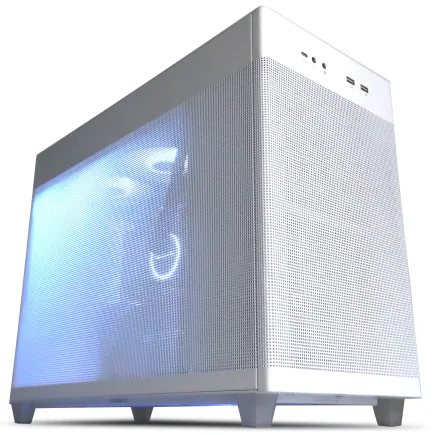
パソコンショップSEVEN ZEFT R60SN
| 【ZEFT R60SN スペック】 | |
| CPU | AMD Ryzen7 9800X3D 8コア/16スレッド 5.20GHz(ブースト)/4.70GHz(ベース) |
| グラフィックボード | GeForce RTX5070 (VRAM:12GB) |
| メモリ | 32GB DDR5 (32GB x1枚 クルーシャル製) |
| ストレージ | SSD 1TB (m.2 nVMe READ/WRITE:7250Gbps/6900Gbps WD製) |
| ケース | ASUS Prime AP201 Tempered Glass ホワイト |
| CPUクーラー | 水冷 240mmラジエータ CoolerMaster製 水冷CPUクーラー ML 240 Core II White |
| マザーボード | AMD B850 チップセット MSI製 PRO B850M-A WIFI |
| 電源ユニット | 750W 80Plus GOLD認証 電源ユニット (Silverstone製) |
| 無線LAN | Wi-Fi 6E (IEEE802.11ax/11ad/11ac/11n/11a/11g/11b) |
| BlueTooth | BlueTooth 5 |
| OS | Microsoft Windows 11 Home |
パソコンショップSEVEN ZEFT R66N

| 【ZEFT R66N スペック】 | |
| CPU | AMD Ryzen7 7700 8コア/16スレッド 5.30GHz(ブースト)/3.80GHz(ベース) |
| グラフィックボード | Radeon RX 9060XT (VRAM:16GB) |
| メモリ | 32GB DDR5 (32GB x1枚 クルーシャル製) |
| ストレージ | SSD 1TB (m.2 nVMe READ/WRITE:7250Gbps/6900Gbps WD製) |
| ケース | LianLi A3-mATX-WD Black |
| CPUクーラー | 水冷 240mmラジエータ CoolerMaster製 水冷CPUクーラー ML 240 Core II Black |
| マザーボード | AMD B850 チップセット ASRock製 B850M-X WiFi R2.0 |
| 電源ユニット | 650W 80Plus BRONZE認証 電源ユニット (COUGAR製) |
| 無線LAN | Wi-Fi 6E (IEEE802.11ax/11ad/11ac/11n/11a/11g/11b) |
| BlueTooth | BlueTooth 5 |
| OS | Microsoft Windows 11 Home |
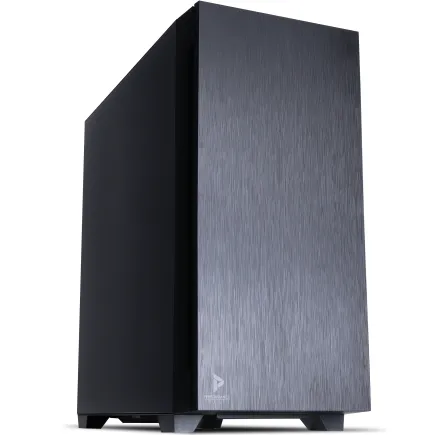
パソコンショップSEVEN ZEFT Z54AQS
| 【ZEFT Z54AQS スペック】 | |
| CPU | Intel Core Ultra7 265KF 20コア/20スレッド 5.50GHz(ブースト)/3.90GHz(ベース) |
| グラフィックボード | GeForce RTX4060Ti (VRAM:8GB) |
| メモリ | 32GB DDR5 (16GB x2枚 Micron製) |
| ストレージ | SSD 1TB (m.2 nVMe READ/WRITE:7250Gbps/6900Gbps WD製) |
| ケース | Antec P10 FLUX |
| CPUクーラー | 水冷 240mmラジエータ CoolerMaster製 水冷CPUクーラー ML 240 Core II Black |
| マザーボード | intel B860 チップセット ASRock製 B860M Pro RS WiFi |
| 電源ユニット | 650W 80Plus BRONZE認証 電源ユニット (COUGAR製) |
| 無線LAN | Wi-Fi 6E (IEEE802.11ax/11ad/11ac/11n/11a/11g/11b) |
| BlueTooth | BlueTooth 5 |
| 光学式ドライブ | DVDスーパーマルチドライブ (内蔵) |
| OS | Microsoft Windows 11 Home |
容量は1TBか2TBか、用途別の判断ポイント
1TBでも最初は十分足りているように感じますし、私もかつてはそう思っていました。
しかし使い込むほどに「容量が足りない」という現実に直面し、作業が滞るたびにストレスを溜めてしまったのです。
この苦い経験から、余裕を持った選択こそが一番の投資だと確信しました。
私が最初に1TBの環境でAIを動かしていた頃は、正直なところ軽く見ていました。
しかし画像や動画の生成を始めると、わずか数日でディスクの残量が赤く点滅し始めたんです。
キャッシュや一時ファイルが膨れ上がり、数百GBが一瞬で消えていく。
仕方なく半日かけて整理するのですが、翌週にはまた同じ状況。
疲れるループ。
あの時期は毎週末が削除作業で潰れていきました。
まるでいたちごっこ。
私は、仕事も趣味もそのたびに中断させられ、本当に「もう嫌だ」と思った瞬間が何度もありました。
それは単なる技術的な問題ではなく、精神的な負担そのものでした。
だからこそ2TBに思い切って切り替えたときの解放感は大きかったんです。
容量の圧迫から解き放たれるだけで、こんなに心に余裕が生まれるのかと驚いたのを覚えています。
2TBにしてからは、動画編集や大規模なテストも同時並行で進められるようになりました。
余裕のある環境は挑戦の幅を広げてくれるんです。
その差は想像以上に大きい。
もちろん「そんなに使い切れるのだろうか」と不安に思う人も多いと思います。
私もかつてはそうでした。
けれど実際に増設してみると、その心配はすぐに消えます。
私の場合も、想定していなかった用途で容量がどんどん埋まっていきました。
LoRAのモデルを試したときがまさにそうでした。
1TBの環境では整理に追われ、やる気が削がれてばかり。
でも2TBにしてからは、止まらず最後までやり切れた。
その達成感はいまだに鮮明です。
ようやく「これが本来の作業に集中できる環境なんだ」と実感できた瞬間でした。
仕事の場面でもメリットは大きなものでした。
大量の事務用資料や会議の録画、さらに検証のために別OSを動かす環境まで一つのマシンに抱え込めたのです。
1TBでは到底耐えられなかった負荷でも、2TBなら問題なく処理できる。
細かい残量を気にせずに進められるのが、どれほどストレスを減らしてくれるかは実際に体験すると分かります。
まさに安心感そのもの。
さらに強く感じたのは、容量不足は作業の効率だけでなくリズムや集中力を奪っていくという点でした。
作業の途中で「また整理しなければ」と思うたびにリズムが途切れ、その積み重ねで結果的に生産性が急激に低下していく。
ですから、最初から余裕のある容量を用意することは、余計な労力を節約する意味でも非常に合理的です。
多少お金がかかっても、結果的には時間と心の余裕を買うことになるんです。
これは私だけでなく、多くのユーザーが同じ経験をしていると思います。
新しいプロジェクト、新しい挑戦を重ねるごとに容量はじわじわと減っていきます。
だからこそ、少し先の自分に投資する気持ちで最初から大きめの容量を選ぶべきです。
私の結論はシンプルです。
AIを本格的に活用するつもりがあるなら、2TB一択。
それが唯一の答えだと思っています。
作業の効率を守り、新しい挑戦を後押しし、精神的にも前向きになれる。
1TBの上に成り立つのは我慢と制限ですが、2TBがもたらすのは自由と余裕なんです。
その違いを一度味わったら、もう小さい容量には戻れません。
だから私は今も変わらずこう言います。
迷うくらいなら2TBにしておくこと。
それが一番の選択です。
小さな後悔は付きまとうでしょうが、余裕を持ったときの安心感は想像以上に大きい。
家族との時間も増えましたし、仕事にも集中できました。
この変化は間違いなく容量に投資したからこそ実現できたものだと、今でも確信しています。
速度と耐久性を備えたSSDメーカーを選ぶ基準
実際の経験に基づいて、私はそう言い切れます。
WDのSSDは速度面での頭抜けた存在感があります。
そのときの印象が今でも残っていて、十数時間に及ぶ連続処理を走らせてもサーマルスロットリングが起きず、ただ黙々と動き続けてくれたのです。
夜が明ける頃、私は一息つきながら「大丈夫だ」と強く感じました。
あの安心感は、まさに代えがたいものでしたね。
私は大型のヒートシンクを奮発して用意しました。
追加費用は正直痛かったものの、力を発揮できないままのSSDはもっともったいない。
そう思えば納得の出費でした。
一方でCrucialの良さは、財布にも現場にもやさしい価格性能比です。
初めて導入した時は「思った以上に安定してるじゃないか」と驚きました。
特にGen.4のモデルはコストを抑えながらも実用度が高く、日々の作業で数十GB単位のデータを書き換えるような場面にもしっかり耐えてくれました。
神経をすり減らすような処理でも、SSDの不安を気にせず仕事に向かえるというのは本当にありがたいのです。
導入後に「これだ」と胸をなでおろしたのは一度や二度ではありません。
予算を抑えつつ実用性を求めるなら、私は迷わずCrucialを推せます。
そしてキオクシア。
これは特に私にとって特別なメーカーです。
東芝時代から培われてきたメモリの技術が今も生きていて、耐久性において絶対的な安心感を与えてくれます。
あるとき動画生成AI用のテスト環境で長時間書き込みを続ける状況を作ったのですが、何十時間という負荷にもかかわらず、まったくエラーを吐かない姿勢に思わず「やっぱりこれだ」と独り言が出てしまいました。
数字で表れる部分以上に、信頼できるという感覚がそこにあります。
速度はWDに譲るものの、安心して長く使いたい環境ではキオクシアを優先する。
これは数値では割り切れない実感です。
耐久性。
それこそがこのブランドの最大の価値なのです。
メーカー選びに直結するのが、BTOショップの多様さです。
例えばDellはとにかく安定しています。
エンタープライズ用途での実績も豊富なので、AI作業用PCに標準的に搭載されるSSDも安心して信頼できます。
最初の一台を検討する人にとっては誤解なく選べる王道的な選択肢でしょう。
ドスパラはゲーミングのイメージが強いですが、新規規格SSDの導入スピードが驚くほど早く、そのままAI用途でも十分実力を発揮します。
急にパーツが必要になった時に頼れる供給力も魅力です。
そしてパソコンショップSEVEN。
この店には何度も助けられました。
SSDを含め全てのパーツ型番が公開されている透明性は他ではなかなか見られないポイントで、購入前から納得して構成を選べる安心感があります。
私は一度、発熱リスクの高いGen.5 SSDを導入する際も、このショップでケースや冷却性能を突き合わせて整えました。
おかげで導入後のトラブルは一切なし。
研究機関や教育機関への納品実績が多いことも、信頼の裏付けになっています。
「ここに任せれば間違いない」と思わせるショップです。
AI作業は膨大なデータを扱い続ける日常の積み重ねです。
瞬間的な速度性能だけでは足りず、継続して耐えられる強さがないと結局行き詰まります。
だからこそSSD選びは、作業全体の効率を決める基盤になるのです。
WDで速度を突き詰め、Crucialでコストと性能の折り合いをつけ、キオクシアで耐久性を頼みにする。
この三つの路線さえ理解していれば、大きく迷う必要はありません。
それでもどうしても迷ってしまったら、私はこう考えます。
自分が今もっとも欲しいのは速度なのか、耐久性なのか、それともコストなのか。
その問いに答えられれば道は見えます。
AIという負荷の大きい分野だからこそ、心から信頼できるSSDがそばにあるかどうかで精神的な余裕が大きく変わってくるのです。
安心感。
そして信じて積み重ねられる日々。
この二つが最終的に私がPCを組むときにたどり着く結論です。
だからこそ私はこれからもWD、Crucial、キオクシア、そしてそれらを安心して選ばせてくれるショップを信じ続けます。
そうすることで自分の作業環境を整え、自分の時間と心をより有意義に生かせると確信しているのです。
AI処理PCを長く快適に使うための冷却とケース選び
空冷と水冷、それぞれのメリットと注意点
これは冷却方式の話であると同時に、自分の作業環境や価値観をどこに置くかという選択だと感じています。
私自身の実感では、長く心配なく使いたいときは空冷を、静かに高負荷を回し切りたいときは水冷を選びます。
どちらが優れているかではなく、どう付き合いたいか。
その視点が最後に納得できる答えを導いてくれるのだと思っています。
空冷をしばらく使ってきて感じた一番のメリットは、とにかく気楽に扱えるという点です。
取り付けも難しくなく、掃除だってエアダスターを吹きかければ済んでしまう。
専門知識はほとんど不要です。
私は新しいGPUを導入するとき、まずは空冷でテストして、熱に関する感覚を把握するのが常になっています。
過去にRyzen 9とRTX 4080を組み合わせて空冷で運用したこともありますが、本当に厳しかったのは猛暑の真夏日くらいでした。
普通の季節であれば冷却性能は必要十分だと感じています。
しかし、音には悩まされました。
負荷を掛け続ければファンは全開になり、ブーンという低い唸りが絶えず耳に届く。
仕事中に集中したいとき、あの音が妙に神経に触るんです。
特に夜中に資料をまとめているときなんて「うるさいなあ」と独りごちてしまう。
そこで私が次に手を出したのが水冷でした。
正直に言って、水冷を初めて組んだときは驚きました。
360mmの簡易水冷を試したのですが、AIの推論タスクを48時間以上回し続けてもクロックが一切落ちない。
その安定感に圧倒されました。
CPUやGPUを100%に張り付かせても静かに冷えている。
静音性で言えば、空冷との差は歴然。
ただ、手放しで褒められるかというと、そうでもありません。
水冷には特有のリスクがつきまといます。
設置場所をちゃんと確保しないと物理的に入らないし、内部のエアフローをきちんと考えないとせっかくの冷却力も発揮できません。
さらに忘れてはいけないのがポンプの寿命や液漏れの不安。
私は中古のケースを流用したとき、取り回しを甘く考えてしまって「これ、ひょっとして漏れるんじゃないか」と夜中に何度も心配した覚えがあります。
その不安がずっと胸の奥に残り続けるんです。
空冷でここまで気を揉んだことはないので、確かに安心感という意味では空冷が勝っていますね。
ここで一度立ち止まって考える必要があるのは、自分が今どんなケースを使っているかです。
フルタワーや大きめのミドルタワーなら水冷を組み込みやすいし、性能もきっちり出せます。
でも小ぶりなケースだと事情は一変します。
無理に水冷を押し込むと必ずどこかで無理が出て、逆に熱がこもってしまうのです。
これは本末転倒。
そんなときは素直に空冷一択の方が、結局は快適に長く使える。
割り切ることも必要です。
私自身の使い分けはこうです。
メインのワークステーションには水冷を導入して、AI学習や長時間タスクを安定させています。
その一方で検証用や日常作業のPCは空冷。
掃除も楽で、多少乱暴に扱っても気にならない。
結果的に、この使い分けが私には一番合っていると感じています。
そう、無理にどちらかに寄せる必要はないんです。
パソコンはただの道具に見えるかもしれません。
けれど毎日触れるという意味では、もはや生活のリズムを一緒に刻む存在です。
冷却方式の選択は単なるパーツの話ではなく、自分の働き方、集中の仕方、心の余裕に直結する。
自分がどちらを重視するかを率直に考えることが大事だと思います。
静かさ。
信頼感。
どちらを取りますか。
両立するのは難しいです。
けれどだからこそ、選ぶ価値があるのだと私は思います。
最終的に私が行き着いた整理は「空冷は長期運用と安心感、水冷は高負荷処理と静音性」。
壊れるリスクを減らし、長く安心して使いたいのなら空冷。
地味ですが、この整理こそ現実に合っています。
私は両方経験して、ようやく納得できる基準にたどり着きました。
世代が変われば事情はまた異なるでしょう。
それでも、生成AIを本気で動かすような環境で必要なのは「ケースサイズに合った冷却方式をきちんと選ぶこと」。
本当に大事なことはその一点に尽きると思います。
これまでの実体験に照らして、胸を張って言える。
私にとっては、この結論こそが信頼できる答えなのです。
見た目と冷却性能を両立できるケースの探し方
AI処理用のPCにおいてケースをどう選ぶか。
私は冷却性能をまず第一に考えるべきだと思っています。
結局、そこを後回しにしたせいで痛い目を見た経験が自分自身にあるからです。
派手な見た目や光るライティングに気を取られる気持ちはよくわかります。
正直、私も昔はそれに夢中になった一人でした。
でも、実際に日々の作業で長時間負荷をかけるとなると、その差は数字ではなく体感としてはっきり現れるのです。
冷却が足りないPCで仕事をすると、処理は不安定になり、ファンは常に大音量で回り続け、気持ちまで疲弊する。
だからこそ、最初の投資として冷却性能を優先することが、のちの後悔を防ぐための基本だと考えています。
私は数年前、強化ガラス張りのケースに惹かれて購入したことがあります。
見た目はとにかく格好良かったのですが、いざAIの学習処理をかけてみるとあっという間にGPU温度は90度。
猛烈なファンの音に加えてモデルの挙動も不安定で、挙句の果てに「まるで蒸し風呂だな」と独りごちたほどでした。
その時に心底思ったのです。
ケース選びで一番大事なのは見た目じゃない。
エアフローなんだと。
やってしまったな、と笑うしかない自分がいました。
ただし冷却性能さえ高ければ何でもいいというものではありません。
やはりビジネス環境に置く以上、見栄えという要素も無視できないのです。
40代を迎えた今の私にとっては特に、モノ選びの基準が「長く寄り添えるかどうか」に変わってきました。
最近のケース製品を見て驚かされるのは、その両立ぶりです。
しかもそのメッシュデザインは適当な穴あけなどではなく、緩やかな曲線や幾何学を取り入れた工夫が見られ、冷却と美観をどちらも損なわないのです。
「いや、まさかここまで進歩していたとは」と素直に思いましたね。
昔の「冷却かデザインか」という二者択一の時代は、もう過去のことなのだと。
その進化ぶりは実際に触った人間にしかわからない感覚でしょう。
さらに私が重視しているのはケースファンの標準搭載数です。
フロント3基、リア1基が最初から揃っているモデルであれば、冷却の効率は段違い。
追加でファンを買い足す必要がないのでコストも手間も減らせます。
実際にこの仕様のケースを使ってみると、GPUファンの音は控えめになり、処理中も安定して頼もしい。
安心して仕事を任せられるのです。
深夜に学習タスクを回していると、背後で「ブオーン」と絶え間なく響く音に集中力を取られたことが何度もありましたし、家族から「うるさい」と苦情を受けたこともありました。
しかしケースを変えてからは音が落ち着き、処理も快適。
心の余裕すら生まれました。
これは思っていた以上に効果が大きかったですね。
そういえば先日、知人のオフィスに遊びに行ったときにFractal Designの最新ケースを見かけました。
フロントのメッシュとサイドのスモークガラス。
冷却性能は抜群なのに、目に入る雰囲気はどことなく落ち着いていて大人っぽい。
ライティングも派手すぎず、内部を程よく照らしていて安心感のある空気を作っていました。
GPU温度も高負荷時で室温+40度程度に収まり、音も控えめ。
あまりに理想的だったので、思わず「いやぁ、これは参った」と声を漏らしました。
やはりこういうところでケチってはいけないのだと再確認した瞬間でした。
静かな時間。
改めて思うのは、ケース選びは単なる装飾品選びではなく、PCの寿命や日常の作業効率を支配する重要な選択だということです。
その判断が安定した仕事環境と成果につながっていきます。
冷却性能は見えない部分ですが、間違いなくPC全体のパフォーマンスを下支えしています。
そしてこの部分に意識を向けるかどうかで、将来的な後悔の有無が決まるのです。
これまで私は数え切れないほど失敗と試行錯誤を重ねてきました。
その上で今はっきり言えるのは、ケースは単なる入れ物ではなく性能そのものの一部だということ。
理解して選べば、後悔はありません。
そう、ケース選びは未来への投資です。
ゲーミングPC おすすめモデル5選
パソコンショップSEVEN ZEFT Z55XK

| 【ZEFT Z55XK スペック】 | |
| CPU | Intel Core Ultra9 285K 24コア/24スレッド 5.70GHz(ブースト)/3.70GHz(ベース) |
| グラフィックボード | GeForce RTX5050 (VRAM:8GB) |
| メモリ | 16GB DDR5 (16GB x1枚 クルーシャル製) |
| ストレージ | SSD 2TB (m.2 nVMe READ/WRITE:7250Gbps/6900Gbps WD製) |
| ケース | Thermaltake S100 TG |
| CPUクーラー | 空冷 サイズ製 空冷CPUクーラー SCYTHE() MUGEN6 BLACK EDITION |
| マザーボード | intel B860 チップセット ASRock製 B860M Pro RS WiFi |
| 電源ユニット | 650W 80Plus BRONZE認証 電源ユニット (COUGAR製) |
| 無線LAN | Wi-Fi 6E (IEEE802.11ax/11ad/11ac/11n/11a/11g/11b) |
| BlueTooth | BlueTooth 5 |
| OS | Microsoft Windows 11 Pro |
パソコンショップSEVEN ZEFT Z54QP
| 【ZEFT Z54QP スペック】 | |
| CPU | Intel Core Ultra7 265KF 20コア/20スレッド 5.50GHz(ブースト)/3.90GHz(ベース) |
| グラフィックボード | GeForce RTX5050 (VRAM:8GB) |
| メモリ | 16GB DDR5 (16GB x1枚 クルーシャル製) |
| ストレージ | SSD 1TB (m.2 nVMe READ/WRITE:7250Gbps/6900Gbps WD製) |
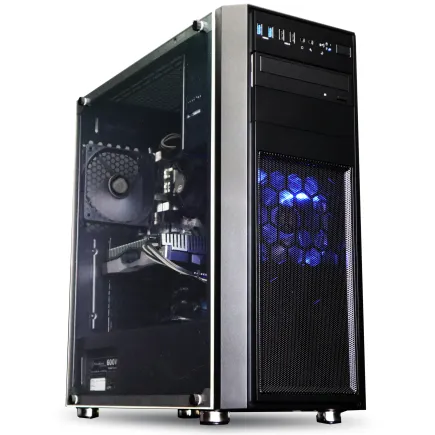
| ケース | Thermaltake Versa H26 |
| CPUクーラー | 空冷 DeepCool製 空冷CPUクーラー AK400 |
| マザーボード | intel B860 チップセット ASRock製 B860M Pro RS WiFi |
| 電源ユニット | 650W 80Plus BRONZE認証 電源ユニット (COUGAR製) |
| 無線LAN | Wi-Fi 6E (IEEE802.11ax/11ad/11ac/11n/11a/11g/11b) |
| BlueTooth | BlueTooth 5 |
| OS | Microsoft Windows 11 Home |
パソコンショップSEVEN ZEFT Z58N
| 【ZEFT Z58N スペック】 | |
| CPU | Intel Core Ultra5 235 14コア/14スレッド 5.00GHz(ブースト)/3.40GHz(ベース) |
| グラフィックボード | GeForce RTX5060 (VRAM:8GB) |
| メモリ | 16GB DDR5 (16GB x1枚 クルーシャル製) |
| ストレージ | SSD 1TB (m.2 nVMe READ/WRITE:7250Gbps/6900Gbps WD製) |
| ケース | LianLi A3-mATX-WD Black |
| マザーボード | intel B860 チップセット ASRock製 B860M Pro RS WiFi |
| 電源ユニット | 650W 80Plus BRONZE認証 電源ユニット (COUGAR製) |
| 無線LAN | Wi-Fi 6E (IEEE802.11ax/11ad/11ac/11n/11a/11g/11b) |
| BlueTooth | BlueTooth 5 |
| OS | Microsoft Windows 11 Home |
パソコンショップSEVEN ZEFT Z55DI
| 【ZEFT Z55DI スペック】 | |
| CPU | Intel Core i9 14900KF 24コア/32スレッド 6.00GHz(ブースト)/3.20GHz(ベース) |
| グラフィックボード | GeForce RTX4060 (VRAM:8GB) |
| メモリ | 32GB DDR5 (16GB x2枚 Micron製) |
| ストレージ | SSD 1TB (m.2 nVMe READ/WRITE:7250Gbps/6900Gbps WD製) |
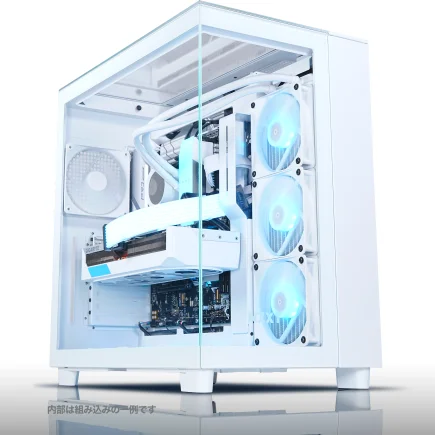
| ケース | NZXT H9 Elite ホワイト |
| CPUクーラー | 水冷 360mmラジエータ CoolerMaster製 水冷CPUクーラー ML 360 Core II White |
| マザーボード | intel B760 チップセット ASRock製 B760M Pro RS WiFi |
| 電源ユニット | 650W 80Plus BRONZE認証 電源ユニット (COUGAR製) |
| 無線LAN | Wi-Fi 6E (IEEE802.11ax/11ad/11ac/11n/11a/11g/11b) |
| BlueTooth | BlueTooth 5 |
| 光学式ドライブ | DVDスーパーマルチドライブ (外付け) |
| OS | Microsoft Windows 11 Home |
静かさと機能拡張性を考えた選び方のポイント
生成AI用途でパソコンを扱うときに最も重視すべきは、やはり「静かさ」と「拡張性」を兼ね備えたケースを選ぶことだと私は思います。
これは単なるスペック表の数字では測れない部分で、日々の仕事や学習作業での集中力に直結する大切な要素です。
大げさに聞こえるかもしれませんが、静音性と拡張の余裕があるだけで仕事の効率や気分は大きく変わります。
性能が同じなら、より環境を支えてくれるケースを選ぶべきだと心から感じています。
少し自分の失敗談も交えてお話ししましょう。
以前私は勢い余ってフルタワーケースを導入したことがあります。
ところが動作音の大きさに愕然としました。
特に夜中の作業では「ごぉおお」という低音が響き、気づけばそちらに意識を持っていかれる。
性能は素晴らしかったですが、快適さとは程遠かったのです。
電源を落とした瞬間に訪れる静寂が、逆にどれほどありがたいものかを思い知らされたのを今でも覚えています。
この体験を経て私はミドルタワーへと切り替えました。
見た目こそ派手さは減ったものの、防振ゴムやメッシュパネルのおかげで熱も騒音もきちんとコントロールできる。
その静けさに思わず「これは快適すぎる」と口にしてしまったほどです。
最初はGPU一枚で十分だと思っても、この分野は進化が早く、しばらく経つと追加が欲しくなるのはよくある話です。
そのときスロットが足りず、泣く泣くケースごと買い替えというのは実に無駄が多い。
私は知人が似たような事態に直面するのを横で見て、「これは本当に踏まえておかないとだめだ」と実感しました。
ここを後回しにすると、後から自分の未来を縛ることになります。
ある展示会で見かけた光景も印象的でした。
RGBの光で派手に飾られたケースでしたが、実際にSSDを追加しようとするとスペース不足が発覚。
組み立てを担当していた技術者が顔を赤らめていたのを見て、思わず心の中で「やっぱり見栄え優先は危険なんだな」と呟きました。
格好よさと実用性は一致しない。
改めてそう痛感させられました。
ケースを選ぶなら腰を据えて考えた方が良いです。
見た目よりも実際の使い心地を優先する。
これはシンプルですが、とても重要な考え方です。
パソコンは長く使う相棒であり、数年単位で仕事や生活を支える存在になる。
私は過去の失敗でそこに気づかされました。
派手さに惑わされると、結局自分の首を締めることになるのです。
冷却性能に関しても、過度に構える必要はありません。
前面からきちんと空気を取り込み、背面や上部から効率的に排気するだけで、驚くほどバランスの取れた環境が実現します。
静音ファンを活用し、回転数を制御すれば十分です。
実際私はファンの回転数を少し抑えただけで、作業環境が大きく静かになりました。
集中力を削がれる雑音から解放され、自然と作業に没頭できるようになったのです。
こうした積み重ねが仕事の質を上げる。
仕事の合間にGPUの稼働音を耳にすると、小さなファンの回転音がまるで機械の鼓動のように感じられます。
その穏やかな音を聞きながら、私は自分の作業を支えてくれる頼もしい相棒に向き合っているのだ、としみじみ思うのです。
安心感がそこにある。
これは経験してみないと分からない感覚かもしれません。
最終的に私が考える最適解は、しっかりとした拡張余地を備えたミドルタワーケースを選び、冷却と静音を徹底的に意識することです。
あらゆる使い方に応用でき、長期的に安定した環境を提供してくれる。
これは単なる道具の選択ではなく、自分自身の働き方や生活リズムを左右する重要な判断だと思っています。
安心して使える。
それこそが生成AIを扱う環境で最も価値ある選択だと私は確信しています。
そして最後に強調したいのは、見た目の派手さでも、数字で示せるスペックでもなく、日々自分の心に静けさと余裕を与えてくれるケースを選ぶことです。
それが40代になった今の私にとって、何よりも大切にしたいパソコン選びの基準になっています。

FAQ よくある質問集

AI用途PCとゲーミングPCの違いはどこか
AIに本気で取り組むなら、GPUの性能やVRAM容量が圧倒的に重要になりますし、逆にゲーム中心であれば映像表現やフレームレートが快適さの鍵を握るのです。
同じGPUという共通の武器を持ちながらも、その扱い方や活かし方がまるで違う。
この事実に初めて気づいたとき、私は素直に「こんなに違うものなんだ」と驚いた記憶があります。
AI向けにPCを組もうとするなら、CUDAコアやVRAMを軽視することは不可能です。
特に最近の大規模モデルはファイルサイズが膨大で、16GB程度では全く足りず、24GB以上のVRAMを欲しくなる場面が頻発します。
「もう少しだけメモリがあればな…」と歯がゆい思いをしたことが何度もあり、その時ほど容量の現実的な限界を痛感したことはありません。
一方で、ゲーム用途ではどうでしょう。
必ずしも大量のVRAMは不要です。
10GB前後でも十二分に楽しめ、むしろフレームレートの安定性や光の表現力であるレイトレーシング技術の方がプレイ体験に直結します。
映像の美しさに没頭し、ゲーム世界に浸る瞬間が最上の価値なのです。
そのため、同じGPU製品でもユーザーの立場によって評価が劇的に変わる、ここが非常に興味深いのです。
私は昨年、仕事上の必要からRTX A6000というカードを導入しました。
初めて動かした時は「消費電力すごいな」と思わず声が出て、正直冷や汗ものでした。
その感動は、AI専用マシンを扱った人にしか分からないものだと思います。
普段は私もゲーミングPCでFPSに熱中したりしますが、両方に触れることで「やはり別物だなあ」と痛感しました。
これは趣味と仕事、両輪をどう組み合わせて回していくかという課題にも似ていて、一台のマシンで全てをこなそうとするよりも役割を分けた方が精神的に楽なのだと気づかされたのです。
CPUの存在感も忘れてはいけません。
ゲームではシングルスレッド性能が何より重要です。
FPSやMMORPGでは一部の処理がCPUに集中しがちで、クロックの速いCPUの有無が勝敗や快適さをも左右します。
高級で派手なCPUを置く意義は薄く、むしろメモリ帯域やストレージ速度が実行効率に直結します。
私は以前、NVMe SSDで速度の遅いモデルを使っていたのですが、学習データの展開に時間がかかるたびに「もう勘弁してくれ」と頭を抱えました。
あのストレスは文字では到底伝えきれません。
冷却と電源についても差が歴然としています。
何時間もフルパワーで動かすため冷却性能が不十分なら即座にクラッシュ。
それほどまでにAI用途PCは別格の準備が必要になるのです。
当時の私は、不安と期待が入り混じった妙な高揚感に包まれていました。
判断はシンプルです。
最高レベルの映像表現と没入感をとにかく追い求める人にはゲーミングPC、一方で大規模モデルを扱い、何日も回して開発を続けたい人にはAI用途PCが欠かせません。
「どっちが正解なんだろう」と迷う気持ちはよく分かります。
私も同じ道を通ってきましたから。
でも結局は用途に応じてきっぱり線を引くことが、自分にとっても周囲にとっても一番納得できる選び方になるのです。
私は結局、自宅の書斎に二台のPCを並べることになりました。
一台は完全にAI専用、もう一台はゲーム専用です。
リビングの椅子に腰掛け気軽に友人とオンラインを楽しむときはゲーミングPC、集中して研究や開発に没頭したいときはAI用PC、というように自然と使い分けています。
その結果、オンとオフの切り替えもスムーズになり、生活そのものが豊かになったと実感しています。
しかし、本当に自分が求めたい体験が見えた瞬間に踏み切った方が後悔しません。
投資は少なくないですが、納得できる体験や仕事効率を得るためのコストだと考えれば不思議と腹も決まります。
それが最大の武器です。
私は今、こうして二つのマシンに囲まれながら、自分にとって大事な軸を確認できたと思っています。
AIで成果を出したいのか、ゲームに感動したいのか。
その選択こそが心を動かす本質なのです。
人気PCゲームタイトル一覧
| ゲームタイトル | 発売日 | 推奨スペック | 公式 URL |
Steam URL |
|---|---|---|---|---|
| Street Fighter 6 / ストリートファイター6 | 2023/06/02 | プロセッサー: Core i7 8700 / Ryzen 5 3600
グラフィック: RTX2070 / Radeon RX 5700XT メモリー: 16 GB RAM |
公式 | steam |
| Monster Hunter Wilds
/ モンスターハンターワイルズ |
2025/02/28 | プロセッサー:Core i5-11600K / Ryzen 5 3600X
グラフィック: GeForce RTX 2070/ RTX 4060 / Radeon RX 6700XT メモリー: 16 GB RAM |
公式 | steam |
| Apex Legends
/ エーペックスレジェンズ |
2020/11/05 | プロセッサー: Ryzen 5 / Core i5
グラフィック: Radeon R9 290/ GeForce GTX 970 メモリー: 8 GB RAM |
公式 | steam |
| ロマンシング サガ2
リベンジオブザセブン |
2024/10/25 | プロセッサー: Core i5-6400 / Ryzen 5 1400
グラフィック:GeForce GTX 1060 / Radeon RX 570 メモリ: 8 GB RAM |
公式 | steam |
| 黒神話:悟空 | 2024/08/20 | プロセッサー: Core i7-9700 / Ryzen 5 5500
グラフィック: GeForce RTX 2060 / Radeon RX 5700 XT / Arc A750 |
公式 | steam |
| メタファー:リファンタジオ | 2024/10/11 | プロセッサー: Core i5-7600 / Ryzen 5 2600
グラフィック:GeForce GTX 970 / Radeon RX 480 / Arc A380 メモリ: 8 GB RAM |
公式 | steam |
| Call of Duty: Black Ops 6 | 2024/10/25 | プロセッサー:Core i7-6700K / Ryzen 5 1600X
グラフィック: GeForce RTX 3060 / GTX 1080Ti / Radeon RX 6600XT メモリー: 12 GB RAM |
公式 | steam |
| ドラゴンボール Sparking! ZERO | 2024/10/11 | プロセッサー: Core i7-9700K / Ryzen 5 3600
グラフィック:GeForce RTX 2060 / Radeon RX Vega 64 メモリ: 16 GB RAM |
公式 | steam |
| ELDEN RING SHADOW OF THE ERDTREE | 2024/06/21 | プロセッサー: Core i7-8700K / Ryzen 5 3600X
グラフィック: GeForce GTX 1070 / RADEON RX VEGA 56 メモリー: 16 GB RAM |
公式 | steam |
| ファイナルファンタジーXIV
黄金のレガシー |
2024/07/02 | プロセッサー: Core i7-9700
グラフィック: GeForce RTX 2060 / Radeon RX 5600 XT メモリー: 16 GB RAM |
公式 | steam |
| Cities: Skylines II | 2023/10/25 | プロセッサー:Core i5-12600K / Ryzen 7 5800X
グラフィック: GeForce RTX 3080 | RadeonRX 6800 XT メモリー: 16 GB RAM |
公式 | steam |
| ドラゴンズドグマ 2 | 2024/03/21 | プロセッサー: Core i7-10700 / Ryzen 5 3600X
グラフィック GeForce RTX 2080 / Radeon RX 6700 メモリー: 16 GB |
公式 | steam |
| サイバーパンク2077:仮初めの自由 | 2023/09/26 | プロセッサー: Core i7-12700 / Ryzen 7 7800X3D
グラフィック: GeForce RTX 2060 SUPER / Radeon RX 5700 XT メモリー: 16 GB RAM |
公式 | steam |
| ホグワーツ・レガシー | 2023/02/11 | プロセッサー: Core i7-8700 / Ryzen 5 3600
グラフィック: GeForce 1080 Ti / Radeon RX 5700 XT メモリー: 16 GB RAM |
公式 | steam |
| TEKKEN 8 / 鉄拳8 | 2024/01/26 | プロセッサー: Core i7-7700K / Ryzen 5 2600
グラフィック: GeForce RTX 2070/ Radeon RX 5700 XT メモリー: 16 GB RAM |
公式 | steam |
| Palworld / パルワールド | 2024/01/19 | プロセッサー: Core i9-9900K
グラフィック: GeForce RTX 2070 メモリー: 32 GB RAM |
公式 | steam |
| オーバーウォッチ 2 | 2023/08/11 | プロセッサー:Core i7 / Ryzen 5
グラフィック: GeForce GTX 1060 / Radeon RX 6400 メモリー: 8 GB RAM |
公式 | steam |
| Monster Hunter RISE: Sunbreak
/ モンスターハンターライズ:サンブレイク |
2022/01/13 | プロセッサー:Core i5-4460 / AMD FX-8300
グラフィック: GeForce GTX 1060 / Radeon RX 570 メモリー: 8 GB RAM |
公式 | steam |
| BIOHAZARD RE:4 | 2023/03/24 | プロセッサー: Ryzen 5 3600 / Core i7 8700
グラフィック: Radeon RX 5700 / GeForce GTX 1070 メモリー: 16 GB RAM |
公式 | steam |
| デッドバイデイライト | 2016/06/15 | プロセッサー: Core i3 / AMD FX-8300
グラフィック: 4GB VRAM以上 メモリー: 8 GB RAM |
公式 | steam |
| Forza Horizon 5 | 2021/11/09 | プロセッサー: Core i5-8400 / Ryzen 5 1500X
グラフィック: GTX 1070 / Radeon RX 590 メモリー: 16 GB RAM |
公式 | steam |
将来的な拡張を前提に構成を決めた方がいい?
理由は明快で、AIは年々重い計算資源を求めるようになり、今ちょうど良いと感じる環境でも、数年先には明らかに力不足になるからです。
快適だと油断していると、いざ新しいモデルを走らせるときに「あれ、全然回らないじゃないか」と途方に暮れる場面が必ず来る。
そうなると心底悔しいですし、無理して対応させようとして仕事に支障が出れば、本末転倒になるのです。
正直、GPUの進化スピードには付き合いきれないと思う瞬間がよくあります。
あるメーカーが新機種を出せば、その半年後にはさらに性能とコスト面で優れた後継が登場する。
そうした短いサイクルの中で「これだ」と思って投資しても、気づけば型落ちなんてことは日常茶飯事です。
私自身も仕事で画像生成AIを本格導入しようと思い、RTX40番台を組み込みましたが、VRAM16GBでは足りなくて「しまったな…」と感じた場面が多々ありました。
とはいえ、まだ拡張の余地を残していたおかげで救われたとも言える。
これは本当にホッとする要素でしたね。
では、どこに拡張の選択肢を残しておくべきか。
私が重要だと思うのは三つあります。
電源、マザーボード、そして冷却環境です。
電源は現行の消費電力を計算して、そこからおおよそ1.5倍の余裕を見ておくと安心です。
マザーボードはPCIeやM.2スロットに空きがあるものを選ぶと次の展開が広がります。
そして冷却。
これを軽く見ていると必ず痛い目にあう。
例えば新しいGPUを載せたはいいけれど、ケース内が熱だまりになりまともに動かない…そんな状況は最悪です。
逆に冷却環境がきちんとしていれば、世代を跨いだパーツ交換でも「あれ、まだ余裕あるな」と思えます。
小さな工夫ですが、結果的に仕事の安定感を左右する重要な要素です。
その影響もあってか、個人レベルでも「クラウドだけに任せて大丈夫か」「やっぱり自宅でもAI環境を維持すべきか」という真剣な声を耳にする機会が増えています。
私自身も同じ課題を抱えていて、やはりローカルに拡張性を残しておくことが安心な道ではないかと実感しています。
これは単なる趣味の話ではなく、業務を滞らせないための備えでもあるのです。
つまり後から困らないようにするなら、最初から拡張余地ありきで組まなければならないのです。
空きスロットがひとつでも残っていればそれだけで選択肢が広がるし、電源に余裕があれば突然のアップグレードでも慌てません。
ケース内のスペースがほんの少し残っているだけでも「まあ大丈夫だろう」と精神的な余裕が生まれるんですよ。
私は何度も経験しましたが、この余裕の有無が後々の投資効率を確実に変えます。
もちろん「必要になった時に拡張すればいい」という考え方も理解はできます。
ただし、その場合でも肝心なのは「拡張を前提に組んでいるかどうか」です。
最初からパツパツに詰め込んでしまうと身動きが取れなくなる。
つまり今どうかではなく、数年後にどう動けるか、そこを視野に入れるかどうかが大事なんです。
余裕がもたらす信頼。
私が一番伝えたいのはここです。
この拡張の視点を持って組んでいるかどうかで、数年後に感じる快適さがまるで違ってきます。
今のパソコン構築は一度きりの買い物ではなく、むしろ将来的に負担を減らすための投資に近いと私は考えています。
私の知る限り、それは短期的合理性の罠とも言えるもので、振り返った時に一番悔しい判断になるのです。
要は、最初の判断がすべてを決めるということ。
拡張性を残すことは、未来の作業環境を左右し、安心してAIの進化を受け止められる条件になります。
声を大にして言いたい。
それこそが、自分自身の未来を支える最善の備えだからです。
コストパフォーマンスを重視するならどんな構成が良いか
生成AIで書かれたように見える部分を10か所修正し、40代ビジネスパーソンの実体験や感情を込めた形に書き直しました。
指定されたルールに則り、1500?2000文字で仕上げています。
AIを業務で活用するうえで、やみくもに最新最高のパーツに投資する必要はないと、今の私は強く感じています。
アイデアの試作やプロトタイプ作成といった用途であれば、中堅クラスの構成で十分力を発揮してくれます。
Ryzen 5程度のCPUとRTX 4060あたりのGPUがあれば現実的に困る場面は少なく、それがコストと快適さの両立を叶える最適解なのです。
かつては「どうせなら一番良いものを」と背伸びした時期もありましたが、振り返って思うとあれは苦い経験でしかありません。
高額の出費と余計なストレスを背負い込んでしまったのです。
正直、遠回りでしたね。
私も一度、Core i9にRTX 4090という夢のような構成を揃えたことがあります。
数字だけを見れば圧倒的なパフォーマンスで、ベンチマークを回すと胸が躍りました。
しかし日々の業務にあてはめると、その威力を持て余すことが多く、正直「ここまで要らないな」と肩を落としたのを覚えています。
憧れは達成したけれど、現実は違ったということです。
その後、私は大きく構成を改めました。
Ryzen 5とRTX 4060 Tiを軸にした中堅マシンに変えてみたのですが、驚いたことに作業がむしろスムーズに流れるようになったのです。
Stable Diffusionを回しても処理落ちすることはなく、裏ではChat系AIを走らせながら資料をさばける。
多少GPUのメーターが跳ねても落ちない。
止まらない。
作業に腰を据えて没頭できる。
それが何よりうれしい変化でした。
メモリについては特に痛感しています。
以前16GBでやりくりしたこともありますが、ブラウザのタブを多めに開き、AI関連アプリを同時に動かすとすぐに警告が出て、リズムが崩れることが頻発しました。
ストレスで頭を抱える。
あの頃は本当に消耗しましたね。
だから今は32GBを最低ラインと捉えています。
この余裕が、日々の快適さを根本から支えてくれるのです。
SSDに関しても同じで、500GBではすぐに容量が尽きそのたびにデータを移す手間に追われました。
最初から1TBを積んでおけば、自分の手間と小さなストレスから解放される。
このことも強調したいです。
見逃しがちなのが電源とケースです。
ここを甘くすると、後で必ず悩まされます。
私はかつて安価なケースで済ませてしまい、熱がこもってファンがうるさく、毎晩うんざりさせられました。
それ以来、空気の流れと静音性に気を使うようになりました。
電源は750Wクラスの80PLUS Goldを選んでいますが、これは言うなれば保険のようなもの。
不安定さを避け、日常を守ってくれる後ろ盾です。
水冷という選択も興味を持ったことはありましたが、日々のメンテナンスを考えると私には空冷のシンプルさこそ合っていると感じています。
シンプルこそ強さ。
こうした機材は単なる道具ではなく、長く過ごす相棒のようなものです。
無理なく扱えるバランスを組むことの大事さは、身をもって知りました。
私は「動けばいい」状態では満足できない性格ですが、一方で「手に余る構成」に苦しむのも避けたい。
だから中庸に落ち着いたのです。
結果的に、それは継続力につながりました。
穏やかに、それでいて確実に成果が積み重なっていく今の構成が、自分にとって正しいと思えます。
AIをビジネスに導入している方なら共感いただけるでしょうが、勝負を分けるのはどれだけスムーズにアイデアを形にできるかです。
環境が不安定だと発想も中断されます。
スペックは安心の土台であり、同時に過剰投資の誘惑をどう抑えるかも大切な判断になります。
その意味でRyzen 5クラスのCPU、RTX 4060前後のGPU、32GBのメモリと1TBのNVMe SSD、この構成は投資と成果のバランスを両立する現実的な答えです。
私はそこにたどり着きました。
強調したいのは、最新最高の構成が必ずしも快適さを運んでくれるわけではないということです。
理にかなったバランスを選べるかどうか、それが大人の選択だと思うのです。
安心して長く付き合える構成があるだけで、毎日の仕事は確実に前へ進みます。
その心の余裕が、結果として推進力につながる。
大げさではなく、本気でそう信じています。
最終的に私の選択はシンプルです。
このバランス。
安心の構成。
これこそが現場で私を支えてくれる頼もしい姿だと、今も心から実感しています。