

30万円で組めるAI生成PCの実力
予算30万円なら本格的なAI生成環境が手に入る
予算30万円あれば、画像生成AIや動画生成AI、大規模言語モデルのローカル実行まで対応できる本格的なAI生成PCを構築できます。
この価格帯ではGeForce RTX5070TiやRTX5070を搭載したシステムが現実的な選択肢となり、Stable DiffusionやMidjourneyのローカル版、さらにはLLaMAやMistralといった大規模言語モデルの推論まで快適に動作する環境を整えられるのです。
AI生成作業において最も重要なのはグラフィックボードの性能。
特にVRAM容量とTensor Core性能が作業効率を左右することが分かっています。
AI生成に必要なスペックの考え方
画像生成AIではVRAM容量が12GB以上、動画生成や3D生成では16GB以上が推奨され、大規模言語モデルのローカル実行を視野に入れるなら24GB以上が理想的です。
ただし30万円の予算では24GBモデルは厳しいため、用途を明確にした上でバランスを取る必要があります。
CPUについてもAI生成では重要な役割を果たします。
画像の前処理やバッチ処理、モデルのロード時間などでCPU性能が効いてくるため、Core Ultra 7 265KやRyzen 7 9700X以上を選択した方がいいでしょう。
AI生成では大量のデータをメモリ上で扱うため、容量不足は作業効率の大幅な低下を招いてしまいますよね。
30万円で選ぶべきパーツ構成
グラフィックボードの選択が成否を分ける
RTX5070Ti搭載モデルなら予算内で12万円から14万円程度。
第4世代RTコアと第5世代Tensorコアの組み合わせにより、前世代のRTX4070Tiと比較してAI推論性能が約40%向上しているともいわれています。
DLSS 4対応により、リアルタイムプレビューの速度も大幅に改善されており、試行錯誤の多いAI生成作業では作業効率が段違い。
予算を抑えたい場合はRTX5070(VRAM 12GB)も選択肢に入ります。
価格は9万円から11万円程度で、Stable Diffusionの標準的な使用なら十分な性能。
ただし複数のLoRAを重ねたり、ControlNetを多用する場合はVRAM不足に陥る可能性があるため、将来的な拡張性を考えるとRTX5070Tiの方が安心感があります。
Radeon RX 9070XTという選択肢もあります。
価格はRTX5070と同程度ながらVRAM 16GBを搭載しており、メモリ容量重視ならコスパに優れた選択。
ただしAI生成ソフトウェアの多くがCUDAベースで開発されているため、GeForce系の方が互換性やパフォーマンスの面で有利な場面が多いのが実情です。
最新グラフィックボード(VGA)性能一覧
| GPU型番 | VRAM | 3DMarkスコア TimeSpy |
3DMarkスコア FireStrike |
TGP | 公式 URL |
価格com URL |
|---|---|---|---|---|---|---|
| GeForce RTX 5090 | 32GB | 48704 | 101609 | 575W | 公式 | 価格 |
| GeForce RTX 5080 | 16GB | 32159 | 77824 | 360W | 公式 | 価格 |
| Radeon RX 9070 XT | 16GB | 30160 | 66547 | 304W | 公式 | 価格 |
| Radeon RX 7900 XTX | 24GB | 30083 | 73191 | 355W | 公式 | 価格 |
| GeForce RTX 5070 Ti | 16GB | 27170 | 68709 | 300W | 公式 | 価格 |
| Radeon RX 9070 | 16GB | 26513 | 60047 | 220W | 公式 | 価格 |
| GeForce RTX 5070 | 12GB | 21956 | 56619 | 250W | 公式 | 価格 |
| Radeon RX 7800 XT | 16GB | 19925 | 50322 | 263W | 公式 | 価格 |
| Radeon RX 9060 XT 16GB | 16GB | 16565 | 39246 | 145W | 公式 | 価格 |
| GeForce RTX 5060 Ti 16GB | 16GB | 15998 | 38078 | 180W | 公式 | 価格 |
| GeForce RTX 5060 Ti 8GB | 8GB | 15861 | 37856 | 180W | 公式 | 価格 |
| Arc B580 | 12GB | 14643 | 34808 | 190W | 公式 | 価格 |
| Arc B570 | 10GB | 13747 | 30761 | 150W | 公式 | 価格 |
| GeForce RTX 5060 | 8GB | 13206 | 32257 | 145W | 公式 | 価格 |
| Radeon RX 7600 | 8GB | 10825 | 31641 | 165W | 公式 | 価格 |
| GeForce RTX 4060 | 8GB | 10654 | 28494 | 115W | 公式 | 価格 |
CPUとメモリのバランス配分
Core Ultra 7 265KまたはRyzen 7 9700Xを選択し、メモリは32GBを標準、余裕があれば64GBを目指すのが30万円予算での最適解といえます。
Core Ultra 7 265Kは価格が4万円前後で、AI処理に有利なNPUを統合しているのが特徴。
将来的にWindowsのAI機能が充実してくれば、このNPUが活きる場面も増えてくるでしょう。
一方のRyzen 7 9700Xは3万5千円程度とやや安価で、マルチスレッド性能に優れているため、バッチ処理や複数のAIモデルを同時に動かす用途では有利。
メモリはDDR5-5600の32GB(16GB×2)が基本構成で、価格は1万2千円から1万5千円程度。
Micron(Crucial)やG.Skillといった信頼性の高いメーカー製を選ぶことで、長時間のAI生成作業でも安定動作が期待できます。
予算に余裕があれば64GB(32GB×2)にアップグレードすることで、大規模なデータセットを扱う際の快適性が格段に向上するのです。
最新CPU性能一覧
| 型番 | コア数 | スレッド数 | 定格クロック | 最大クロック | Cineスコア Multi |
Cineスコア Single |
公式 URL |
価格com URL |
|---|---|---|---|---|---|---|---|---|
| Core Ultra 9 285K | 24 | 24 | 3.20GHz | 5.70GHz | 43074 | 2458 | 公式 | 価格 |
| Ryzen 9 9950X | 16 | 32 | 4.30GHz | 5.70GHz | 42828 | 2262 | 公式 | 価格 |
| Ryzen 9 9950X3D | 16 | 32 | 4.30GHz | 5.70GHz | 41859 | 2253 | 公式 | 価格 |
| Core i9-14900K | 24 | 32 | 3.20GHz | 6.00GHz | 41151 | 2351 | 公式 | 価格 |
| Ryzen 9 7950X | 16 | 32 | 4.50GHz | 5.70GHz | 38618 | 2072 | 公式 | 価格 |
| Ryzen 9 7950X3D | 16 | 32 | 4.20GHz | 5.70GHz | 38542 | 2043 | 公式 | 価格 |
| Core Ultra 7 265K | 20 | 20 | 3.30GHz | 5.50GHz | 37307 | 2349 | 公式 | 価格 |
| Core Ultra 7 265KF | 20 | 20 | 3.30GHz | 5.50GHz | 37307 | 2349 | 公式 | 価格 |
| Core Ultra 9 285 | 24 | 24 | 2.50GHz | 5.60GHz | 35677 | 2191 | 公式 | 価格 |
| Core i7-14700K | 20 | 28 | 3.40GHz | 5.60GHz | 35536 | 2228 | 公式 | 価格 |
| Core i9-14900 | 24 | 32 | 2.00GHz | 5.80GHz | 33786 | 2202 | 公式 | 価格 |
| Ryzen 9 9900X | 12 | 24 | 4.40GHz | 5.60GHz | 32927 | 2231 | 公式 | 価格 |
| Core i7-14700 | 20 | 28 | 2.10GHz | 5.40GHz | 32559 | 2096 | 公式 | 価格 |
| Ryzen 9 9900X3D | 12 | 24 | 4.40GHz | 5.50GHz | 32448 | 2187 | 公式 | 価格 |
| Ryzen 9 7900X | 12 | 24 | 4.70GHz | 5.60GHz | 29276 | 2034 | 公式 | 価格 |
| Core Ultra 7 265 | 20 | 20 | 2.40GHz | 5.30GHz | 28562 | 2150 | 公式 | 価格 |
| Core Ultra 7 265F | 20 | 20 | 2.40GHz | 5.30GHz | 28562 | 2150 | 公式 | 価格 |
| Core Ultra 5 245K | 14 | 14 | 3.60GHz | 5.20GHz | 25469 | 0 | 公式 | 価格 |
| Core Ultra 5 245KF | 14 | 14 | 3.60GHz | 5.20GHz | 25469 | 2169 | 公式 | 価格 |
| Ryzen 7 9700X | 8 | 16 | 3.80GHz | 5.50GHz | 23103 | 2206 | 公式 | 価格 |
| Ryzen 7 9800X3D | 8 | 16 | 4.70GHz | 5.40GHz | 23091 | 2086 | 公式 | 価格 |
| Core Ultra 5 235 | 14 | 14 | 3.40GHz | 5.00GHz | 20871 | 1854 | 公式 | 価格 |
| Ryzen 7 7700 | 8 | 16 | 3.80GHz | 5.30GHz | 19520 | 1932 | 公式 | 価格 |
| Ryzen 7 7800X3D | 8 | 16 | 4.50GHz | 5.40GHz | 17744 | 1811 | 公式 | 価格 |
| Core i5-14400 | 10 | 16 | 2.50GHz | 4.70GHz | 16057 | 1773 | 公式 | 価格 |
| Ryzen 5 7600X | 6 | 12 | 4.70GHz | 5.30GHz | 15299 | 1976 | 公式 | 価格 |
ストレージは速度と容量の両立を
メインストレージにはPCIe Gen.4 SSDの1TBまたは2TBを選び、必要に応じてデータ保管用のサブストレージを追加する構成が実用的です。
PCIe Gen.5 SSDは最大14,000MB/s超の読込速度を実現していますが、発熱が非常に高く大型ヒートシンクやアクティブ冷却が必要になるため、コストパフォーマンスを考えるとGen.4 SSDが現時点では賢明な選択。
Stable Diffusionのモデルファイルは1つあたり2GBから7GB程度、LoRAは数百MBから数GB、生成した画像も高解像度なら1枚あたり数十MBになることも。
さらに動画生成や3D生成を行うなら、作業ファイルだけで数十GBを消費することもあるため、最低でも1TB、できれば2TB以上を確保したいところです。
パソコン おすすめモデル5選
パソコンショップSEVEN ZEFT Z55DZ
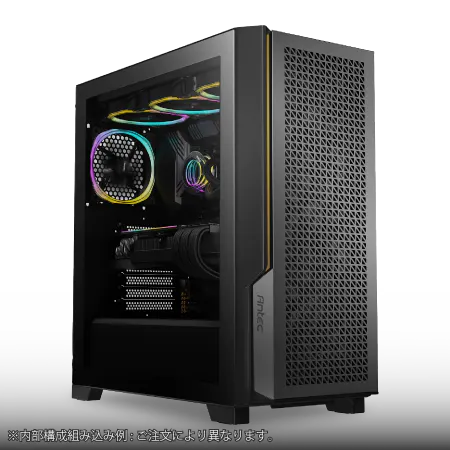
| 【ZEFT Z55DZ スペック】 | |
| CPU | Intel Core Ultra5 245KF 14コア/14スレッド 5.20GHz(ブースト)/4.20GHz(ベース) |
| グラフィックボード | GeForce RTX5070Ti (VRAM:16GB) |
| メモリ | 32GB DDR5 (32GB x1枚 クルーシャル製) |
| ストレージ | SSD 1TB (m.2 nVMe READ/WRITE:7250Gbps/6900Gbps WD製) |
| ケース | Antec P20C ブラック |
| CPUクーラー | 水冷 240mmラジエータ CoolerMaster製 水冷CPUクーラー ML 240 Core II Black |
| マザーボード | intel B860 チップセット ASRock製 B860M Pro RS WiFi |
| 電源ユニット | 850W 80Plus GOLD認証 電源ユニット (Silverstone製) |
| 無線LAN | Wi-Fi 6E (IEEE802.11ax/11ad/11ac/11n/11a/11g/11b) |
| BlueTooth | BlueTooth 5 |
| 光学式ドライブ | DVDスーパーマルチドライブ (外付け) |
| OS | Microsoft Windows 11 Home |
パソコンショップSEVEN ZEFT Z56AF

| 【ZEFT Z56AF スペック】 | |
| CPU | Intel Core Ultra7 265KF 20コア/20スレッド 5.50GHz(ブースト)/3.90GHz(ベース) |
| グラフィックボード | GeForce RTX5060Ti 16GB (VRAM:16GB) |
| メモリ | 16GB DDR5 (16GB x1枚 クルーシャル製) |
| ストレージ | SSD 1TB (m.2 nVMe READ/WRITE:7250Gbps/6900Gbps WD製) |
| ケース | Thermaltake S100 TG |
| CPUクーラー | 空冷 DeepCool製 空冷CPUクーラー AK400 |
| マザーボード | intel B860 チップセット ASRock製 B860M Pro RS WiFi |
| 電源ユニット | 650W 80Plus BRONZE認証 電源ユニット (COUGAR製) |
| 無線LAN | Wi-Fi 6E (IEEE802.11ax/11ad/11ac/11n/11a/11g/11b) |
| BlueTooth | BlueTooth 5 |
| OS | Microsoft Windows 11 Home |
パソコンショップSEVEN ZEFT Z58E
| 【ZEFT Z58E スペック】 | |
| CPU | Intel Core Ultra5 245KF 14コア/14スレッド 5.20GHz(ブースト)/4.20GHz(ベース) |
| グラフィックボード | GeForce RTX5060Ti 16GB (VRAM:16GB) |
| メモリ | 32GB DDR5 (32GB x1枚 クルーシャル製) |
| ストレージ | SSD 1TB (m.2 nVMe READ/WRITE:5000Gbps/3900Gbps KIOXIA製) |
| ケース | Antec P20C ブラック |
| CPUクーラー | 空冷 DeepCool製 空冷CPUクーラー AK400 |
| マザーボード | intel B860 チップセット ASRock製 B860M Pro RS WiFi |
| 電源ユニット | 650W 80Plus BRONZE認証 電源ユニット (COUGAR製) |
| 無線LAN | Wi-Fi 6E (IEEE802.11ax/11ad/11ac/11n/11a/11g/11b) |
| BlueTooth | BlueTooth 5 |
| OS | Microsoft Windows 11 Home |
パソコンショップSEVEN EFFA G09J

| 【EFFA G09J スペック】 | |
| CPU | Intel Core Ultra5 245KF 14コア/14スレッド 5.20GHz(ブースト)/4.20GHz(ベース) |
| グラフィックボード | GeForce RTX5060Ti 16GB (VRAM:16GB) |
| メモリ | 64GB DDR5 (32GB x2枚 クルーシャル製) |
| ストレージ | SSD 2TB (m.2 nVMe READ/WRITE:7250Gbps/6900Gbps WD製) |
| ケース | DeepCool CH170 PLUS Black |
| CPUクーラー | 空冷 DeepCool製 空冷CPUクーラー AK400 |
| マザーボード | intel B860 チップセット ASRock製 B860M Pro RS WiFi |
| 電源ユニット | 650W 80Plus BRONZE認証 電源ユニット (COUGAR製) |
| 無線LAN | Wi-Fi 6E (IEEE802.11ax/11ad/11ac/11n/11a/11g/11b) |
| BlueTooth | BlueTooth 5 |
| OS | Microsoft Windows 11 Home |
パソコンショップSEVEN ZEFT Z45XEB
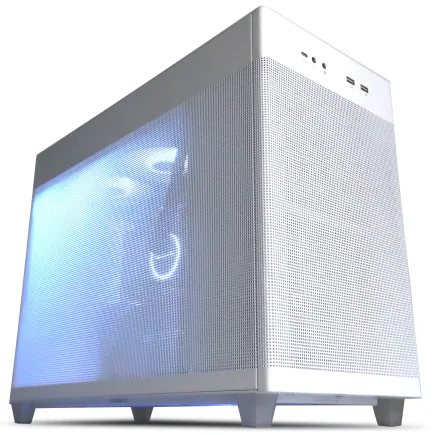
| 【ZEFT Z45XEB スペック】 | |
| CPU | Intel Core i7 14700KF 20コア/28スレッド 5.50GHz(ブースト)/3.40GHz(ベース) |
| グラフィックボード | Radeon RX 7900XTX (VRAM:24GB) |
| メモリ | 32GB DDR5 (16GB x2枚 Micron製) |
| ストレージ | SSD 1TB (m.2 nVMe READ/WRITE:7250Gbps/6900Gbps WD製) |
| ケース | ASUS Prime AP201 Tempered Glass ホワイト |
| CPUクーラー | 水冷 240mmラジエータ CoolerMaster製 水冷CPUクーラー ML 240 Core II Black |
| マザーボード | intel B760 チップセット ASRock製 B760M Pro RS WiFi |
| 電源ユニット | 1000W 80Plus GOLD認証 電源ユニット (アスロック製) |
| 無線LAN | Wi-Fi 6E (IEEE802.11ax/11ad/11ac/11n/11a/11g/11b) |
| BlueTooth | BlueTooth 5 |
| 光学式ドライブ | DVDスーパーマルチドライブ (外付け) |
| OS | Microsoft Windows 11 Home |
BTOパソコンと自作PCどちらを選ぶか

BTOパソコンのメリットと選び方
BTOパソコンショップでは、ベースモデルを選んでからCPU、グラフィックボード、メモリ、ストレージをカスタマイズできるため、AI生成に特化した構成を組むことが可能。
特にグラフィックボードとメモリを重視したカスタマイズを行えば、標準的なゲーミングPCよりもAI生成に適した環境を構築できます。
特にCPUクーラーは長時間のAI生成作業で重要な要素となるため、標準の簡易的なクーラーではなく、しっかりとした冷却性能を持つ製品にアップグレードした方がいいでしょう。
ただし組み立ての手間や時間、万が一のトラブル対応を考えると、特にPC組み立て経験が少ない方にとっては十分に価値のある選択といえるのです。
自作PCで予算を最適化する
AI生成に必要な部分には予算を厚く配分し、それ以外の部分は必要最小限に抑えることで、同じ30万円でもBTOパソコンより高性能な構成を実現できる可能性があります。
例えばケースは見た目よりも機能性重視でDEEPCOOLやCOOLER MASTERのスタンダードモデルを選び、電源ユニットは80PLUS GOLDの750W程度を確保、マザーボードはオーバークロックを前提としないならミドルレンジで十分。
こうした選択により、グラフィックボードやメモリにより多くの予算を回せるわけです。
自作PCのもう一つの利点は、将来的なアップグレードの自由度が高いこと。
AI生成の用途が広がってVRAMが足りなくなったらグラフィックボードだけを交換する、メモリ不足を感じたら32GBから64GBに増設する、といった柔軟な対応が可能。
ただし自作PCには組み立ての知識と時間が必要で、パーツの相性問題や初期不良への対応も自分で行わなければなりません。
特にAI生成用途では長時間の高負荷動作が前提となるため、電源容量の計算やエアフローの設計をしっかり行う必要があります。
この点に不安がある方は、BTOパソコンを選択した方が安心感があります。
30万円AI生成PCの具体的な構成例
RTX5070Ti搭載のバランス型構成
この構成なら画像生成から動画生成まで幅広く対応でき、将来的な拡張性も確保できる優れた選択です。
| パーツ | 製品例 | 価格目安 |
|---|---|---|
| CPU | Core Ultra 7 265K | 40,000円 |
| CPUクーラー | DEEPCOOL AK620 | 8,000円 |
| マザーボード | Intel Z890チップセット搭載 | 25,000円 |
| グラフィックボード | GeForce RTX5070Ti 16GB | 130,000円 |
| メモリ | DDR5-5600 32GB(16GB×2) | 14,000円 |
| ストレージ | PCIe Gen.4 SSD 2TB | 20,000円 |
| 電源ユニット | 750W 80PLUS GOLD | 15,000円 |
| ケース | ミドルタワー ATX | 12,000円 |
| OS | Windows 11 Home | 15,000円 |
| 合計 | 279,000円 |
この構成の強みは、RTX5070Tiの16GB VRAMにより、Stable Diffusionで1024×1024ピクセルの画像生成はもちろん、複数のLoRAやControlNetを組み合わせた複雑な生成も快適に行える点。
ComfyUIのような高度なワークフローツールも余裕を持って動作し、AnimateDiffでの短尺動画生成も実用的な速度で処理できます。
Core Ultra 7 265Kは統合NPUにより、将来的なAI機能の拡張にも対応。
メモリ32GBあれば、画像生成と同時にブラウザで参考資料を開いたり、Photoshopで後処理を行ったりといったマルチタスクも問題なくこなせるのです。
ストレージを2TBにしたことで、複数のAIモデルをインストールしても余裕があり、生成した大量の画像を保存するスペースも確保できます。
電源は750Wと余裕を持たせており、将来的にグラフィックボードをアップグレードする際も対応可能。

コスパ重視のRTX5070構成
予算を少し抑えつつ、実用的なAI生成環境を構築したい方向けの構成がこちら。
RTX5070の12GB VRAMでも、標準的な画像生成なら十分な性能を発揮します。
| パーツ | 製品例 | 価格目安 |
|---|---|---|
| CPU | Ryzen 7 9700X | 35,000円 |
| CPUクーラー | サイズ 虎徹 Mark III | 5,000円 |
| マザーボード | AMD B850チップセット搭載 | 20,000円 |
| グラフィックボード | GeForce RTX5070 12GB | 100,000円 |
| メモリ | DDR5-5600 32GB(16GB×2) | 14,000円 |
| ストレージ | PCIe Gen.4 SSD 1TB | 10,000円 |
| 電源ユニット | 650W 80PLUS GOLD | 12,000円 |
| ケース | ミドルタワー ATX | 10,000円 |
| OS | Windows 11 Home | 15,000円 |
| 合計 | 221,000円 |
この構成では約22万円に抑えられており、残りの予算でストレージを追加したり、メモリを64GBにアップグレードしたりする余地が生まれます。
Ryzen 7 9700Xはマルチスレッド性能に優れており、バッチ処理や複数のAIモデルを切り替えながら使用する場合に有利。
RTX5070の12GB VRAMは、Stable Diffusionの標準的な使用なら問題なく、512×512から768×768ピクセルの画像生成は非常に快適。
1024×1024ピクセルでも基本的には動作しますが、複雑なプロンプトや多数のLoRAを使用する場合はVRAM不足になる可能性があるため、用途を見極める必要があります。
コストを抑えた分、ストレージは1TBとしていますが、AI生成を本格的に行うなら早い段階で2TBへの換装や追加ストレージの導入を検討した方がいいでしょう。
モデルファイルだけで数十GB、生成画像が増えてくるとあっという間に容量を圧迫してしまいますよね。
メモリ64GB搭載の拡張性重視構成
大規模言語モデルのローカル実行や、複数のAIツールを同時に動かす用途を想定した構成。
メモリを64GBに増強することで、より高度なAI生成作業に対応できます。
| パーツ | 製品例 | 価格目安 |
|---|---|---|
| CPU | Core Ultra 7 265K | 40,000円 |
| CPUクーラー | DEEPCOOL AK620 | 8,000円 |
| マザーボード | Intel Z890チップセット搭載 | 25,000円 |
| グラフィックボード | GeForce RTX5070Ti 16GB | 130,000円 |
| メモリ | DDR5-5600 64GB(32GB×2) | 28,000円 |
| ストレージ | PCIe Gen.4 SSD 1TB | 10,000円 |
| 電源ユニット | 750W 80PLUS GOLD | 15,000円 |
| ケース | ミドルタワー ATX | 12,000円 |
| OS | Windows 11 Home | 15,000円 |
| 合計 | 283,000円 |
メモリ64GBの恩恵は、LLaMAやMistralといった大規模言語モデルの7Bから13Bパラメータモデルをローカルで動かす際に顕著に現れます。
画像生成と言語モデルを同時に動かしたり、複数のブラウザタブで参考資料を開きながら作業したりする場合も、メモリ不足によるスワップが発生せず快適。
この構成ではストレージを1TBに抑えていますが、メモリに予算を振り分けた分、後からストレージを追加する方が実用的。
AI生成では処理速度がメモリ容量に大きく左右されるため、ストレージよりもメモリを優先する判断は理にかなっています。
64GBメモリの構成は、将来的にAI技術がさらに進化し、より大規模なモデルが登場した際にも対応できる余裕があります。
30万円という予算の中で、最も将来性を重視した構成といえるでしょう。
パソコン おすすめモデル4選
パソコンショップSEVEN ZEFT R65X
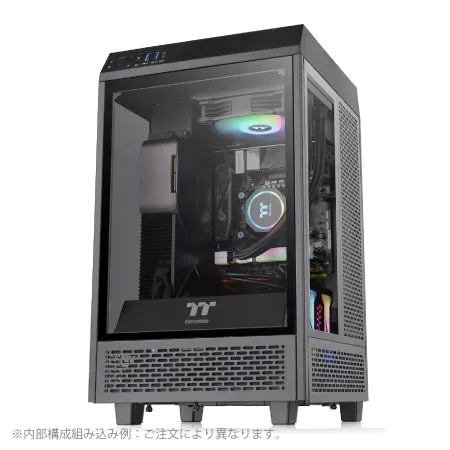
| 【ZEFT R65X スペック】 | |
| CPU | AMD Ryzen7 9800X3D 8コア/16スレッド 5.20GHz(ブースト)/4.70GHz(ベース) |
| グラフィックボード | Radeon RX 9060XT (VRAM:16GB) |
| メモリ | 32GB DDR5 (32GB x1枚 クルーシャル製) |
| ストレージ | SSD 2TB (m.2 nVMe READ/WRITE:7250Gbps/6900Gbps WD製) SSD SSD 2TB (m.2 nVMe READ/WRITE:5000Gbps/3900Gbps KIOXIA製) |
| ケース | Thermaltake The Tower 100 Black |
| CPUクーラー | 空冷 サイズ製 空冷CPUクーラー SCYTHE() MUGEN6 BLACK EDITION |
| マザーボード | AMD B850 チップセット ASRock製 B850I Lightning WiFi |
| 電源ユニット | 750W 80Plus GOLD認証 電源ユニット (Silverstone製) |
| 無線LAN | Wi-Fi 6E (IEEE802.11ax/11ad/11ac/11n/11a/11g/11b) |
| BlueTooth | BlueTooth 5 |
| OS | Microsoft Windows 11 Home |
パソコンショップSEVEN ZEFT R60GM
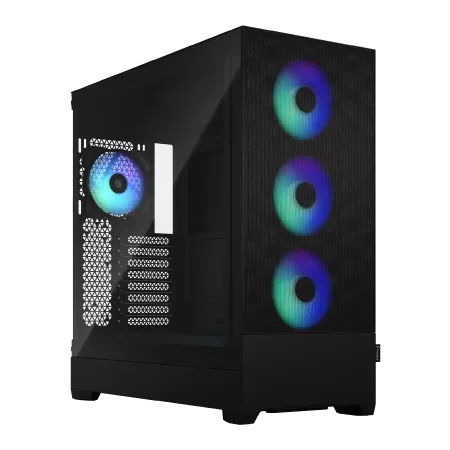
| 【ZEFT R60GM スペック】 | |
| CPU | AMD Ryzen9 9900X 12コア/24スレッド 5.60GHz(ブースト)/4.40GHz(ベース) |
| グラフィックボード | GeForce RTX5060 (VRAM:8GB) |
| メモリ | 16GB DDR5 (16GB x1枚 クルーシャル製) |
| ストレージ | SSD 1TB (m.2 nVMe READ/WRITE:7250Gbps/6900Gbps WD製) |
| ケース | Fractal Design Pop XL Air RGB TG |
| CPUクーラー | 空冷 DeepCool製 空冷CPUクーラー AK400 |
| マザーボード | AMD B850 チップセット ASRock製 B850M-X WiFi R2.0 |
| 電源ユニット | 650W 80Plus BRONZE認証 電源ユニット (COUGAR製) |
| 無線LAN | Wi-Fi 6E (IEEE802.11ax/11ad/11ac/11n/11a/11g/11b) |
| BlueTooth | BlueTooth 5 |
| 光学式ドライブ | DVDスーパーマルチドライブ (内蔵) |
| OS | Microsoft Windows 11 Home |
パソコンショップSEVEN SR-u5-4060AP/S9
| 【SR-u5-4060AP/S9 スペック】 | |
| CPU | Intel Core Ultra5 235 14コア/14スレッド 5.00GHz(ブースト)/3.40GHz(ベース) |
| メモリ | 16GB DDR5 (16GB x1枚 クルーシャル製) |
| ストレージ | SSD 1TB (m.2 nVMe READ/WRITE:7250Gbps/6900Gbps WD製) |
| ケース | ASUS Prime AP201 Tempered Glass ホワイト |
| マザーボード | intel B860 チップセット ASRock製 B860M Pro RS WiFi |
| 電源ユニット | 650W 80Plus BRONZE認証 電源ユニット (COUGAR製) |
| 無線LAN | Wi-Fi 6E (IEEE802.11ax/11ad/11ac/11n/11a/11g/11b) |
| BlueTooth | BlueTooth 5 |
| 光学式ドライブ | DVDスーパーマルチドライブ (外付け) |
| OS | Microsoft Windows 11 Home |
パソコンショップSEVEN SR-ar9-9070X/S9
エンスージアストの夢を叶える、パフォーマンス極めるPC
高速ダイナミック、DDR5メモリ32GBとNVMe 1TB SSDが生むスピードの融合
RGBイルミネーション輝くFractal Pop XL Air、スタイルに彩りを加えるマシン
Ryzen 9 7900X搭載、コアの力で圧倒的な処理速度を実現
| 【SR-ar9-9070X/S9 スペック】 | |
| CPU | AMD Ryzen9 7900X 12コア/24スレッド 5.60GHz(ブースト)/4.70GHz(ベース) |
| メモリ | 32GB DDR5 (16GB x2枚 Micron製) |
| ストレージ | SSD 1TB (m.2 nVMe READ/WRITE:7250Gbps/6900Gbps WD製) |
| ケース | Fractal Design Pop XL Air RGB TG |
| CPUクーラー | 水冷 240mmラジエータ CoolerMaster製 水冷CPUクーラー ML 240 Core II Black |
| マザーボード | AMD B650 チップセット ASUS製 TUF GAMING B650-PLUS WIFI |
| 電源ユニット | 650W 80Plus BRONZE認証 電源ユニット (COUGAR製) |
| 無線LAN | Wi-Fi 6E (IEEE802.11ax/11ad/11ac/11n/11a/11g/11b) |
| BlueTooth | BlueTooth 5 |
| 光学式ドライブ | DVDスーパーマルチドライブ (内蔵) |
| OS | Microsoft Windows 11 Home |
AI生成の用途別に見る必要スペック
画像生成AIに最適な構成
512×512ピクセルなら8GB、768×768ピクセルなら10GB、1024×1024ピクセル以上なら12GB以上のVRAMが必要で、複雑なプロンプトやLoRAを多用するなら16GBあると安心です。
画像生成では1枚あたりの生成時間も重要な要素。
RTX5070Tiなら512×512ピクセルの画像を20ステップで生成する場合、約3秒から5秒程度。
RTX5070でも5秒から8秒程度で生成できるため、試行錯誤を繰り返す作業でもストレスを感じません。
CPUは画像の前処理やバッチ処理で活躍するため、Core Ultra 7 265KやRyzen 7 9700X以上を選択することで、複数の画像を一括生成する際の効率が向上。
メモリは32GBあれば十分ですが、大量の画像を生成してPhotoshopなどで後処理を行う場合は64GBあると作業が捗ります。
特にマルチControlNetを使用する場合は、12GBでは厳しい場面も出てくるため、本格的に画像生成を行うならVRAM容量に余裕を持たせた方がいいでしょう。
動画生成AIに求められる性能
AnimateDiffやGen-2、Pikaといった動画生成AIは、画像生成よりもさらに高い性能を要求します。
動画生成ではVRAM 16GB以上が実質的な最低ラインで、24GBあれば理想的ですが、30万円の予算では24GBモデルは現実的ではないため、RTX5070Tiの16GBで妥協することになります。
動画生成の処理時間は画像生成と比較にならないほど長く、数秒の動画を生成するのに数分から数十分かかることも珍しくありません。
RTX5070Tiでも、24フレーム×3秒の動画生成に10分から20分程度かかる場合があるため、処理中に他の作業ができるよう、メモリは64GBあると便利。
CPUのマルチスレッド性能も動画生成では重要で、フレーム間の補間処理やエンコード作業でCPUが活躍します。
Ryzen 7 9700XやCore Ultra 7 265Kなら、動画のエンコード時間を短縮でき、全体的な作業効率が向上するのです。
ストレージも動画生成では重要な要素。
生成した動画ファイルは数百MBから数GBになることもあり、複数のバージョンを保存していくとあっという間に容量を消費します。
最低でも2TB、できれば追加のストレージを用意した方が安心感があります。
大規模言語モデルのローカル実行
LLaMAやMistral、Gemmaといった大規模言語モデルをローカルで動かす場合、必要なスペックは大きく異なります。
7Bパラメータモデルなら16GB VRAM+32GBメモリ、13Bパラメータモデルなら16GB VRAM+64GBメモリが推奨され、より大規模なモデルは30万円の予算では厳しいのが現実。
言語モデルの推論速度は、VRAMとメモリの両方に依存します。
モデル全体をVRAMに載せられれば最速ですが、30万円予算のグラフィックボードでは7Bモデルが限界。
RTX5070TiとRTX5070の選択では、言語モデル用途ならRTX5070Tiが圧倒的に有利。
4GBの差が、扱えるモデルサイズや推論速度に直結します。
予算が許すなら、グラフィックボードとメモリに重点配分し、他のパーツは必要最小限に抑える戦略が効果的です。
AI生成PCの組み立てと初期設定
パーツ選定後の組み立てプロセス
自作PCを選択した場合、パーツが揃ったら組み立て作業に入ります。
まずマザーボードにCPUを取り付け、CPUクーラーを装着。
この際、サーマルグリスの塗布量と均一性が冷却性能を左右するため、慎重に作業を進めましょう。
グラフィックボードの取り付けでは、PCIeスロットへの挿入だけでなく、補助電源ケーブルの接続も忘れずに。
RTX5070TiやRTX5070は12VHPWRコネクタを採用しているため、電源ユニットが対応しているか事前に確認しておく必要があります。
ケーブルの取り回しも、エアフローを妨げないよう配慮した方がいいでしょう。
ストレージの取り付けは、M.2 SSDの場合マザーボードの専用スロットにネジ止めするだけ。
ただしマザーボードによっては複数のM.2スロットがあり、それぞれ対応する規格や速度が異なる場合があるため、最も高速なスロットを使用するよう注意が必要です。
BIOSとドライバの設定
メモリがXMPプロファイルで動作しているか、CPUの温度が正常範囲内か、ストレージが正しく認識されているかをチェックしましょう。
特にメモリのXMP設定を有効にしないと、DDR5-5600の性能を発揮できず、DDR5-4800程度で動作してしまいますよね。
Windows 11をインストールしたら、各種ドライバのインストールを行います。
最も重要なのはグラフィックボードのドライバで、NVIDIAの公式サイトから最新のGeForce Game Readyドライバをダウンロードしてインストール。
このドライバにはCUDAツールキットも含まれており、AI生成ソフトウェアの動作に必須です。
マザーボードのチップセットドライバ、LANドライバ、オーディオドライバなども忘れずにインストール。
これらのドライバが古いままだと、システムの安定性や性能に影響が出る可能性があるため、マザーボードメーカーのサポートページから最新版を入手することをおすすめします。
特にセキュリティアップデートは、AI生成で使用する各種ソフトウェアの安全性にも関わってくるため、定期的に更新をチェックしましょう。

パソコン おすすめモデル5選
パソコンショップSEVEN ZEFT Z57U
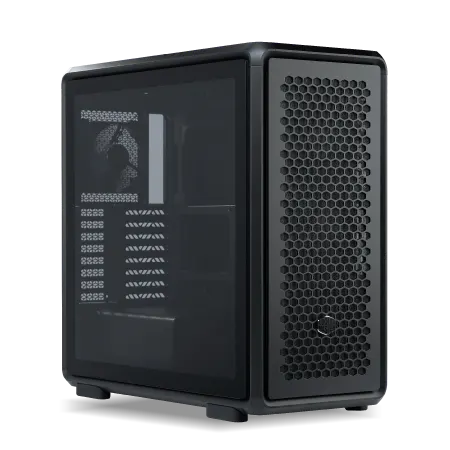
| 【ZEFT Z57U スペック】 | |
| CPU | Intel Core Ultra9 285 24コア/24スレッド 5.60GHz(ブースト)/2.50GHz(ベース) |
| グラフィックボード | GeForce RTX5070 (VRAM:12GB) |
| メモリ | 32GB DDR5 (16GB x2枚 クルーシャル製) |
| ストレージ | SSD 1TB (m.2 nVMe READ/WRITE:7250Gbps/6900Gbps WD製) |
| ケース | CoolerMaster MasterFrame 600 Black |
| CPUクーラー | 水冷 240mmラジエータ CoolerMaster製 水冷CPUクーラー ML 240 Core II Black |
| マザーボード | intel Z890 チップセット ASRock製 Z890 Steel Legend WiFi |
| 電源ユニット | 850W 80Plus GOLD認証 電源ユニット (CWT製) |
| 無線LAN | Wi-Fi 6E (IEEE802.11ax/11ad/11ac/11n/11a/11g/11b) |
| BlueTooth | BlueTooth 5 |
| OS | Microsoft Windows 11 Home |
パソコンショップSEVEN ZEFT R61BU
| 【ZEFT R61BU スペック】 | |
| CPU | AMD Ryzen9 9950X3D 16コア/32スレッド 5.70GHz(ブースト)/4.30GHz(ベース) |
| グラフィックボード | GeForce RTX5070Ti (VRAM:16GB) |
| メモリ | 16GB DDR5 (16GB x1枚 クルーシャル製) |
| ストレージ | SSD 2TB (m.2 nVMe READ/WRITE:7250Gbps/6900Gbps WD製) |
| ケース | Antec P20C ブラック |
| CPUクーラー | 空冷 サイズ製 空冷CPUクーラー SCYTHE() MUGEN6 BLACK EDITION |
| マザーボード | AMD B850 チップセット MSI製 PRO B850M-A WIFI |
| 電源ユニット | 850W 80Plus GOLD認証 電源ユニット (CWT製) |
| 無線LAN | Wi-Fi 6E (IEEE802.11ax/11ad/11ac/11n/11a/11g/11b) |
| BlueTooth | BlueTooth 5 |
| OS | Microsoft Windows 11 Home |
パソコンショップSEVEN ZEFT Z58O
| 【ZEFT Z58O スペック】 | |
| CPU | Intel Core Ultra5 235 14コア/14スレッド 5.00GHz(ブースト)/3.40GHz(ベース) |
| グラフィックボード | GeForce RTX5060Ti 16GB (VRAM:16GB) |
| メモリ | 16GB DDR5 (16GB x1枚 クルーシャル製) |
| ストレージ | SSD 1TB (m.2 nVMe READ/WRITE:5000Gbps/3900Gbps KIOXIA製) |
| ケース | DeepCool CH170 PLUS Black |
| CPUクーラー | 水冷 240mmラジエータ CoolerMaster製 水冷CPUクーラー ML 240 Core II Black |
| マザーボード | intel B860 チップセット ASRock製 B860M Pro RS WiFi |
| 電源ユニット | 650W 80Plus BRONZE認証 電源ユニット (COUGAR製) |
| 無線LAN | Wi-Fi 6E (IEEE802.11ax/11ad/11ac/11n/11a/11g/11b) |
| BlueTooth | BlueTooth 5 |
| OS | Microsoft Windows 11 Home |
パソコンショップSEVEN ZEFT R61F

| 【ZEFT R61F スペック】 | |
| CPU | AMD Ryzen7 9800X3D 8コア/16スレッド 5.20GHz(ブースト)/4.70GHz(ベース) |
| グラフィックボード | GeForce RTX5070 (VRAM:12GB) |
| メモリ | 32GB DDR5 (32GB x1枚 クルーシャル製) |
| ストレージ | SSD 1TB (m.2 nVMe READ/WRITE:7250Gbps/6900Gbps WD製) |
| ケース | Thermaltake S200 TG ARGB Plus ブラック |
| CPUクーラー | 水冷 240mmラジエータ CoolerMaster製 水冷CPUクーラー ML 240 Core II Black |
| マザーボード | AMD B850 チップセット ASRock製 B850M-X WiFi R2.0 |
| 電源ユニット | 850W 80Plus GOLD認証 電源ユニット (Silverstone製) |
| 無線LAN | Wi-Fi 6E (IEEE802.11ax/11ad/11ac/11n/11a/11g/11b) |
| BlueTooth | BlueTooth 5 |
| OS | Microsoft Windows 11 Home |
パソコンショップSEVEN ZEFT Z52DU
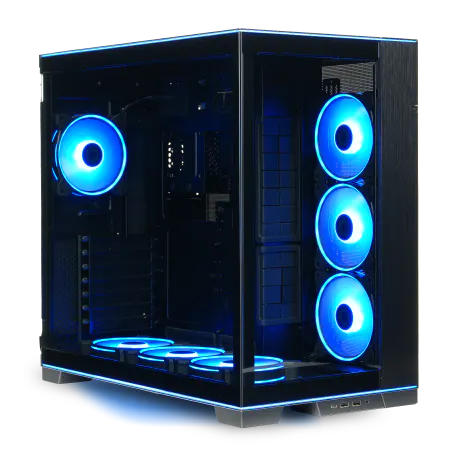
| 【ZEFT Z52DU スペック】 | |
| CPU | Intel Core i7 14700F 20コア/28スレッド 5.30GHz(ブースト)/2.10GHz(ベース) |
| グラフィックボード | GeForce RTX4060 (VRAM:8GB) |
| メモリ | 16GB DDR5 (8GB x2枚 Micron製) |
| ストレージ | SSD 1TB (m.2 nVMe READ/WRITE:7250Gbps/6900Gbps WD製) |
| ケース | LianLi O11D EVO RGB Black 特別仕様 |
| CPUクーラー | 水冷 360mmラジエータ CoolerMaster製 水冷CPUクーラー ML 360 Core II Black |
| マザーボード | intel B760 チップセット ASRock製 B760M Pro RS WiFi |
| 電源ユニット | 750W 80Plus GOLD認証 電源ユニット (Silverstone製) |
| 無線LAN | Wi-Fi 6E (IEEE802.11ax/11ad/11ac/11n/11a/11g/11b) |
| BlueTooth | BlueTooth 5 |
| 光学式ドライブ | DVDスーパーマルチドライブ (外付け) |
| OS | Microsoft Windows 11 Home |
AI生成ソフトウェアのインストール
Stable Diffusionを使う場合、AUTOMATIC1111やStable Diffusion WebUIといったインターフェースが人気で、Pythonの環境構築からGitを使ったクローン、必要なライブラリのインストールまで、一連の手順を正確に実行する必要があります。
初めてAI生成環境を構築する方にとって、この手順は少しハードルが高く感じられるかもしれません。
ただし詳細な手順を解説したドキュメントやYouTube動画が多数公開されているため、それらを参考にしながら進めれば、プログラミング経験がなくても十分に対応できます。
モデルファイルのダウンロードも重要な工程。
Civitaiなどのモデル共有サイトから、用途に合ったモデルをダウンロードし、指定のフォルダに配置することで使用可能になるのです。
ComfyUIのような高度なワークフローツールを使う場合は、さらに複雑な設定が必要になることもあります。
ただしこれらのツールは、慣れてくると非常に強力で、複雑な画像生成プロセスを効率化できるため、時間をかけて習得する価値は十分にあります。
30万円AI生成PCの実際の性能
Stable Diffusionでのベンチマーク
RTX5070Ti搭載の30万円構成で、実際にStable Diffusionを動かした場合の性能を見ていきましょう。
512×512ピクセル、20ステップの画像生成で約3秒、768×768ピクセルで約6秒、1024×1024ピクセルで約12秒という結果が得られ、実用的な速度で画像生成が可能なことが確認できます。
SDXLモデルを使用した場合、処理時間は約1.5倍から2倍に増加しますが、それでも1024×1024ピクセルの高品質な画像を20秒から25秒程度で生成できるため、試行錯誤を繰り返す作業でもストレスを感じることはありません。
バッチ生成で10枚の画像を一度に生成する場合も、数分で完了します。
LoRAを3つ程度組み合わせた場合、VRAM使用量は10GB前後に達しますが、RTX5070Tiの16GBなら余裕を持って動作。
ControlNetを追加すると12GBから14GB程度まで増加するため、RTX5070の12GBでは厳しい場面も出てきますが、RTX5070Tiなら問題なく処理できるのです。
メモリ使用量は通常15GBから20GB程度で推移し、余裕のある動作が確認できます。
動画生成とリアルタイム処理
これは画像生成と比較すると確かに長い処理時間ですが、従来のRTX4070Ti搭載機と比較すると約30%の時間短縮が実現されており、DLSS 4とTensor Coreの進化による恩恵を実感できます。
これにより、プロンプトの調整やパラメータの変更による効果を即座に確認でき、作業効率が大幅に向上します。
動画生成では処理中のVRAM使用量が14GBから15GB程度まで上昇するため、RTX5070の12GBでは設定を調整する必要が出てきます。
解像度を下げたり、フレーム数を減らしたりすることで対応できますが、やはり動画生成を本格的に行うならRTX5070Tiの16GBが安心感があります。
メモリ64GB構成の場合、動画生成中に他の作業を並行して行える余裕が生まれます。
例えば動画生成の処理中に、別のStable Diffusionインスタンスで画像生成を行ったり、ブラウザで資料を調べたりといったマルチタスクが可能になるのです。
大規模言語モデルの推論速度
これは実用的な会話速度で、ChatGPTのような体験をローカル環境で実現できることを意味します。
13Bモデルになると、モデルサイズがVRAMに収まりきらないため、システムメモリとの併用になり、トークン生成速度は15トークン/秒から25トークン/秒程度に低下。
それでも実用的な速度は維持されており、プライバシーを重視したい用途や、インターネット接続が不安定な環境での使用には十分な性能です。
メモリ32GB構成では、13Bモデルの動作がやや厳しくなり、トークン生成速度が10トークン/秒程度まで低下する場合があります。
このため、大規模言語モデルのローカル実行を重視するなら、メモリ64GB構成を選択した方がいいでしょう。
これは創作活動において非常に強力なワークフローとなります。
予算30万円で妥協すべき点と優先すべき点
グラフィックボードは絶対に妥協しない
Stable Diffusionの基本的な使用はできても、少し複雑なことをしようとするとすぐにVRAM不足に陥ってしまいますよね。
長期的に使用することを考えると、最低でもRTX5070の12GB、できればRTX5070Tiの16GBを選択すべきです。
グラフィックボードを妥協して他のパーツに予算を回しても、AI生成の性能向上にはほとんど寄与しません。
例えばCPUをCore Ultra 9にアップグレードしても、画像生成速度はほとんど変わらないのです。
優先順位を明確にし、グラフィックボードに予算を集中させることが、30万円で最高のAI生成環境を構築する秘訣といえます。
ケースと周辺機器は後回しでOK
予算配分で妥協できる部分として、ケースと周辺機器が挙げられます。
ケースは機能性さえ確保できれば、見た目やブランドにこだわる必要はなく、1万円から1万2千円程度のスタンダードモデルで十分です。
ピラーレスケースや木製パネルケースは確かに魅力的ですが、AI生成の性能には一切影響しません。
DEEPCOOL、COOLER MASTER、Thermaltakeといったメーカーのスタンダードなミドルタワーケースなら、エアフローも十分で、将来的なパーツ交換にも対応できます。
30万円の予算をPC本体に集中させ、周辺機器は必要に応じて後から追加していく方が、AI生成環境としては合理的な選択。
ただしモニターだけは、AI生成の作業効率に影響する可能性があります。
メモリとストレージは段階的に増設
最初から64GBメモリと2TBストレージを搭載すると、グラフィックボードのグレードを下げざるを得なくなる可能性があります。
それよりも、RTX5070Tiとメモリ32GB、ストレージ1TBでスタートし、実際に使ってみてメモリ不足やストレージ不足を感じたら増設する方が、無駄のない投資といえるのです。
メモリの増設は、同じ規格の製品を追加するだけで簡単に行えます。
32GB(16GB×2)から64GB(32GB×2)にする場合、既存のメモリを外して新しい32GB×2を装着するだけ。
ストレージも、M.2スロットが空いていれば追加のSSDを装着するだけで容量を増やせます。
この段階的アプローチにより、初期投資を抑えつつ、最も重要なグラフィックボード性能を確保できます。
AI生成の用途が広がり、より高度な作業を行うようになってから、必要に応じてメモリやストレージを増強していけばいいわけです。
AI生成PCの運用とメンテナンス

長時間稼働時の温度管理
AI生成では数時間から数十時間の連続稼働が当たり前になっています。
グラフィックボードとCPUの温度管理が、システムの安定性と寿命を左右するため、定期的な温度チェックと適切な冷却環境の維持が重要です。
RTX5070TiやRTX5070は、前世代と比較して発熱が抑えられていますが、それでも長時間の高負荷動作では70度から80度程度まで上昇します。
GPU温度が85度を超えるようなら、ケースのエアフローを見直すか、ケースファンを追加することを検討した方がいいでしょう。
CPUクーラーにDEEPCOOL AK620やNoctua NH-D15といった高性能モデルを選択しておけば、長時間稼働でも60度から70度程度に抑えられ、安定動作が期待できます。
室温も重要な要素。
ドライバとソフトウェアの更新
グラフィックボードのドライバとAI生成ソフトウェアを定期的に更新することで、常に最高のパフォーマンスを維持できます。
NVIDIAのGeForceドライバは、月に1回から2回のペースで更新されており、新しいAI機能への対応やパフォーマンス改善が含まれることが多いです。
ただし最新ドライバが必ずしも安定しているとは限らないため、重要な作業の前には更新を避け、余裕のあるタイミングで更新するのが賢明。
Stable DiffusionやComfyUIといったAI生成ソフトウェアも、GitHubで頻繁に更新されています。
新しいモデル形式への対応や、処理速度の改善、新機能の追加などが行われるため、定期的にアップデートをチェックしましょう。
ただしアップデートにより既存のワークフローが動かなくなる可能性もあるため、バックアップを取ってから更新することをおすすめします。
特にセキュリティアップデートは、AI生成で使用する各種ソフトウェアの安全性にも関わるため、定期的に適用することが重要です。
データのバックアップ戦略
AI生成では、モデルファイル、生成画像、カスタム設定など、大量のデータを扱います。
これらのデータを失わないよう、適切なバックアップ戦略を立てることが不可欠です。
モデルファイルは再ダウンロードできますが、時間がかかるため、外付けHDDやNASにバックアップを取っておくと安心。
生成した画像は創作物として価値があるため、クラウドストレージと外付けストレージの両方にバックアップを取る二重化が理想的です。
カスタム設定やLoRA、独自に学習させたモデルなどは、再現が困難なため、特に重要なバックアップ対象。
定期的にバックアップを取り、複数の場所に保存しておくことで、万が一のトラブルにも対応できます。
バックアップ用のストレージとして、外付けHDDなら4TBから8TB程度の容量があれば十分。
価格も1万円から2万円程度で、30万円の予算とは別に用意しておくことをおすすめします。
30万円AI生成PCの将来性と拡張性
今後のAI技術進化への対応
30万円で構築したAI生成PCが、どの程度将来の技術に対応できるかを考えることも重要です。
RTX5070TiやRTX5070は、DLSS 4やニューラルシェーダといった最新技術に対応しており、今後登場するAI生成ソフトウェアでもこれらの機能を活用できる可能性が高いです。
GDDR7メモリとPCIe 5.0対応により、データ転送速度も十分に確保されており、少なくとも3年から5年は第一線で活躍できる性能を持っています。
WindowsのAI機能が充実してくれば、これらのCPUの真価が発揮される場面も増えてくるでしょう。
ただし、AI技術の進化速度を考えると、5年後には現在の最新技術が陳腐化している可能性も否定できません。
それでも30万円で構築したシステムなら、グラフィックボードだけを交換することで、再び最新の性能を手に入れられる拡張性を持っているのです。
パーツ交換による性能向上
30万円で構築したAI生成PCは、将来的なパーツ交換により性能を向上させることができます。
最も効果的なアップグレードはグラフィックボードの交換で、例えば3年後にRTX6070TiやRTX6080が登場したら、それに交換するだけで大幅な性能向上が期待できます。
メモリの増設も効果的なアップグレード。
32GBから64GBへの増設は、大規模言語モデルの実行や、複数のAIツールを同時に動かす用途で威力を発揮します。
ストレージの追加や交換も、データ量の増加に対応するために有効。
M.2スロットが複数あるマザーボードなら、既存のSSDはそのままに、追加のSSDを装着するだけで容量を増やせます。
PCIe Gen.5 SSDが手頃な価格になってきたら、メインストレージを交換することで、さらなる高速化も期待できるのです。
新しいAI生成手法への対応
画像生成、動画生成、言語モデルに加えて、3D生成、音声生成、マルチモーダルAIなど、新しいAI生成手法が次々と登場しています。
3D生成AIは、画像生成よりもさらに高い性能を要求しますが、RTX5070Tiの16GB VRAMがあれば、基本的な3Dモデル生成には対応できます。
ただし高精細な3Dモデルや、複雑なテクスチャ生成を行う場合は、VRAM不足を感じる場面も出てくるでしょう。
音声生成AIは、比較的軽量なモデルが多く、RTX5070やRTX5070Tiなら十分に対応可能。
マルチモーダルAIは、画像、テキスト、音声を統合的に扱う技術で、今後のAI生成の主流になる可能性があります。
これらのモデルは大規模になる傾向があるため、メモリ64GB構成の方が有利。
よくある質問

30万円でRTX5080は搭載できないのか
CPUをエントリーモデルにし、メモリを16GBに抑え、ストレージを最小限にすれば不可能ではありませんが、バランスの悪いシステムになり、AI生成の実用性が損なわれるため推奨できません。
BTOパソコンと自作PCの価格差はどれくらいか
メモリは32GBと64GBどちらを選ぶべきか
予算が厳しい場合は32GBでスタートし、実際に使ってみてメモリ不足を感じたら64GBに増設するのが現実的な選択。
Radeon RX 9070XTとRTX5070はどちらがAI生成に向いているか
AI生成ソフトウェアの多くがCUDAベースで開発されているため、互換性とパフォーマンスの面でRTX5070の方が有利です。
Radeon RX 9070XTはVRAM 16GBを搭載しており容量面では魅力的ですが、Stable DiffusionやComfyUIでの動作報告がRTX5070ほど豊富ではなく、トラブル時の情報収集が難しい可能性があります。
ただし価格差が大きい場合や、FSR 4を活用したい場合は、RX 9070XTも選択肢に入ります。
ストレージはGen.4とGen.5どちらを選ぶべきか
Gen.5 SSDは最大14,000MB/s超の読込速度を実現していますが、発熱が非常に高く大型ヒートシンクやアクティブ冷却が必要で、価格も高額。
予算をストレージの速度向上に使うより、容量を増やす方が実用的といえます。
CPUはIntelとAMDどちらがAI生成に適しているか
AI生成用途では、Core Ultra 7 265KとRyzen 7 9700Xのどちらを選んでも大きな差はありません。
Core Ultra 7 265KはNPUを統合しており将来的なAI機能の拡張に期待できる一方、Ryzen 7 9700Xはマルチスレッド性能に優れバッチ処理で有利。
電源容量は何Wあれば十分か
電源容量に余裕があると、システムの安定性が向上し、電源ユニット自体の寿命も延びる傾向があるため、ギリギリの容量を選ぶよりも、20%から30%程度の余裕を持たせた容量を選ぶのが賢明です。
AI生成PCでゲームもプレイできるか
RTX5070TiやRTX5070を搭載したAI生成PCは、最新ゲームも快適にプレイできる性能を持っています。
4K解像度でのゲーミングも可能で、DLSS 4を活用すれば高フレームレートを維持しながら高画質でプレイできます。
AI生成とゲーミングの両方を楽しみたい方にとって、30万円のAI生成PCは非常にバランスの取れた選択。
人気PCゲームタイトル一覧
| ゲームタイトル | 発売日 | 推奨スペック | 公式 URL |
Steam URL |
|---|---|---|---|---|
| Street Fighter 6 / ストリートファイター6 | 2023/06/02 | プロセッサー: Core i7 8700 / Ryzen 5 3600
グラフィック: RTX2070 / Radeon RX 5700XT メモリー: 16 GB RAM |
公式 | steam |
| Monster Hunter Wilds
/ モンスターハンターワイルズ |
2025/02/28 | プロセッサー:Core i5-11600K / Ryzen 5 3600X
グラフィック: GeForce RTX 2070/ RTX 4060 / Radeon RX 6700XT メモリー: 16 GB RAM |
公式 | steam |
| Apex Legends
/ エーペックスレジェンズ |
2020/11/05 | プロセッサー: Ryzen 5 / Core i5
グラフィック: Radeon R9 290/ GeForce GTX 970 メモリー: 8 GB RAM |
公式 | steam |
| ロマンシング サガ2
リベンジオブザセブン |
2024/10/25 | プロセッサー: Core i5-6400 / Ryzen 5 1400
グラフィック:GeForce GTX 1060 / Radeon RX 570 メモリ: 8 GB RAM |
公式 | steam |
| 黒神話:悟空 | 2024/08/20 | プロセッサー: Core i7-9700 / Ryzen 5 5500
グラフィック: GeForce RTX 2060 / Radeon RX 5700 XT / Arc A750 |
公式 | steam |
| メタファー:リファンタジオ | 2024/10/11 | プロセッサー: Core i5-7600 / Ryzen 5 2600
グラフィック:GeForce GTX 970 / Radeon RX 480 / Arc A380 メモリ: 8 GB RAM |
公式 | steam |
| Call of Duty: Black Ops 6 | 2024/10/25 | プロセッサー:Core i7-6700K / Ryzen 5 1600X
グラフィック: GeForce RTX 3060 / GTX 1080Ti / Radeon RX 6600XT メモリー: 12 GB RAM |
公式 | steam |
| ドラゴンボール Sparking! ZERO | 2024/10/11 | プロセッサー: Core i7-9700K / Ryzen 5 3600
グラフィック:GeForce RTX 2060 / Radeon RX Vega 64 メモリ: 16 GB RAM |
公式 | steam |
| ELDEN RING SHADOW OF THE ERDTREE | 2024/06/21 | プロセッサー: Core i7-8700K / Ryzen 5 3600X
グラフィック: GeForce GTX 1070 / RADEON RX VEGA 56 メモリー: 16 GB RAM |
公式 | steam |
| ファイナルファンタジーXIV
黄金のレガシー |
2024/07/02 | プロセッサー: Core i7-9700
グラフィック: GeForce RTX 2060 / Radeon RX 5600 XT メモリー: 16 GB RAM |
公式 | steam |
| Cities: Skylines II | 2023/10/25 | プロセッサー:Core i5-12600K / Ryzen 7 5800X
グラフィック: GeForce RTX 3080 | RadeonRX 6800 XT メモリー: 16 GB RAM |
公式 | steam |
| ドラゴンズドグマ 2 | 2024/03/21 | プロセッサー: Core i7-10700 / Ryzen 5 3600X
グラフィック GeForce RTX 2080 / Radeon RX 6700 メモリー: 16 GB |
公式 | steam |
| サイバーパンク2077:仮初めの自由 | 2023/09/26 | プロセッサー: Core i7-12700 / Ryzen 7 7800X3D
グラフィック: GeForce RTX 2060 SUPER / Radeon RX 5700 XT メモリー: 16 GB RAM |
公式 | steam |
| ホグワーツ・レガシー | 2023/02/11 | プロセッサー: Core i7-8700 / Ryzen 5 3600
グラフィック: GeForce 1080 Ti / Radeon RX 5700 XT メモリー: 16 GB RAM |
公式 | steam |
| TEKKEN 8 / 鉄拳8 | 2024/01/26 | プロセッサー: Core i7-7700K / Ryzen 5 2600
グラフィック: GeForce RTX 2070/ Radeon RX 5700 XT メモリー: 16 GB RAM |
公式 | steam |
| Palworld / パルワールド | 2024/01/19 | プロセッサー: Core i9-9900K
グラフィック: GeForce RTX 2070 メモリー: 32 GB RAM |
公式 | steam |
| オーバーウォッチ 2 | 2023/08/11 | プロセッサー:Core i7 / Ryzen 5
グラフィック: GeForce GTX 1060 / Radeon RX 6400 メモリー: 8 GB RAM |
公式 | steam |
| Monster Hunter RISE: Sunbreak
/ モンスターハンターライズ:サンブレイク |
2022/01/13 | プロセッサー:Core i5-4460 / AMD FX-8300
グラフィック: GeForce GTX 1060 / Radeon RX 570 メモリー: 8 GB RAM |
公式 | steam |
| BIOHAZARD RE:4 | 2023/03/24 | プロセッサー: Ryzen 5 3600 / Core i7 8700
グラフィック: Radeon RX 5700 / GeForce GTX 1070 メモリー: 16 GB RAM |
公式 | steam |
| デッドバイデイライト | 2016/06/15 | プロセッサー: Core i3 / AMD FX-8300
グラフィック: 4GB VRAM以上 メモリー: 8 GB RAM |
公式 | steam |
| Forza Horizon 5 | 2021/11/09 | プロセッサー: Core i5-8400 / Ryzen 5 1500X
グラフィック: GTX 1070 / Radeon RX 590 メモリー: 16 GB RAM |
公式 | steam |