
iOSエンジニアにWindowsマシンが必要な理由
開発環境の多様化が進んでいる
クロスプラットフォーム開発が当たり前になっており、Flutter、React Native、Xamarinなどのフレームワークを使う際、Windows環境でのテストや動作確認が欠かせません。
また、CI/CDパイプラインの構築、Dockerコンテナの管理、クラウドインフラの操作など、開発周辺のタスクではWindowsやLinuxの知識が求められることが分かっています。
さらにバックエンド開発やデータベース管理、API開発などでWindowsマシンを使用する方もいるのではないでしょうか。
特にAzureやAWSのサービスを利用する際、Windows環境の方が設定やツールの選択肢が豊富です。
仮想環境とデュアルブート環境の限界
「MacでParallels DesktopやVMware Fusionを使えばいいのでは?」と疑問に思った方もいるかもしれませんが、仮想環境ではGPU性能を十分に引き出せないという致命的な問題があります。
特にゲーム開発やUnityでのiOSアプリ開発、3Dグラフィックスを扱う場合、ネイティブなWindows環境でないとパフォーマンスが大幅に低下してしまいますよね。
Boot CampでMacをデュアルブート化する選択肢もありますが、Apple SiliconのMacではBoot Campが使えなくなりました。
Intel MacでもBoot Camp環境ではドライバの問題や発熱、バッテリー消費の増加など、快適とは言えない状況です。
結局、専用のWindowsマシンを用意した方が開発効率も上がりますし、ストレスなく作業できるのです。
iOSエンジニアが選ぶべきPCの基本方針
BTOパソコンと完成品パソコンの選択
iOSエンジニア向けのWindowsマシンを選ぶ際、BTOパソコンと完成品パソコンのどちらを選ぶべきか悩ましいところ。
結論として、BTOパソコンを選ぶことを強くおすすめします。
なぜなら、開発用途では特定のパーツに予算を集中させる必要があり、完成品パソコンでは無駄なスペックにお金を払うことになるからです。
BTOパソコンなら、CPUやメモリ、ストレージを自分の用途に合わせてカスタマイズできます。
例えば、コンパイル速度を重視するならCPUのコア数を増やし、大規模プロジェクトを扱うならメモリを64GBに増設するといった柔軟な対応が可能。
また、将来的なアップグレードも視野に入れた構成を組めるのがBTOの大きなメリットです。
完成品パソコンは確かに届いてすぐ使えるという利点がありますが、開発者向けの細かい要求には応えられません。
特にグラフィックボードの選択肢が限られていたり、メモリやストレージの容量が中途半端だったりすることもないですし、後から自分で増設することもできます。
デスクトップとノートPCの選択
持ち運びを重視するならノートPCという選択肢がいくつもあります。
しかし、iOSエンジニアの場合、既にMacBook ProやMacBook Airを持っている方がほとんどでしょう。
そうであれば、Windowsマシンはデスクトップ型を選ぶべきです。
デスクトップ型なら同じ予算でノートPCの2倍以上の性能を実現できます。
特にCPUの冷却性能、GPUの選択肢、メモリの拡張性、ストレージの増設など、あらゆる面でデスクトップが優位。
コンパイル時間の短縮、仮想マシンの快適な動作、機械学習モデルの高速な学習など、開発効率に直結する部分で大きな差が出ます。
モバイル開発はMacで行い、重い処理やWindows環境が必要な作業はデスクトップで行うという使い分けが最も効率的。
CPUの選び方
パソコン おすすめモデル4選
パソコンショップSEVEN ZEFT R60IW
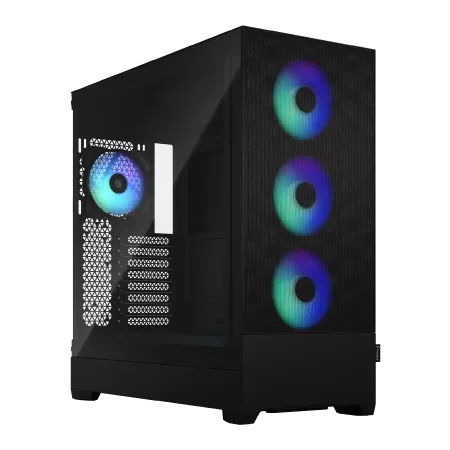
| 【ZEFT R60IW スペック】 | |
| CPU | AMD Ryzen5 9600 6コア/12スレッド 5.20GHz(ブースト)/3.80GHz(ベース) |
| グラフィックボード | GeForce RTX5060Ti 16GB (VRAM:16GB) |
| メモリ | 32GB DDR5 (32GB x1枚 クルーシャル製) |
| ストレージ | SSD 1TB (m.2 nVMe READ/WRITE:7250Gbps/6900Gbps WD製) |
| ケース | Fractal Design Pop XL Air RGB TG |
| マザーボード | AMD B850 チップセット GIGABYTE製 B850 AORUS ELITE WIFI7 |
| 電源ユニット | 650W 80Plus BRONZE認証 電源ユニット (COUGAR製) |
| 無線LAN | Wi-Fi 6E (IEEE802.11ax/11ad/11ac/11n/11a/11g/11b) |
| BlueTooth | BlueTooth 5 |
| 光学式ドライブ | DVDスーパーマルチドライブ (内蔵) |
| OS | Microsoft Windows 11 Home |
パソコンショップSEVEN ZEFT Z55IE

| 【ZEFT Z55IE スペック】 | |
| CPU | Intel Core Ultra7 265F 20コア/20スレッド 5.30GHz(ブースト)/2.40GHz(ベース) |
| グラフィックボード | GeForce RTX5070 (VRAM:12GB) |
| メモリ | 16GB DDR5 (16GB x1枚 クルーシャル製) |
| ストレージ | SSD 1TB (m.2 nVMe READ/WRITE:7250Gbps/6900Gbps WD製) |
| ケース | Thermaltake S100 TG |
| マザーボード | intel B860 チップセット ASRock製 B860M Pro RS WiFi |
| 電源ユニット | 850W 80Plus GOLD認証 電源ユニット (Silverstone製) |
| 無線LAN | Wi-Fi 6E (IEEE802.11ax/11ad/11ac/11n/11a/11g/11b) |
| BlueTooth | BlueTooth 5 |
| OS | Microsoft Windows 11 Home |
パソコンショップSEVEN SR-u7-6090B/S9ND
| 【SR-u7-6090B/S9ND スペック】 | |
| CPU | Intel Core Ultra7 265 20コア/20スレッド 5.30GHz(ブースト)/2.40GHz(ベース) |
| メモリ | 128GB DDR5 (32GB x4枚 クルーシャル製) |
| ストレージ | SSD 1TB (m.2 nVMe READ/WRITE:7250Gbps/6900Gbps WD製) |
| ケース | Thermaltake S100 TG |
| マザーボード | intel B860 チップセット ASRock製 B860M Pro RS WiFi |
| 電源ユニット | 650W 80Plus BRONZE認証 電源ユニット (COUGAR製) |
| 無線LAN | Wi-Fi 6E (IEEE802.11ax/11ad/11ac/11n/11a/11g/11b) |
| BlueTooth | BlueTooth 5 |
| OS | Microsoft Windows 11 Home |
パソコンショップSEVEN ZEFT Z55DL
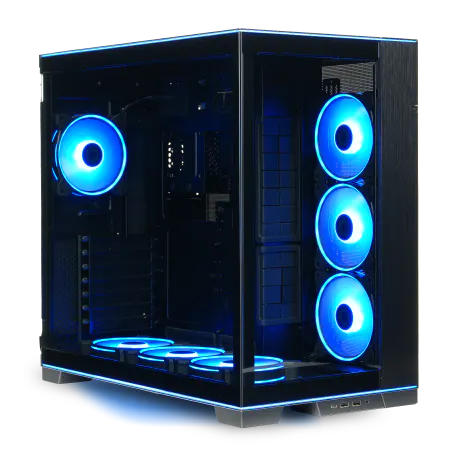
| 【ZEFT Z55DL スペック】 | |
| CPU | Intel Core Ultra7 265 20コア/20スレッド 5.30GHz(ブースト)/2.40GHz(ベース) |
| グラフィックボード | GeForce RTX4060 (VRAM:8GB) |
| メモリ | 32GB DDR5 (16GB x2枚 Micron製) |
| ストレージ | SSD 1TB (m.2 nVMe READ/WRITE:7250Gbps/6900Gbps WD製) |
| ケース | LianLi O11D EVO RGB Black 特別仕様 |
| CPUクーラー | 空冷 サイズ製 空冷CPUクーラー SCYTHE() MUGEN6 BLACK EDITION |
| マザーボード | intel B860 チップセット ASRock製 B860M Pro RS WiFi |
| 電源ユニット | 650W 80Plus BRONZE認証 電源ユニット (COUGAR製) |
| 無線LAN | Wi-Fi 6E (IEEE802.11ax/11ad/11ac/11n/11a/11g/11b) |
| BlueTooth | BlueTooth 5 |
| 光学式ドライブ | DVDスーパーマルチドライブ (外付け) |
| OS | Microsoft Windows 11 Home |
IntelとAMDの選択基準
iOSエンジニア向けのCPU選びでは、IntelのCore Ultra 200シリーズとAMDのRyzen 9000シリーズが候補になります。
開発用途ではAMDのRyzen 9000シリーズ、特にRyzen 7 9800X3DまたはRyzen 7 9700Xを選ぶのが正解です。
Ryzen 9000シリーズはZen5アーキテクチャを採用し、マルチスレッド性能が非常に高く、Xcodeのビルドに匹敵するような大規模なコンパイル作業でも優れたパフォーマンスを発揮します。
特にX3Dモデルは3D V-Cacheという大容量キャッシュを搭載しており、キャッシュヒット率が高い開発作業では圧倒的な速度を実現することが分かっています。
一方、IntelのCore Ultra 200シリーズはNPUを統合しAI処理を強化していますが、純粋な開発作業ではRyzenの方が優位。
ただし、Thunderbolt 4を使った高速なデータ転送や、Intel製品との互換性を重視する場合はCore Ultra 7 265KやCore Ultra 9 285Kも選択肢に入ります。
最新CPU性能一覧
| 型番 | コア数 | スレッド数 | 定格クロック | 最大クロック | Cineスコア Multi |
Cineスコア Single |
公式 URL |
価格com URL |
|---|---|---|---|---|---|---|---|---|
| Core Ultra 9 285K | 24 | 24 | 3.20GHz | 5.70GHz | 43074 | 2458 | 公式 | 価格 |
| Ryzen 9 9950X | 16 | 32 | 4.30GHz | 5.70GHz | 42828 | 2262 | 公式 | 価格 |
| Ryzen 9 9950X3D | 16 | 32 | 4.30GHz | 5.70GHz | 41859 | 2253 | 公式 | 価格 |
| Core i9-14900K | 24 | 32 | 3.20GHz | 6.00GHz | 41151 | 2351 | 公式 | 価格 |
| Ryzen 9 7950X | 16 | 32 | 4.50GHz | 5.70GHz | 38618 | 2072 | 公式 | 価格 |
| Ryzen 9 7950X3D | 16 | 32 | 4.20GHz | 5.70GHz | 38542 | 2043 | 公式 | 価格 |
| Core Ultra 7 265K | 20 | 20 | 3.30GHz | 5.50GHz | 37307 | 2349 | 公式 | 価格 |
| Core Ultra 7 265KF | 20 | 20 | 3.30GHz | 5.50GHz | 37307 | 2349 | 公式 | 価格 |
| Core Ultra 9 285 | 24 | 24 | 2.50GHz | 5.60GHz | 35677 | 2191 | 公式 | 価格 |
| Core i7-14700K | 20 | 28 | 3.40GHz | 5.60GHz | 35536 | 2228 | 公式 | 価格 |
| Core i9-14900 | 24 | 32 | 2.00GHz | 5.80GHz | 33786 | 2202 | 公式 | 価格 |
| Ryzen 9 9900X | 12 | 24 | 4.40GHz | 5.60GHz | 32927 | 2231 | 公式 | 価格 |
| Core i7-14700 | 20 | 28 | 2.10GHz | 5.40GHz | 32559 | 2096 | 公式 | 価格 |
| Ryzen 9 9900X3D | 12 | 24 | 4.40GHz | 5.50GHz | 32448 | 2187 | 公式 | 価格 |
| Ryzen 9 7900X | 12 | 24 | 4.70GHz | 5.60GHz | 29276 | 2034 | 公式 | 価格 |
| Core Ultra 7 265 | 20 | 20 | 2.40GHz | 5.30GHz | 28562 | 2150 | 公式 | 価格 |
| Core Ultra 7 265F | 20 | 20 | 2.40GHz | 5.30GHz | 28562 | 2150 | 公式 | 価格 |
| Core Ultra 5 245K | 14 | 14 | 3.60GHz | 5.20GHz | 25469 | 0 | 公式 | 価格 |
| Core Ultra 5 245KF | 14 | 14 | 3.60GHz | 5.20GHz | 25469 | 2169 | 公式 | 価格 |
| Ryzen 7 9700X | 8 | 16 | 3.80GHz | 5.50GHz | 23103 | 2206 | 公式 | 価格 |
| Ryzen 7 9800X3D | 8 | 16 | 4.70GHz | 5.40GHz | 23091 | 2086 | 公式 | 価格 |
| Core Ultra 5 235 | 14 | 14 | 3.40GHz | 5.00GHz | 20871 | 1854 | 公式 | 価格 |
| Ryzen 7 7700 | 8 | 16 | 3.80GHz | 5.30GHz | 19520 | 1932 | 公式 | 価格 |
| Ryzen 7 7800X3D | 8 | 16 | 4.50GHz | 5.40GHz | 17744 | 1811 | 公式 | 価格 |
| Core i5-14400 | 10 | 16 | 2.50GHz | 4.70GHz | 16057 | 1773 | 公式 | 価格 |
| Ryzen 5 7600X | 6 | 12 | 4.70GHz | 5.30GHz | 15299 | 1976 | 公式 | 価格 |
具体的なCPUモデルの推奨
初心者のiOSエンジニアにはRyzen 7 9700Xが最もバランスが良くコストパフォーマンスに優れています。
8コア16スレッドという構成は、Dockerコンテナの起動、Node.jsのビルド、Flutterのコンパイルなど、並列処理が多い開発作業に最適。
価格も抑えられており、浮いた予算をメモリやストレージに回せます。
予算に余裕があり、さらなる性能を求めるならRyzen 7 9800X3Dを選ぶのも効果的です。
3D V-Cacheの恩恵で、大規模なプロジェクトのビルド時間が大幅に短縮されます。
正直、ここまで開発作業が快適だとは思っていませんでした。
ハイエンドを目指すならRyzen 9 9950X3Dという選択肢もありますが、16コア32スレッドは個人開発では持て余す可能性が高いです。
チーム開発でCI/CDサーバーを自前で構築する、機械学習の学習を頻繁に行うといった特殊な用途でない限り、Ryzen 7シリーズで充分。
| CPUモデル | コア/スレッド | 推奨用途 | 価格帯 |
|---|---|---|---|
| Ryzen 7 9700X | 8コア/16スレッド | 個人開発、中規模プロジェクト | ミドルレンジ |
| Ryzen 7 9800X3D | 8コア/16スレッド | 大規模プロジェクト、高速ビルド重視 | ミドルハイ |
| Ryzen 9 9950X3D | 16コア/32スレッド | CI/CDサーバー、機械学習 | ハイエンド |
| Core Ultra 7 265K | 8P+12Eコア | Intel環境重視、Thunderbolt 4活用 | ミドルハイ |
メモリの選び方
必要なメモリ容量の考え方
iOSエンジニアがWindowsマシンを使う際、メモリ容量は開発効率に直結する最重要パーツです。
最低でも32GB、予算が許すなら64GBを選ぶべき。
16GBでは明らかに不足します。
特にAndroid Studioを併用する場合、メモリ使用量は簡単に20GBを超えてしまいますよね。
Visual Studio CodeやIntelliJ IDEAも、プラグインを入れると意外とメモリを消費します。
DDR5メモリの選択
Intel、AMDともDDR5に移行済みで、DDR4を新規PCで選択することはありません。
メモリメーカーはMicron(Crucial)、GSkill、Samsungが人気ですが、BTOパソコンでメーカーを選べるショップを選ぶことが重要。
特にCrucialは信頼性が高く、開発マシンに最適。
GSkillは高クロックモデルが充実しており、オーバークロックを視野に入れる方にもおすすめです。
メモリは2枚組(デュアルチャネル)で購入するのが基本。
将来的に増設を考えるなら、マザーボードのメモリスロット数を確認し、4スロットあるモデルを選んでおくと安心です。
ストレージの選び方
SSDの容量と規格
ストレージはnVMe m.2規格のPCI-E Gen.4 SSDが主流で、容量は最低でも1TB、できれば2TBを選ぶことをおすすめします。
開発環境では、OS、開発ツール、SDK、ライブラリ、Dockerイメージ、プロジェクトファイルなど、あっという間にストレージを消費してしまいますよね。
特にNode.jsのnode_modulesフォルダは、プロジェクトごとに数GBになることも珍しくありません。
Flutterの開発環境、Android SDK、各種エミュレータのイメージファイルなども合わせると、500GBでは明らかに不足します。
1TBでもやや心許ない。
2TBあれば、複数のプロジェクトを並行して進めても余裕があります。
さらに、Gitのローカルリポジトリ、ビルドキャッシュ、テスト用のデータベースなども快適に扱えます。
4TBという選択肢もありますが、価格が跳ね上がるため、コストパフォーマンスを考えると2TBが最適解。
パソコン おすすめモデル5選
パソコンショップSEVEN ZEFT Z57U
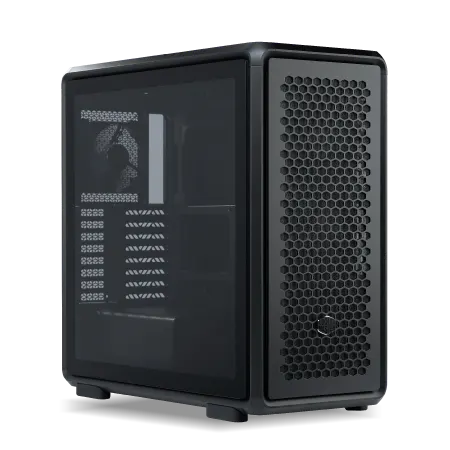
| 【ZEFT Z57U スペック】 | |
| CPU | Intel Core Ultra9 285 24コア/24スレッド 5.60GHz(ブースト)/2.50GHz(ベース) |
| グラフィックボード | GeForce RTX5070 (VRAM:12GB) |
| メモリ | 32GB DDR5 (16GB x2枚 クルーシャル製) |
| ストレージ | SSD 1TB (m.2 nVMe READ/WRITE:7250Gbps/6900Gbps WD製) |
| ケース | CoolerMaster MasterFrame 600 Black |
| CPUクーラー | 水冷 240mmラジエータ CoolerMaster製 水冷CPUクーラー ML 240 Core II Black |
| マザーボード | intel Z890 チップセット ASRock製 Z890 Steel Legend WiFi |
| 電源ユニット | 850W 80Plus GOLD認証 電源ユニット (CWT製) |
| 無線LAN | Wi-Fi 6E (IEEE802.11ax/11ad/11ac/11n/11a/11g/11b) |
| BlueTooth | BlueTooth 5 |
| OS | Microsoft Windows 11 Home |
パソコンショップSEVEN ZEFT R61BU
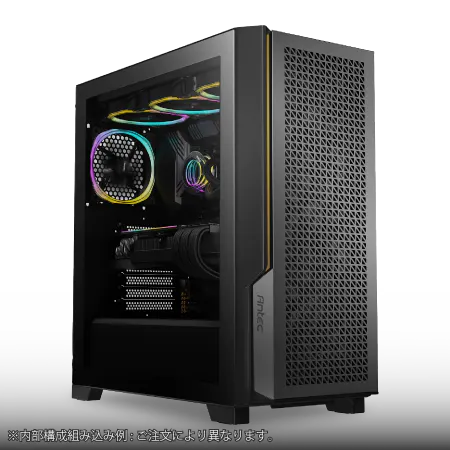
| 【ZEFT R61BU スペック】 | |
| CPU | AMD Ryzen9 9950X3D 16コア/32スレッド 5.70GHz(ブースト)/4.30GHz(ベース) |
| グラフィックボード | GeForce RTX5070Ti (VRAM:16GB) |
| メモリ | 16GB DDR5 (16GB x1枚 クルーシャル製) |
| ストレージ | SSD 2TB (m.2 nVMe READ/WRITE:7250Gbps/6900Gbps WD製) |
| ケース | Antec P20C ブラック |
| CPUクーラー | 空冷 サイズ製 空冷CPUクーラー SCYTHE() MUGEN6 BLACK EDITION |
| マザーボード | AMD B850 チップセット MSI製 PRO B850M-A WIFI |
| 電源ユニット | 850W 80Plus GOLD認証 電源ユニット (CWT製) |
| 無線LAN | Wi-Fi 6E (IEEE802.11ax/11ad/11ac/11n/11a/11g/11b) |
| BlueTooth | BlueTooth 5 |
| OS | Microsoft Windows 11 Home |
パソコンショップSEVEN ZEFT Z58O

| 【ZEFT Z58O スペック】 | |
| CPU | Intel Core Ultra5 235 14コア/14スレッド 5.00GHz(ブースト)/3.40GHz(ベース) |
| グラフィックボード | GeForce RTX5060Ti 16GB (VRAM:16GB) |
| メモリ | 16GB DDR5 (16GB x1枚 クルーシャル製) |
| ストレージ | SSD 1TB (m.2 nVMe READ/WRITE:5000Gbps/3900Gbps KIOXIA製) |
| ケース | DeepCool CH170 PLUS Black |
| CPUクーラー | 水冷 240mmラジエータ CoolerMaster製 水冷CPUクーラー ML 240 Core II Black |
| マザーボード | intel B860 チップセット ASRock製 B860M Pro RS WiFi |
| 電源ユニット | 650W 80Plus BRONZE認証 電源ユニット (COUGAR製) |
| 無線LAN | Wi-Fi 6E (IEEE802.11ax/11ad/11ac/11n/11a/11g/11b) |
| BlueTooth | BlueTooth 5 |
| OS | Microsoft Windows 11 Home |
パソコンショップSEVEN ZEFT R61F

| 【ZEFT R61F スペック】 | |
| CPU | AMD Ryzen7 9800X3D 8コア/16スレッド 5.20GHz(ブースト)/4.70GHz(ベース) |
| グラフィックボード | GeForce RTX5070 (VRAM:12GB) |
| メモリ | 32GB DDR5 (32GB x1枚 クルーシャル製) |
| ストレージ | SSD 1TB (m.2 nVMe READ/WRITE:7250Gbps/6900Gbps WD製) |
| ケース | Thermaltake S200 TG ARGB Plus ブラック |
| CPUクーラー | 水冷 240mmラジエータ CoolerMaster製 水冷CPUクーラー ML 240 Core II Black |
| マザーボード | AMD B850 チップセット ASRock製 B850M-X WiFi R2.0 |
| 電源ユニット | 850W 80Plus GOLD認証 電源ユニット (Silverstone製) |
| 無線LAN | Wi-Fi 6E (IEEE802.11ax/11ad/11ac/11n/11a/11g/11b) |
| BlueTooth | BlueTooth 5 |
| OS | Microsoft Windows 11 Home |
パソコンショップSEVEN ZEFT Z52DU
| 【ZEFT Z52DU スペック】 | |
| CPU | Intel Core i7 14700F 20コア/28スレッド 5.30GHz(ブースト)/2.10GHz(ベース) |
| グラフィックボード | GeForce RTX4060 (VRAM:8GB) |
| メモリ | 16GB DDR5 (8GB x2枚 Micron製) |
| ストレージ | SSD 1TB (m.2 nVMe READ/WRITE:7250Gbps/6900Gbps WD製) |
| ケース | LianLi O11D EVO RGB Black 特別仕様 |
| CPUクーラー | 水冷 360mmラジエータ CoolerMaster製 水冷CPUクーラー ML 360 Core II Black |
| マザーボード | intel B760 チップセット ASRock製 B760M Pro RS WiFi |
| 電源ユニット | 750W 80Plus GOLD認証 電源ユニット (Silverstone製) |
| 無線LAN | Wi-Fi 6E (IEEE802.11ax/11ad/11ac/11n/11a/11g/11b) |
| BlueTooth | BlueTooth 5 |
| 光学式ドライブ | DVDスーパーマルチドライブ (外付け) |
| OS | Microsoft Windows 11 Home |
Gen.4とGen.5の選択
PCI-E Gen.5 SSDは最大14,000MB/s超の読込速度を実現していますが、発熱が非常に高く、大型ヒートシンクやアクティブ冷却が必要になります。
価格も高く、コスパを重視するとまだGen.4が主流です。
開発用途では、Gen.4 SSDの7,000MB/s前後の速度でも充分に快適。
ビルド時間やプロジェクトの読み込み速度は、Gen.5にしたからといって劇的に変わるわけではありません。
むしろ、容量を優先してGen.4の2TBを選ぶ方が実用的です。
SSDメーカーはWD(WESTERN DIGITAL)、Crucial、キオクシアが人気で、BTOパソコンでこれらのメーカーを選べるショップがおすすめ。
特にWDのWD_BLACK SN850XやCrucialのP5 Plusは、耐久性と速度のバランスが良く、開発マシンに最適です。
| ストレージ構成 | 容量 | 規格 | 推奨用途 |
|---|---|---|---|
| システム用SSD | 1TB | PCI-E Gen.4 | 小規模プロジェクト、予算重視 |
| システム用SSD | 2TB | PCI-E Gen.4 | 中〜大規模プロジェクト、推奨構成 |
| システム用SSD + データ用SSD | 1TB + 2TB | PCI-E Gen.4 | 複数プロジェクト並行、データ分離 |
| ハイエンド構成 | 2TB | PCI-E Gen.5 | 最高速度重視、冷却対策必須 |
グラフィックボードの選び方
iOSエンジニアにGPUは必要か
答えはシンプル。
用途次第ですが、多くの場合必要です。
Unity、Unreal Engine、Godotなどのゲームエンジンを使ったiOSアプリ開発では、GPUの性能が開発効率に直結します。
3Dモデルのプレビュー、シェーダーのコンパイル、ライティングのベイク処理など、GPU性能が高いほど作業が快適。
また、機械学習やAI関連の開発では、CUDAコアを活用したGPU計算が必須です。
さらに、動画編集やアプリのプロモーション動画制作、UIデザインのプロトタイピングなど、開発周辺の作業でもGPUは活躍します。
NVIDIAとAMDの選択
グラフィックボードは、NVIDIAのGeForce RTX 50シリーズとAMDのRadeon RX 90シリーズが最新です。
開発用途ではNVIDIAのGeForce RTX 50シリーズを選ぶのが鉄則。
PyTorch、TensorFlow、JAXなどの主要な機械学習ライブラリは、NVIDIA GPUでの動作が前提となっており、AMD GPUでは性能を引き出せない、あるいは動作しないケースがあります。
また、UnityやUnreal EngineもNVIDIA GPUとの相性が良く、レイトレーシングやDLSSといった最新技術を活用できます。
Radeon RX 90シリーズも、FSR 4という機械学習ベースのアップスケーリング技術を搭載し、ゲーム開発では選択肢に入ります。
具体的なGPUモデルの推奨
初心者のiOSエンジニアにはGeForce RTX 5060TiまたはRTX 5070が最もバランスが良い選択です。
RTX 5060Tiは価格を抑えつつ、Unityでの3D開発や軽めの機械学習タスクに対応できます。
RTX 5070は、より高度な3Dグラフィックスや、中規模の機械学習モデルの学習にも対応可能。
予算に余裕があり、本格的なゲーム開発や大規模な機械学習を行うなら、RTX 5070Tiを選ぶのも効果的です。
GDDR7メモリと第4世代RTコア、第5世代Tensorコアにより、レイトレーシング性能やAI性能が大幅に向上しており、4K解像度でのプレビューも快適に行えます。
RTX 5090は最高峰のGPUですが、個人開発では明らかにオーバースペック。
プロのゲーム開発スタジオや、8K動画編集を行うクリエイター向けです。
コストパフォーマンスを考えると、RTX 5060TiかRTX 5070で充分に不満は感じません。
電源ユニットとマザーボードの選び方

電源容量の計算方法
電源ユニットは、システム全体の安定性を左右する重要なパーツです。
容量は、全パーツの消費電力合計の1.5倍を目安に選ぶこと。
例えば、Ryzen 7 9700X(TDP 65W)、RTX 5070(TDP 220W)、その他のパーツで約100Wとすると、合計385W。
電源ユニットの効率を示す80 PLUS認証では、Bronze、Silver、Gold、Platinum、Titaniumというグレードがあります。
開発マシンでは80 PLUS Gold以上を選ぶべき。
効率が高いほど発熱が少なく、電気代も抑えられます。
また、静音性も向上するため、長時間の開発作業でも快適です。
電源メーカーは、Corsair、Seasonic、EVGA、Antecなどが信頼性が高く、BTOパソコンでこれらのメーカーを選べるショップを選びましょう。
安価なノーブランド電源は、故障時に他のパーツを巻き込む危険性があるため、絶対に避けたいですよね。
パソコン おすすめモデル4選
パソコンショップSEVEN ZEFT Z59OA

| 【ZEFT Z59OA スペック】 | |
| CPU | Intel Core Ultra7 265KF 20コア/20スレッド 5.50GHz(ブースト)/3.90GHz(ベース) |
| グラフィックボード | Radeon RX 9060XT (VRAM:16GB) |
| メモリ | 16GB DDR5 (16GB x1枚 Kingston製) |
| ストレージ | SSD 1TB (m.2 nVMe READ/WRITE:7250Gbps/6900Gbps WD製) |
| ケース | LianLi A3-mATX-WD Black |
| CPUクーラー | 空冷 DeepCool製 空冷CPUクーラー AK400 |
| マザーボード | intel B860 チップセット ASRock製 B860M Pro RS WiFi |
| 電源ユニット | 650W 80Plus BRONZE認証 電源ユニット (COUGAR製) |
| 無線LAN | Wi-Fi 6E (IEEE802.11ax/11ad/11ac/11n/11a/11g/11b) |
| BlueTooth | BlueTooth 5 |
| OS | Microsoft Windows 11 Home |
パソコンショップSEVEN SR-u9-8170N/S9ND
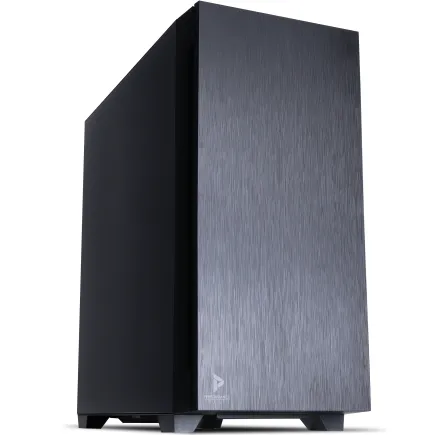
| 【SR-u9-8170N/S9ND スペック】 | |
| CPU | Intel Core Ultra9 285K 24コア/24スレッド 5.70GHz(ブースト)/3.70GHz(ベース) |
| メモリ | 32GB DDR5 (32GB x1枚 クルーシャル製) |
| ストレージ | SSD 1TB (m.2 nVMe READ/WRITE:7250Gbps/6900Gbps WD製) |
| ケース | Antec P10 FLUX |
| CPUクーラー | 空冷 サイズ製 空冷CPUクーラー SCYTHE() MUGEN6 BLACK EDITION |
| マザーボード | intel B860 チップセット ASRock製 B860M Pro RS WiFi |
| 電源ユニット | 650W 80Plus BRONZE認証 電源ユニット (COUGAR製) |
| 無線LAN | Wi-Fi 6E (IEEE802.11ax/11ad/11ac/11n/11a/11g/11b) |
| BlueTooth | BlueTooth 5 |
| OS | Microsoft Windows 11 Pro |
パソコンショップSEVEN ZEFT Z58K
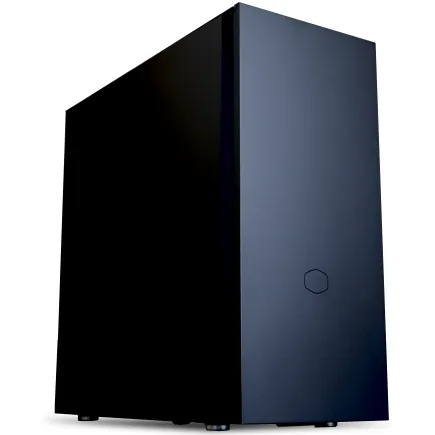
| 【ZEFT Z58K スペック】 | |
| CPU | Intel Core Ultra5 245KF 14コア/14スレッド 5.20GHz(ブースト)/4.20GHz(ベース) |
| グラフィックボード | GeForce RTX5060Ti 16GB (VRAM:16GB) |
| メモリ | 32GB DDR5 (32GB x1枚 クルーシャル製) |
| ストレージ | SSD 1TB (m.2 nVMe READ/WRITE:7250Gbps/6900Gbps WD製) |
| ケース | CoolerMaster Silencio S600 |
| CPUクーラー | 水冷 240mmラジエータ CoolerMaster製 水冷CPUクーラー ML 240 Core II Black |
| マザーボード | intel B860 チップセット ASRock製 B860M Pro RS WiFi |
| 電源ユニット | 650W 80Plus BRONZE認証 電源ユニット (COUGAR製) |
| 無線LAN | Wi-Fi 6E (IEEE802.11ax/11ad/11ac/11n/11a/11g/11b) |
| BlueTooth | BlueTooth 5 |
| 光学式ドライブ | DVDスーパーマルチドライブ (内蔵) |
| OS | Microsoft Windows 11 Home |
パソコンショップSEVEN ZEFT Z55S

| 【ZEFT Z55S スペック】 | |
| CPU | Intel Core Ultra7 265 20コア/20スレッド 5.30GHz(ブースト)/2.40GHz(ベース) |
| グラフィックボード | GeForce RTX4060 (VRAM:8GB) |
| メモリ | 16GB DDR5 (8GB x2枚 Micron製) |
| ストレージ | SSD 1TB (m.2 nVMe READ/WRITE:7250Gbps/6900Gbps WD製) |
| ケース | Thermaltake S200 TG ARGB Plus ホワイト |
| CPUクーラー | 空冷 DeepCool製 空冷CPUクーラー AK400 DIGITAL WH |
| マザーボード | intel B860 チップセット ASRock製 B860M Pro RS WiFi |
| 電源ユニット | 650W 80Plus BRONZE認証 電源ユニット (COUGAR製) |
| 無線LAN | Wi-Fi 6E (IEEE802.11ax/11ad/11ac/11n/11a/11g/11b) |
| BlueTooth | BlueTooth 5 |
| 光学式ドライブ | DVDスーパーマルチドライブ (外付け) |
| OS | Microsoft Windows 11 Home |
マザーボードのチップセット選択
Ryzen 9000シリーズならAM5ソケットのX870、B850チップセット、Core Ultra 200シリーズならLGA1851ソケットのZ890、B860チップセットが対応しています。
開発用途ではミドルレンジのB850またはB860チップセットで充分。
X870やZ890はオーバークロック機能が充実していますが、開発マシンでオーバークロックする必要はほとんどないでしょう。
むしろ、安定性と信頼性を重視すべきです。
特にM.2スロットが複数あると、将来的にストレージを増設する際に便利です。

冷却システムの選び方
空冷と水冷の選択
CPUクーラーは、空冷と水冷の2種類があります。
Core Ultra 200シリーズ、Ryzen 9000シリーズとも旧モデルよりも発熱抑制されており、空冷CPUクーラーで充分に冷却可能です。
空冷クーラーは、メンテナンスフリーで故障リスクが低く、価格も抑えられます。
DEEPCOOL、サイズ、Noctuaなどのメーカーから、高性能な空冷クーラーが多数リリースされており、Ryzen 7 9700XやCore Ultra 7 265Kクラスなら、ミドルレンジの空冷クーラーで問題ありません。
水冷クーラーは、冷却性能が高く、静音性にも優れていますが、価格が高く、ポンプやチューブの故障リスクがあります。
Ryzen 9 9950X3DやCore Ultra 9 285KといったハイエンドCPUを選ぶ場合や、オーバークロックを行う場合は水冷を検討する価値がありますが、通常の開発用途では空冷で充分に不満は感じません。
ケースのエアフロー設計
PCケースは、エアフローを考慮した設計が重要です。
2面または3面が強化ガラス製のピラーレスケースが人気で、見た目の美しさと冷却性能を両立しています。
NZXT、Lian Li、Antecなどのメーカーから、優れたピラーレスケースが発売されています。
デザイン性の高い木製パネルやフロントパネルに高級木材を使用したケースも人気が上昇中で、Fractal Design、Corsair、Lian Liなどが展開しています。
オフィスや自宅のインテリアに馴染むデザインは、長時間作業する開発者にとって重要な要素です。
スタンダードな側面1面が強化ガラス製でエアフローに優れたケースも、実用性重視の方には最適。
DEEPCOOL、COOLER MASTER、Thermaltakeなどのメーカーが、コストパフォーマンスに優れたケースを提供しています。
ケースファンは、フロント2基、リア1基の構成が基本で、必要に応じてトップやボトムにも追加できます。
推奨構成例

エントリー構成(予算15万円前後)
初めてWindowsマシンを導入するiOSエンジニアには、この構成がおすすめ。
- CPU: Ryzen 7 9700X
- メモリ: DDR5-5600 32GB(16GB×2)
- ストレージ: PCI-E Gen.4 SSD 1TB
- GPU: GeForce RTX 5060Ti
- マザーボード: B850チップセット
- 電源: 650W 80 PLUS Gold
- CPUクーラー: ミドルレンジ空冷クーラー
- ケース: スタンダードなミドルタワーケース
この構成なら、Unity、Flutter、React Nativeでの開発、Dockerコンテナの運用、軽めの機械学習タスクまで快適にこなせます。
コストを抑えつつ、実用的な性能を確保した、バランスの良い構成です。
スタンダード構成(予算20万円前後)
より快適な開発環境を求めるなら、この構成が最適。
- CPU: Ryzen 7 9800X3D
- メモリ: DDR5-5600 64GB(32GB×2)
- ストレージ: PCI-E Gen.4 SSD 2TB
- GPU: GeForce RTX 5070
- マザーボード: B850チップセット
- 電源: 750W 80 PLUS Gold
- CPUクーラー: ハイエンド空冷クーラーまたは簡易水冷
- ケース: ピラーレスケースまたは木製パネルケース
3D V-Cacheを搭載したRyzen 7 9800X3Dにより、大規模プロジェクトのビルド時間が大幅に短縮されます。
64GBのメモリで、複数の仮想マシンや大量のDockerコンテナを同時に動かしても余裕があります。
2TBのストレージで、複数のプロジェクトを並行して進められます。
ハイエンド構成(予算30万円前後)
- CPU: Ryzen 9 9950X3D
- メモリ: DDR5-5600 64GB(32GB×2)
- ストレージ: PCI-E Gen.4 SSD 2TB + 2TB(デュアル構成)
- GPU: GeForce RTX 5070Ti
- マザーボード: X870チップセット
- 電源: 850W 80 PLUS Platinum
- CPUクーラー: 高性能簡易水冷(280mmまたは360mm)
- ケース: プレミアムピラーレスケースまたは高級木製パネルケース
16コア32スレッドのRyzen 9 9950X3Dは、CI/CDサーバーの構築や、大規模な機械学習モデルの学習に最適。
RTX 5070Tiで、4K解像度でのゲーム開発やレイトレーシングを活用した高度なグラフィックス開発が可能になります。
デュアルSSD構成で、システムとデータを分離し、さらなる高速化と安全性を実現します。
| 構成 | CPU | メモリ | ストレージ | GPU | 予算 |
|---|---|---|---|---|---|
| エントリー | Ryzen 7 9700X | 32GB | 1TB | RTX 5060Ti | 15万円 |
| スタンダード | Ryzen 7 9800X3D | 64GB | 2TB | RTX 5070 | 20万円 |
| ハイエンド | Ryzen 9 9950X3D | 64GB | 2TB×2 | RTX 5070Ti | 30万円 |
BTOパソコンショップの選び方
主要BTOショップの特徴
BTOパソコンを購入する際、ショップ選びが非常に重要。
主要なBTOショップには、それぞれ特徴があります。
ドスパラは、納期の速さと豊富なラインナップが魅力。
ただし、電源やマザーボードのメーカーが選べない場合があるのが惜しい。
24時間365日の電話サポートは、初心者にとって心強い。
価格はやや高めですが、安心感を買うと考えれば納得できます。
パソコン工房は、店舗数が多く、実機を見てから購入できるのが強み。
セールやキャンペーンも頻繁に行われており、タイミングが合えばお得に購入できます。
カスタマイズで重視すべきポイント
まずメモリメーカーが選べるかどうかをチェックすること。
Crucial、GSkill、Samsungといった信頼性の高いメーカーを選べるショップが理想的です。
次にSSDメーカーが選べるかどうか。
WD、Crucial、キオクシアなどの人気メーカーを選べるショップがおすすめ。
特に開発マシンでは、SSDの信頼性が重要です。
電源ユニットのメーカーとグレードも確認しましょう。
Corsair、Seasonic、Antecなどの信頼性の高いメーカーで、80 PLUS Gold以上を選べることが望ましい。
電源は他のパーツの寿命にも影響するため、妥協すべきではありません。
セットアップと初期設定
OSとドライバのインストール
BTOパソコンが届いたら、まずOSとドライバのインストールを行います。
多くのBTOショップでは、Windowsがプリインストールされた状態で出荷されますが、ドライバは最新版に更新する必要があります。
特にグラフィックボードのドライバは、NVIDIAの公式サイトから最新版をダウンロードしてインストールしましょう。
GeForce Experienceを使えば、ドライバの自動更新やゲーム設定の最適化が可能です。
マザーボードのチップセットドライバ、LANドライバ、オーディオドライバも、メーカーのサポートページから最新版を入手します。
セキュリティパッチや機能更新プログラムが適用され、安定性が向上します。
開発環境の構築
まずWSL2(Windows Subsystem for Linux 2)をインストールし、Ubuntu環境を整えましょう。
多くのiOSエンジニアは、MacのターミナルでUnixコマンドに慣れているため、WSL2があると作業効率が大幅に向上します。
次にDocker Desktopをインストールし、コンテナ環境を構築します。
WSL2との統合により、Linuxコンテナを高速に動作させられます。
Visual Studio Codeをインストールし、Remote – WSL拡張機能を追加すれば、WSL2環境で直接コーディングできます。
Git、Node.js、Python、Flutterなど、必要な開発ツールをインストールします。
Chocolateyやscoopといったパッケージマネージャーを使うと、コマンドラインから簡単にツールをインストールできて便利です。
CUDA Toolkitをインストールすれば、機械学習フレームワークでGPUを活用できます。
PyTorchやTensorFlowをインストールし、GPUが正しく認識されているか確認しましょう。
メンテナンスとアップグレード
定期的なメンテナンス
開発マシンを長く快適に使うには、定期的なメンテナンスが欠かせません。
まず3ヶ月に1回程度、PCケースを開けて内部の清掃を行いましょう。
ホコリが溜まると、冷却性能が低下し、パーツの寿命が縮まります。
エアダスターやブロワーを使って、CPUクーラーのフィン、ケースファン、グラフィックボードのファンからホコリを除去します。
特にグラフィックボードは発熱が大きいため、ファンの清掃が重要。
ホコリが詰まると、温度が上昇し、サーマルスロットリングが発生してしまいますよね。
SSDの健康状態も定期的にチェックしましょう。
CrystalDiskInfoなどのツールを使えば、SSDの温度、書き込み量、残り寿命などを確認できます。
将来的なアップグレード計画
BTOパソコンの大きなメリットは、将来的なアップグレードが容易な点です。
最初はエントリー構成で購入し、必要に応じてパーツをアップグレードしていくという戦略も有効。
最も効果的なアップグレードは、メモリの増設です。
32GBから64GBに増やすだけで、大規模プロジェクトの快適性が大幅に向上します。
メモリスロットに空きがあれば、同じ規格のメモリを追加するだけで簡単に増設できます。
ストレージの増設も効果的。
M.2スロットに空きがあれば、2台目のSSDを追加し、プロジェクトファイルやDockerイメージを分離できます。
データ用のSSDを追加することで、システムの再インストール時にもデータを保護できます。
グラフィックボードのアップグレードは、ゲーム開発や機械学習の規模が大きくなった時に検討しましょう。
よくある質問
MacとWindowsマシンの使い分けはどうすればいい?
iOSアプリの開発とビルドはMacで行い、クロスプラットフォーム開発のWindows環境でのテスト、バックエンド開発、機械学習、ゲームエンジンでの3D開発はWindowsマシンで行うという使い分けが最適です。
リモートデスクトップやSSH接続を活用すれば、Macから Windowsマシンを操作することもできます。
完成品のゲーミングPCではダメなの?
完成品のゲーミングPCでも開発は可能ですが、メモリやストレージの容量が開発用途には不足している場合が多く、後から増設する手間とコストを考えるとBTOパソコンの方が効率的です。
また、完成品ではパーツメーカーが選べないため、信頼性の面でも不安が残ります。
グラフィックボードなしの構成でも大丈夫?
最新グラフィックボード(VGA)性能一覧
| GPU型番 | VRAM | 3DMarkスコア TimeSpy |
3DMarkスコア FireStrike |
TGP | 公式 URL |
価格com URL |
|---|---|---|---|---|---|---|
| GeForce RTX 5090 | 32GB | 48704 | 101609 | 575W | 公式 | 価格 |
| GeForce RTX 5080 | 16GB | 32159 | 77824 | 360W | 公式 | 価格 |
| Radeon RX 9070 XT | 16GB | 30160 | 66547 | 304W | 公式 | 価格 |
| Radeon RX 7900 XTX | 24GB | 30083 | 73191 | 355W | 公式 | 価格 |
| GeForce RTX 5070 Ti | 16GB | 27170 | 68709 | 300W | 公式 | 価格 |
| Radeon RX 9070 | 16GB | 26513 | 60047 | 220W | 公式 | 価格 |
| GeForce RTX 5070 | 12GB | 21956 | 56619 | 250W | 公式 | 価格 |
| Radeon RX 7800 XT | 16GB | 19925 | 50322 | 263W | 公式 | 価格 |
| Radeon RX 9060 XT 16GB | 16GB | 16565 | 39246 | 145W | 公式 | 価格 |
| GeForce RTX 5060 Ti 16GB | 16GB | 15998 | 38078 | 180W | 公式 | 価格 |
| GeForce RTX 5060 Ti 8GB | 8GB | 15861 | 37856 | 180W | 公式 | 価格 |
| Arc B580 | 12GB | 14643 | 34808 | 190W | 公式 | 価格 |
| Arc B570 | 10GB | 13747 | 30761 | 150W | 公式 | 価格 |
| GeForce RTX 5060 | 8GB | 13206 | 32257 | 145W | 公式 | 価格 |
| Radeon RX 7600 | 8GB | 10825 | 31641 | 165W | 公式 | 価格 |
| GeForce RTX 4060 | 8GB | 10654 | 28494 | 115W | 公式 | 価格 |
自作PCとBTOパソコンはどちらがいい?
PC自作の経験がないなら、BTOパソコンを選ぶべきです。
自作PCは、パーツの相性問題やトラブルシューティングに時間を取られる可能性があり、開発に集中できません。
BTOパソコンなら、動作確認済みの構成で届くため、すぐに開発を始められます。
メモリは32GBで足りる?
小規模なプロジェクトや個人開発なら32GBでも充分ですが、Dockerコンテナを複数起動したり、仮想マシンを使ったりする場合は64GBあった方が安心です。
予算が許すなら、最初から64GBを選ぶことをおすすめします。
メモリは後から増設できますが、最初から余裕を持たせておく方が快適です。
ストレージは1TBで足りる?
ストレージが不足すると、古いプロジェクトを削除したり、外付けストレージに移動したりする手間が発生し、開発効率が低下します。
CPUクーラーは付属品で大丈夫?
ミドルレンジの空冷クーラーを選べば、充分な冷却性能と静音性を確保できます。
付属クーラーがある場合でも、性能は最低限なので、カスタマイズで上位モデルに変更した方がいいでしょう。
電源は650Wで足りる?
Ryzen 7 9700XとRTX 5060Tiの組み合わせなら650Wで充分ですが、RTX 5070以上を選ぶ場合は750W以上を推奨します。
電源容量が不足すると、システムが不安定になったり、突然シャットダウンしたりする可能性があるという点に注意が必要です。