
サブノーティカ2に必要なスペックを理解する
推奨スペックから見る要求性能
開発元が公開している推奨スペックを見ると、グラフィックボードにはミドルレンジ以上の性能が要求されており、CPUも6コア以上が望ましいとされています。
メモリは最低16GBですが、快適なプレイ環境を考えると32GBあった方が安心でしょう。
ストレージについてはSSDが必須で、ゲームデータの読み込み速度が探索体験の快適さに直結することが分かっています。
海中という特殊な環境では、突然の敵との遭遇や急激な深度変化が頻繁に発生するため、フレームレートが落ちると操作性に直結してしまいますよね。
フルHDと4Kで変わる必要スペック
解像度によって必要なグラフィック性能は大きく変わります。
フルHD(1920×1080)で60fps以上を安定して維持するのと、4K(3840×2160)で同じフレームレートを出すのでは、グラフィックボードに求められる処理能力が3倍以上違うともいわれています。
フルHD環境でプレイする場合、GeForce RTX5060TiやRadeon RX 9060XTクラスで充分に快適な体験が得られます。
このクラスのグラフィックボードなら、高設定で平均70fps前後、最高設定でも55fps程度は確保できるでしょう。
一方で4K環境を目指すなら、GeForce RTX5070Ti以上、できればRTX5080クラスが欲しいところ。
4Kの美しい海中世界を最高設定で楽しむには、これくらいの性能が特に重要です。
WQHD(2560×1440)という選択肢もあります。
フルHDよりも精細で、4Kほど負荷が高くないこの解像度は、GeForce RTX5070やRadeon RX 9070XTとの相性が抜群。
画質とフレームレートのバランスを考えると、WQHD環境が最もコストパフォーマンスに優れているかもしれません。
グラフィックボードの選び方
GeForce RTX 50シリーズから選ぶ
サブノーティカ2向けのグラフィックボード選びで最も注目すべきは、最新のGeForce RTX 50シリーズが持つDLSS 4とレイトレーシング性能の組み合わせになります。
水中の光の表現にレイトレーシングが使われている可能性が高く、この技術を活用することで没入感が格段に向上するのです。
GeForce RTX5060Tiは、フルHD環境でのゲーミングに最適なモデル。
GDDR7メモリを搭載し、DLSS 4のフレーム生成技術を使えば、ネイティブ50fps程度の場面でも体感100fps相当の滑らかさを実現できます。
GeForce RTX5070は、WQHD環境で真価を発揮するミドルハイモデル。
Blackwellアーキテクチャと第4世代RTコアにより、レイトレーシングを有効にしても60fps以上を維持できる性能があります。
サブノーティカ2の美しい海中世界を、光の反射や屈折まで含めてリアルに体験したいなら、このモデルが最低ラインといえるかもしれません。
GeForce RTX5070Tiになると、4K環境でも高設定で快適にプレイできる性能に到達します。
DLSS 4を併用すれば、4K最高設定でも平均65fps程度は確保できるでしょう。
最新グラフィックボード(VGA)性能一覧
| GPU型番 | VRAM | 3DMarkスコア TimeSpy |
3DMarkスコア FireStrike |
TGP | 公式 URL |
価格com URL |
|---|---|---|---|---|---|---|
| GeForce RTX 5090 | 32GB | 48704 | 101609 | 575W | 公式 | 価格 |
| GeForce RTX 5080 | 16GB | 32159 | 77824 | 360W | 公式 | 価格 |
| Radeon RX 9070 XT | 16GB | 30160 | 66547 | 304W | 公式 | 価格 |
| Radeon RX 7900 XTX | 24GB | 30083 | 73191 | 355W | 公式 | 価格 |
| GeForce RTX 5070 Ti | 16GB | 27170 | 68709 | 300W | 公式 | 価格 |
| Radeon RX 9070 | 16GB | 26513 | 60047 | 220W | 公式 | 価格 |
| GeForce RTX 5070 | 12GB | 21956 | 56619 | 250W | 公式 | 価格 |
| Radeon RX 7800 XT | 16GB | 19925 | 50322 | 263W | 公式 | 価格 |
| Radeon RX 9060 XT 16GB | 16GB | 16565 | 39246 | 145W | 公式 | 価格 |
| GeForce RTX 5060 Ti 16GB | 16GB | 15998 | 38078 | 180W | 公式 | 価格 |
| GeForce RTX 5060 Ti 8GB | 8GB | 15861 | 37856 | 180W | 公式 | 価格 |
| Arc B580 | 12GB | 14643 | 34808 | 190W | 公式 | 価格 |
| Arc B570 | 10GB | 13747 | 30761 | 150W | 公式 | 価格 |
| GeForce RTX 5060 | 8GB | 13206 | 32257 | 145W | 公式 | 価格 |
| Radeon RX 7600 | 8GB | 10825 | 31641 | 165W | 公式 | 価格 |
| GeForce RTX 4060 | 8GB | 10654 | 28494 | 115W | 公式 | 価格 |
Radeon RX 90シリーズという選択肢
AMD派の方や、コストパフォーマンスを重視する方にはRadeon RX 90シリーズも魅力的な選択肢があります。
特にRadeon RX 9070XTは、GeForce RTX5070に匹敵するほどの性能を持ちながら、価格面で優位性があることが多いのです。
Radeon RX 90シリーズの強みは、FSR 4という機械学習ベースのアップスケーリング技術。
DLSS 4ほどの知名度はないかもしれませんが、実際の画質とフレームレート向上効果は充分に実用的です。
サブノーティカ2がFSR 4に対応していれば、Radeon RX 9070XTでもWQHD高設定で70fps以上を狙えるでしょう。
Radeon RX 9060XTは、フルHD環境でのコストパフォーマンスが優秀なモデル。
レイトレーシングにこだわらないのであれば、価格差の分だけお得感があります。
Radeon RX 9070は、ミドルレンジの中でも特にバランスの取れたモデル。
グラフィックボード選びの結論
| 解像度 | 推奨モデル | 期待fps(高設定) | 価格帯の目安 |
|---|---|---|---|
| フルHD | RTX5060Ti / RX 9060XT | 65-75fps | エントリー |
| WQHD | RTX5070 / RX 9070XT | 60-70fps | ミドル |
| 4K | RTX5070Ti以上 | 55-65fps | ハイエンド |
フルHD環境ならRTX5060TiかRX 9060XT、WQHD環境ならRTX5070かRX 9070XT、4K環境ならRTX5070Ti以上を選べば失敗することはありません。
予算に余裕があるなら、一つ上のグレードを選んでおくと、将来的な拡張性も確保できて安心でしょう。
パソコン おすすめモデル5選
パソコンショップSEVEN ZEFT R60YH
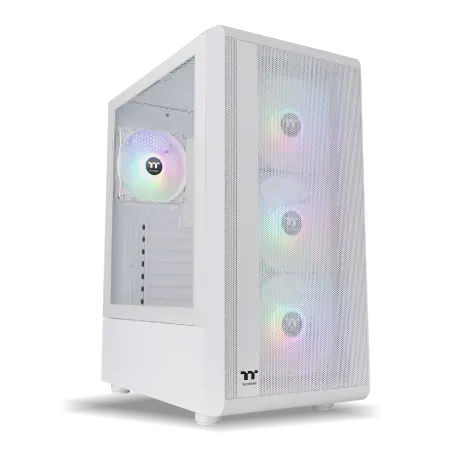
| 【ZEFT R60YH スペック】 | |
| CPU | AMD Ryzen5 8500G 6コア/12スレッド 5.00GHz(ブースト)/3.50GHz(ベース) |
| グラフィックボード | GeForce RTX5060Ti 16GB (VRAM:16GB) |
| メモリ | 16GB DDR5 (16GB x1枚 クルーシャル製) |
| ストレージ | SSD 1TB (m.2 nVMe READ/WRITE:7250Gbps/6900Gbps WD製) |
| ケース | Thermaltake S200 TG ARGB Plus ホワイト |
| マザーボード | AMD B850 チップセット ASRock製 B850M-X WiFi R2.0 |
| 電源ユニット | 650W 80Plus BRONZE認証 電源ユニット (COUGAR製) |
| 無線LAN | Wi-Fi 6E (IEEE802.11ax/11ad/11ac/11n/11a/11g/11b) |
| BlueTooth | BlueTooth 5 |
| OS | Microsoft Windows 11 Home |
パソコンショップSEVEN ZEFT R60CM
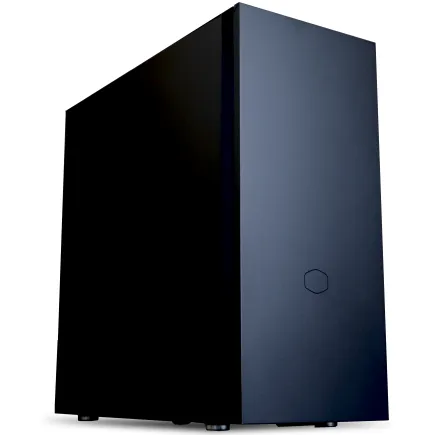
| 【ZEFT R60CM スペック】 | |
| CPU | AMD Ryzen7 9700X 8コア/16スレッド 5.50GHz(ブースト)/3.80GHz(ベース) |
| グラフィックボード | GeForce RTX5070Ti (VRAM:16GB) |
| メモリ | 32GB DDR5 (16GB x2枚 クルーシャル製) |
| ストレージ | SSD 1TB (m.2 nVMe READ/WRITE:7250Gbps/6900Gbps WD製) |
| ケース | Fractal Pop XL Silent Black Solid |
| CPUクーラー | 水冷 240mmラジエータ CoolerMaster製 水冷CPUクーラー ML 240 Core II Black |
| マザーボード | AMD B850 チップセット GIGABYTE製 B850 AORUS ELITE WIFI7 |
| 電源ユニット | 850W 80Plus GOLD認証 電源ユニット (CWT製) |
| 無線LAN | Wi-Fi 6E (IEEE802.11ax/11ad/11ac/11n/11a/11g/11b) |
| BlueTooth | BlueTooth 5 |
| 光学式ドライブ | DVDスーパーマルチドライブ (内蔵) |
| OS | Microsoft Windows 11 Home |
パソコンショップSEVEN ZEFT Z58G
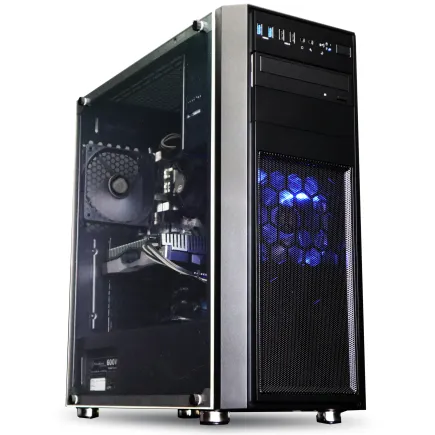
| 【ZEFT Z58G スペック】 | |
| CPU | Intel Core i7 14700F 20コア/28スレッド 5.30GHz(ブースト)/2.10GHz(ベース) |
| グラフィックボード | GeForce RTX5050 (VRAM:8GB) |
| メモリ | 32GB DDR5 (32GB x1枚 クルーシャル製) |
| ストレージ | SSD 1TB (m.2 nVMe READ/WRITE:7250Gbps/6900Gbps WD製) |
| ケース | Thermaltake Versa H26 |
| CPUクーラー | 空冷 DeepCool製 空冷CPUクーラー AK400 |
| マザーボード | intel B760 チップセット ASRock製 B760M Pro RS WiFi |
| 電源ユニット | 650W 80Plus BRONZE認証 電源ユニット (COUGAR製) |
| 無線LAN | Wi-Fi 6E (IEEE802.11ax/11ad/11ac/11n/11a/11g/11b) |
| BlueTooth | BlueTooth 5 |
| OS | Microsoft Windows 11 Home |
パソコンショップSEVEN ZEFT Z57Y
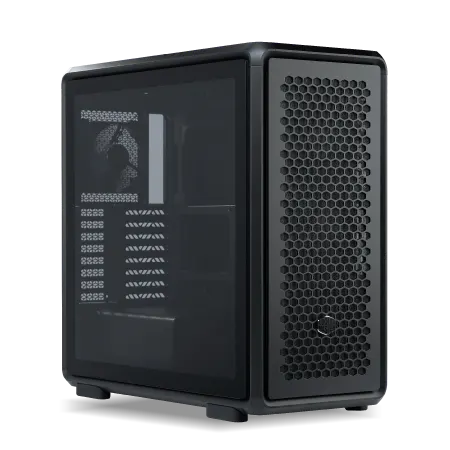
| 【ZEFT Z57Y スペック】 | |
| CPU | Intel Core Ultra7 265K 20コア/20スレッド 5.50GHz(ブースト)/3.90GHz(ベース) |
| グラフィックボード | GeForce RTX5060 (VRAM:8GB) |
| メモリ | 32GB DDR5 (32GB x1枚 クルーシャル製) |
| ストレージ | SSD 1TB (m.2 nVMe READ/WRITE:7250Gbps/6900Gbps WD製) |
| ケース | CoolerMaster MasterFrame 600 Black |
| CPUクーラー | 空冷 DeepCool製 空冷CPUクーラー AK400 |
| マザーボード | intel B860 チップセット ASRock製 B860M Pro RS WiFi |
| 電源ユニット | 650W 80Plus BRONZE認証 電源ユニット (COUGAR製) |
| 無線LAN | Wi-Fi 6E (IEEE802.11ax/11ad/11ac/11n/11a/11g/11b) |
| BlueTooth | BlueTooth 5 |
| OS | Microsoft Windows 11 Home |
パソコンショップSEVEN ZEFT Z55DW
| 【ZEFT Z55DW スペック】 | |
| CPU | Intel Core i5 14400F 10コア/16スレッド 4.70GHz(ブースト)/2.50GHz(ベース) |
| グラフィックボード | GeForce RTX5070Ti (VRAM:16GB) |
| メモリ | 16GB DDR5 (16GB x1枚 クルーシャル製) |
| ストレージ | SSD 1TB (m.2 nVMe READ/WRITE:7250Gbps/6900Gbps WD製) |
| ケース | Thermaltake S200 TG ARGB Plus ホワイト |
| CPUクーラー | 空冷 DeepCool製 空冷CPUクーラー AK400 DIGITAL WH |
| マザーボード | intel B760 チップセット ASRock製 B760M Pro RS WiFi |
| 電源ユニット | 850W 80Plus GOLD認証 電源ユニット (CWT製) |
| 無線LAN | Wi-Fi 6E (IEEE802.11ax/11ad/11ac/11n/11a/11g/11b) |
| BlueTooth | BlueTooth 5 |
| 光学式ドライブ | DVDスーパーマルチドライブ (外付け) |
| OS | Microsoft Windows 11 Home |
CPUの選び方

Intel Core Ultraシリーズの特徴
サブノーティカ2のような広大なオープンワールドゲームでは、グラフィックボードだけでなくCPUの性能も重要になってきます。
海中の生物のAI処理、物理演算、環境の動的変化など、CPUが担当する処理は想像以上に多いのです。
Intel Core Ultra 7 265Kは、ゲーミング用途で最もバランスの取れたCPUといえます。
Lion Coveアーキテクチャによる高いシングルスレッド性能と、Skymontコアによる効率的なマルチスレッド処理の組み合わせが、ゲームプレイ中の安定性を支えてくれるでしょう。
サブノーティカ2では、探索中のバックグラウンド処理や、複数の生物が同時に動く場面でCPU性能が試されますが、Core Ultra 7 265Kなら余裕を持って対応できます。
Core Ultra 9 285Kは、より高い性能を求める方向けのハイエンドモデル。
ゲーム配信を同時に行いたい方や、動画編集などのクリエイティブ作業も並行して行う方には、このクラスの性能が必要になってきます。
ただしゲームだけを考えるなら、Core Ultra 7 265Kで充分ですし、価格差を考えるとコストパフォーマンスはCore Ultra 7の方が上でしょう。
Core Ultra 5 235は、予算を抑えたい方向けのミドルレンジCPU。
最新CPU性能一覧
| 型番 | コア数 | スレッド数 | 定格クロック | 最大クロック | Cineスコア Multi |
Cineスコア Single |
公式 URL |
価格com URL |
|---|---|---|---|---|---|---|---|---|
| Core Ultra 9 285K | 24 | 24 | 3.20GHz | 5.70GHz | 43074 | 2458 | 公式 | 価格 |
| Ryzen 9 9950X | 16 | 32 | 4.30GHz | 5.70GHz | 42828 | 2262 | 公式 | 価格 |
| Ryzen 9 9950X3D | 16 | 32 | 4.30GHz | 5.70GHz | 41859 | 2253 | 公式 | 価格 |
| Core i9-14900K | 24 | 32 | 3.20GHz | 6.00GHz | 41151 | 2351 | 公式 | 価格 |
| Ryzen 9 7950X | 16 | 32 | 4.50GHz | 5.70GHz | 38618 | 2072 | 公式 | 価格 |
| Ryzen 9 7950X3D | 16 | 32 | 4.20GHz | 5.70GHz | 38542 | 2043 | 公式 | 価格 |
| Core Ultra 7 265K | 20 | 20 | 3.30GHz | 5.50GHz | 37307 | 2349 | 公式 | 価格 |
| Core Ultra 7 265KF | 20 | 20 | 3.30GHz | 5.50GHz | 37307 | 2349 | 公式 | 価格 |
| Core Ultra 9 285 | 24 | 24 | 2.50GHz | 5.60GHz | 35677 | 2191 | 公式 | 価格 |
| Core i7-14700K | 20 | 28 | 3.40GHz | 5.60GHz | 35536 | 2228 | 公式 | 価格 |
| Core i9-14900 | 24 | 32 | 2.00GHz | 5.80GHz | 33786 | 2202 | 公式 | 価格 |
| Ryzen 9 9900X | 12 | 24 | 4.40GHz | 5.60GHz | 32927 | 2231 | 公式 | 価格 |
| Core i7-14700 | 20 | 28 | 2.10GHz | 5.40GHz | 32559 | 2096 | 公式 | 価格 |
| Ryzen 9 9900X3D | 12 | 24 | 4.40GHz | 5.50GHz | 32448 | 2187 | 公式 | 価格 |
| Ryzen 9 7900X | 12 | 24 | 4.70GHz | 5.60GHz | 29276 | 2034 | 公式 | 価格 |
| Core Ultra 7 265 | 20 | 20 | 2.40GHz | 5.30GHz | 28562 | 2150 | 公式 | 価格 |
| Core Ultra 7 265F | 20 | 20 | 2.40GHz | 5.30GHz | 28562 | 2150 | 公式 | 価格 |
| Core Ultra 5 245K | 14 | 14 | 3.60GHz | 5.20GHz | 25469 | 0 | 公式 | 価格 |
| Core Ultra 5 245KF | 14 | 14 | 3.60GHz | 5.20GHz | 25469 | 2169 | 公式 | 価格 |
| Ryzen 7 9700X | 8 | 16 | 3.80GHz | 5.50GHz | 23103 | 2206 | 公式 | 価格 |
| Ryzen 7 9800X3D | 8 | 16 | 4.70GHz | 5.40GHz | 23091 | 2086 | 公式 | 価格 |
| Core Ultra 5 235 | 14 | 14 | 3.40GHz | 5.00GHz | 20871 | 1854 | 公式 | 価格 |
| Ryzen 7 7700 | 8 | 16 | 3.80GHz | 5.30GHz | 19520 | 1932 | 公式 | 価格 |
| Ryzen 7 7800X3D | 8 | 16 | 4.50GHz | 5.40GHz | 17744 | 1811 | 公式 | 価格 |
| Core i5-14400 | 10 | 16 | 2.50GHz | 4.70GHz | 16057 | 1773 | 公式 | 価格 |
| Ryzen 5 7600X | 6 | 12 | 4.70GHz | 5.30GHz | 15299 | 1976 | 公式 | 価格 |
AMD Ryzen 9000シリーズの魅力
AMD派の方には、Ryzen 9000シリーズが強力な選択肢になります。
特にゲーミング性能に特化したX3Dモデルは、サブノーティカ2のような大容量キャッシュを活用できるゲームで真価を発揮するのです。
Ryzen 7 9800X3Dは、ゲーミング用途では最強クラスのCPUとして高い評価を得ています。
3D V-Cache技術により、ゲームデータへのアクセス速度が劇的に向上し、フレームレートの安定性が格段に高まることが分かっています。
サブノーティカ2のような広大なマップを持つゲームでは、キャッシュ容量の大きさが直接的にロード時間の短縮とフレームレートの向上につながるため、このCPUを選ぶメリットは大きいでしょう。
Ryzen 7 9700Xは、X3Dモデルほどの特化性能はないものの、コストパフォーマンスに優れたバランス型CPU。
Zen5アーキテクチャによる高い処理効率と、比較的低い消費電力が魅力です。
冷却コストを抑えられる点も見逃せません。
Ryzen 9 9950X3Dは、ゲーミングとクリエイティブ作業の両立を目指す方向けの最上位モデル。
16コア32スレッドという圧倒的なマルチスレッド性能と、3D V-Cacheによるゲーミング性能の高さを両立していますが、価格も相応に高くなります。
サブノーティカ2をプレイしながら配信や録画を行い、さらに編集作業まで一台でこなしたい方には最適な選択肢でしょう。
CPUとグラフィックボードのバランス
CPUとグラフィックボードの組み合わせには、適切なバランスが存在します。
高性能なグラフィックボードを選んでも、CPUがボトルネックになってしまえば本来の性能を発揮できません。
逆にCPUが高性能すぎても、グラフィックボードが追いつかなければ意味がないのです。
| グラフィックボード | 推奨CPU(Intel) | 推奨CPU(AMD) |
|---|---|---|
| RTX5060Ti / RX 9060XT | Core Ultra 5 235以上 | Ryzen 5 9600以上 |
| RTX5070 / RX 9070XT | Core Ultra 7 265K | Ryzen 7 9700X / 9800X3D |
| RTX5070Ti以上 | Core Ultra 7 265K以上 | Ryzen 7 9800X3D / Ryzen 9 9950X3D |
基本的にはミドルレンジのグラフィックボードにはミドルレンジのCPU、ハイエンドのグラフィックボードにはハイエンドのCPUを組み合わせるのが正解です。
ただしゲーム配信や動画編集も視野に入れるなら、CPUを一段階上のグレードにしておくと作業効率が大きく向上します。
メモリとストレージの選び方

メモリ容量は32GBが最適解
16GBでもプレイ自体は可能ですが、バックグラウンドで動作するアプリケーションやOSのシステム処理を考慮すると、余裕を持った容量が必要なのです。
私の経験上、オープンワールドゲームをプレイしていると、ゲーム本体が使用するメモリは12GB前後に達することが多く、これにOSやバックグラウンドアプリを加えると、16GBではギリギリの状態になってしまいますよね。
メモリ不足になるとストレージへのスワップが発生し、突然のカクつきやフリーズの原因になります。
32GBあれば、ゲームプレイ中にブラウザで攻略情報を調べたり、Discordで友人と通話したり、音楽を再生したりといった複数の作業を同時に行っても余裕があります。
さらに将来的なゲームの要求スペック上昇にも対応できるため、長期的に見てもコストパフォーマンスが高いといえるでしょう。
ただし純粋にゲームだけを楽しむなら、64GBは過剰投資になる可能性が高いです。
DDR5メモリの選び方
現行のゲーミングPCでは、DDR5メモリが標準となっています。
DDR5-5600が主流の規格で、Intel Core UltraシリーズもAMD Ryzen 9000シリーズも、この規格に最適化されているのです。
メモリメーカーの選択も重要なポイント。
Micron(Crucial)、Gskill、Samsungといった信頼性の高いメーカーの製品を選べば、安定性の面で不安を感じることはありません。
パソコン おすすめモデル5選
パソコンショップSEVEN ZEFT R65V
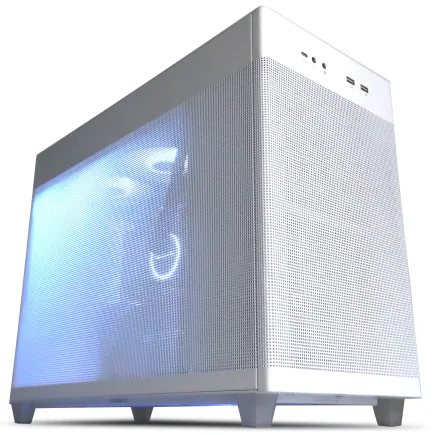
| 【ZEFT R65V スペック】 | |
| CPU | AMD Ryzen7 7800X3D 8コア/16スレッド 5.00GHz(ブースト)/4.20GHz(ベース) |
| グラフィックボード | GeForce RTX5070Ti (VRAM:16GB) |
| メモリ | 32GB DDR5 (32GB x1枚 クルーシャル製) |
| ストレージ | SSD 1TB (m.2 nVMe READ/WRITE:7250Gbps/6900Gbps WD製) |
| ケース | ASUS Prime AP201 Tempered Glass ホワイト |
| CPUクーラー | 空冷 DeepCool製 空冷CPUクーラー AK400 DIGITAL WH |
| マザーボード | AMD B850 チップセット ASRock製 B850M-X WiFi R2.0 |
| 電源ユニット | 850W 80Plus GOLD認証 電源ユニット (Silverstone製) |
| 無線LAN | Wi-Fi 6E (IEEE802.11ax/11ad/11ac/11n/11a/11g/11b) |
| BlueTooth | BlueTooth 5 |
| OS | Microsoft Windows 11 Home |
パソコンショップSEVEN ZEFT R61XF

| 【ZEFT R61XF スペック】 | |
| CPU | AMD Ryzen9 9950X 16コア/32スレッド 5.70GHz(ブースト)/4.30GHz(ベース) |
| グラフィックボード | GeForce RTX5050 (VRAM:8GB) |
| メモリ | 64GB DDR5 (32GB x2枚 クルーシャル製) |
| ストレージ | SSD 1TB (m.2 nVMe READ/WRITE:7250Gbps/6900Gbps WD製) |
| ケース | LianLi A3-mATX-WD Black |
| CPUクーラー | 水冷 360mmラジエータ Corsair製 水冷CPUクーラー NAUTILUS 360 RS ARGB Black |
| マザーボード | AMD X870 チップセット GIGABYTE製 X870M AORUS ELITE WIFI7 ICE |
| 電源ユニット | 850W 80Plus GOLD認証 電源ユニット (Silverstone製) |
| 無線LAN | Wi-Fi 6E (IEEE802.11ax/11ad/11ac/11n/11a/11g/11b) |
| BlueTooth | BlueTooth 5 |
| OS | Microsoft |
パソコンショップSEVEN ZEFT R67M

| 【ZEFT R67M スペック】 | |
| CPU | AMD Ryzen7 9700X 8コア/16スレッド 5.50GHz(ブースト)/3.80GHz(ベース) |
| グラフィックボード | GeForce RTX5060Ti 16GB (VRAM:16GB) |
| メモリ | 32GB DDR5 (32GB x1枚 クルーシャル製) |
| ストレージ | SSD 1TB (m.2 nVMe READ/WRITE:7250Gbps/6900Gbps WD製) |
| ケース | Corsair FRAME 4000D RS ARGB Black |
| CPUクーラー | 空冷 DeepCool製 空冷CPUクーラー AK400 |
| マザーボード | AMD B850 チップセット ASRock製 B850M-X WiFi R2.0 |
| 電源ユニット | 650W 80Plus BRONZE認証 電源ユニット (COUGAR製) |
| 無線LAN | Wi-Fi 6E (IEEE802.11ax/11ad/11ac/11n/11a/11g/11b) |
| BlueTooth | BlueTooth 5 |
| OS | Microsoft Windows 11 Home |
パソコンショップSEVEN ZEFT R61GQ
| 【ZEFT R61GQ スペック】 | |
| CPU | AMD Ryzen7 9800X3D 8コア/16スレッド 5.20GHz(ブースト)/4.70GHz(ベース) |
| グラフィックボード | GeForce RTX5070 (VRAM:12GB) |
| メモリ | 32GB DDR5 (32GB x1枚 クルーシャル製) |
| ストレージ | SSD 1TB (m.2 nVMe READ/WRITE:7250Gbps/6900Gbps WD製) |
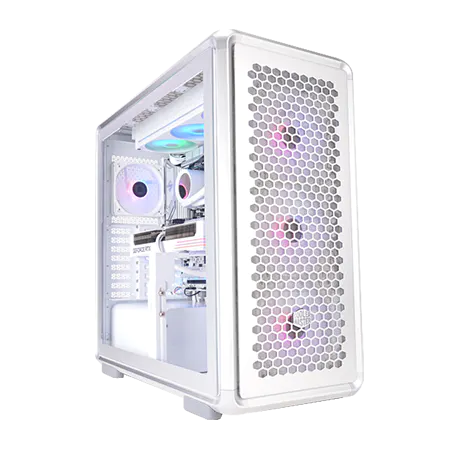
| ケース | CoolerMaster MasterFrame 600 Silver |
| CPUクーラー | 空冷 DeepCool製 空冷CPUクーラー AK400 DIGITAL WH |
| マザーボード | AMD B850 チップセット GIGABYTE製 B850 AORUS ELITE WIFI7 |
| 電源ユニット | 850W 80Plus GOLD認証 電源ユニット (Silverstone製) |
| 無線LAN | Wi-Fi 6E (IEEE802.11ax/11ad/11ac/11n/11a/11g/11b) |
| BlueTooth | BlueTooth 5 |
| OS | Microsoft Windows 11 Home |
パソコンショップSEVEN ZEFT R60CW
| 【ZEFT R60CW スペック】 | |
| CPU | AMD Ryzen9 9950X 16コア/32スレッド 5.70GHz(ブースト)/4.30GHz(ベース) |
| グラフィックボード | GeForce RTX5070Ti (VRAM:16GB) |
| メモリ | 64GB DDR5 (32GB x2枚 Micron製) |
| ストレージ | SSD 2TB (m.2 nVMe READ/WRITE:7400Gbps/7000Gbps Crucial製) |
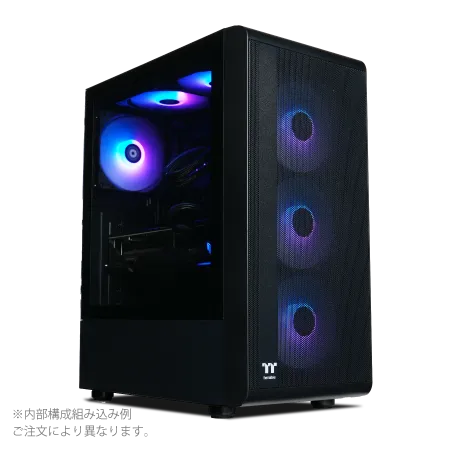
| ケース | Thermaltake S200 TG ARGB Plus ブラック |
| CPUクーラー | 水冷 240mmラジエータ CoolerMaster製 水冷CPUクーラー ML 240 Core II Black |
| マザーボード | AMD B650 チップセット ASUS製 TUF GAMING B650-PLUS WIFI |
| 電源ユニット | 1000W 80Plus GOLD認証 電源ユニット (FSP製) |
| 無線LAN | Wi-Fi 6E (IEEE802.11ax/11ad/11ac/11n/11a/11g/11b) |
| BlueTooth | BlueTooth 5 |
| 光学式ドライブ | DVDスーパーマルチドライブ (外付け) |
| OS | Microsoft Windows 11 Home |
ストレージはGen.4 SSDで決まり
サブノーティカ2のゲームデータは50GB程度と予想されますが、他のゲームやアプリケーション、OSの容量を考えると、1TB以上は確保しておきたいところです。
PCIe Gen.5 SSDは最大14,000MB/s超という驚異的な速度を誇りますが、発熱が非常に高く、大型ヒートシンクやアクティブ冷却が必要になります。
さらに価格もGen.4の2倍近くになることが多く、ゲームのロード時間短縮という観点では、Gen.4との体感差はほとんどないでしょう。
PCIe Gen.4 SSDでも、読み込み速度は7,000MB/s前後に達し、サブノーティカ2のような大容量ゲームでも快適なロード時間を実現できます。
WD(WESTERN DIGITAL)、Crucial、キオクシアといった人気メーカーの製品なら、信頼性も充分です。
容量については、1TBでも最低限の運用は可能ですが、複数のゲームをインストールしたい方や、動画ファイルを保存する方は2TBを選んでおくと安心。
4TBは大容量ですが、価格が跳ね上がるため、必要性をよく検討してから選択しましょう。
| 容量 | 用途 | 価格帯 |
|---|---|---|
| 1TB | ゲーム専用、最小構成 | エントリー |
| 2TB | ゲーム+作業データ、推奨構成 | ミドル |
| 4TB | 大量のゲーム+動画保存 | ハイエンド |
HDDについては、ゲーミングPCでは基本的に不要です。
どうしても大容量のデータ保存が必要な場合は、外付けHDDやNASを別途用意する方が、システム全体のパフォーマンスを損なわずに済みます。
冷却システムとケースの選び方
CPUクーラーは空冷で充分
Core Ultra 200シリーズとRyzen 9000シリーズは、前世代と比較して発熱が抑制されており、高性能な空冷CPUクーラーで充分に冷却できるようになっています。
水冷CPUクーラーは見た目のインパクトや冷却性能の高さが魅力ですが、メンテナンスの手間やポンプ故障のリスクを考えると、必ずしも必須ではありません。
DEEPCOOL、サイズ、Noctuaといったメーカーの高性能空冷クーラーなら、Core Ultra 7 265KやRyzen 7 9800X3Dでも、負荷時の温度を70度台に抑えることができます。
静音性も優れており、ゲームプレイ中の集中を妨げることもないでしょう。
水冷CPUクーラーを選ぶメリットは、主に見た目の美しさとケース内のスペース効率。
特に小型ケースを使用する場合や、RGB照明で統一感のあるビルドを目指す場合は、水冷クーラーの方が適しています。
DEEPCOOL、Corsair、NZXTといったメーカーの簡易水冷クーラーなら、取り付けも比較的簡単で、初心者でも扱いやすいです。
ただし水冷クーラーは価格が高く、同じ予算なら空冷クーラーの方が冷却性能が高いケースも多いのです。
見た目にこだわらないのであれば、空冷クーラーを選んで浮いた予算をグラフィックボードやCPUに回す方が、ゲーミング性能の向上につながります。
ケース選びで変わる使用感
最近のトレンドは、2面または3面が強化ガラス製のピラーレスケースで、内部のパーツを美しく見せることができるデザインが人気です。
NZXT、Lian Li、Antecといったメーカーのピラーレスケースは、見た目の美しさだけでなく、エアフローも考慮された設計になっています。
木製パネルを使用したケースも、最近注目を集めています。
ゲーミングPCというと派手なRGB照明のイメージがありますが、こうした大人向けのデザインも選択肢が増えてきました。
スタンダードなメッシュパネルケースは、冷却性能を最優先する方におすすめ。
見た目は地味かもしれませんが、長時間のゲームプレイでも安定した温度を保てる安心感があります。
RGBゲーミングケースは、派手な演出を楽しみたい方向け。
友人を呼んでゲームをする機会が多い方や、配信で映える環境を作りたい方には、こうしたケースが向いているでしょう。
電源ユニットとマザーボードの選び方
電源容量は余裕を持って
グラフィックボードとCPUの消費電力を基準に、余裕を持った容量を選ぶことが絶対に必要です。
GeForce RTX5060TiとCore Ultra 7 265Kの組み合わせなら、650W以上の電源ユニットが推奨されます。
GeForce RTX5070やRadeon RX 9070XTクラスになると、750W以上が安心でしょう。
GeForce RTX5070Ti以上のハイエンドグラフィックボードを使用する場合は、850W以上、できれば1000Wクラスの電源ユニットを選んでおくと、将来的なアップグレードにも対応できます。
電源ユニットの品質も重要で、80 PLUS認証のグレードが一つの指標になります。
80 PLUS Gold以上の認証を取得している製品なら、変換効率が高く、電気代の節約にもつながるのです。
さらに上位の80 PLUS PlatinumやTitanium認証製品は、より高い効率を誇りますが、価格も上がるため、コストパフォーマンスを考えるとGold認証で充分でしょう。
マザーボード選びのポイント
マザーボードは、CPUの選択によって自動的に決まる部分が大きいです。
Intel Core Ultraシリーズを選ぶならLGA1851ソケット対応のマザーボード、AMD Ryzen 9000シリーズを選ぶならAM5ソケット対応のマザーボードが必要になります。
チップセットについては、Intel系ならZ890またはB860、AMD系ならX870またはB850が主流。
Zシリーズ(Intel)やXシリーズ(AMD)は、オーバークロック機能や拡張性が高い上位モデルで、Bシリーズは機能を絞った実用的なモデルです。
オーバークロックを行わないのであれば、Bシリーズのマザーボードで充分に快適なゲーミング環境を構築できます。
ただし将来的なアップグレードや、複数のM.2 SSDを搭載したい場合は、拡張性の高いZシリーズやXシリーズを選んでおくと後悔しません。
マザーボードメーカーは、ASUS、MSI、GIGABYTE、ASRockといった大手メーカーの製品なら、品質面での心配はほとんどないでしょう。
パソコン おすすめモデル5選
パソコンショップSEVEN ZEFT Z55DZ
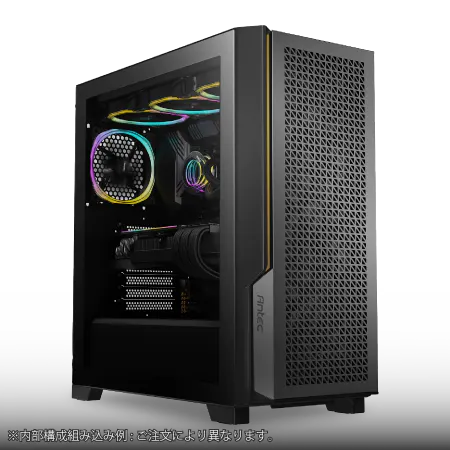
| 【ZEFT Z55DZ スペック】 | |
| CPU | Intel Core Ultra5 245KF 14コア/14スレッド 5.20GHz(ブースト)/4.20GHz(ベース) |
| グラフィックボード | GeForce RTX5070Ti (VRAM:16GB) |
| メモリ | 32GB DDR5 (32GB x1枚 クルーシャル製) |
| ストレージ | SSD 1TB (m.2 nVMe READ/WRITE:7250Gbps/6900Gbps WD製) |
| ケース | Antec P20C ブラック |
| CPUクーラー | 水冷 240mmラジエータ CoolerMaster製 水冷CPUクーラー ML 240 Core II Black |
| マザーボード | intel B860 チップセット ASRock製 B860M Pro RS WiFi |
| 電源ユニット | 850W 80Plus GOLD認証 電源ユニット (Silverstone製) |
| 無線LAN | Wi-Fi 6E (IEEE802.11ax/11ad/11ac/11n/11a/11g/11b) |
| BlueTooth | BlueTooth 5 |
| 光学式ドライブ | DVDスーパーマルチドライブ (外付け) |
| OS | Microsoft Windows 11 Home |
パソコンショップSEVEN ZEFT Z56AF
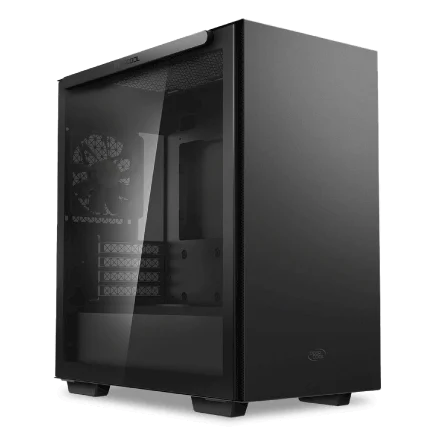
| 【ZEFT Z56AF スペック】 | |
| CPU | Intel Core Ultra7 265KF 20コア/20スレッド 5.50GHz(ブースト)/3.90GHz(ベース) |
| グラフィックボード | GeForce RTX5060Ti 16GB (VRAM:16GB) |
| メモリ | 16GB DDR5 (16GB x1枚 クルーシャル製) |
| ストレージ | SSD 1TB (m.2 nVMe READ/WRITE:7250Gbps/6900Gbps WD製) |
| ケース | Thermaltake S100 TG |
| CPUクーラー | 空冷 DeepCool製 空冷CPUクーラー AK400 |
| マザーボード | intel B860 チップセット ASRock製 B860M Pro RS WiFi |
| 電源ユニット | 650W 80Plus BRONZE認証 電源ユニット (COUGAR製) |
| 無線LAN | Wi-Fi 6E (IEEE802.11ax/11ad/11ac/11n/11a/11g/11b) |
| BlueTooth | BlueTooth 5 |
| OS | Microsoft Windows 11 Home |
パソコンショップSEVEN ZEFT Z58E
| 【ZEFT Z58E スペック】 | |
| CPU | Intel Core Ultra5 245KF 14コア/14スレッド 5.20GHz(ブースト)/4.20GHz(ベース) |
| グラフィックボード | GeForce RTX5060Ti 16GB (VRAM:16GB) |
| メモリ | 32GB DDR5 (32GB x1枚 クルーシャル製) |
| ストレージ | SSD 1TB (m.2 nVMe READ/WRITE:5000Gbps/3900Gbps KIOXIA製) |
| ケース | Antec P20C ブラック |
| CPUクーラー | 空冷 DeepCool製 空冷CPUクーラー AK400 |
| マザーボード | intel B860 チップセット ASRock製 B860M Pro RS WiFi |
| 電源ユニット | 650W 80Plus BRONZE認証 電源ユニット (COUGAR製) |
| 無線LAN | Wi-Fi 6E (IEEE802.11ax/11ad/11ac/11n/11a/11g/11b) |
| BlueTooth | BlueTooth 5 |
| OS | Microsoft Windows 11 Home |
パソコンショップSEVEN EFFA G09J

| 【EFFA G09J スペック】 | |
| CPU | Intel Core Ultra5 245KF 14コア/14スレッド 5.20GHz(ブースト)/4.20GHz(ベース) |
| グラフィックボード | GeForce RTX5060Ti 16GB (VRAM:16GB) |
| メモリ | 64GB DDR5 (32GB x2枚 クルーシャル製) |
| ストレージ | SSD 2TB (m.2 nVMe READ/WRITE:7250Gbps/6900Gbps WD製) |
| ケース | DeepCool CH170 PLUS Black |
| CPUクーラー | 空冷 DeepCool製 空冷CPUクーラー AK400 |
| マザーボード | intel B860 チップセット ASRock製 B860M Pro RS WiFi |
| 電源ユニット | 650W 80Plus BRONZE認証 電源ユニット (COUGAR製) |
| 無線LAN | Wi-Fi 6E (IEEE802.11ax/11ad/11ac/11n/11a/11g/11b) |
| BlueTooth | BlueTooth 5 |
| OS | Microsoft Windows 11 Home |
パソコンショップSEVEN ZEFT Z45XEB
| 【ZEFT Z45XEB スペック】 | |
| CPU | Intel Core i7 14700KF 20コア/28スレッド 5.50GHz(ブースト)/3.40GHz(ベース) |
| グラフィックボード | Radeon RX 7900XTX (VRAM:24GB) |
| メモリ | 32GB DDR5 (16GB x2枚 Micron製) |
| ストレージ | SSD 1TB (m.2 nVMe READ/WRITE:7250Gbps/6900Gbps WD製) |
| ケース | ASUS Prime AP201 Tempered Glass ホワイト |
| CPUクーラー | 水冷 240mmラジエータ CoolerMaster製 水冷CPUクーラー ML 240 Core II Black |
| マザーボード | intel B760 チップセット ASRock製 B760M Pro RS WiFi |
| 電源ユニット | 1000W 80Plus GOLD認証 電源ユニット (アスロック製) |
| 無線LAN | Wi-Fi 6E (IEEE802.11ax/11ad/11ac/11n/11a/11g/11b) |
| BlueTooth | BlueTooth 5 |
| 光学式ドライブ | DVDスーパーマルチドライブ (外付け) |
| OS | Microsoft Windows 11 Home |
BTOパソコンと自作PCの比較
BTOパソコンのメリット
保証期間中のトラブルにも対応してもらえるため、PCの知識に自信がない方でも安心してゲームを楽しめるのです。
最近のBTOパソコンショップは、グラフィックボードやCPU、メモリ、ストレージといった主要パーツを細かくカスタマイズできるようになっており、自分の予算や用途に合わせた構成を選べます。
特にメモリメーカーやSSDメーカーを指定できるショップを選べば、品質面での不安も解消できるでしょう。
価格面でも、BTOパソコンは決して高くありません。
大量仕入れによるコストダウンや、組み立て作業の効率化により、自作PCと比較しても大きな価格差がないケースが多いのです。
むしろWindowsのライセンス費用や、組み立てに必要な工具類を考えると、BTOパソコンの方がトータルコストが安くなることもあります。
自作PCのメリット
ケースのデザインから、CPUクーラーのメーカー、マザーボードの機能まで、細部にこだわった構成を実現できるのです。
パーツの知識が身につくことも、自作PCの大きなメリット。
これは長期的に見ると、大きなコスト削減につながるでしょう。
ただし自作PCには、パーツ選びの知識や組み立て技術が必要で、初心者にはハードルが高いのも事実。
パーツの相性問題やBIOS設定のトラブルなど、予期せぬ問題に直面する可能性もあります。
こうしたリスクを楽しめる方には自作PCが向いていますが、確実に動作する環境が欲しい方にはBTOパソコンをおすすめします。
結局どちらを選ぶべきか
初めてゲーミングPCを購入する方、確実に動作する環境が欲しい方、保証やサポートを重視する方には、BTOパソコンが最適な選択です。
特にサブノーティカ2を早くプレイしたい方は、注文から数日で届くBTOパソコンの方が、自作PCで試行錯誤するよりも早く快適なゲーム環境を手に入れられます。
一方で、PCの仕組みを深く理解したい方、パーツ選びから楽しみたい方、将来的に自分でアップグレードやメンテナンスを行いたい方には、自作PCがおすすめ。
予算面では、どちらを選んでも大きな差はありません。
サブノーティカ2向け推奨構成例
フルHD環境向けエントリー構成
フルHD解像度でサブノーティカ2を快適にプレイできる、コストパフォーマンス重視の構成をご紹介します。
グラフィックボードはGeForce RTX5060TiまたはRadeon RX 9060XTを選択。
CPUはCore Ultra 5 235またはRyzen 5 9600で充分です。
メモリは32GB DDR5-5600、ストレージはPCIe Gen.4 SSDの1TBを搭載。
電源ユニットは650W 80 PLUS Gold認証モデルを選べば、安定した動作が期待できます。
この構成の総予算は、BTOパソコンで18万円前後、自作PCで16万円前後が目安。
将来的にグラフィックボードだけをアップグレードすれば、より高い解像度やフレームレートにも対応できます。
WQHD環境向けミドル構成
WQHD解像度で美しい海中世界を楽しみたい方には、この構成がおすすめ。
画質とフレームレートのバランスが取れており、サブノーティカ2の魅力を最大限に引き出せる性能があります。
グラフィックボードはGeForce RTX5070またはRadeon RX 9070XTを選択。
メモリは32GB DDR5-5600、ストレージはPCIe Gen.4 SSDの2TBを搭載すれば、複数のゲームをインストールしても余裕があるでしょう。
電源ユニットは750W 80 PLUS Gold認証モデルを選び、CPUクーラーは高性能な空冷クーラーまたは簡易水冷クーラーを搭載。
ケースはエアフローに優れたモデルを選べば、長時間のゲームプレイでも安定した温度を保てます。
この構成の総予算は、BTOパソコンで28万円前後、自作PCで25万円前後が目安。
多くのゲーマーにとって、性能と価格のバランスが最も優れた構成になるでしょう。
4K環境向けハイエンド構成
4K解像度で最高設定のサブノーティカ2を楽しみたい方、今後数年間あらゆる最新ゲームを最高環境でプレイしたい方には、このハイエンド構成がおすすめです。
妥協のない性能を実現できます。
グラフィックボードはGeForce RTX5070Ti以上、できればRTX5080を選択。
CPUはCore Ultra 9 285KまたはRyzen 9 9950X3Dで、ゲーム配信や動画編集にも対応できる性能を確保します。
メモリは64GB DDR5-5600、ストレージはPCIe Gen.4 SSDの2TBをメインに、さらに4TBのサブストレージを追加するのも良いでしょう。
電源ユニットは1000W 80 PLUS Gold認証以上のモデルを選び、CPUクーラーは高性能な簡易水冷クーラーを搭載。
ケースはピラーレスケースや木製パネルケースなど、デザイン性の高いモデルを選んで、所有する喜びも味わえる構成にするのがおすすめです。
この構成の総予算は、BTOパソコンで45万円前後、自作PCで40万円前後が目安。
高額ですが、極上のゲーム体験を楽しみたいなら、これ一択といえるでしょう。
| 構成 | GPU | CPU | メモリ | 予算目安 |
|---|---|---|---|---|
| エントリー | RTX5060Ti / RX 9060XT | Core Ultra 5 / Ryzen 5 | 32GB | 16-18万円 |
| ミドル | RTX5070 / RX 9070XT | Core Ultra 7 / Ryzen 7 | 32GB | 25-28万円 |
| ハイエンド | RTX5070Ti以上 | Core Ultra 9 / Ryzen 9 | 64GB | 40-45万円 |
購入時の注意点とチェックポイント
BTOパソコン購入時の確認事項
BTOパソコンを購入する際は、カスタマイズ画面で選択できるパーツの詳細を必ず確認しましょう。
特にメモリとSSDについては、メーカー名が明記されているショップを選ぶことが重要です。
保証内容も重要なチェックポイント。
基本保証が1年間のショップが多いですが、延長保証オプションを用意しているショップもあります。
特に高額なハイエンド構成を購入する場合は、3年程度の延長保証に加入しておくと安心でしょう。
納期も確認が必要です。
即納モデルを選べば、数日で手元に届くこともありますが、カスタマイズの自由度は低くなる傾向があります。
自作PC組み立て時の注意点
パーツに触れる前に、金属製の物体に触れて体の静電気を逃がす習慣をつけましょう。
特にマザーボードやメモリは静電気に弱く、一瞬の油断で故障してしまう可能性があるのです。
Intel系のLGA1851ソケットもAMD系のAM5ソケットも、ピンの破損や曲がりが発生すると修復が困難になります。
CPUをソケットに置く際は、無理に押し込まず、正しい向きで自然に収まることを確認してから固定しましょう。
配線作業では、電源ユニットからの各種ケーブルを正しく接続することが重要。
特にマザーボードへの24ピン電源ケーブルと、CPUへの8ピン電源ケーブルは、しっかりと奥まで差し込む必要があります。
グラフィックボードへの補助電源ケーブルも、忘れずに接続しましょう。
初回起動時にBIOS画面が表示されれば、ハードウェアの組み立ては成功です。
アップグレードを見据えた選択
ゲーミングPCは、購入後も段階的にアップグレードしていくことで、長期間快適に使用できます。
将来的なアップグレードを見据えて、最初から拡張性の高い構成を選んでおくことが賢明です。
マザーボードも、M.2スロットが複数あるモデルを選んでおけば、ストレージの増設が容易になります。
メモリスロットの空きも重要。
32GBのメモリを16GB×2枚で構成しておけば、将来64GBに増設する際に、既存のメモリを活かしながら拡張できます。
最初から32GB×2枚で64GBにしてしまうと、将来的な拡張の余地がなくなってしまいますよね。
ケースのサイズも、将来的なアップグレードを考慮して選びましょう。
よくある質問

サブノーティカ2は前作よりどれくらい重いゲームですか
サブノーティカ2は、前作と比較してグラフィック表現が大幅に進化しており、推奨スペックも一段階上がっています。
前作では GTX 1060クラスで快適にプレイできましたが、サブノーティカ2ではRTX5060Ti以上が推奨されるでしょう。
特にレイトレーシングを有効にした場合の負荷は、前作とは比較にならないほど高くなります。
人気PCゲームタイトル一覧
| ゲームタイトル | 発売日 | 推奨スペック | 公式 URL |
Steam URL |
|---|---|---|---|---|
| Street Fighter 6 / ストリートファイター6 | 2023/06/02 | プロセッサー: Core i7 8700 / Ryzen 5 3600
グラフィック: RTX2070 / Radeon RX 5700XT メモリー: 16 GB RAM |
公式 | steam |
| Monster Hunter Wilds
/ モンスターハンターワイルズ |
2025/02/28 | プロセッサー:Core i5-11600K / Ryzen 5 3600X
グラフィック: GeForce RTX 2070/ RTX 4060 / Radeon RX 6700XT メモリー: 16 GB RAM |
公式 | steam |
| Apex Legends
/ エーペックスレジェンズ |
2020/11/05 | プロセッサー: Ryzen 5 / Core i5
グラフィック: Radeon R9 290/ GeForce GTX 970 メモリー: 8 GB RAM |
公式 | steam |
| ロマンシング サガ2
リベンジオブザセブン |
2024/10/25 | プロセッサー: Core i5-6400 / Ryzen 5 1400
グラフィック:GeForce GTX 1060 / Radeon RX 570 メモリ: 8 GB RAM |
公式 | steam |
| 黒神話:悟空 | 2024/08/20 | プロセッサー: Core i7-9700 / Ryzen 5 5500
グラフィック: GeForce RTX 2060 / Radeon RX 5700 XT / Arc A750 |
公式 | steam |
| メタファー:リファンタジオ | 2024/10/11 | プロセッサー: Core i5-7600 / Ryzen 5 2600
グラフィック:GeForce GTX 970 / Radeon RX 480 / Arc A380 メモリ: 8 GB RAM |
公式 | steam |
| Call of Duty: Black Ops 6 | 2024/10/25 | プロセッサー:Core i7-6700K / Ryzen 5 1600X
グラフィック: GeForce RTX 3060 / GTX 1080Ti / Radeon RX 6600XT メモリー: 12 GB RAM |
公式 | steam |
| ドラゴンボール Sparking! ZERO | 2024/10/11 | プロセッサー: Core i7-9700K / Ryzen 5 3600
グラフィック:GeForce RTX 2060 / Radeon RX Vega 64 メモリ: 16 GB RAM |
公式 | steam |
| ELDEN RING SHADOW OF THE ERDTREE | 2024/06/21 | プロセッサー: Core i7-8700K / Ryzen 5 3600X
グラフィック: GeForce GTX 1070 / RADEON RX VEGA 56 メモリー: 16 GB RAM |
公式 | steam |
| ファイナルファンタジーXIV
黄金のレガシー |
2024/07/02 | プロセッサー: Core i7-9700
グラフィック: GeForce RTX 2060 / Radeon RX 5600 XT メモリー: 16 GB RAM |
公式 | steam |
| Cities: Skylines II | 2023/10/25 | プロセッサー:Core i5-12600K / Ryzen 7 5800X
グラフィック: GeForce RTX 3080 | RadeonRX 6800 XT メモリー: 16 GB RAM |
公式 | steam |
| ドラゴンズドグマ 2 | 2024/03/21 | プロセッサー: Core i7-10700 / Ryzen 5 3600X
グラフィック GeForce RTX 2080 / Radeon RX 6700 メモリー: 16 GB |
公式 | steam |
| サイバーパンク2077:仮初めの自由 | 2023/09/26 | プロセッサー: Core i7-12700 / Ryzen 7 7800X3D
グラフィック: GeForce RTX 2060 SUPER / Radeon RX 5700 XT メモリー: 16 GB RAM |
公式 | steam |
| ホグワーツ・レガシー | 2023/02/11 | プロセッサー: Core i7-8700 / Ryzen 5 3600
グラフィック: GeForce 1080 Ti / Radeon RX 5700 XT メモリー: 16 GB RAM |
公式 | steam |
| TEKKEN 8 / 鉄拳8 | 2024/01/26 | プロセッサー: Core i7-7700K / Ryzen 5 2600
グラフィック: GeForce RTX 2070/ Radeon RX 5700 XT メモリー: 16 GB RAM |
公式 | steam |
| Palworld / パルワールド | 2024/01/19 | プロセッサー: Core i9-9900K
グラフィック: GeForce RTX 2070 メモリー: 32 GB RAM |
公式 | steam |
| オーバーウォッチ 2 | 2023/08/11 | プロセッサー:Core i7 / Ryzen 5
グラフィック: GeForce GTX 1060 / Radeon RX 6400 メモリー: 8 GB RAM |
公式 | steam |
| Monster Hunter RISE: Sunbreak
/ モンスターハンターライズ:サンブレイク |
2022/01/13 | プロセッサー:Core i5-4460 / AMD FX-8300
グラフィック: GeForce GTX 1060 / Radeon RX 570 メモリー: 8 GB RAM |
公式 | steam |
| BIOHAZARD RE:4 | 2023/03/24 | プロセッサー: Ryzen 5 3600 / Core i7 8700
グラフィック: Radeon RX 5700 / GeForce GTX 1070 メモリー: 16 GB RAM |
公式 | steam |
| デッドバイデイライト | 2016/06/15 | プロセッサー: Core i3 / AMD FX-8300
グラフィック: 4GB VRAM以上 メモリー: 8 GB RAM |
公式 | steam |
| Forza Horizon 5 | 2021/11/09 | プロセッサー: Core i5-8400 / Ryzen 5 1500X
グラフィック: GTX 1070 / Radeon RX 590 メモリー: 16 GB RAM |
公式 | steam |
ノートPCでもサブノーティカ2は快適にプレイできますか
ゲーミングノートPCであれば、サブノーティカ2をプレイすること自体は可能です。
ただしデスクトップPCと比較すると、同じグラフィックボードでも性能が10〜20%程度低くなる傾向があり、さらに冷却性能の制約から長時間プレイ時のパフォーマンス低下が発生しやすいでしょう。
中古パーツを使って予算を抑えることはできますか
中古パーツの使用は、知識と経験がある方なら選択肢になりますが、初心者にはおすすめできません。
特にグラフィックボードやマザーボードは、使用状況によって劣化度合いが大きく異なり、購入後すぐに故障するリスクがあるのです。
どうしても予算を抑えたい場合は、ケースやCPUクーラー、電源ユニットといった比較的故障リスクの低いパーツに限定して中古品を検討するのが安全でしょう。
ゲーム配信も同時に行いたい場合はどうすればいいですか
ゲーム配信を同時に行う場合は、CPUとメモリの性能を一段階上げる必要があります。
CPUはCore Ultra 7 265K以上、できればCore Ultra 9 285KやRyzen 9 9950X3Dを選びましょう。
メモリは最低32GB、できれば64GBあると安心です。
配信ソフトのエンコード処理は、グラフィックボードのNVENCやAMDのVCEを活用することで、CPU負荷を軽減できます。
モニターは何を選べばいいですか
モニター選びは、グラフィックボードの性能に合わせることが重要です。
RTX5060TiやRX 9060XTクラスなら、フルHD 144Hzモニターが最適。
RTX5070やRX 9070XTクラスなら、WQHD 165Hzモニターで、美しい映像と滑らかな動きの両立が可能です。
RTX5070Ti以上なら、4K 144Hzモニターも視野に入ります。
リフレッシュレートは、サブノーティカ2のような探索系ゲームでは60Hz以上あれば充分ですが、他のFPSゲームもプレイするなら144Hz以上を選んでおくと汎用性が高いでしょう。
応答速度は1ms以下のモデルを選べば、残像感のない快適な映像が得られます。