
自作やBTOでAI用途に使うパソコン用CPUの選び方
処理の速さに直結するCPUの最新事情
GPUの華やかさに注目が集まるのは理解できますが、実際に動かしてみると、真にシステム全体を支える力はCPUにあるのだと痛感するんです。
このもどかしさ、経験した人ならわかるはずです。
だからこそ私はCPUへの投資を避けるべきではないと声を大にして言いたいのです。
最近のCPUの進歩は本当に驚くものがあります。
単に速くなったという単純な話ではなく、効率コアと高性能コアを使い分ける仕組みが定着し、負荷や用途に応じて細かく調整できる時代になりました。
そのおかげで以前なら明確に感じなかった部分まで「おっ、ここが違うな」と体感できるようになったんです。
特にAI分野では前処理のスピードが大幅に改善され、GPUにだけ期待していた時代を懐かしく思い出すほどの変化があります。
数年前とは比べ物にならない快適さ。
正直、初めて導入するまでは私も懐疑的でした。
AMD Ryzen 9の最新世代を試したとき、立ち上がりがあまりに速くなっていて「これは本物だ」と思わされました。
GPUの稼働率が高水準で維持される光景は、長年の経験者である私にとっては衝撃で、思わず黙り込むほど。
その瞬間まで私はGPUが本体だと考えていましたが、新しいCPUが状況を一変させてしまったのです。
無駄のない稼働。
一方でIntelのCoreシリーズも依然として侮れません。
Stable Diffusionを初めて導入したとき、CPU性能の差が立ち上げ時間に直結していることを肌で感じたのを思い出します。
夜になって疲れた身体で作業を続けざるを得なくなったあの時のしんどさ。
あれは二度と味わいたくありません。
CPUは基盤どころか屋台骨。
単なるパーツではなく、作業の効率や日々の気分まで左右する存在です。
周波数だけで判断すると失敗しますし、スレッド数やキャッシュ、命令セットへの対応状況まで含めて慎重に見なければなりません。
私は開発業務で時間との勝負を日常的に強いられていますから、CPUの選択が良かったのか悪かったのかは翌日の自分の仕事効率にそのまま反映されるんです。
逃げられない現実です。
過去には「GPUこそすべてだ」と考えていた時期もありました。
ですが実際に積み重ねていくと、バランスの重要さに気づかされます。
CPUが遅ければGPUが全力を発揮できない。
あの手持ち無沙汰感のあるGPUの稼働率を見ていると「せっかくの性能が泣いている」と思えるほどです。
逆にCPUを刷新した瞬間に見せる、GPUが一気に走り出すようなスピード感は言葉にしがたい解放感があります。
仕事の疲れが吹き飛ぶ瞬間です。
それぞれのメーカーのファンがいて、AMD派とIntel派が議論を交わしているのをよく耳にします。
その様子は昔のクルマ議論のように熱を帯び、堂々巡りになりがちです。
重要なのは自分の仕事に本当に役立つ速さを手にできているかどうか、それだけです。
その基準をクリアすれば派閥論争はただの雑音に過ぎません。
気持ちよく仕事を進められるかどうか。
経験を積んだ私が強く言えるのは、AI向けに本気で機材を整えるならCPUに妥協しないことです。
最新世代のハイエンドを選べば投資額は上がります。
しかし長期的に見れば損はありません。
むしろ安いCPUでGPUが遊んでしまうという無駄を考えると、それは時間と労力を捨てているのと同じです。
繰り返しますが、私の答えは明快です。
最新のハイエンドCPUに投資すること、これが正解だと胸を張って言えます。
その選択がGPUと最高のコンビネーションを生み、AI処理を心地よく進められる環境に直結します。
最新CPU性能一覧
| 型番 | コア数 | スレッド数 | 定格クロック | 最大クロック | Cineスコア Multi |
Cineスコア Single |
公式 URL |
価格com URL |
|---|---|---|---|---|---|---|---|---|
| Core Ultra 9 285K | 24 | 24 | 3.20GHz | 5.70GHz | 43074 | 2458 | 公式 | 価格 |
| Ryzen 9 9950X | 16 | 32 | 4.30GHz | 5.70GHz | 42828 | 2262 | 公式 | 価格 |
| Ryzen 9 9950X3D | 16 | 32 | 4.30GHz | 5.70GHz | 41859 | 2253 | 公式 | 価格 |
| Core i9-14900K | 24 | 32 | 3.20GHz | 6.00GHz | 41151 | 2351 | 公式 | 価格 |
| Ryzen 9 7950X | 16 | 32 | 4.50GHz | 5.70GHz | 38618 | 2072 | 公式 | 価格 |
| Ryzen 9 7950X3D | 16 | 32 | 4.20GHz | 5.70GHz | 38542 | 2043 | 公式 | 価格 |
| Core Ultra 7 265K | 20 | 20 | 3.30GHz | 5.50GHz | 37307 | 2349 | 公式 | 価格 |
| Core Ultra 7 265KF | 20 | 20 | 3.30GHz | 5.50GHz | 37307 | 2349 | 公式 | 価格 |
| Core Ultra 9 285 | 24 | 24 | 2.50GHz | 5.60GHz | 35677 | 2191 | 公式 | 価格 |
| Core i7-14700K | 20 | 28 | 3.40GHz | 5.60GHz | 35536 | 2228 | 公式 | 価格 |
| Core i9-14900 | 24 | 32 | 2.00GHz | 5.80GHz | 33786 | 2202 | 公式 | 価格 |
| Ryzen 9 9900X | 12 | 24 | 4.40GHz | 5.60GHz | 32927 | 2231 | 公式 | 価格 |
| Core i7-14700 | 20 | 28 | 2.10GHz | 5.40GHz | 32559 | 2096 | 公式 | 価格 |
| Ryzen 9 9900X3D | 12 | 24 | 4.40GHz | 5.50GHz | 32448 | 2187 | 公式 | 価格 |
| Ryzen 9 7900X | 12 | 24 | 4.70GHz | 5.60GHz | 29276 | 2034 | 公式 | 価格 |
| Core Ultra 7 265 | 20 | 20 | 2.40GHz | 5.30GHz | 28562 | 2150 | 公式 | 価格 |
| Core Ultra 7 265F | 20 | 20 | 2.40GHz | 5.30GHz | 28562 | 2150 | 公式 | 価格 |
| Core Ultra 5 245K | 14 | 14 | 3.60GHz | 5.20GHz | 25469 | 0 | 公式 | 価格 |
| Core Ultra 5 245KF | 14 | 14 | 3.60GHz | 5.20GHz | 25469 | 2169 | 公式 | 価格 |
| Ryzen 7 9700X | 8 | 16 | 3.80GHz | 5.50GHz | 23103 | 2206 | 公式 | 価格 |
| Ryzen 7 9800X3D | 8 | 16 | 4.70GHz | 5.40GHz | 23091 | 2086 | 公式 | 価格 |
| Core Ultra 5 235 | 14 | 14 | 3.40GHz | 5.00GHz | 20871 | 1854 | 公式 | 価格 |
| Ryzen 7 7700 | 8 | 16 | 3.80GHz | 5.30GHz | 19520 | 1932 | 公式 | 価格 |
| Ryzen 7 7800X3D | 8 | 16 | 4.50GHz | 5.40GHz | 17744 | 1811 | 公式 | 価格 |
| Core i5-14400 | 10 | 16 | 2.50GHz | 4.70GHz | 16057 | 1773 | 公式 | 価格 |
| Ryzen 5 7600X | 6 | 12 | 4.70GHz | 5.30GHz | 15299 | 1976 | 公式 | 価格 |
Intel Core UltraとRyzen 9000を実際に触って比べてみた感想
実際に両方を触ってみて一番強く感じたのは、重めの生成AIを本気で動かすならやっぱりRyzen 9000の方が頼れる、ということでした。
マルチスレッドの余裕が大きく、消費電力あたりの処理効率もずいぶん良くなっていると肌で感じました。
特にStable Diffusionのような画像生成モデルを試した時には、Core Ultraに比べて余力を残したまま軽やかに処理し続けてくれる姿に「これは仕事でも安心して任せられる」と思ったのです。
頼もしさ。
一方でCore Ultraの性能を軽んじてよいわけではありません。
むしろこのCPUが持つ個性こそ、日常の仕事に直結する強みだと私は感じました。
搭載されているNPUの働きで、比較的軽い生成AIやチャットボットを使う場面ではCPUに過度な負担をかけずに快適に応答してくれるのです。
正直、私は「AI処理はどうせGPU頼み」という思い込みをずっと抱いてきましたが、CPU自体がここまでAI対応を高めてきた光景は新鮮でした。
驚きでしたね。
業務寄りに考えると、Core Ultraは非常に使いやすいと感じました。
アプリの切り替えは小気味よく、資料を見たりメールを返したりしながらチャットAIで文章を整える、そういう多忙な日常の流れに自然に溶け込みます。
ビジネスの現場で時間を数分節約できるかどうかは侮れません。
その一方で、複数のLoRAモデルを同時稼働させて試行錯誤したい、あるいは研究寄りの重い処理を手元で完結させたい、そんな場面ではRyzen 9000の底力が物を言う。
そこは明確に差があります。
どちらを選ぶか。
今回触っていて一番印象を変えられたのは発熱処理でした。
昔のRyzenは確かに早いが熱問題で不安があったのも事実です。
暑い夏のオフィスでは、周囲の空調とにらめっこしながら冷や汗をかいた覚えもあります。
それが今世代のRyzen 9000では見事に改善され、長時間AIを回してもファンが必要以上にうなり声を上げることはありません。
その落ち着きが作業中の集中を守ってくれることを強く実感しました。
静けさの価値。
Core Ultraはクリエイティブ系の作業で役立つ場面も目立ちました。
Adobe系のアプリを操作していると、背景の生成や細かな補完作業を内蔵NPUがうまく処理してくれるのです。
これは直接目に見えて派手に効率を変えるわけではないものの、じわじわ効いてきます。
仕事の流れ全体が滑らかになり、無駄な「待ち時間」が小さくなる。
私のように業務の生産性を重視する身からすると、これは決定的な意味を持つのです。
正直、この部分だけでCore Ultraを選ぶ人は確実に出るでしょう。
では最終的にどう考えるべきか。
答えはやはり用途に応じた使い分けに尽きます。
本格的なAI処理に挑戦し、自分のPC上でガンガン学習や推論を走らせたい人間にとってRyzen 9000は魅力的です。
逆に、業務でAIを自然に活用し、資料づくりや構成案の補助を日々任せたい人にとってはCore Ultraの方が寄り添ってくれます。
つまり「どちらが正解か」という問いに絶対はなく、「CPUに何を任せたいのか」を見つめることこそが出発点になると私は思ったのです。
自分軸の選択。
Ryzen 9000を選べば、複雑で重たいAI処理を支える逞しい相棒になる。
Core Ultraを選べば、毎日の忙しい業務にこっそり寄り添う賢い助手になる。
今回の両者の体験は単なるCPUのレビューにとどまらず、働き方や時間の価値について考えるきっかけになりました。
正直に言います。
性能の数値やベンチマークを見比べているだけでは見えてこないことだらけです。
自分にとって仕事のパートナーになれるかどうかは、手で触り汗をかきながら動かしてみないとわからない。
これが率直な思いです。
改めて私は感じました。
価格と性能の折り合いをどう考えるか
価格と性能の折り合いというテーマは、私自身が昨年かなり頭を悩ませた問題でした。
最終的には自分の財布と本気で向き合いながら選択したのですが、そこで学んだ結論を先に伝えるならば、AI用途のBTOパソコンではGPUへの投資が最も重要であるという点です。
ただし、そこで安心してはいけないのだと痛感しました。
GPUに資金を注ぎ込めば全て解決すると思い込んでいたのですが、その裏には意外な落とし穴があったのです。
私がBTOパソコンを組んだとき、思い切ってNVIDIAのハイエンドGPUを採用しました。
ところが、実際に大規模なデータの前処理を走らせてみて愕然としたのです。
CPUがとにかく遅い。
GPUが力を発揮する前にCPUで処理を待たされる状態になり、あまりの足の引っ張り方にがっくりと肩を落としました。
特にテキストの正規化や前処理の部分はGPUに任せきりにできないため、CPUが貧弱だと全てが滞ります。
結局、CPUをアップグレードする羽目になり、結果的に十数万円を追加出費。
この経験から、学んだことは一つです。
どれだけ高性能なGPUを積んでも、CPUがボトルネックになれば力は削がれます。
さらに振り返ればストレージも同じです。
SSDの速度が遅いとキャッシュ読み込みで無駄に時間を失い、時にはGPUが遊んでしまう状況になります。
せっかくのハイエンドGPUが力を発揮できず待機している姿は見ていてもったいない気持ちでいっぱいでした。
私はそこでようやく「機材選びはバランスが要なのだ」と腹落ちしました。
GPU選びの難しさはやはり価格です。
私自身、店頭でRTX 4070とその上位モデルを前にして何度も電卓を取り出しては計算を繰り返しました。
この葛藤は本当に胃に悪いものです。
最終的には4070に決めました。
冷却も苦労せず電源構成も安定。
消費電力を抑えながら十分なパフォーマンスを発揮してくれたので、結果的にこの判断は正解だったと胸を張れます。
体感的にも熱の心配が少ないので、長時間の作業でも安心できました。
AI用途のマシンでは、どこか一つだけ突出しても意味がないということを身をもって学びました。
GPUの力、CPUの支え、SSDの速さ。
この三つの調和があって初めて投資に見合う成果を得られるのです。
私はGPUだけ強化したにも関わらず処理待ちが長引くことで不満を募らせる羽目になりました。
だからこそ言えます。
バランスの設計こそが命だと。
また近年はGPUの調達事情が随分と改善しました。
数年前の半導体不足の時期は、本当に地獄のようでした。
在庫はなく、値段も跳ね上がり、正直「これはしばらく自作なんて無理だ」と失望すら覚えていました。
あの状況と比べると、今は常識的な価格で普通に買える。
それだけでも感謝したいくらいです。
市場の安定がなければ、AIの活用も加速しないでしょうから、この点に関してはメーカーや流通に引き続き期待したいところです。
では、これからBTOを選ぶ人への最適解は何か。
私なりの答えを出すならば、まずGPUを中心軸に据えること。
それに加えてCPUは「下限を作らない」意識を持つことです。
SSDは必ずNVMe。
これは譲ってはいけません。
そしてメモリには余裕を持たせる。
これらが揃って初めて安心して作業に臨めます。
私はその流れで構成を整え直しましたが、今ではストレスなく環境を回せるようになり、その安心に毎日救われています。
自分の仕事に本当に寄り添う相棒をどう仕立てるか、それが一番大切なのです。
BTOという自由度の高い選択肢だからこそ、自分流の調整が可能になりますし、そこに「一緒に戦っていけるマシンを選んだ」という実感が加わります。
その気持ちがあるかどうかで日々のモチベーションまで変わってしまうと、私は実際に体験して思いました。
正直に言えば、生成AI向けのパソコン環境は依然として過渡期にあります。
理想的な形がまだ定まっていないのです。
しかし、自分で構成を考え、試して、修正していくこのプロセスが仕事にもリンクして自分を成長させてくれるのだと気づかされました。
GPUへの注力を基本としつつ、周囲を固めた設計。
これが現時点での答えです。
そして未来への投資。
自分自身が納得して選び抜いた相棒がそこにあること。
その安心が、毎日のエネルギー源になっているのです。
AI向けBTOパソコンで欠かせないGPUの選び方
NVIDIA RTX50シリーズとRadeon RX90シリーズの違いを整理する
AI用途に向いたBTOパソコンを本気で選ぶなら、どのGPUを選ぶかが結局すべてを左右します。
私は長年いろいろな構成を試し、数えきれないほどの失敗や試行錯誤を重ねてきました。
その上で今の時点では、やはりNVIDIAのRTX50シリーズを選ぶのが最も実務的で安心できる答えだと自分の経験から断言できます。
なぜなら、AI関連の仕事で本当に大事なのは派手な数値上の強さではなく、現場で止まらず、余計な手間をかけずに動いてくれるかどうかだからです。
私が以前Radeonを選んだときのことを今でも覚えています。
コストを優先し、机上では「お得」だと考えたのですが、いざStable Diffusionを入れようとした途端、設定の難しさに頭を抱えました。
フォーラムを漁り、サンプルを追いかけ、何度も環境を作っては壊しの繰り返し。
気づけば何日も徹夜続きで、正直言って仕事どころではありませんでした。
これじゃだめだ。
そう実感しました。
一方で、RTX50シリーズは立ち上げてからの安定感がまるで違います。
学習タスクや推論を回すときも、CUDAやTensorの最適化が効いているので、余計な調整に時間を奪われることがありません。
実際、私は同じ環境でRTX5090を使って大規模モデルの学習を走らせましたが、夜に仕掛けて翌朝しっかり結果が出ている。
これほど安心できることはないんです。
対するRTX5090は24GBですから、単純に「数字が大きい方が優位」と勘違いしてしまいそうになる。
しかしAI領域ではそう単純にはいきません。
処理効率やソフト側の対応状況によって、体感の差はむしろ逆に広がってしまう。
この違いは、日々現場で回している人間にしか理解できない実感です。
机上のスペックより実戦のスムーズさ。
やっぱりそこです。
さらに電力効率という要素も外せません。
その中でRTX50シリーズは驚くほど省電力で、なおかつ安定性を維持してくれる。
一方、Radeon RX90シリーズでは、電源に負荷がかかりすぎて冷や汗をかいた経験もあります。
コンセントの先に走った不安感を一度でも味わうと、電気代だけでなく精神的な消耗も大きいのだと痛感します。
とはいえ、AMDにも光明は見えています。
最近ではROCmの整備やPyTorchへの対応が改善してきており、ニュースを見ると「今度こそ本腰を入れているな」と感じます。
本当にここからが正念場でしょう。
もしこの取り組みが実を結べば、AI市場全体に健全な競争が生まれるはず。
そうなればユーザーとしては歓迎するしかありません。
競争は進化の源泉だからです。
信じていますよ。
それでも、現場で成果を出さなければならないビジネスパーソンの立場では答えはシンプルです。
手堅く、余計なトラブルを防ぎ、効率よく結果を出したいならRTX50シリーズを選ぶ。
日々の仕事は時間との戦いです。
勇んで挑戦的な選択をしても、環境構築でつまずき、結果を出せなければ意味がありません。
私はもう無駄な夜を過ごしたくない。
そんな気持ちからもやはり選ぶべき道は決まります。
対応するソフトウェアが豊富で、導入の敷居が低く、消費電力や発熱も抑えられる。
何より「すぐ使える」安心感があります。
ここを軽んじると後悔する。
そのことは身をもって学びました。
信頼性が最終的な勝負を分けます。
信頼できる環境こそ成果に直結する。
私はそう確信しています。
学習や推論を回すときに効いてくるグラフィックメモリ容量
生成AIを本気で活用したいと考えるとき、私が真っ先に重視するのはGPUの性能ではなくグラフィックメモリの容量です。
CPUやGPUコアの性能にばかり目が行きがちですが、実際に作業を始めると現実は容赦ありません。
「動かない」「エラーが連発する」その原因の多くはVRAM不足なのです。
どれだけ高額なマシンを買っても、グラフィックメモリが足りなければ結局はストレスだらけになります。
私自身が苦い思いをしたので間違いありません。
初めて画像生成AIを試した日のことを今でも覚えています。
安易に「このくらいで十分だろう」と判断して中堅クラスのGPUを選んだのですが、いざ4K解像度に挑戦してみると一瞬で壁にぶち当たりました。
エラーの頻発。
作業するたび肩を落とし、思わず「こんなに厳しいのか」と声に出してしまったのです。
結局またお金を工面してハイエンドのモデルに買い替える羽目になり、そのときに初めてVRAMの容量が作業全体の快適さを左右する重大要素だと強く実感しました。
正直、その時の悔しさは今でも忘れられません。
大規模言語モデルや画像生成モデルが抱えるパラメータの数は途方もなく、数十億、あるいは数百億に達することも当たり前です。
その膨大な情報を回すとき、グラフィックメモリに収まりきらない部分はメインメモリへ押し出され、途端に速度は失速する。
せっかく取り組んでいる試行錯誤が、一気に格闘技のような苦行へと変わってしまうのです。
結果として「続けることができるかどうか」に直結します。
実際のアプリケーションでもこの差は明確に表れます。
小規模な試しなら10GB程度のGPUでも一応は動きます。
しかし少しでも踏み込んで高精細な出力や多様な表現を追求しようとすると途端に壁が高くなります。
Stable Diffusionでの高解像度生成、複数タスクの並行実行、このあたりを視野に入れると最低でも16GB以上、できれば20GBクラスが欲しくなります。
「こんなに必要なのか?」と最初は思いましたが、現実にはそれでもカツカツになる場面が多々ありました。
私の経験上、甘く見てはいけません。
20GBクラスのVRAMにアップグレードした瞬間、体感はまるで別世界でした。
速度が明らかに違う。
描写が安定する。
処理中に無駄に目を光らせて神経をすり減らす必要がないのです。
その変化には思わず唸りました。
安心感が違うのです。
これまでの小さな不安が一気に解放され、挑戦したいことにまっすぐ進めるあの感覚は、投資した金額以上の価値がありましたね。
最近のBTOパソコン市場を見渡せば、多くのメーカーがVRAM容量を前面に打ち出して大きく宣伝していることにも納得します。
かつては「クロック数」や「GPUコア数」が華やかに並んでいましたが、いま最も強調されるのは「VRAM〇GB」という数字。
その背景にあるのは、業界全体が容量こそが性能の本質だと理解し始めている現実だと思います。
例えるなら燃料タンクの大きさ。
どんなにエンジンが強力でも、タンクが小さければ旅はすぐ終わる。
では、結局どの容量を選ぶべきなのか。
よくそう聞かれます。
私の答えは明快です。
高い買い物だからこそ最初に迷いますが、足りないとわかった後に丸ごと買い替える方がよほど大きな損失になります。
だからこそ自信を持って言えます。
容量重視が一番の近道です。
声を張り上げて伝えたいことがあります。
財布が痛む覚悟は必要です。
しかし、その覚悟を避け続けた結果あとからもっと痛い思いをする。
それが現実です。
私が遠回りした分、同じ後悔をしてほしくないのです。
スピードやクロック数も確かに重要です。
でも生成AIに本気で取り組むなら、優先順位ははっきりしています。
グラフィックメモリです。
その差は、やりたいことが続けられるか諦めるかという根本的な分岐につながります。
だから私は今でも、そしてこれからも最初に容量を確認する習慣を続けていくつもりです。
未来への投資。
それが正しい言葉です。
覚悟の選択。
生成AIを武器に変えたいのなら、まずタンクを大きく。
そうしなければ始まらない、と心から思います。
最新グラフィックボード(VGA)性能一覧
| GPU型番 | VRAM | 3DMarkスコア TimeSpy |
3DMarkスコア FireStrike |
TGP | 公式 URL |
価格com URL |
|---|---|---|---|---|---|---|
| GeForce RTX 5090 | 32GB | 48704 | 101609 | 575W | 公式 | 価格 |
| GeForce RTX 5080 | 16GB | 32159 | 77824 | 360W | 公式 | 価格 |
| Radeon RX 9070 XT | 16GB | 30160 | 66547 | 304W | 公式 | 価格 |
| Radeon RX 7900 XTX | 24GB | 30083 | 73191 | 355W | 公式 | 価格 |
| GeForce RTX 5070 Ti | 16GB | 27170 | 68709 | 300W | 公式 | 価格 |
| Radeon RX 9070 | 16GB | 26513 | 60047 | 220W | 公式 | 価格 |
| GeForce RTX 5070 | 12GB | 21956 | 56619 | 250W | 公式 | 価格 |
| Radeon RX 7800 XT | 16GB | 19925 | 50322 | 263W | 公式 | 価格 |
| Radeon RX 9060 XT 16GB | 16GB | 16565 | 39246 | 145W | 公式 | 価格 |
| GeForce RTX 5060 Ti 16GB | 16GB | 15998 | 38078 | 180W | 公式 | 価格 |
| GeForce RTX 5060 Ti 8GB | 8GB | 15861 | 37856 | 180W | 公式 | 価格 |
| Arc B580 | 12GB | 14643 | 34808 | 190W | 公式 | 価格 |
| Arc B570 | 10GB | 13747 | 30761 | 150W | 公式 | 価格 |
| GeForce RTX 5060 | 8GB | 13206 | 32257 | 145W | 公式 | 価格 |
| Radeon RX 7600 | 8GB | 10825 | 31641 | 165W | 公式 | 価格 |
| GeForce RTX 4060 | 8GB | 10654 | 28494 | 115W | 公式 | 価格 |
BTOパソコン おすすめモデル4選
パソコンショップSEVEN ZEFT R63S
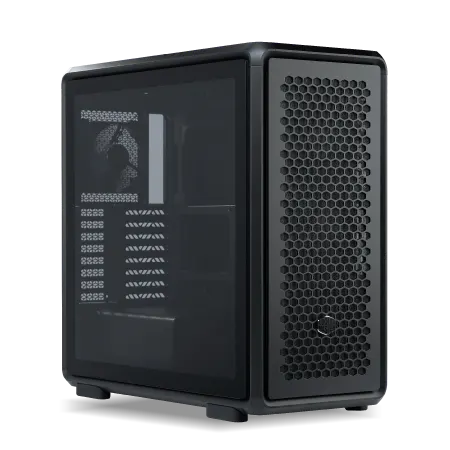
| 【ZEFT R63S スペック】 | |
| CPU | AMD Ryzen7 7700 8コア/16スレッド 5.30GHz(ブースト)/3.80GHz(ベース) |
| グラフィックボード | GeForce RTX5070 (VRAM:12GB) |
| メモリ | 32GB DDR5 (32GB x1枚 クルーシャル製) |
| ストレージ | SSD 1TB (m.2 nVMe READ/WRITE:7250Gbps/6900Gbps WD製) |
| ケース | CoolerMaster MasterFrame 600 Black |
| マザーボード | AMD B850 チップセット GIGABYTE製 B850 AORUS ELITE WIFI7 |
| 電源ユニット | 850W 80Plus GOLD認証 電源ユニット (Silverstone製) |
| 無線LAN | Wi-Fi 6E (IEEE802.11ax/11ad/11ac/11n/11a/11g/11b) |
| BlueTooth | BlueTooth 5 |
| OS | Microsoft Windows 11 Home |
パソコンショップSEVEN ZEFT R63X
| 【ZEFT R63X スペック】 | |
| CPU | AMD Ryzen7 9800X3D 8コア/16スレッド 5.20GHz(ブースト)/4.70GHz(ベース) |
| グラフィックボード | Radeon RX 9070XT (VRAM:16GB) |
| メモリ | 32GB DDR5 (16GB x2枚 クルーシャル製) |
| ストレージ | SSD 1TB (m.2 nVMe READ/WRITE:7250Gbps/6900Gbps WD製) |
| ケース | CoolerMaster MasterFrame 600 Black |
| CPUクーラー | 空冷 サイズ製 空冷CPUクーラー SCYTHE() MUGEN6 BLACK EDITION |
| マザーボード | AMD B850 チップセット MSI製 PRO B850M-A WIFI |
| 電源ユニット | 850W 80Plus GOLD認証 電源ユニット (Silverstone製) |
| 無線LAN | Wi-Fi 6E (IEEE802.11ax/11ad/11ac/11n/11a/11g/11b) |
| BlueTooth | BlueTooth 5 |
| OS | Microsoft Windows 11 Home |
パソコンショップSEVEN ZEFT R61BP

| 【ZEFT R61BP スペック】 | |
| CPU | AMD Ryzen7 9800X3D 8コア/16スレッド 5.20GHz(ブースト)/4.70GHz(ベース) |
| グラフィックボード | GeForce RTX5060Ti 16GB (VRAM:16GB) |
| メモリ | 32GB DDR5 (32GB x1枚 クルーシャル製) |
| ストレージ | SSD 1TB (m.2 nVMe READ/WRITE:7250Gbps/6900Gbps WD製) |
| ケース | Thermaltake S200 TG ARGB Plus ホワイト |
| CPUクーラー | 空冷 サイズ製 空冷CPUクーラー SCYTHE() MUGEN6 BLACK EDITION |
| マザーボード | AMD X870 チップセット GIGABYTE製 X870M AORUS ELITE WIFI7 ICE |
| 電源ユニット | 750W 80Plus GOLD認証 電源ユニット (Silverstone製) |
| 無線LAN | Wi-Fi 6E (IEEE802.11ax/11ad/11ac/11n/11a/11g/11b) |
| BlueTooth | BlueTooth 5 |
| OS | Microsoft Windows 11 Home |
パソコンショップSEVEN ZEFT R66O

| 【ZEFT R66O スペック】 | |
| CPU | AMD Ryzen7 7800X3D 8コア/16スレッド 5.00GHz(ブースト)/4.20GHz(ベース) |
| グラフィックボード | GeForce RTX5060 (VRAM:8GB) |
| メモリ | 32GB DDR5 (32GB x1枚 クルーシャル製) |
| ストレージ | SSD 1TB (m.2 nVMe READ/WRITE:7250Gbps/6900Gbps WD製) |
| ケース | DeepCool CH170 PLUS Black |
| CPUクーラー | 水冷 240mmラジエータ CoolerMaster製 水冷CPUクーラー ML 240 Core II Black |
| マザーボード | AMD B850 チップセット ASRock製 B850M-X WiFi R2.0 |
| 電源ユニット | 650W 80Plus BRONZE認証 電源ユニット (COUGAR製) |
| 無線LAN | Wi-Fi 6E (IEEE802.11ax/11ad/11ac/11n/11a/11g/11b) |
| BlueTooth | BlueTooth 5 |
| OS | Microsoft Windows 11 Home |
パソコンショップSEVEN ZEFT R59BZ
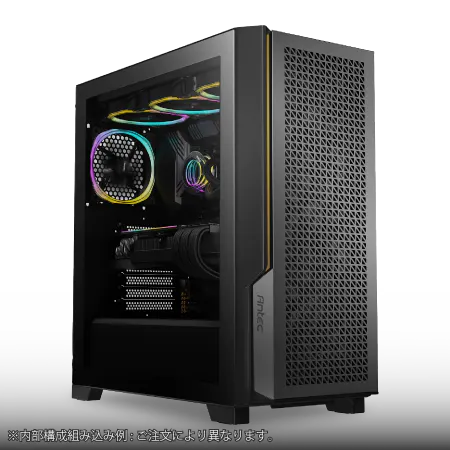
| 【ZEFT R59BZ スペック】 | |
| CPU | AMD Ryzen7 9800X3D 8コア/16スレッド 5.20GHz(ブースト)/4.70GHz(ベース) |
| グラフィックボード | Radeon RX 7800XT (VRAM:16GB) |
| メモリ | 32GB DDR5 (16GB x2枚 Micron製) |
| ストレージ | SSD 1TB (m.2 nVMe READ/WRITE:7250Gbps/6900Gbps WD製) |
| ケース | Antec P20C ブラック |
| CPUクーラー | 水冷 240mmラジエータ CoolerMaster製 水冷CPUクーラー ML 240 Core II Black |
| マザーボード | AMD B650 チップセット ASRock製 B650M Pro X3D WiFi |
| 電源ユニット | 750W 80Plus GOLD認証 電源ユニット (Silverstone製) |
| 無線LAN | Wi-Fi 6E (IEEE802.11ax/11ad/11ac/11n/11a/11g/11b) |
| BlueTooth | BlueTooth 5 |
| 光学式ドライブ | DVDスーパーマルチドライブ (外付け) |
| OS | Microsoft Windows 11 Home |
ディープラーニングでよく選ばれているGPUモデルを調べてみる
私はこれまで様々な開発環境を試してきましたが、最終的に深く実感したのは「ディープラーニングに取り組むならGPU選びがすべてを決める」ということです。
過去の自分にひとこと言えるなら「ここをケチるな」と伝えたい。
それくらい重要なのです。
正直に申しますと、私は最初に3090を導入したとき、性能に満足したつもりでいました。
しかしモデルを回し続けるうちにVRAMの少なさから細かな調整に追われ、「どうにか動かすための工夫」ばかりに時間を取られていました。
ところが4090に替えた瞬間、まるで別世界のようでした。
待ち時間が大幅に減り、自分の作業に集中できる。
小細工不要でスムーズに動く。
これが本来の開発環境なのかと、正直胸がすっとしました。
気持ちが軽くなったんです。
ただし、現実には費用と性能の天秤が常に存在します。
RTX 4080 SUPERを使っている同僚を見て、私は「これもひとつのあり方だな」と感心しました。
VRAM容量は16GBと控えめですが、日常的な生成タスクや中規模のプロジェクトであれば十分に戦える。
電気代の高さにあえぐ今の日本で、これは立派な決め手だと思います。
私も実際にその機材を触らせてもらい、価格と効率の落としどころに工夫を感じました。
悪くない。
いや、むしろ賢い選択なのかもしれないと。
48GBという圧倒的なVRAMは、開発者に「これなら安心して任せられる」という心理的余裕を与えてくれます。
私は大手メーカーの研究部門でA6000を搭載したワークステーションを実際に見ましたが、その時の感覚は今でも忘れられません。
最初のひとことが思わず口をついて出たんです。
高額ではあっても、安定感と信頼感が金額以上の価値を生み出す。
そんな現場を目の当たりにして、私は仕事道具にお金を惜しむべきではないと痛感しました。
オンプレミス環境で4090を複数枚差し運用していたスタートアップにも出会いました。
最初に聞いたときは「冒険だな」と思ったのですが、理由を知れば納得です。
クラウドだと使うほどに積み上がるランニングコストを気にするより、初期投資を大きくしてでも安定した自前環境を整えた方が長い目で見て得だと彼らは考えたのです。
そして実際、1週間かかっていた学習がわずか2日で終わるようになった。
現場で彼らが喜ぶ姿を見て、私は「設備投資の決断ひとつが、開発スピードとモチベーションをここまで変えるのか」と衝撃を受けました。
とはいえ、万人に4090やA6000が必要かといえばそうではありません。
規模や目的によって最適解は異なります。
最新の巨大モデルを丸ごと扱いたいのなら4090がよいでしょうし、本番稼働で大規模案件を背負うならA6000を検討すべきです。
一方で、コストを抑えつつ日常的なワークを支えたいなら4080 SUPERという手が現実的です。
結局のところ「自分が扱いたいモデルをきっちり回せるかどうか」。
これが唯一無二の判断基準だと私は捉えています。
GPU選びは難しい。
けれども決して避けて通れない決断です。
結果どうなったか。
途中で止まる計算、突然のエラー、そして無駄に膨らむ待ち時間に心底疲れ果てました。
結局は買い直すしかなく、二度手間三度手間を重ねてしまったのです。
だから今ははっきりと言えます。
中途半端に選ぶくらいなら、最初から本命を選べと。
最適解は人によって違うにせよ、私自身の考えを整理すると、真剣に取り組むならまず4090を中心に据え、それをベースにA6000や4080 SUPERを必要に応じて検討する。
そしてなにより忘れてはいけないのは、GPUというのはただの部品ではないということ。
時間と気力の源泉に直結するものです。
仕事も人生も同じ。
最後は自分がいかに本気で選ぶか、どこまで覚悟して取り組むか。
それがすべてを決めてしまうと私は思います。
AI向けBTOパソコンで快適に動かすためのメモリとストレージ
AI開発で現実的に欲しいメモリ容量の目安
私自身の経験や同僚たちの失敗談を振り返っても、結局のところ最低でも64GBは必要で、安心して長期的に使うなら128GBがちょうどいい、これが現実的な選択だと考えています。
少なく見えるか多く見えるかという感覚的な数字の話ではなく、実際に現場で使い込んでみると、この容量の違いが仕事の効率や心の余裕に直結するのです。
昔の私は32GBで何とかなると思っていました。
プロジェクトを同時並行で回して、少し負荷がかかるくらいなら大丈夫だ、と高を括っていたのです。
ところが実際はメモリ不足の警告が頻繁に表示され、作業が中断されるたびに「またか」と苛立ち、余計な時間と集中力を削がれていった。
今振り返ると、あの時期に余計なストレスを抱えたことは、自分にとって大きな遠回りだったと感じます。
64GBに増設したときの変化は衝撃的でした。
長い待ち時間がぐっと減り、画面の切り替えも滑らか。
気づけば「これこれ、これが欲しかったんだよ」と自然に口にしていたのを覚えています。
何より、心が軽くなった。
こうした体験を通じて、私はようやく「メモリはケチるべきものではない」という教訓を体で理解しました。
さらに128GBを搭載するとどうなるか。
これは一言でいえば、別世界です。
大容量データの前処理を走らせながら、学習も進め、その裏で高解像度の出力を同時に回してもシステムが微動だにしない。
まるで頼れる相棒がこちらの負荷を当然のように受け止めてくれる感覚。
余裕。
それも一理あります。
ただ、私が何度もBTOショップで構成を考え直した経験を踏まえると、初めから128GBを積んでおく方がむしろコストを抑えられるケースが多いのです。
後になって部品単体を追加するより、まとめて導入したほうが結局は財布にも時間にも優しいのです。
一方で、すべてを大容量にすればいいという話ではありません。
1TBともなれば、さすがに特殊な用途か研究機関レベルでなければ持て余すのが現実です。
自己満足としては気持ちが良いかもしれませんが、果たしてその投資が回収できるかと言えば、冷静に見て「割高」と判断するしかないでしょう。
実際の現場では、そこまで必要になるシーンは極めて稀なのです。
だからこそ、私は64GBを基準に、より安心して進めたいなら128GBという二段構え以外にないと考えています。
仲間にも同じ意見を持つ人が多く、「GPUにしっかり投資できるから助かる」と口にする人も少なくありません。
私自身、その選択をしたことで無駄な心配をせず開発に集中でき、本来楽しいと感じられるはずの時間を取り戻すことができたのです。
安心感がある。
作業効率が高い。
特にAI開発は思った以上にデータが膨らむものです。
想定より早くプロジェクトが大きくなり、扱うデータが増えていく。
そんな展開はほぼ確実に訪れます。
そのときに余裕のない環境で作業すると、誰もが同じ苦しさに直面するでしょう。
私がそうであったように。
この実感は、机上の理屈よりも体験してこそ骨身に染みます。
だから私は強く主張したいのです。
パソコン選びで64GBか128GBか迷ったら悩むだけ時間の無駄。
その分をGPUやストレージに振り分けた方が長期的なリターンは確実に高いですし、何より心に余裕が生まれるのです。
私はこれまで、効率性よりも「まあ何とかなるだろう」という楽観に寄りかかって失敗をしてきました。
その経験から学んだのは、未来を見据えた準備の大切さです。
余裕を持っておけば、突発的に大きな負荷がかかっても慌てる必要がない。
これが開発を続ける上で最大のメリットだと思います。
だから最後にこう伝えたい。
もし迷っているなら128GBを選ぶべきです。
これは宣伝や誇張ではなく、私自身が身をもって体験してきた事実です。
余計な遠回りをせず、本当に必要なことに力を注ぐために、最初の一歩こそが大切なのです。
私は心からそう言います。
SSDはGen.4とGen.5、どちらを選ぶと良いか
SSDを購入するとき、つい最新世代に気を取られてしまいますが、少なくとも生成AI用途に限れば私はGen.4 SSDで十分だと断言します。
自分の環境で実際に試してみても、体感として大きな差を生む場面にはまず出会いませんでした。
GPUの処理性能こそが重要であって、ストレージの世代の違いは作業効率に劇的な違いをもたらすものではないのです。
実際、Stable Diffusionを動かして画像生成を試したとき、私はGen.4のNVMe SSDを2TB積んで作業しました。
数秒速くても遅くても、成果物のクオリティが変わるわけではありません。
そう感じた瞬間、「わざわざGen.5を追う必要はないな」と自然に思ったものです。
まさに現場での実感。
とはいえ、Gen.5のカタログスペックを見れば胸が高鳴るのも事実です。
最大で10GB/sを超える転送速度を誇るわけですから、数値だけを見れば「これしかない」なんて思いたくもなります。
AI処理で行われているのは、大量のデータをGPUに細かく分けて渡す作業がほとんどです。
シーケンシャル性能の高さが、そのまま使い勝手に直結していくわけではありません。
そしてマザーボードやCPUとの相性問題、対応状況によっては本来の力を引き出せないことも普通にあります。
そんな残念な経験をした人は私だけではないはずです。
実はGen.5 SSDを自分で試してみたとき、真っ先にぶつかったのはパフォーマンスではなく熱対策の問題でした。
専用の巨大なヒートシンクを取り付けても安定せず、仕方なくファンを増設。
それが常に回り続けて静音環境どころではなくなり、私はひどい徒労感に包まれました。
「これ、本当に良い買い物だったのか?」と机の前でつぶやいてしまったのを今でも覚えています。
新しい性能に惹かれて飛びついたはずが、蓋を開ければ管理に余計な手間とコストを奪われる結果になったのです。
理想と現実のギャップ、です。
もちろん、Gen.5 SSDそのものを否定しているわけではありません。
むしろ将来的には真価を発揮する場面が多いと感じます。
たとえば数百GBに及ぶ研究データを丸ごとコピーしたい場合や、企業が大規模生成AIをサービスとして展開するときなど。
こうしたケースでは高速性が大きな成果につながるのは間違いありません。
特にローカル環境で巨大な言語モデルを活用するような仕事ではGen.5の帯域幅こそ武器になるのです。
私が言いたいのは、この技術を誰もが今すぐ必要とするわけではないということなのです。
つまり結論はとてもシンプルです。
逆に研究機関や本格的な事業利用であれば、Gen.5に挑む価値があるでしょう。
40代になった今、私は新しいテクノロジーが出るたびに心が揺れる一方で、若い頃と比べて「本当に必要か」を見極める目が養われたと思います。
昔なら迷わず飛びついていたかもしれない最新機材も、今では冷静に、日常に活かせるかどうかを軸に判断します。
SSD選びにしても結局は同じで、カタログの魅力的な数字よりも、自分自身が求めている作業環境を支えてくれるかどうかが一番大事です。
だから私は強く言います。
生成AI用のパソコンを買うなら、Gen.4 SSDを大容量で積んでおくこと。
これが一番バランスが取れた賢い選択です。
長時間安定して働いてくれるだけでなく、予算をGPUに回せるのですから。
静かに動いてくれる安心感。
日々の作業を支える信頼性。
この二つを大切にしたいなら、Gen.4の大容量構成こそ正解だと私は感じています。
今まさにこれを使い続けていて、その選択に後悔はありません。
もちろん技術は進み続けるので、数年後にはGen.5以上が当たり前になるでしょう。
しかしだからといって今すぐに飛びつく理由はどこにもないのです。
少なくとも生成AIの作業に関しては。
私は最後にこう考えます。
パソコンで一番の違いを生むのは結局GPUやメモリ周りです。
ストレージも大事ですが、数字の競争に振り回されるより、自分に合ったバランスで選ぶこと。
これこそが長く使っても後悔しない買い物につながるのです。
それが賢明な判断だと私は信じています。
そして確信しています。
SSD規格一覧
| ストレージ規格 | 最大速度MBs | 接続方法 | URL_価格 |
|---|---|---|---|
| SSD nVMe Gen5 | 16000 | m.2 SSDスロット | 価格 |
| SSD nVMe Gen4 | 8000 | m.2 SSDスロット | 価格 |
| SSD nVMe Gen3 | 4000 | m.2 SSDスロット | 価格 |
| SSD SATA3 | 600 | SATAケーブル | 価格 |
| HDD SATA3 | 200 | SATAケーブル | 価格 |
大規模データを扱うときのストレージ容量の考え方
経験から言えば、生成AIを日常的に使うなら最初から4TB以上のNVMe SSDを備えておくのが正解です。
数年前、私はコストを抑えようと2TBのSSDを選んだことがありました。
当時は「なんとかなるだろう」とタカをくくっていたのですが、Stable Diffusionを何度か学習させるたびに容量はみるみる消えていき、チェックポイントの保存だけで手一杯。
気が付けば自分の作業用ファイルなど入れる余地はなく、どのデータを消すか毎回悩む始末でした。
その悩みの小さな積み重ねがだんだんと大きなストレスとなり、作業を進める気力まで削られてしまったのです。
あの不自由さに苛立ち、心底後悔しました。
「最初から余裕を持っておけばよかった」――この思いを強く胸に刻むきっかけになりましたね。
生成AIのデータは、とにかく縮まらない。
動画編集や日常業務の資料のように圧縮も通用しないですし、新しいモデルは数十GB単位で増えていきます。
まるで引っ越ししたばかりなのに段ボールで部屋が埋め尽くされるような状況。
整理するよりも最初から広々した部屋を選んでおいた方が、よほど気が楽です。
これは間違いなく痛感しました。
クラウド保存で逃げようとしたこともあります。
期待していただけに失望感が大きく、なんともやりきれなかった。
だからこそ今ははっきりと言えます。
ローカル環境に十分なストレージを最初から備えることこそが、安定した運用を支える条件だと。
とはいえ、容量さえあれば安心かというとそうではありません。
速度が伴わなければ意味が薄れるのです。
昔、私は大容量のHDDでしのごうとしたのですが、データのロードに時間ばかりかかり、待っているあいだに別のことをする気力さえ失われたことがありました。
その点、いま私が使っているNVMe Gen4 SSDは違います。
7GB/s前後という読み書きの速さで、モデル切り替えも一瞬。
待ち時間というストレスから解放される、この快適さを知ってしまうと、もう昔の環境には戻れませんね。
私の仕事において優先しているのは、効率と確実性。
この2つを崩さずに業務を進めるには、ストレージ選びは軽視できない要素です。
今後はテキストや画像に加えて音声や動画の同時解析が当たり前になるでしょうし、データサイズの増加は避けようがない。
容量をケチった分だけ、後で苦労するのは目に見えています。
だから私はBTOパソコンを組むとき、「今必要な容量の倍を積む」という考えを大事にしています。
最初から余裕を持たせておけば、その先の悩みは大幅に減る。
ラクなんですよ。
最適な組み方を問われれば、私の答えははっきりしています。
AI用途を見据えるなら中核を4TB以上のNVMe SSDにし、長期間のデータ保存にはHDDを補助的に使う。
それがコストと効率のバランスを両立させる現実的な方法です。
この二段構えが、今の私の働き方を支えています。
だから私は繰り返し伝えたい。
ストレージを甘く見てはいけない。
AIを本気で使いこなすなら、容量も速度も惜しまない。
その価値を痛切に感じています。
設備に投じた分は、必ず自分の自由と成果となって返ってきます。
日々の作業が軽やかになる。
面倒ごとから解放される。
安心感と効率性。
長時間処理を安定させる冷却とケース選び
空冷と水冷、CPUクーラーを選ぶときの視点
私はここ数年、生成AI向けの作業環境を作るためにパソコンを自作し、空冷も水冷も実際に試してきました。
その経験を振り返って思うのは、最終的に安定した性能を長時間求めるなら水冷の大型ラジエーターに行き着く、ということです。
安心感を買う、という表現が一番しっくりきます。
水冷が有利だと感じるのは、やはり長時間にわたってCPUを高負荷で動かすときです。
私はBTOパソコンを組んで、大規模なモデルを使った推論やTensor処理を何時間も回したことがありますが、空冷ではクロックがじわじわ落ちてスピードが鈍っていくのを何度も経験しました。
その瞬間は「ああ、やっぱり冷却力で差がつくんだ」と実感せざるを得ませんでした。
今も鮮明に覚えています。
ただし、水冷は万能ではありません。
静音性については予想通りとはいかず、ラジエーターのサイズやポンプの音の大きさで印象がまるで違います。
私の場合、使って三年ほど経過したころにポンプが急に異音を立て始め、その時は心臓がドキッとするような焦りを覚えました。
冷却そのものには問題がなかったのですが、異音ひとつで「これはもう限界なのか」と信頼が揺らいでしまうのです。
仕事用の道具だからこそ、不安定な要素を抱えるのは正直きつい。
一方で空冷の頼もしさも忘れられません。
取り付けが簡単で、トラブルが起きても大抵はファンの交換で済む。
そのわかりやすさが救いです。
24時間連続で処理をまわしても温度は70度前半でピタリと安定。
思わず「空冷でここまでやれるのか」と声が漏れました。
しかし、最近のハイエンドCPUとなると事情が一変します。
120mmラジエーターの簡易水冷でも力不足でした。
私も実際に体験し、240mmクラスに切り替えることでようやく満足のいく温度に落ち着きました。
もし高性能CPUを長期間仕事で使うなら、360mmクラスを最初から検討するべきだと、身をもって学んだのです。
これは机上の話ではなくリアルな実感です。
ただ、ここで強調したいのは「水冷さえ選べばすべて解決」ではないということです。
設置スペースやケース内のエアフローを甘く見ると、せっかくの水冷でも本領を発揮できません。
私は以前、寸法がぎりぎりでラジエーターが干渉しかけ、組み立てに余計な時間を取られました。
あのとき「冷却そのものだけでなく周辺環境を見ておかないと痛い目を見る」と強烈に学びました。
冷却性能が絶対的ではない。
パソコンづくりそのものが総合的な調和で成り立っている。
運用の面でも天秤にかけるべきことがあります。
空冷は壊れる部分が少なくてほぼメンテナンスいらず。
埃を掃除する程度で安心して放置できます。
対して水冷はどうしてもポンプや冷却液の寿命が頭をよぎり、ポンプ音が変わったらどうしよう、液漏れしたらどうしようと、小さな不安が付きまといます。
その不安は普段忘れていても、ふとした瞬間に顔を出すものです。
それでも私が生成AIを扱う環境で本気の安定性を求めるなら、やっぱり大型ラジエーターの水冷に軍配を上げます。
性能が安定しているから集中できる。
集中できるから成果が出る。
まさに仕事の生産性につながる部分です。
もちろん、発熱が少ないCPUならば空冷を選んでコストパフォーマンスを重視する道も十分あり得ます。
空冷の手軽さと水冷の性能、そのバランスを自分の環境や性格に合わせて天秤にかける。
それこそがカスタマイズの醍醐味だと思います。
判断に正解はない。
自分のライフスタイルに合う選択が最適解になるのです。
空冷の気軽さ。
水冷の安心感。
両方を試したからこそ言えるのは、どちらも魅力があり、最終的には自分がどうパソコンと付き合いたいかで答えが決まるということです。
私の場合、仕事の特性上どうしても長時間の高負荷が避けられないので水冷に落ち着きましたが、その結論はすべての人に当てはまるものではありません。
ただ、冷却は単なるアクセサリーではなく、その人の働き方や価値観を映す鏡なのだと思います。
だから水冷を選んだ私は、自分の「安心を優先する」という性格までも含めて、機械に映し出されているように感じてしまうのです。
そして今、私が一番強く言いたいのはこれです。
これこそが私が辿り着いた答えです。
BTOパソコン おすすめモデル5選
パソコンショップSEVEN ZEFT R60HP
| 【ZEFT R60HP スペック】 | |
| CPU | AMD Ryzen7 9700X 8コア/16スレッド 5.50GHz(ブースト)/3.80GHz(ベース) |
| グラフィックボード | GeForce RTX5050 (VRAM:8GB) |
| メモリ | 32GB DDR5 (32GB x1枚 クルーシャル製) |
| ストレージ | SSD 1TB (m.2 nVMe READ/WRITE:7250Gbps/6900Gbps WD製) |
| ケース | Thermaltake S200 TG ARGB Plus ホワイト |
| CPUクーラー | 空冷 DeepCool製 空冷CPUクーラー AK400 DIGITAL WH |
| マザーボード | AMD B850 チップセット ASRock製 B850M-X WiFi R2.0 |
| 電源ユニット | 650W 80Plus BRONZE認証 電源ユニット (COUGAR製) |
| 無線LAN | Wi-Fi 6E (IEEE802.11ax/11ad/11ac/11n/11a/11g/11b) |
| BlueTooth | BlueTooth 5 |
| OS | Microsoft Windows 11 Home |
パソコンショップSEVEN ZEFT Z55IT

| 【ZEFT Z55IT スペック】 | |
| CPU | Intel Core Ultra5 235 14コア/14スレッド 5.00GHz(ブースト)/3.40GHz(ベース) |
| グラフィックボード | GeForce RTX5050 (VRAM:8GB) |
| メモリ | 16GB DDR5 (16GB x1枚 クルーシャル製) |
| ストレージ | SSD 1TB (m.2 nVMe READ/WRITE:7250Gbps/6900Gbps WD製) |
| ケース | Thermaltake S100 TG |
| マザーボード | intel B860 チップセット ASRock製 B860M Pro RS WiFi |
| 電源ユニット | 650W 80Plus BRONZE認証 電源ユニット (COUGAR製) |
| 無線LAN | Wi-Fi 6E (IEEE802.11ax/11ad/11ac/11n/11a/11g/11b) |
| BlueTooth | BlueTooth 5 |
| OS | Microsoft Windows 11 Home |
パソコンショップSEVEN ZEFT Z57Y
| 【ZEFT Z57Y スペック】 | |
| CPU | Intel Core Ultra7 265K 20コア/20スレッド 5.50GHz(ブースト)/3.90GHz(ベース) |
| グラフィックボード | GeForce RTX5060 (VRAM:8GB) |
| メモリ | 32GB DDR5 (32GB x1枚 クルーシャル製) |
| ストレージ | SSD 1TB (m.2 nVMe READ/WRITE:7250Gbps/6900Gbps WD製) |
| ケース | CoolerMaster MasterFrame 600 Black |
| CPUクーラー | 空冷 DeepCool製 空冷CPUクーラー AK400 |
| マザーボード | intel B860 チップセット ASRock製 B860M Pro RS WiFi |
| 電源ユニット | 650W 80Plus BRONZE認証 電源ユニット (COUGAR製) |
| 無線LAN | Wi-Fi 6E (IEEE802.11ax/11ad/11ac/11n/11a/11g/11b) |
| BlueTooth | BlueTooth 5 |
| OS | Microsoft Windows 11 Home |
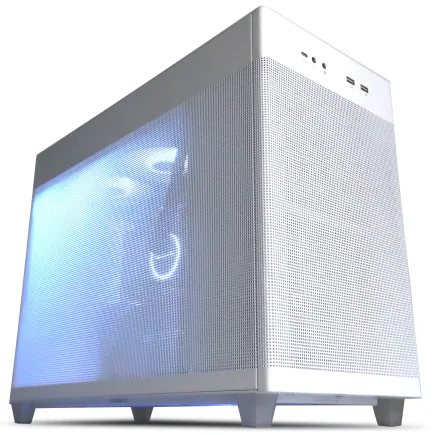
パソコンショップSEVEN ZEFT R60AK
| 【ZEFT R60AK スペック】 | |
| CPU | AMD Ryzen7 9700X 8コア/16スレッド 5.50GHz(ブースト)/3.80GHz(ベース) |
| グラフィックボード | GeForce RTX4060 (VRAM:8GB) |
| メモリ | 32GB DDR5 (16GB x2枚 Micron製) |
| ストレージ | SSD 1TB (m.2 nVMe READ/WRITE:7250Gbps/6900Gbps WD製) |
| ケース | ASUS Prime AP201 Tempered Glass ホワイト |
| CPUクーラー | 空冷 DeepCool製 空冷CPUクーラー AK400 DIGITAL WH |
| マザーボード | AMD B650 チップセット ASRock製 B650M Pro X3D WiFi |
| 電源ユニット | 650W 80Plus BRONZE認証 電源ユニット (COUGAR製) |
| 無線LAN | Wi-Fi 6E (IEEE802.11ax/11ad/11ac/11n/11a/11g/11b) |
| BlueTooth | BlueTooth 5 |
| 光学式ドライブ | DVDスーパーマルチドライブ (外付け) |
| OS | Microsoft Windows 11 Home |
AI用途でも安心できるケースの構造ポイント
AI用途で使うPCを自作するときに私が本当に大事だと思っているのは、やっぱりケースの冷却性能なんです。
CPUやGPUのスペックばかりに目が行きがちですが、熱がこもるとせっかく高価なパーツを用意しても力を出し切れない。
冷やせるか冷やせないか、そこが分かれ道になります。
正直、性能の高いグラボを積んでも温度が上がって息切れしてしまう姿を見ると、がっかりするどころか、少し悲しさすら感じました。
GPUのクロックが安定せず、処理スピードが伸びない。
半分も実力を発揮できない状態で深夜にひとり、モニターの前でため息をついたことをよく覚えています。
あのときの悔しさはまさに失敗談。
逆に、前面がしっかりメッシュで大型ファンが配置できるケースを選んだときはまるで別世界でした。
気温が10度下がるだけでこんなに変わるのかと驚いたほどで、安定して回り続けるファンの音を聞きながら「これで心置きなく学習ジョブを夜中に流せる」と深く安心できました。
私にとってはまさに救いの一台。
ケースを決めるときに必ず確認するのが前面の作りです。
吸気が狭いと中でいくら風を回そうとしてもダメなんですよね。
そして忘れてはいけないのが排気。
上部のパネルまでしっかり排気用に開放されていなければ、暖かい空気が逃げず、熱がたまるだけ。
私はそれを何度も体感しました。
結局のところ、冷却は入口と出口の呼吸が揃ってこそ成り立つもの。
片方に偏ってはいけないのです。
最近のケースは本当に進化していて、静音と冷却を両立させる工夫に感心します。
例えばフロントの細かいメッシュ加工に加え、側面や天面まで自由にファンを組み込めるようになっていて、まるで航空機のエンジニアが設計したかのように洗練されている。
複数のGPUを搭載した重い構成でも問題なく使えるようになってきていて、メーカーの研究努力には頭が下がります。
実際に使うユーザーとしては、本当にありがたい進化。
ただ、意外と軽視されがちなのが配線のしやすさです。
裏配線のスペースが狭いと、ケーブルが無理に曲がってしまい、せっかくのエアフローを邪魔してしまう。
私は以前、デザインが格好良さそうだからと安易に選んだケースで、その痛手を味わいました。
冷えない上にうるさい。
それ以来、私は裏配線スペースの広さを絶対に見落とさなくなりました。
静音性です。
AI用途の処理は基本的に長丁場になるため、夜を越えることもしばしばあり、そのときの耳障りなファンノイズは本当に心に刺さる。
仕事に集中できないし、家庭の中でトラブルの火種になる恐れもある。
私はここ数年は必ず静音設計のケースを選び、そもそも生活空間に溶け込む環境をつくることを優先しています。
静かさを確保すると心も落ち着くし、結果的に効率も上がるんですよね。
これは実感している事実です。
私自身、40代になってからPCとの付き合い方が変わったと感じています。
若い頃は多少騒音があろうと、熱でファンが暴れていようと「動けばいい」と割り切っていました。
でも今は違います。
短い時間をどう有効に使えるか、ストレスなく快適に過ごせるか、そこが一番大切になってきました。
最終的に私が伝えたいことはシンプルです。
前面と上面の通気、余裕のある裏配線、そして静音性。
これらを満たしたケースを選んでおけば、使い始めてから「ああ、選んでよかったな」と必ず思えるはずです。
夜も仕事を任せて眠れる快適さ、これが何よりの価値。
静音性とエアフローを両立させたいときの組み方
静音とエアフローの両立を考えると、やはりケース選びとファンの配置に真剣に取り組むしかないと、何度も痛感してきました。
私もこれまで色々と試行錯誤を繰り返してきましたが、妥協した構成では夜中にファンの音がうるさすぎて眠れなくなったり、その逆で冷却不足のせいでグラフィックカードの温度が上がり寿命を縮めてしまったり、悔しい思いをしたこともありました。
結局は「大きなファンをゆっくり回す」という、シンプルで昔からよく言われている基本に立ち返ることが、一番確かな道だと感じています。
例えば、空気の流れを前から後ろへ素直に通すことができるケースを選び、前面に140mmファンを2基、背面に1基という構成にしたときです。
その瞬間に環境がガラッと安定しました。
140mmを選ぶ理由は明快で、120mmと同じ風量をより静かに生み出せるからです。
理屈は単純ですが、効果は抜群。
以前は静音シートを外装に貼れば静かになるのではと考え、ケース全体を覆ったこともありました。
しかしその結果、吸気不足でGPUが一気に高温になり、慌てて電源を落とす羽目になったのです。
遮音にこだわりすぎれば、冷却が犠牲になる。
身をもって学んだ苦い教訓でした。
特に印象深いのは、RTX4090を使ったBTOマシンでの出来事です。
当時はフロントに標準で付属していた120mmファン2基だけの構成で運用を始めたのですが、GPU温度は常に90度前後で張り付いたままでした。
これは驚きました。
「まさかここまで上がるのか」と思わず声に出してしまったぐらいです。
その後、思い切って140mmファンに交換しただけで、温度が一気に10度以上下がりました。
この経験から、ケースとファンは最初の時点でしっかり選んでおくべきだと強く確信しました。
最小の工夫が大きな違いを生む。
そういう事実を肌で感じた瞬間です。
さらに静音を追求するなら、ファンコントローラやマザーボード側でのファンカーブ設定が欠かせません。
負荷が低いときは最低限の回転で静かに抑え、負荷が上がったときには徐々に回転数を上げて対応していく。
この緩急のコントロールによって、普段の生活がどれほど快適になるかを思い知らされます。
特に夜中にAIの学習処理を走らせていると、ファンの高い音が部屋に響き、仕事が終わって布団に入っても眠れなくなるのです。
一度、夜中に「キーン」という高音で目が覚めてしまい、その翌日、大切な商談中に頭がぼんやりして困った経験があります。
それ以来、私はファンカーブを必ず丁寧に調整するようになりました。
ケースのデザインも見逃せません。
最近は前面に細かいメッシュ加工が施されたケースが増えてきており、これがとてもバランスが良いのです。
見た目は落ち着いていて主張しすぎないのに、吸気効率をきっちり確保でき、安定した冷却性能を発揮してくれます。
一方で全面ガラスパネルのケースは確かに見栄えは良いですが、実用性という点では劣る場合も多い。
私は長期的に使うことを考えると、派手すぎず実用的なケースの方が安心できると感じています。
静音とエアフローを両立させたいなら、三つのことを守るのが肝心です。
まずは大きめのファンを低回転で使うこと。
次にメッシュパネルなどを活かして風の通り道を確保すること。
そして最後にファンカーブを丁寧に調整して運用すること。
この三つをきちんと押さえれば、夜中にAI処理を走らせても耳障りなノイズに悩まされることがなくなり、結果としてパーツ寿命を延ばすことにもつながります。
以前は「静音を取れば熱がこもる」「エアフローを優先すればうるさい」という二択しかないとずっと思っていました。
でも今は考えが変わりました。
静音と冷却は両立するのです。
しかし基本を押さえたうえで工夫すれば、大きく外すことはありません。
夜中にAI学習を走らせても静けさの中で眠れること。
これが私にとっては理想の環境です。
冷却と静音は相反するように見えて、きちんと工夫すればどちらも満たすことができる。
実際、環境を改善したことで仕事も趣味の作業も集中しやすくなり、心に余裕が生まれました。
これは本当に大きな収穫でした。
安心感が増しました。
部屋に広がる静けさを感じました。
AI向けBTOパソコン構築でよくある質問

CPUを強化すると本当に処理は速くなるのか?
CPUを強化すれば処理が速くなるのか。
その答えは、速くはなるが条件次第、というものです。
AI用途のBTOマシンにおいて、CPUを高性能にしたからといってすべての処理が一律で加速するわけではありません。
ですから、CPUばかり立派にしてGPUが追いつかない状態をつくってしまうと、想像していた効果は得られにくいのです。
当時は最新のハイエンドCPUを載せれば安心だろうと、勢いで選んでしまいました。
拍子抜けしました。
「この投資は無駄だったのでは」と思った瞬間、背中に嫌な汗が流れました。
その頃まだ本体代金を分割払いしていたことを思い出すと、胸の奥がズシンと重くなるのです。
あんな悔しい経験は二度としたくない、と強く誓いました。
ただし、CPUを軽く扱っていいかといえば、それも違います。
AI用途では膨大なデータ前処理や、複数GPUをバランスよく制御するような場面で確かな力を求められます。
単にクロック数やスペック表の派手な数字だけでなく、メモリ帯域やスレッド数といった要素に余裕があるかどうかが、日々の実行時の快適さと直結するのです。
数字を追うばかりではなく、実際の使用感を優先すべきだと痛感しました。
最近読んだ記事では、国内のあるスタートアップが生成AIサービスの基盤を整える際に「CPUでボトルネックを作らない」ことを条件に挙げていると紹介されていました。
これを見た瞬間、私は深くうなずきました。
「やっぱり現場の人たちは同じ結論に行き着くのだな」と。
GPUで性能を押し上げつつも、CPU側が滞れば全体の流れは悪くなります。
実にわかりやすい真理です。
AI向けのBTOを構築する際に私が得た答えは明快です。
GPUに見合うCPUを選ぶ。
それだけです。
例えば中堅クラス以上のGPUを採用するなら、それを支える通信速度や並列処理能力を備えたCPUが必須です。
逆に、搭載するGPUが控えめな性能ならば、CPUを過剰に上乗せするのはコストの浪費です。
「全部盛り」にしたい気持ちはわかりますが、現実的ではありませんし財布へのダメージも大きいのです。
私は過去に、優先順位を曖昧にしたまま買ったことで「宝の持ち腐れ」となった経験をしました。
GPUが追いつかない構成ではCPUが眠ったままですし、GPUが非力すぎてもCPUの価値は埋もれる。
極端に言えば、GPUが疲れ切って息切れしている中でCPUだけが軽快でも意味はありません。
私は今、CPUを「GPUを支える補強役」として捉えています。
縁の下の力持ち、そんな存在です。
派手さはないが欠かせない役割。
GPUは輝く役者であり、CPUは舞台を支える技術スタッフのようなもの。
両者がそろって初めて舞台は成立するのです。
それでも困ったことに、人間はカタログやベンチマークスコアを前にすると冷静さを失いがちです。
数字が高いほうが正しいと錯覚して「これを選ばないと損かもしれない」と焦ってしまう。
私も例外ではありません。
でも、過去の失敗を頭に置いて選択肢を見直すと、不思議と落ち着いて判断できるのです。
CPUを強化するのは間違いではありません。
ただし忘れてはいけないのは、CPUとGPUの得意分野は違うという点です。
用途に応じて、どちらに比重を置くかを見極める。
そのうえで投資を決めること。
結局そこに尽きるのです。
最後に私が強く言いたいこと。
それはCPUはGPUを輝かせる補強役である、という割り切りです。
CPUを信じすぎず見限りもせず、GPUと共に生かすという視点。
それが私にとってはベストバランスです。
そして今、自宅のPCを前にこう思います。
GPUメモリ容量はどこまで気にすべきか?
私は自分の経験から強くそう言えます。
高性能なCPUやストレージ速度よりも、まずはGPUメモリの余裕があるかどうかで日々の快適さが決まります。
どんなに派手な宣伝文句が並んでいても、実際に作業をするときに動作が途切れず進んでくれるか。
その一点こそが本当に大事だと思います。
私がまだ今ほど知識がなかった頃、軽い気持ちで8GBのGPUを購入したことがありました。
正直、そのときは「まあこれで動くだろう」と甘く考えていました。
しかしStable Diffusionに挑戦したときに地獄を見ました。
少しでも解像度を上げるとすぐに「CUDAメモリ不足」とエラーが出てしまい、結果として低解像度でカクついた絵しか出力できなかったのです。
何度もやり直しても状況は変わらず、机に額を押し付けてため息をついたことを今でも覚えています。
当時の私は「せっかく買ったのに、まったく使い物にならないじゃないか」と苛立ちを隠せませんでした。
要するに安物買いの銭失い。
そこから24GBのGPUに切り替えたとき、正直な感想を言うと「これこそ本当の投資だったんだ」と心の底から納得しました。
長いテキストを処理する大規模言語モデルもスムーズに回り、高精度な画像生成も難なくこなせるようになったのです。
一枚の画像を得るために数分間も画面を睨みつけるような無駄な時間から解放され、待つストレスが消え去った快感は、何物にも代えがたいものでした。
この変化は、単なるスペック表の数字以上の価値です。
さらに上を目指せる環境なら、32GBや48GBといったGPUの存在も現実味を帯びてきます。
その領域に入れば、LoRAを組み合わせた高精細生成や、巨大な言語モデルをローカル上で直接動かして実験することも夢ではない。
最近では「質」と「速さ」が同時に求められる場面が増えていますから、商用レベルで本気で使いたいと考えるなら、この余裕の有無が勝敗を決めるといってもいいくらいです。
その三拍子が揃うときに得られる安心感は格別です。
とはいえ、全ての人に最高性能が必要かといえばそうではありません。
動画編集や一般的な3D作業において、24GBのメモリをフルに使い切る機会はそう多くありません。
映像制作中心の利用であれば、必ずしも高額なハイエンドに飛びつく必要はないのです。
一方で、生成AIを仕事に据えるのであれば話は別です。
だからこそ、まずは自分がどの分野に重点を置くのか、使い道をはっきりさせた上で選ぶことが何より重要です。
ここを曖昧にすると、必ず後悔します。
そして避けられないのが価格とのにらみ合いです。
最新世代のハイエンドGPUはやはり高価で、手が止まる瞬間が確かにあります。
時間がそのままコストに直結する業界にいるのであれば、むしろ早く決断した方が仕事に余裕が生まれるのです。
当時、自分に「これは未来の自分に向けた投資なんだ」と言い聞かせた記憶があります。
今の私にとって、パソコンは単なる作業ツールではなく、一緒に働く相棒のような存在です。
性能がそのまま成果の質に直結するからこそ、GPUメモリ容量にはどうしても妥協できません。
最低でも16GBは必須。
ただ、本気で使い込むなら24GBこそ現実的で心から「任せられる」と感じられる基準です。
人にアドバイスするときも、私はこのラインを分岐点として考えることを勧めています。
それ以上であれば自由度も効率も桁違いですから。
GPUのメモリ容量は単なる数字の羅列ではない。
曖昧な判断で妥協してしまえば、後で必ず苦労します。
本気でAIを使うなら、容量に迷わず投資する。
それが失敗しないための唯一の道です。
安心感。
時間の節約。
いま振り返っても、その判断が自分の仕事を大きく変えてくれたと心から思います。
BTOパソコン おすすめモデル5選
パソコンショップSEVEN ZEFT Z56R
| 【ZEFT Z56R スペック】 | |
| CPU | Intel Core Ultra9 285K 24コア/24スレッド 5.70GHz(ブースト)/3.70GHz(ベース) |
| グラフィックボード | GeForce RTX5060 (VRAM:8GB) |
| メモリ | 16GB DDR5 (16GB x1枚 クルーシャル製) |
| ストレージ | SSD 1TB (m.2 nVMe READ/WRITE:7250Gbps/6900Gbps WD製) |
| ケース | Antec P20C ブラック |
| CPUクーラー | 空冷 サイズ製 空冷CPUクーラー SCYTHE() MUGEN6 BLACK EDITION |
| マザーボード | intel B860 チップセット ASRock製 B860M Pro RS WiFi |
| 電源ユニット | 650W 80Plus BRONZE認証 電源ユニット (COUGAR製) |
| 無線LAN | Wi-Fi 6E (IEEE802.11ax/11ad/11ac/11n/11a/11g/11b) |
| BlueTooth | BlueTooth 5 |
| OS | Microsoft Windows 11 Home |
パソコンショップSEVEN ZEFT Z56AG
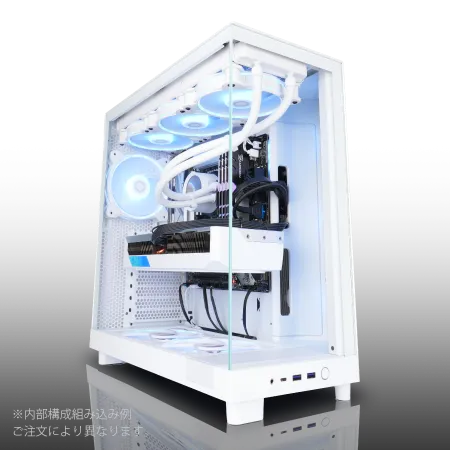
| 【ZEFT Z56AG スペック】 | |
| CPU | Intel Core Ultra7 265KF 20コア/20スレッド 5.50GHz(ブースト)/3.90GHz(ベース) |
| グラフィックボード | GeForce RTX5060 (VRAM:8GB) |
| メモリ | 32GB DDR5 (32GB x1枚 クルーシャル製) |
| ストレージ | SSD 1TB (m.2 nVMe READ/WRITE:7250Gbps/6900Gbps WD製) |
| ケース | NZXT H6 Flow White |
| CPUクーラー | 空冷 DeepCool製 空冷CPUクーラー AK400 DIGITAL WH |
| マザーボード | intel B860 チップセット ASRock製 B860M Pro RS WiFi |
| 電源ユニット | 650W 80Plus BRONZE認証 電源ユニット (COUGAR製) |
| 無線LAN | Wi-Fi 6E (IEEE802.11ax/11ad/11ac/11n/11a/11g/11b) |
| BlueTooth | BlueTooth 5 |
| OS | Microsoft Windows 11 Home |
パソコンショップSEVEN ZEFT R64K
| 【ZEFT R64K スペック】 | |
| CPU | AMD Ryzen7 7700 8コア/16スレッド 5.30GHz(ブースト)/3.80GHz(ベース) |
| グラフィックボード | GeForce RTX5070 (VRAM:12GB) |
| メモリ | 16GB DDR5 (16GB x1枚 クルーシャル製) |
| ストレージ | SSD 1TB (m.2 nVMe READ/WRITE:7250Gbps/6900Gbps WD製) |
| ケース | NZXT H6 Flow White |
| マザーボード | AMD B850 チップセット ASRock製 B850M-X WiFi R2.0 |
| 電源ユニット | 750W 80Plus GOLD認証 電源ユニット (Silverstone製) |
| 無線LAN | Wi-Fi 6E (IEEE802.11ax/11ad/11ac/11n/11a/11g/11b) |
| BlueTooth | BlueTooth 5 |
| OS | Microsoft Windows 11 Home |
パソコンショップSEVEN SR-u9-8070K/S9
| 【SR-u9-8070K/S9 スペック】 | |
| CPU | Intel Core Ultra9 285 24コア/24スレッド 5.60GHz(ブースト)/2.50GHz(ベース) |
| メモリ | 32GB DDR5 (32GB x1枚 クルーシャル製) |
| ストレージ | SSD 1TB (m.2 nVMe READ/WRITE:7250Gbps/6900Gbps WD製) |
| ケース | Antec P20C ブラック |
| CPUクーラー | 水冷 240mmラジエータ CoolerMaster製 水冷CPUクーラー ML 240 Core II Black |
| マザーボード | intel B860 チップセット ASRock製 B860M Pro RS WiFi |
| 電源ユニット | 650W 80Plus BRONZE認証 電源ユニット (COUGAR製) |
| 無線LAN | Wi-Fi 6E (IEEE802.11ax/11ad/11ac/11n/11a/11g/11b) |
| BlueTooth | BlueTooth 5 |
| 光学式ドライブ | DVDスーパーマルチドライブ (外付け) |
| OS | Microsoft Windows 11 Home |
パソコンショップSEVEN ZEFT R52F-Cube
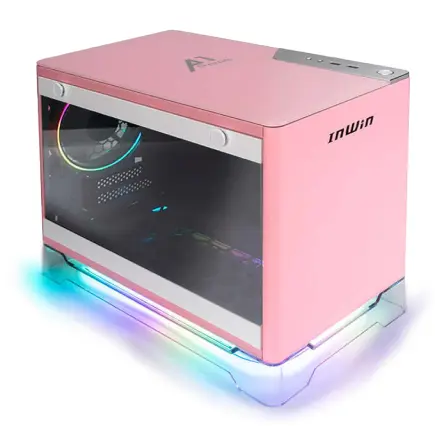
ハイスタンダードなゲーミング体験をコミットする、バランスも抜群のこのモデル
RTX 4060Ti搭載、快速32GB DDR5メモリで極限まで引き出すスペックの絶妙なハーモニー
スペースを彩る、スタイリッシュなコンパクトケースでデスクトップをモダンに
Ryzen 5 7600搭載、高速かつ効率的なプロセッシングでラグをゼロに
| 【ZEFT R52F-Cube スペック】 | |
| CPU | AMD Ryzen5 7600 6コア/12スレッド 5.10GHz(ブースト)/3.80GHz(ベース) |
| グラフィックボード | GeForce RTX4060Ti (VRAM:8GB) |
| メモリ | 32GB DDR5 (16GB x2枚 Micron製) |
| ストレージ | SSD 1TB (m.2 nVMe READ/WRITE:7250Gbps/6900Gbps WD製) |
| ケース | INWIN A1 PRIME ピンク |
| マザーボード | AMD B650 チップセット MSI製 B650I EDGE WIFI |
| 電源ユニット | 750W 80Plus GOLD認証 |
| 無線LAN | Wi-Fi 6E (IEEE802.11ax/11ad/11ac/11n/11a/11g/11b) |
| BlueTooth | BlueTooth 5 |
| 光学式ドライブ | DVDスーパーマルチドライブ (外付け) |
| OS | Microsoft Windows 11 Home |
メモリ増設とストレージ増設、優先するならどっち?
正直にお伝えすると、私が経験から一番確信しているのは、AI向けのパソコン環境を整える際にはメモリを最優先するべきだということです。
メモリが不足したときのあの処理停止にも似たもどかしさは、経験した人なら誰でも深く頷くはずだと思います。
ある日、自分の環境で32GBから64GBにメモリを増設したとき、私はまざまざと違いを思い知らされました。
トレーニングが止まらずスムーズに進むようになり、GPUの効率まで引き上げられたのです。
それまで何度も処理が詰まってイライラしていたのが嘘のようでした。
正直「なんでもっと早くやらなかったんだろう」と悔しさが込み上げてきたほどでした。
思い返すと、メモリ不足で何度作業が中断されたか数えきれません。
ディスクへのスワップが働いたときのあの重苦しい遅延、これ以上のストレスはないと言えるでしょう。
気分まで落ち込むんですよ。
「自分の仕事が止められた」ような感覚になりますからね。
そう考えると、多少の出費をしてでもまずメモリに投資することが、安心して作業に向き合うための一番の近道なのだと思います。
ただし、ストレージを軽視するわけには当然いきません。
大容量のデータセットを抱えるAI環境では、保存先の確保が必須ですし、学習済みモデルを保管するためにも信頼できるストレージは必要です。
ですが、実務の中で肌で感じるのは、ストレージ速度の改善よりも、まず「必要な分がメモリに乗せられるか」で全体の流れが決まってしまうという厳然たる事実です。
以前、NVMe SSDを2TBから4TBに拡張したことがありました。
確かに保管の余裕ができて安心感は増しました。
その時感じたのは「便利にはなったけど、核心はここじゃないな」ということです。
一方でメモリを倍増させたときの効果は桁違いで、作業効率そのものが生まれ変わった実感がありました。
実際にどれくらいのメモリが必要になるかは、扱うデータの種類や規模でまったく違います。
テキストデータであればそれほど大きくなくても済みますが、画像や動画を扱うとなればそうはいきません。
特に高精細な画像生成をやろうとすれば、64GB搭載は当たり前の基準になります。
さらに動画生成に本格的に取り組むなら最初から128GBを見据えておいた方が、後々後悔しないと私は思います。
安心して集中できる環境を最初に整えておく。
これが大人の判断じゃないでしょうか。
最近のノートPCやBTOパソコンにはPCIe4.0対応の高速SSDが搭載されることが多くなりました。
確かにこれも進化ですし、歓迎すべき流れです。
優先順位はメモリ。
ここをしっかり押さえてこそ、GPUやストレージの性能も生きてくるのだと強調したいです。
余裕ができたらストレージ容量を拡張していく、それくらいの順序感覚で十分だと感じています。
AI処理環境においては、演算装置とメモリのバランスこそが本質です。
実は私自身、40代になってからますます「小さな改造が仕事や生活をどう変えるか」をしみじみ感じるようになりました。
若い頃は新しいパーツを導入するのがただ楽しくてたまりませんでしたが、今は便利さ以上に「悩まず安定して使える」ということがどれほど大きな意味を持つのか、年齢と共にしっかり理解できるようになった気がします。
迷ったらメモリ。
この一言が私の教訓です。
作業の流れが止まらない安心感。
集中が途切れない快適さ。
最終的に求めていたのは、この二つだったのだと今振り返ると明確に思います。
すべての改善に共通して言えるのは「優先順位を間違えない」こと、このシンプルな一点に尽きるのでしょう。
だからこそ、これからも私はまずメモリに目を向け、そこから環境を育てていくつもりです。
以上が、私の実体験から導き出した結論なのです。
予算を抑えるなら最低限そろえておきたい構成は?
生成AIを使うためのパソコンを組むなら、やはりGPUにしっかり投資すべきだと私は思っています。
CPUを多少抑えたとしても、GPUが強ければ仕事は回るのに、逆の構成だと全然使い物にならないんです。
昔、コストを抑えようと安いGPUを選んだことがあり、そのせいで処理が遅すぎて夜を徹して待つ羽目になり、精神的にかなり参ってしまいました。
これは自分への鉄則になっています。
GPUを選ぶならCUDA対応であることが必須で、最低限でもミドルクラス以上は買うべきです。
安い製品に手を出すのは結局損。
なぜなら、時間を無駄にするからです。
私は仕事の合間に学習を回すことが多いのですが、安物を使ったときは処理が遅くて、休憩が終わっても全然終わっていない。
これが本当にストレスなんです。
だからこそ最初から余裕のあるGPUを入れるほうが、精神的にも圧倒的に楽なのだと痛感しました。
次に考えるべきはメモリです。
私は最低でも32GB、できれば64GBを積むことを強くおすすめします。
というのも、生成AIの処理は本当にメモリを食うんです。
パソコンが自分の味方であるはずなのに、逆に足かせのように感じるんです。
これはもう、不快以外の何ものでもありませんでした。
CPUに関しては、正直そこまで神経質になる必要はないと感じています。
もちろんマルチコアのCPUを積めば並列処理に強くなりますが、生成AIの用途に限って言えばインパクトは小さいです。
結局のところ、GPUがほとんど全てを担います。
私も昔は「せっかくだからハイエンドを」と考えて手を伸ばしそうになりましたが、結局オーバースペックで使い切れませんでした。
ストレージも忘れてはいけません。
最低でも1TBのNVMe SSDが欲しいところです。
私は最初500GBで組みましたが、それが大失敗でした。
学習データを入れたら一気に満杯。
外付けドライブに回す場所を作ったり、容量を工夫したりするのがもう面倒で面倒で。
結局「こんなはずじゃなかった」とげんなりしました。
データの出し入れに手間がかかるだけで気力を奪われるので、最初から余裕のある容量を選ぶほうが間違いなく賢明です。
そして冷却。
高性能なGPUを積むと一気に熱がこもり、しっかりした冷却対策をしないと処理は途切れるし、最悪の場合は強制終了です。
私は静音性を優先して冷却を軽く見た結果、肝心の作業が途中で中断してしまい、データを巻き戻す羽目になった苦い経験があります。
そのとき本当に「何をやってるんだ」と自分に腹が立ちました。
それ以来、冷却にはお金も気持ちも惜しまないと決めています。
ファンの音が多少うるさくても、安定して動くことのほうが遥かに価値がありますから。
必要な要素をまとめると、GPUはミドルクラス以上、メモリは最低32GB、ストレージは1TBのNVMe SSD、冷却環境をしっかり整えること。
CPUについてはミドルレンジで十分。
これさえ押さえれば、生成AIに取り組むうえで不満の少ない環境が作れます。
この構成なら、派手さはなくても頼りになります。
私が学んだのは「欲を出しすぎない」ということでした。
ついカタログやレビューを見ていると上を目指したくなる。
けれど、予算は限られているし、全てを最高にする必要はないんです。
そうすることで無理のない最適解が形になります。
これは家庭や仕事でも同じで、結局はバランスなんですよね。
その結論に行き着いた私は、GPUには思い切って投資し、メモリは余裕を見て積み、ストレージは広く確保、冷却は絶対に妥協しない。
それ以外は抑えめでいい。
この方針のおかげでようやく余計なストレスに振り回されず、落ち着いて作業に没頭できるようになりました。
実際、周囲の同僚から「どんな構成が正解?」と尋ねられることもあります。
そのとき私は迷わず「まずGPUに投資しろ」と答えます。
なぜならこれは自分の失敗と学びの積み重ねによる確信だからです。
安心できる環境。
それがあれば日々の疲労感すら軽くなるんです。
パソコンはただの道具ではなく、仕事や挑戦を支える相棒ですから。
そしてこうした投資は、無駄遣いではなく自己投資として大きな意味を持つ。
自分の選択で、自分の予算で、自分が納得して作り上げたマシン。
BTOショップを選ぶときに気をつけたい点
値段が安いとか、宣伝の言葉が華やかだとか、そういう表面的なところでは結局あとで泣きを見るのだと、私はこれまでの経験で痛感してきました。
特に長時間学習や推論を走らせるAI用途は、普通のPC利用とは比べ物にならないくらい負荷がかかります。
そのため、土台となるショップ選びが揺らいでしまうと、途中で「冷却が追いつかない」「部品が不安定」という問題に直撃するんです。
だから私はまずそこを第一に見ます。
ドスパラに関しては、やっぱり一番印象に残っているのは納期の速さです。
仕事で急に新しい学習環境が必要になったことがあって、時間が限界まで迫っていました。
正直言って「間に合うのかどうか」と焦りながら注文したのですが、届いたのは驚くほど早かったんです。
実機を前にしたときはホッとして思わず深呼吸しました。
スピードを重視する人、特に法人で導入を検討する方には強力な選択肢になると思います。
あの日の早さと頼もしさは、いまでも忘れられません。
一方で、マウスコンピューターには別の魅力があります。
私は仕事仲間が実際にサポートを受けて助けられている場面を、この目で何度も見てきました。
トラブルが起こったときに、迷わず日本語で迅速に対応してもらえる。
これほど心強いことはありません。
ケースの静音性を選べる点も特筆すべきで、家庭で夜中にAI処理を回しながら作業する人には非常にありがたい仕組みです。
やっぱりこういう細やかな安心感が日常の使い勝手につながるんですよ。
静かに回るファンの音を聞きながら「買ってよかった」としみじみ感じた瞬間を、私は今でも思い出せます。
そしてパソコンショップSEVENです。
知名度は大手に比べて劣るかもしれませんが、実際に注文して感じたのは品質への徹底したこだわりでした。
PCを受け取って箱を開け、中をのぞき込んだ瞬間に「おっ」と声が漏れたくらいです。
電源もマザーボードも、有力メーカーのものばかりで揃えられていました。
私が思わず「これは長く戦えるな」と漏らしたのは、まさにそのときでした。
大手とは違う角度で、きちんとユーザーのことを考えている。
そんな印象を持ちました。
注意したいのは、どのショップであっても部品の選択肢に制限がないかを必ずチェックすることです。
CPUが新しいからといって油断していると、メモリが中途半端でバランスを欠いていたり、SSDが旧世代のものしか選べなかったりする落とし穴があります。
最近だとCore UltraシリーズやRyzen 7000系に対応しているかどうかだけじゃなく、それと組み合わせる高速NVMe Gen.4 SSD、そして十分な冷却性能が揃っているかまできちんと確認する必要があります。
もし水冷対応がなければ、せっかくの高性能GPUを積んでも結果的に発揮できません。
痛い思いは二度としたくない、と心から思っています。
最終的な選び方は、自分が何を一番大事にするかです。
スピードを取るのか、サポートを取るのか、品質を取るのか。
私は以前、値段だけで選んで大失敗したことがあります。
冷却不足で処理が止まり、作業が台無しになりました。
それ以来、私は常に「自分が使う場面を具体的に思い浮かべる」ことを意識しています。
価格だけでなく、自分に合ったバランスかどうかを見極める。
これが後悔しないための唯一の道です。
AI向けBTOは一見すると性能スペックばかりに目がいきがちですが、実際の用途や仕事環境をきちんと考えないと、すぐに壁にぶつかります。
自宅で夜も回し続けるのか、オフィスで日中だけ使うのか、それによって必要な構成は大きく変わります。
逆にそこを詰めて考えるからこそ、納得の一台を手に入れられるんです。
調べる時間を惜しまず、自分にとって何が一番大切かを明確にする。
自分に合った環境を得られることは、安心して仕事に打ち込むための前提条件です。
大切なのは、不安を抱えずに作業に没頭できること。
これに尽きますね。
それが私の今の結論です。