
イラスト制作に必要なPCスペックの考え方
制作スタイルで変わる要求性能
趣味で小さなイラストを描く場合と、商業印刷用の高解像度データを扱うプロでは、必要なスペックが大きく異なります。
CLIP STUDIO PAINTで漫画を描く方もいれば、Photoshopで緻密なイラストレーションを制作する方もいるのではないでしょうか。
デジタルイラスト制作では、ブラシストロークの遅延が作業効率を大きく左下させてしまいますよね。
特に高解像度キャンバスで多数のレイヤーを重ねる作業では、CPUの処理能力とメモリ容量が直接的に描画の快適さに影響することが分かっています。
さらに最近ではAI機能を搭載したイラストソフトも増えており、これらの機能を快適に使うには相応のハードウェアスペックが求められます。
完成品PCとBTOパソコンの選択基準
イラスト制作用PCには完成品とBTOパソコンという選択肢がいくつもあります。
完成品PCは家電量販店やメーカー直販で購入できる既製品で、すぐに使い始められる利点があります。
一方BTOパソコンは、パーツを自分で選んでカスタマイズできるため、イラスト制作に特化した構成を組めるのが魅力です。
BTOパソコンの方がイラスト制作には適していると私は考えています。
なぜなら、イラストソフトの動作に最適化されたパーツ選びができ、予算配分も自由に調整できるからです。
例えば、グラフィックボードにあまり予算をかけず、その分CPUとメモリを強化するといった柔軟な構成が可能になります。
完成品PCでは不要なソフトウェアがプリインストールされていることも多く、純粋に制作環境として最適化するならBTOパソコンを選んだ方がいいでしょう。
CPUの選び方とイラスト制作での役割
Intel Core UltraとAMD Ryzenの比較
イラスト制作においてCPUは、ブラシストロークの描画処理、フィルタ効果の適用、ファイルの保存といったあらゆる作業の中核を担います。
現行のCPUではIntelのCore Ultra 200シリーズとAMDのRyzen 9000シリーズが主流となっており、どちらも高い性能を発揮します。
Core Ultra 200シリーズは最新のLion CoveアーキテクチャとSkymontチップレット構成により、性能効率を重視した設計になっています。
特にNPUを統合しているため、AI機能を使った画像生成や補正処理で優位性を発揮するでしょう。
一方Ryzen 9000シリーズはZen5アーキテクチャを採用し、マルチスレッド性能に優れているため、複数のアプリケーションを同時に動かす作業環境に向いています。
最新CPU性能一覧
| 型番 | コア数 | スレッド数 | 定格クロック | 最大クロック | Cineスコア Multi |
Cineスコア Single |
公式 URL |
価格com URL |
|---|---|---|---|---|---|---|---|---|
| Core Ultra 9 285K | 24 | 24 | 3.20GHz | 5.70GHz | 43074 | 2458 | 公式 | 価格 |
| Ryzen 9 9950X | 16 | 32 | 4.30GHz | 5.70GHz | 42828 | 2262 | 公式 | 価格 |
| Ryzen 9 9950X3D | 16 | 32 | 4.30GHz | 5.70GHz | 41859 | 2253 | 公式 | 価格 |
| Core i9-14900K | 24 | 32 | 3.20GHz | 6.00GHz | 41151 | 2351 | 公式 | 価格 |
| Ryzen 9 7950X | 16 | 32 | 4.50GHz | 5.70GHz | 38618 | 2072 | 公式 | 価格 |
| Ryzen 9 7950X3D | 16 | 32 | 4.20GHz | 5.70GHz | 38542 | 2043 | 公式 | 価格 |
| Core Ultra 7 265K | 20 | 20 | 3.30GHz | 5.50GHz | 37307 | 2349 | 公式 | 価格 |
| Core Ultra 7 265KF | 20 | 20 | 3.30GHz | 5.50GHz | 37307 | 2349 | 公式 | 価格 |
| Core Ultra 9 285 | 24 | 24 | 2.50GHz | 5.60GHz | 35677 | 2191 | 公式 | 価格 |
| Core i7-14700K | 20 | 28 | 3.40GHz | 5.60GHz | 35536 | 2228 | 公式 | 価格 |
| Core i9-14900 | 24 | 32 | 2.00GHz | 5.80GHz | 33786 | 2202 | 公式 | 価格 |
| Ryzen 9 9900X | 12 | 24 | 4.40GHz | 5.60GHz | 32927 | 2231 | 公式 | 価格 |
| Core i7-14700 | 20 | 28 | 2.10GHz | 5.40GHz | 32559 | 2096 | 公式 | 価格 |
| Ryzen 9 9900X3D | 12 | 24 | 4.40GHz | 5.50GHz | 32448 | 2187 | 公式 | 価格 |
| Ryzen 9 7900X | 12 | 24 | 4.70GHz | 5.60GHz | 29276 | 2034 | 公式 | 価格 |
| Core Ultra 7 265 | 20 | 20 | 2.40GHz | 5.30GHz | 28562 | 2150 | 公式 | 価格 |
| Core Ultra 7 265F | 20 | 20 | 2.40GHz | 5.30GHz | 28562 | 2150 | 公式 | 価格 |
| Core Ultra 5 245K | 14 | 14 | 3.60GHz | 5.20GHz | 25469 | 0 | 公式 | 価格 |
| Core Ultra 5 245KF | 14 | 14 | 3.60GHz | 5.20GHz | 25469 | 2169 | 公式 | 価格 |
| Ryzen 7 9700X | 8 | 16 | 3.80GHz | 5.50GHz | 23103 | 2206 | 公式 | 価格 |
| Ryzen 7 9800X3D | 8 | 16 | 4.70GHz | 5.40GHz | 23091 | 2086 | 公式 | 価格 |
| Core Ultra 5 235 | 14 | 14 | 3.40GHz | 5.00GHz | 20871 | 1854 | 公式 | 価格 |
| Ryzen 7 7700 | 8 | 16 | 3.80GHz | 5.30GHz | 19520 | 1932 | 公式 | 価格 |
| Ryzen 7 7800X3D | 8 | 16 | 4.50GHz | 5.40GHz | 17744 | 1811 | 公式 | 価格 |
| Core i5-14400 | 10 | 16 | 2.50GHz | 4.70GHz | 16057 | 1773 | 公式 | 価格 |
| Ryzen 5 7600X | 6 | 12 | 4.70GHz | 5.30GHz | 15299 | 1976 | 公式 | 価格 |
趣味向けとプロ向けのCPU選定
価格も抑えられるため、その分をメモリやストレージに回せるのが利点です。
プロとして商業印刷用の高解像度データを扱うなら、Core Ultra 7 265KまたはRyzen 7 9700Xが最適といえます。
これらのミドルハイクラスCPUは、4K以上の解像度で200レイヤーを超える複雑な作品でも、ストレスなく描画処理をこなせる能力があります。
コスパが良いのはCore Ultra 7 265Kで、発熱も抑えられているため冷却面でも扱いやすいのが特徴です。
さらに上を目指すなら、Ryzen 7 9800X3Dという選択肢もあります。
3D V-Cacheを搭載したこのモデルは、大容量キャッシュによりデータアクセス速度が向上しており、巨大なファイルを扱う際の体感速度が明らかに違います。
ただし価格は上がるため、予算に余裕があり最高の作業環境を求める方向けです。
マルチコアとシングルコア性能のバランス
イラストソフトの多くはシングルコア性能に依存する処理が中心ですが、最近のソフトウェアはマルチコア対応も進んでいます。
CLIP STUDIO PAINTのブラシ描画はシングルコア性能が重要ですが、3Dレンダリングやフィルタ処理ではマルチコアが活用されます。
このため、シングルコア性能とマルチコア性能の両方がバランスよく高いCPUを選ぶことが重要です。
極端にコア数だけ多いCPUを選んでも、イラスト制作では性能を活かしきれない場合があるため注意が必要です。
パソコン おすすめモデル5選
パソコンショップSEVEN ZEFT R65V
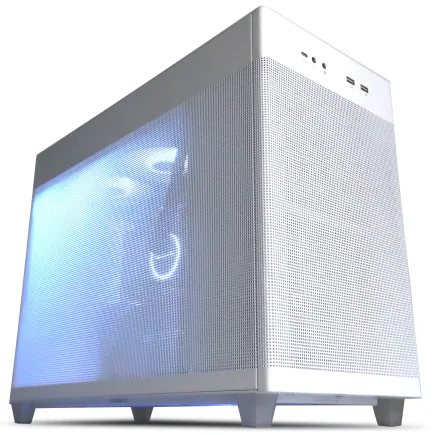
| 【ZEFT R65V スペック】 | |
| CPU | AMD Ryzen7 7800X3D 8コア/16スレッド 5.00GHz(ブースト)/4.20GHz(ベース) |
| グラフィックボード | GeForce RTX5070Ti (VRAM:16GB) |
| メモリ | 32GB DDR5 (32GB x1枚 クルーシャル製) |
| ストレージ | SSD 1TB (m.2 nVMe READ/WRITE:7250Gbps/6900Gbps WD製) |
| ケース | ASUS Prime AP201 Tempered Glass ホワイト |
| CPUクーラー | 空冷 DeepCool製 空冷CPUクーラー AK400 DIGITAL WH |
| マザーボード | AMD B850 チップセット ASRock製 B850M-X WiFi R2.0 |
| 電源ユニット | 850W 80Plus GOLD認証 電源ユニット (Silverstone製) |
| 無線LAN | Wi-Fi 6E (IEEE802.11ax/11ad/11ac/11n/11a/11g/11b) |
| BlueTooth | BlueTooth 5 |
| OS | Microsoft Windows 11 Home |
パソコンショップSEVEN ZEFT R61XF

| 【ZEFT R61XF スペック】 | |
| CPU | AMD Ryzen9 9950X 16コア/32スレッド 5.70GHz(ブースト)/4.30GHz(ベース) |
| グラフィックボード | GeForce RTX5050 (VRAM:8GB) |
| メモリ | 64GB DDR5 (32GB x2枚 クルーシャル製) |
| ストレージ | SSD 1TB (m.2 nVMe READ/WRITE:7250Gbps/6900Gbps WD製) |
| ケース | LianLi A3-mATX-WD Black |
| CPUクーラー | 水冷 360mmラジエータ Corsair製 水冷CPUクーラー NAUTILUS 360 RS ARGB Black |
| マザーボード | AMD X870 チップセット GIGABYTE製 X870M AORUS ELITE WIFI7 ICE |
| 電源ユニット | 850W 80Plus GOLD認証 電源ユニット (Silverstone製) |
| 無線LAN | Wi-Fi 6E (IEEE802.11ax/11ad/11ac/11n/11a/11g/11b) |
| BlueTooth | BlueTooth 5 |
| OS | Microsoft |
パソコンショップSEVEN ZEFT R67M

| 【ZEFT R67M スペック】 | |
| CPU | AMD Ryzen7 9700X 8コア/16スレッド 5.50GHz(ブースト)/3.80GHz(ベース) |
| グラフィックボード | GeForce RTX5060Ti 16GB (VRAM:16GB) |
| メモリ | 32GB DDR5 (32GB x1枚 クルーシャル製) |
| ストレージ | SSD 1TB (m.2 nVMe READ/WRITE:7250Gbps/6900Gbps WD製) |
| ケース | Corsair FRAME 4000D RS ARGB Black |
| CPUクーラー | 空冷 DeepCool製 空冷CPUクーラー AK400 |
| マザーボード | AMD B850 チップセット ASRock製 B850M-X WiFi R2.0 |
| 電源ユニット | 650W 80Plus BRONZE認証 電源ユニット (COUGAR製) |
| 無線LAN | Wi-Fi 6E (IEEE802.11ax/11ad/11ac/11n/11a/11g/11b) |
| BlueTooth | BlueTooth 5 |
| OS | Microsoft Windows 11 Home |
パソコンショップSEVEN ZEFT R61GQ
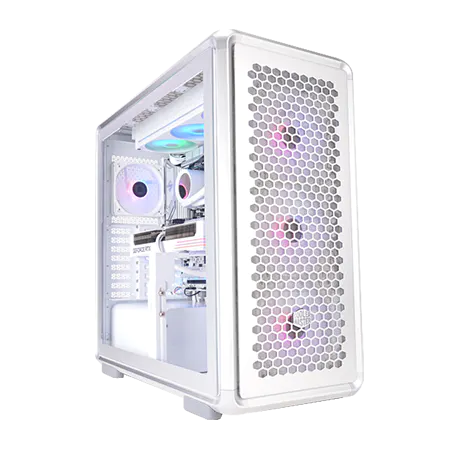
| 【ZEFT R61GQ スペック】 | |
| CPU | AMD Ryzen7 9800X3D 8コア/16スレッド 5.20GHz(ブースト)/4.70GHz(ベース) |
| グラフィックボード | GeForce RTX5070 (VRAM:12GB) |
| メモリ | 32GB DDR5 (32GB x1枚 クルーシャル製) |
| ストレージ | SSD 1TB (m.2 nVMe READ/WRITE:7250Gbps/6900Gbps WD製) |
| ケース | CoolerMaster MasterFrame 600 Silver |
| CPUクーラー | 空冷 DeepCool製 空冷CPUクーラー AK400 DIGITAL WH |
| マザーボード | AMD B850 チップセット GIGABYTE製 B850 AORUS ELITE WIFI7 |
| 電源ユニット | 850W 80Plus GOLD認証 電源ユニット (Silverstone製) |
| 無線LAN | Wi-Fi 6E (IEEE802.11ax/11ad/11ac/11n/11a/11g/11b) |
| BlueTooth | BlueTooth 5 |
| OS | Microsoft Windows 11 Home |
パソコンショップSEVEN ZEFT R60CW

| 【ZEFT R60CW スペック】 | |
| CPU | AMD Ryzen9 9950X 16コア/32スレッド 5.70GHz(ブースト)/4.30GHz(ベース) |
| グラフィックボード | GeForce RTX5070Ti (VRAM:16GB) |
| メモリ | 64GB DDR5 (32GB x2枚 Micron製) |
| ストレージ | SSD 2TB (m.2 nVMe READ/WRITE:7400Gbps/7000Gbps Crucial製) |
| ケース | Thermaltake S200 TG ARGB Plus ブラック |
| CPUクーラー | 水冷 240mmラジエータ CoolerMaster製 水冷CPUクーラー ML 240 Core II Black |
| マザーボード | AMD B650 チップセット ASUS製 TUF GAMING B650-PLUS WIFI |
| 電源ユニット | 1000W 80Plus GOLD認証 電源ユニット (FSP製) |
| 無線LAN | Wi-Fi 6E (IEEE802.11ax/11ad/11ac/11n/11a/11g/11b) |
| BlueTooth | BlueTooth 5 |
| 光学式ドライブ | DVDスーパーマルチドライブ (外付け) |
| OS | Microsoft Windows 11 Home |
メモリ容量の決定とイラスト制作への影響
16GB、32GB、64GBの実用性比較
では一体どれくらいの容量を選べばいいのでしょうか。
16GBは趣味でイラストを描く最低ラインです。
フルHD解像度で50レイヤー程度までなら問題なく動作しますが、それ以上になるとメモリ不足でソフトが重くなったり、他のアプリケーションを同時に開くのが難しくなったりします。
ブラウザで資料を見ながら作業する場合もありますが、16GBだとメモリの余裕がほとんどないため、快適とは言えません。
32GBがイラスト制作における現実的な推奨容量です。
4K解像度のキャンバスで150レイヤー程度まで快適に扱え、Photoshop、CLIP STUDIO PAINT、SAIなど複数のソフトを同時起動しても余裕があります。
ブラウザで資料を大量に開きながら作業することもできますし、音楽再生ソフトやチャットアプリを常駐させても問題ありません。
64GBは商業印刷用の超高解像度データを扱うプロフェッショナル向けです。
8K解像度や300レイヤーを超える複雑な作品、3Dモデルを配置したイラスト制作などでは、64GBの大容量メモリが威力を発揮します。
また、イラスト制作と同時に動画編集や配信を行う方にとっても、64GBあれば安心して作業できるでしょう。
メモリメーカーの選び方
BTOパソコンでメモリをカスタマイズする際、メーカー選択ができるショップを選ぶのが賢明です。
人気のメモリメーカーはMicron(Crucial)、GSkill、Samsungで、これらは信頼性と安定性に定評があります。
特にCrucialは価格と性能のバランスが良く、初めてBTOパソコンを購入する方におすすめです。
メモリの動作クロックについては、DDR5-5600が標準的で、イラスト制作においてこれ以上の高クロックメモリを選ぶ必要はほとんどないでしょう。
その分の予算を容量増加に回した方が実用的です。
デュアルチャネル構成の重要性
32GBを選ぶ場合は16GB×2枚、64GBなら32GB×2枚という構成にしましょう。
BTOパソコンでは標準でデュアルチャネル構成になっていることが多いですが、念のため確認しておくことをおすすめします。
将来的にメモリ不足になる可能性があるからです。
グラフィックボードの必要性と選択基準
イラスト制作でGPUが活躍する場面
「イラスト制作にグラフィックボードは必要なの?」と疑問に思った方もいるかもしれませんが、答えはシンプル。
本格的なイラスト制作には専用グラフィックボードが必須です。
CPUに内蔵されたグラフィック機能でも基本的な描画は可能ですが、高解像度キャンバスでの作業や、3D機能、AI機能を使う場合には力不足を感じます。
現代のイラストソフトは、ブラシのリアルタイムプレビュー、レイヤー合成、フィルタ効果の適用など、多くの処理でGPUアクセラレーションを活用しています。
Photoshopのニューラルフィルターやクリップスタジオの3Dレンダリング、Procreateの高度なブラシエンジンなど、これらの機能を快適に使うには専用GPUの性能が不可欠です。
GeForce RTX 50シリーズの選び方
現行のグラフィックボードではGeForce RTX 50シリーズが最新で、Blackwellアーキテクチャと第4世代RTコア、第5世代Tensorコアにより、AI性能が大幅に向上しています。
イラスト制作においては、このAI性能が画像生成や自動補正機能で威力を発揮するでしょう。
趣味でイラストを描く場合、GeForce RTX 5060Tiが最もコスパの良い選択です。
GDDR7メモリを搭載し、4K解像度でも快適に作業できる性能があります。
DLSS 4にも対応しているため、将来的にイラストソフトがこの技術を採用した際にも恩恵を受けられます。
価格も抑えられており、予算を他のパーツに回せるのが魅力です。
より高速なメモリ帯域幅と強化されたTensorコアにより、AI機能を使った画像処理が劇的に速くなります。
8K解像度での作業や、リアルタイムで3Dモデルを配置しながらのイラスト制作も余裕でこなせる性能です。
これらのハイエンドモデルは、イラスト制作に加えて3DCGや動画編集、AI開発なども行う方向けと考えるとよいかと思います。
最新グラフィックボード(VGA)性能一覧
| GPU型番 | VRAM | 3DMarkスコア TimeSpy |
3DMarkスコア FireStrike |
TGP | 公式 URL |
価格com URL |
|---|---|---|---|---|---|---|
| GeForce RTX 5090 | 32GB | 48704 | 101609 | 575W | 公式 | 価格 |
| GeForce RTX 5080 | 16GB | 32159 | 77824 | 360W | 公式 | 価格 |
| Radeon RX 9070 XT | 16GB | 30160 | 66547 | 304W | 公式 | 価格 |
| Radeon RX 7900 XTX | 24GB | 30083 | 73191 | 355W | 公式 | 価格 |
| GeForce RTX 5070 Ti | 16GB | 27170 | 68709 | 300W | 公式 | 価格 |
| Radeon RX 9070 | 16GB | 26513 | 60047 | 220W | 公式 | 価格 |
| GeForce RTX 5070 | 12GB | 21956 | 56619 | 250W | 公式 | 価格 |
| Radeon RX 7800 XT | 16GB | 19925 | 50322 | 263W | 公式 | 価格 |
| Radeon RX 9060 XT 16GB | 16GB | 16565 | 39246 | 145W | 公式 | 価格 |
| GeForce RTX 5060 Ti 16GB | 16GB | 15998 | 38078 | 180W | 公式 | 価格 |
| GeForce RTX 5060 Ti 8GB | 8GB | 15861 | 37856 | 180W | 公式 | 価格 |
| Arc B580 | 12GB | 14643 | 34808 | 190W | 公式 | 価格 |
| Arc B570 | 10GB | 13747 | 30761 | 150W | 公式 | 価格 |
| GeForce RTX 5060 | 8GB | 13206 | 32257 | 145W | 公式 | 価格 |
| Radeon RX 7600 | 8GB | 10825 | 31641 | 165W | 公式 | 価格 |
| GeForce RTX 4060 | 8GB | 10654 | 28494 | 115W | 公式 | 価格 |
パソコン おすすめモデル5選
パソコンショップSEVEN ZEFT Z55DZ
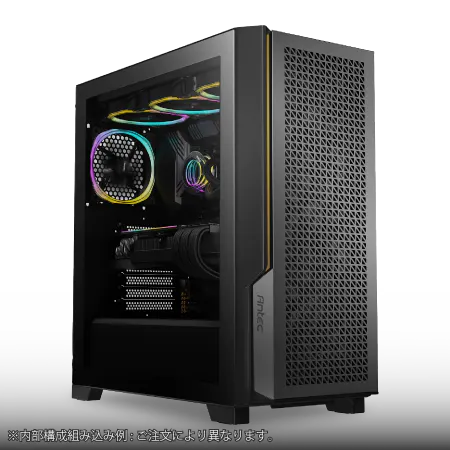
| 【ZEFT Z55DZ スペック】 | |
| CPU | Intel Core Ultra5 245KF 14コア/14スレッド 5.20GHz(ブースト)/4.20GHz(ベース) |
| グラフィックボード | GeForce RTX5070Ti (VRAM:16GB) |
| メモリ | 32GB DDR5 (32GB x1枚 クルーシャル製) |
| ストレージ | SSD 1TB (m.2 nVMe READ/WRITE:7250Gbps/6900Gbps WD製) |
| ケース | Antec P20C ブラック |
| CPUクーラー | 水冷 240mmラジエータ CoolerMaster製 水冷CPUクーラー ML 240 Core II Black |
| マザーボード | intel B860 チップセット ASRock製 B860M Pro RS WiFi |
| 電源ユニット | 850W 80Plus GOLD認証 電源ユニット (Silverstone製) |
| 無線LAN | Wi-Fi 6E (IEEE802.11ax/11ad/11ac/11n/11a/11g/11b) |
| BlueTooth | BlueTooth 5 |
| 光学式ドライブ | DVDスーパーマルチドライブ (外付け) |
| OS | Microsoft Windows 11 Home |
パソコンショップSEVEN ZEFT Z56AF

| 【ZEFT Z56AF スペック】 | |
| CPU | Intel Core Ultra7 265KF 20コア/20スレッド 5.50GHz(ブースト)/3.90GHz(ベース) |
| グラフィックボード | GeForce RTX5060Ti 16GB (VRAM:16GB) |
| メモリ | 16GB DDR5 (16GB x1枚 クルーシャル製) |
| ストレージ | SSD 1TB (m.2 nVMe READ/WRITE:7250Gbps/6900Gbps WD製) |
| ケース | Thermaltake S100 TG |
| CPUクーラー | 空冷 DeepCool製 空冷CPUクーラー AK400 |
| マザーボード | intel B860 チップセット ASRock製 B860M Pro RS WiFi |
| 電源ユニット | 650W 80Plus BRONZE認証 電源ユニット (COUGAR製) |
| 無線LAN | Wi-Fi 6E (IEEE802.11ax/11ad/11ac/11n/11a/11g/11b) |
| BlueTooth | BlueTooth 5 |
| OS | Microsoft Windows 11 Home |
パソコンショップSEVEN ZEFT Z58E
| 【ZEFT Z58E スペック】 | |
| CPU | Intel Core Ultra5 245KF 14コア/14スレッド 5.20GHz(ブースト)/4.20GHz(ベース) |
| グラフィックボード | GeForce RTX5060Ti 16GB (VRAM:16GB) |
| メモリ | 32GB DDR5 (32GB x1枚 クルーシャル製) |
| ストレージ | SSD 1TB (m.2 nVMe READ/WRITE:5000Gbps/3900Gbps KIOXIA製) |
| ケース | Antec P20C ブラック |
| CPUクーラー | 空冷 DeepCool製 空冷CPUクーラー AK400 |
| マザーボード | intel B860 チップセット ASRock製 B860M Pro RS WiFi |
| 電源ユニット | 650W 80Plus BRONZE認証 電源ユニット (COUGAR製) |
| 無線LAN | Wi-Fi 6E (IEEE802.11ax/11ad/11ac/11n/11a/11g/11b) |
| BlueTooth | BlueTooth 5 |
| OS | Microsoft Windows 11 Home |
パソコンショップSEVEN EFFA G09J

| 【EFFA G09J スペック】 | |
| CPU | Intel Core Ultra5 245KF 14コア/14スレッド 5.20GHz(ブースト)/4.20GHz(ベース) |
| グラフィックボード | GeForce RTX5060Ti 16GB (VRAM:16GB) |
| メモリ | 64GB DDR5 (32GB x2枚 クルーシャル製) |
| ストレージ | SSD 2TB (m.2 nVMe READ/WRITE:7250Gbps/6900Gbps WD製) |
| ケース | DeepCool CH170 PLUS Black |
| CPUクーラー | 空冷 DeepCool製 空冷CPUクーラー AK400 |
| マザーボード | intel B860 チップセット ASRock製 B860M Pro RS WiFi |
| 電源ユニット | 650W 80Plus BRONZE認証 電源ユニット (COUGAR製) |
| 無線LAN | Wi-Fi 6E (IEEE802.11ax/11ad/11ac/11n/11a/11g/11b) |
| BlueTooth | BlueTooth 5 |
| OS | Microsoft Windows 11 Home |
パソコンショップSEVEN ZEFT Z45XEB
| 【ZEFT Z45XEB スペック】 | |
| CPU | Intel Core i7 14700KF 20コア/28スレッド 5.50GHz(ブースト)/3.40GHz(ベース) |
| グラフィックボード | Radeon RX 7900XTX (VRAM:24GB) |
| メモリ | 32GB DDR5 (16GB x2枚 Micron製) |
| ストレージ | SSD 1TB (m.2 nVMe READ/WRITE:7250Gbps/6900Gbps WD製) |
| ケース | ASUS Prime AP201 Tempered Glass ホワイト |
| CPUクーラー | 水冷 240mmラジエータ CoolerMaster製 水冷CPUクーラー ML 240 Core II Black |
| マザーボード | intel B760 チップセット ASRock製 B760M Pro RS WiFi |
| 電源ユニット | 1000W 80Plus GOLD認証 電源ユニット (アスロック製) |
| 無線LAN | Wi-Fi 6E (IEEE802.11ax/11ad/11ac/11n/11a/11g/11b) |
| BlueTooth | BlueTooth 5 |
| 光学式ドライブ | DVDスーパーマルチドライブ (外付け) |
| OS | Microsoft Windows 11 Home |
Radeon RX 90シリーズという選択肢
AMDのRadeon RX 90シリーズも、イラスト制作用として十分な性能を持っています。
RDNA 4アーキテクチャと機械学習ベースのFSR 4により、AI処理性能が向上しており、価格面でもGeForceより抑えられている場合が多いです。
Radeon RX 9070XTは、コストパフォーマンスを重視する方におすすめです。
GeForce RTX 5070に匹敵するほどの性能を持ちながら、価格は若干安く設定されることが多いため、予算を抑えつつ高性能を求める方に適しています。
ただし、一部のイラストソフトではGeForceの方が最適化されている場合があるため、使用するソフトウェアの推奨環境を確認しておくことをおすすめします。
Radeon RX 9060XTは、趣味向けの入門機として優秀です。
ストレージ構成とイラストデータ管理
Gen.4 SSDとGen.5 SSDの実用性
ストレージはイラスト制作において、作品ファイルの保存速度や読み込み速度に直接影響します。
現行のストレージではnVMe m.2規格のPCI-E Gen.5 SSDとGen.4 SSDが主流となっており、どちらも従来のSATA SSDと比較して圧倒的な速度を誇ります。
PCIe Gen.5 SSDは最大14,000MB/s超の読込速度を実現していますが、発熱が非常に高いため大型ヒートシンクやアクティブ冷却が必要になります。
また価格も高く、イラスト制作においてGen.5の超高速性能が必須かというと、そうではありません。
Gen.4 SSDで十分な速度が得られ、コスパを考えるとGen.4が現実的な選択です。
Gen.4 SSDでも7,000MB/s程度の読込速度があり、数GBの大容量PSDファイルやCLIPファイルを開く際も数秒で完了します。
レイヤー数が多い複雑なファイルの自動保存も高速に行われるため、作業の中断時間が最小限に抑えられます。
Gen.5 SSDを選ぶのは、予算に余裕があり最先端の環境を構築したい方や、イラスト制作以外にも8K動画編集などを行う方に限られるでしょう。
容量選択の実践的な考え方
ストレージ容量は、制作するイラストの解像度と保存する作品数によって必要量が変わります。
1TBは趣味でイラストを描く方の最低ラインです。
OSとアプリケーションで200GB程度使用し、残り800GBを作品保存に使えます。
フルHD解像度のイラストなら1枚あたり100MB〜500MB程度なので、数百枚の作品を保存できる計算です。
ただし、作業中のファイルは完成版の数倍のサイズになることもあるため、余裕を持った容量管理が必要になります。
2TBがイラスト制作における標準的な推奨容量です。
OSとアプリケーションを除いても1.7TB程度が作品保存に使え、4K解像度の高品質イラストでも余裕を持って保存できます。
さらに、過去作品のアーカイブや素材ライブラリ、ブラシセットなども同じドライブに保存できるため、作業効率が向上します。
価格も1TBと比較してそれほど高くないため、コストパフォーマンスに優れた選択です。
クライアントワークでは納品後も数年間データを保管する必要があり、また制作過程のバージョン管理も重要になります。
デュアルストレージ構成の利点
例えば、システムドライブに1TB Gen.4 SSD、データドライブに2TB Gen.4 SSDという構成にすることで、OSやアプリケーションと作品データを物理的に分離できます。
この構成の利点は、OSの再インストールやトラブル時にデータドライブが影響を受けないことです。
イラスト制作では何年もかけて蓄積した作品データが財産となるため、システムトラブルでデータを失うリスクを避けたいですよね。
また、システムドライブの容量を気にせず、データドライブに大量の作品を保存できるのも魅力です。
人気のSSDメーカーはWD(WESTERN DIGITAL)、Crucial、キオクシアで、BTOパソコンではこれらのメーカーを選択できるショップを選ぶのが賢明です。
特にWDのBlackシリーズやCrucialのP5 Plusシリーズは、耐久性と速度のバランスが良く、長期間の使用に耐える信頼性があります。
ディスプレイとの接続を考慮したPC構成
色域カバー率と解像度の重要性
イラスト制作用PCを選ぶ際、本体スペックだけでなくディスプレイとの相性も考慮する必要があります。
特に商業イラストを制作する場合、正確な色再現ができるディスプレイとの組み合わせが絶対条件です。
現行のグラフィックボードはDisplayPort 2.1bやHDMI 2.1bに対応しており、4K 144Hzや8K 60Hzといった高解像度・高リフレッシュレートのディスプレイを接続できます。
イラスト制作では高リフレッシュレートよりも色域カバー率が重要で、Adobe RGBカバー率99%以上のディスプレイを選ぶことで、印刷時の色の再現性が向上します。
GeForce RTX 50シリーズやRadeon RX 90シリーズは、10bit色深度出力に対応しているため、約10億7000万色の表示が可能です。
ディスプレイ側も10bit対応モデルを選ぶことで、PC側の性能を最大限に活かせるでしょう。
パソコン おすすめモデル5選
パソコンショップSEVEN ZEFT Z57U
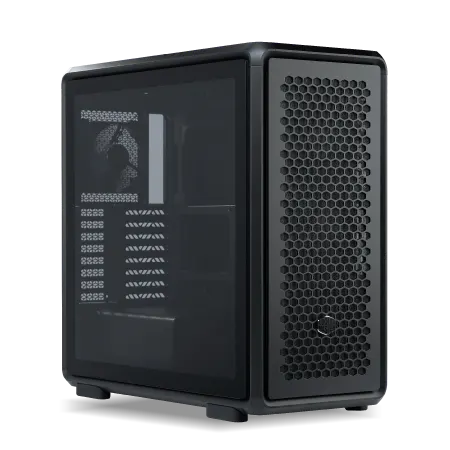
| 【ZEFT Z57U スペック】 | |
| CPU | Intel Core Ultra9 285 24コア/24スレッド 5.60GHz(ブースト)/2.50GHz(ベース) |
| グラフィックボード | GeForce RTX5070 (VRAM:12GB) |
| メモリ | 32GB DDR5 (16GB x2枚 クルーシャル製) |
| ストレージ | SSD 1TB (m.2 nVMe READ/WRITE:7250Gbps/6900Gbps WD製) |
| ケース | CoolerMaster MasterFrame 600 Black |
| CPUクーラー | 水冷 240mmラジエータ CoolerMaster製 水冷CPUクーラー ML 240 Core II Black |
| マザーボード | intel Z890 チップセット ASRock製 Z890 Steel Legend WiFi |
| 電源ユニット | 850W 80Plus GOLD認証 電源ユニット (CWT製) |
| 無線LAN | Wi-Fi 6E (IEEE802.11ax/11ad/11ac/11n/11a/11g/11b) |
| BlueTooth | BlueTooth 5 |
| OS | Microsoft Windows 11 Home |
パソコンショップSEVEN ZEFT R61BU
| 【ZEFT R61BU スペック】 | |
| CPU | AMD Ryzen9 9950X3D 16コア/32スレッド 5.70GHz(ブースト)/4.30GHz(ベース) |
| グラフィックボード | GeForce RTX5070Ti (VRAM:16GB) |
| メモリ | 16GB DDR5 (16GB x1枚 クルーシャル製) |
| ストレージ | SSD 2TB (m.2 nVMe READ/WRITE:7250Gbps/6900Gbps WD製) |
| ケース | Antec P20C ブラック |
| CPUクーラー | 空冷 サイズ製 空冷CPUクーラー SCYTHE() MUGEN6 BLACK EDITION |
| マザーボード | AMD B850 チップセット MSI製 PRO B850M-A WIFI |
| 電源ユニット | 850W 80Plus GOLD認証 電源ユニット (CWT製) |
| 無線LAN | Wi-Fi 6E (IEEE802.11ax/11ad/11ac/11n/11a/11g/11b) |
| BlueTooth | BlueTooth 5 |
| OS | Microsoft Windows 11 Home |
パソコンショップSEVEN ZEFT Z58O
| 【ZEFT Z58O スペック】 | |
| CPU | Intel Core Ultra5 235 14コア/14スレッド 5.00GHz(ブースト)/3.40GHz(ベース) |
| グラフィックボード | GeForce RTX5060Ti 16GB (VRAM:16GB) |
| メモリ | 16GB DDR5 (16GB x1枚 クルーシャル製) |
| ストレージ | SSD 1TB (m.2 nVMe READ/WRITE:5000Gbps/3900Gbps KIOXIA製) |
| ケース | DeepCool CH170 PLUS Black |
| CPUクーラー | 水冷 240mmラジエータ CoolerMaster製 水冷CPUクーラー ML 240 Core II Black |
| マザーボード | intel B860 チップセット ASRock製 B860M Pro RS WiFi |
| 電源ユニット | 650W 80Plus BRONZE認証 電源ユニット (COUGAR製) |
| 無線LAN | Wi-Fi 6E (IEEE802.11ax/11ad/11ac/11n/11a/11g/11b) |
| BlueTooth | BlueTooth 5 |
| OS | Microsoft Windows 11 Home |
パソコンショップSEVEN ZEFT R61F
| 【ZEFT R61F スペック】 | |
| CPU | AMD Ryzen7 9800X3D 8コア/16スレッド 5.20GHz(ブースト)/4.70GHz(ベース) |
| グラフィックボード | GeForce RTX5070 (VRAM:12GB) |
| メモリ | 32GB DDR5 (32GB x1枚 クルーシャル製) |
| ストレージ | SSD 1TB (m.2 nVMe READ/WRITE:7250Gbps/6900Gbps WD製) |
| ケース | Thermaltake S200 TG ARGB Plus ブラック |
| CPUクーラー | 水冷 240mmラジエータ CoolerMaster製 水冷CPUクーラー ML 240 Core II Black |
| マザーボード | AMD B850 チップセット ASRock製 B850M-X WiFi R2.0 |
| 電源ユニット | 850W 80Plus GOLD認証 電源ユニット (Silverstone製) |
| 無線LAN | Wi-Fi 6E (IEEE802.11ax/11ad/11ac/11n/11a/11g/11b) |
| BlueTooth | BlueTooth 5 |
| OS | Microsoft Windows 11 Home |
パソコンショップSEVEN ZEFT Z52DU
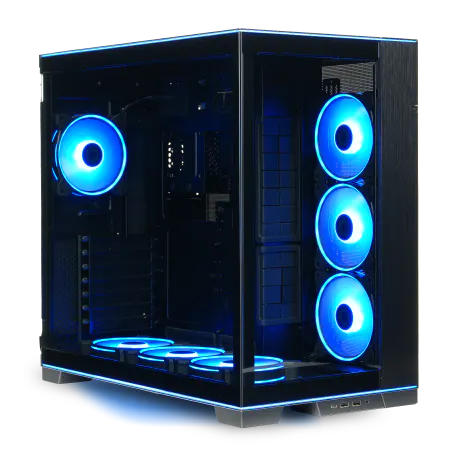
| 【ZEFT Z52DU スペック】 | |
| CPU | Intel Core i7 14700F 20コア/28スレッド 5.30GHz(ブースト)/2.10GHz(ベース) |
| グラフィックボード | GeForce RTX4060 (VRAM:8GB) |
| メモリ | 16GB DDR5 (8GB x2枚 Micron製) |
| ストレージ | SSD 1TB (m.2 nVMe READ/WRITE:7250Gbps/6900Gbps WD製) |
| ケース | LianLi O11D EVO RGB Black 特別仕様 |
| CPUクーラー | 水冷 360mmラジエータ CoolerMaster製 水冷CPUクーラー ML 360 Core II Black |
| マザーボード | intel B760 チップセット ASRock製 B760M Pro RS WiFi |
| 電源ユニット | 750W 80Plus GOLD認証 電源ユニット (Silverstone製) |
| 無線LAN | Wi-Fi 6E (IEEE802.11ax/11ad/11ac/11n/11a/11g/11b) |
| BlueTooth | BlueTooth 5 |
| 光学式ドライブ | DVDスーパーマルチドライブ (外付け) |
| OS | Microsoft Windows 11 Home |
マルチディスプレイ環境の構築
プロのイラストレーターの多くは、マルチディスプレイ環境で作業しています。
メインディスプレイで作品を制作し、サブディスプレイで資料や色見本、ツールパレットを表示するという使い方が一般的です。
この作業環境を構築するには、グラフィックボードの出力端子数を確認しておくことが重要です。
GeForce RTX 50シリーズやRadeon RX 90シリーズは、通常DisplayPort×3とHDMI×1の計4出力を備えており、最大4台のディスプレイを同時接続できます。
イラスト制作では2〜3台のディスプレイ構成が実用的で、作業効率が大幅に向上することが分かっています。
ただし、マルチディスプレイ環境ではGPUの負荷が増えるため、余裕を持ったグラフィックボード選びが必要です。
4K×2台の構成なら、GeForce RTX 5070以上、Radeon RX 9070XT以上を選んでおくと安心です。
解像度が高いほどVRAM使用量も増えるため、8GB以上のVRAMを搭載したモデルを選ぶのが無難でしょう。
冷却システムとケース選びの実践
空冷と水冷の選択基準
Core Ultra 200シリーズやRyzen 9000シリーズは旧モデルよりも発熱が抑制されており、空冷CPUクーラーでも十分に冷却できるようになっています。
趣味でイラストを描く程度なら、高性能な空冷CPUクーラーで問題ありません。
DEEPCOOLやサイズ、Noctuaといった人気メーカーの空冷クーラーは、静音性と冷却性能のバランスが優れており、作業中の騒音も気になりません。
特にNoctuaのNH-D15シリーズは、水冷に匹敵する冷却性能を持ちながら、メンテナンスフリーで長期間使用できるのが魅力です。
プロとして高負荷な作業を長時間行う場合や、オーバークロックを視野に入れるなら、水冷CPUクーラーを選択するのも効果的です。
DEEPCOOL、Corsair、NZXTの水冷クーラーは、360mmラジエーターモデルなら最高峰のCPUでも余裕で冷却できます。
ただし、水冷は定期的なメンテナンスが必要で、初心者には扱いが難しい面もあるため、BTOパソコンで選ぶ際は保証内容を確認しておきましょう。
ケースデザインと機能性の両立
PCケースは単なる箱ではなく、冷却性能や拡張性、作業環境の快適さに影響する重要なパーツです。
なぜなら、長時間の作業で内部温度が上昇すると、CPUやGPUの性能が低下し、作業効率に影響するからです。
NZXTやLian Li、Antecのピラーレスケースは、見た目の美しさだけでなく、計算されたエアフロー設計により効率的な冷却を実現しています。
最近では、デザイン性の高い木製パネルやフロントパネルに高級木材を使用したケースの人気が上昇中です。
Fractal DesignやCorsair、Lian Liの木製パネルケースは、オフィスや自宅のインテリアに調和する落ち着いたデザインで、プロのクリエイターからの支持を集めています。
作業部屋の雰囲気を大切にする方にとって、PCケースのデザインは重要な選択要素でしょう。
RGBライティングを搭載したゲーミングケースも選択肢のひとつです。
ただし、派手すぎるライティングは作業の集中を妨げる可能性もあるため、調光機能や消灯機能があるモデルを選ぶのが賢明です。
BTOパソコンショップの選び方と注意点
主要BTOショップの特徴比較
イラスト制作用PCをBTOで購入する際、ショップ選びが最終的な満足度を左右します。
主要なBTOパソコンショップには、それぞれ特徴があり、自分のニーズに合ったショップを選ぶことが重要です。
マウスコンピューターは、国内生産で品質管理が徹底されており、初心者でも安心して購入できるサポート体制が整っています。
カスタマイズの自由度は中程度ですが、バランスの取れた構成が多く、イラスト制作用として推奨されるモデルも用意されています。
24時間365日の電話サポートがあるため、トラブル時も安心です。
ドスパラは、出荷速度の速さと豊富なカスタマイズオプションが魅力です。
パーツメーカーを細かく指定できるため、こだわりのある方に適しています。
特にストレージやメモリのメーカー選択肢が多く、WDやCrucialといった人気メーカーを指定できるのは大きな利点です。
パソコン工房は、全国に実店舗があり、実機を見てから購入できるのが強みです。
店舗スタッフに直接相談できるため、初めてBTOパソコンを購入する方でも安心して選べます。
カスタマイズ時の優先順位
BTOパソコンをカスタマイズする際、予算配分の優先順位を明確にすることが成功の鍵です。
イラスト制作用PCでは、以下の優先順位で予算を配分するのが理想的といえます。
32GBを確保することで、ほとんどのイラスト制作作業が快適になります。
予算が限られている場合でも、メモリだけは妥協しない方がいいでしょう。
第二優先はCPUで、Core Ultra 7またはRyzen 7クラスを選ぶことで、長期間にわたって快適に使用できます。
第三優先はストレージで、2TB以上のGen.4 SSDを選ぶことで、容量不足の心配がなくなります。
第四優先がグラフィックボードで、GeForce RTX 5060Ti以上を選べば、現行のイラストソフトは問題なく動作します。
冷却システムやケースは、これらの後に検討すればよいでしょう。
保証とサポートの確認ポイント
プロとして使用する場合、3年保証への加入は必須と考えてよいでしょう。
これは、故障時に技術者が自宅や事務所に訪問して修理してくれるサービスで、PCを送付する手間と時間を省けます。
イラスト制作を仕事にしている方にとって、PCが使えない期間は直接的な収入減につながるため、迅速な修理対応は重要です。
また、初期不良対応の期間も確認しましょう。
通常は到着後1週間〜2週間ですが、ショップによって異なります。
購入後すぐに動作確認を行い、問題があれば早めに連絡することが大切です。
予算別の推奨構成例
10万円台の入門構成
この予算でも、フルHD解像度での快適なイラスト制作が可能です。
| パーツ | 推奨スペック | 理由 |
|---|---|---|
| CPU | Core Ultra 5 235 または Ryzen 5 9600 | コスパに優れ、基本的なイラスト制作には十分な性能 |
| メモリ | DDR5-5600 16GB (8GB×2) | 最低限の容量だが、フルHD解像度なら実用的 |
| GPU | GeForce RTX 5060 | 入門用として必要十分な性能を持つ |
| ストレージ | 1TB Gen.4 SSD | OSとアプリ、作品保存に最低限必要な容量 |
| 冷却 | 標準空冷クーラー | 発熱が抑えられたCPUなら標準クーラーで十分 |
この構成では、CLIP STUDIO PAINTやPhotoshop Elementsなどの軽量なイラストソフトを快適に動かせます。
ただし、レイヤー数が100を超える複雑な作品や、4K解像度での作業は厳しいため、将来的なアップグレードを視野に入れておくとよいでしょう。
20万円台の標準構成
この価格帯が最もコストパフォーマンスに優れており、多くのイラストレーターにおすすめできる構成といえます。
| パーツ | 推奨スペック | 理由 |
|---|---|---|
| CPU | Core Ultra 7 265K または Ryzen 7 9700X | マルチタスクも快適で、長期間使用できる性能 |
| メモリ | DDR5-5600 32GB (16GB×2) | 4K解像度や多レイヤー作品も余裕で扱える |
| GPU | GeForce RTX 5060Ti または Radeon RX 9070XT | AI機能やフィルタ処理が高速で、3D機能も快適 |
| ストレージ | 2TB Gen.4 SSD | 大量の作品保存と素材管理に十分な容量 |
| 冷却 | 高性能空冷クーラー(DEEPCOOL等) | 静音性と冷却性能のバランスが良い |
この構成なら、商業イラストの制作も問題なく行えます。
4K解像度で200レイヤー程度の複雑な作品でも快適に作業でき、Photoshopの最新AI機能やCLIP STUDIO PAINTの3Dレンダリングもストレスなく使用できます。
30万円以上のプロフェッショナル構成
商業イラストレーターやプロのクリエイター向けの最高峰構成です。
極上のイラスト制作体験を楽しみたいなら、これ一択。
| パーツ | 推奨スペック | 理由 |
|---|---|---|
| CPU | Core Ultra 9 285K または Ryzen 7 9800X3D | 最高峰の処理能力で、どんな作業も快適 |
| メモリ | DDR5-5600 64GB (32GB×2) | 超高解像度や大量レイヤーも余裕で扱える |
| GPU | GeForce RTX 5070Ti または RTX 5080 | 最新AI機能を最大限活用でき、8K解像度にも対応 |
| ストレージ | システム用1TB + データ用4TB Gen.4 SSD | データ管理の自由度が高く、長期保存も安心 |
| 冷却 | 360mm水冷クーラー(Corsair等) | 高負荷時も静音で、安定した冷却性能 |
この構成では、8K解像度での作業や、300レイヤーを超える超複雑な作品制作も可能です。
さらに、イラスト制作と同時に動画編集や配信を行うといったマルチタスクも余裕でこなせます。
プロとして長期間使用することを考えると、初期投資としては決して高くない選択です。
ソフトウェアとの相性を考慮した構成
Adobe Creative Cloud向け最適化
Adobe製品はGeForce GPUとの相性が良く、CUDA対応により多くの機能が高速化されます。
Photoshopのニューラルフィルターやスーパー解像度機能は、GeForce RTX 50シリーズのTensorコアを活用することで、処理時間が大幅に短縮されます。
特にRTX 5070Ti以上のモデルでは、4K画像のAI処理がリアルタイムに近い速度で完了し、作業効率が劇的に向上することが分かっています。
メモリについては、Photoshopだけなら32GBで十分ですが、IllustratorやAfter Effectsを同時に使用する場合は64GBあると安心です。
CLIP STUDIO PAINT向け最適化
CLIP STUDIO PAINTは、比較的軽量なソフトウェアですが、3D機能やアニメーション機能を使う場合は相応のスペックが必要です。
特に3Dモデルを配置してのイラスト制作では、GPUの性能が直接的に作業の快適さに影響します。
この構成なら、3Dモデルを複数配置しても滑らかに動作し、リアルタイムでアングルを調整しながら作業できます。
メモリは32GBあれば、アニメーション制作でも問題ありません。
CLIP STUDIO PAINTはマルチコア対応が進んでおり、ブラシの描画処理でもCPUの複数コアを活用します。
特に、タイムラプス動画の書き出しやアニメーションのレンダリングでは、マルチコア性能が威力を発揮するでしょう。
Procreate・iPad連携を考慮した構成
iPadでProcreateを使用し、仕上げや調整をPCで行うというワークフローの方も多いのではないでしょうか。
この場合、iPad Proとの連携を考慮したPC構成が重要になります。
iPadからPCへのファイル転送を高速化するには、Thunderbolt 4対応のPCを選ぶのが効果的です。
Core Ultra 200シリーズはThunderbolt 4を標準搭載しており、iPad Proと直接接続することで、数GBの大容量ファイルも数秒で転送できます。
これにより、外出先でProcreateで描いたイラストを、帰宅後すぐにPCで仕上げるという効率的なワークフローが実現します。
また、iPadで描いたイラストをPCで高解像度化する際、AI超解像技術が役立ちます。
周辺機器との統合的な環境構築
液タブ・板タブとの接続
これらのデバイスとPCの接続方法や相性も、購入前に確認しておく必要があります。
Wacom Cintiq ProシリーズやHUION Kamvas Proシリーズなどの高性能液タブは、USB-CまたはThunderbolt接続に対応しています。
Core Ultra 200シリーズのThunderbolt 4ポートを使用することで、映像出力と電源供給、データ転送を1本のケーブルで完結できます。
これにより、デスク周りの配線がすっきりし、作業環境が快適になります。
板タブの場合、USB接続が一般的ですが、筆圧レベルが高いモデルほどデータ転送量が多くなります。
USB 3.2 Gen2以上のポートに接続することで、筆圧8192レベルの繊細な描画データも遅延なく処理できます。
カラーマネジメントツールの活用
ディスプレイのキャリブレーションツールを使用することで、印刷時の色再現性が向上し、クライアントとの色に関するトラブルを避けられます。
X-Rite i1Display ProやDatacolor SpyderXといったキャリブレーションツールは、USB接続でPCと連携します。
特に、複数のディスプレイを使用するマルチディスプレイ環境では、各ディスプレイの色を統一することが重要です。
GeForce RTX 50シリーズやRadeon RX 90シリーズは、10bit色深度出力に対応しているため、キャリブレーション後の微妙な色調整も正確に表示できます。
これにより、印刷会社から「色が違う」と指摘されるリスクが大幅に減少し、プロとしての信頼性が向上するでしょう。
バックアップシステムの構築
PCの故障やストレージの破損でデータを失うことは絶対に避けたいですよね。
そのため、バックアップシステムの構築は必須といえます。
外付けSSDやNAS(ネットワークストレージ)を使用した自動バックアップシステムを構築することで、作品データを安全に保護できます。
BTOパソコンには複数のUSBポートがあるため、外付けSSDを常時接続し、定期的に自動バックアップを実行する設定が可能です。
クラウドストレージサービスも併用すると、さらに安全性が高まります。
将来のアップグレードを見据えた選択
拡張性の高いマザーボード選び
BTOパソコンを購入する際、将来的なアップグレードを考慮してマザーボードを選ぶことが重要です。
特に、メモリスロット数とM.2スロット数は、後々の拡張性に大きく影響します。
ATXサイズのマザーボードを選ぶことで、拡張性が大幅に向上します。
ATXマザーボードは通常4つのメモリスロットを持ち、初期構成で32GB(16GB×2)を搭載しても、後から64GBや128GBへの増設が可能です。
また、M.2スロットも3〜4つ搭載されているため、ストレージの追加も容易です。
一方、Mini-ITXやMicro-ATXといった小型マザーボードは、省スペース性に優れていますが、拡張性が制限されます。
電源ユニットの余裕を持った選択
将来的にグラフィックボードをアップグレードすることを考えると、余裕を持った容量の電源ユニットを選ぶことが必須です。
現在の構成でGeForce RTX 5060Tiを使用している場合、650W電源で十分ですが、将来RTX 5080にアップグレードする可能性を考えると、850W以上の電源を選んでおくと安心です。
また、80 PLUS認証のグレードも重要です。
アップグレードの優先順位
PCの性能に不満を感じた際、どのパーツからアップグレードすべきか迷う方もいると思います。
イラスト制作用PCでは、以下の優先順位でアップグレードを検討するのが効果的です。
第一優先はメモリ増設です。
16GBから32GB、32GBから64GBへの増設は、体感速度の向上が最も分かりやすく、コストも比較的抑えられます。
メモリ不足でソフトが重くなっている場合、メモリ増設だけで劇的に改善することもあります。
第二優先はストレージ追加です。
作品データが増えて容量不足になった場合、M.2 SSDを追加することで解決できます。
既存のシステムドライブはそのままに、データ用ドライブを追加する形なら、OSの再インストールも不要で手軽にアップグレードできます。
第三優先はグラフィックボード交換です。
AI機能や3D機能の使用頻度が増えて、現在のGPUでは力不足を感じるようになった場合、上位モデルへの交換を検討しましょう。
ただし、電源容量の確認が必要なため、事前に調査が必要です。
CPU交換は最も難易度が高く、マザーボードのソケット互換性やBIOSアップデートが必要になる場合があります。
よくある質問
イラスト制作にゲーミングPCは使えますか
むしろ、高性能なCPUとGPUを搭載しているため、イラスト制作専用PCとして販売されているモデルよりも性能が高い場合が多いです。
ただし、ゲーミングPCは派手なRGBライティングや大型のケースが特徴で、落ち着いた作業環境を求める方には向かない場合があります。
BTOパソコンなら、ゲーミング向けの高性能パーツを選びつつ、シンプルなケースを選択することも可能です。
MacとWindowsどちらがイラスト制作に適していますか
Macは色再現性が優れており、デザイン業界で広く使われていますが、同等性能のWindowsマシンと比較すると価格が高くなります。
また、CLIP STUDIO PAINTやSAIなど、Windows版の方が機能が充実しているソフトもあります。
ノートPCでもイラスト制作はできますか
特に、長時間の作業では熱による性能低下(サーマルスロットリング)が発生しやすく、快適性が損なわれる可能性があります。
外出先でも作業したい方や、スペースの制約がある方にはノートPCが適していますが、本格的なイラスト制作を行うなら、デスクトップPCの方が圧倒的に有利です。
グラフィックボードなしでもイラストは描けますか
CPUに内蔵されたグラフィック機能でも、基本的なイラスト制作は可能です。
フルHD解像度で50レイヤー程度までなら、内蔵グラフィックでも動作します。
趣味で軽くイラストを描く程度なら内蔵グラフィックでも問題ありませんが、本格的に取り組むなら専用GPUを搭載したPCを選ぶべきです。
BTOパソコンの納期はどのくらいかかりますか
BTOパソコンの納期は、ショップや構成によって異なりますが、通常1週間から2週間程度です。
ドスパラは出荷が早く、最短で翌日出荷のモデルもあります。
一方、カスタマイズ内容が複雑な場合や、人気パーツを選択した場合は、3週間以上かかることもあります。
急ぎで必要な場合は、在庫状況を確認してから注文するか、即納モデルを選ぶとよいでしょう。
納期が長くても、自分に最適な構成を選べるのがBTOの魅力ですから、余裕を持って注文することをおすすめします。
中古PCやパーツでコストを抑えることはできますか
特にストレージは消耗品であり、中古品では突然の故障リスクが高まります。
作品データを失うリスクを考えると、新品を選ぶべきです。
また、保証がない中古品では、故障時の修理費用が高額になる可能性もあります。
予算が限られている場合は、新品のBTOパソコンで必要最低限の構成を選び、後からアップグレードする方が安全で経済的です。
イラスト制作用PCの寿命はどのくらいですか
適切にメンテナンスすれば、イラスト制作用PCは5年から7年程度使用できます。
ただし、ソフトウェアの進化により、3年程度で性能不足を感じる場合もあります。
特にAI機能の進化は急速で、数年前のGPUでは最新のAI機能を快適に使えないこともあります。
長期的に使用することを考えると、初期段階で余裕を持ったスペックを選んでおくことが重要です。
また、定期的なメンテナンスとして、内部の清掃やサーマルペーストの塗り直しを行うことで、性能を維持できます。
完成品PCを購入後にパーツ交換はできますか
完成品PCでも、メモリやストレージの増設は比較的容易です。
ただし、メーカー保証が無効になる可能性があるため、保証期間中のパーツ交換は慎重に判断する必要があります。
グラフィックボードやCPUの交換は、電源容量やマザーボードの互換性を確認する必要があり、初心者には難易度が高いです。
将来的なアップグレードを考えるなら、最初からBTOパソコンを選び、拡張性の高い構成にしておく方が賢明でしょう。